商品供應商設定
最後更新時間:2026/10/19
使用情境:
-
「商品供應商」功能可協助商家記錄商品所對應的供應來源。
當商家同時向不同供應商進貨時,可先於庫存管理中建立供應商資料,再於商品編輯頁面指定對應供應商,方便後續整理商品與供應來源。
建議商家先完成供應商資料建立,再進行商品供應商設定。
一、如何建立供應商資料
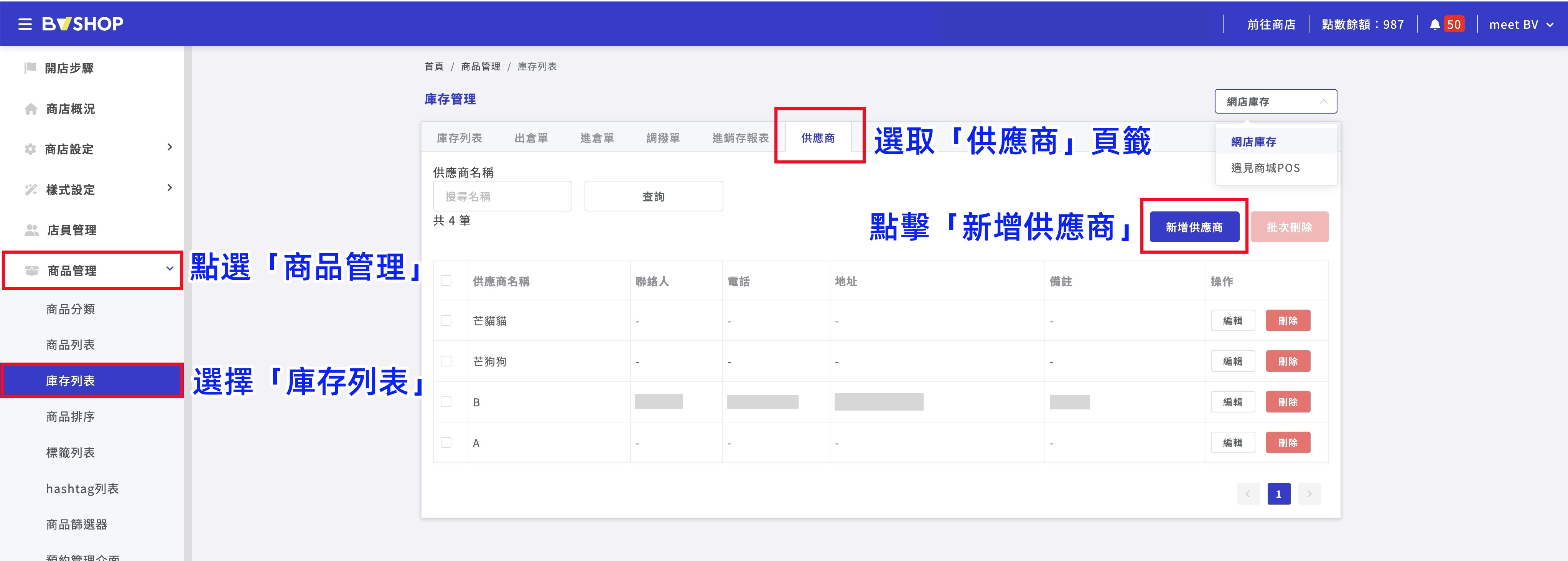
STEP 1 |進入供應商管理
進入 BVSHOP 商家管理後台:
進入「供應商」頁籤後,即可查看目前已建立的供應商資料。
供應商列表會顯示:
- 供應商名稱
- 聯絡人
- 電話
- 地址
- 備註
- 操作功能
STEP 2 |新增供應商
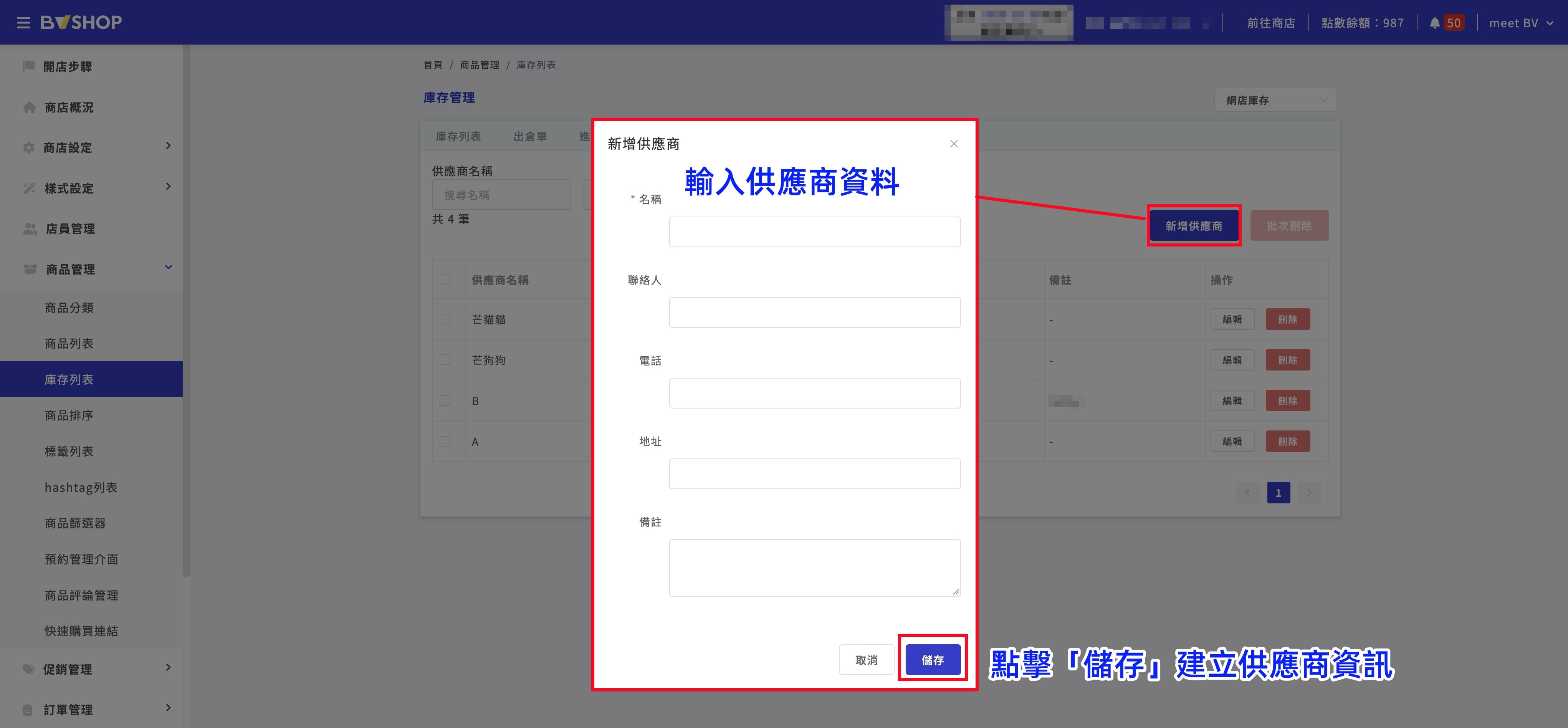
點擊頁面右側的「新增供應商」,即可建立新的供應商資料。
新增供應商時,可填寫以下欄位:
- 名稱:填寫供應商名稱,此欄位為必填。
- 聯絡人:可填寫供應商主要聯絡窗口。
- 電話:可填寫供應商聯絡電話。
- 地址:可填寫供應商相關地址資訊。
- 備註:可補充其他供應商相關資訊,方便內部管理與查詢。
完成資料填寫後,點擊右下角「儲存」,即可完成供應商建立。
STEP 3 |管理既有供應商
已建立完成的供應商會顯示於供應商列表中。
商家可透過「供應商名稱」進行查詢,快速找到指定供應商。
如需調整既有供應商資料,可點擊右側「編輯」;如不再使用該筆資料,也可透過「刪除」功能進行管理。
二、如何設定商品供應商
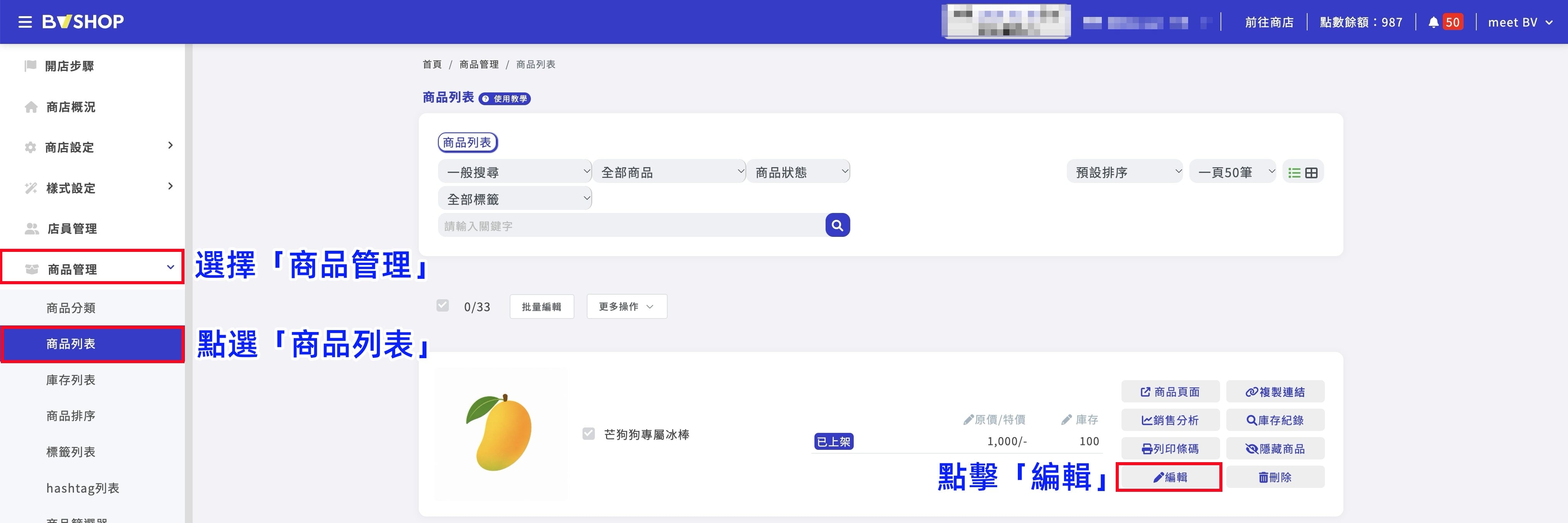
STEP 1 |進入商品編輯頁面
進入 BVSHOP 商家管理後台:
既有商品可直接進入編輯頁面進行設定;新增商品時也可於商品編輯流程中設定供應商。
STEP 2 |進入「供應商」頁籤
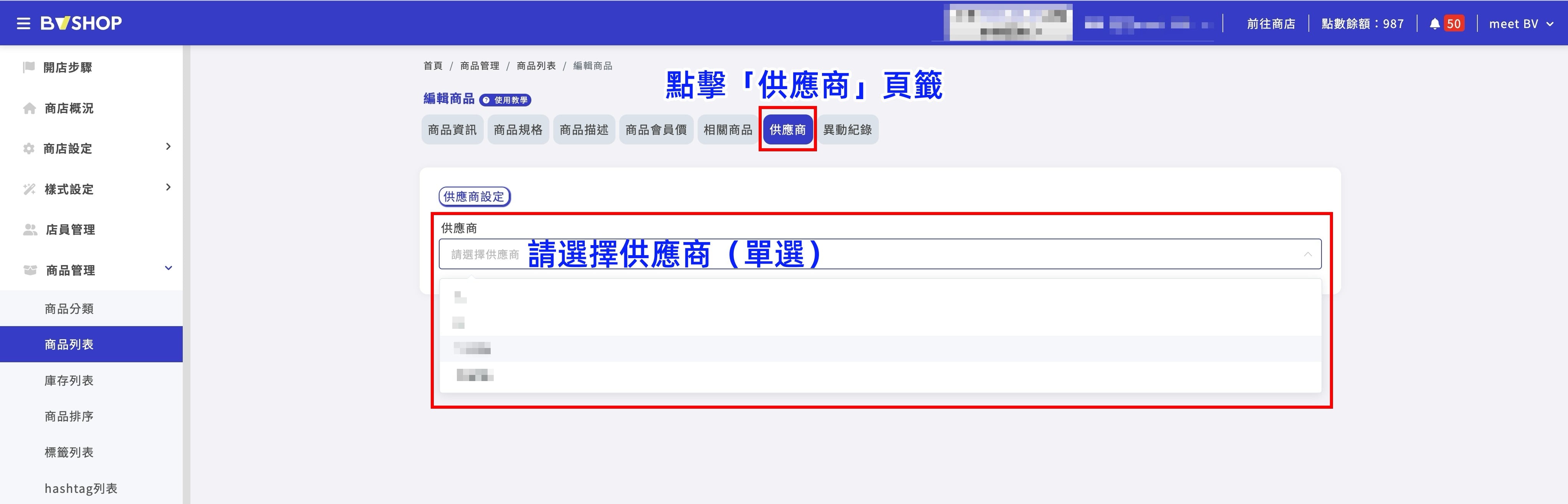
進入「編輯商品」頁面後,點擊上方的「供應商」頁籤並於「供應商設定」中點擊供應商下拉選單,即可選擇先前於庫存列表建立的供應商資料。
選擇完成後,依商品編輯頁面操作儲存商品設定即可。
三、常見問題 FAQ
Q1:要先建立供應商,才能設定商品供應商嗎?
是,請先至「商品管理 → 庫存列表 → 供應商」建立供應商資料,再回到商品編輯頁面的「供應商」頁籤選擇對應供應商。
Q2:建立供應商時可以填寫哪些資料?
建立供應商時,可填寫「名稱、聯絡人、電話、地址、備註」等資料,其中「名稱」為必填欄位,其餘欄位可依實際需求填寫。
Q3:既有商品也可以補設定供應商嗎?
可以。進入既有商品的「編輯商品」頁面後,切換至「供應商」頁籤,即可選擇對應供應商。
Q4:商品供應商選單找不到我要的供應商怎麼辦?
請先確認該供應商是否已於「商品管理 → 庫存列表 → 供應商」建立完成,再回到商品編輯頁面重新選擇。
Q5:已建立的供應商資料可以修改嗎?
可以。進入供應商列表後,找到欲調整的供應商,點擊右側「編輯」即可修改供應商資料。
四、相關教學文章
有任何問題請立即諮詢