後台下載專區
最後更新時間:2026/08/12
使用情境:
- 需要匯出大量訂單、顧客、庫存或報表資料時,可至「下載專區」集中查看及下載已完成的檔案。
- 若公司有多人共同操作後台,可透過下載密碼加強匯出檔案的存取控管。
適用系統: EC POS
小提示:點擊章節標題,即可前往該章節進行閱讀。
一、哪些匯出檔案會存放至下載專區?
目前共有 9 種資料匯出功能,完成後需至「下載專區」取得檔案:
| 匯出項目 | 後台位置 |
|---|---|
| 訂單匯出 | 訂單管理 → 訂單列表 → 匯出訂單 |
| 顧客資料匯出 | 顧客管理 → 顧客列表 → 更多操作 → 匯出顧客資料(含更新檔/訂單/自訂受眾) |
| 庫存匯出 | 庫存管理 → 匯出(含庫存/出倉單/進倉單/調撥單/進銷存報表) |
| POS 訂單匯出 | POS管理 → 訂單明細 → 匯出 |
| 銷售報表匯出 | 數據分析 → 銷售報表 → 匯出 |
| 商品銷售分析beta報表匯出 | 數據分析 → 商品銷售分析beta → 商品銷售 → 匯出 |
| 偵察分析報表匯出 | 數據分析 → 偵察分析 → 匯出 |
| 票券總表/兌換匯出 | 訂單管理 → 票券總表/兌換 → 匯出票券列表 |
| 會員推薦紀錄匯出 | 分潤導購 → 會員導購 → 使用紀錄 → 匯出 |
上述匯出功能可能涉及較大量的資料,因此送出匯出需求後,系統會於背景進行檔案處理。
處理期間可先進行其他後台操作,不需要持續停留在原本的匯出頁面等待。
二、操作步驟教學
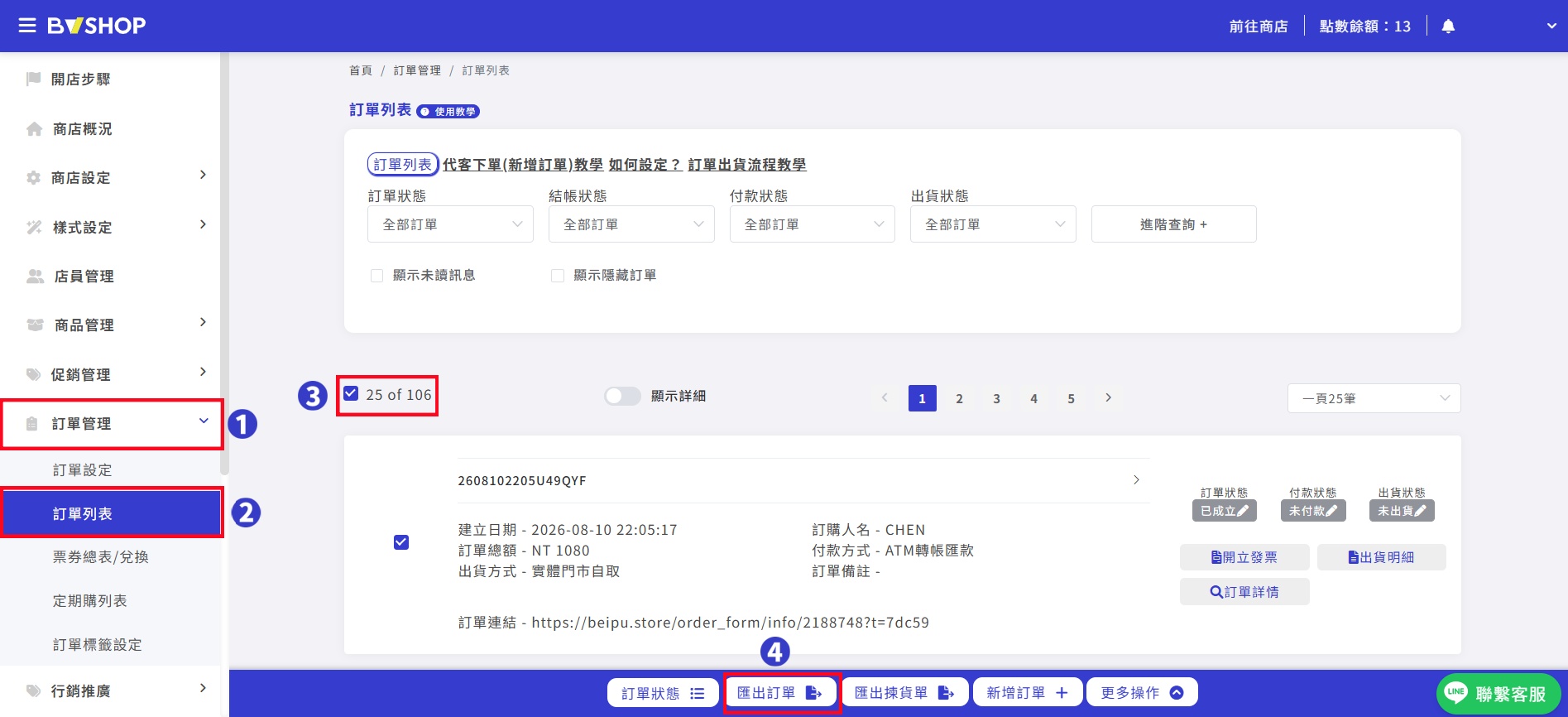
STEP 1 |於功能頁面執行資料匯出
前往欲匯出資料的功能頁面,以「匯出訂單」為例:
依照頁面需求選擇匯出條件後,執行資料匯出。
STEP 2 |等待系統背景處理
送出匯出需求後,系統會於背景進行資料整理與檔案產生。
此時不需要停留在原頁面等待,可繼續進行其他後台操作。
訂單、顧客、庫存與報表等資料量可能較大,透過背景處理可避免使用者長時間停留於匯出頁面等待檔案產生。
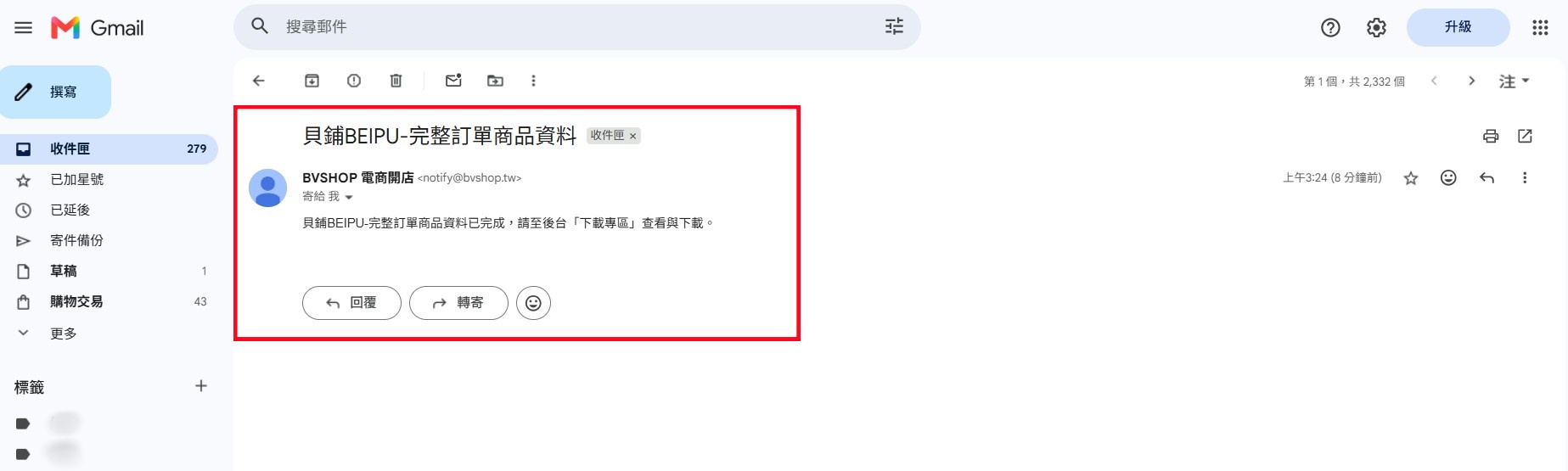
STEP 3 |確認匯出完成通知
待系統完成檔案處理後,將發送匯出完成通知。
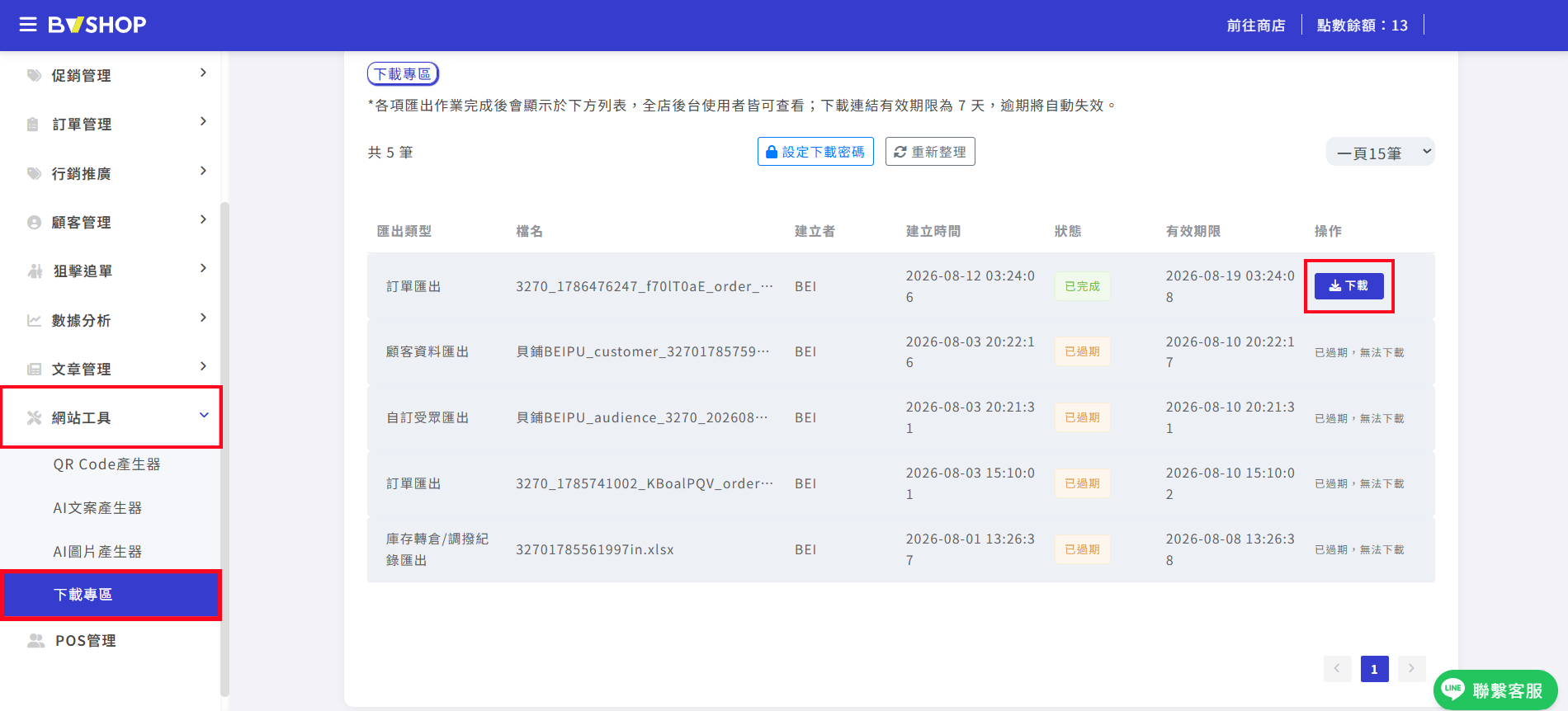
STEP 4 |進入下載專區
收到完成通知後,前往 BVSHOP 商家管理後台的「下載專區」。
進入下載專區後,找到對應的匯出紀錄後,點擊下載即可取得檔案。
每筆匯出檔案僅於下載專區保留 7 天,超過有效期限後將無法再次下載。如仍需要該筆資料,需重新執行匯出。
三、下載密碼設定說明
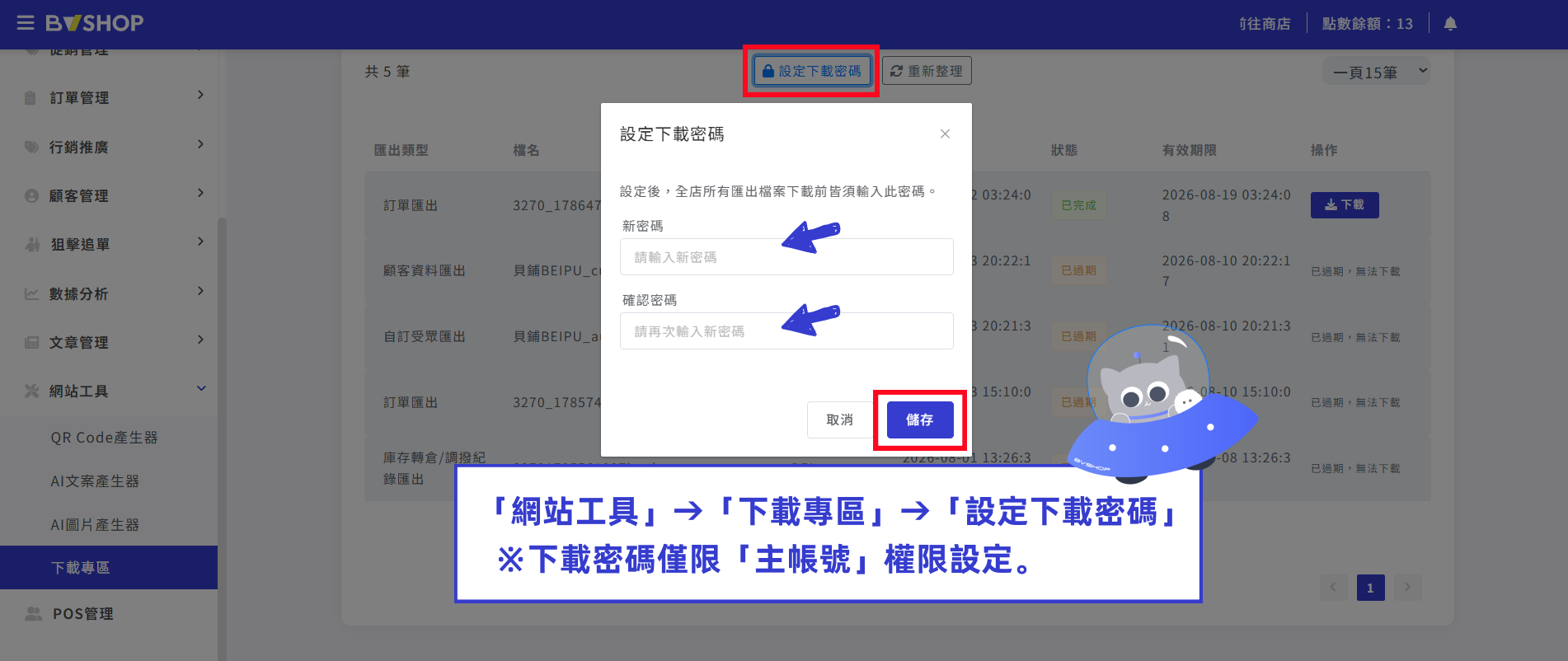
下載專區內可能包含訂單、顧客、會員、銷售報表等商店營運資料,若有資料管理需求,可透過下載密碼增加檔案下載的存取控管。
進入下載專區後,找到對應的匯出紀錄後,點擊下載。
密碼設定建議:
- 避免使用 1234、0000 等過於簡單的密碼。
- 建議由公司內部固定管理人員保管下載密碼。
- 如公司內部有人員異動或權限調整,可視實際管理需求更新密碼。
小提示:下載專區可能包含商店營運及會員相關資料,建議店家依公司內部資料管理規範妥善控管下載權限與檔案保存方式。
一般後台管理人員無法設定或修改下載密碼,如需調整相關設定,請由具有「主帳號」權限的帳號進行操作。
四、常見問題 FAQ
Q1:點擊匯出後,為什麼沒有立即下載檔案?
部分匯出資料量較大,系統會先於背景進行資料整理與檔案產生。完成後會發送通知,再至「下載專區」下載檔案即可。
Q2:執行匯出後,需要一直停留在原本的頁面嗎?
不用。送出匯出需求後,系統會於背景進行處理,可繼續進行其他後台操作,待收到完成通知後再前往下載專區即可。
Q3:檔案超過 7 天後還可以恢復嗎?
檔案超過有效期限後將無法再次下載,如仍需要該筆資料,請回到原功能頁面重新執行匯出。
Q4:為什麼我無法設定下載密碼?
請確認目前登入的後台帳號權限。下載密碼僅限「主帳號」權限設定,一般後台管理人員無法設定或修改下載密碼。
有任何問題請立即諮詢