





BVSHOP POS | mPOP安裝教學
【目錄】
小提示:點擊章節標題可前往該章節進行閱讀,建議使用電腦閱讀,操作更為便捷。
STEP.1
關閉 mPOP 電源
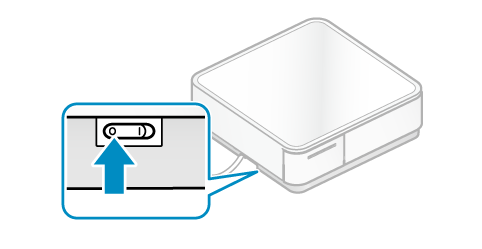
STEP.2
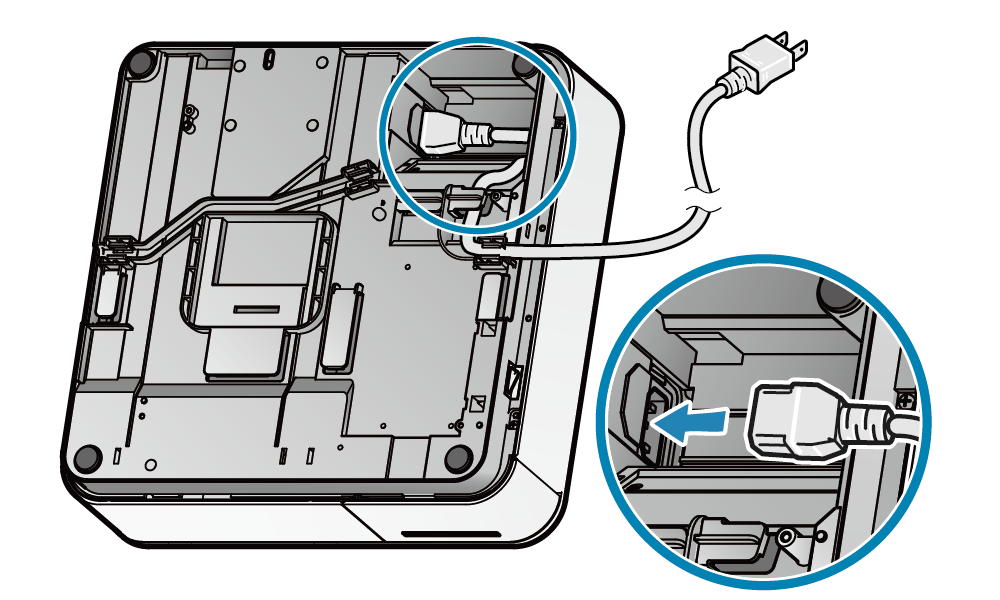
連接電源線
- 請注意 mPOP 電源插座的方向,連接電源線。
STEP.3
電源線佈置
- 電源線根據 mPOP 擺放位置,選擇從左邊或右邊出口佈線。
- 將電源線佈置於機底或電源線鉤環,並從出口拉出。
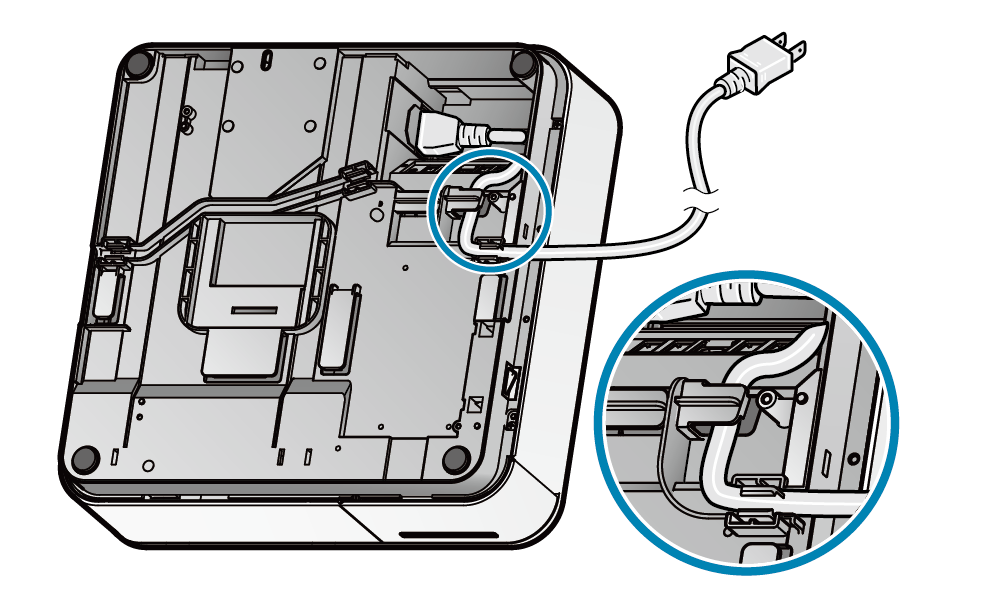
佈線範例 1
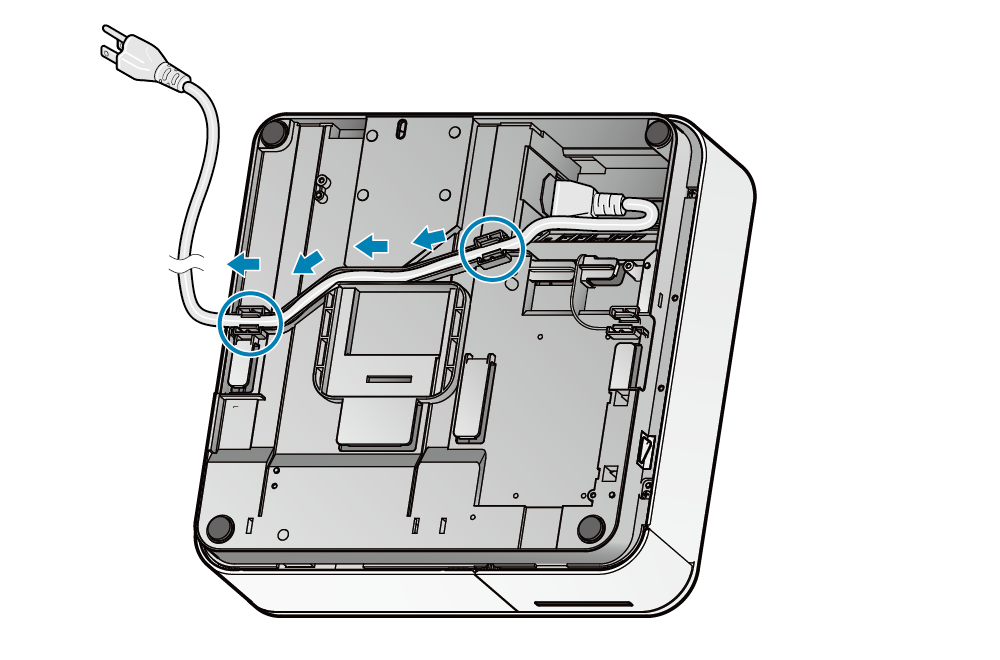
STEP.4
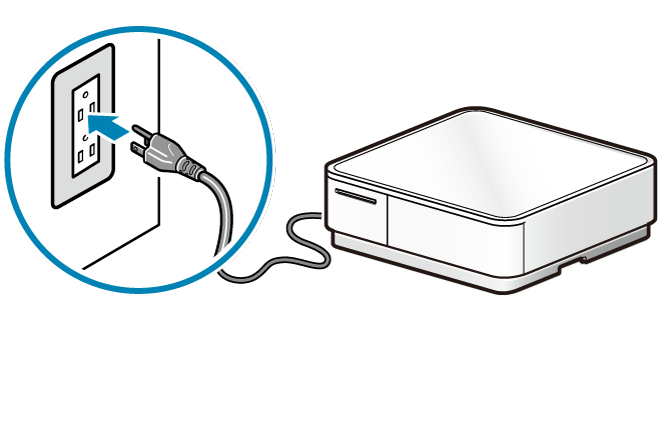
將電源線插頭插入電源插座。
主機設備無法同時連接藍芽和 USB-B。
列印通訊時,只能使用一種類型的介面。 當 USB 連線的狀態下,需要切換至藍芽通訊時,請拔除 USB 訊號線並暫時關閉 mPOP 電源。
如果連接 USB 僅是為裝置進行充電時,請先透過藍芽連接到主機設備,然後再連接 USB 訊號線。
STEP.1
與印表機配對
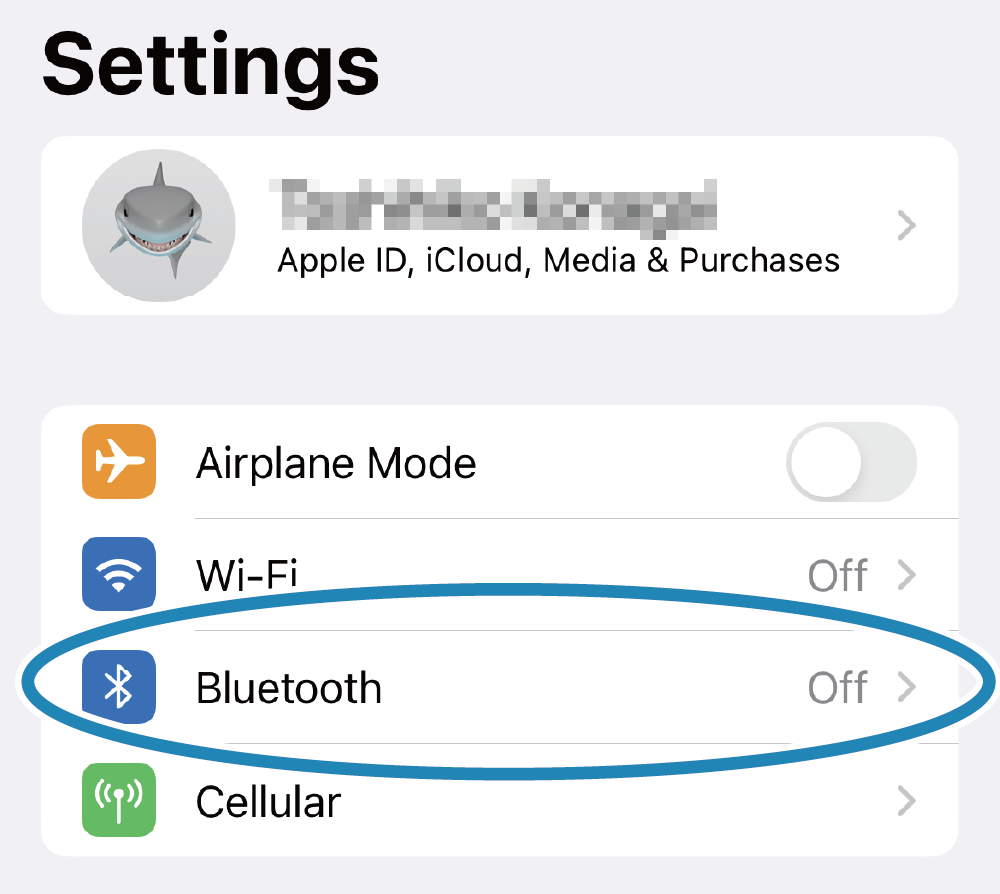
- 開啟平板電腦的設定畫面,然後選擇藍芽。
STEP.2
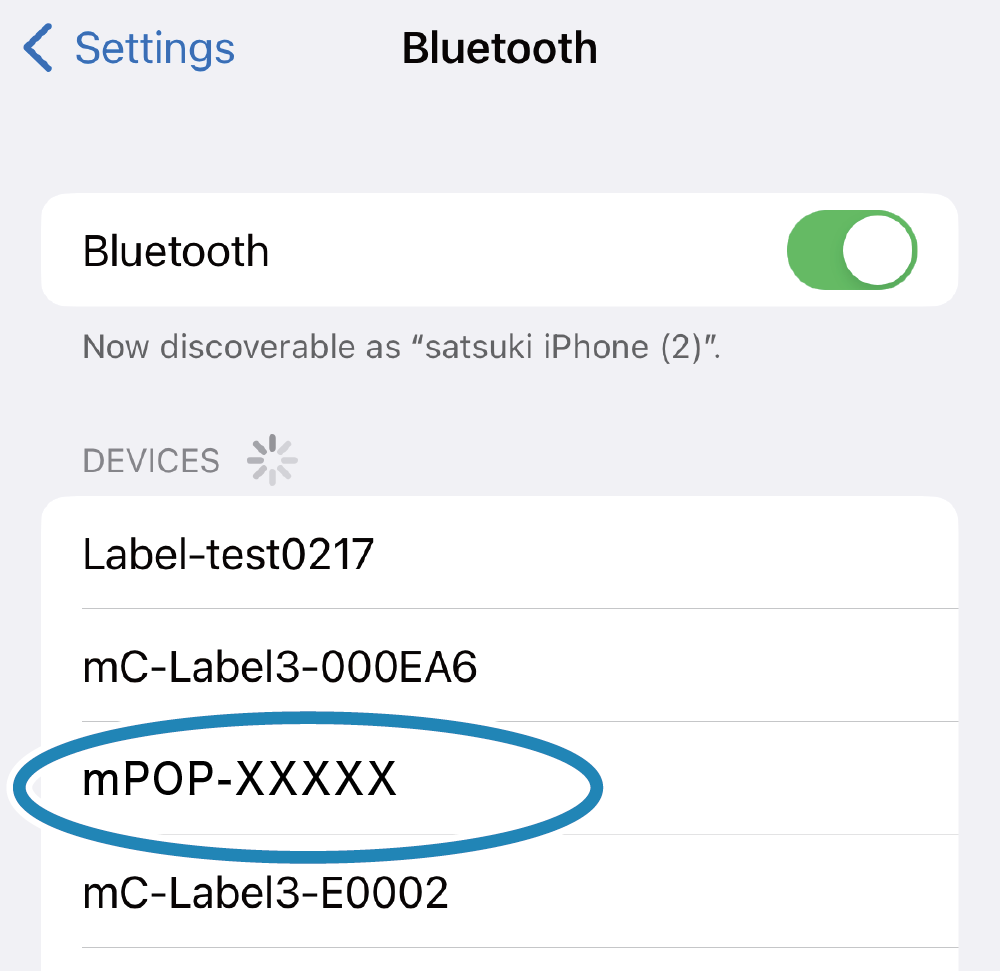
選擇要連接的裝置名稱 ( mPOP-XXXXX 或 STAR mPOP-XXXXX )。
如果有更改裝置名稱,請選擇更改後的裝置名稱。
STEP.3
確認已連接
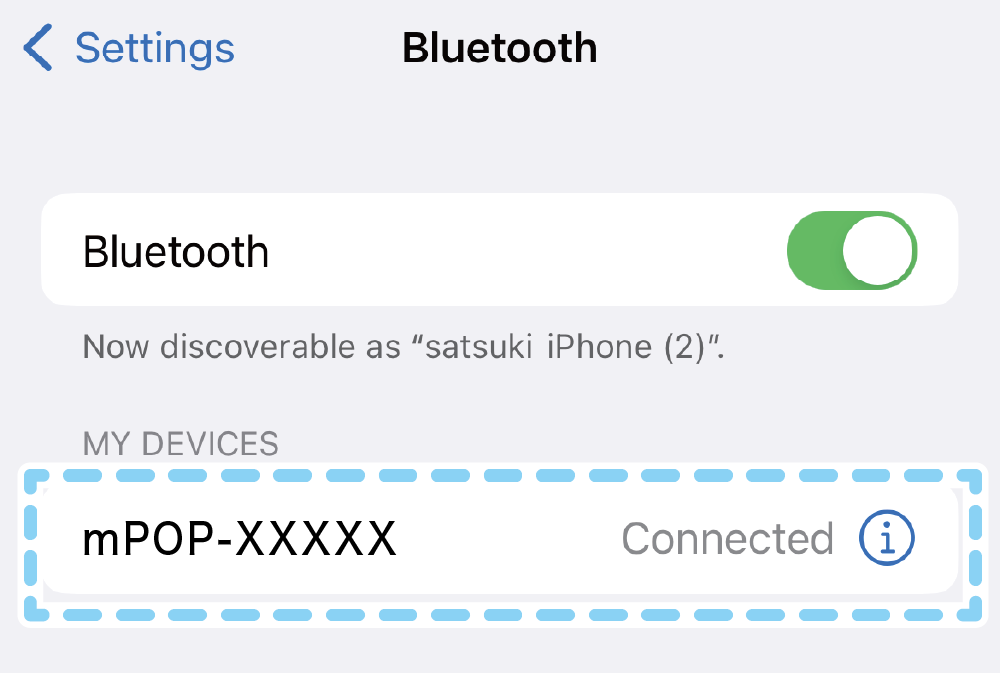
- 當連接完成後,在裝置名稱旁會顯示 "已連線"
當無法進行藍芽配對,或是可正常配對但應用程式無法正常經由藍芽進行通訊列印時,請嘗試重置藍芽設定作業。
重置作業進行過程中,請勿關閉 mPOP 電源,否則將無法正常完成。
STEP.1
刪除主機上的"連線設定
首先,刪除主機(例如 平板電腦等)上的印表機藍芽連接設定。
請依您的作業系統選擇對應的刪除步驟說明。
iOS
- 打開平板 ( 例如 iPad ) 的設定畫面,選擇藍芽。
- 點選已連線的裝置名稱 ( mPOP-XXXXX 或 STAR mPOP-XXXXX ) 右側的 ¡ 符號。
如果裝置名稱已變更,請選擇變更後的裝置名稱右側的 ¡ 符號。 - 點選 "解除配對 ( Forget This Device ) " 將 mPOP 的連線設定刪除。
Android
- 打開平板的設定畫面,選擇藍芽。
- 從裝置清單點選 ( mPOP-XXXXX 或 STAR mPOP-XXXXX ) 的設定按鈕。
如果裝置名稱已變更,請選擇變更後的裝置名稱。 - 點選 "解除 ( Forget ) " 將 mPOP 的連線設定刪除。
STEP.2
重置 mPOP 藍芽設定
壓住位於 mPOP 底部的藍芽重置按鈕 1 ,
同時開啟位於 mPOP 側邊的電源開關 2 。
持續壓住藍芽重置按鈕請勿放開。
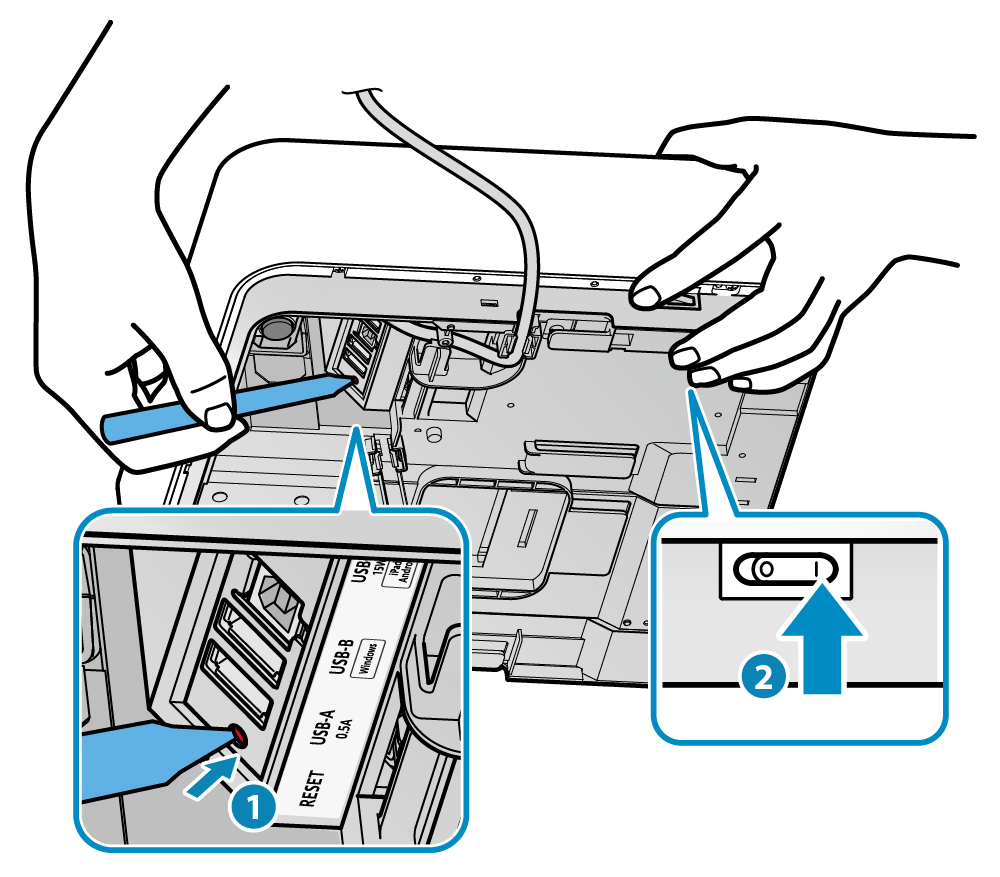
當重置作業開始時,會聽見機構重置動作的聲音。

當再一次聽見機構重置動作的聲音,表示重置作業完成,此時放開藍芽重置按鈕。
STEP.3
重新啟動平板
- 重新啟動連接此裝置的平板 ( 如 iPad, Android 平板等 )。
STEP.4
重新開啟 mPOP 電源,並與平板重新連接(配對)。
STEP.1
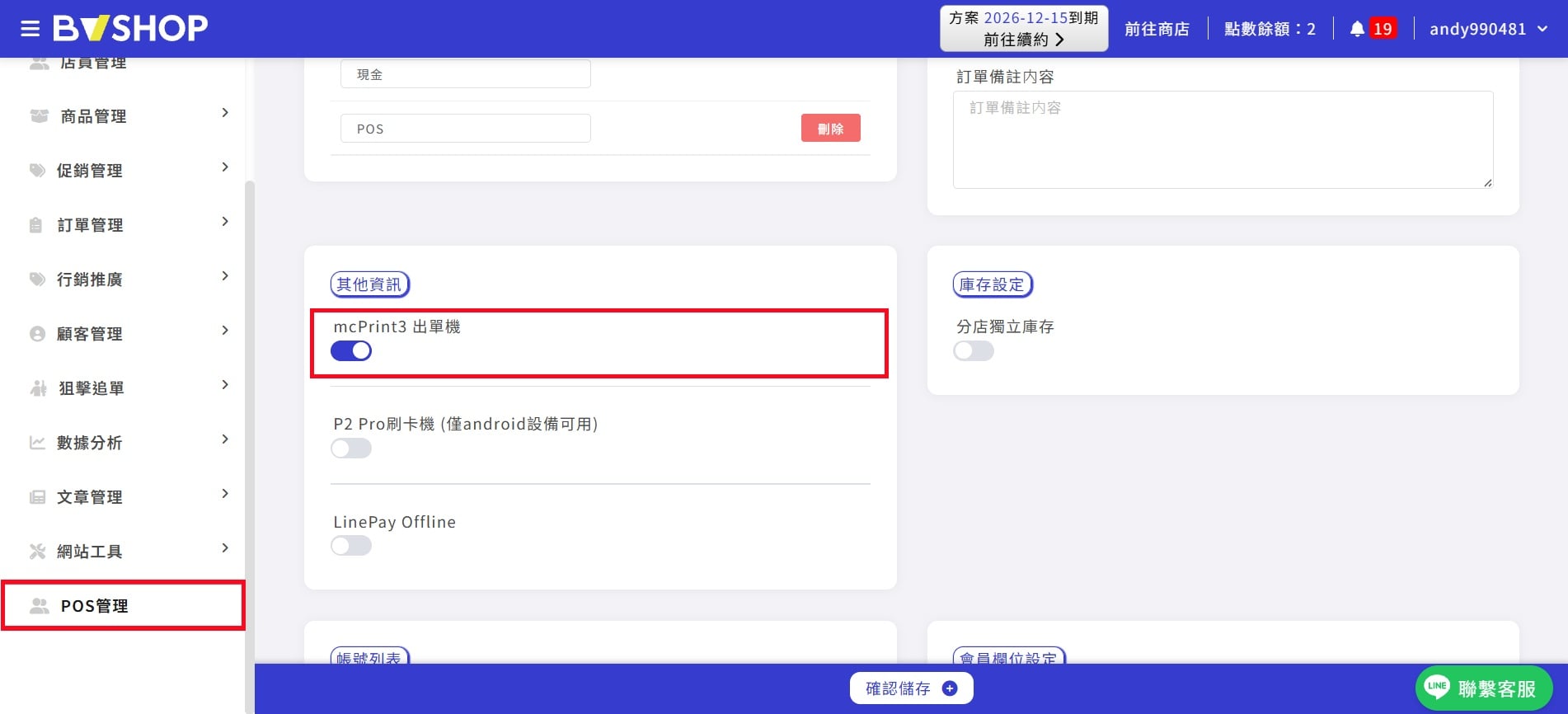
➜「POS管理」➜找到「其他資訊」➜ 點擊開啟「mC-Print 3出單機」。
STEP.2
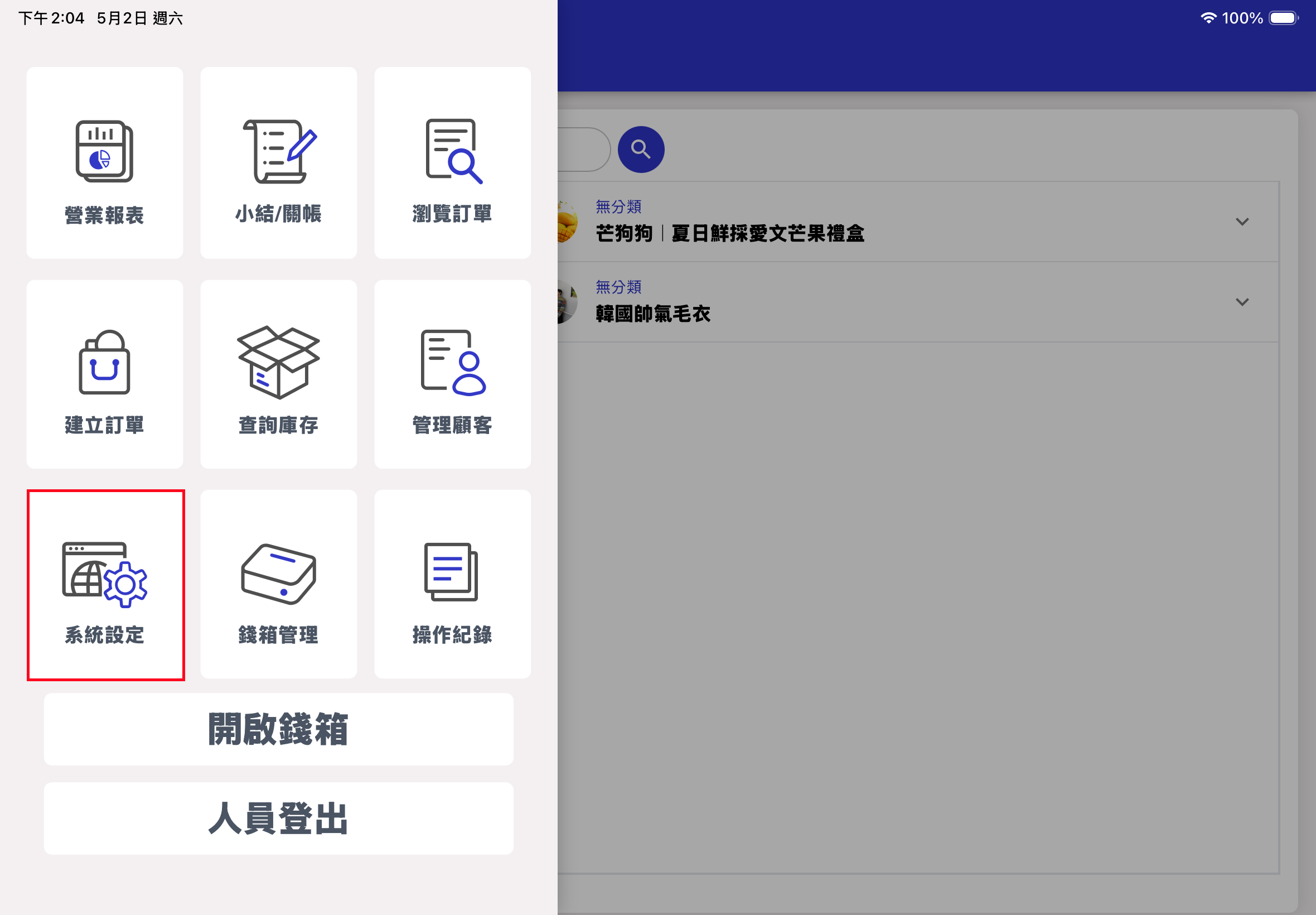
打開POS APP➜「系統設定」
STEP.3
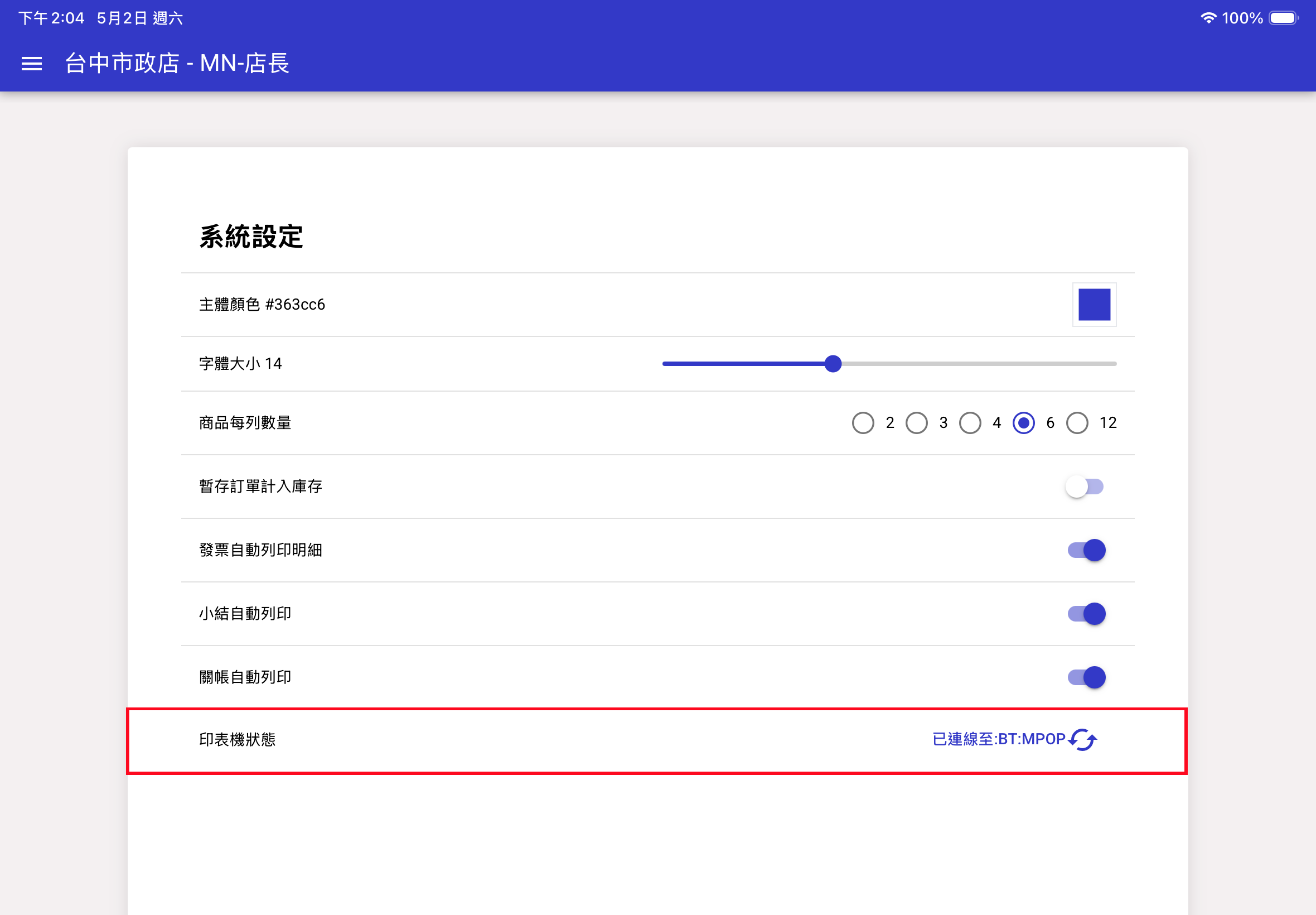
點擊配對「印表機狀態」➜選擇「BT:MPOP」。
電源 LED 燈 a 和錯誤 LED燈 b 提供 mPOP 的目前狀態,例如:它正處於正常待機狀態,或是正在等待執行藍芽配對,以及是否有發生錯誤(例如,印表機缺紙)。
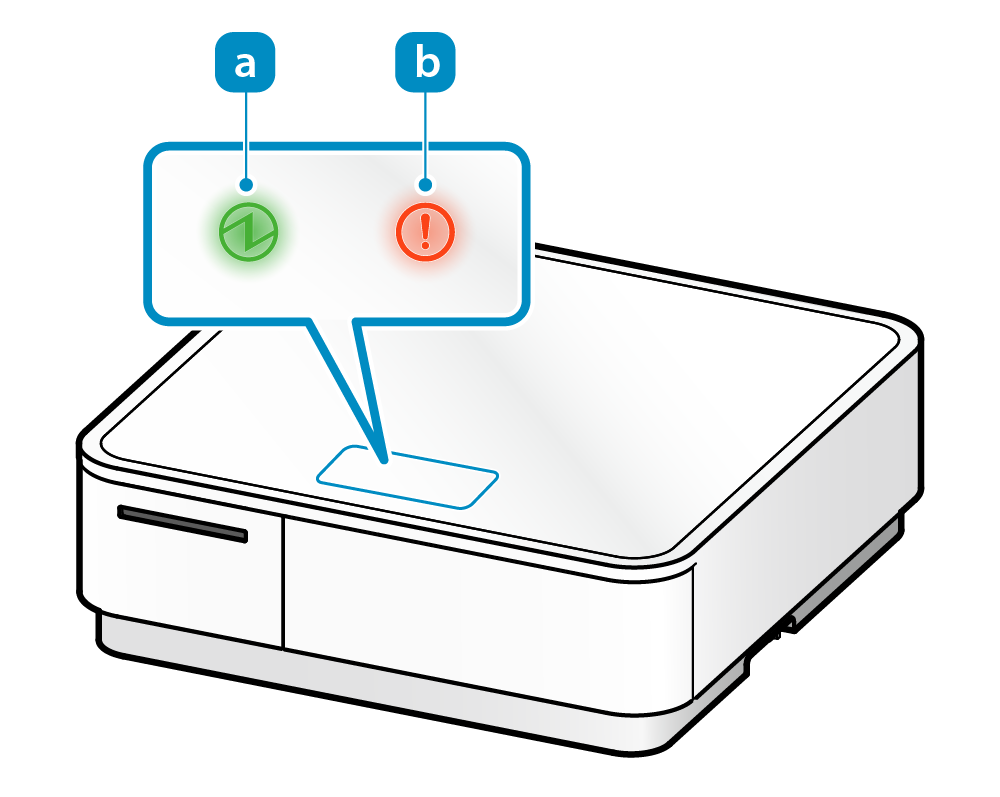
當藍芽未連接時,電源 LED 燈為綠色。
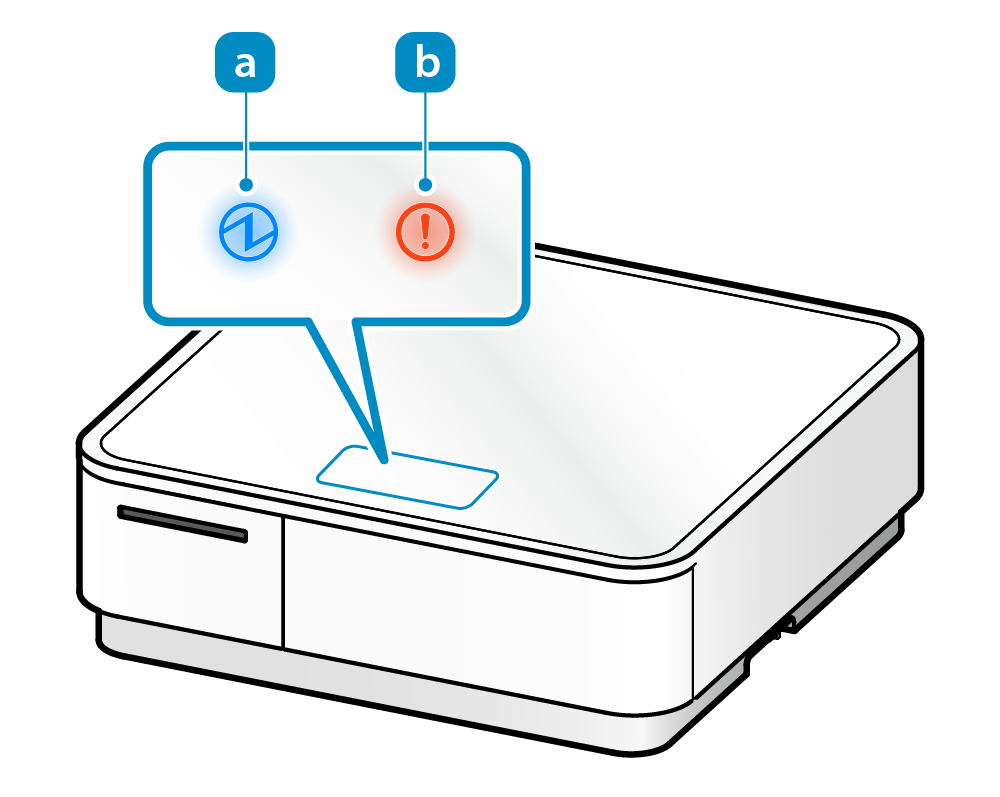
當藍芽已連接時,電源 LED 燈為藍色。
注意:電源 LED 燈 a 在藍芽未連接時會亮綠燈,當藍芽已連接時會亮藍燈。
正常使用訊息
- 電源關閉(電源 LED 燈:熄滅,錯誤 LED 紅燈:熄滅)

- 待機狀態 ( 藍芽未連接 )(電源 LED 綠燈:恆亮,錯誤 LED 紅燈:熄滅)

- 待機狀態 ( 藍芽已連接 )(電源 LED 藍燈:恆亮,錯誤 LED 紅燈:熄滅)

錯誤訊息(可自動恢復的錯誤)
當 mPOP 的內部溫度降低時,錯誤的訊息將會自動轉變成正常的訊息。
- 印字頭過熱,而停止列印。(電源 LED 藍燈:閃 1 次,錯誤 LED 紅燈:熄滅)

因為偵測到印字頭溫度過高而停止列印。
當印字頭溫度恢復到正常範圍時,列印將自動恢復。
藍芽未連接時電源 LED 燈會亮綠色。
錯誤訊息(可恢復的錯誤)
此類錯誤訊息顯示時,如果採取類似補充紙張,或關閉上蓋等步驟後,則可以正常使用。
- 印表機打開錯誤(電源 LED 藍燈:恆亮,錯誤 LED 紅燈:恆亮)

- 缺紙錯誤(電源 LED 藍燈:恆亮,錯誤 LED 紅燈:連續閃爍)

- 錢箱開啟錯誤(電源 LED 藍燈:恆亮,錯誤 LED 紅燈:閃 1 次)

錯誤訊息(無法恢復的錯誤)
請先關閉電源,然後再打開電源。如果仍顯示相同的錯誤,請聯繫BVSHOP客服。
- 裁刀錯誤(電源 LED 藍燈:熄滅,錯誤 LED 紅燈:連續閃爍)

- 電壓供應偵測異常(電源 LED 藍燈:熄滅,錯誤 LED 紅燈:閃1次)

- 印字頭熱敏電組偵測異常(電源 LED 藍燈:熄滅,錯誤 LED 紅燈:閃 2 次)

- 藍芽通訊錯誤(電源 LED 藍燈:熄滅,錯誤 LED 紅燈:閃 3 次)

- 快閃記憶體存取錯誤(電源 LED 藍燈:熄滅,錯誤 LED 紅燈:閃 4 次)

- EEPROM 存取錯誤(電源 LED 藍燈:熄滅,錯誤 LED 紅燈:閃 5 次)

安裝mPOP遇上問題?
請立即諮詢 BVSHOP 官方 LINE 客服
.png)


