如何設定直播+1
最近更新:2026/4/9
|
|
使用情境:在經營 IG、Facebook 直播時,直播不只是互動工具,更是即時成交的關鍵場域。透過直播中引導觀眾留言「+1」或指定商品關鍵字,並搭配留言自動回覆功能,系統可即時將對應商品的下單連結傳送給顧客。 |
|
【目錄】
小提示:點擊章節標題,即可前往該章節進行閱讀,也可點擊括號內藍色關鍵字,前往該頁面進行設定。
ㄧ、社群直播+1通知開關
Step.1
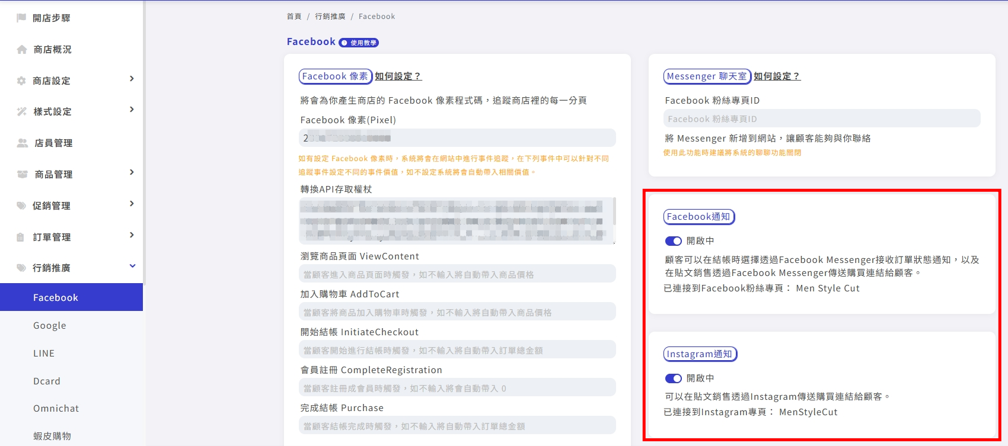
前往「商店後台-行銷推廣-Facebook」開啟需要進行直播+1的社群通知(Facebook通知、Instagram通知),進行連動
二、Facebook臉書直播+1銷售連動
Step.1
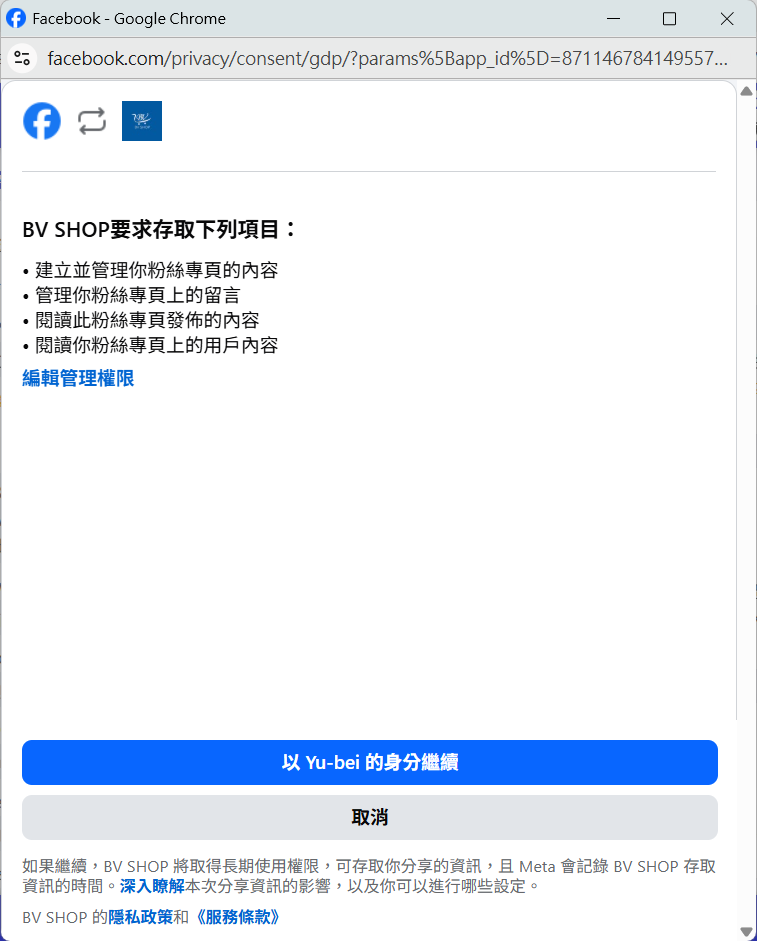
開啟Facebook通知後,請於彈窗顯示,選擇「以您的Facebook臉書帳號的身份繼續」進行連動
三、Instagram直播+1銷售連動
Step.1
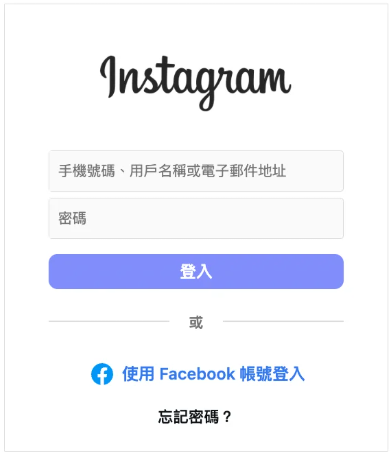
開啟Instagram通知後,請登入您的Instagram專業帳號(商業帳號/創作者帳號)
若要開始直播視訊,必須符合以下條件:
1. 粉絲專頁或專業個人檔案必須至少有 1000 位粉絲
注意:若您目前Instagram非專業帳號,請先切換成專業帳號後,過2週再啟用此功能。
Step.2
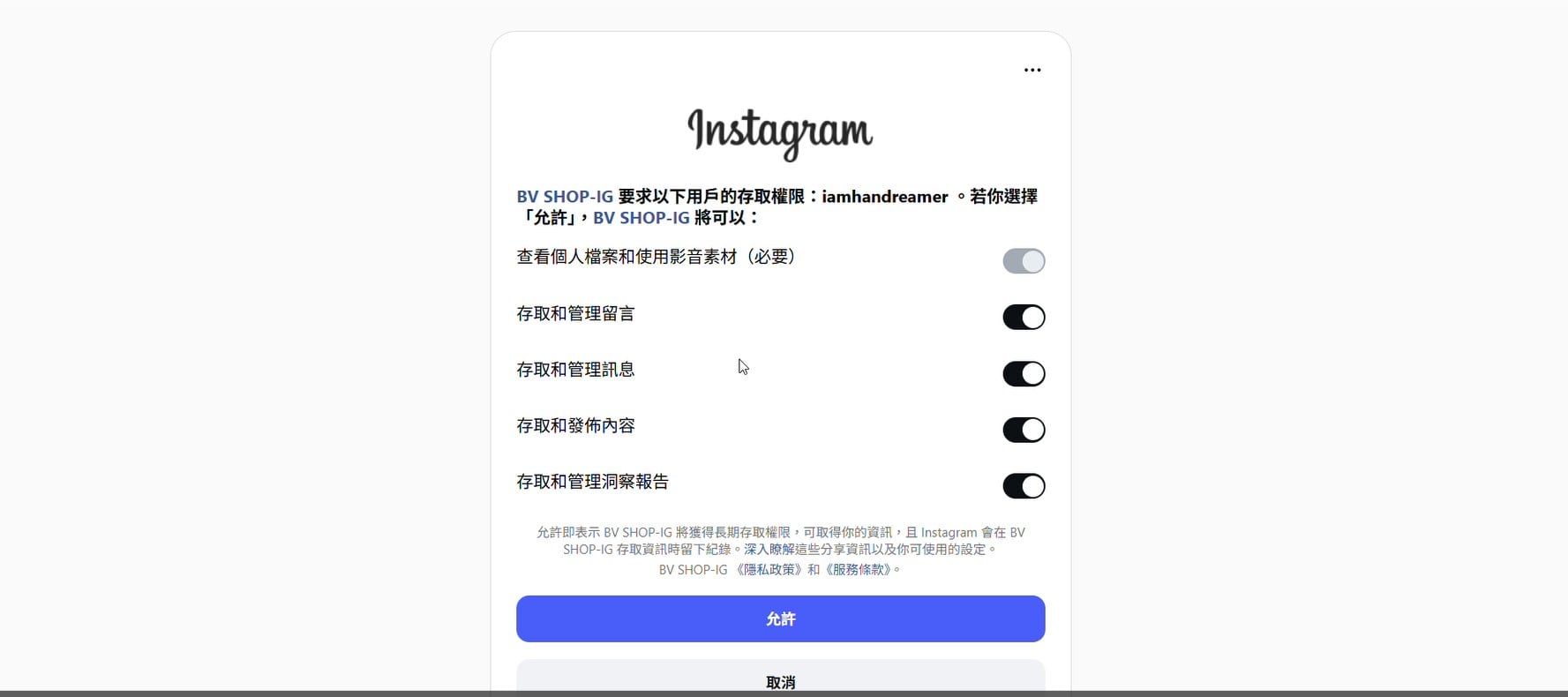
務必,開啟全部存取權限並按「允許」
四、新增直播+1
Step.1
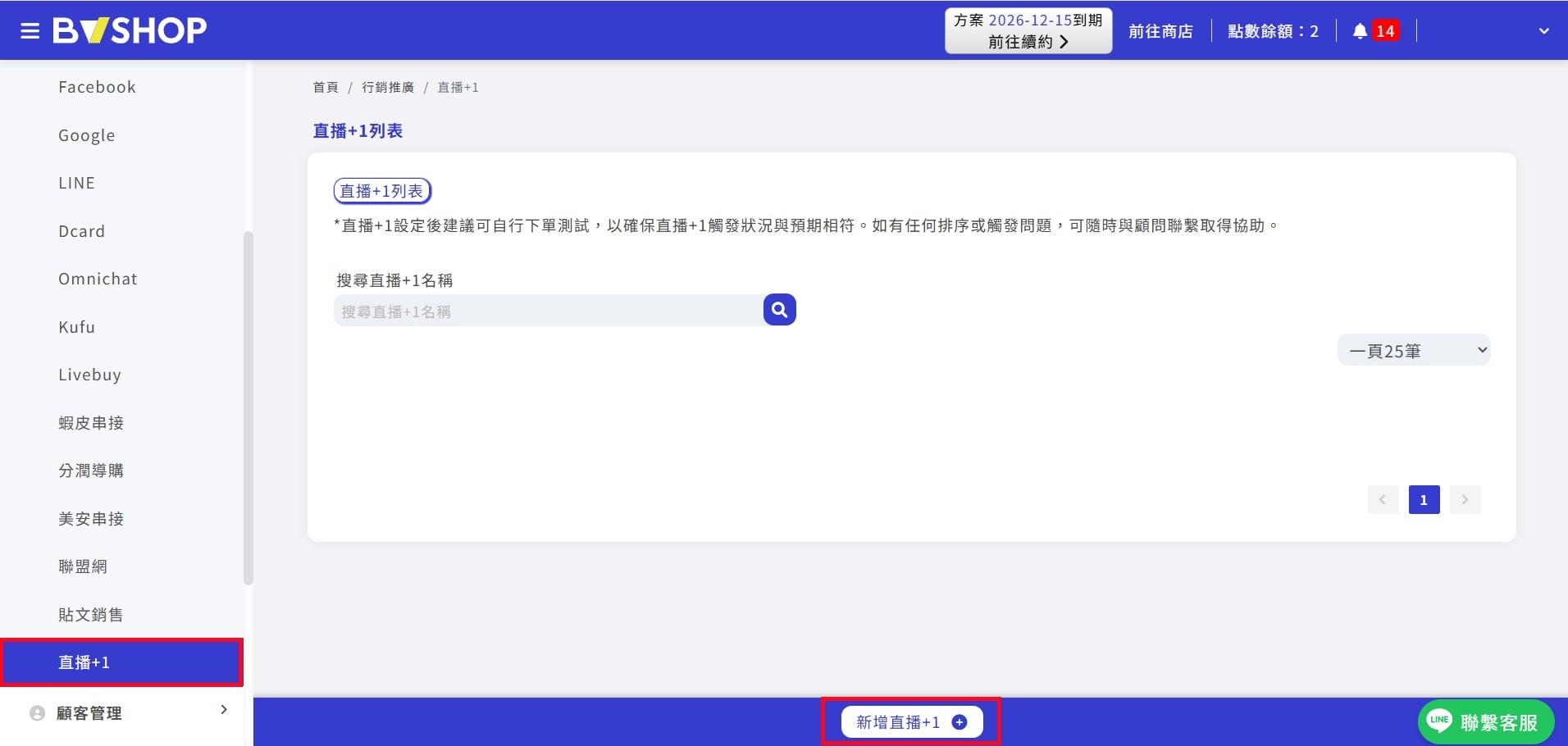
前往後台「行銷推廣-直播+1」,點擊「新增直播+1」
Step.2
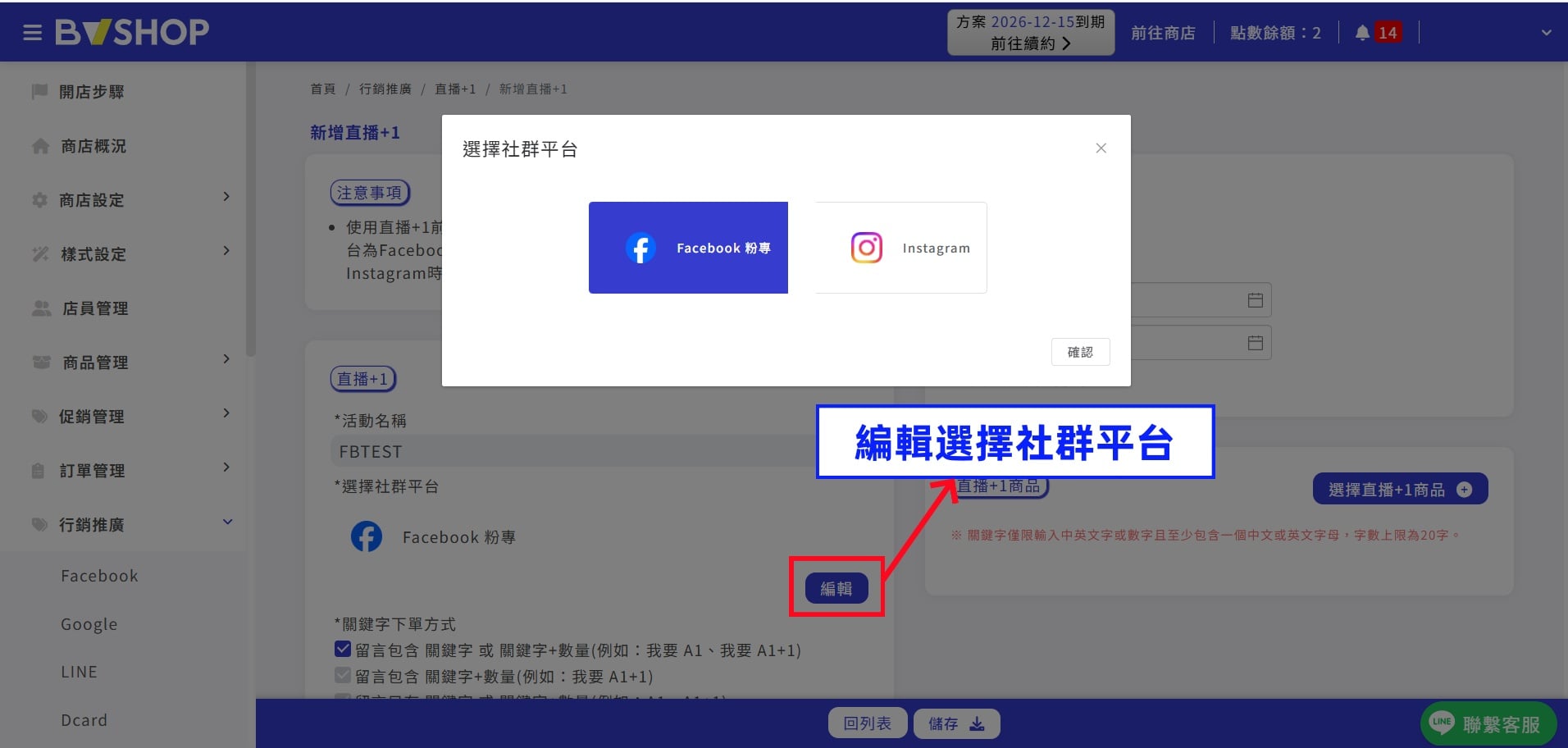
於「直播+1」,點選「編輯」選擇預計建立直播+1的社群平台(Facebook粉專/Instagram)
Step.3
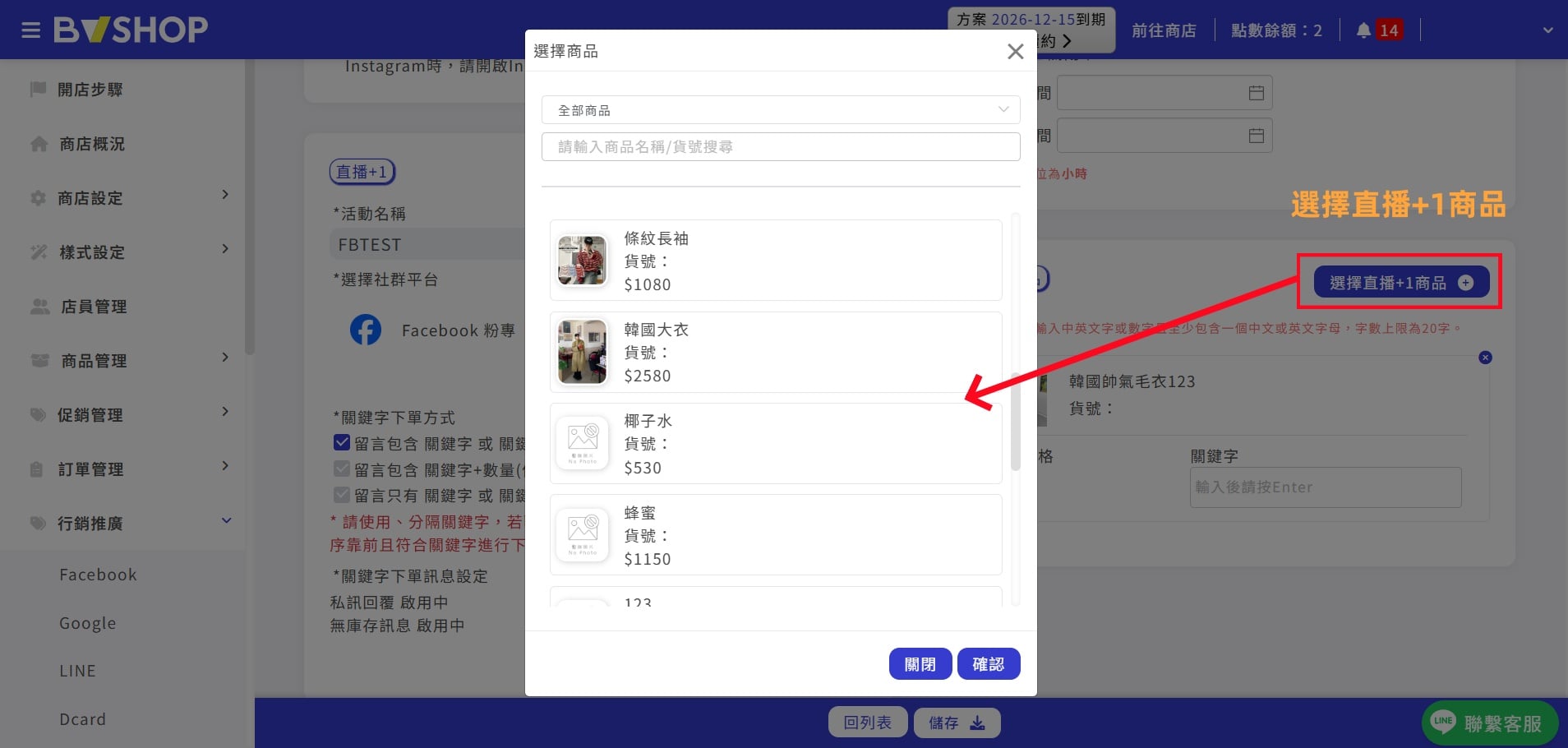
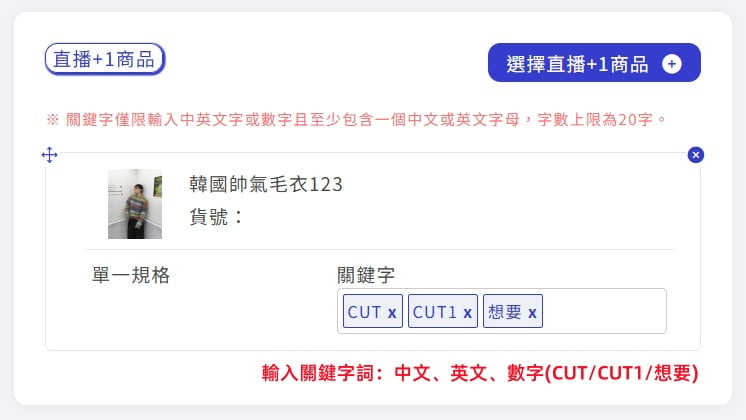
在「直播+1商品」,點擊「選擇直播+1商品」,選擇預計直播+1的商品
Step.4
選擇完商品,設定商品留言「關鍵字」代號,僅限輸入中英文字母或數字且至少包含一個中文或英文,字數上限為20字
例如: cut 、 cut1 、 想要 (每輸入一個關鍵字,務必按Enter)
Step.5
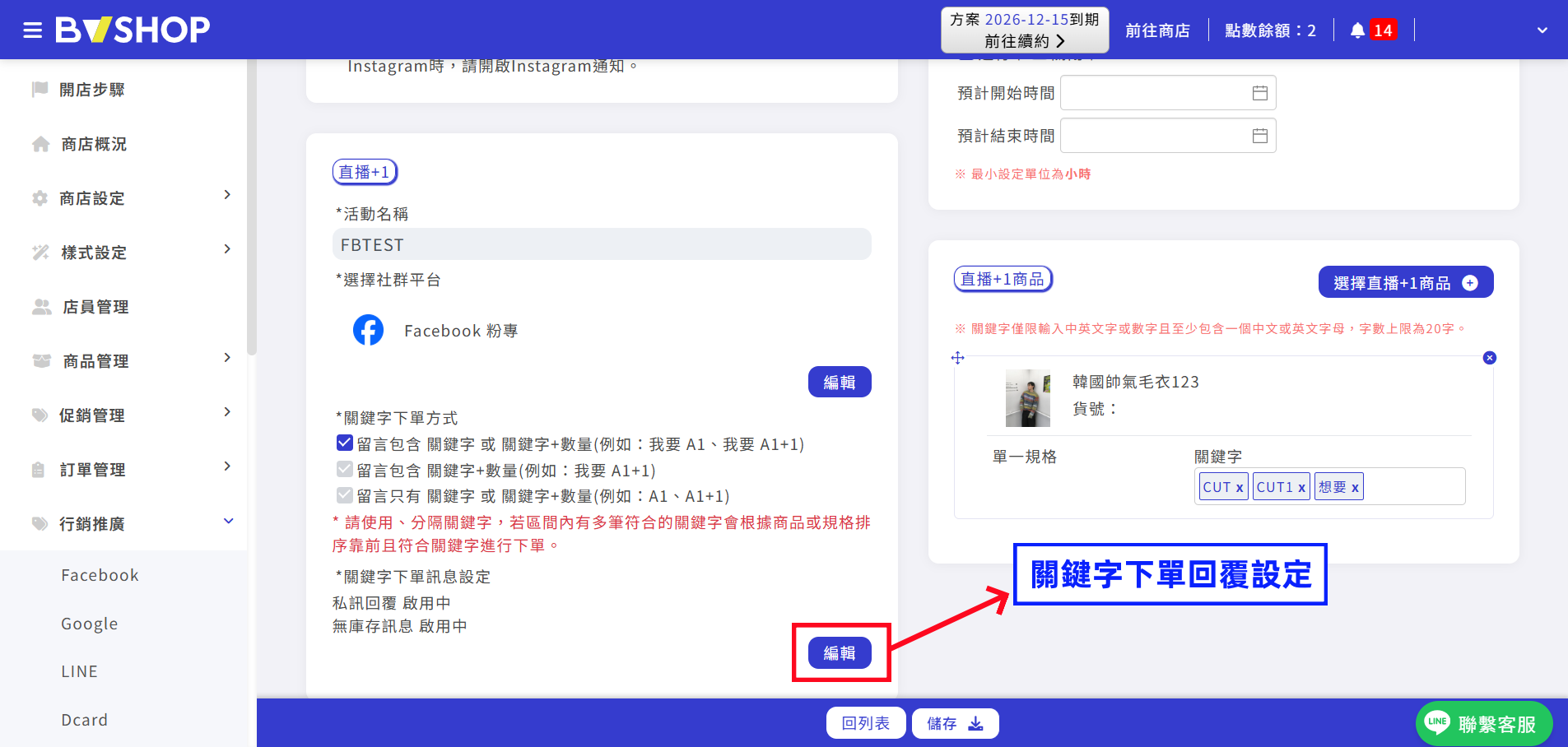
關鍵字下單方式,提供以下3種,需擇一勾選☑︎
1.留言包含關鍵字或關鍵字+數量:顧客留言內容有「關鍵字」或「關鍵字+數量」即可下單。(例如:留言「我要 A1、我要 A1+1、A1、A1+1」皆可成功將商品加入購物車。)
2.留言包含關鍵字+數量:顧客留言內容有「關鍵字+數量」即可下單,不能僅留言關鍵字。(例如:留言「我要 A1+1、A1+1」皆可成功將商品加入購物車。)
3.留言只有關鍵字或關鍵字+數量:顧客留言內容只能有「關鍵字」或「關鍵字+數量」,不能有其他文字。(例如:留言「A1、A1+1」皆可成功將商品加入購物車。)
關鍵字下單訊息:點擊「編輯」即可往下進行關鍵字下單回覆設定
Step.6
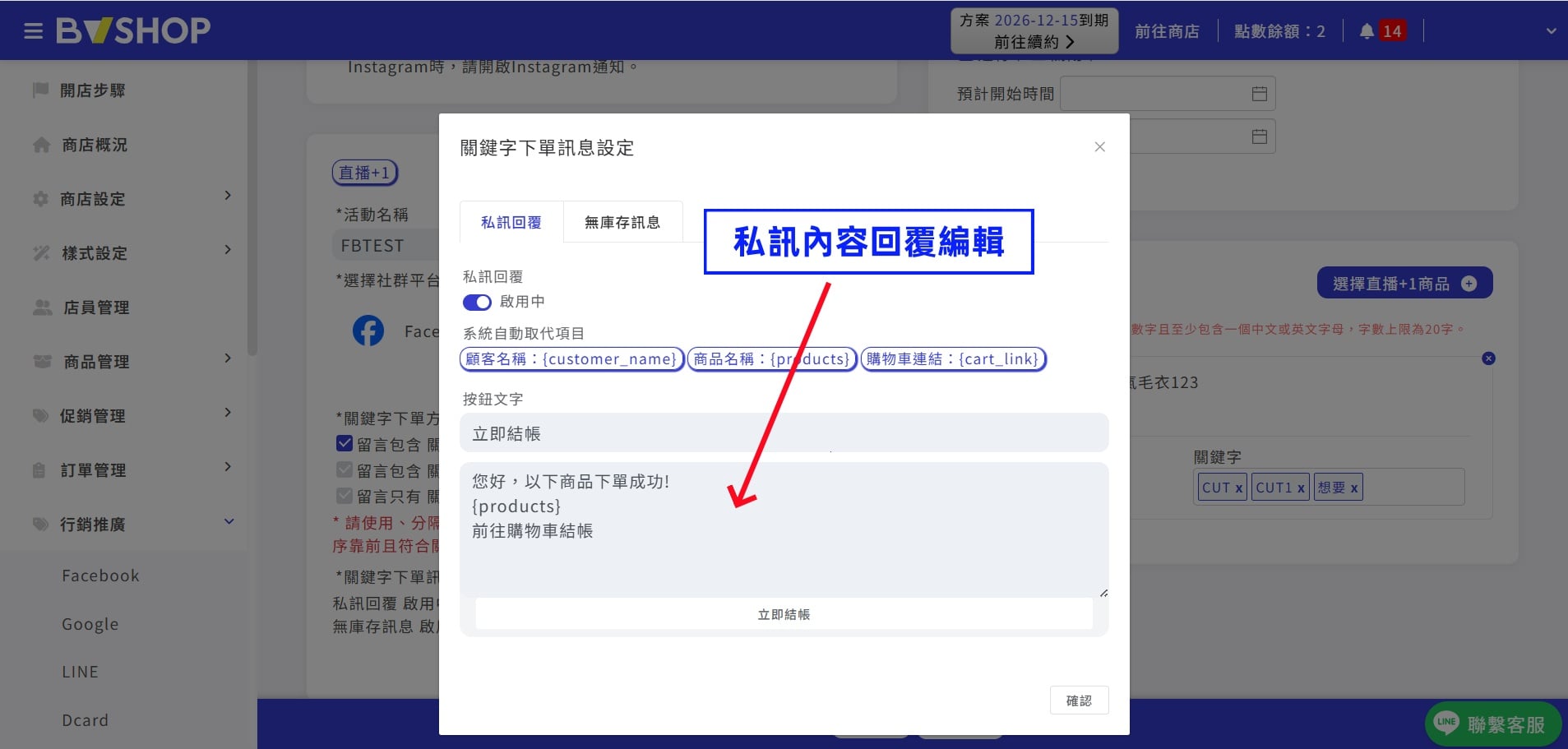
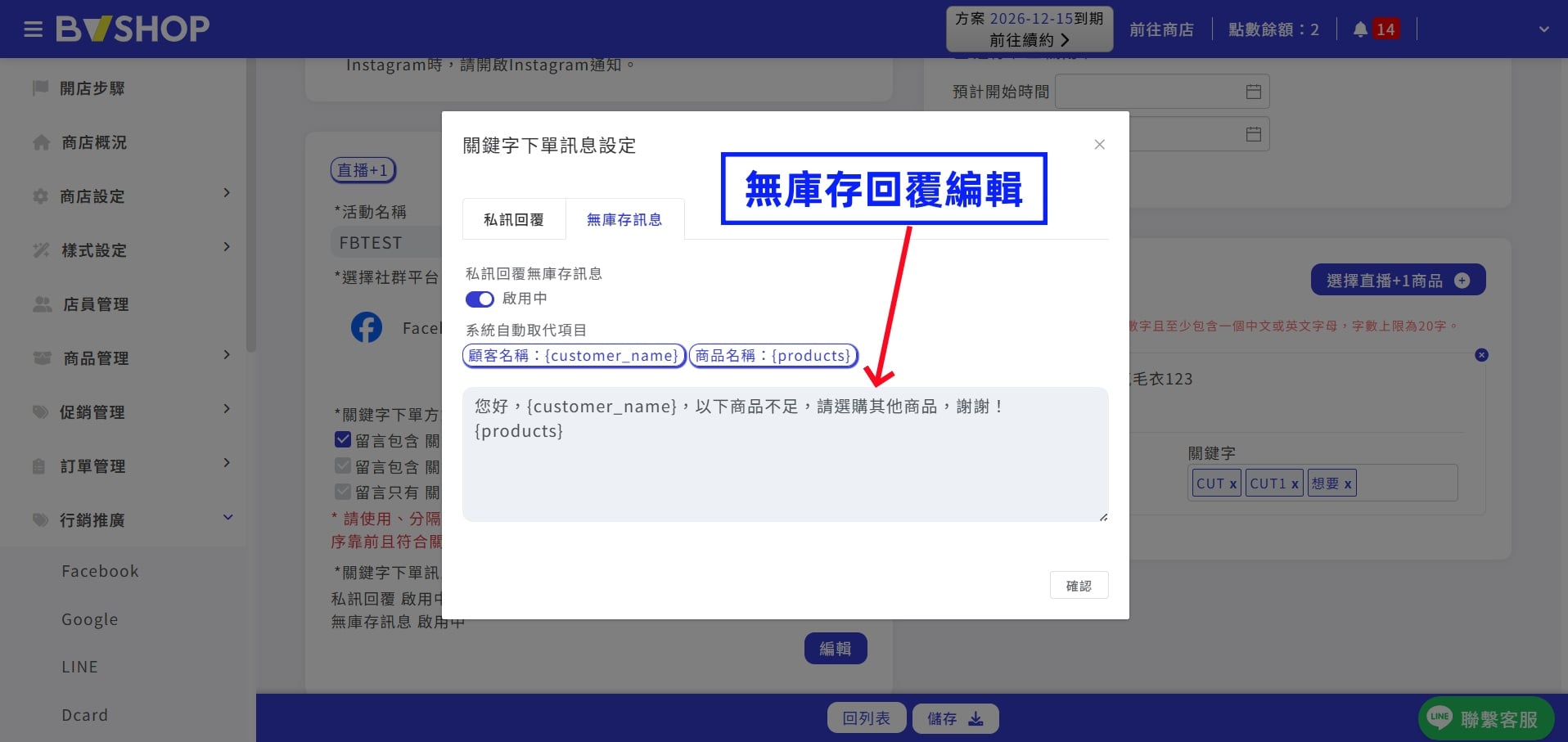
關鍵字下單訊息設定,分別為「私訊回覆、無庫存訊息」
私訊回覆:可編輯,顧客於貼文留言關鍵字時,自動私訊顧客的內容、商品購物車結帳連結、連結按鈕
Step.7
無庫存訊息:可編輯,顧客於直播留言關鍵字下單時,若該商品無庫存,將私訊回覆的內容
Step.8
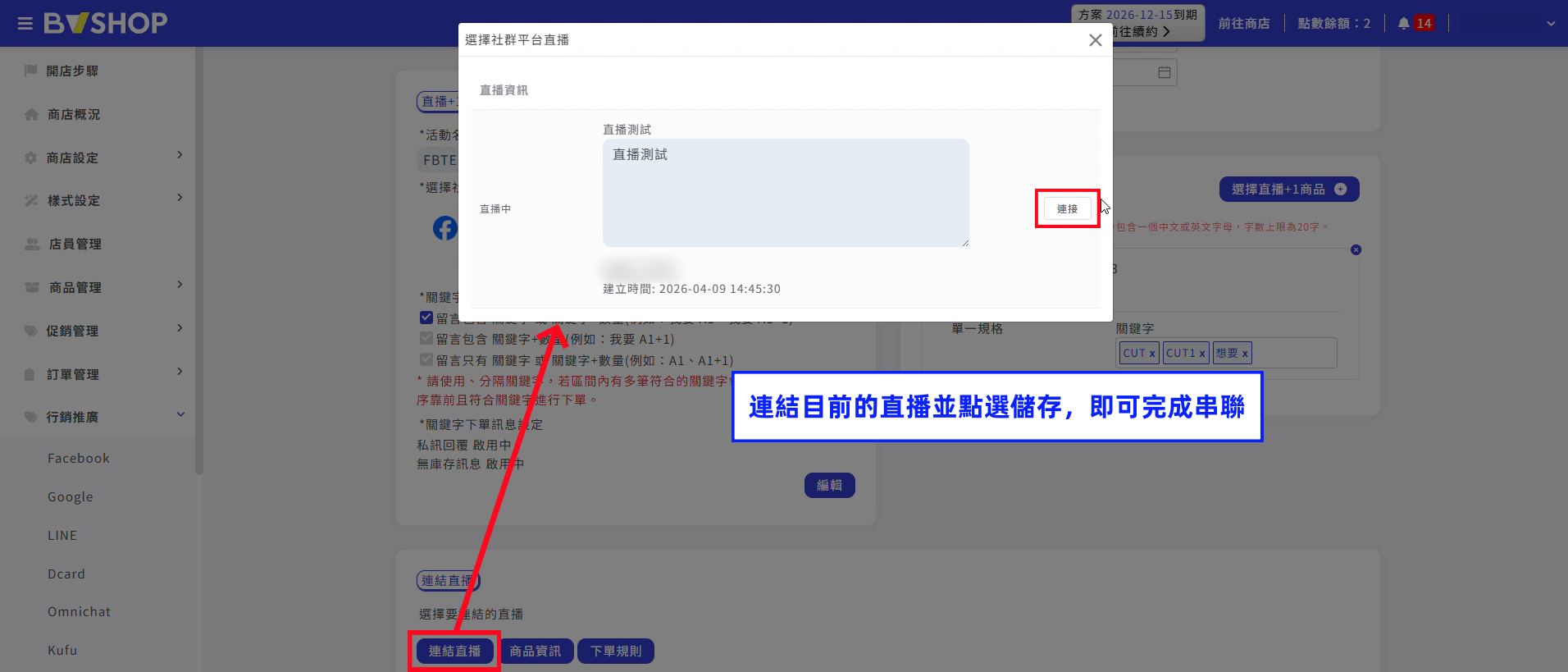
連結直播:點擊「連結直播」,可選擇「目前正在直播」的直播內容並做「連接」(顧客留言關鍵字於此篇社群平台直播即會自動傳送訊息予顧客)
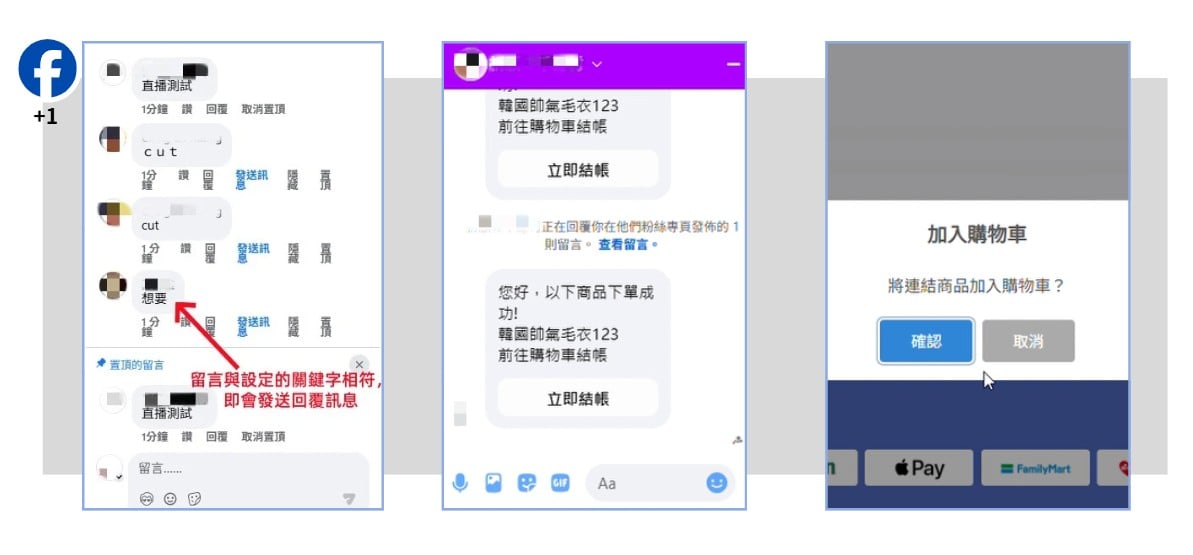
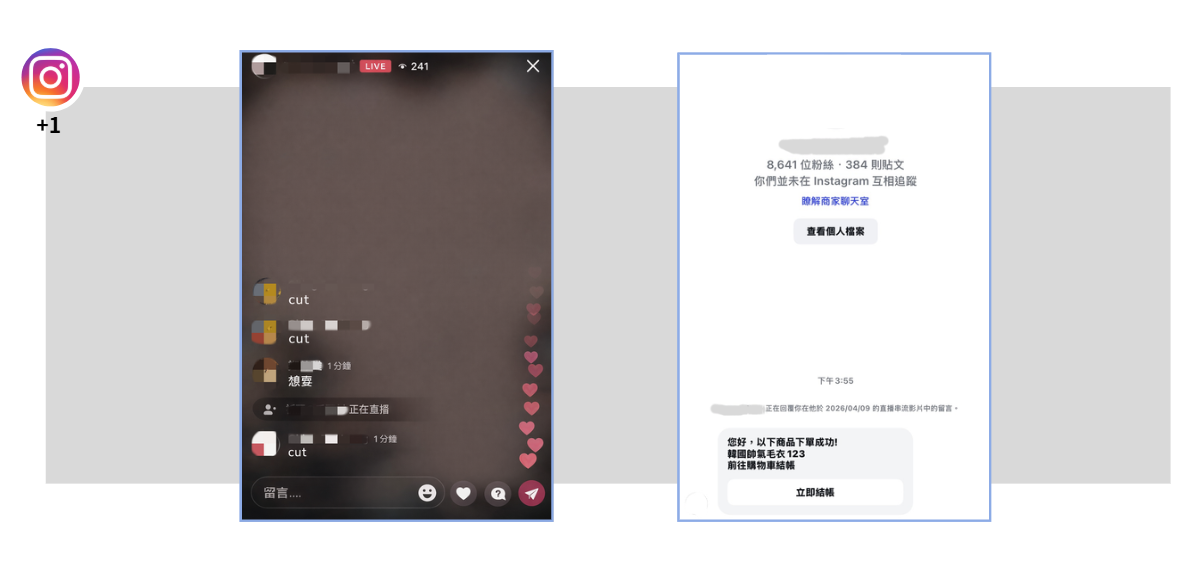
五、社群直播+1銷售效果
六、貼文自動回覆
常見錯誤排除
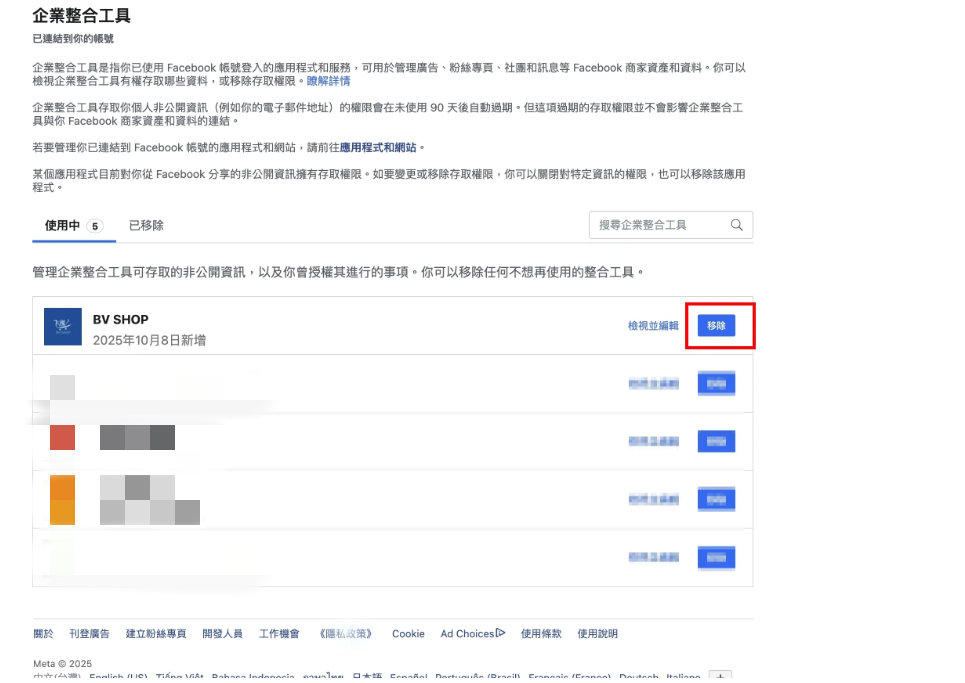
1.如無法正常連動粉絲專頁
可切換至個人 Facebook 帳號,前往「設定和隱私 > 企業整合工具」,移除「BVSHOP」連結,重新 前往「商店後台-行銷推廣-Facebook」開啟需要進行貼文銷售的社群通知(Facebook通知、Instagram通知),進行連動
設定直播+1遇上問題?
立即諮詢 BVSHOP 官方 LINE 客服