訂單管理|如何建立退貨單?商品回補流程
目錄
Step.1
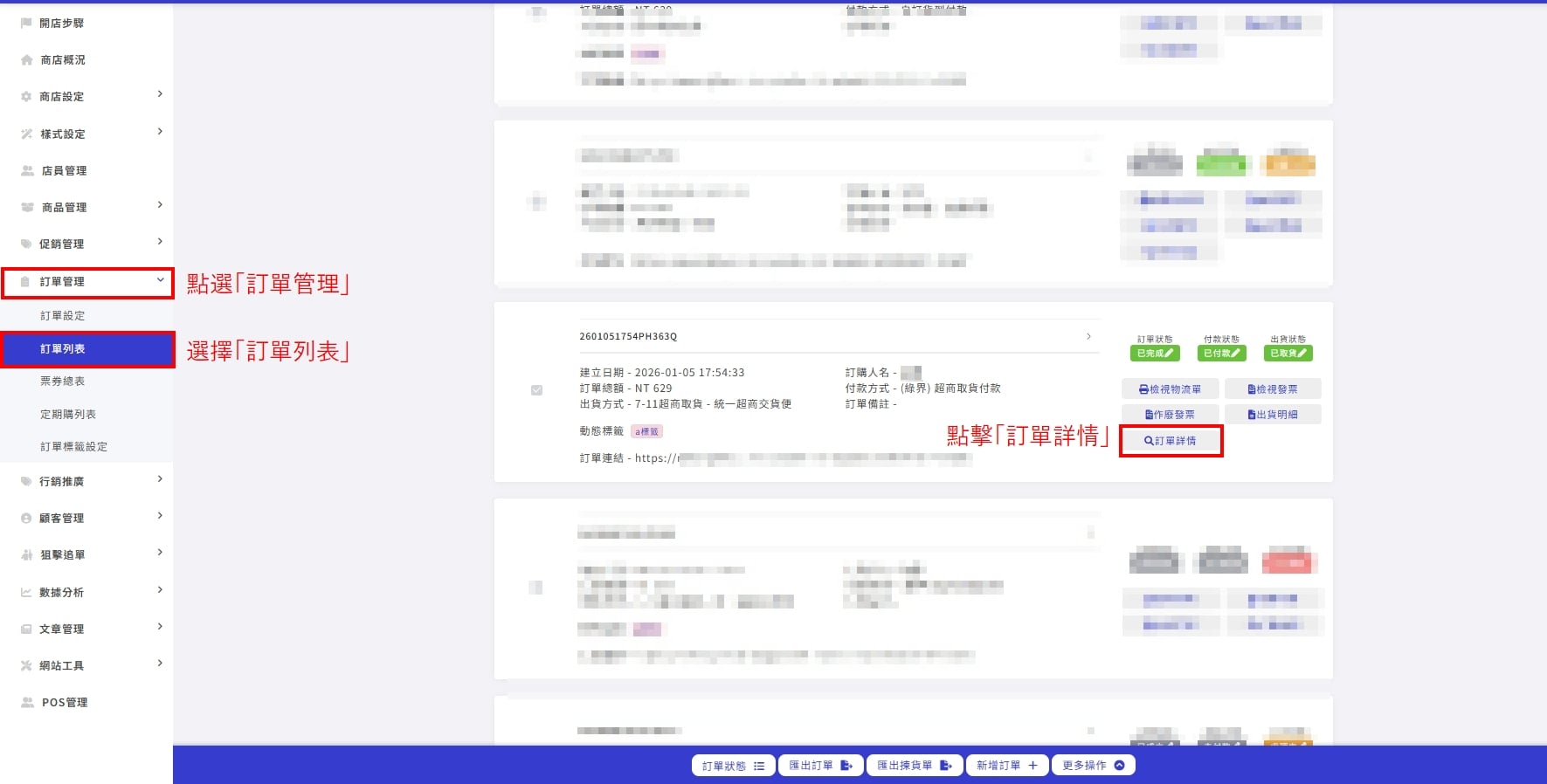
於 BVSHOP 商店管理後台,點選「訂單管理」➜「訂單列表」,找到預計開立退貨單的訂單並點擊「訂單詳情」。
Step.2
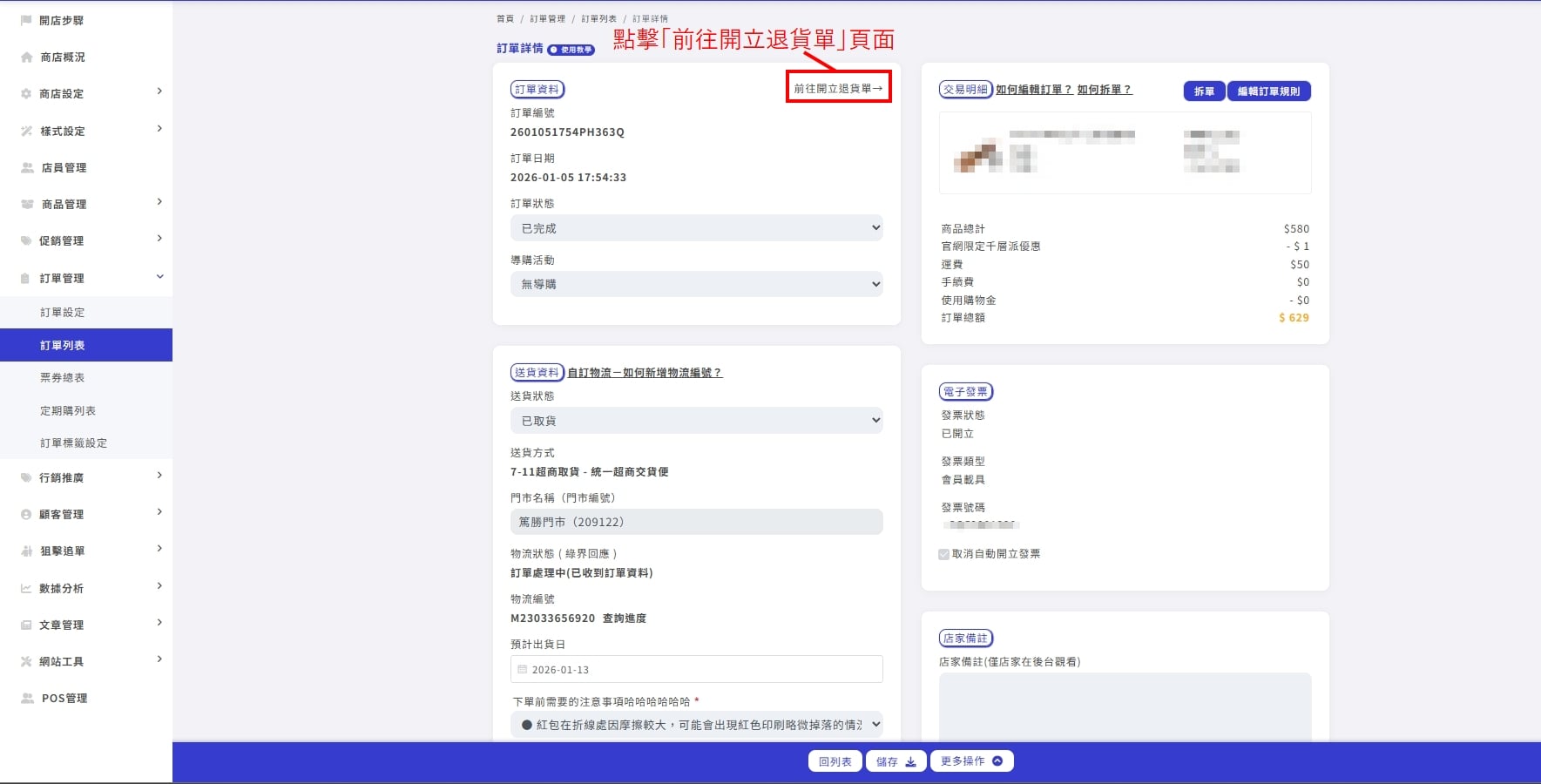
在訂單詳情頁的訂單資料區域,點擊「前往開立退貨單」頁面。
Step.3
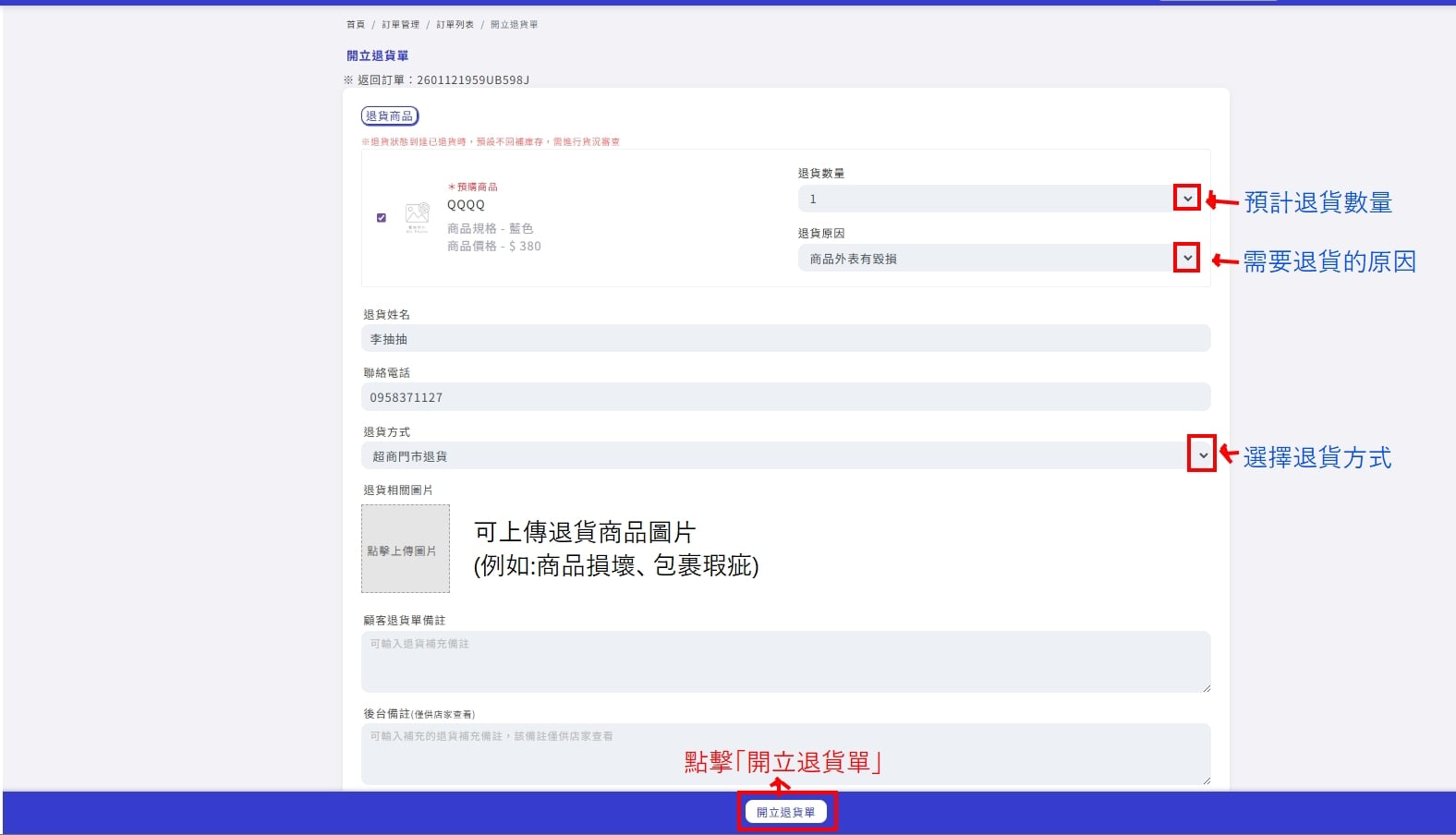
輸入退貨單資訊(勾選預計退貨商品、輸入「退貨商品數量」、選擇「退貨原因」、輸入「退貨人姓名、連絡電話」、選擇退貨方式、上傳退貨商品圖片、填寫「店家與消費者」溝通備註(雙方可見;非必填欄位),以及填寫目前店家處理情況(僅供店家查看;非必填欄位),最後點擊「開立退貨單」。)
💡 退貨單說明:
- 商品數量與選項編輯:退貨商品數量編輯上限以「原訂單內數量」為主。選項則以原訂單商品為主,支援新增或刪除。
- 儲存按鈕說明:無論點選編輯畫面右上方或退貨單頁面最下方的「儲存」按鈕,皆能正常保存新增或刪除商品的異動結果。

- 異動後退款金額修正:新增/刪除商品或原訂單含有折扣時,系統已修正金額帶入邏輯,變更商品後退款金額會正確更新,且「退款金額欄位」開放「手動調整」,以便進行部分退款。
- 拆單連動優化:針對開立退貨單後再進行拆單的情況,系統已調整為可正常抓取並變動該拆單商品的資料。
Step.4
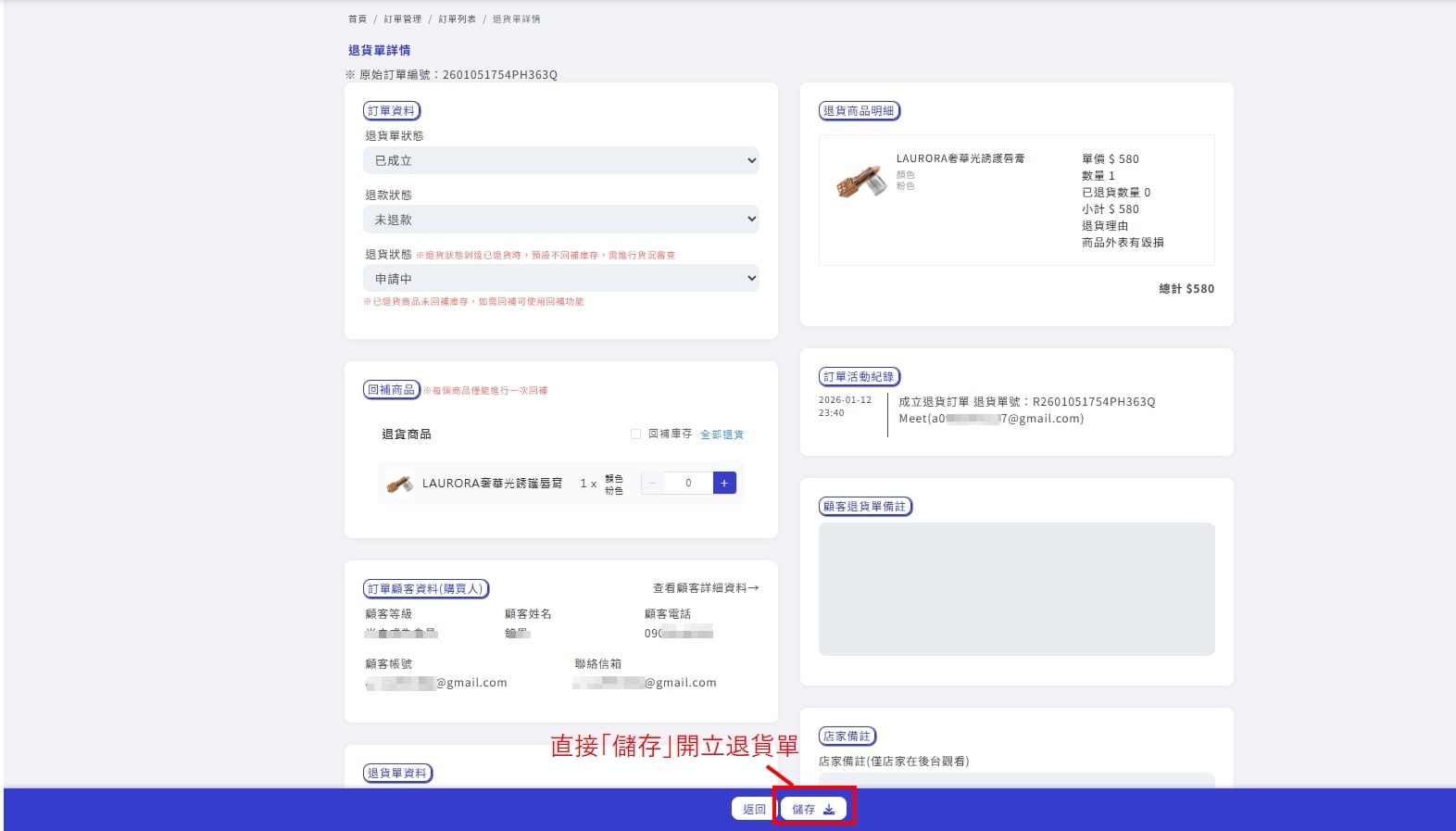
直接點擊「儲存」以開立退貨單。
Step.5
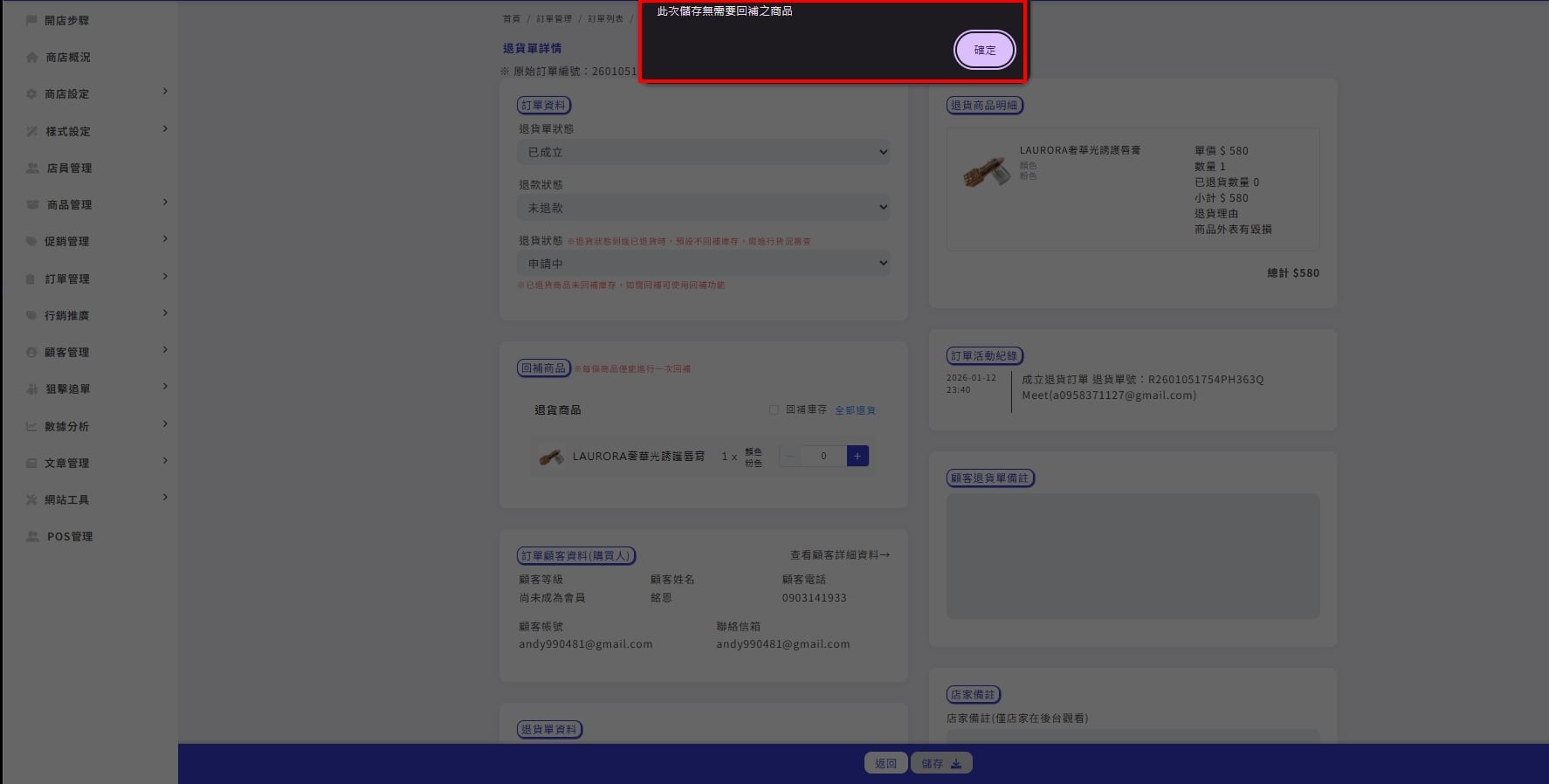
退貨單即會顯示「此次儲存無需要回補之商品」(因預設退貨商品不回補庫存),點擊「確認」鍵即可完成。
⚠️ 注意事項:
- 當實際執行「開立退貨單之物流單」流程後,仍可再進行編輯退貨單內的商品。
Step.1
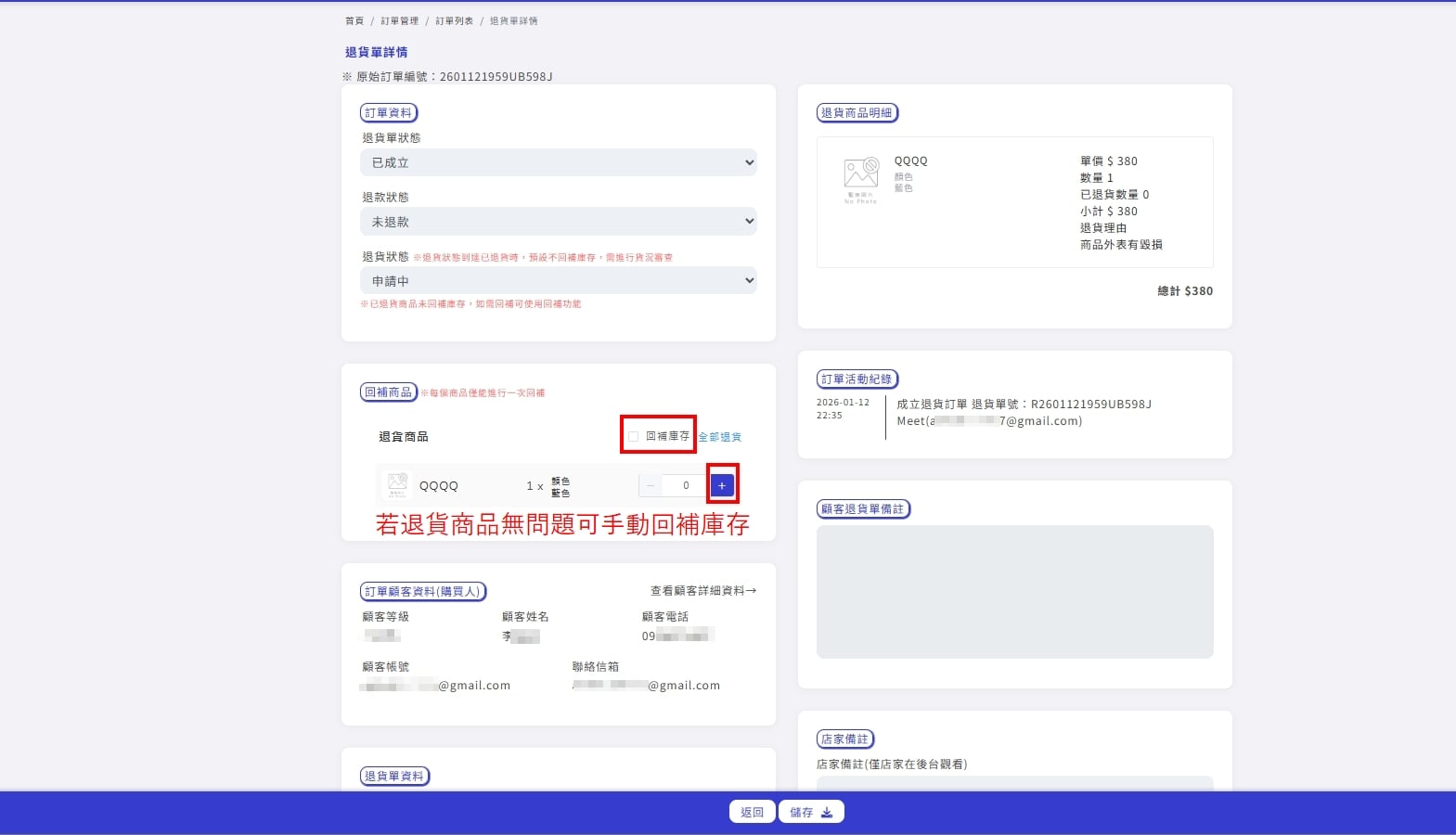
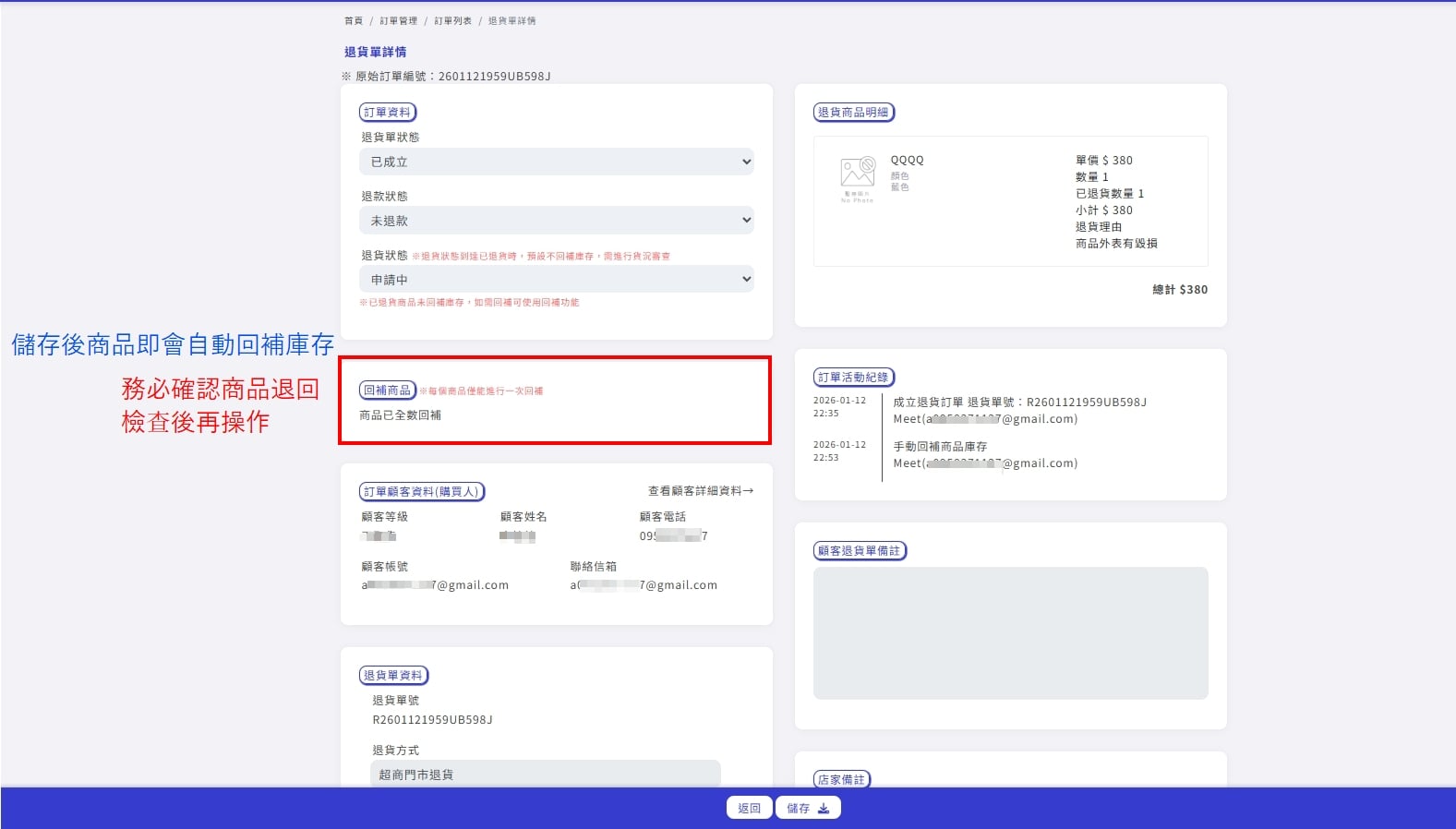
若確認退回來的商品無損壞,可以於回補商品區域,勾選「回補庫存」並調整回補庫存商品數量或選擇全部退貨。
Step.2
確認資訊無誤後,點選「儲存退貨單」。
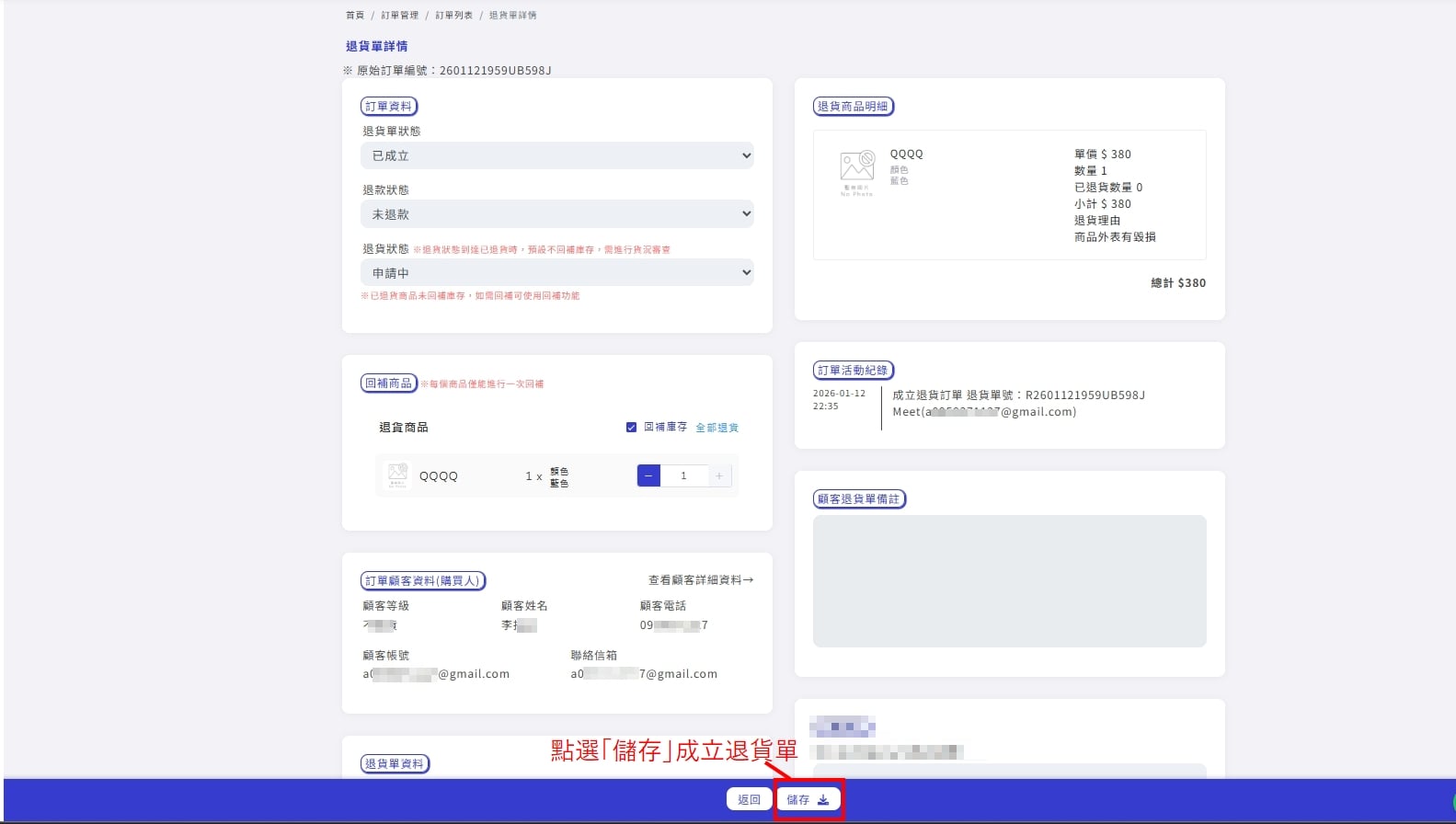
儲存後商品即會自動回補於商品庫存內。
💡 部份商品回補機制說明:
- 透過編輯新增退貨商品後,若在【回補商品】區域僅勾選其中部分商品回補並儲存,雖然畫面會直接轉為顯示全部回補,但實際上系統僅會針對您當下「實質勾選」的商品進行庫存回補。
- 特別注意:於【退貨單-退貨單詳情-回補商品】區塊一旦執行過任何回補商品動作,該退貨單將自動鎖定,無法再進行編輯。
*補充說明
- 請務必確認退回來的商品沒有損壞或問題,再進行回補退貨商品於商品庫存內。
- 目前若使用綠界逆物流類型之開立退貨單流程,系統於送出時將會自動同步開立該退貨單之物流單。
處理退貨單遇上問題?
立即諮詢 BVSHOP 官方 LINE 客服