BVSHOP POS | 線上購買門市取貨
目錄
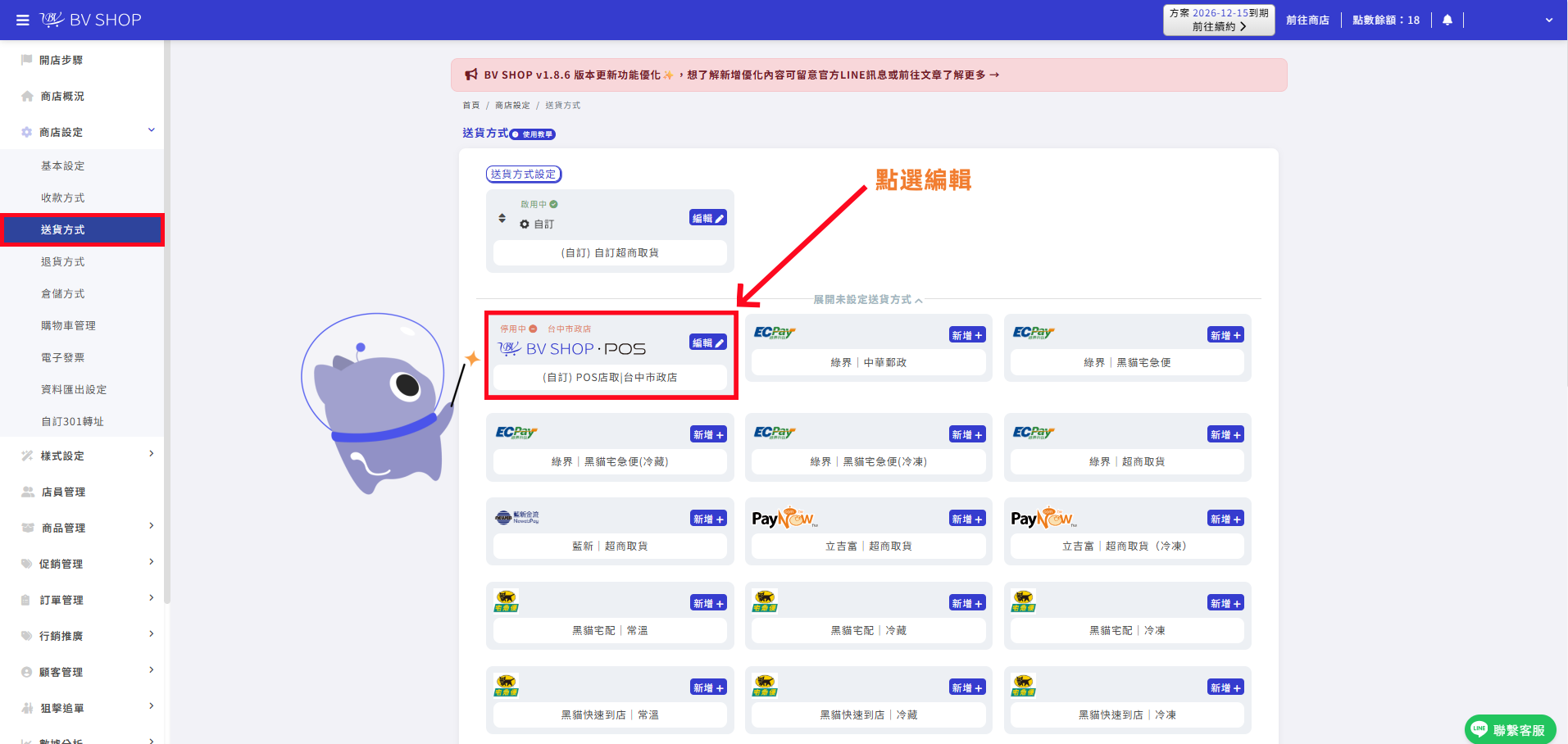
Step.1
進入「送貨方式」後並點選「編輯」您的POS分店。
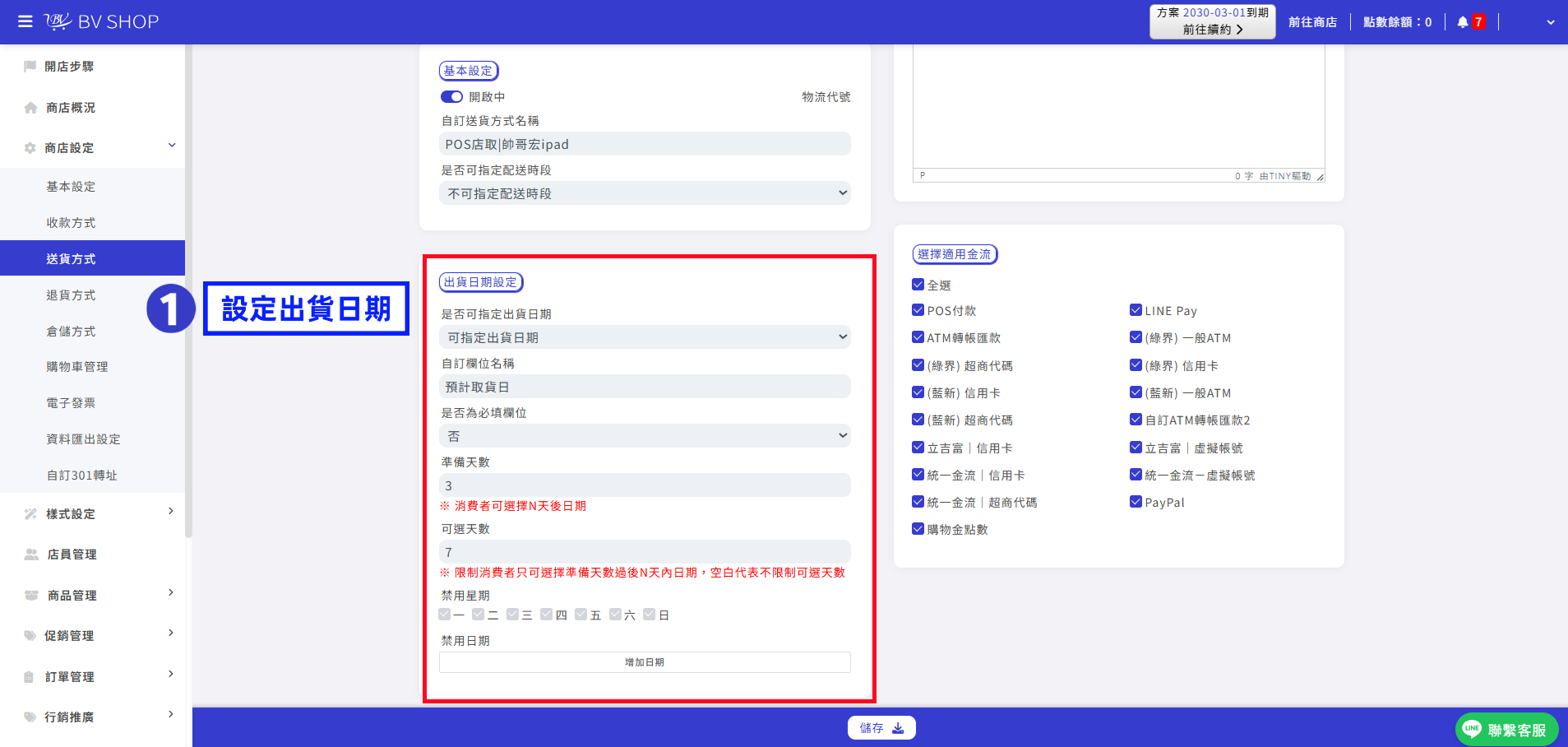
Step.2
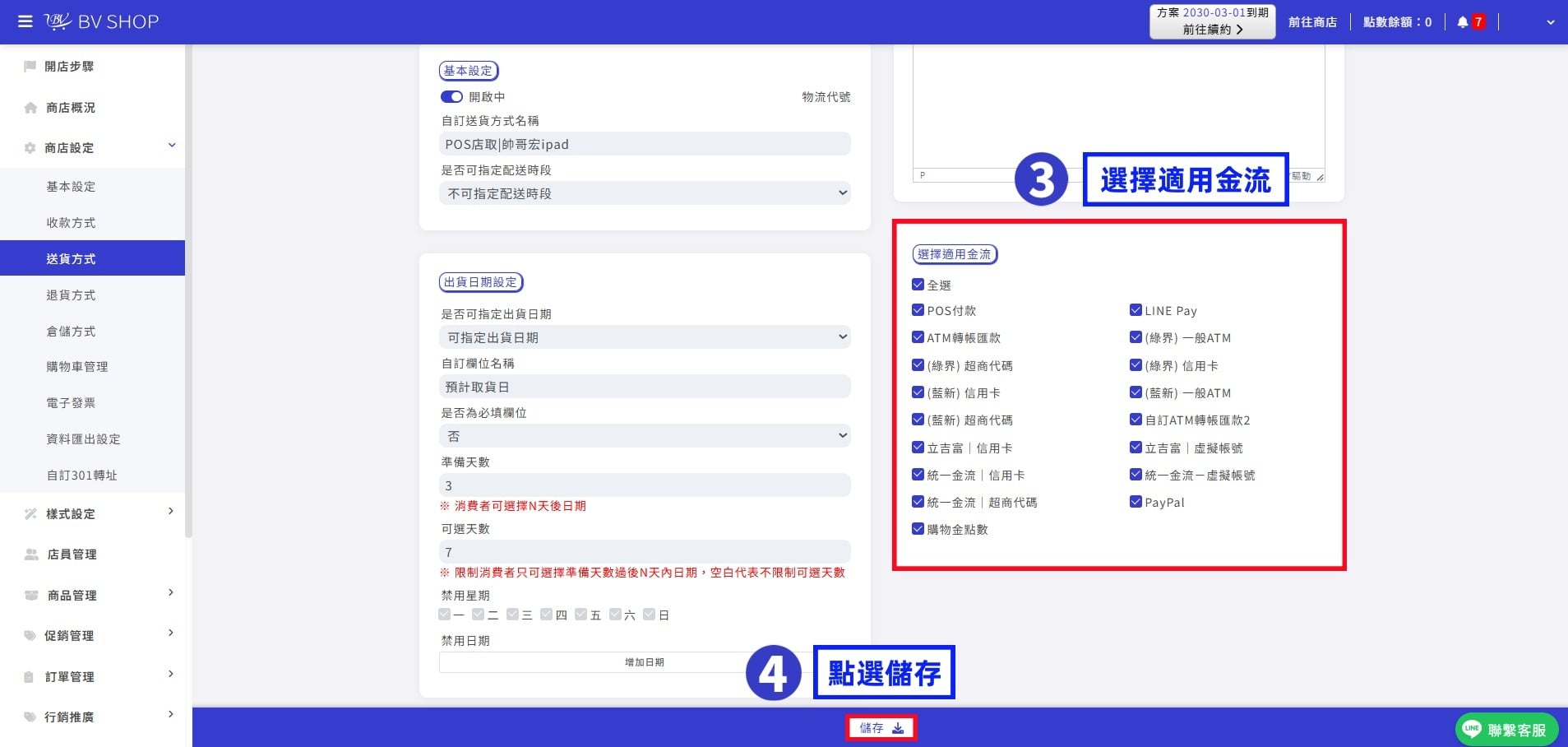
- 在下方設定出貨日期,您可以自訂「欄位名稱」、「準備天數」、「可選天數」、「禁用星期」以及「禁用日期」,讓客人可以在前台作選取預計取貨日期。
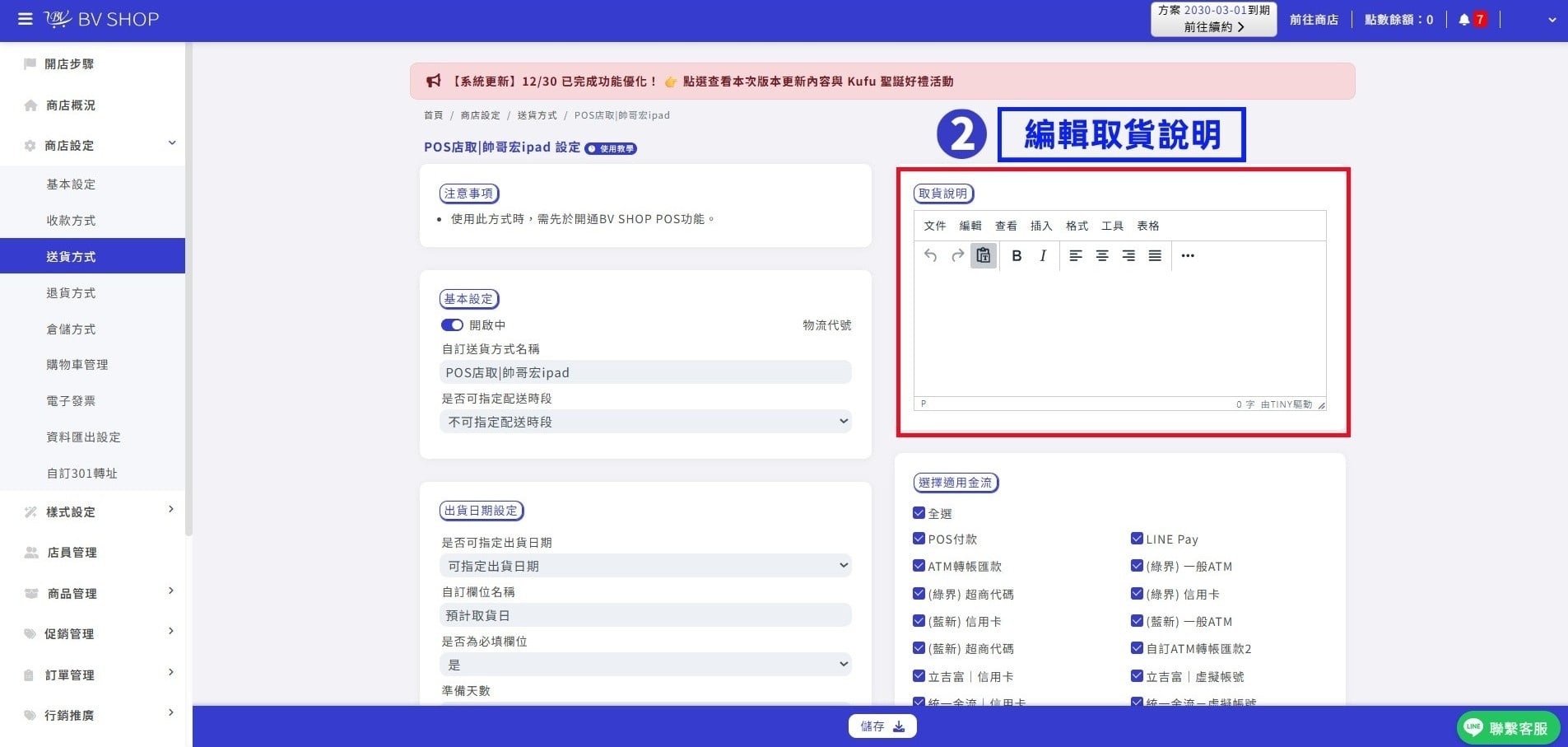
- 您可以在「取貨說明」輸入給消費者的取貨說明文字內容。
- 「選擇適用金流」欄位中勾選至少一個對應的金流後,點選下方「儲存」。
Step.3
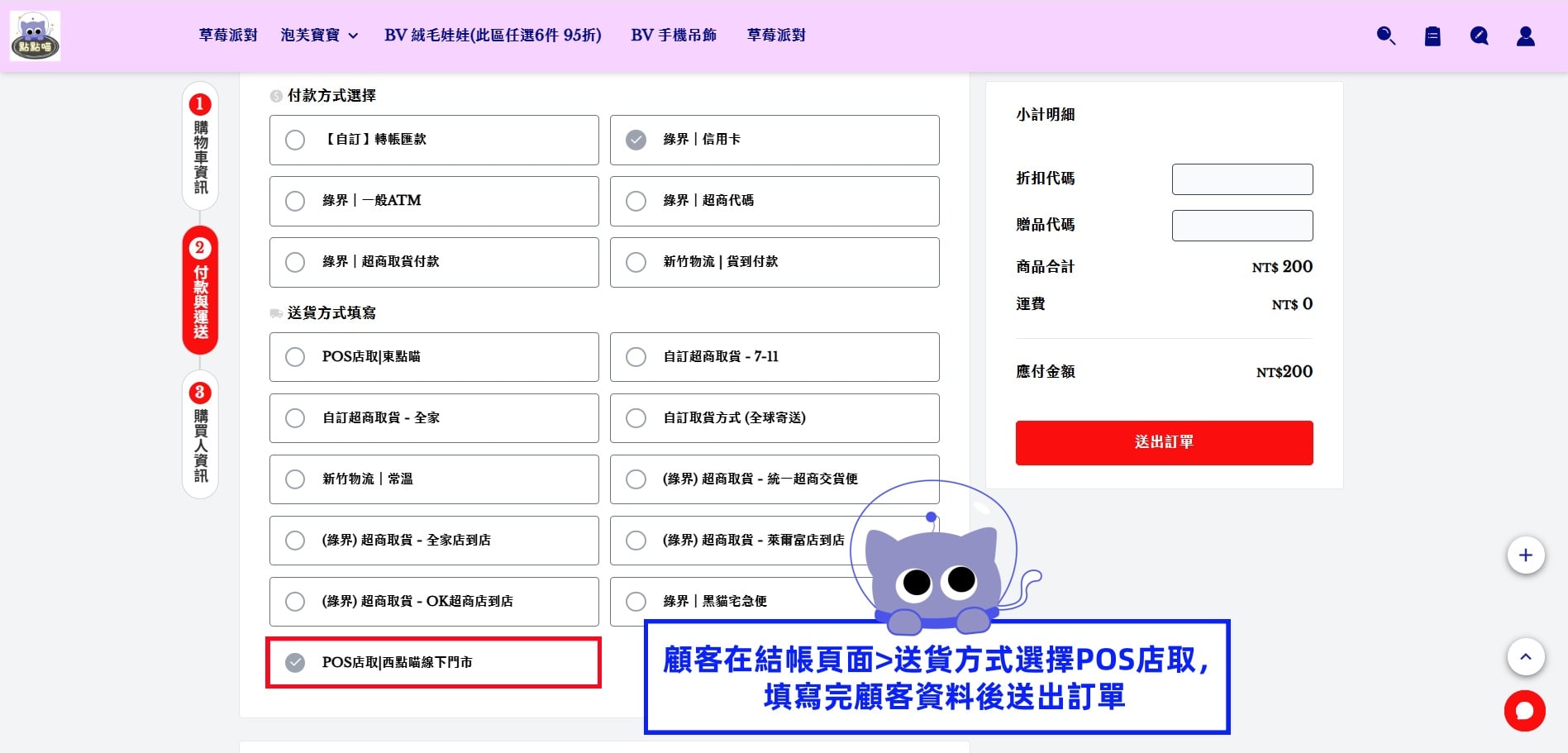
顧客在官網的「送貨方式」中選擇POS店取並送出訂單,就能夠前往門市取貨。
Step.1
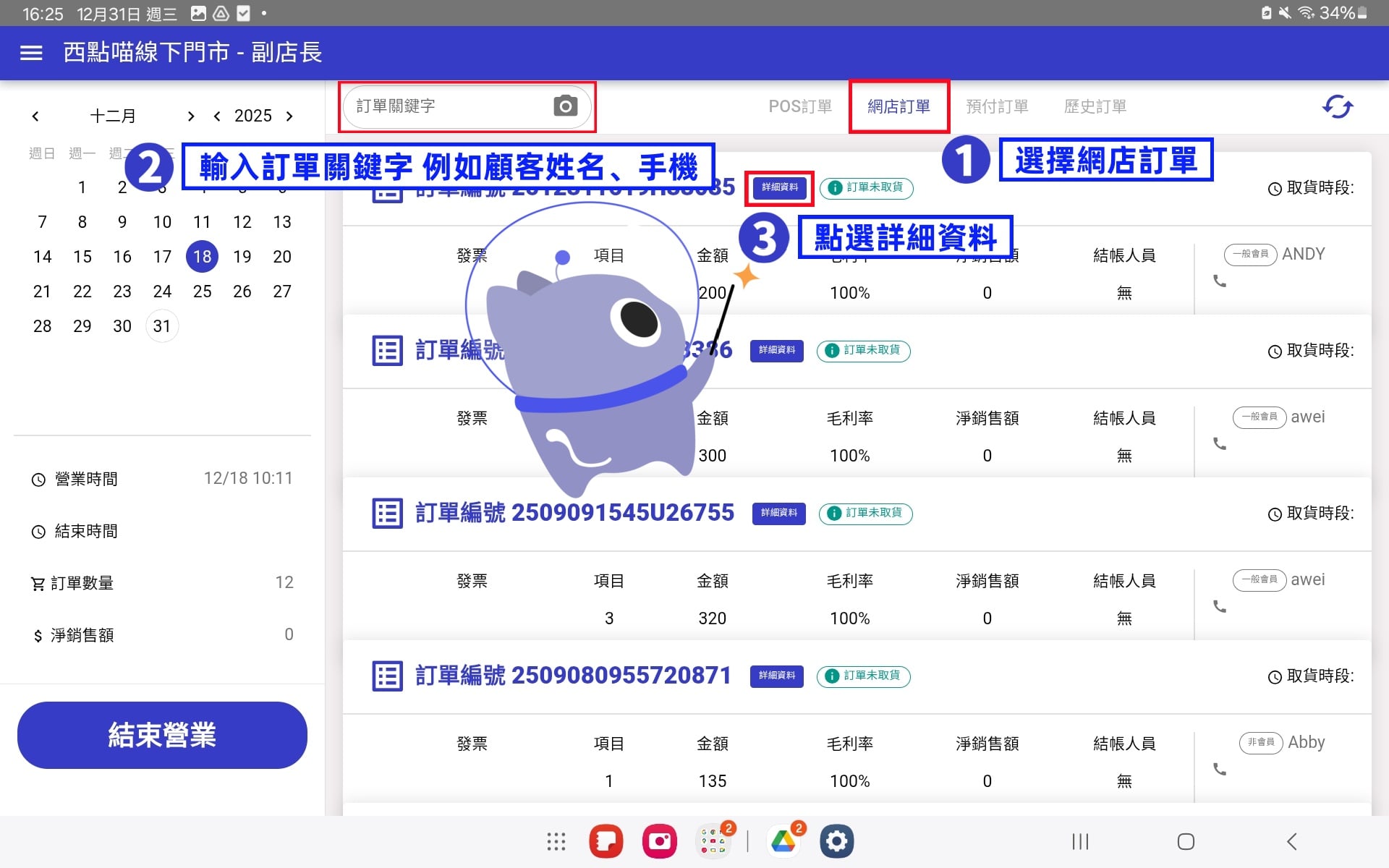
當有顧客前往門市告知門市人員要店取,點選「瀏覽訂單」
.jpg)
Step.2
選擇「網店訂單」,請客人告知訂購人資訊後,在訂單關鍵字中輸入顧客姓名或手機,找到該筆訂單並點選「詳細資料」。
Step.3
- 門市人員可以編輯結帳人員及發票類型,點選「取貨」,就可以將客人訂購的商品拿給客人囉!
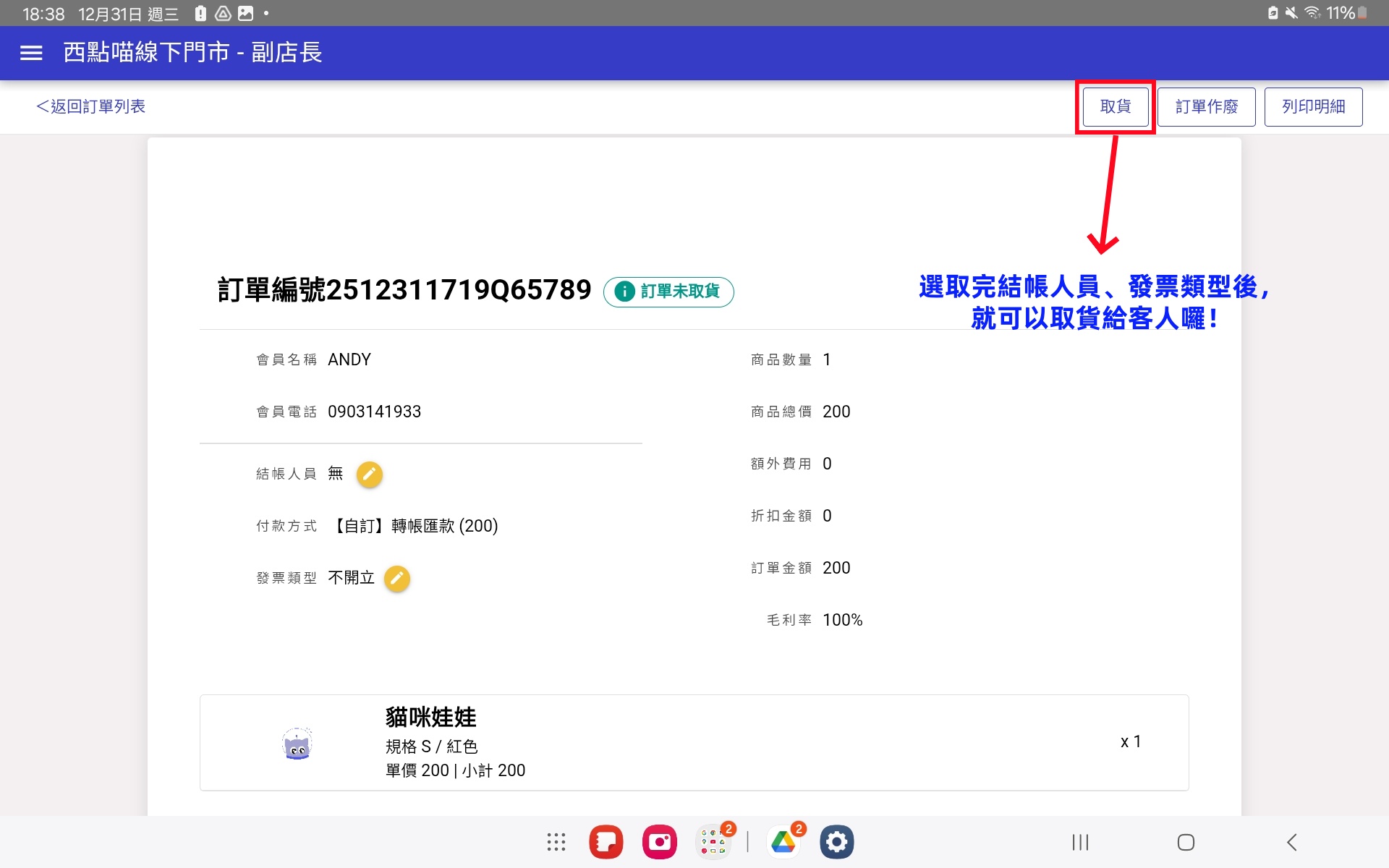
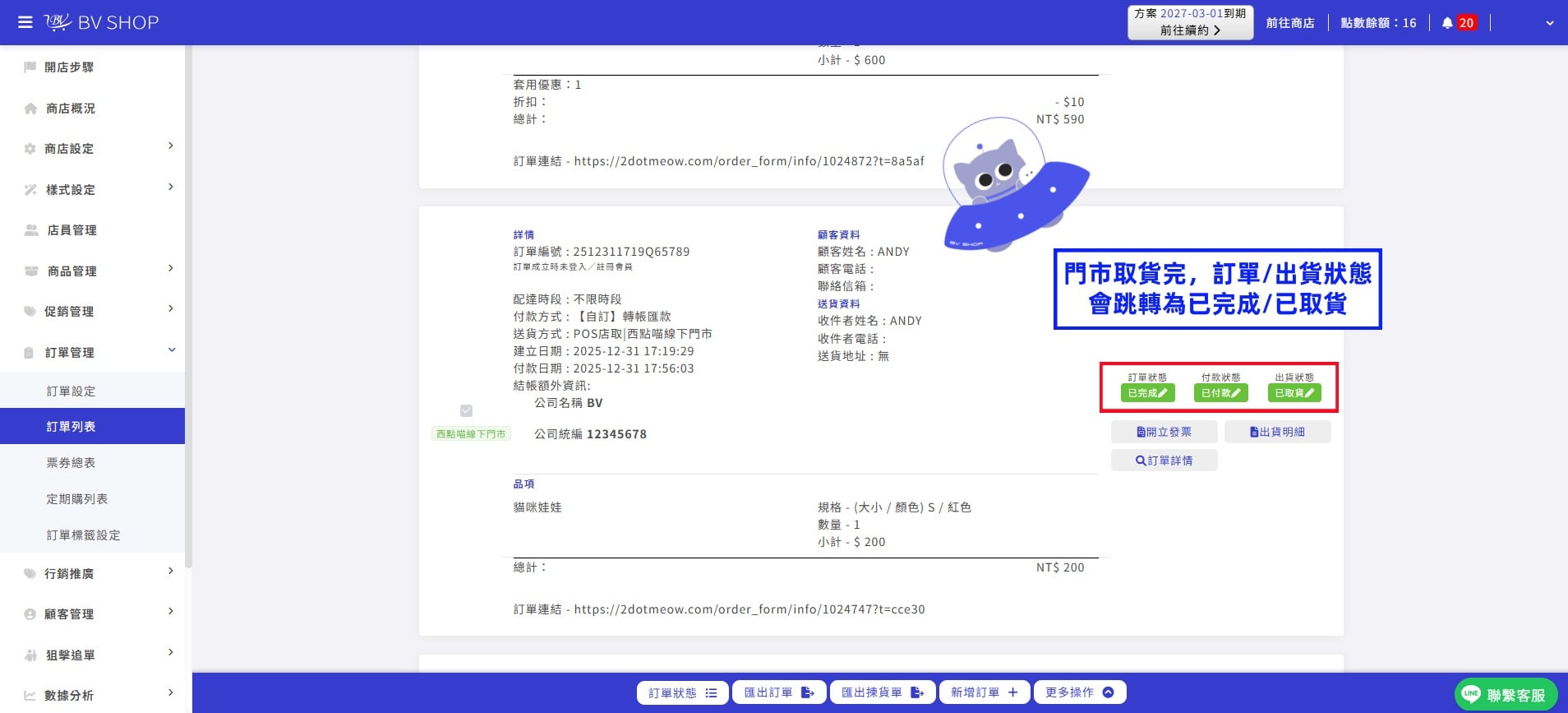
- 點選「取貨」後,訂單/出貨狀態會自動跳轉為已完成/已取貨。
設定門市自取遇上問題?
立即諮詢 BVSHOP 官方 LINE 客服