最近更新:2025/12/9
|
|
使用情境:
提供訂單出貨明細的 LOGO 與頁尾自訂功能,可協助店家強化品牌形象、提升顧客體驗並增加行銷效益。店家能在出貨明細中加入品牌識別、節慶優惠、售後資訊、社群連結或感謝語,不論是推廣活動、降低客服量、建立情感連結,都能更彈性地呈現重要資訊,打造專業且具溫度的顧客接觸點。
|
|
【目錄】
一、出貨明細如何設定LOGO
二、出貨明細如何設定頁尾自定義內容
小提示:點擊章節標題,即可前往該章節進行閱讀,也可點擊括號內藍色關鍵字,前往該頁面進行設定。
一、出貨明細如何設定LOGO
Step.1
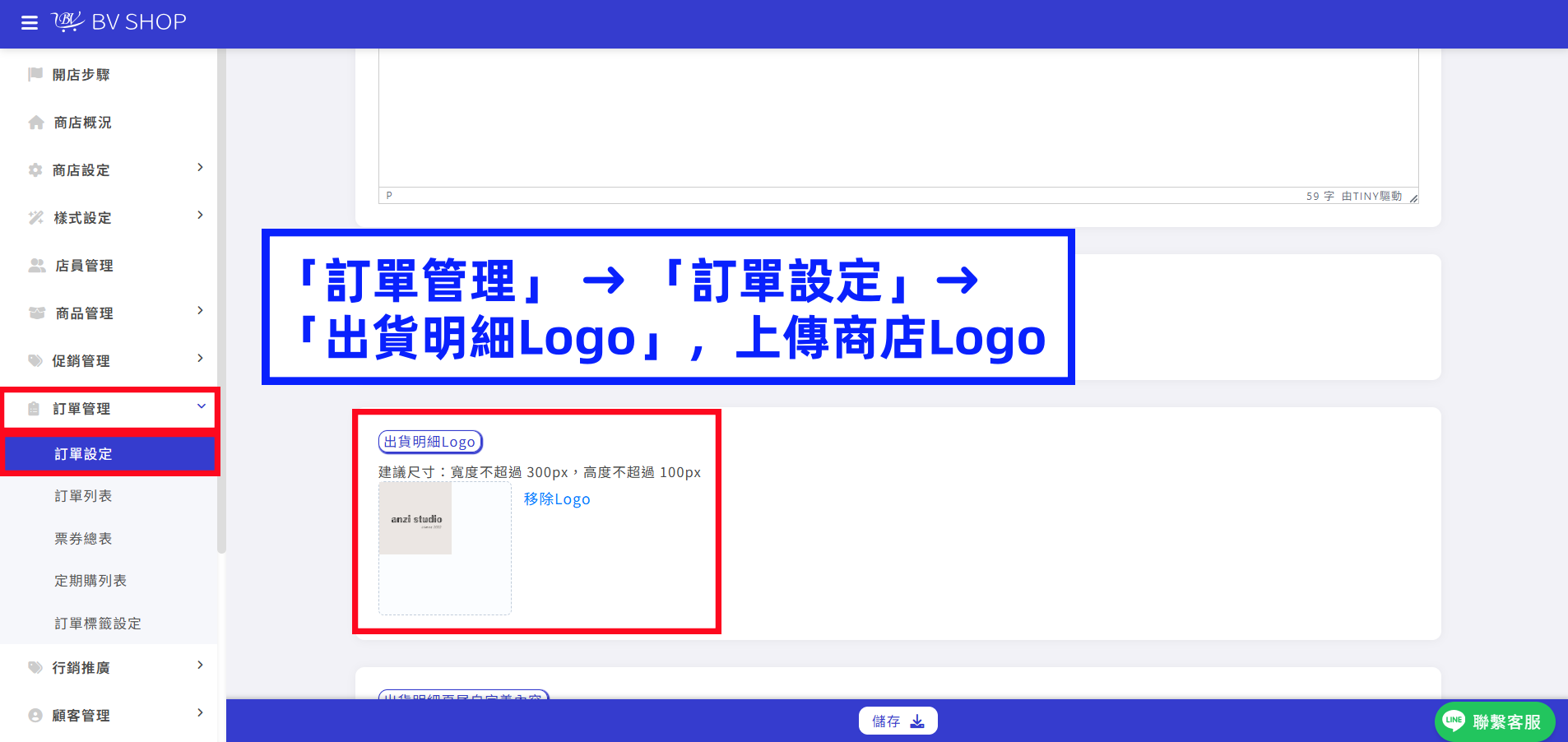
「訂單管理」 ➜ 「訂單設定」➜「出貨明細Logo」,上傳商店Logo
小提醒:Logo建議尺寸:寬度不超過 300px,高度不超過 100px
Step.2
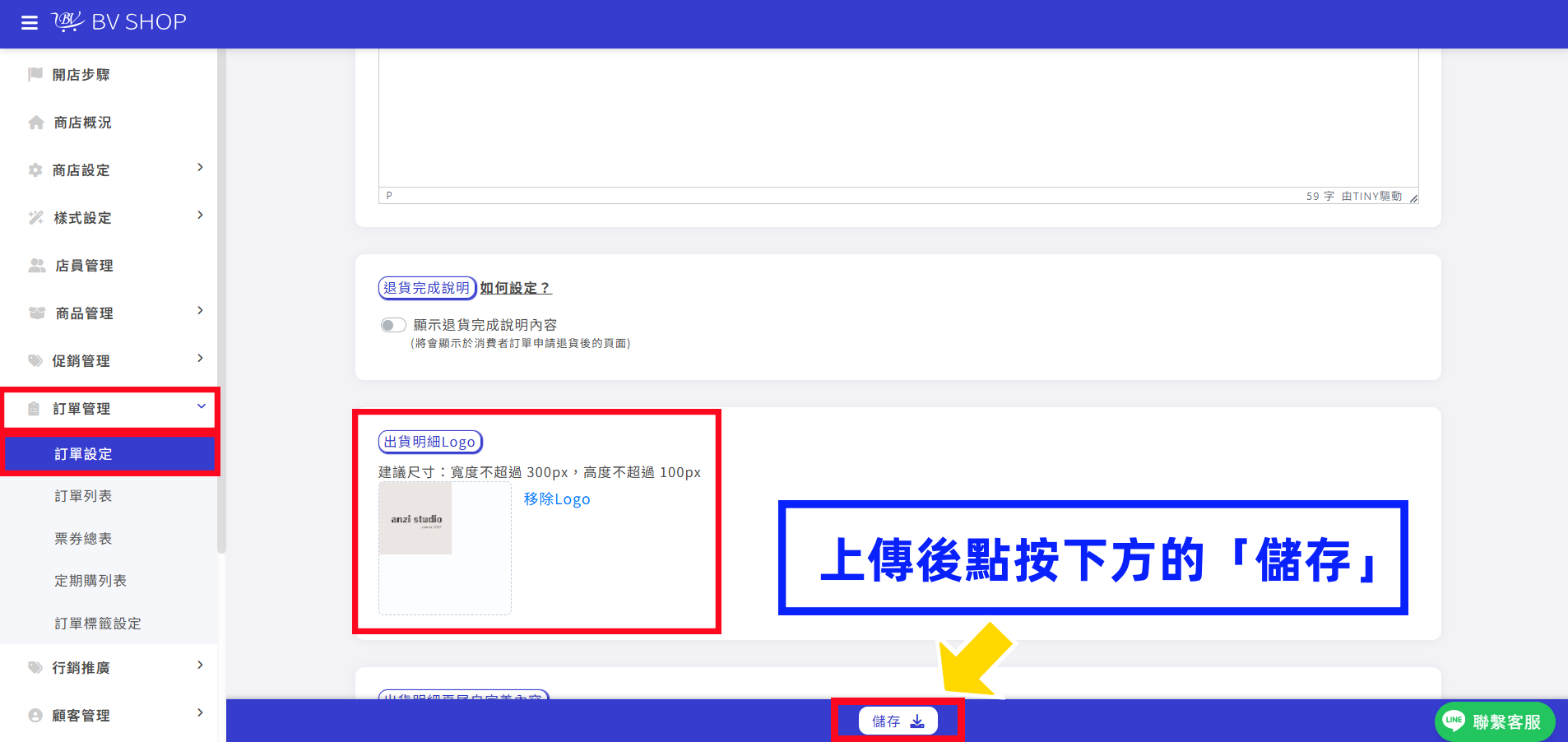
上傳後點按下方的「儲存」
Step.3
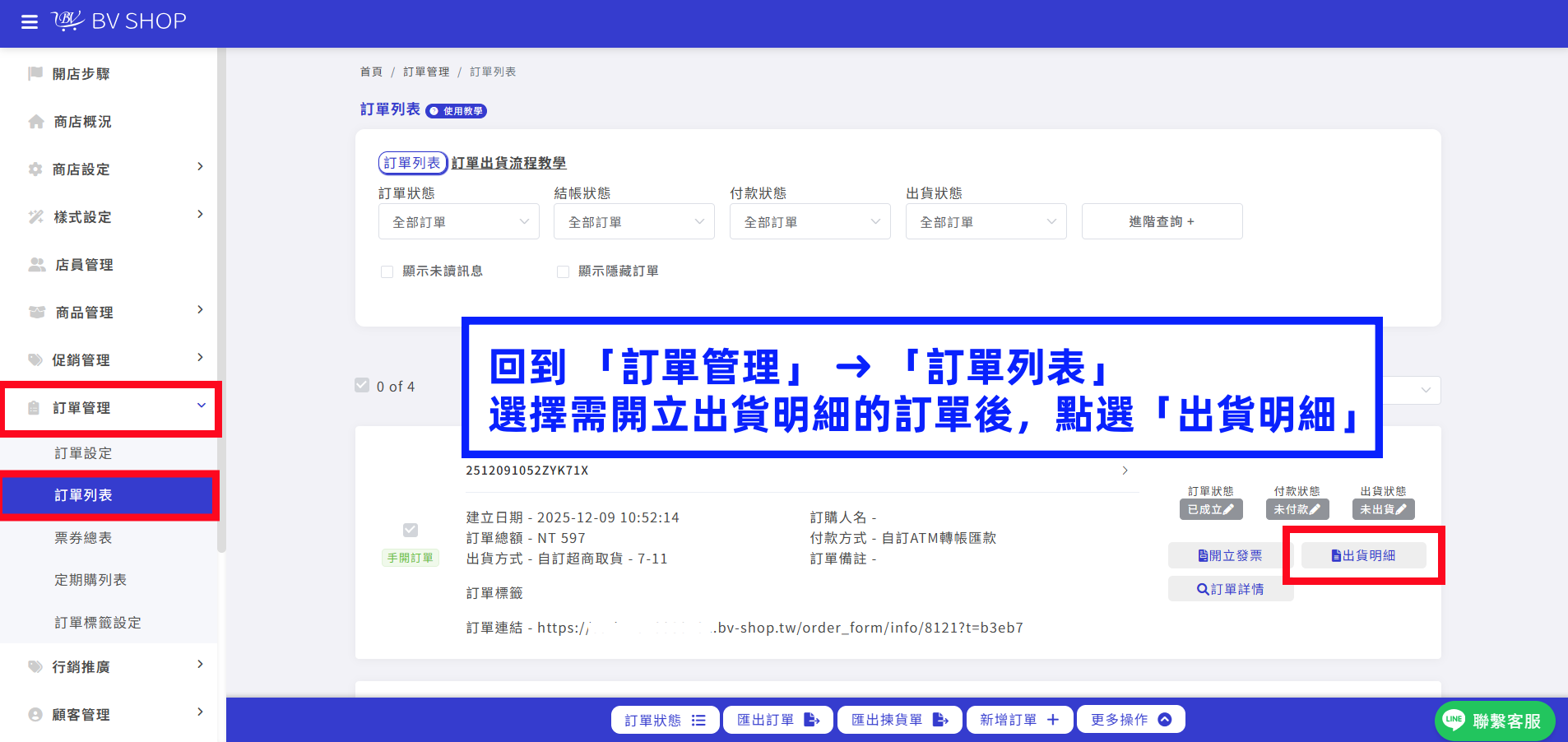
回到 「訂單管理」 ➜ 「訂單列表」
選擇需開立出貨明細的訂單後,點選「出貨明細」
Step.4
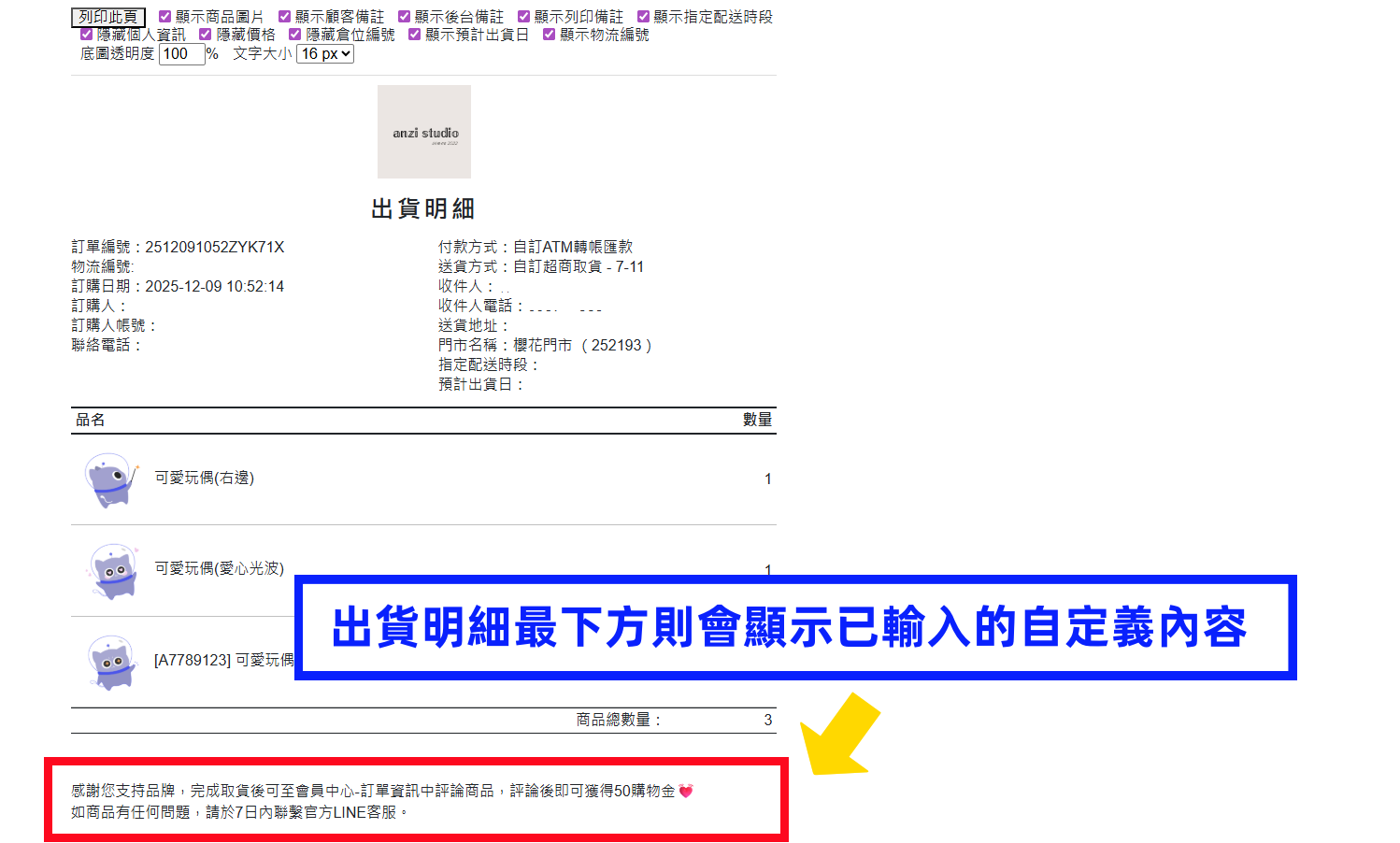
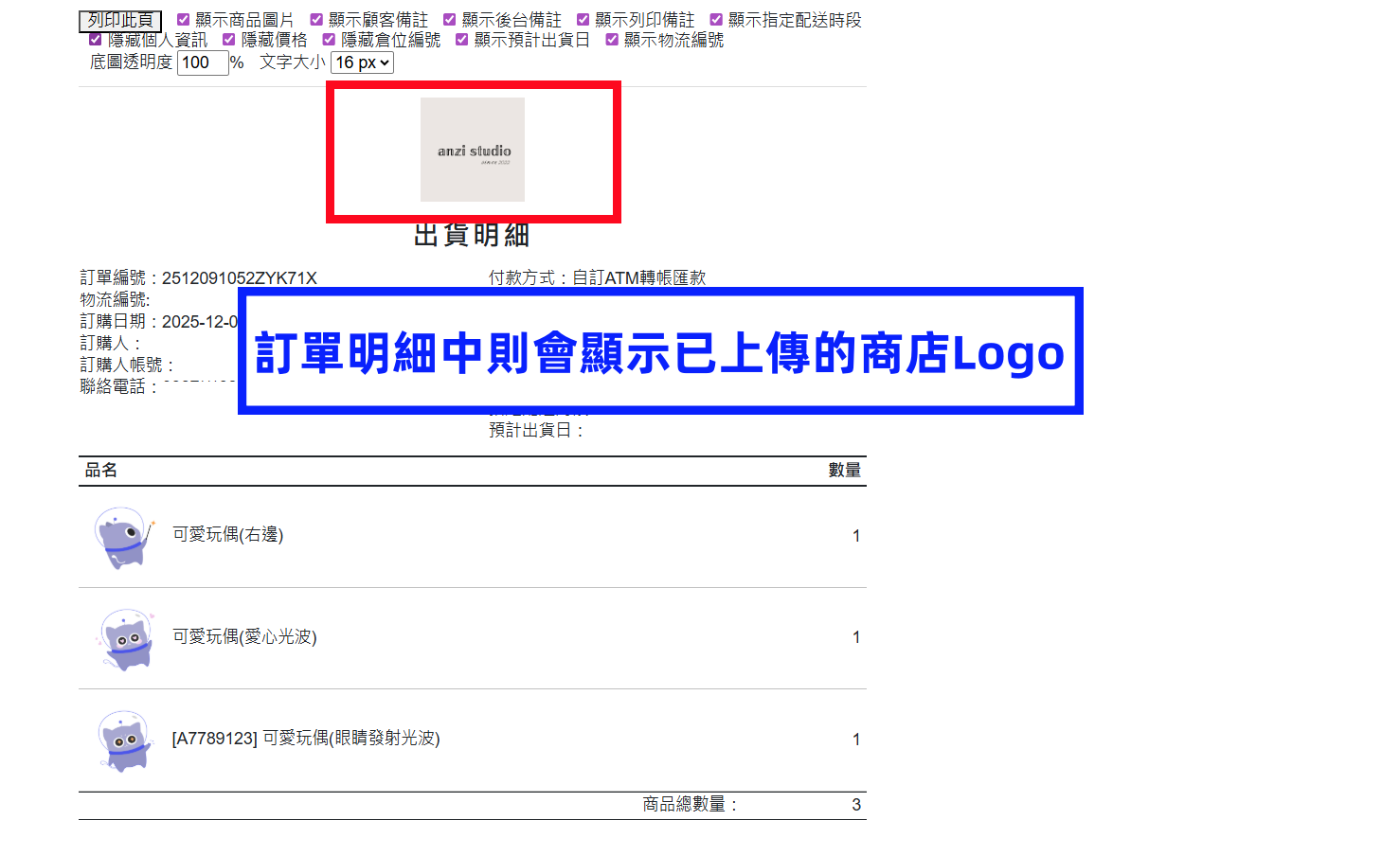
訂單明細中則會顯示已上傳的商店Logo
二、出貨明細如何設定頁尾自定義內容
Step.1
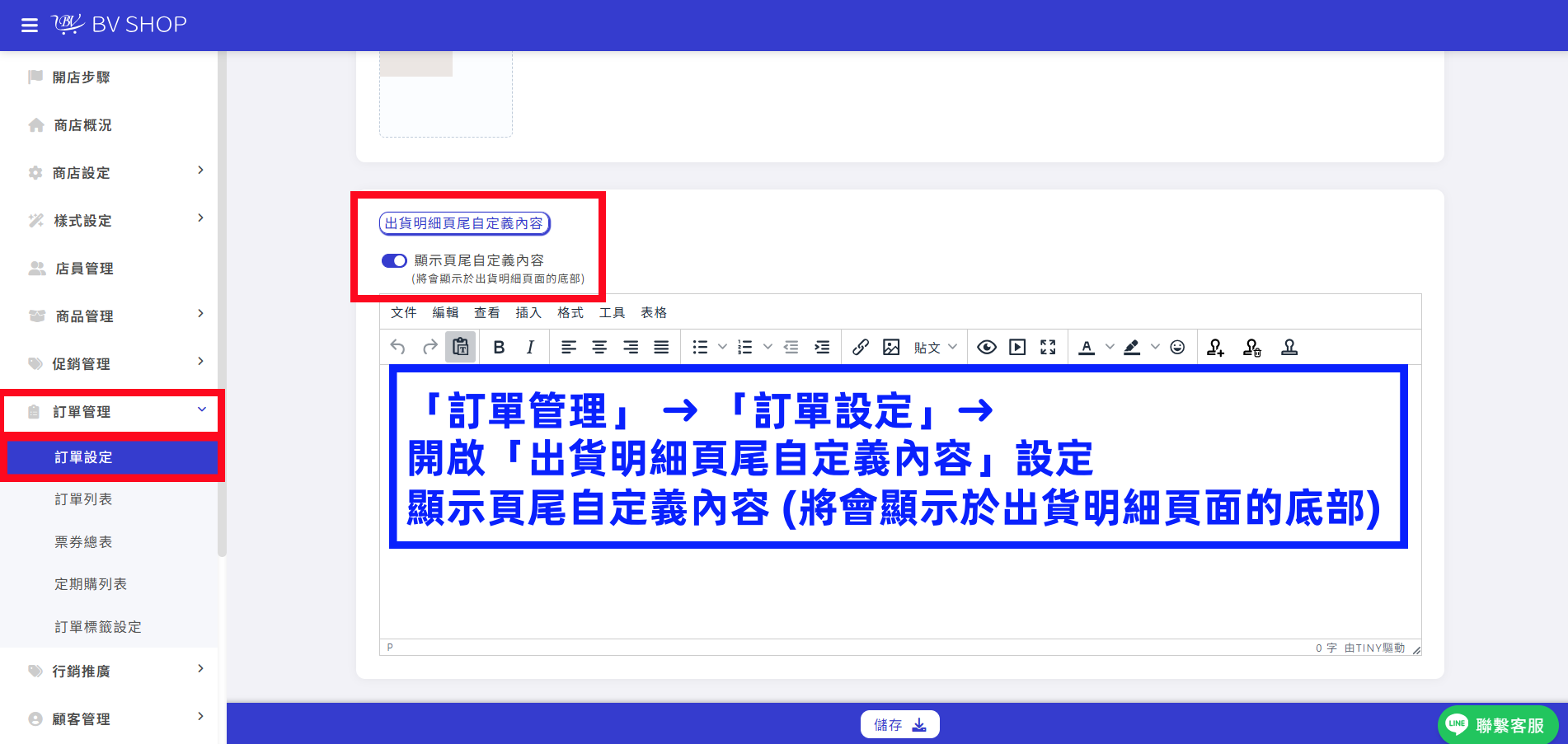
「訂單管理」 ➜ 「訂單設定」➜ 開啟「出貨明細頁尾自定義內容」設定
(將會顯示於出貨明細頁面的底部)
Step.2
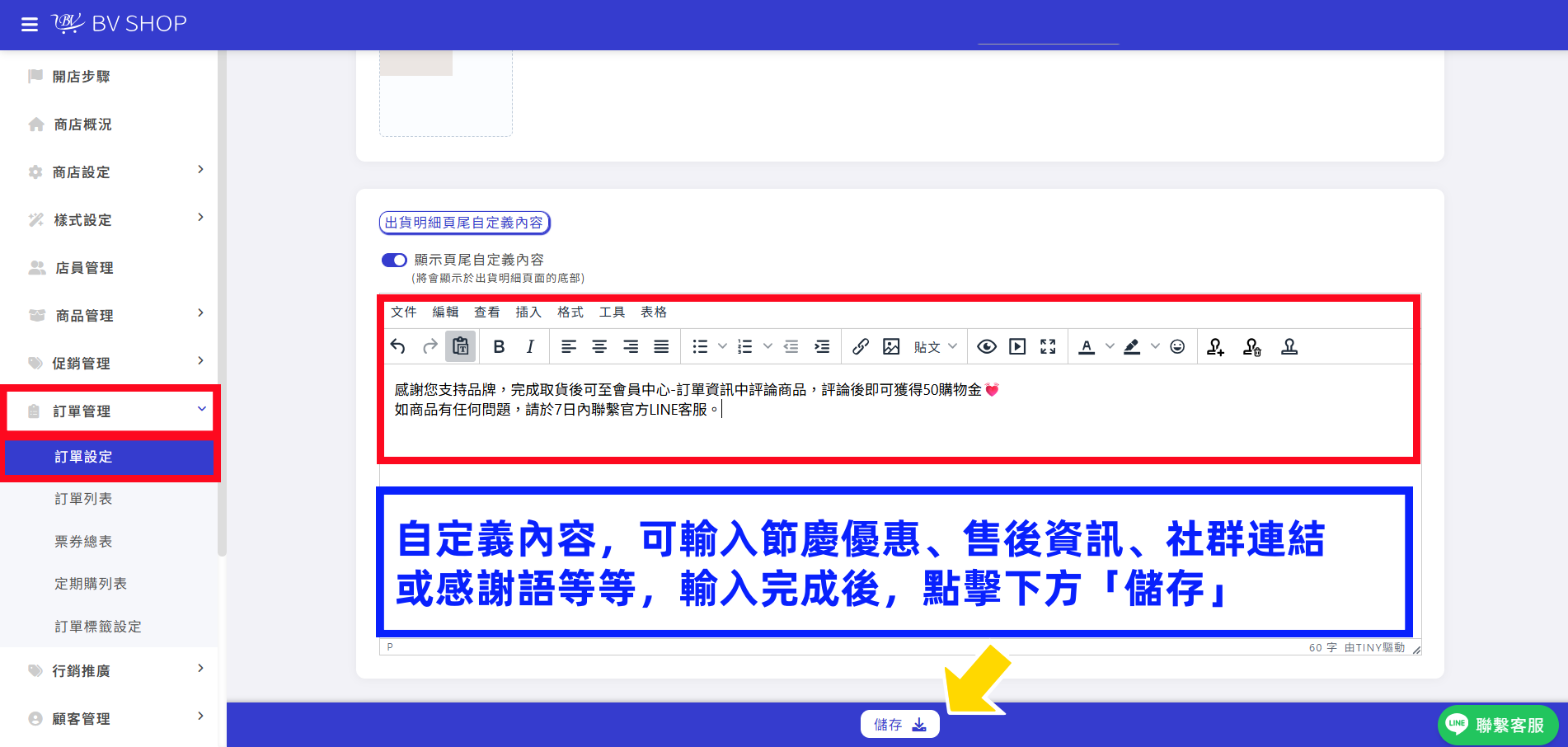
自定義內容,可輸入節慶優惠、售後資訊、社群連結或感謝語等等
輸入完成後,點擊下方「儲存」
Step.3
回到 「訂單管理」 ➜ 「訂單列表」
選擇需開立出貨明細的訂單後,點選「出貨明細」
Step.4
出貨明細最下方則會顯示已輸入的自定義內容
設定訂單出貨明細LOGO及頁尾自定義內容遇到問題?