





如何查看單一商品「銷售分析」?
最近更新:2025/10/19
|
|
使用情境: |
|
【目錄】
小提示:點擊章節標題,即可前往該章節進行閱讀,也可點擊括號內藍色關鍵字,前往該頁面進行設定。
Step.1
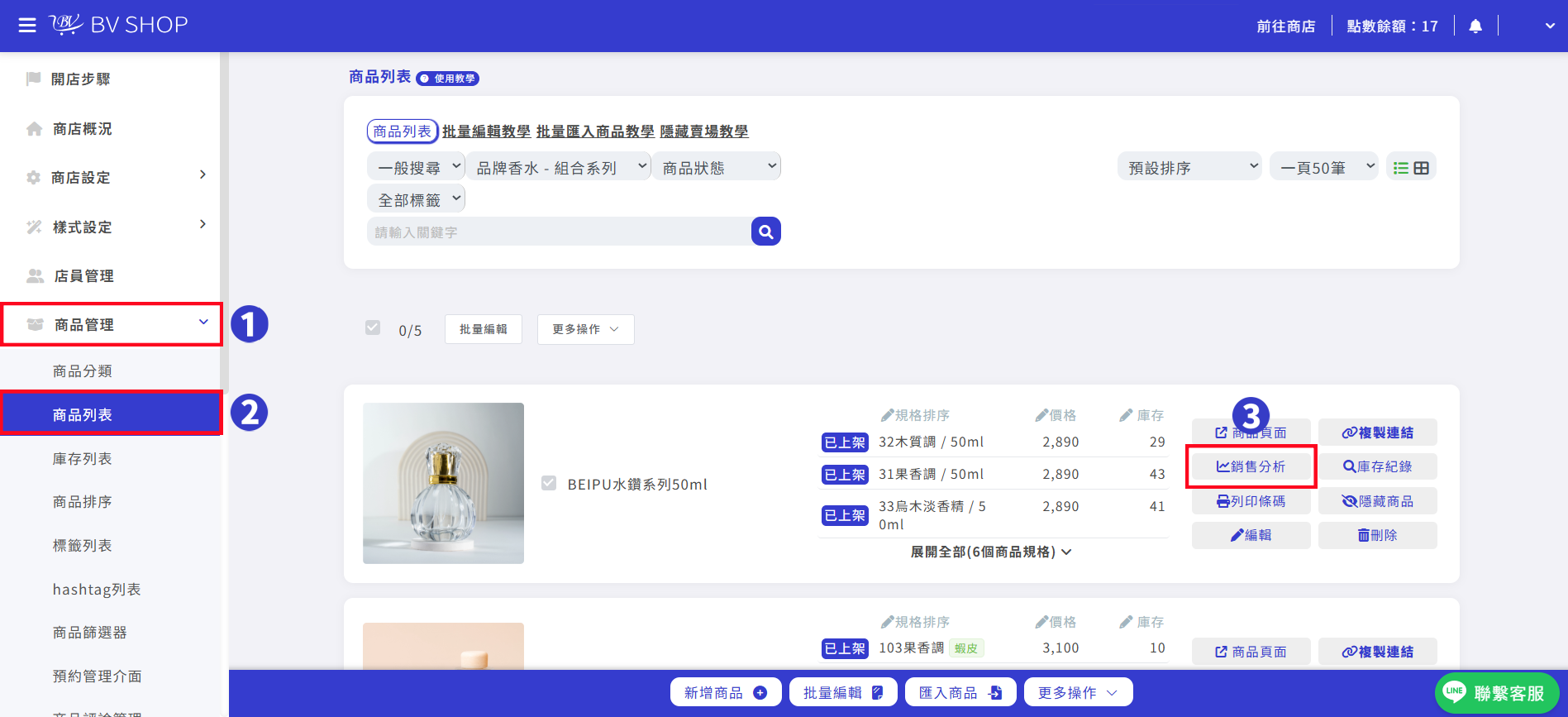
前往登入「BVSHOP店家管理後台」➜「商品管理」➜「商品列表」➜ 點選商品右側「銷售分析」
Step.2
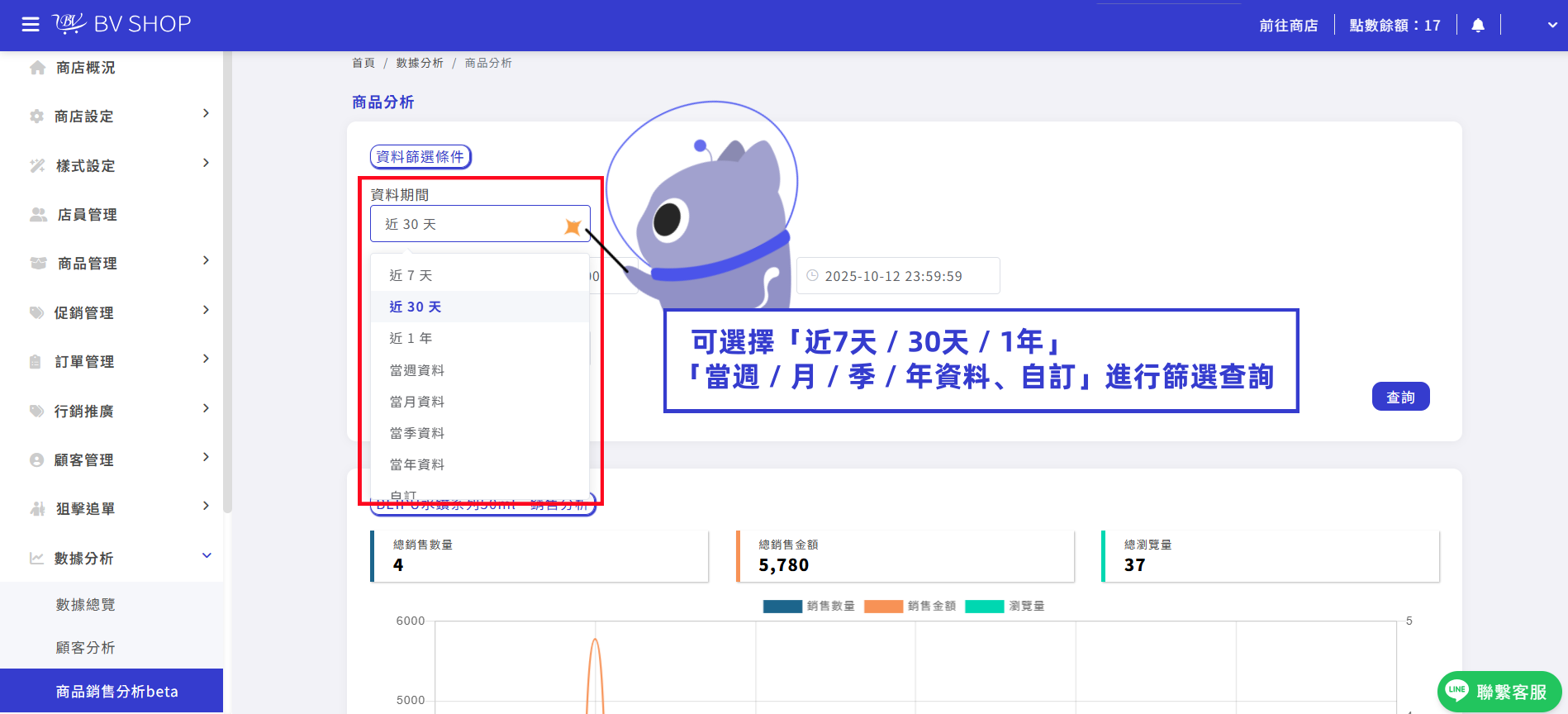
即會抵達該「商品分析」頁面,商家可利用頁面上方的「資料篩選條件」,進行特定條件查詢。
▪️資料區間:可選擇「近7天 / 30天 / 1年、當週 / 月 / 季 / 年資料、自訂」進行篩選查詢。
注意1 一開始進入「商品分析」頁面時,系統會預設顯示「過去 30 天內」的報表數據。
注意2 此處「商品分析」數據僅包含「網店訂單」之銷售數據(不包含與POS訂單有關的銷售數據,若要查看POS銷售數據,請前往「數據分析」➜「商品銷售分析beta」進行資料篩選條件查詢)。
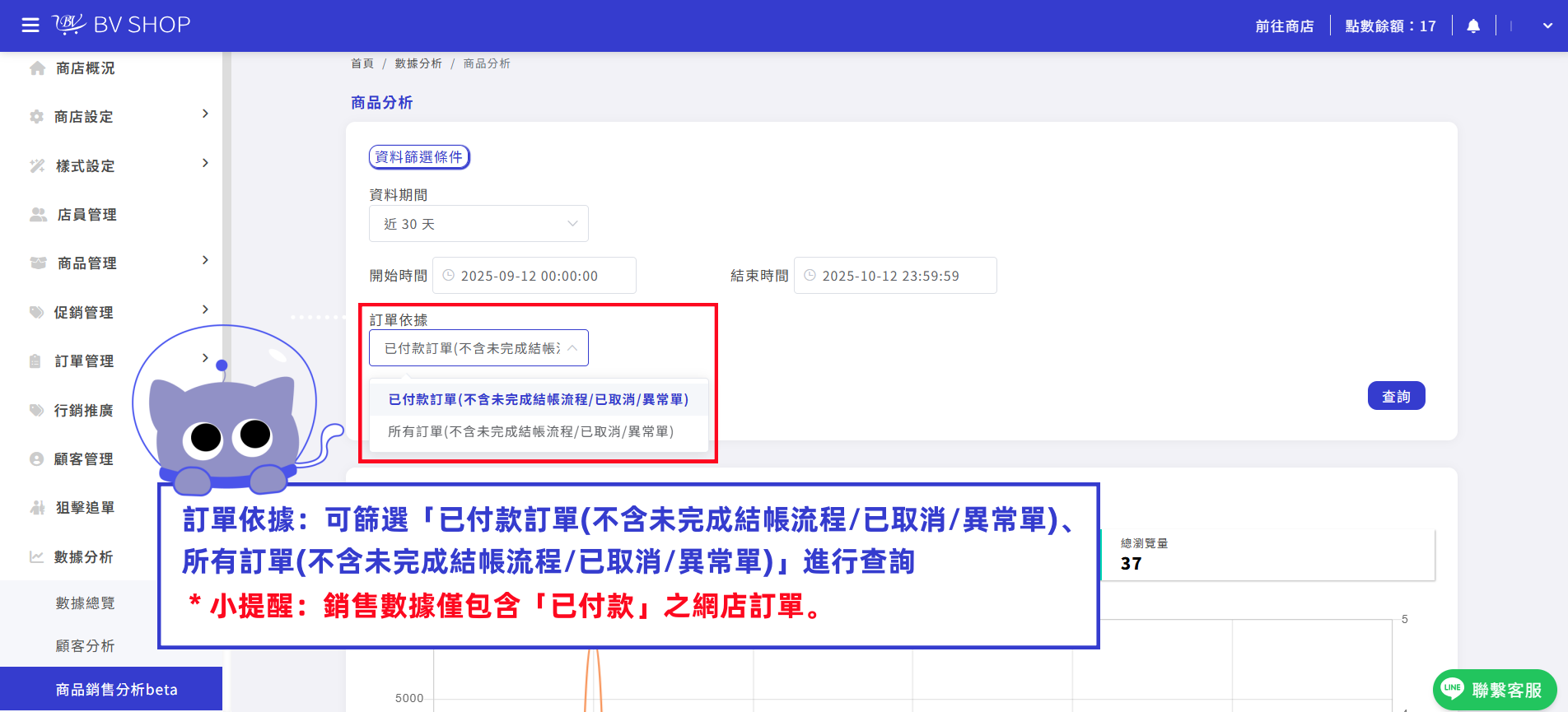
▪️訂單依據:可篩選「已付款訂單(不含未完成結帳流程/已取消/異常單)、所有訂單(不含未完成結帳流程/已取消/異常單)」進行查詢
注意 此處數據僅包含「已付款」之網店訂單。
Step.3
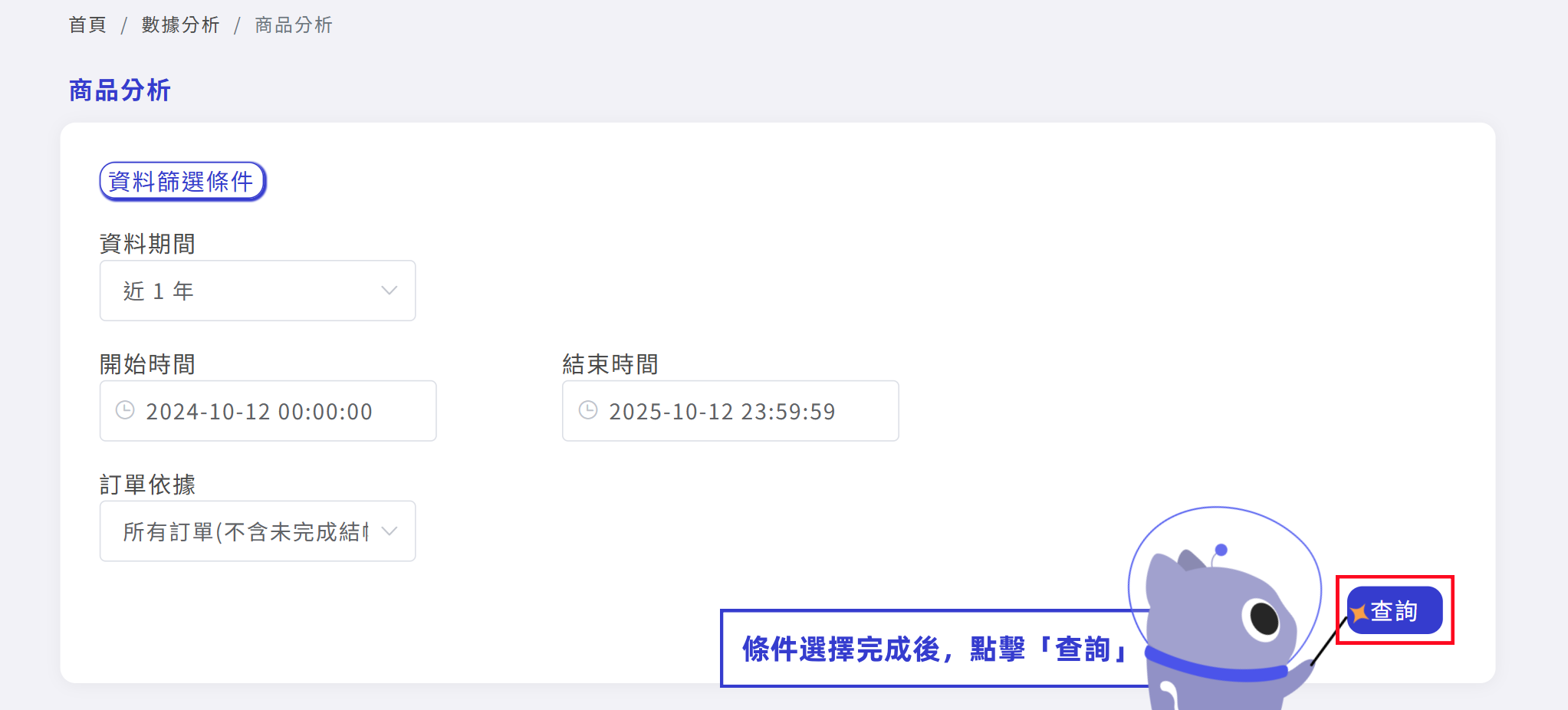
條件選擇完成後,點擊「查詢」。
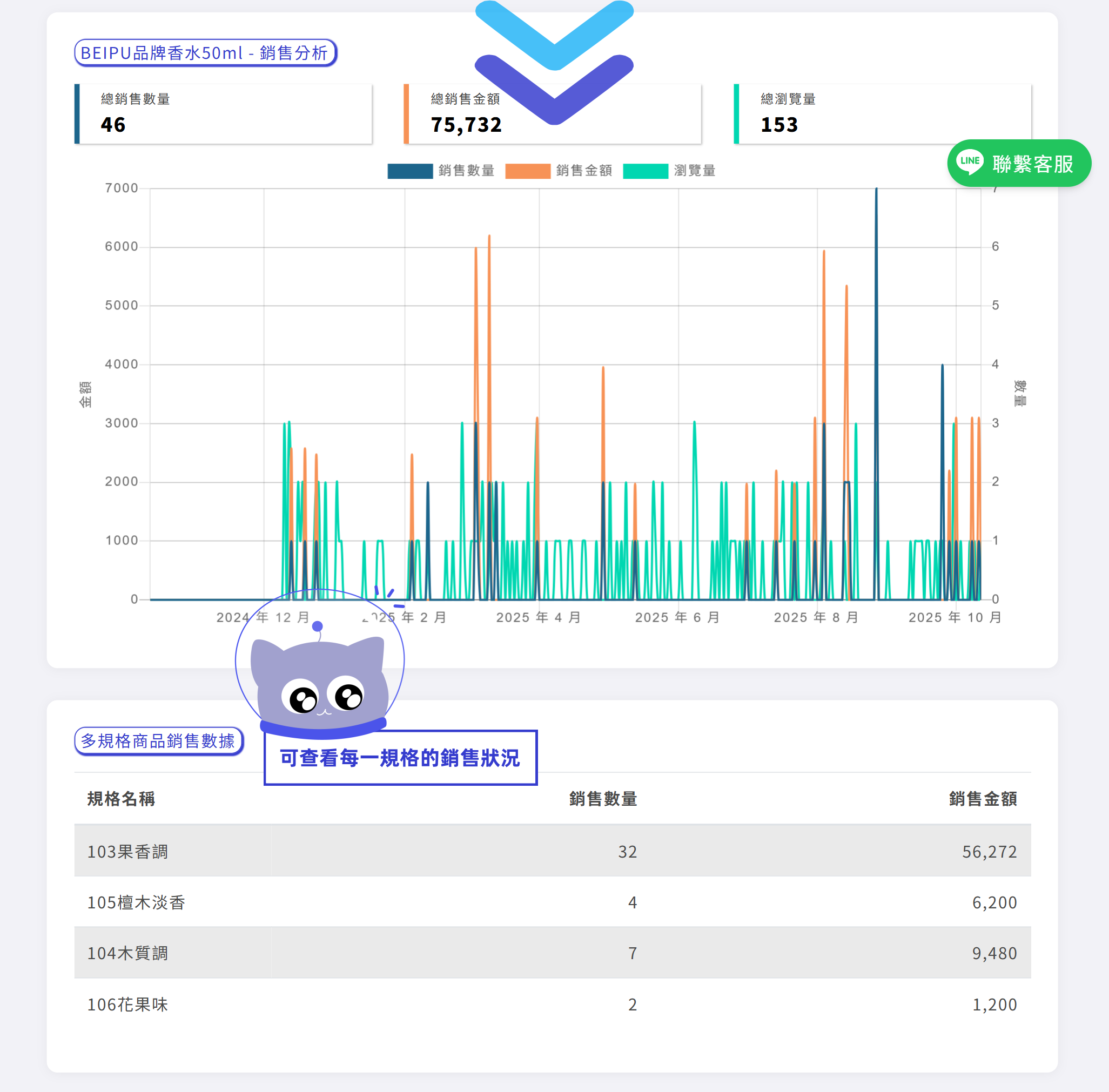
以下詳細說明各項數據定義:
| 數據名稱 | 說明與計算方式 |
|---|---|
| 總銷售數量 / 銷售數量 |
商品在網店售出的總個數(顧客將此商品加入購物車並成功下單,且訂單狀態有更新為「已付款」,即會列入計算。) *注:若後續之後訂單狀態有調整為「已取消」、「已退款」,系統即會回扣銷售銷數量。 |
| 總銷售金額 / 銷售金額 |
網店訂單中的商品銷售總額(顧客將此商品加入購物車並成功下單,且訂單狀態有更新為「已付款」,即會列入計算。) *注1:若後續訂單狀態有調整為「已取消」、「已退款」,系統即會回扣銷售銷數量。 *注2:系統會以顧客下單當下的「商品金額」作為銷售金額計算,因此儘管之後有更改「商品價格」,皆不影響先前的銷售紀錄。 |
| 總瀏覽量 |
商品在網店的總瀏覽數(顧客有進入此商品內頁做瀏覽,即會列入計算。) *注:數據計入為非即時,當日的瀏覽量需要隔日才會顯示。 |
注意 如商品是「單一規格」,即不會顯示「多規格商品銷售數據」區塊。
操作遇到問題?



