【送貨方式-自訂物流(國外) 可篩選要使用的國家】遇到困難?
BVSHOP
後台功能操作教學
從商店設定、金物流串接到電子發票,輸入關鍵字即可搜尋該功能的教學文章。
最後編輯日期:2025/10/29
|
|
使用情境: |
【目錄】
一、如何設定?
二、前台顯示
小提示:點擊章節標題可前往該章節進行閱讀,點擊括號內的藍色關鍵字,即可前往該頁面進行設定。
一、如何設定?
Step.1
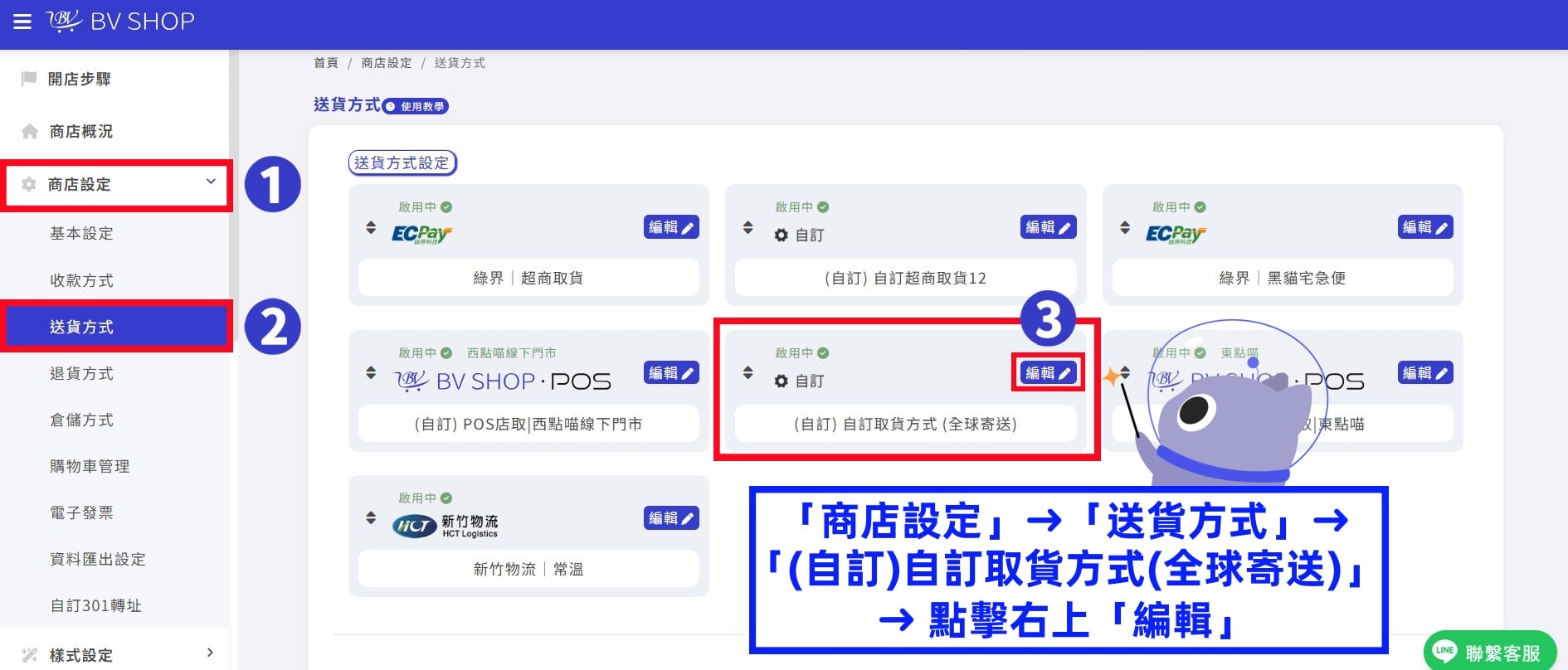
「商店設定」➜「送貨方式」➜ 找到「(自訂) 自訂取貨方式 (全球寄送)」點擊右上「編輯」進入編輯畫面。
Step.2
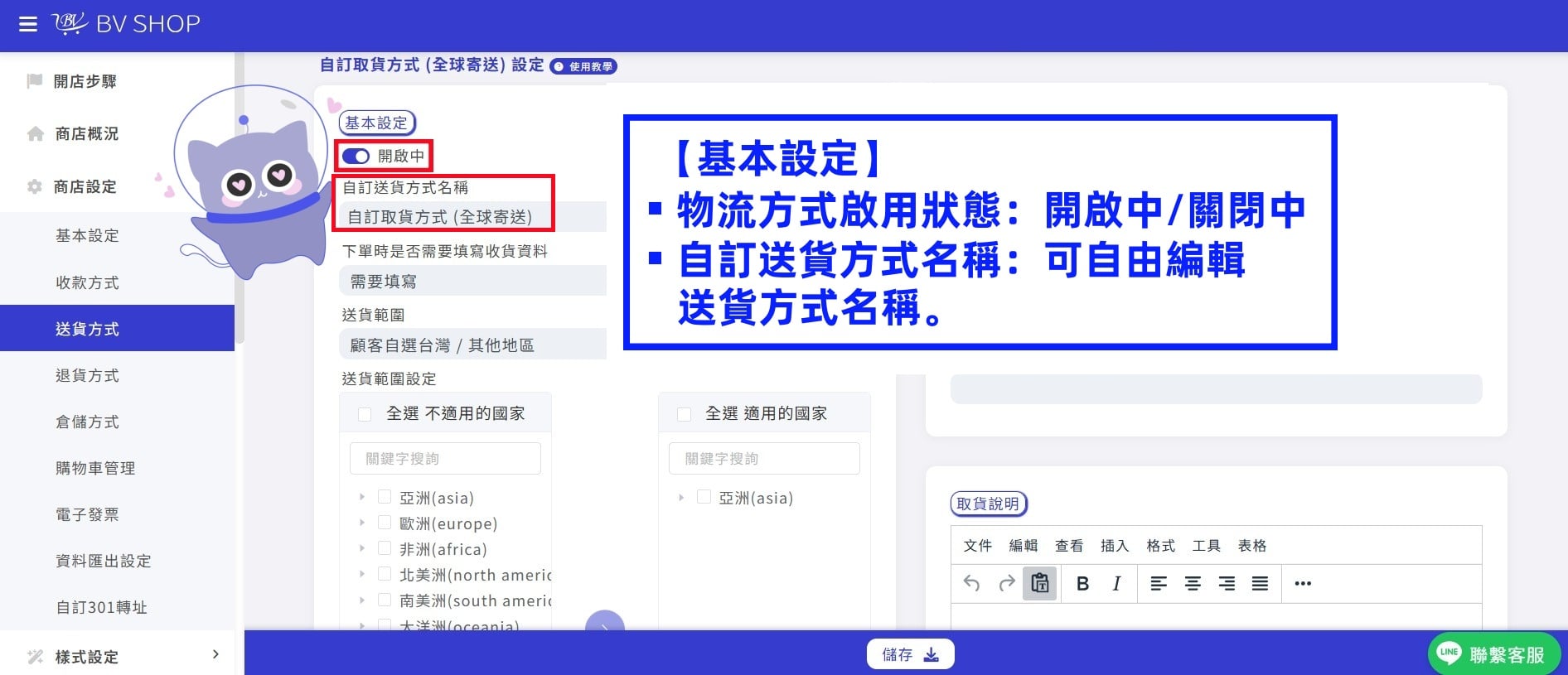
【基本設定】
▪️物流方式啟用狀態:開啟中/關閉中。
▪️自訂送貨方式名稱:可自由編輯送貨方式名稱。
Step.3
『自訂送貨方式名稱』:可自由編輯前台想要顯示的送貨方式名稱。
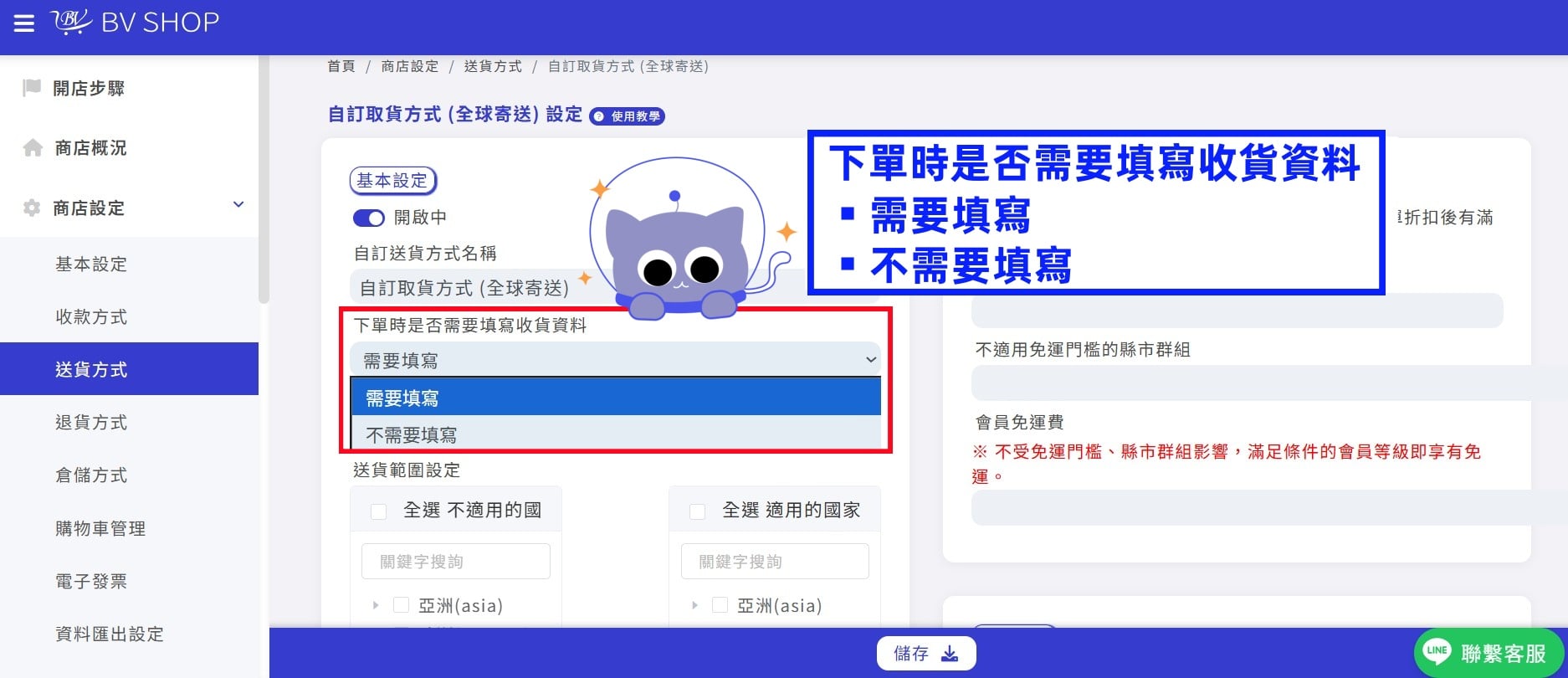
『下單時是否需要填寫收貨資料』:需要填寫/不需要填寫。
Step.4
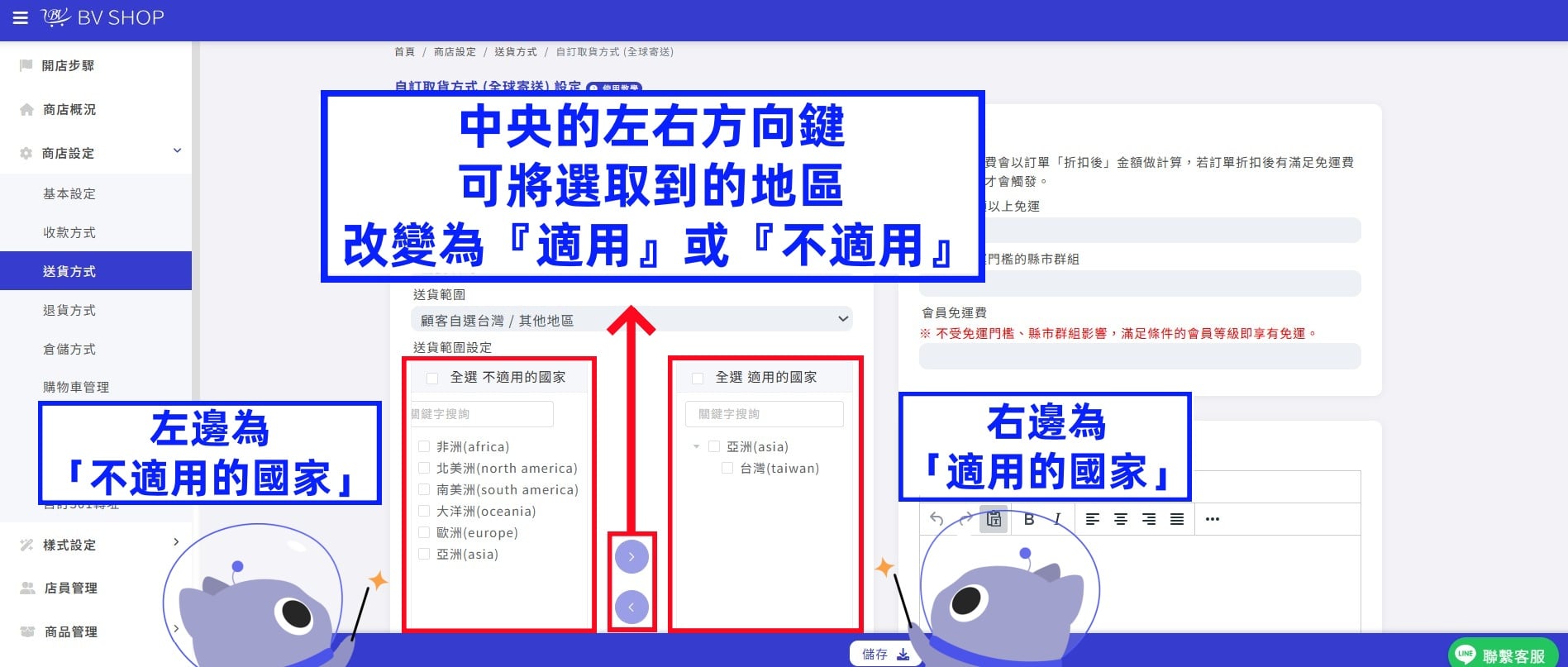
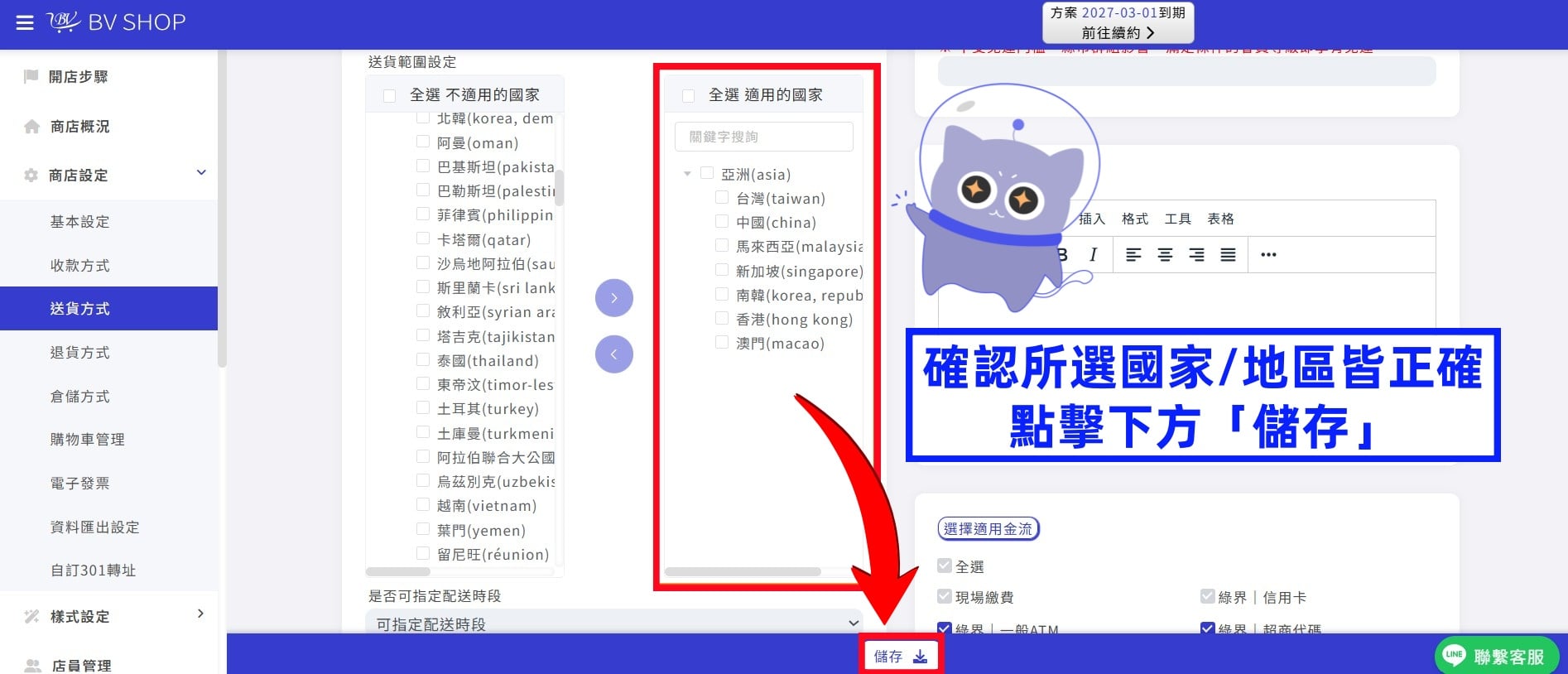
▪️左邊為「不適用的國家]」
▪️右邊為「適用的國家」
▪️中央的左右方向鍵可將選取到的地區該變為『適用』或『不適用』
Step.5
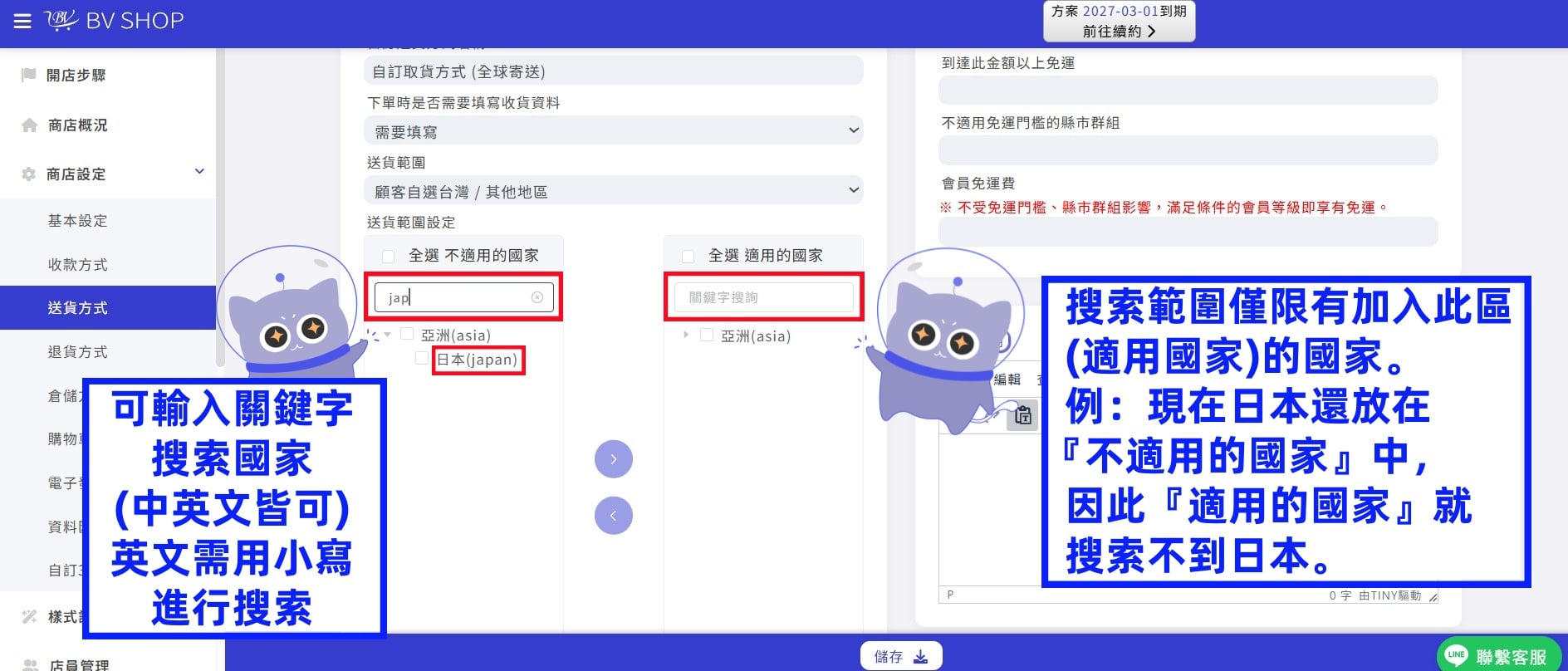
▪️可輸入關鍵字搜索國家(中英文皆可搜索),英文需用小寫進行搜索。
▪️搜索範圍僅限有加入此區(適用的國家)的國家。例:日本現在放在『不適用的國家』中,因此『適用的國家』就搜索不到日本。
Step.6
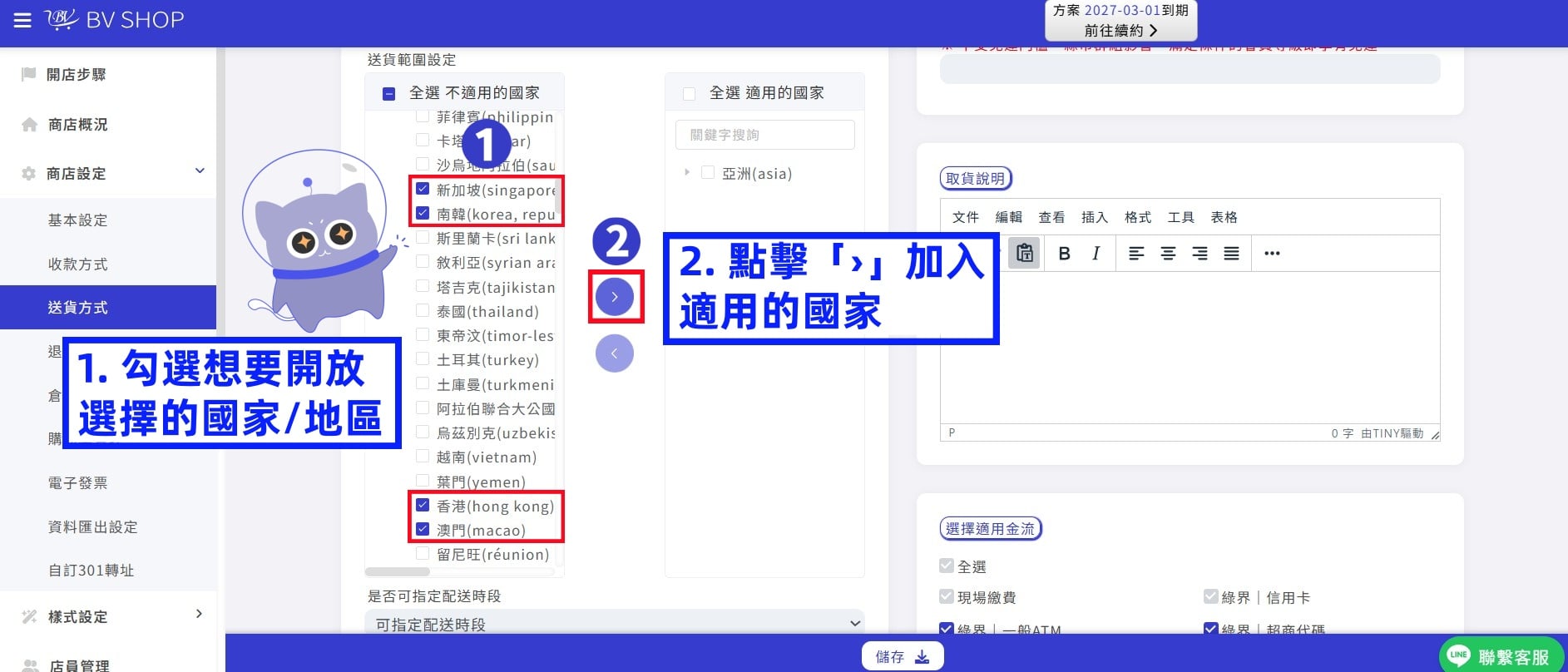
勾選想要開放選擇的國家/地區 ➜ 點擊「›」加入『適用的國家』
Step.7
確認所選國家/地區皆正確,點擊下方「儲存」。
Step.8
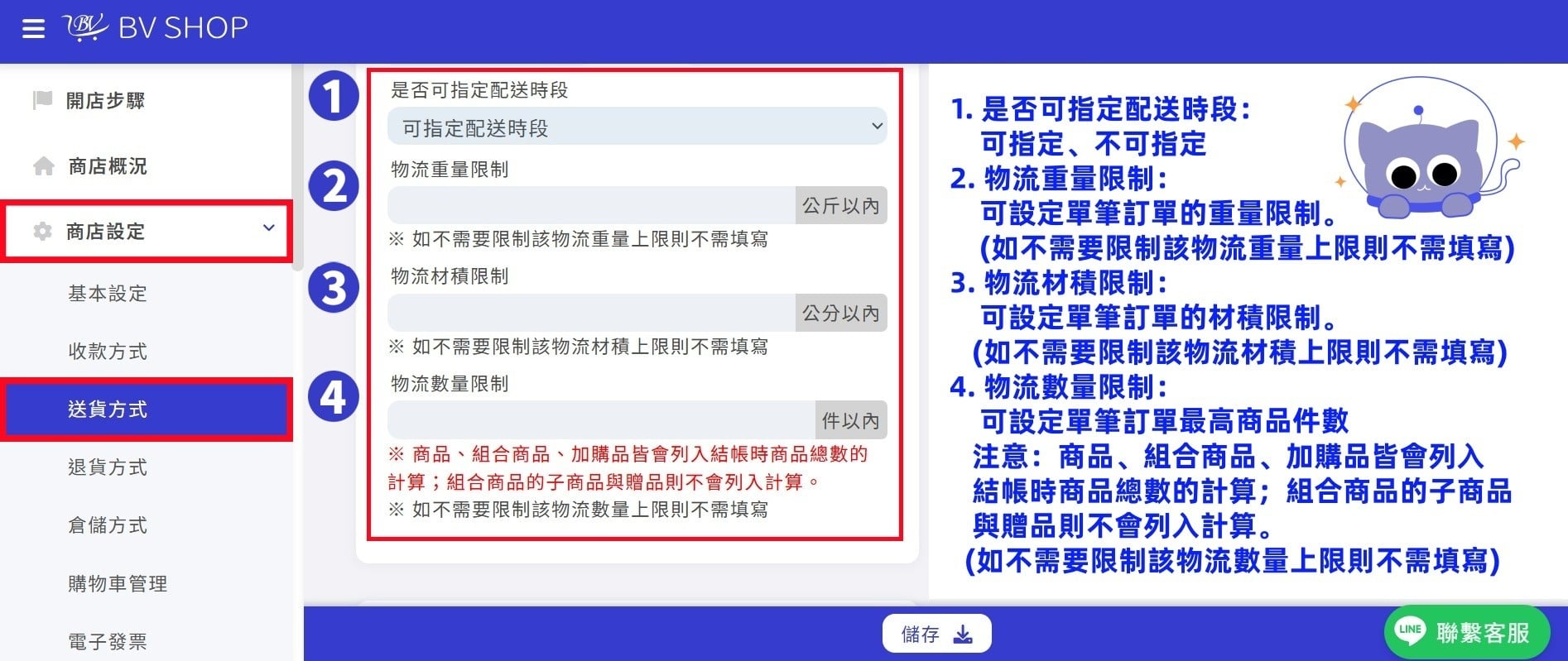
『是否可指定配送時段』:可指定/不可指定。
『物流重量限制』:可設定單筆訂單的最高重量限制(如不需要限制該物流重量上限則不需填寫)。
『物流材積限制』:可設定包裹的最大材積限制「長+寬+高」(如不需要限制該物流材積上限則不需填寫)。
『物流數量限制』:可設定單包裹內最高商品件數限制(如不需要限制該物流數量上限則不需填寫)。
物流數量限制補充💡商品、組合商品、加購品皆會列入結帳時商品總數的計算;組合商品的子商品與贈品則不會列入計算。
Step.9
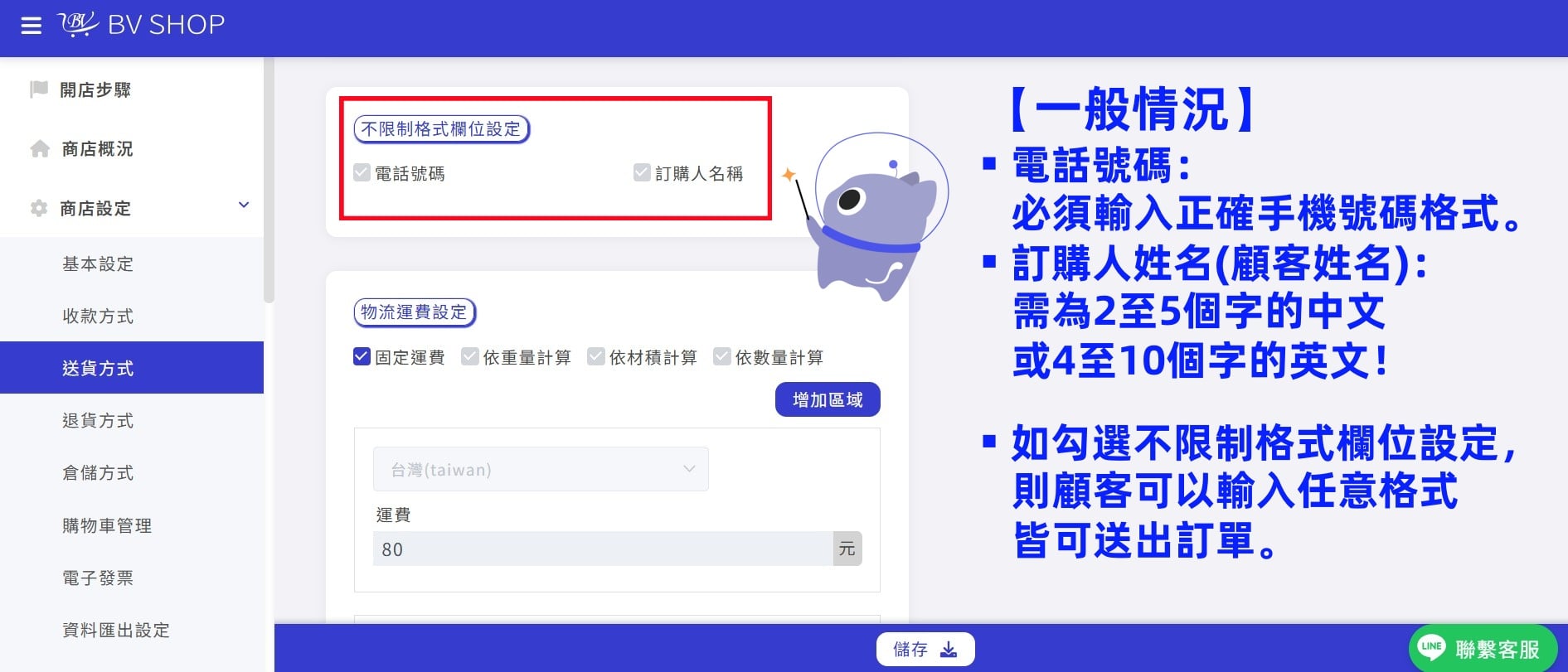
【一般情況】
電話號碼:必須輸入正確手機號碼格式。
訂購人姓名(顧客姓名):須為2~5個字的中文,或4~10個字母的英文。
▪️不限制格式欄位設定:如勾選不限制格式欄位設定,則顧客可以輸入任意格式,皆可送出訂單。
Step.10
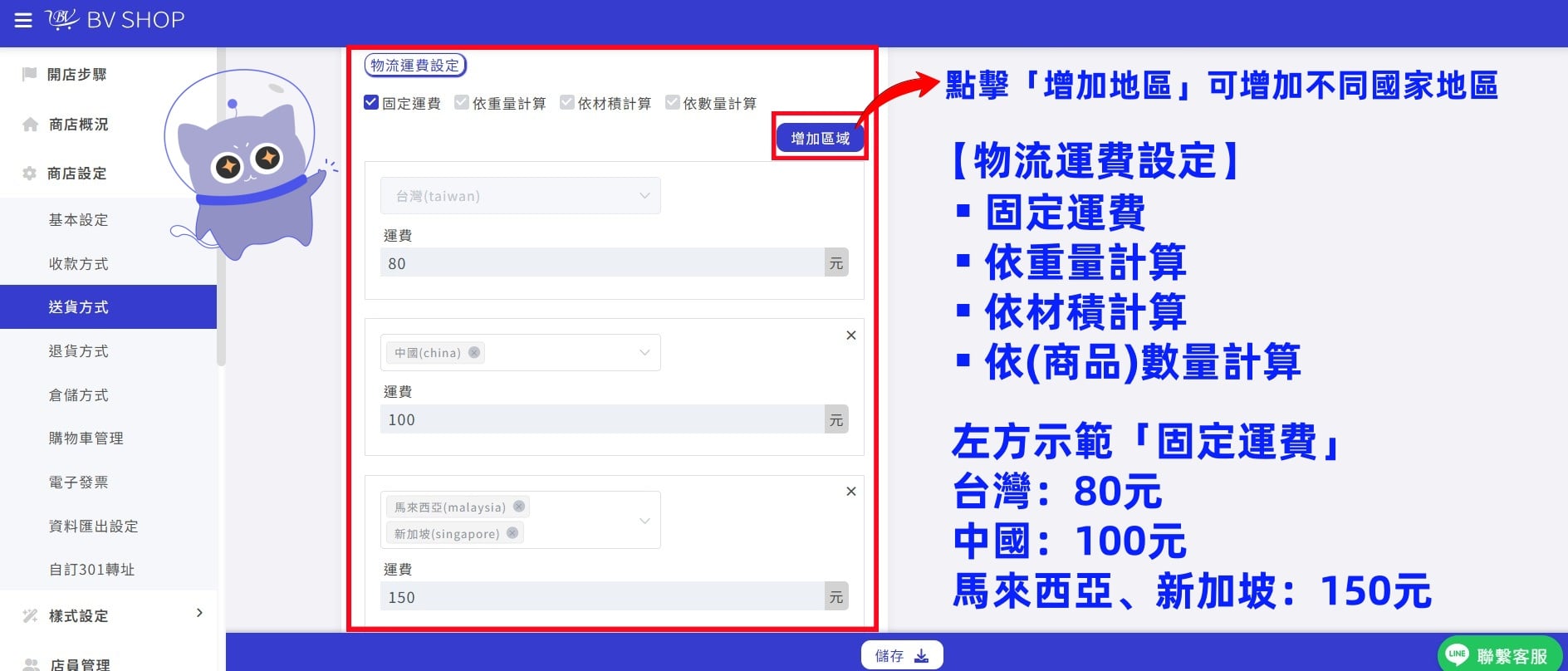
▪️物流運費設定:可針對不同國家地區設定不同運費價格。
(可設置:固定運費、依重量計算、依材積計算、依數量計算)
下圖示範固定運費:
台灣80元
中國100元
馬來西亞、新加坡150元
Step.11
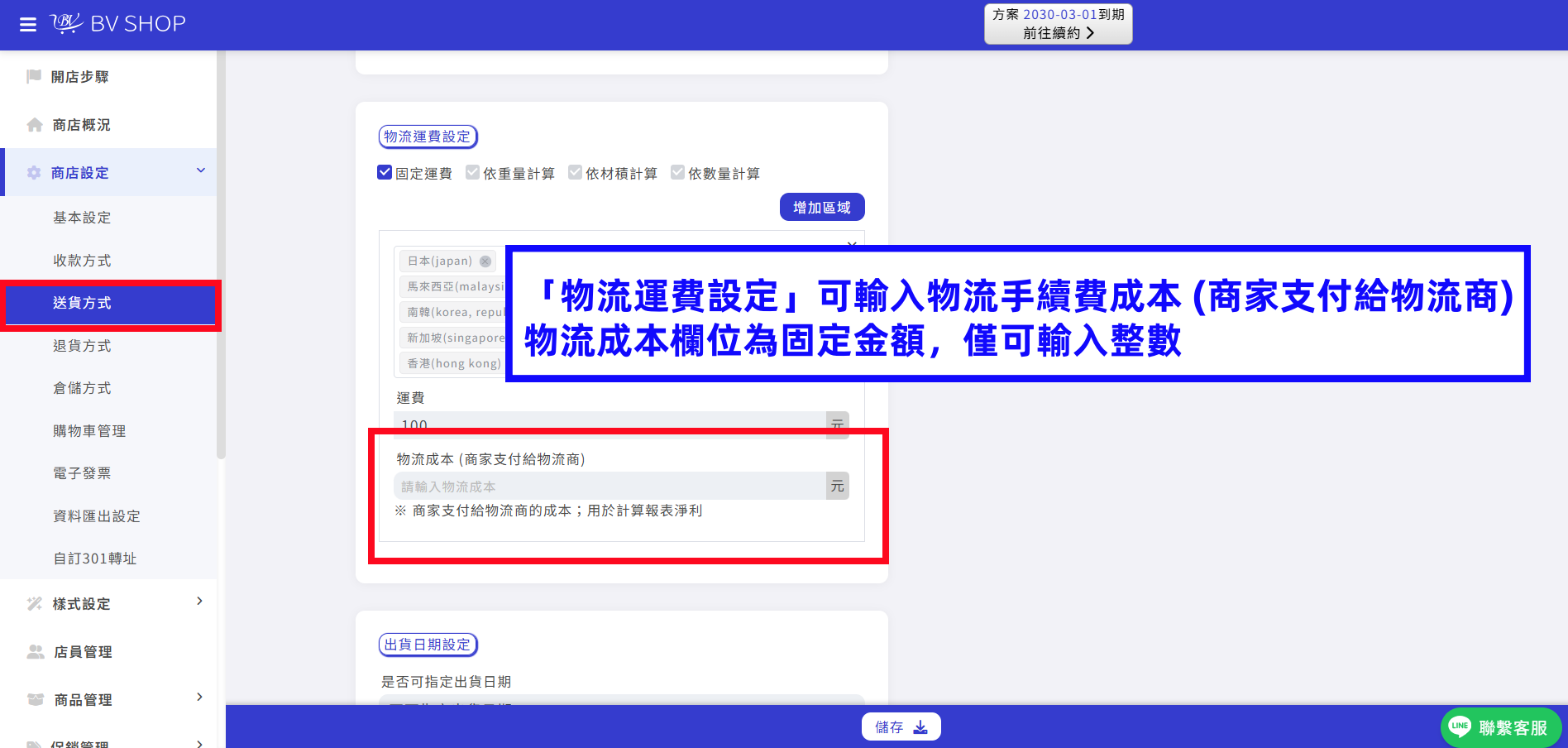
「物流運費設定」可輸入物流手續費成本 (商家支付給物流商)
物流成本欄位為固定金額,僅可輸入整數
Step.12
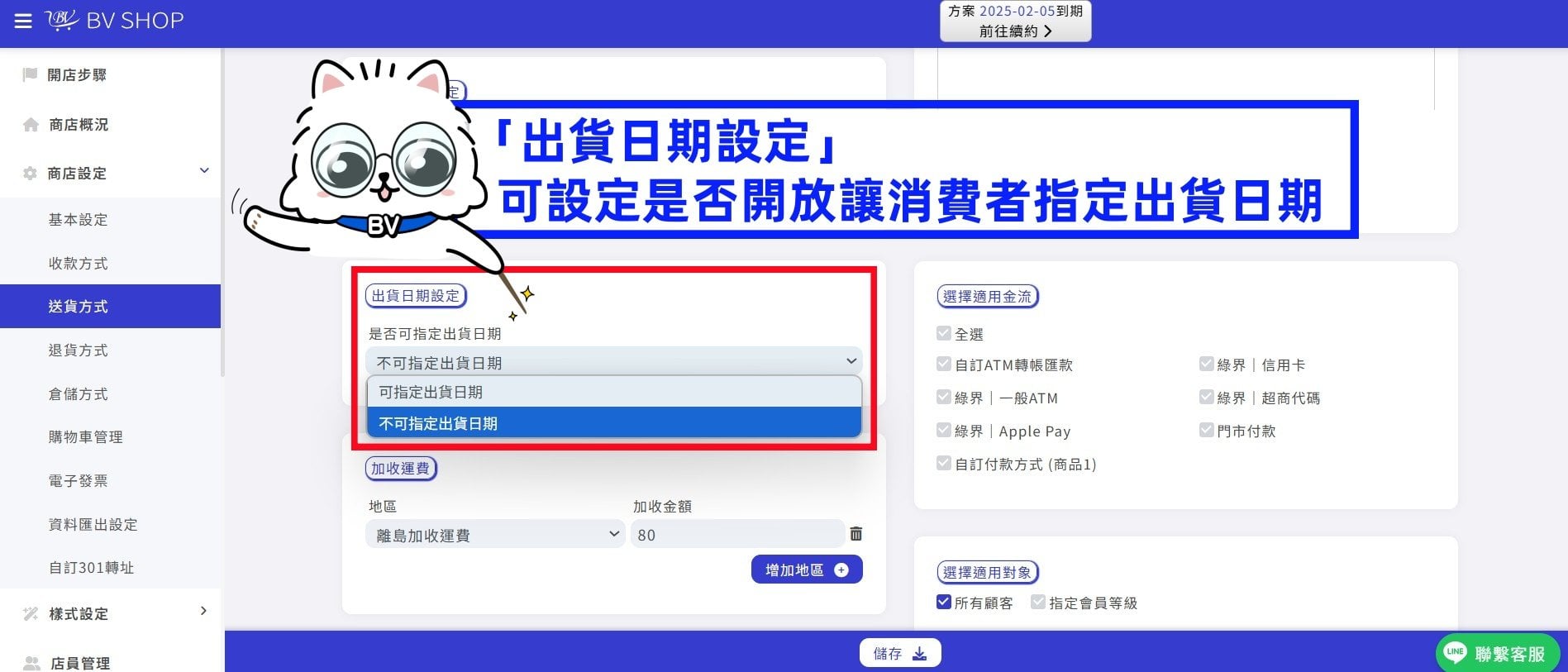
▪️出貨日期設定:可設定是否開放讓消費者指定出貨日期。
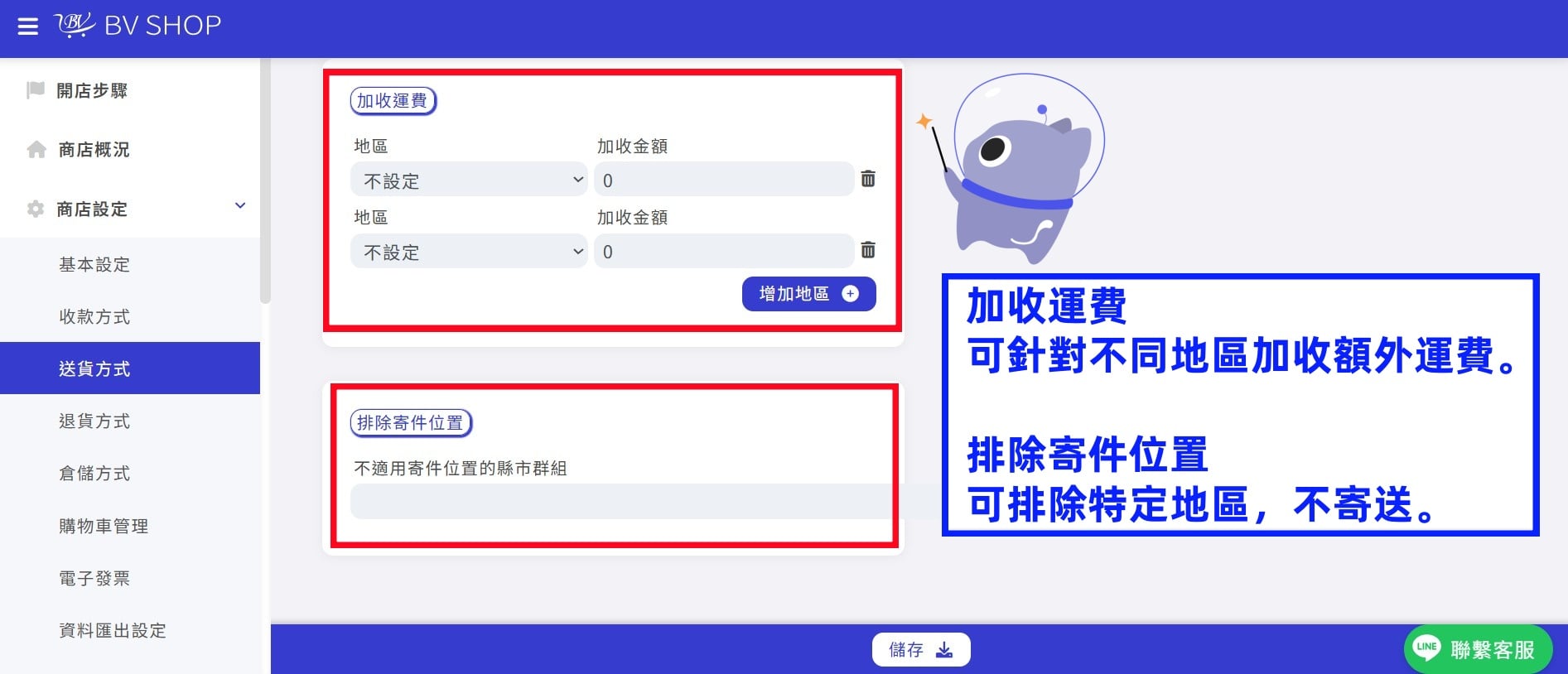
▪️加收運費:可針對不同國家、地區加收額外運費。
▪️排除寄件位置:可排除特定國家、地區,不寄送。
Step.13
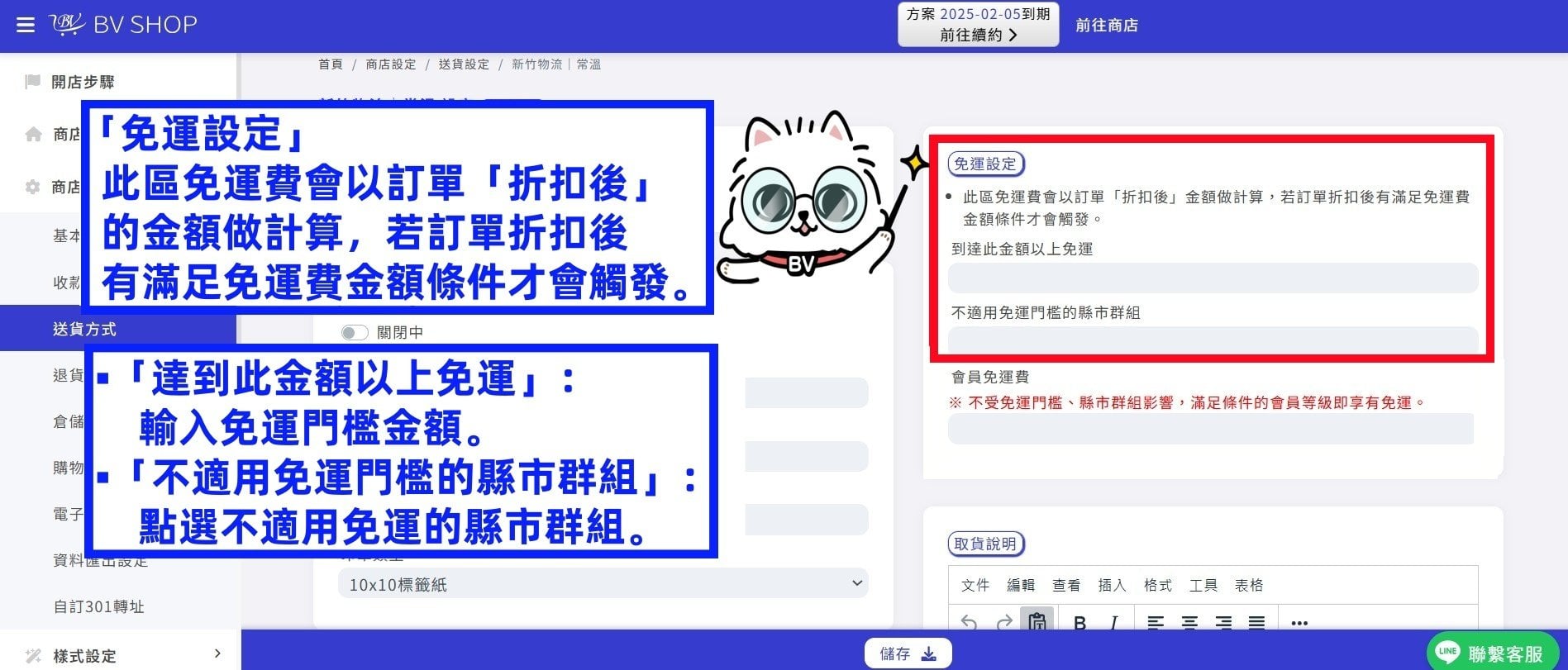
「免運設定」此區免運費會以訂單「折扣後」金額做計算,若訂單折扣後有滿足免運費金額條件才會觸發。
▪️達到此金額以上免運:輸入免運門檻金額。
例:此欄位設定滿1000元免運,若商品原價1200元,折扣後的價格是800元,則消費者需要再加買200元的商品才可以享受免運優惠。
▪️不適用免運門檻的縣市群組:選入不適用免運門檻的縣市群組。
例:外島地區(加收運費)。
Step.14
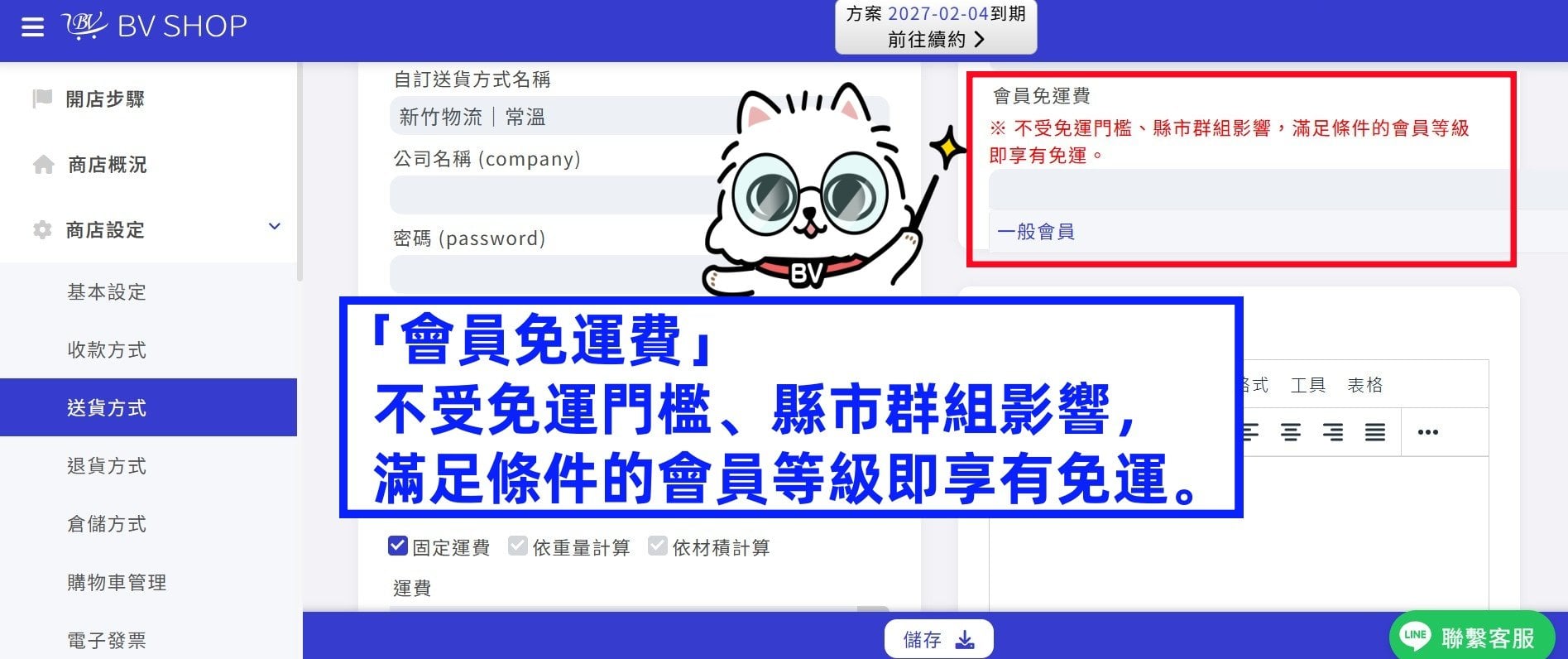
▪️會員免運費:不受免運門檻、縣市群組影響,滿足條件的會員等級即享有免運。
Step.15
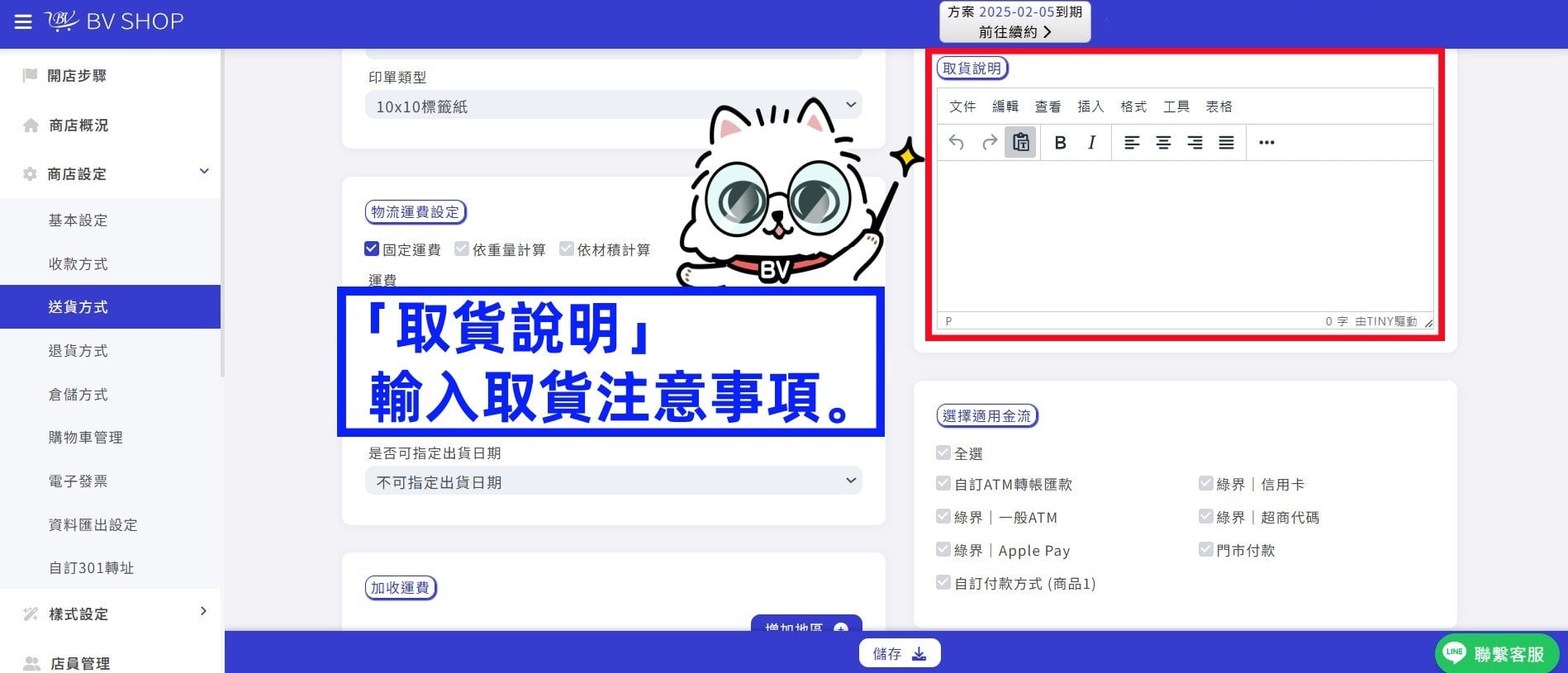
▪️取貨說明:輸入取貨注意事項。
💡請參考 ➱「段落編輯器 - 使用教學」。
Step.16
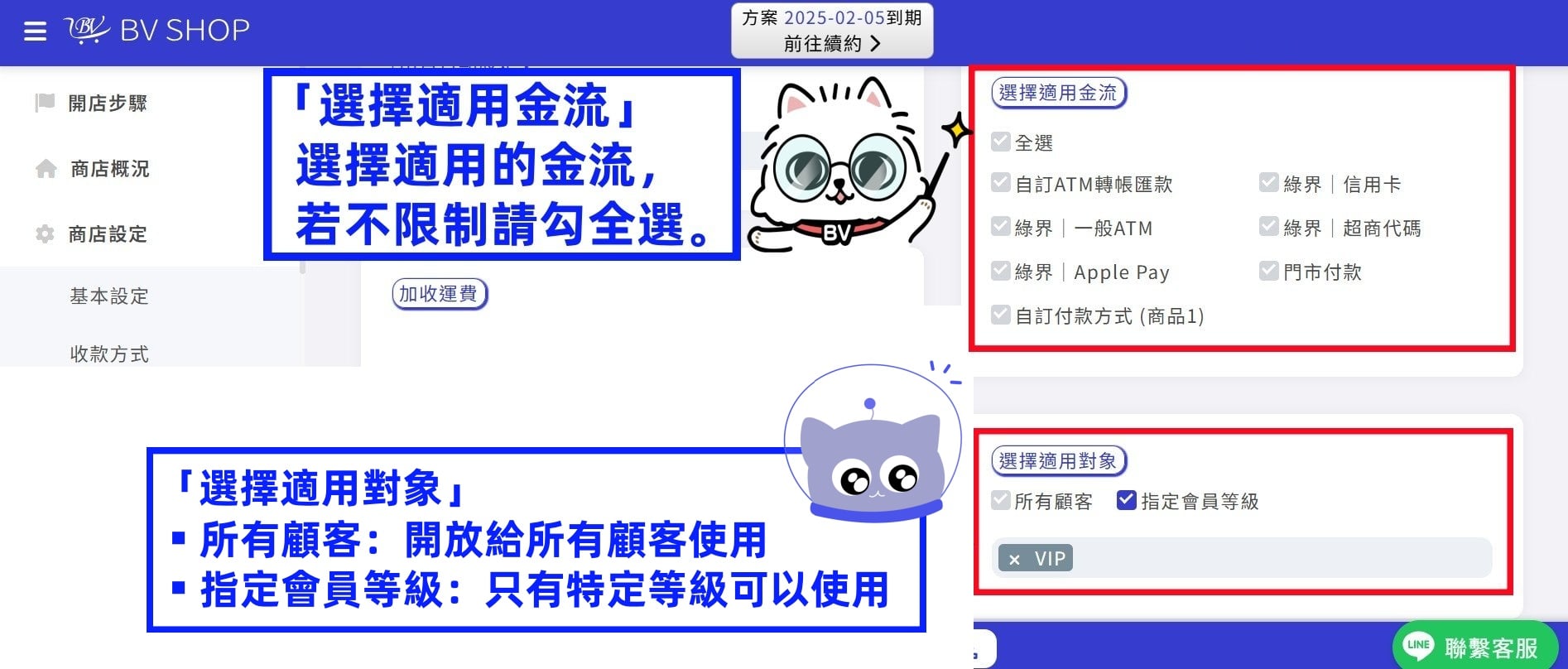
選擇適用金流:選擇適用的金流,若不限制請勾『全選』。
「選擇適用對象」選擇物流適用對象。
▪️所有顧客:開放給所有顧客使用。
▪️指定會員等級:只有特定等級可以使用。
Step.17
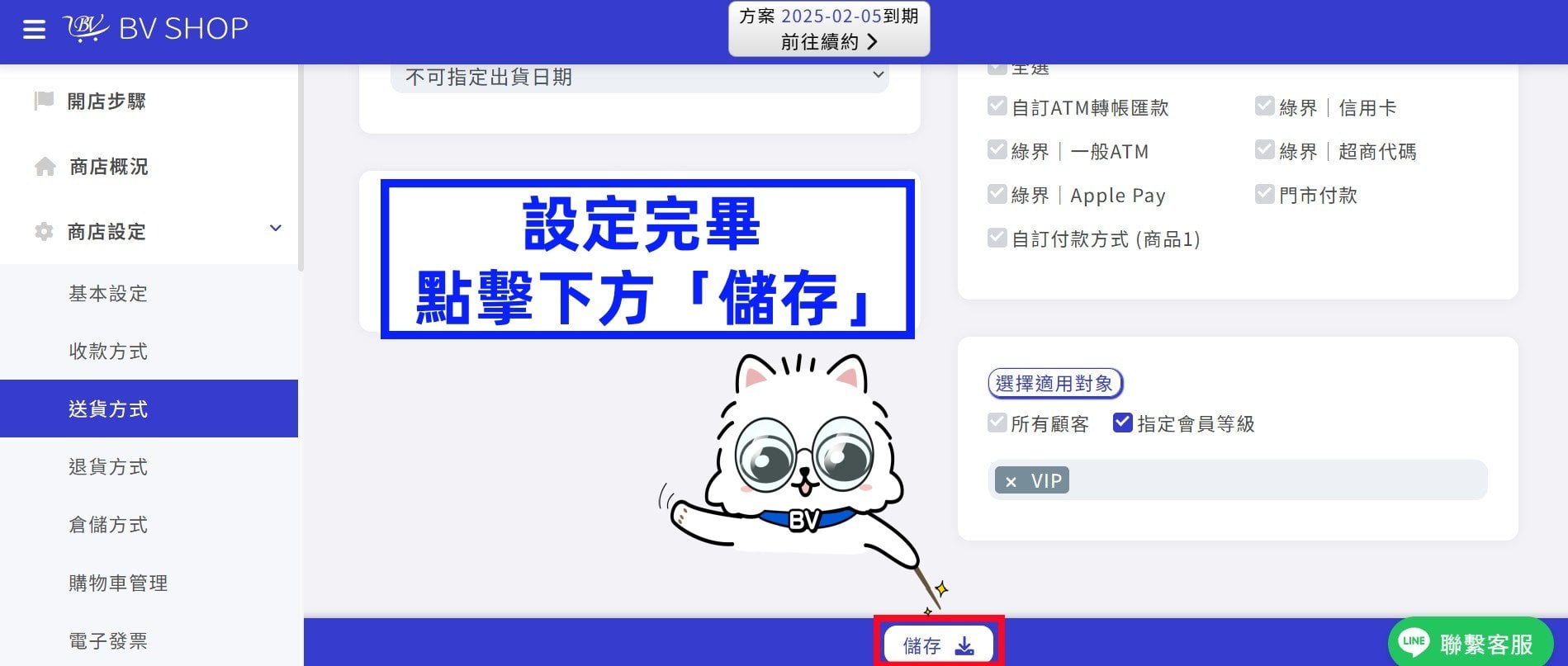
物流設定欄位,全部設定完畢,點擊下方「儲存」。
二、前台顯示
Step.1
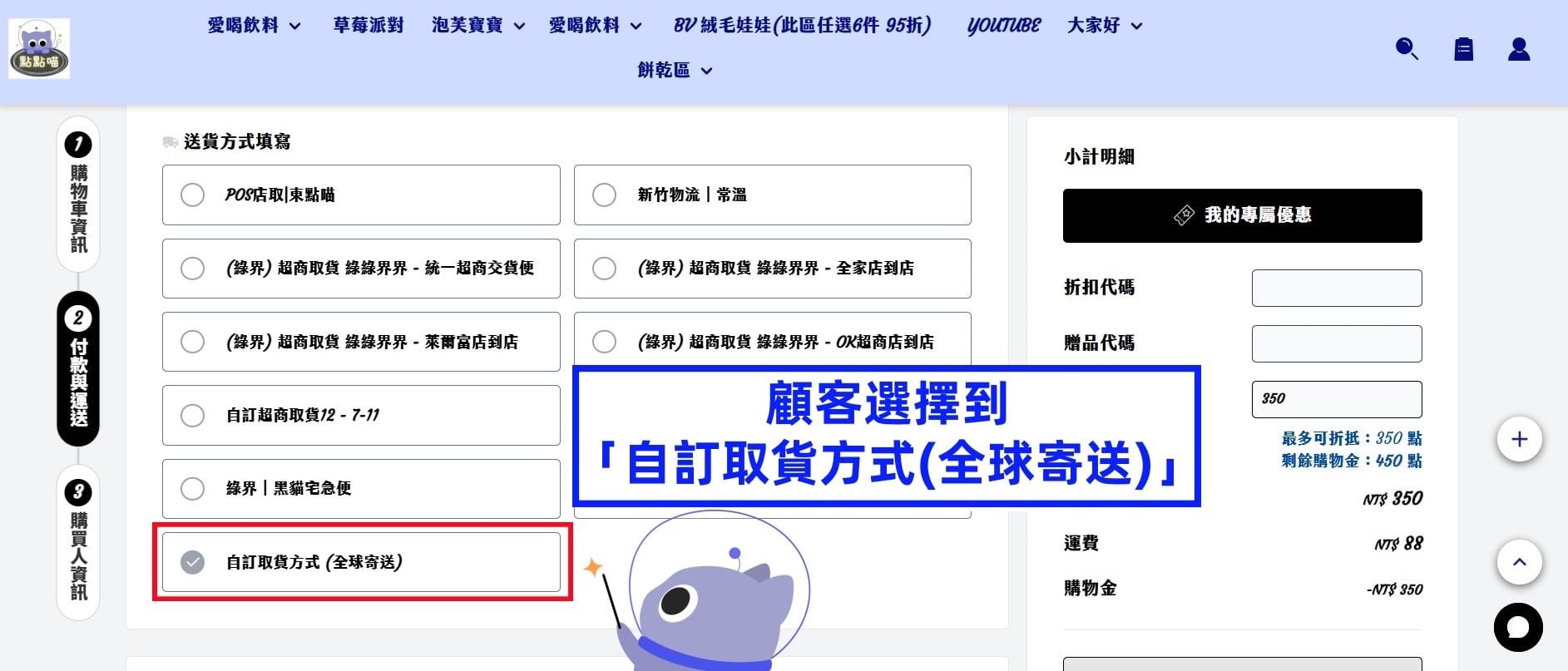
顧客於前台結帳頁選擇到「自訂取貨方式(全球寄送)」。
Step.2
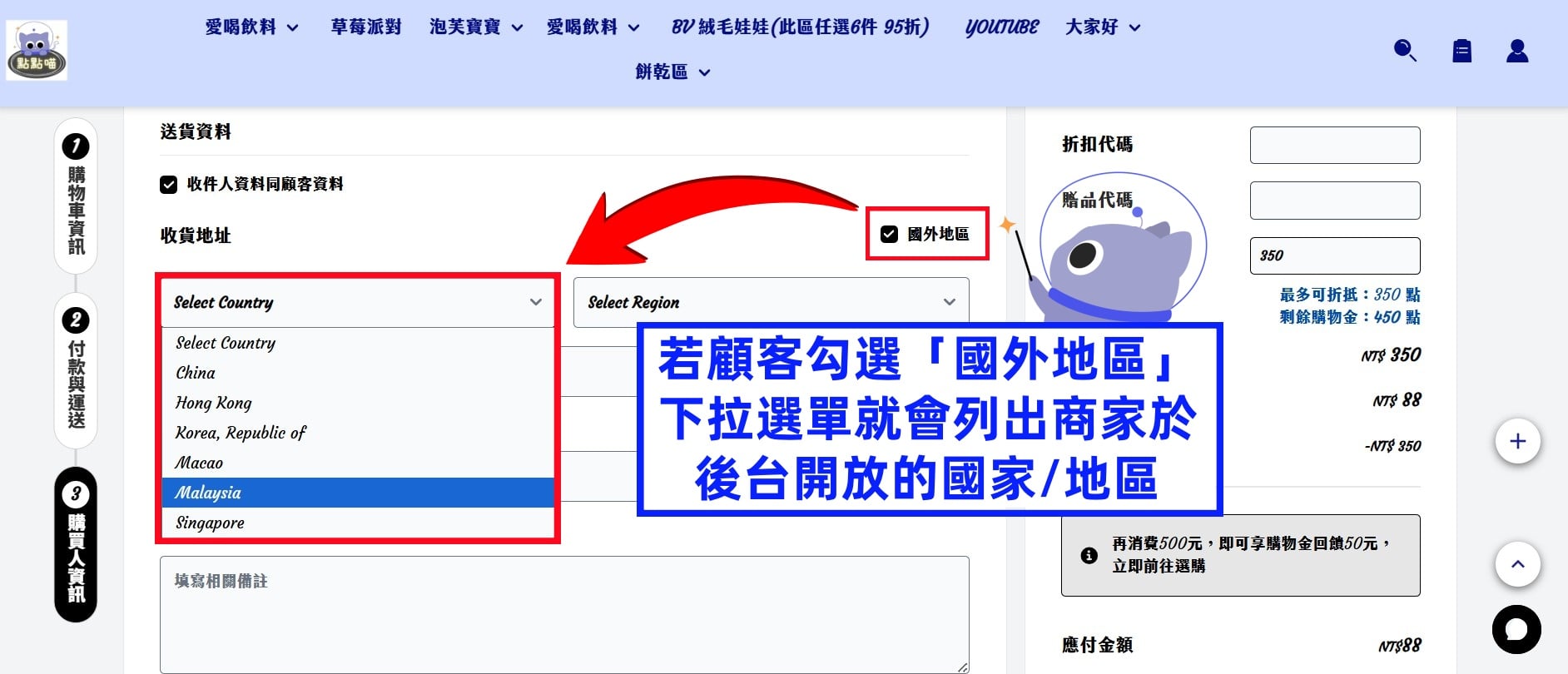
若顧客勾選「國外地區」下拉選單就會列出商家於後台開放選擇的國家/地區。