【POS】如何匯出POS訂單明細
|
|
使用情境: |
|
小提示:點擊括號內藍色關鍵字,即可前往該頁面進行設定。
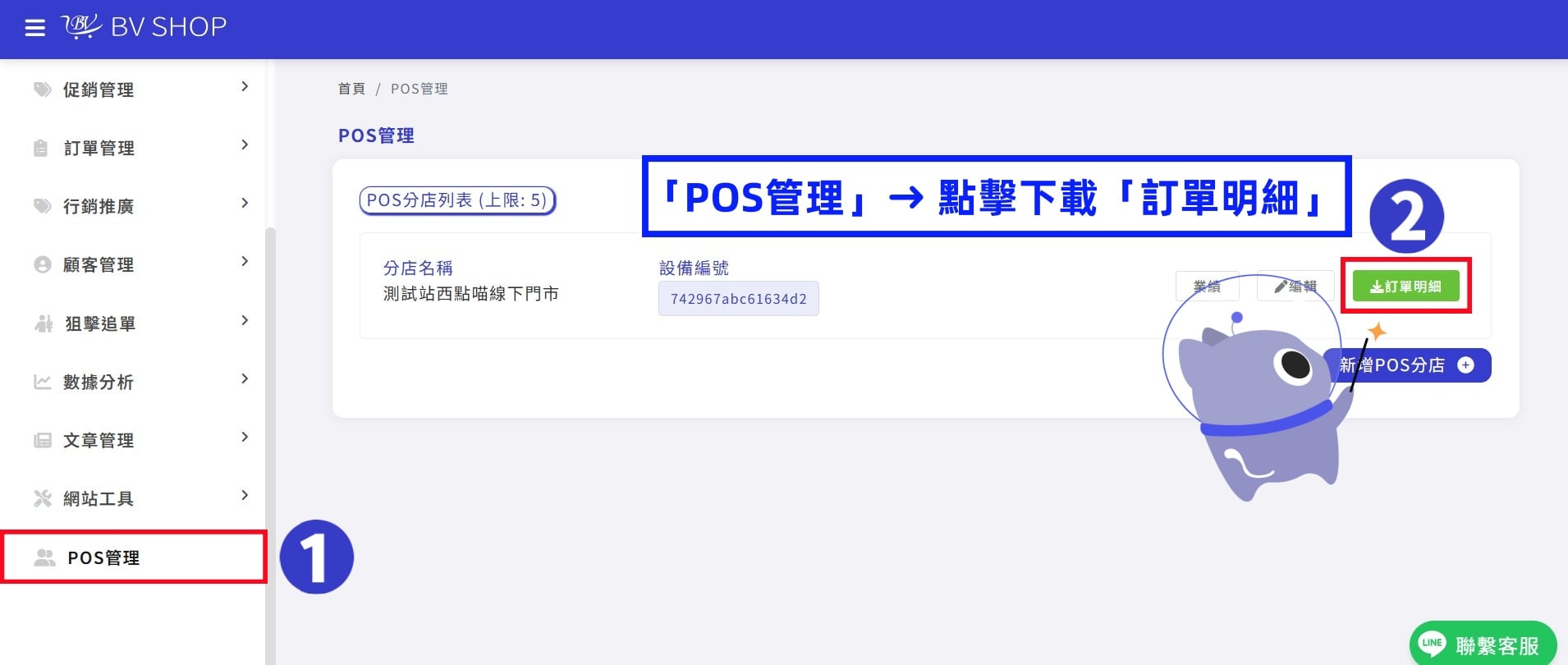
Step.1
「POS 管理」➜ 點擊下載「訂單明細」
Step.2
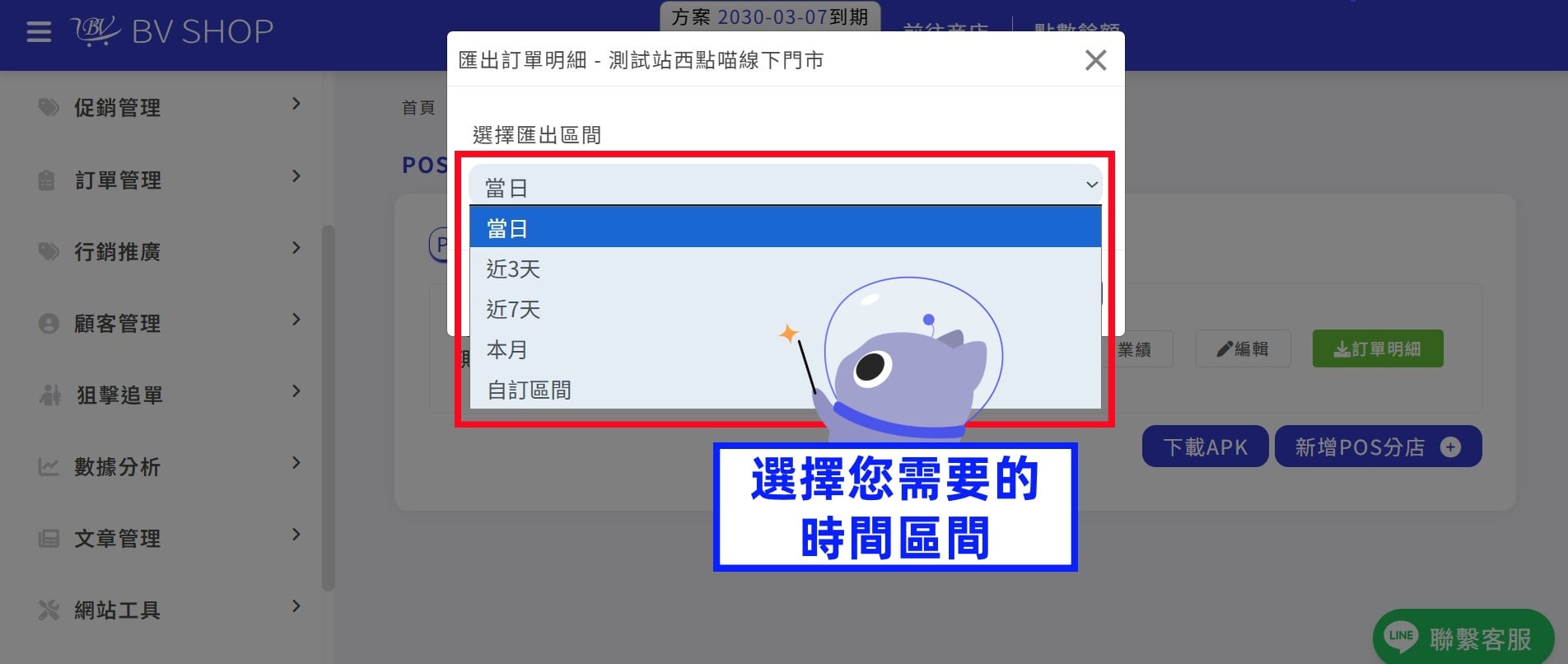
打開下拉選單,選擇您需要的時間區間:當日、進3天、進7天、本月、自訂區間。
Step.3
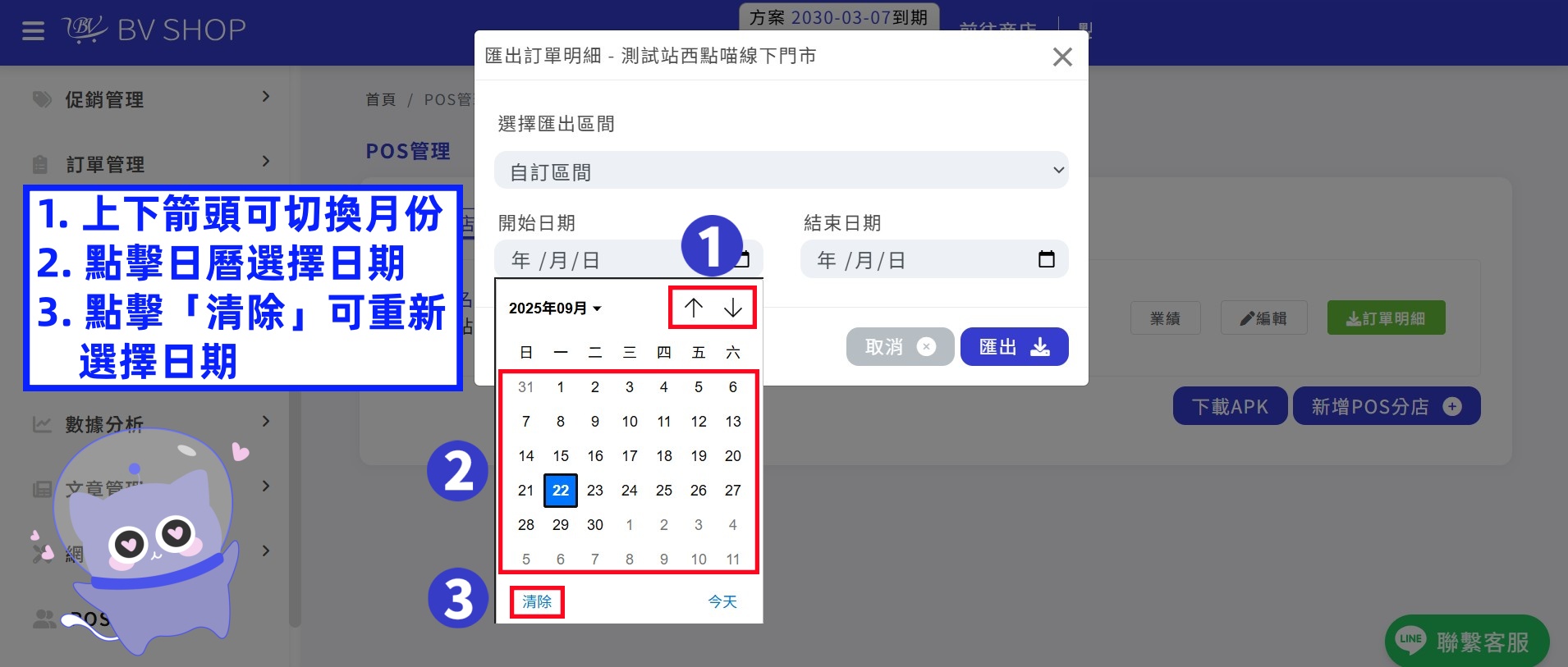
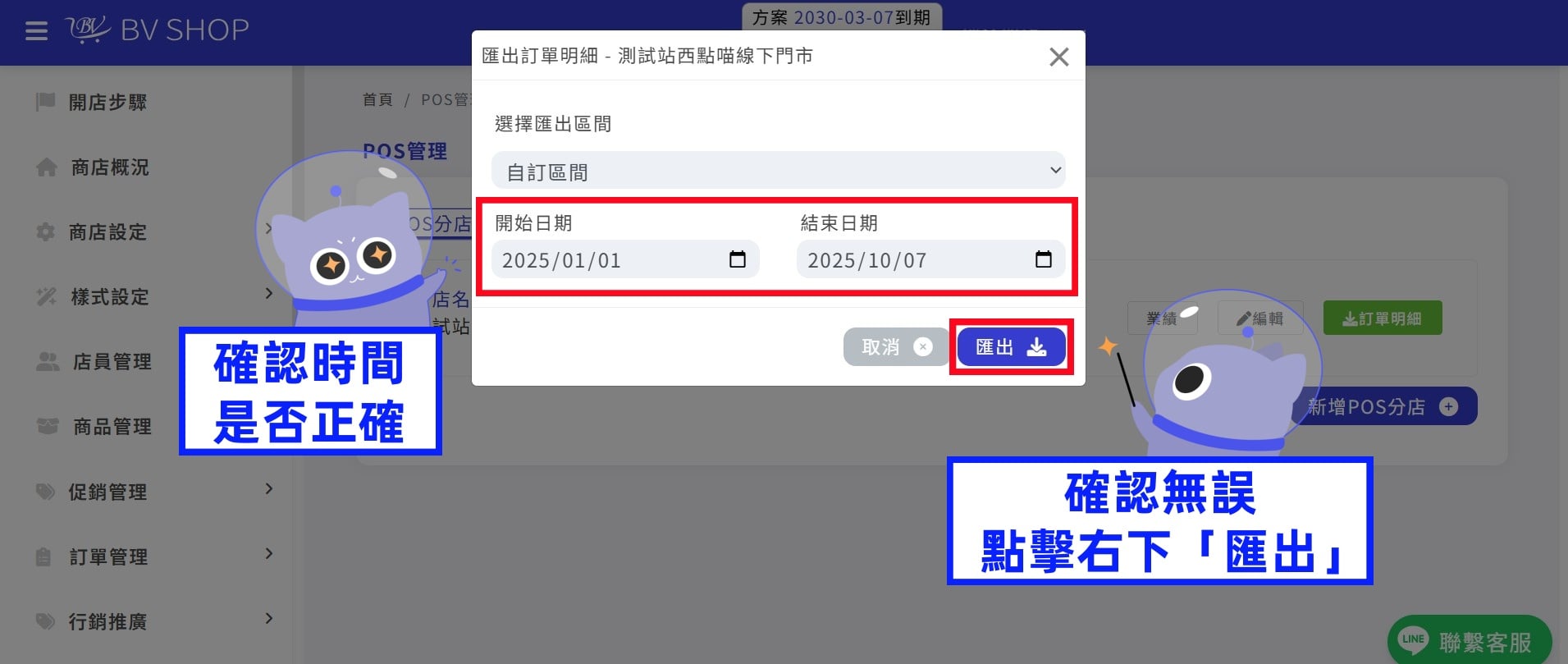
若選擇『自訂區間』可由下方設定「開始日期」與「結束日期」
1. 上下箭頭可切換月份
2. 點擊日曆選擇日期
3. 點擊「清除」可重新選擇日期
Step.4
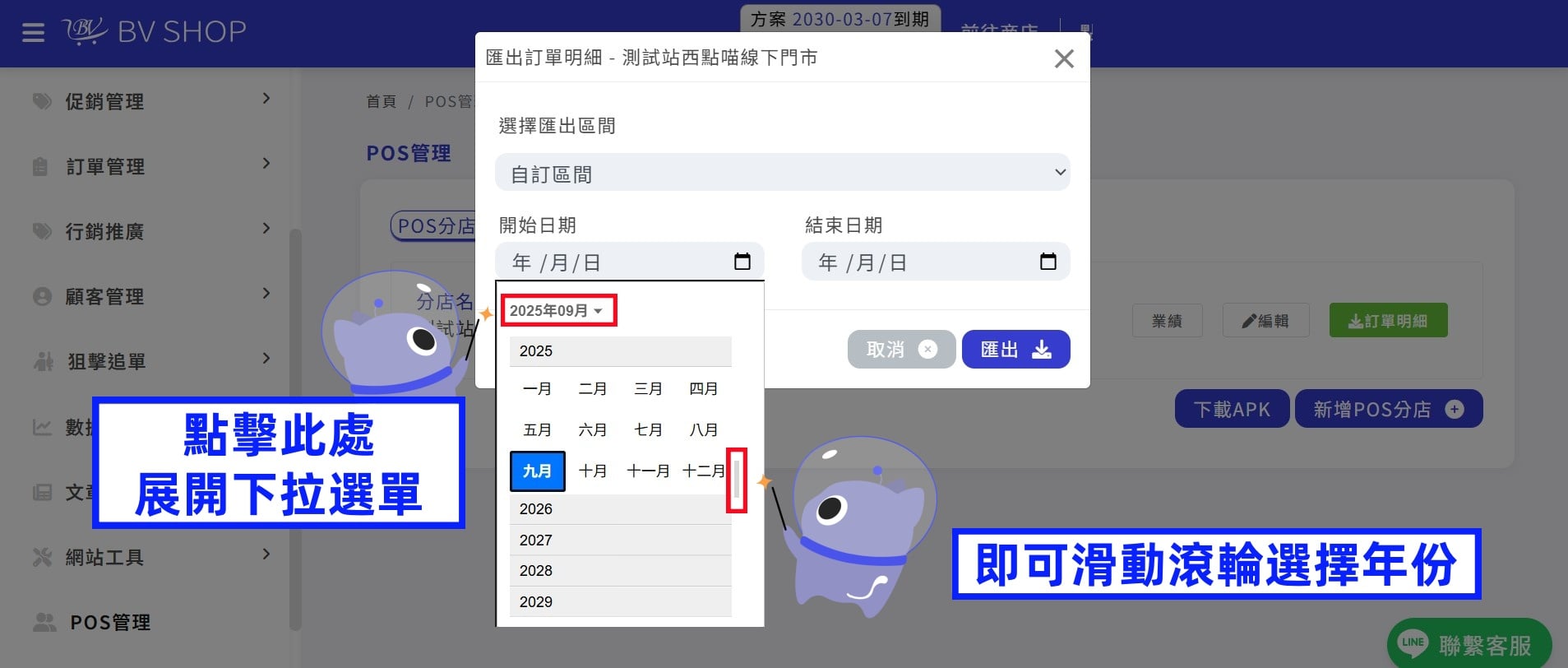
可滑動滾輪選擇年分。
Step.5
確認所選時間正確,點擊右下「匯出」。
Step.6
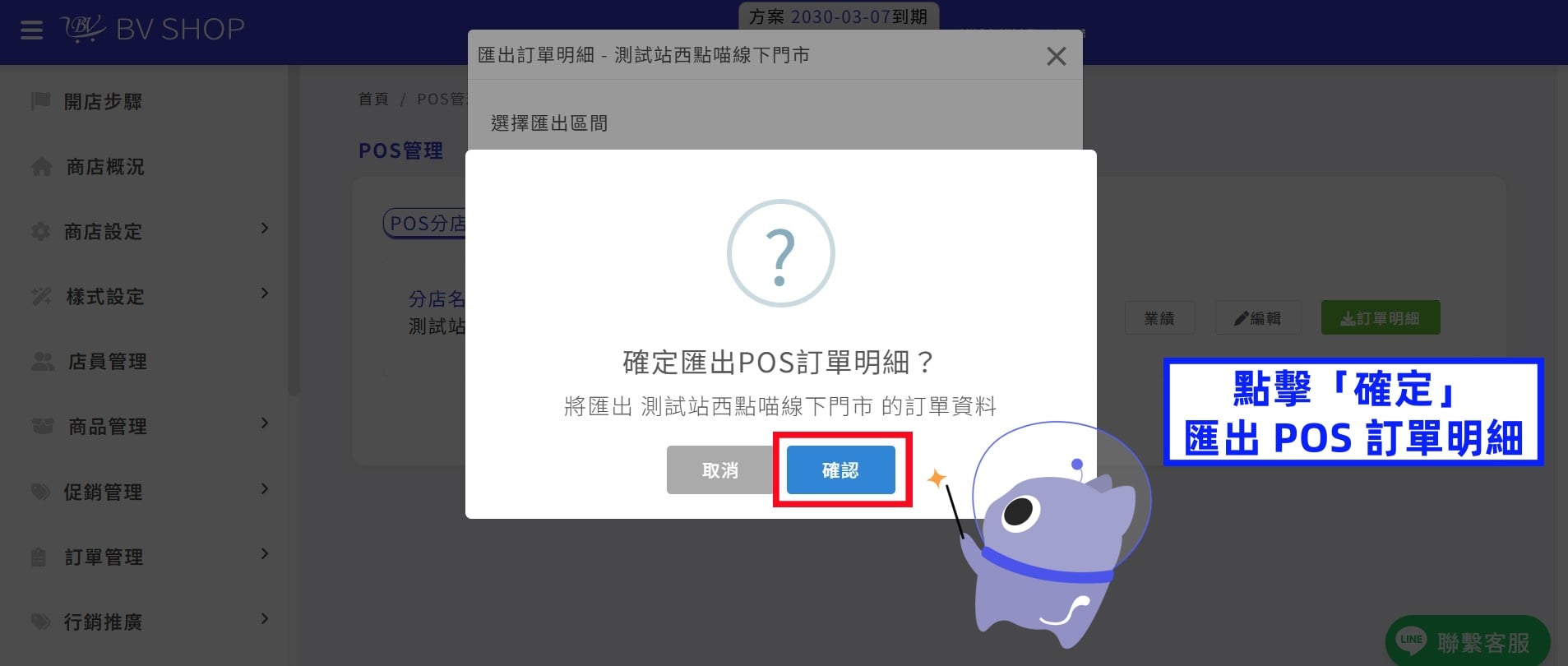
點擊「確定」匯出 POS 訂單明細。
Step.7
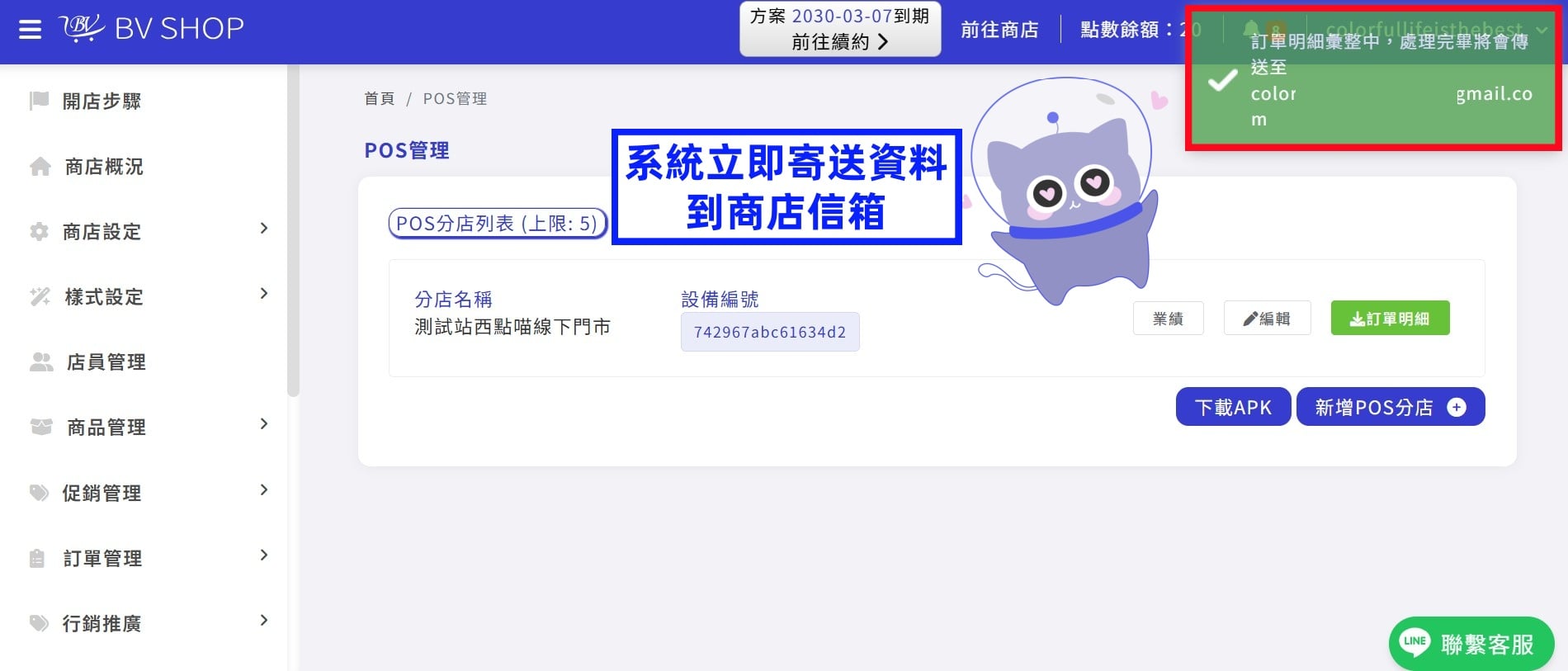
系統立即寄送資料到商店信箱。
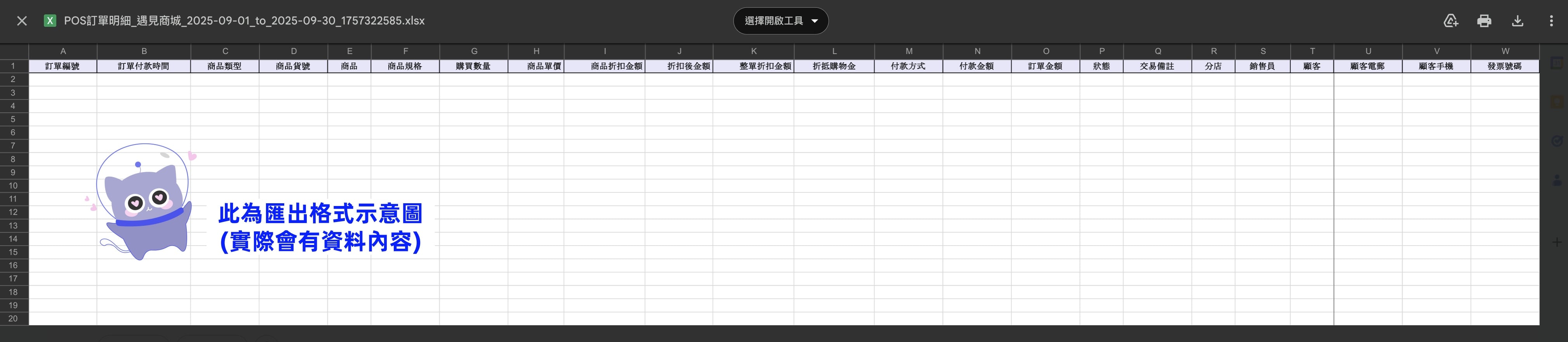
Step.8 匯出資料包含
訂單資料
訂單編號、訂單付款時間。
商品資料
商品類型、商品貨號、商品、商品規格、購買數量、商品單價。
折扣內容
商品折扣金額、折扣後金額、整單折扣金額、折抵購物金。
付款資料
付款方式、付款金額、訂單金額、狀態、交易備註。
分店資料
分店、銷售員。
顧客資料
顧客、顧客電郵、顧客手機、發票號碼。
匯出 POS 訂單資料,遇上問題?
立即諮詢 BVSHOP 官方 LINE 客服