商品版型獨立顏色
【目錄】
小提示:點擊章節標題,即可前往該章節進行閱讀,也可點擊括號內藍色關鍵字,前往該頁面進行設定。
2025年8月上線🔥
為了滿足商家對品牌美感與網頁質感的追求,BVSHOP 2025年8月上線「商品版型獨立顏色」功能,讓您能自由調整商品名稱、售價、多規格按鈕與優惠提示等區塊的顏色,打造專屬於品牌的視覺風格。
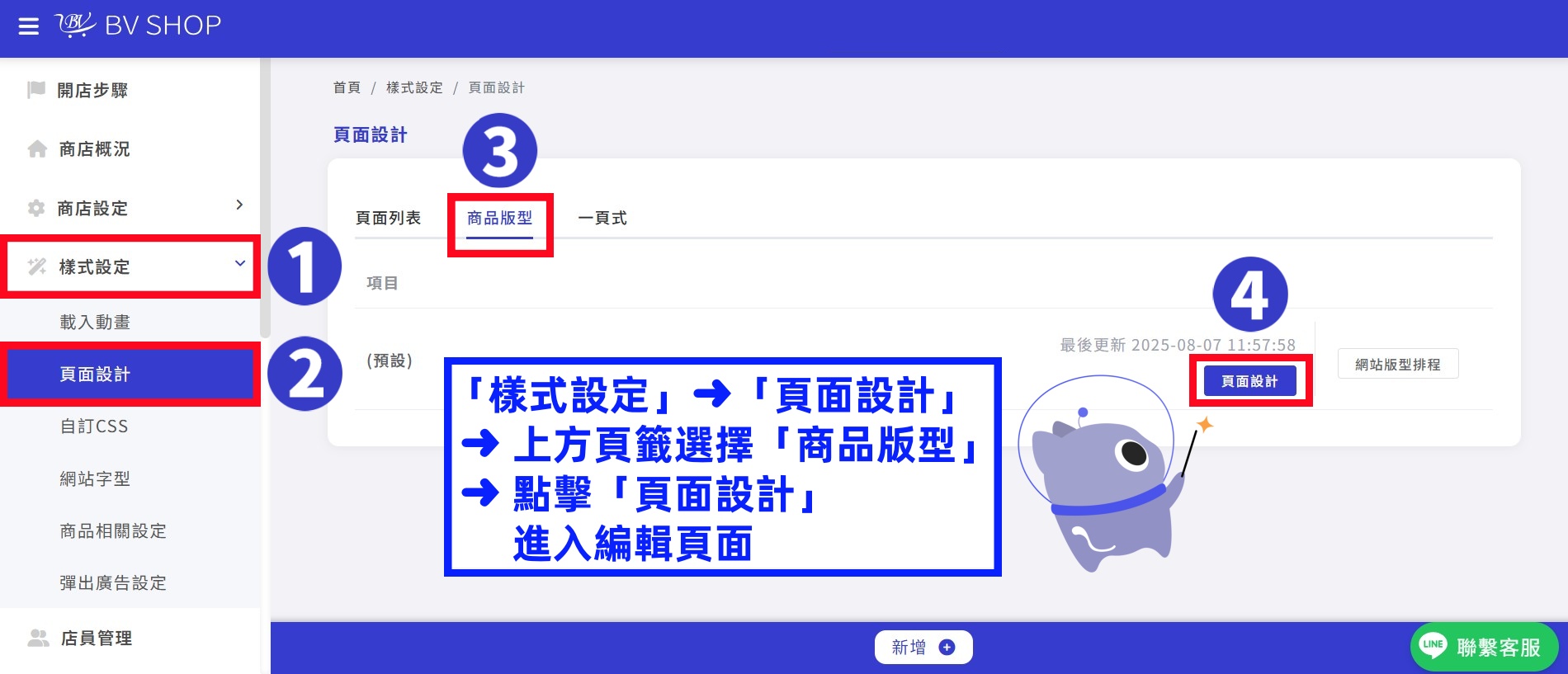
Step.1
BVSHOP 商家管理後台,左方功能列表「樣式設定」➜「頁面設計」➜ 上方頁籤選擇「商品版型」➜ 點擊「頁面設計」進入編輯頁面
Step.2
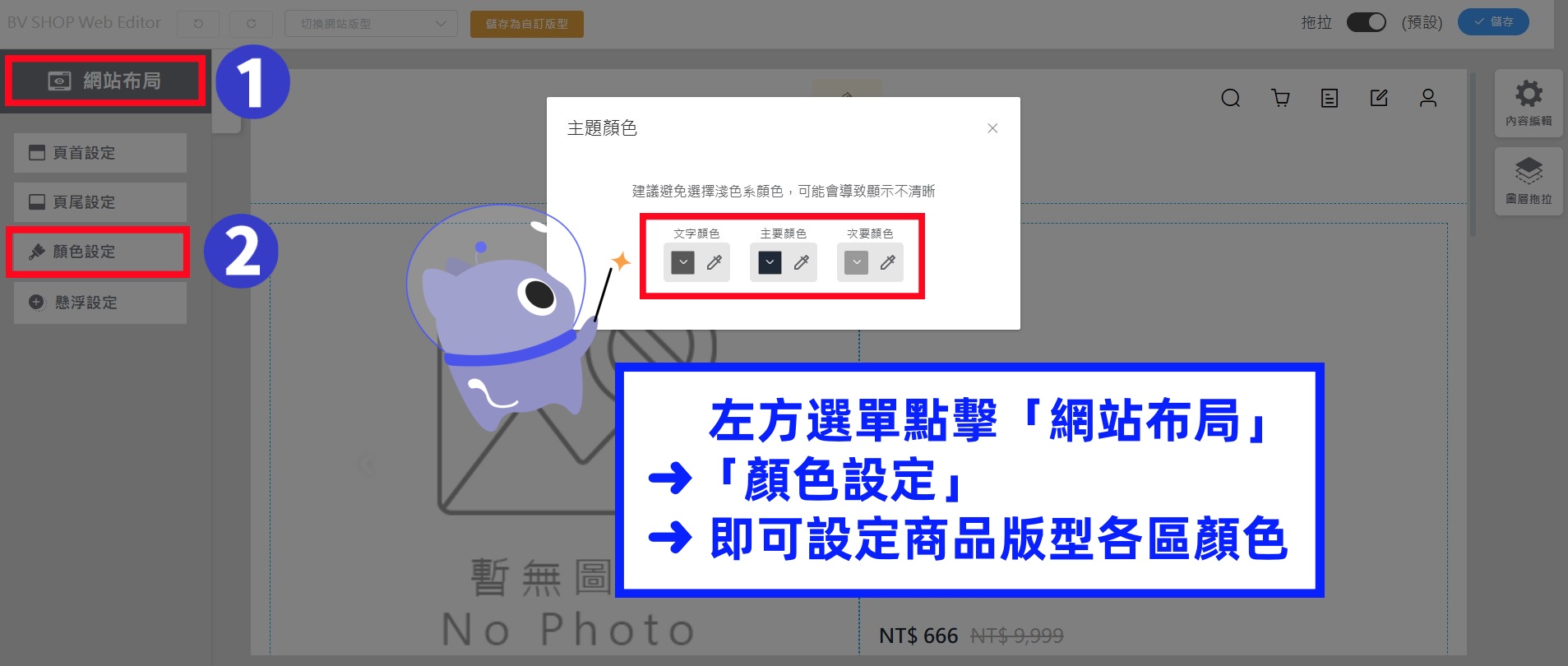
左方功能選單選擇「網站布局」➜「顏色設定」➜ 即可設定商品版型各區顏色
Step.3 基礎設定
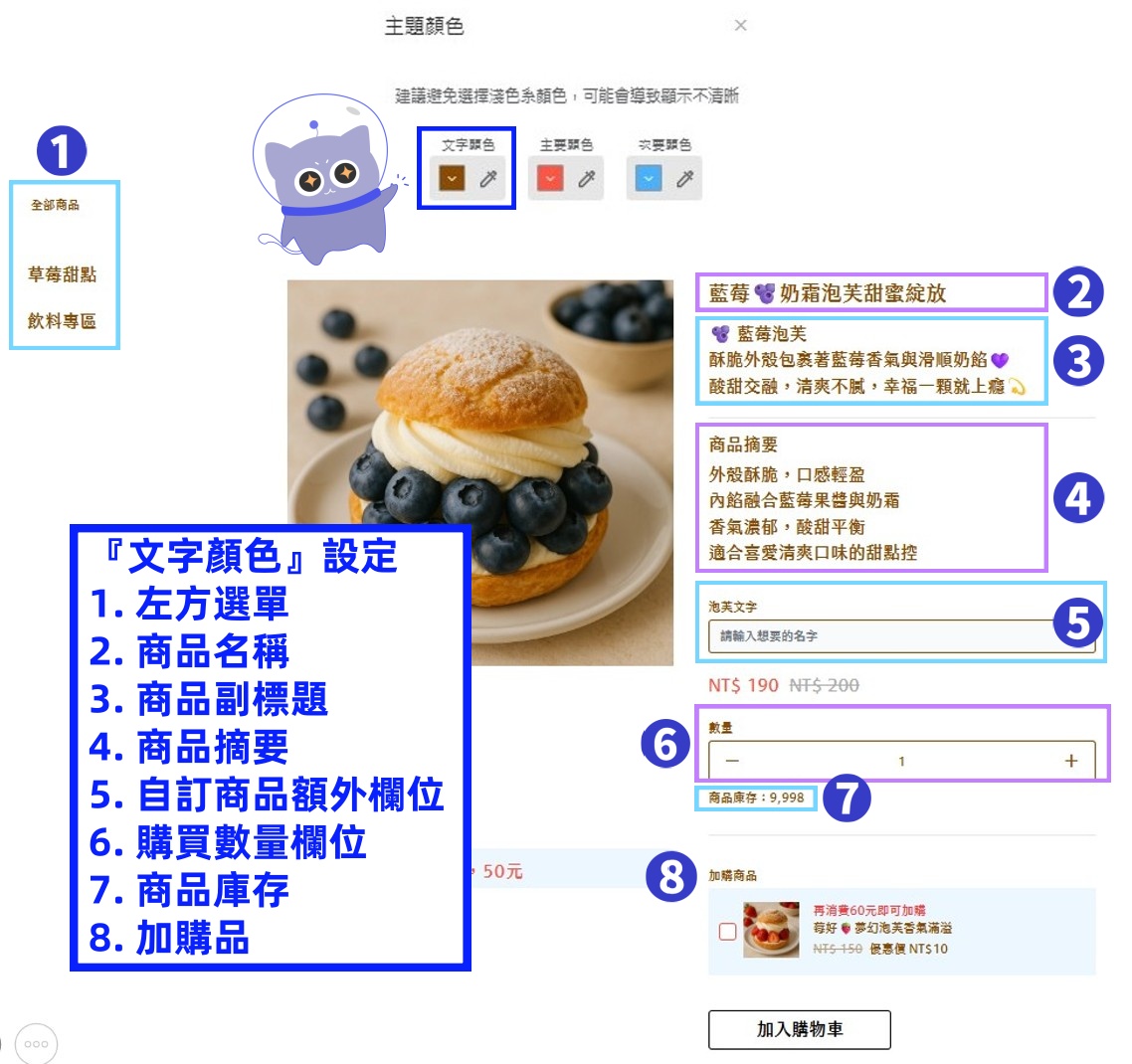
▪️『文字顏色』設定
1. 左方選單
2. 商品名稱
3. 商品副標題
4. 商品摘要
5. 自訂商品額外欄位
6. 購買數量欄位
7. 商品庫存
8. 加購品
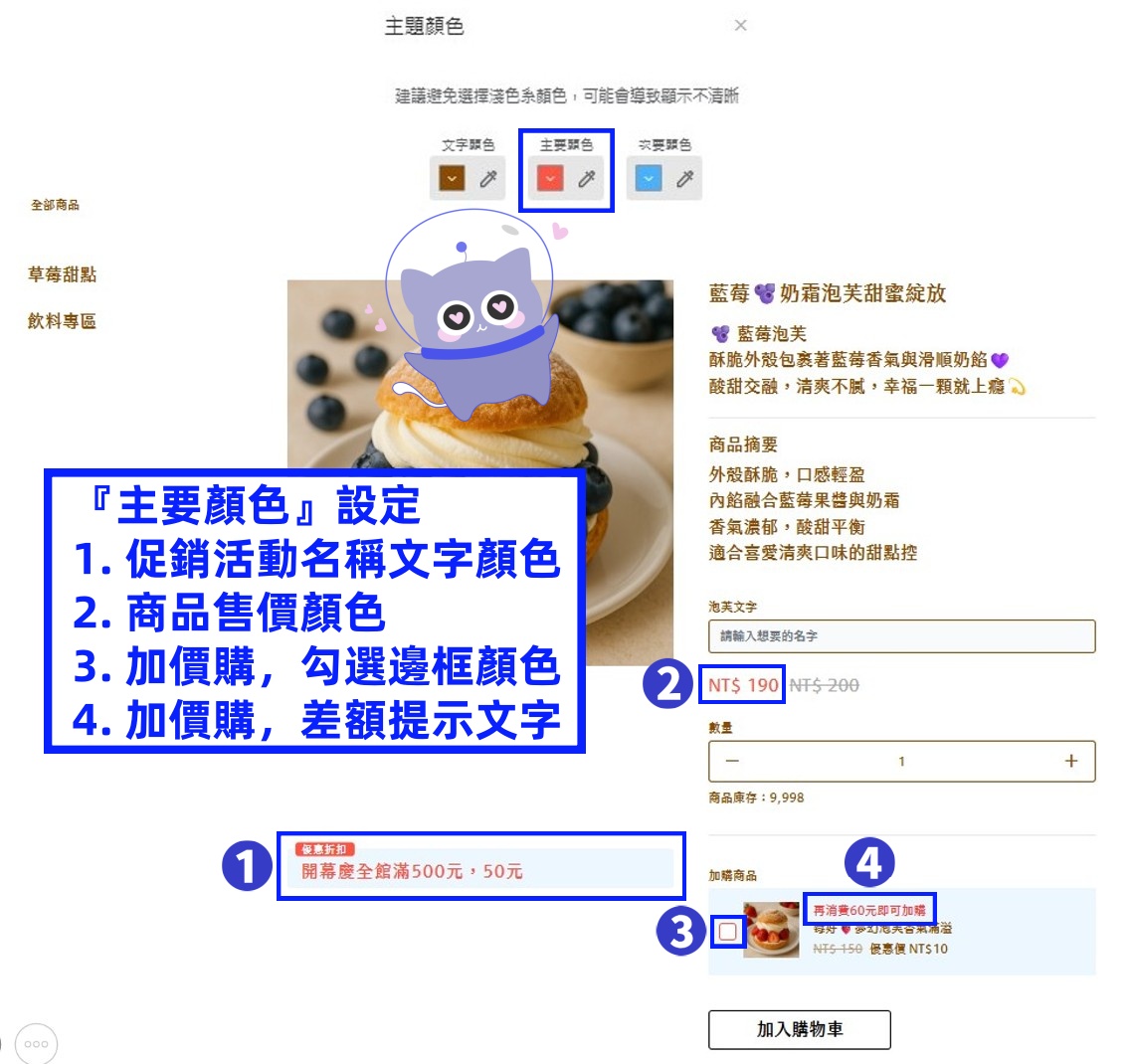
▪️『主要顏色』設定
1. 促銷活動名稱文字顏色
2. 商品售價顏色
3. 加價購,勾選邊框顏色
4. 加價購,差額提示文字
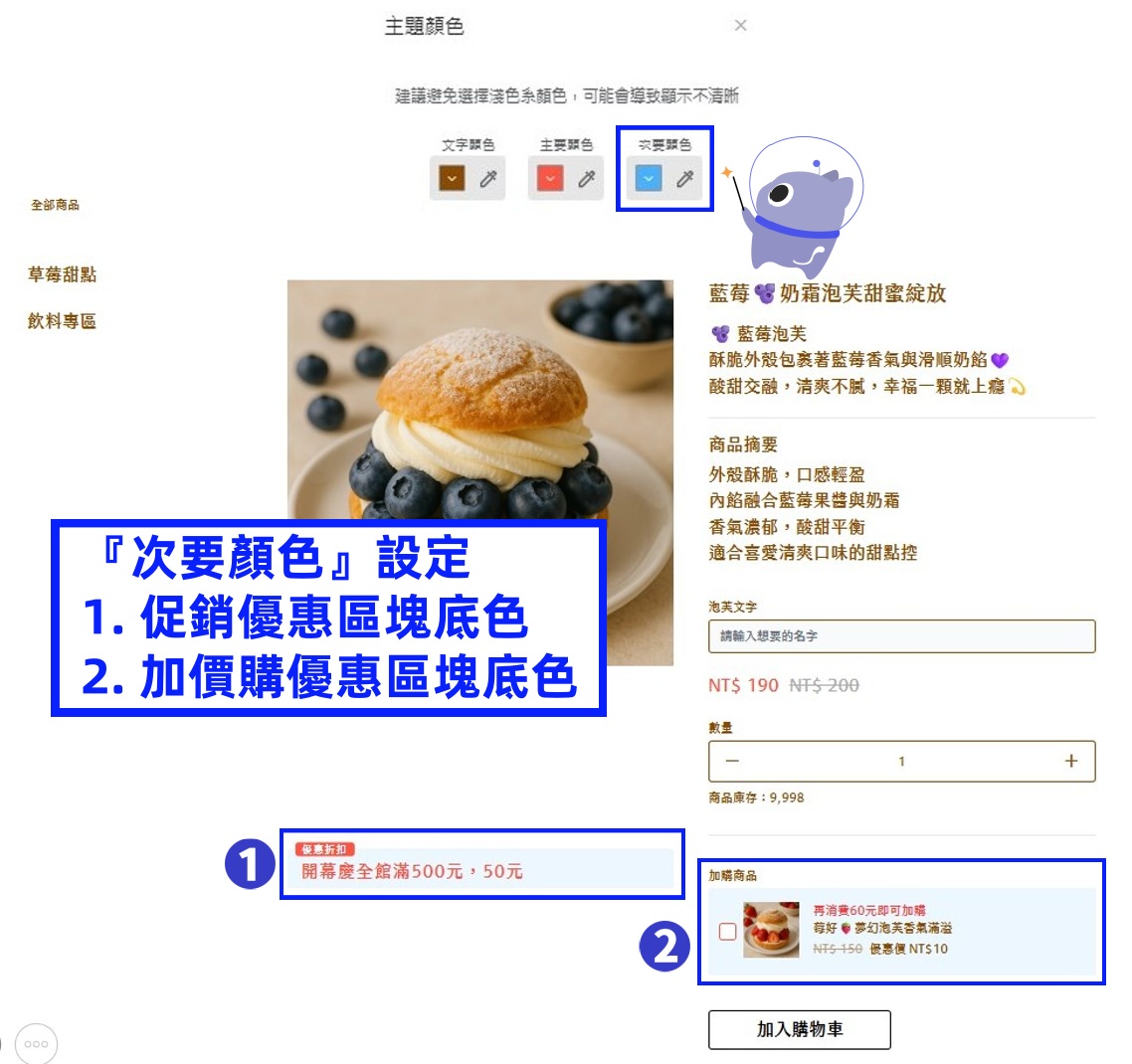
▪️『次要顏色』設定
1. 促銷優惠區塊底色
2. 加價購優惠區塊底色
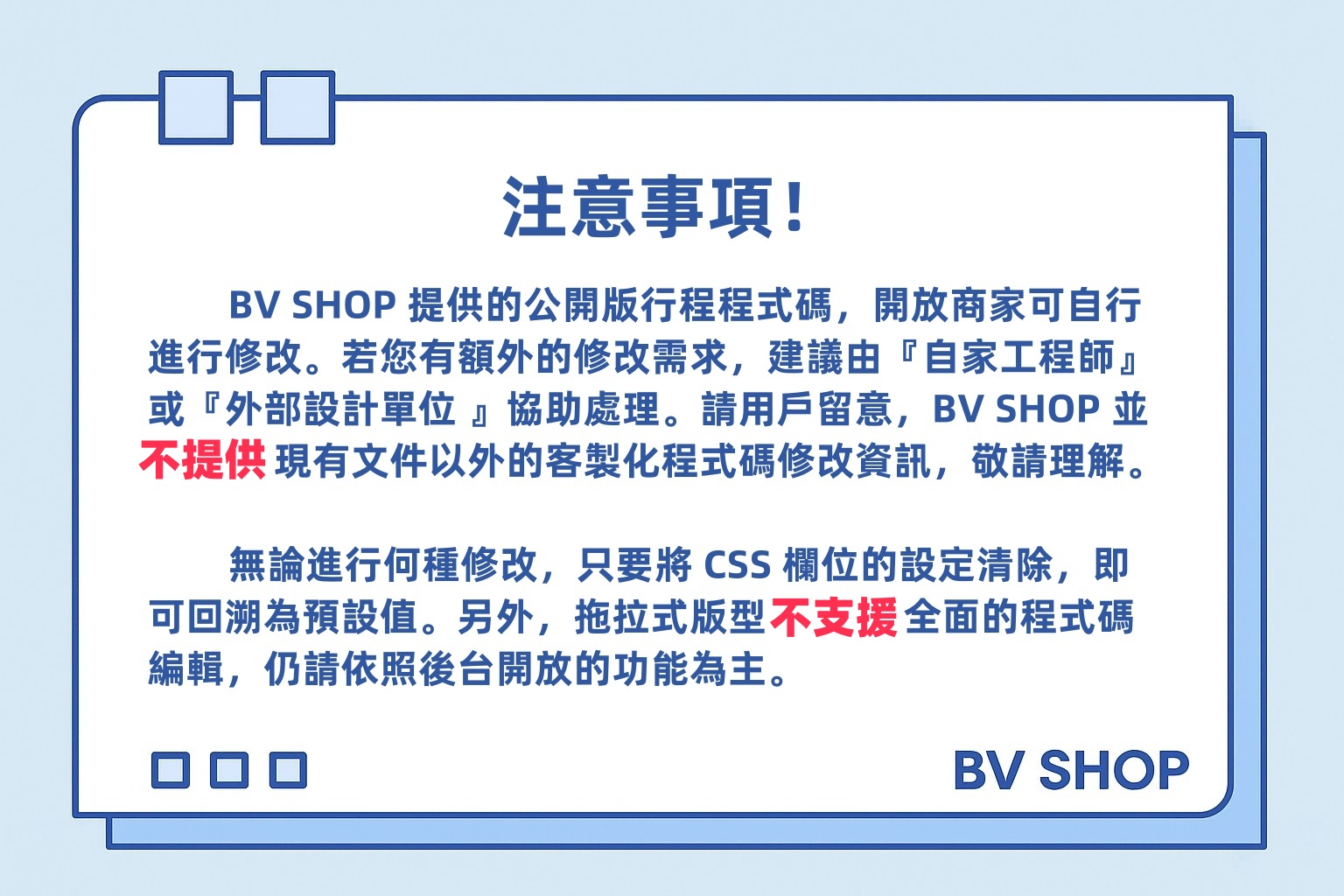
BVSHOP 提供公開版型程式碼,開放商家自行修改「商品描述」、「商品摘要」等等欄位的文字樣式,可修改:文字顏色、字型、大小、分行等更細部的調整。
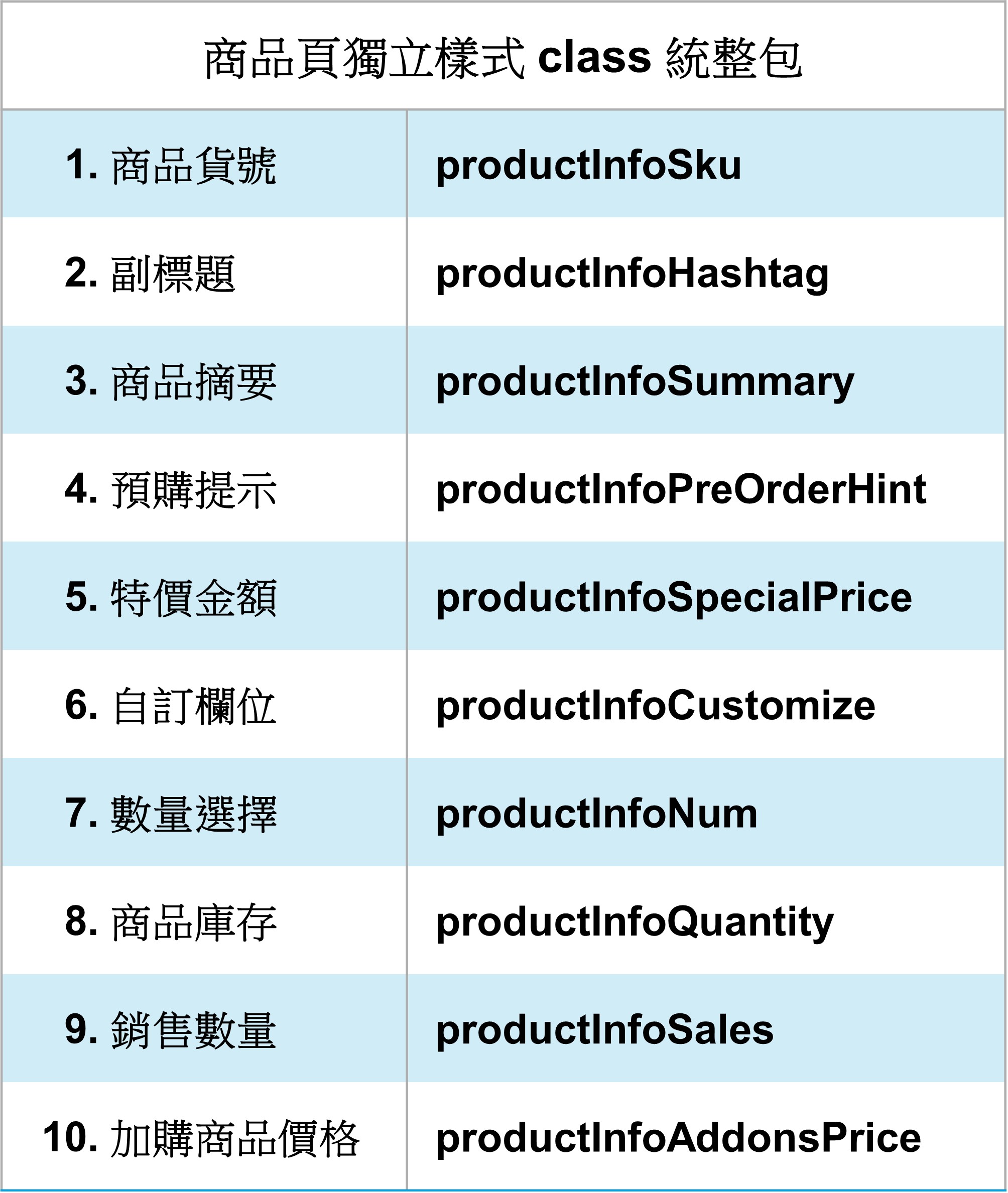
下方為商品頁各個欄位的 class 統整包
- 商品貨號 productInfoSku
- 副標題 productInfoHashtag
- 商品摘要 productInfoSummary
- 預購提示 productInfoPreOrderHint
- 特價金額 productInfoSpecialPrice
- 自訂欄位 productInfoCustomize
- 數量選擇 productInfoNum
- 商品庫存 productInfoQuantity
- 銷售數量 productInfoSales
- 加購商品價格 productInfoAddonsPrice
Step.1
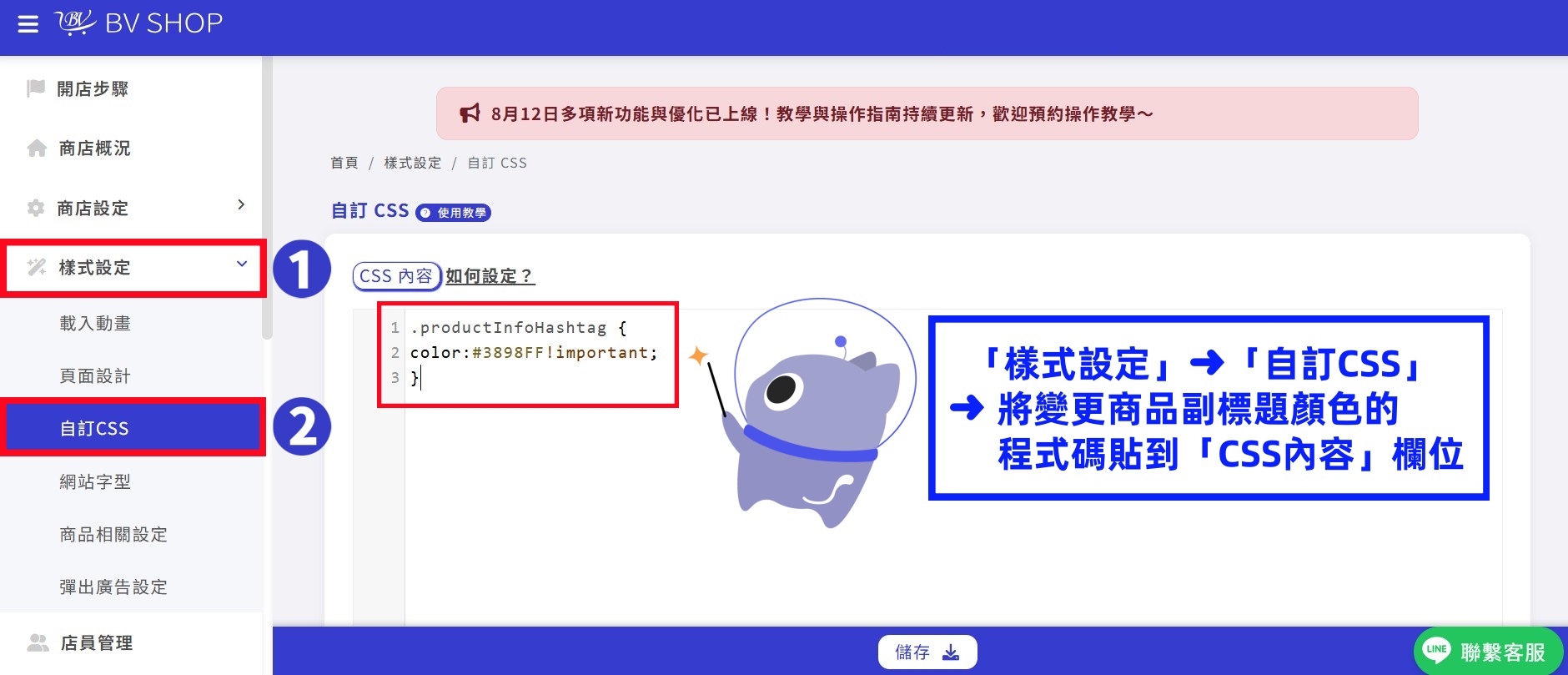
「樣式設定」➜「自訂CSS」➜ 將寫好的程式碼貼到「CSS內容」欄位
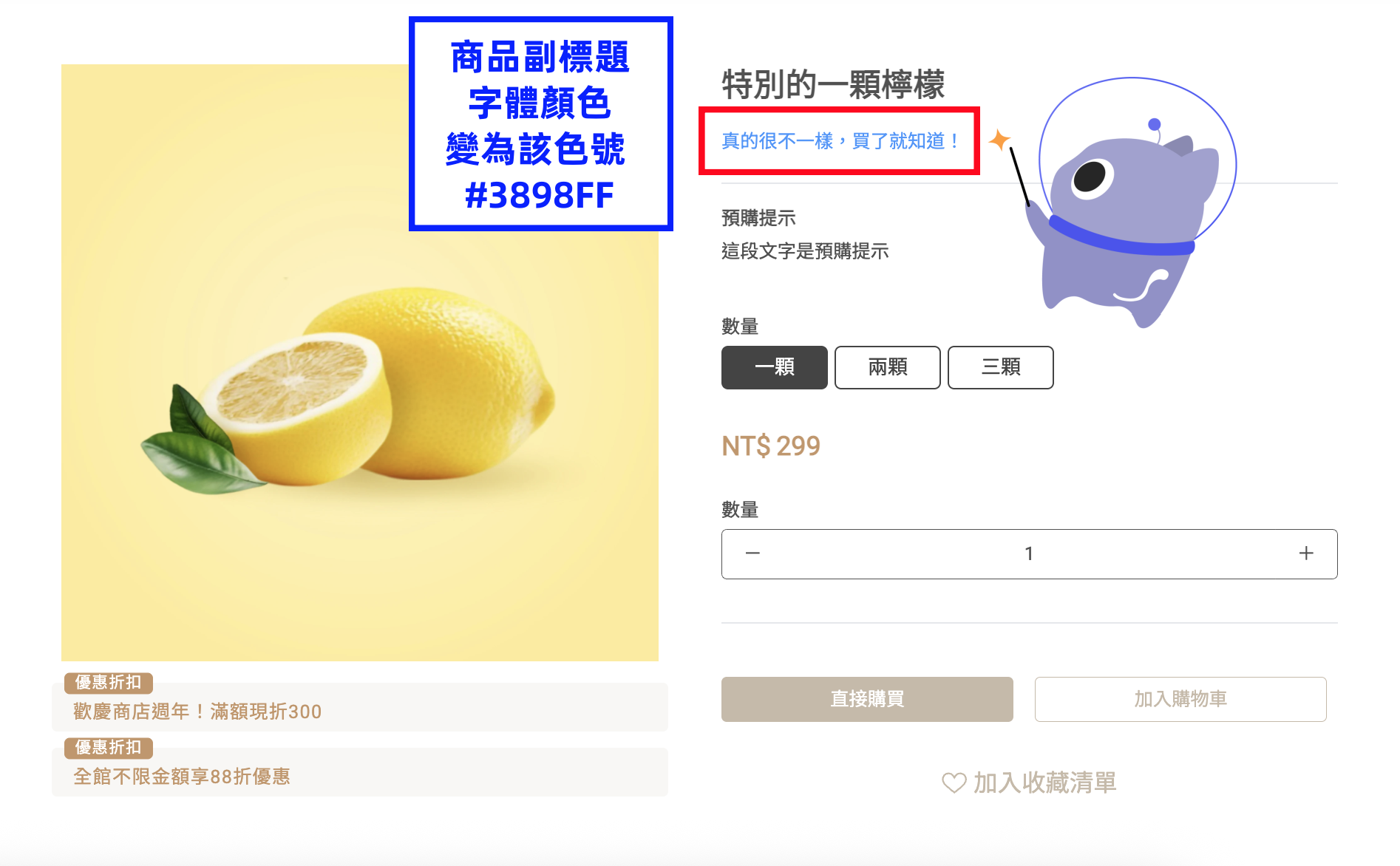
📍範例程式碼 變更商品副標題顏色
.productInfoHashtag {
color:#3898FF!important;
}
小註解 💡每個程式碼之間不需要空行,接續往下貼就可以囉。
Step.2
商品頁前台對應的區域就會變為您設定的色號。
1. 結帳頁--購物車 icon 移除
.el-icon-search,.first-fab,.scroll-fab {
display:none;
}
2. 全站--購物車 icon 移除
a[href='/order_form'], .cart-manage-btn {
display:none;
}
3. 商品頁貨號隱藏
.pdid{ display:none!important; }
4. 商品樣式去除預設白色底色
.bg-white {
background-color: rgba(0, 0, 0, 0);
}
.border {
border-width: 0px;
}
5. 導覽列子分類分隔線移除
.header-btn {
border-color: var(--btn-border-color);
}
6. 導覽列選項所有分隔線移除
.header-btn {
border-color: var(--btn-border-color);
}
.border-t {
border-top-width: 0px;
}
7. 一般登入移除(僅留下快速登入)
#loginForm{ display:none; }
#registerForm{ display:none; }
8. 全站訂單查詢 icon 隱藏
.order-search-icon {
display:none;
}
9. 商品列表與分類列表底色變更
.vue-content{
background-color:#FFF3F7!important;
}
10. 輪播圖進度條隱藏
.swiper-pagination{
display:none !important;
}
11. 購物金與折購代碼欄位同時移除
.basis-1\/2 {
visibility:hidden!important;
}
使用商品版型獨立顏色,遇上問題?
立即諮詢 BVSHOP 官方 LINE 客服