





如何設定置頂公告連結及使用倒數計時器?
目錄
如何設定置頂公告可置入連結
如何設定置頂公告設定使用倒數計時器
💡小提示:點擊目錄標題,可前往對應章節。建議使用「電腦」閱讀,操作更便捷!
如何設定置頂公告可置入連結
使用情境
行銷活動推廣期間:可引導用戶前往活動頁、折扣頁或特定商品頁,提升轉單率。
新品上架通知: 吸引用戶注意力,增加新品曝光和流量。
導流到社群或其他平台:將官網流量有效導往社群平台,提高品牌互動與曝光。
Step.1
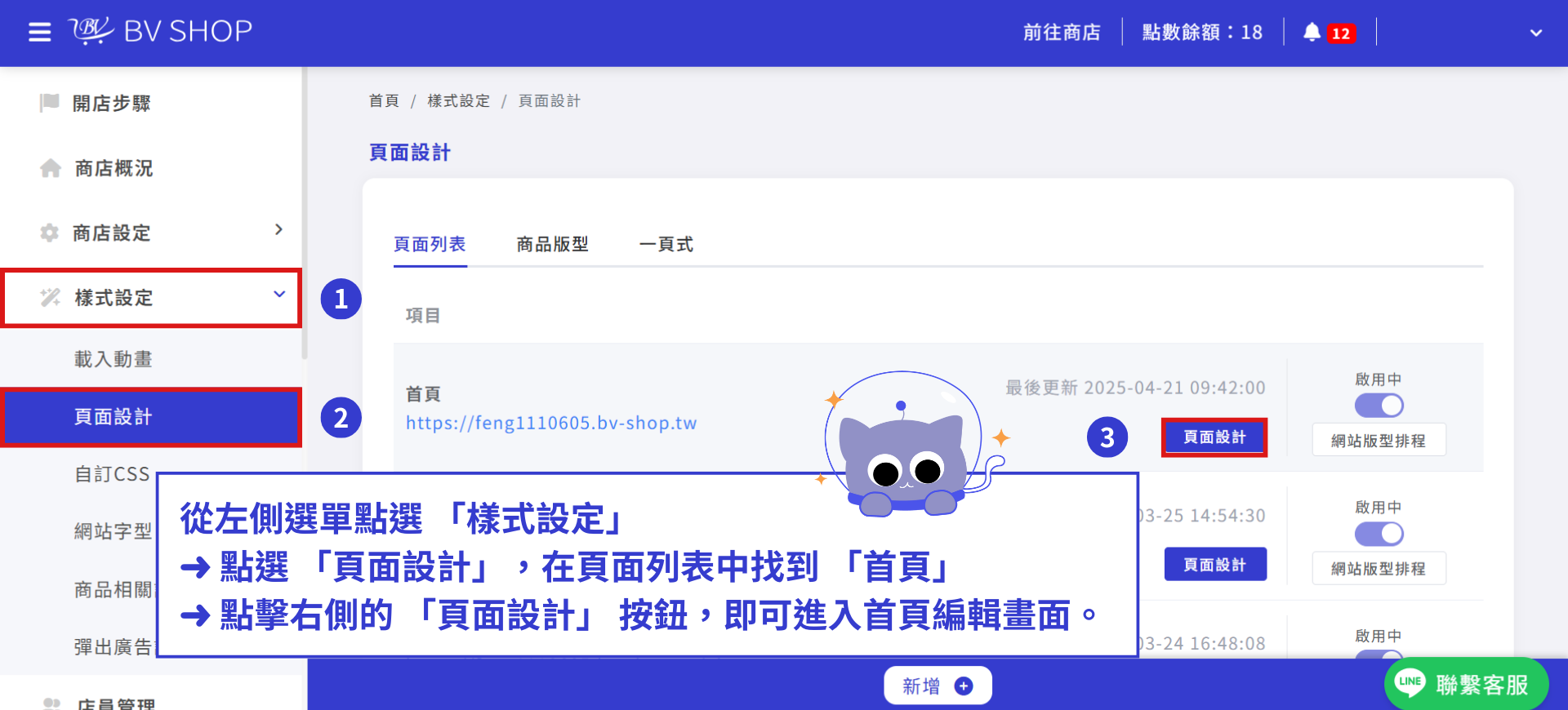
從左側選單點選 「樣式設定」➜ 點選 「頁面設計」,在頁面列表中找到 「首頁」,點擊右側的 「頁面設計」 按鈕,即可進入首頁編輯畫面。
Step.2
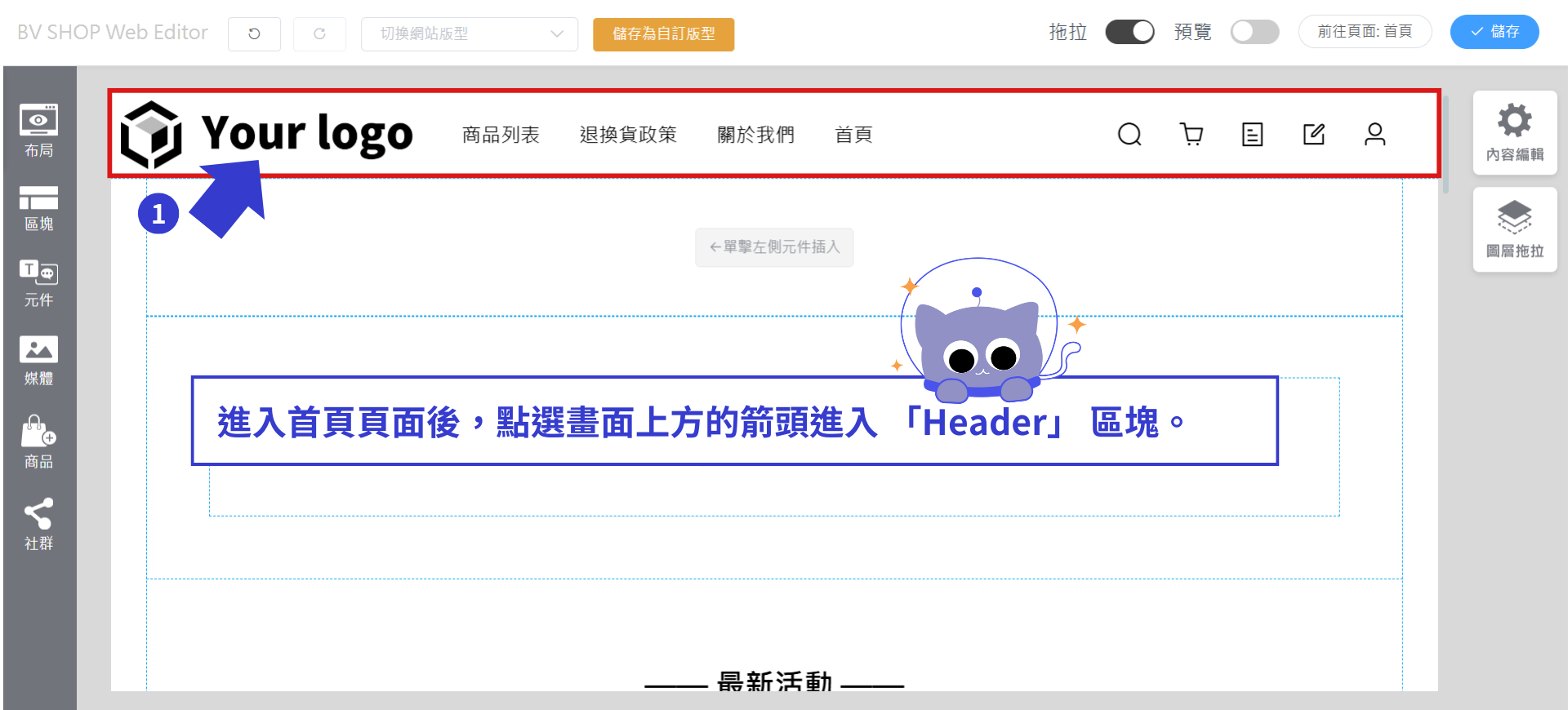
進入首頁頁面後,點選畫面上方的箭頭進入 「Header」 區塊。
Step.3
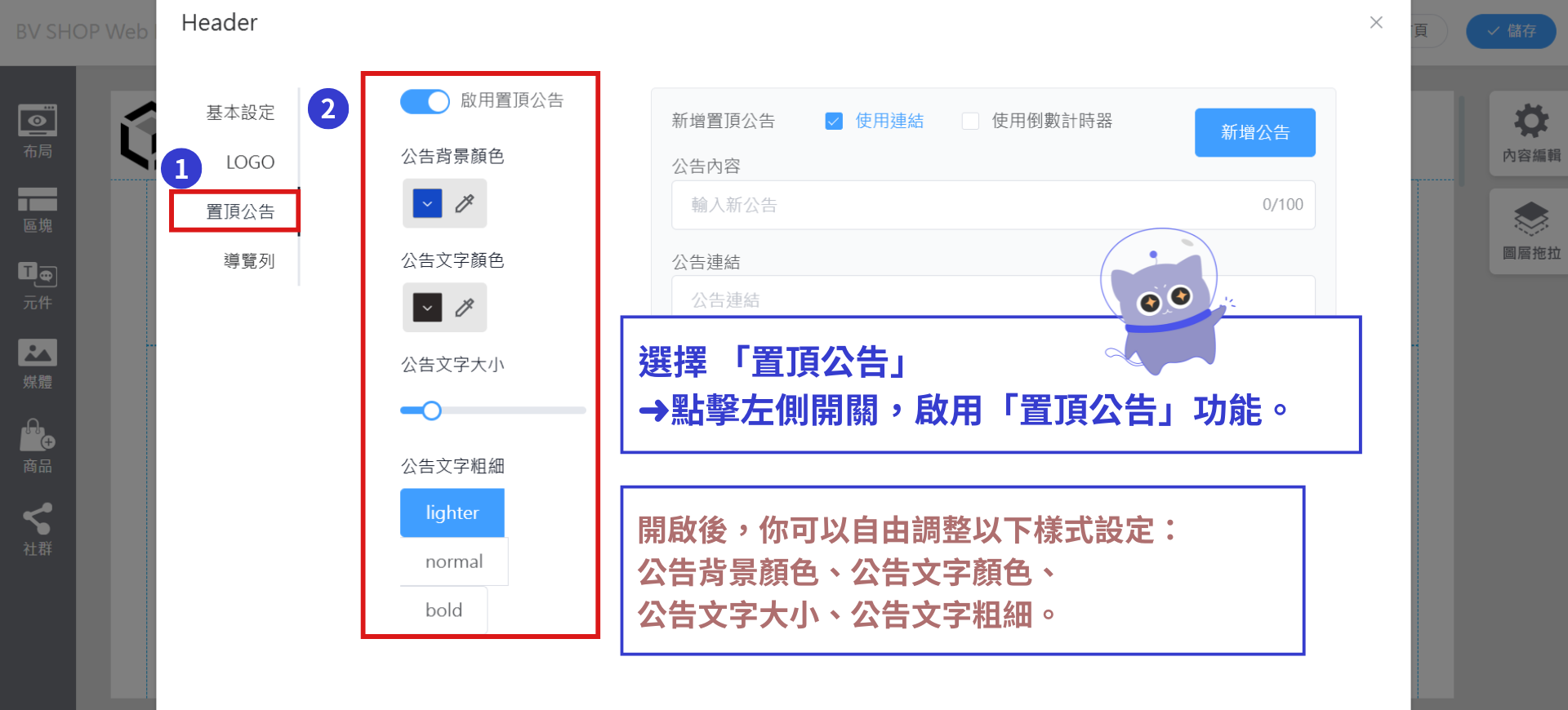
選擇 「置頂公告」➜點擊左側開關,啟用「置頂公告」功能。
開啟後,你可以自由調整以下樣式設定:
- 公告背景顏色
- 公告文字顏色
- 公告文字大小
- 公告文字粗細
小提醒
請避免背景顏色與文字顏色過於接近,以免公告內容不清楚或難以辨識。
Step.4
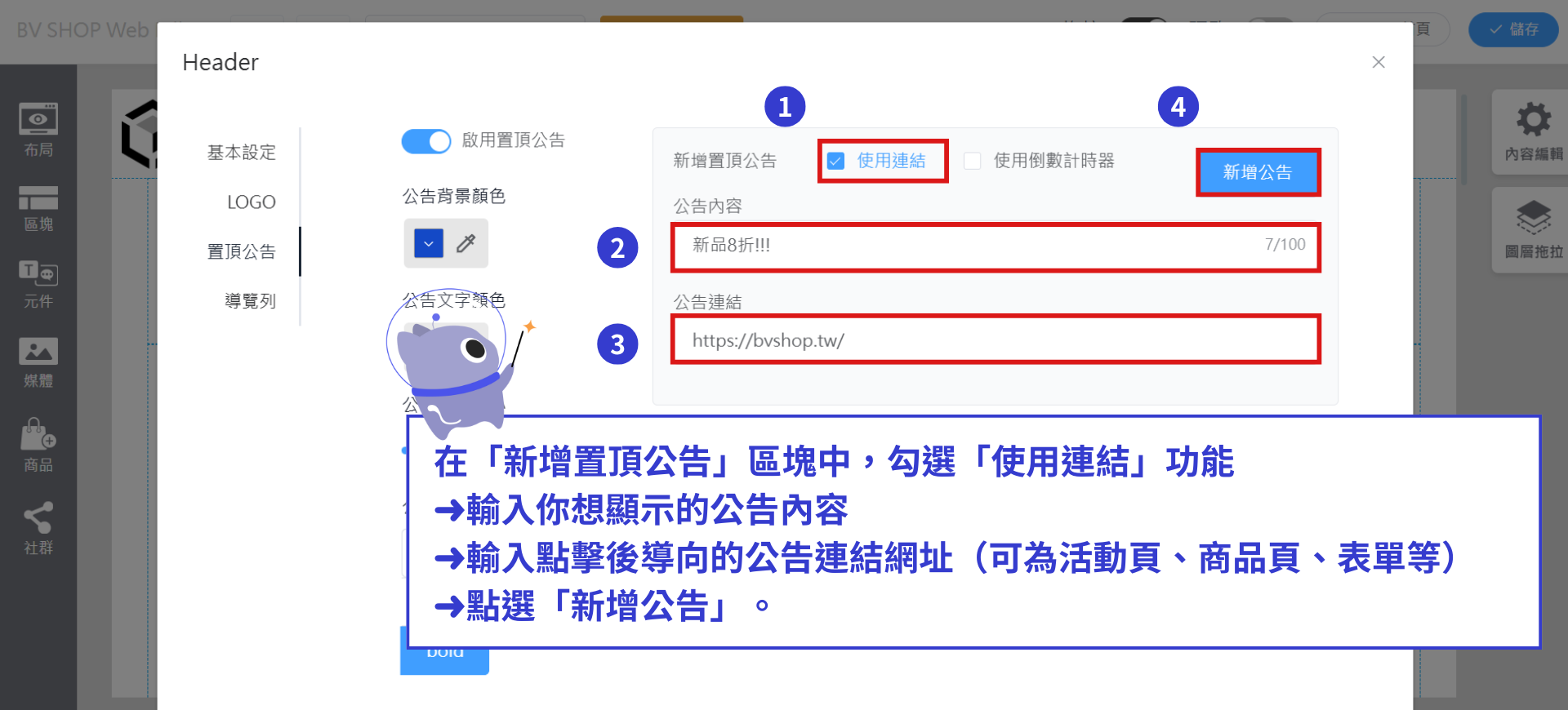
在「新增置頂公告」區塊中,勾選「使用連結」功能 ➜輸入你想顯示的公告內容➜輸入 點擊後導向的公告連結網址(可為活動頁、商品頁、表單等)➜點選「新增公告」。
Step.5
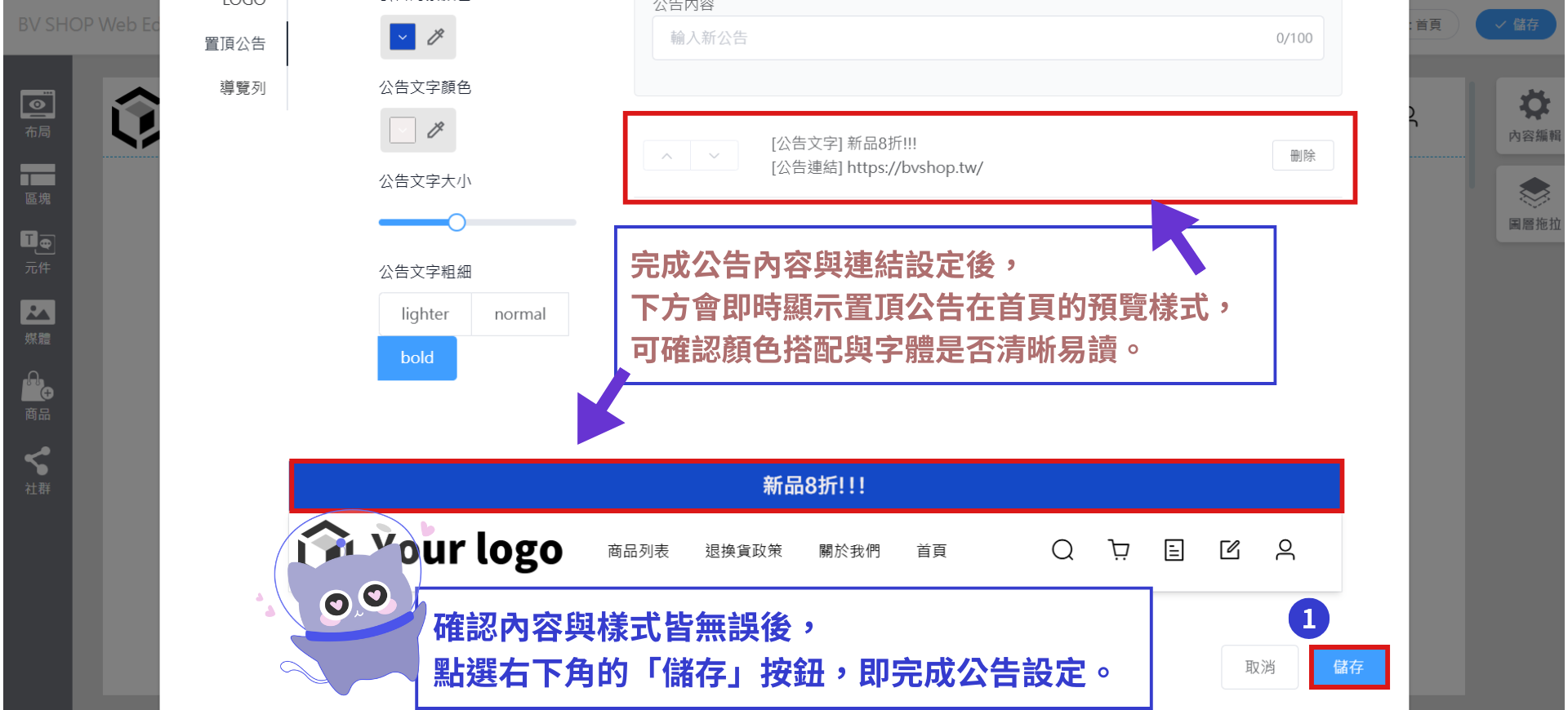
完成公告內容與連結設定後,下方會即時顯示置頂公告在首頁的預覽樣式,可確認顏色搭配與字體是否清晰易讀。
確認內容與樣式皆無誤後,點選右下角的「儲存」按鈕,即完成公告設定。
補充說明:
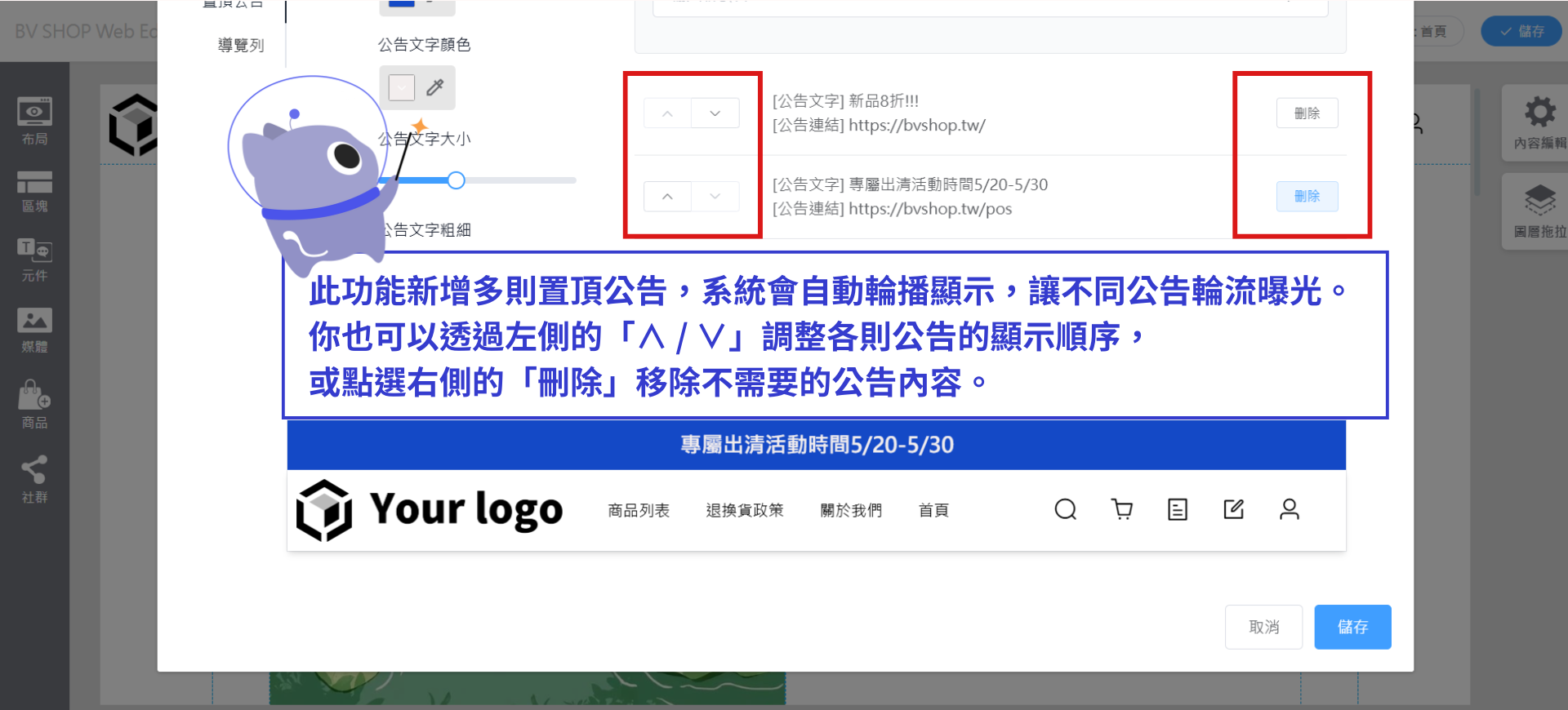
此功能能新增多則置頂公告,系統會自動輪播顯示,讓不同公告輪流曝光。
你也可以透過左側的「∧ / ∨」調整各則公告的顯示順序,或點選右側「刪除」移除不需要的公告內容。
Step.6
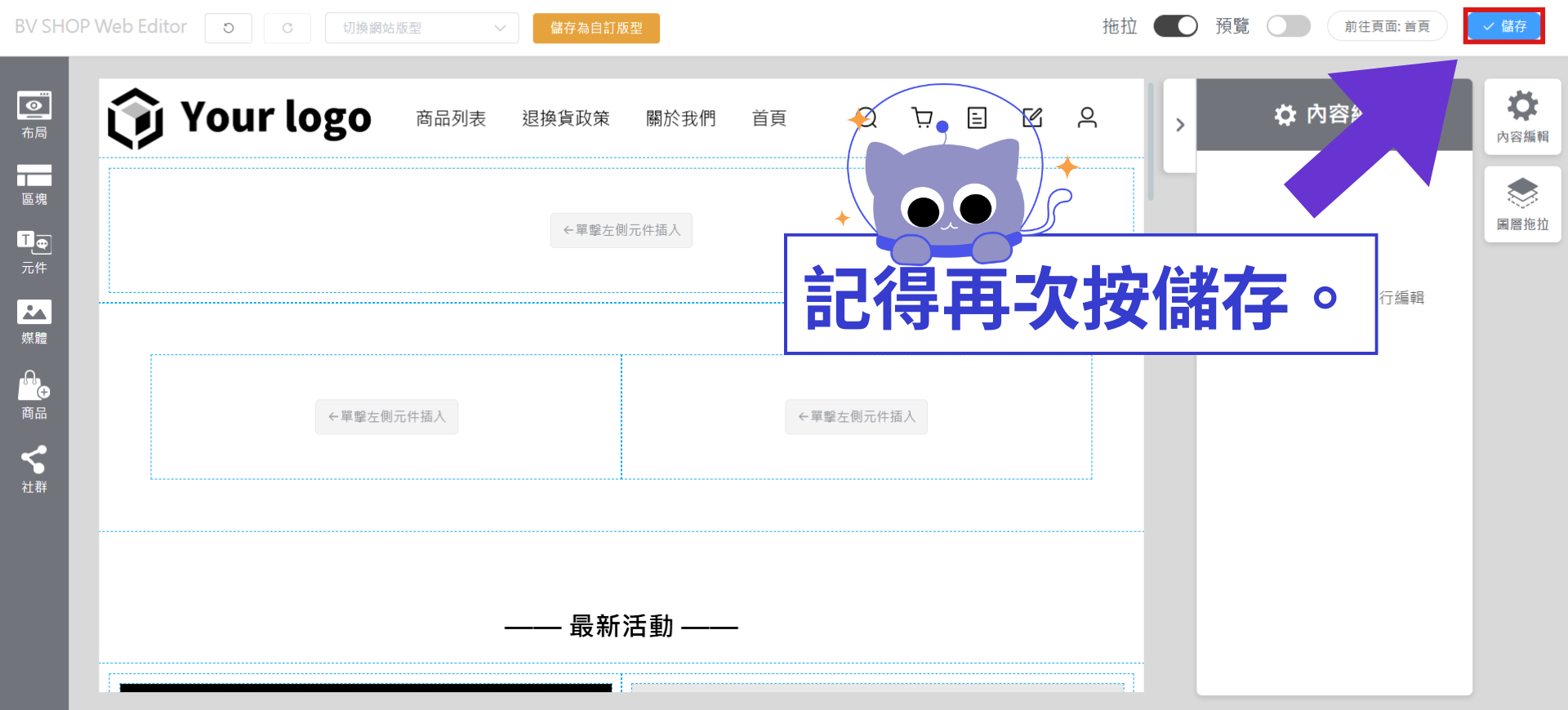
記得再次按儲存。
前台顯示畫面如下:
如何設定置頂公告設定使用倒數計時器
使用情境
倒數計時器適用於需要營造「限時感」與「緊迫感」的情境,能有效提升用戶的點擊意願與行動轉換。以下為常見的應用場景:
-
行銷活動具備明確的結束時間,例如限時折扣、滿額贈等促銷
-
預購、新品首賣等具時間門檻的商品釋出
-
活動接近尾聲,需要提醒消費者把握最後機會
透過倒數計時器輔助,能讓公告內容更加具備急迫性,引導消費者即刻行動,進而提升點擊率與最終成效。
Step.1
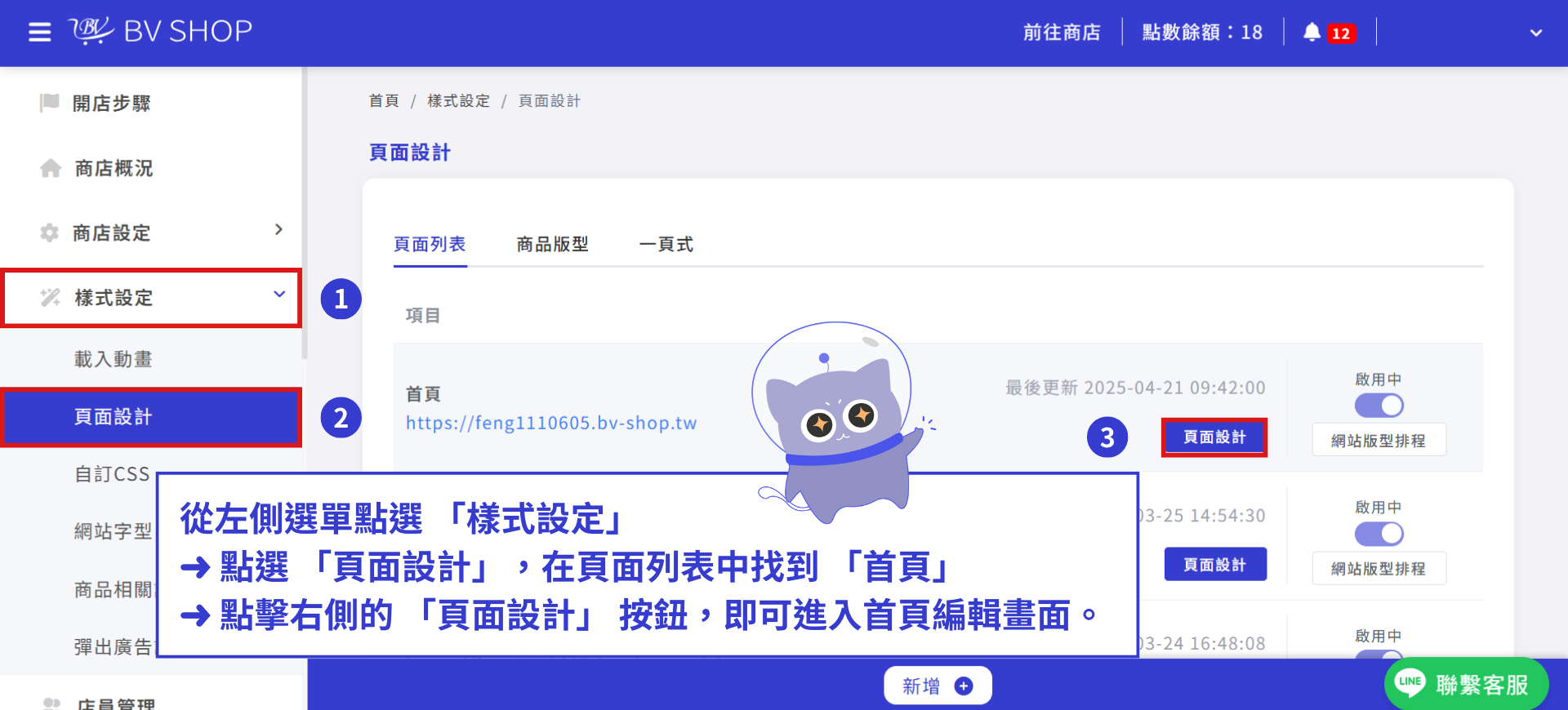
從左側選單點選 「樣式設定」➜ 點選 「頁面設計」,在頁面列表中找到 「首頁」➜ 點擊右側的 「頁面設計」 按鈕,即可進入首頁編輯畫面。
Step.2
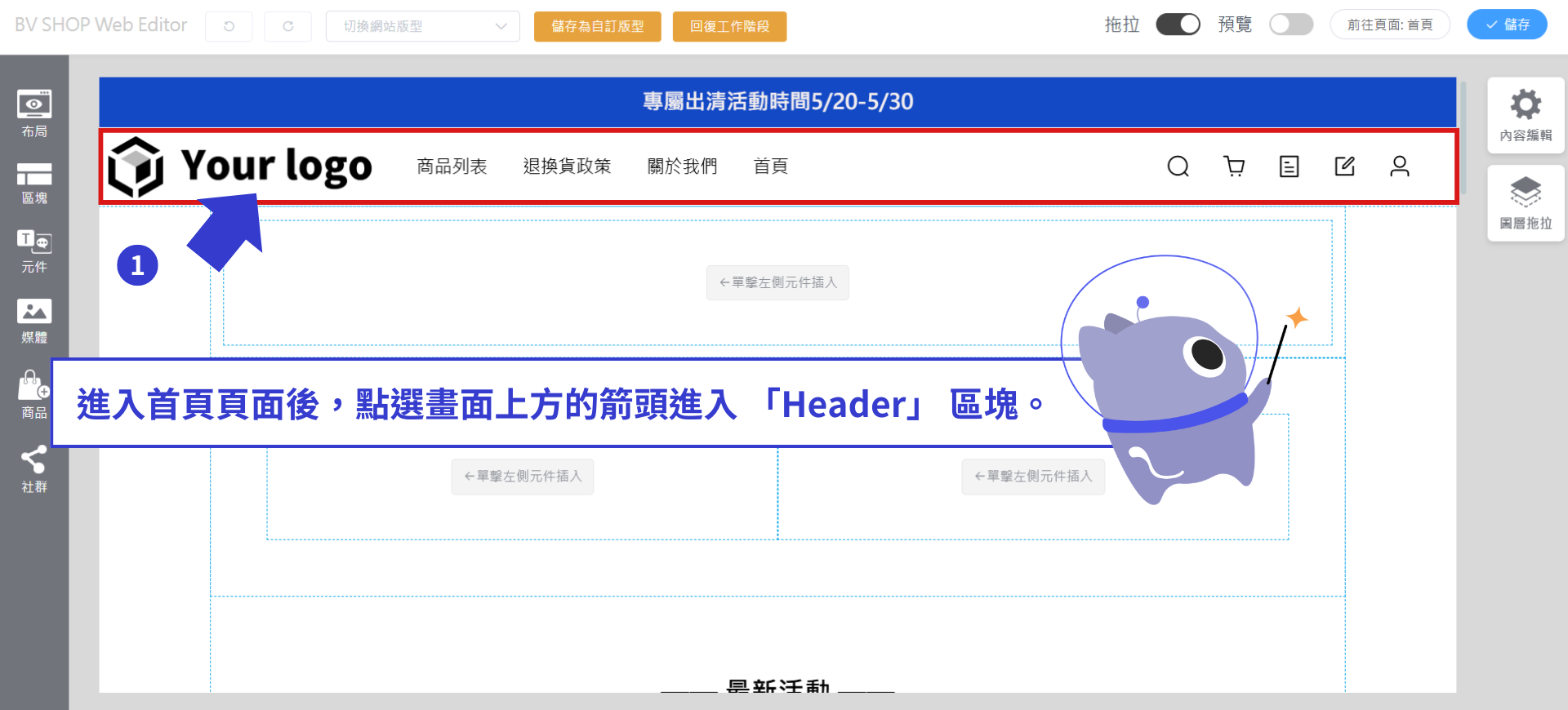
進入首頁頁面後,點選畫面上方的箭頭進入 「Header」 區塊。
Step.3
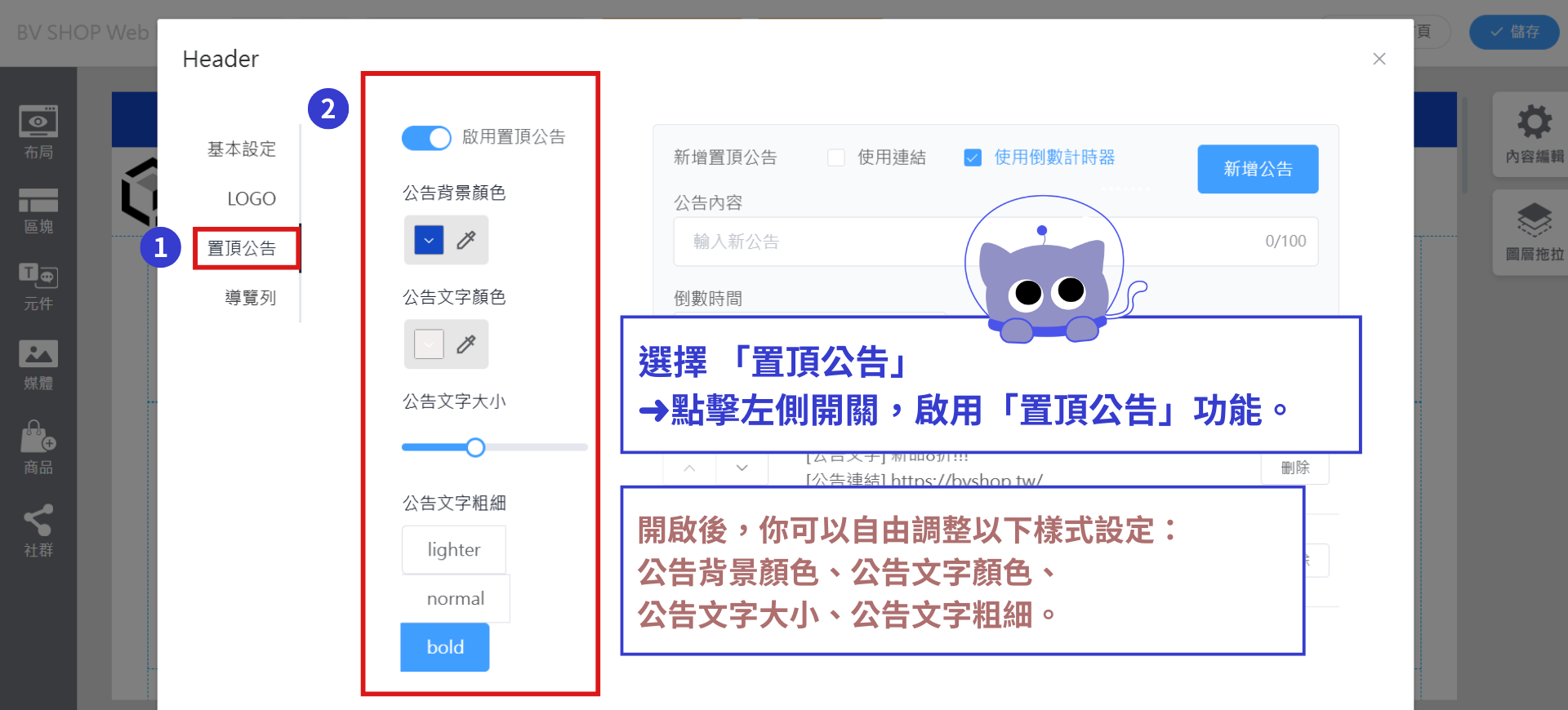
選擇 「置頂公告」➜點擊左側開關,啟用「置頂公告」功能。
開啟後,你可以自由調整以下樣式設定:
- 公告背景顏色
- 公告文字顏色
- 公告文字大小
- 公告文字粗細
小提醒
請避免背景顏色與文字顏色過於接近,以免公告內容不清楚或難以辨識。
Step.4
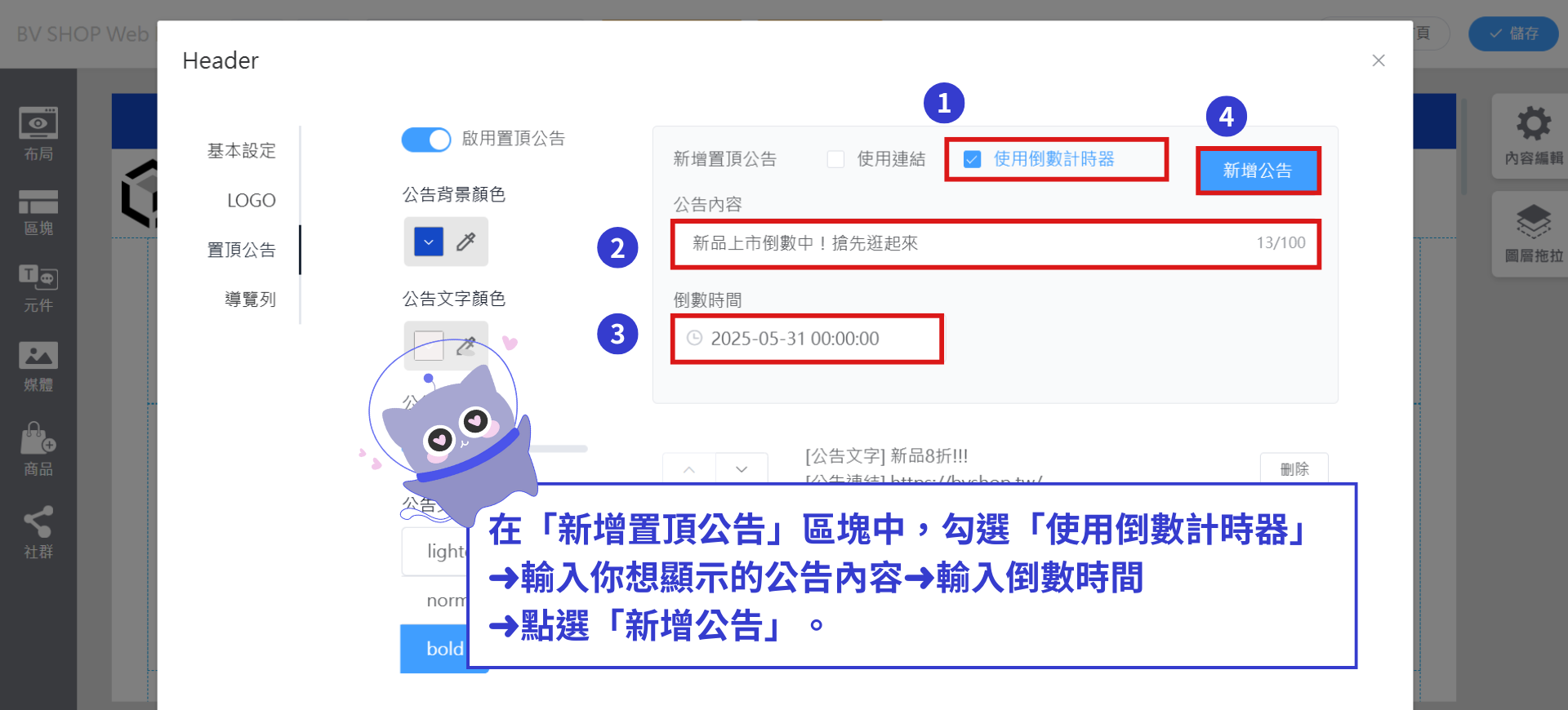
在「新增置頂公告」區塊中,勾選「使用倒數計時器」 ➜輸入你想顯示的公告內容➜輸入倒數時間➜點選「新增公告」。
Step.5
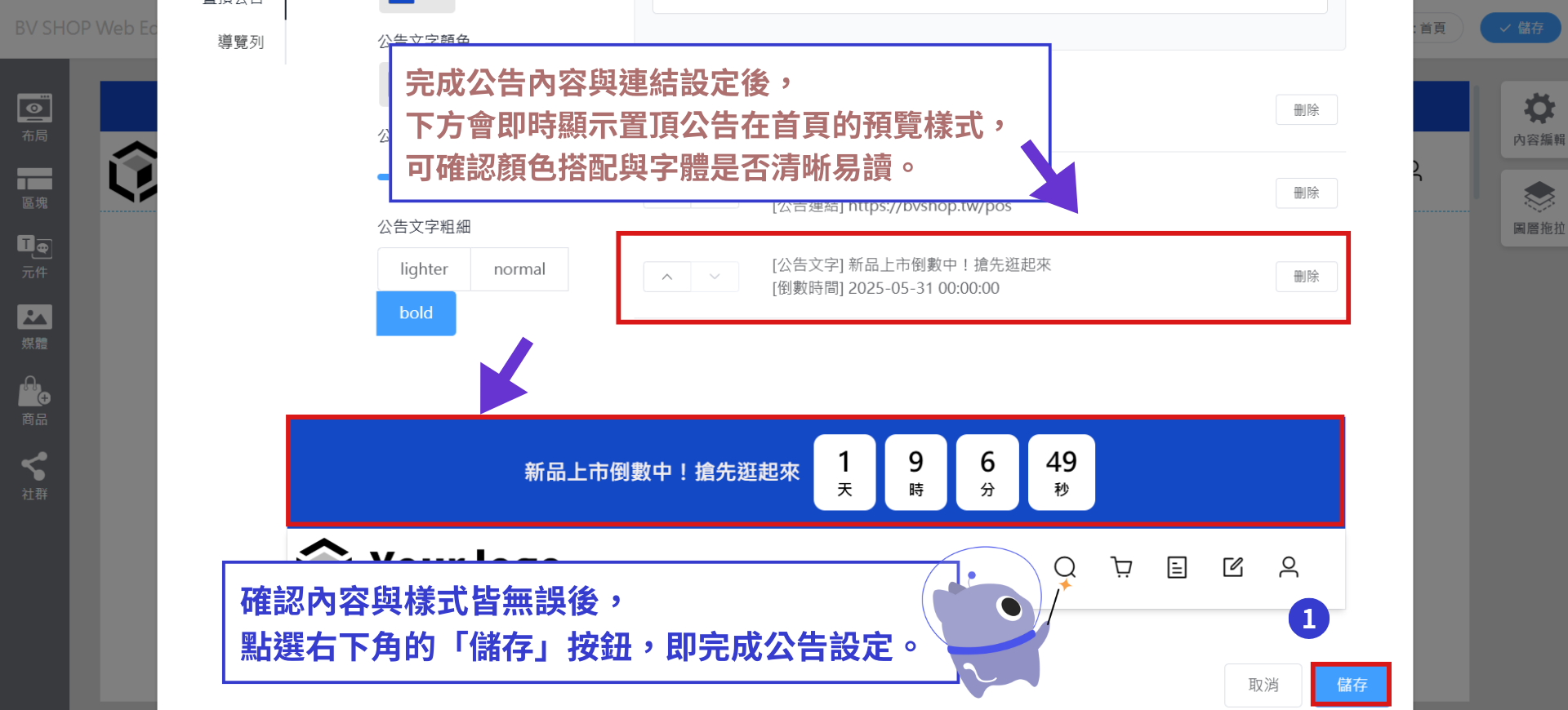
完成公告內容與連結設定後,下方會即時顯示置頂公告在首頁的預覽樣式,可確認顏色搭配與字體是否清晰易讀。
確認內容與樣式皆無誤後,點選右下角的「儲存」按鈕,即完成公告設定。
補充說明:
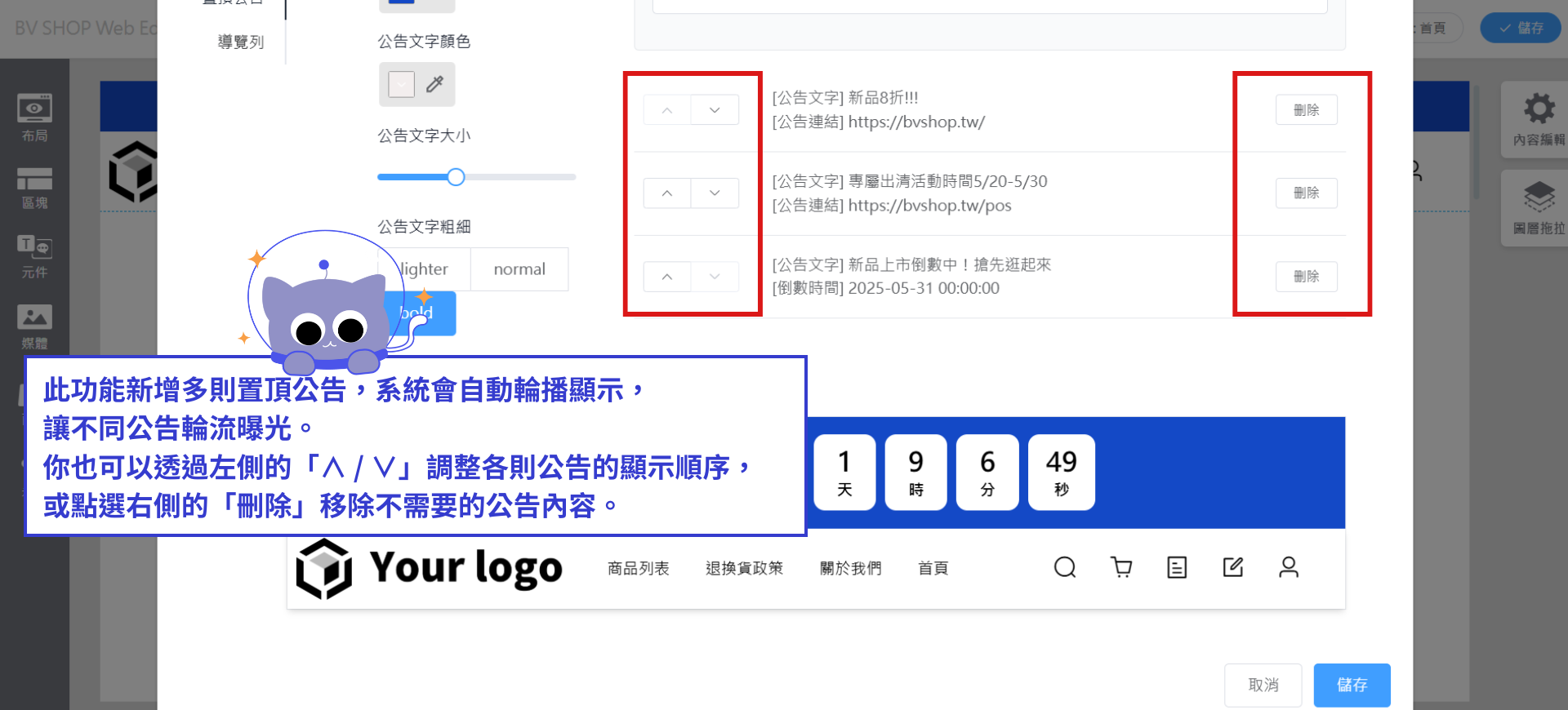
此功能能新增多則置頂公告,系統會自動輪播顯示,讓不同公告輪流曝光。
你也可以透過左側的「∧ / ∨」調整各則公告的顯示順序,或點選右側「刪除」移除不需要的公告內容。
Step.6
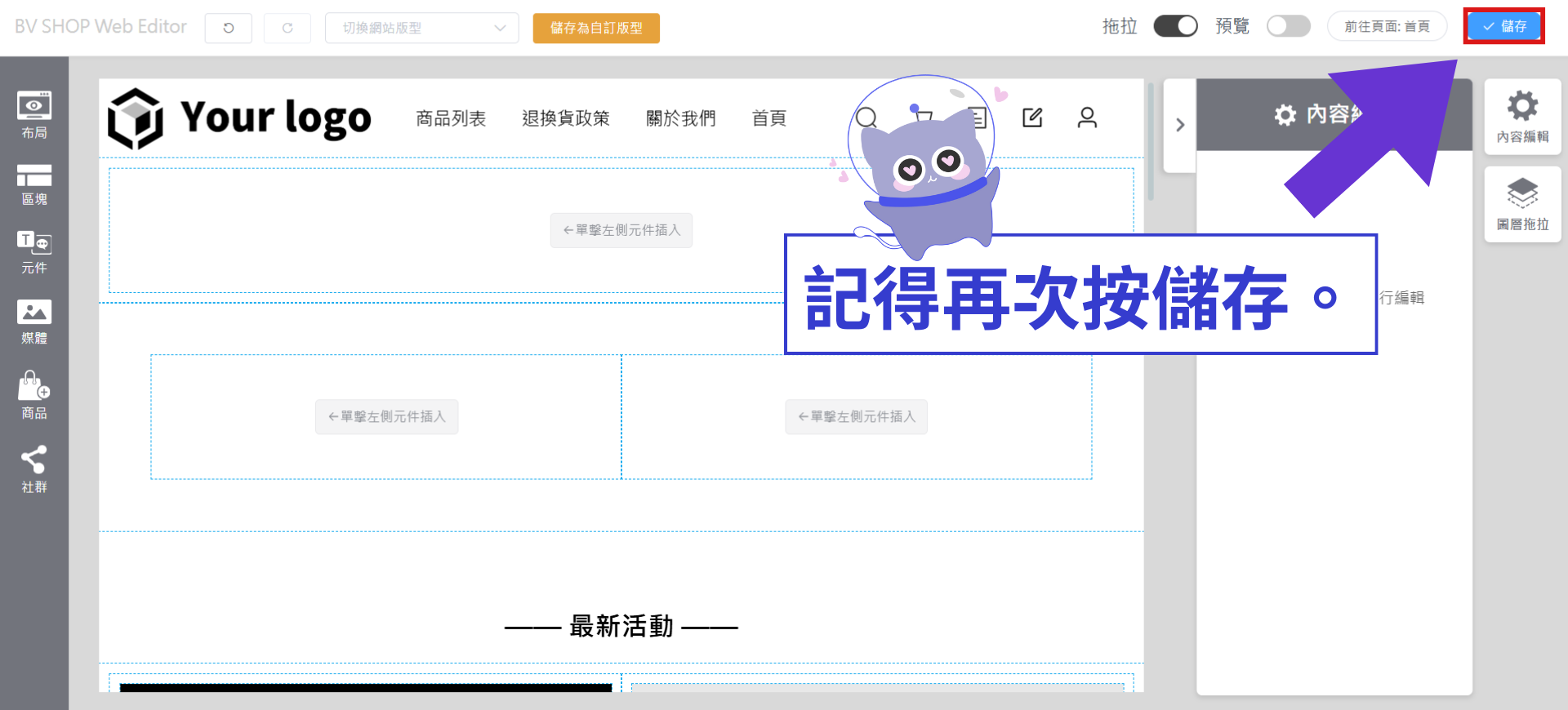
記得再次按儲存。
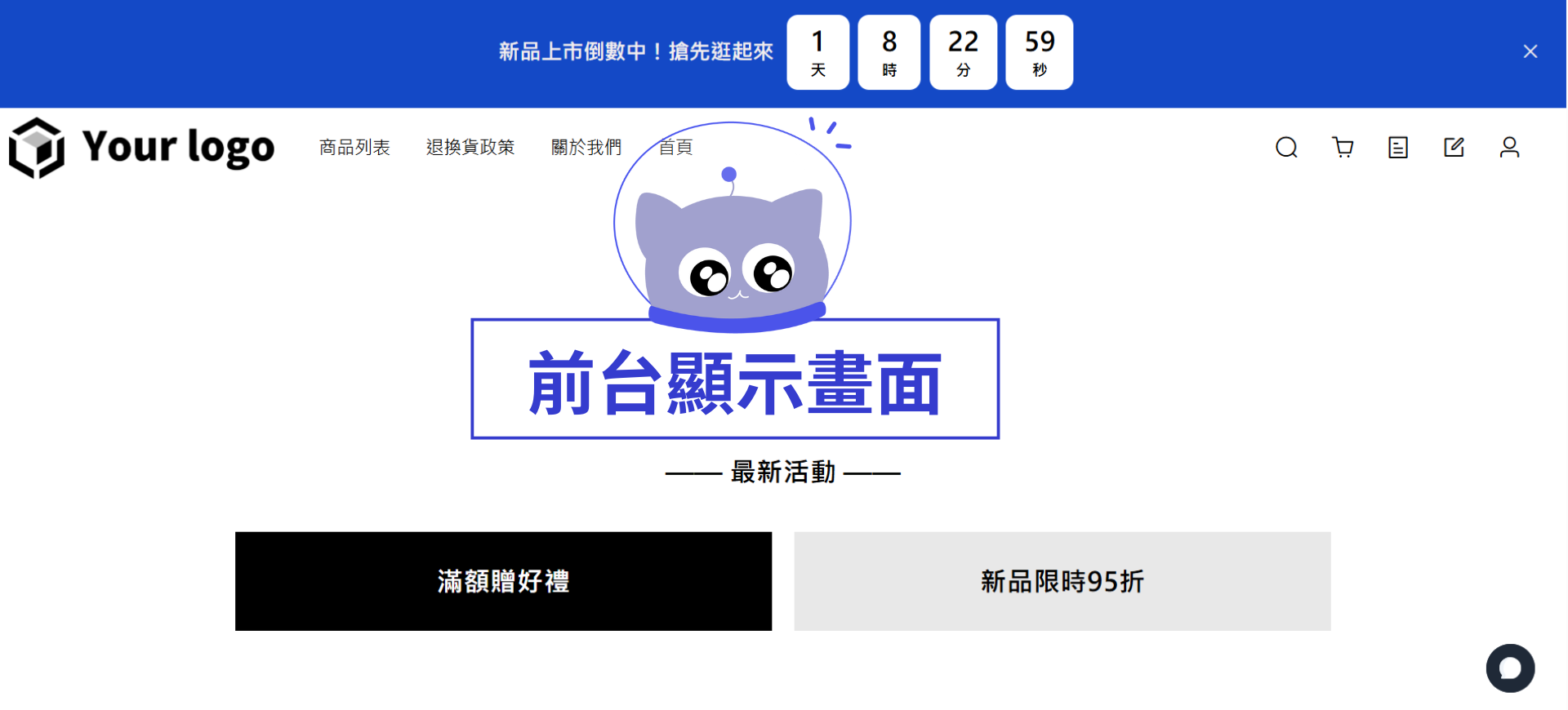
前台顯示下:
設定置頂公告連結及使用倒數計時器遇到問題?



