如何設定倒數計時器元件?
為甚麼要設置倒數計時器?
倒數計時網頁元件具備動態跳秒的視覺效果,能即時顯示距離活動或優惠結束的天、時、分、秒,讓消費者清楚感受到時間流逝所帶來的緊迫感。這種具體且可視化的倒數提醒,有效營造「限時、限量」氛圍,進一步刺激消費者行動意願,提升點擊與轉換率。
不僅如此,倒數計時也能強化活動的臨場感與儀式感,讓消費者對品牌活動產生期待與關注。無論用於限時促銷、新品開賣、預購倒數或品牌改版預告,皆是引導用戶專注並促發即時參與的重要行銷工具。
倒數計時器應用情境
1. 限時優惠活動
倒數倒幾天結束:母親節、雙11、黑五等促銷活動。
到時自動結束優惠,刺激消費者加快下單。
例:「限時48小時!全館免運」
2. 新品上架/開賣倒數
預告新品上架時間,增加關注與期待感。
例:「新品發售倒數 3 天」、「開放搶購倒數 01:23:45」
3. 網站改版/品牌發表倒數
品牌新形象上線前的倒數頁面。
例:「全新官網 5/20 即將上線」
4. 限量商品搶購倒數
搭配限量數量、限時秒殺,強化稀缺感。
例:「限量100組|倒數 00:15:30」
5. 預購結束倒數
例:預購結束前倒數。
如何設定倒數計時器?
Step.1
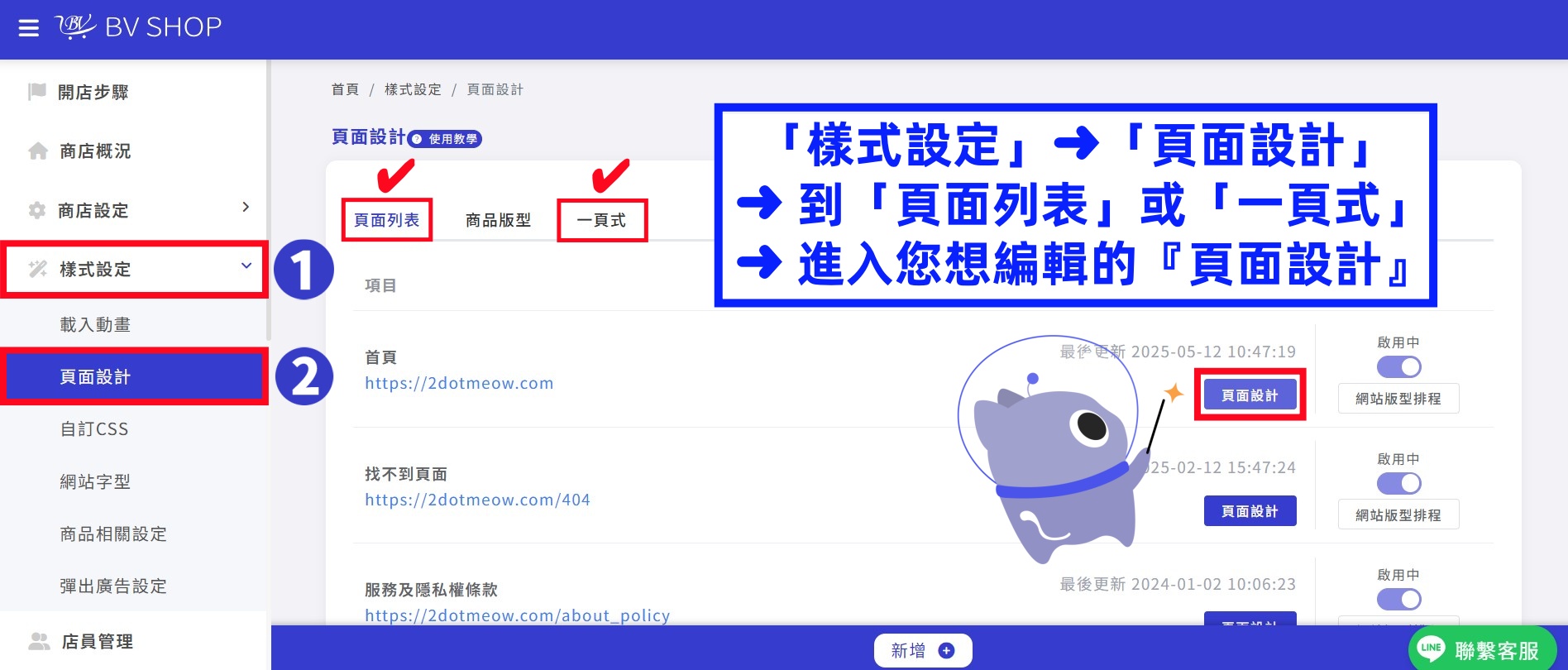
「樣式設定」➜「頁面設計」➜「頁面列表」或「一頁式」➜ 進入您想編輯的『頁面設計』
Step.2
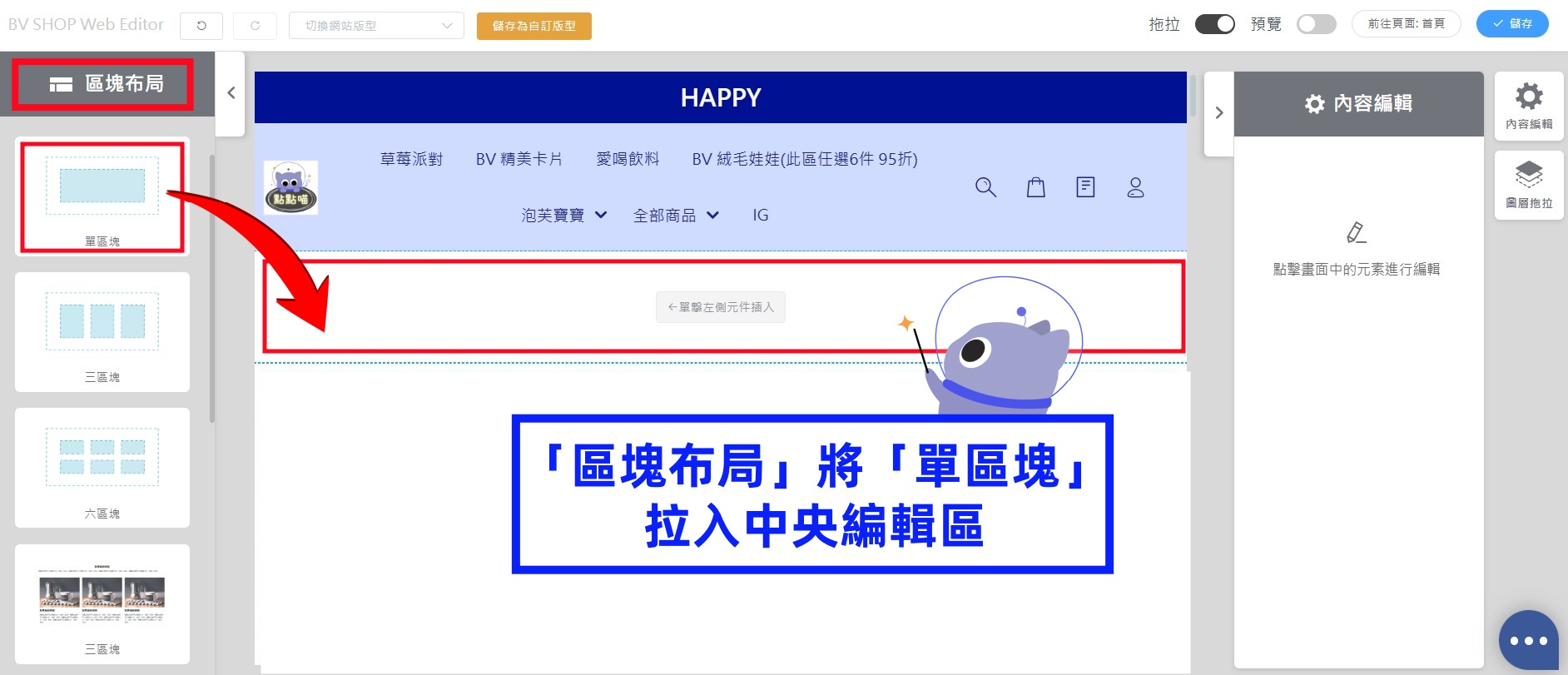
左方功能表「區塊布局」將「單區塊」拉入中央編輯區。
Step.3
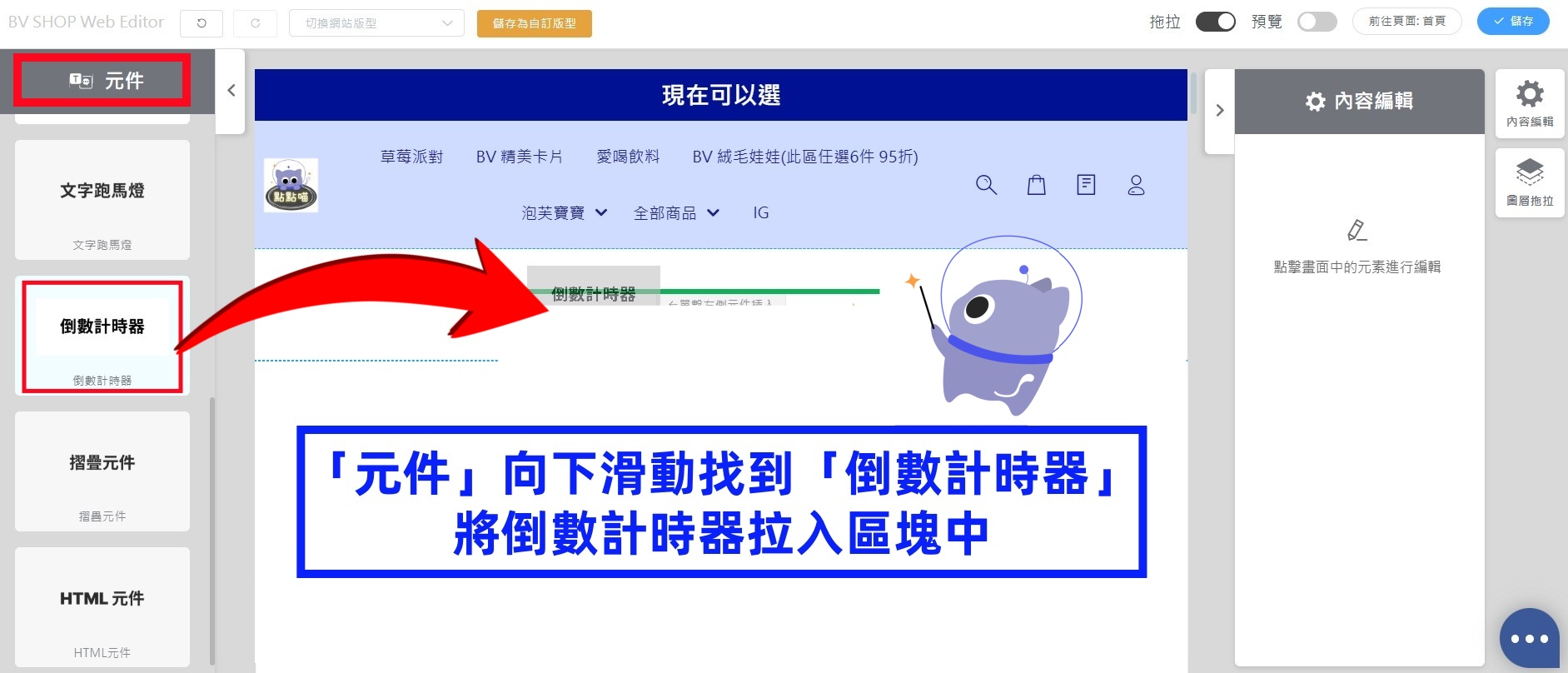
左方列表「元件」向下滑動找到「倒數計時器」將倒數計時器拉入區塊中。
Step.4
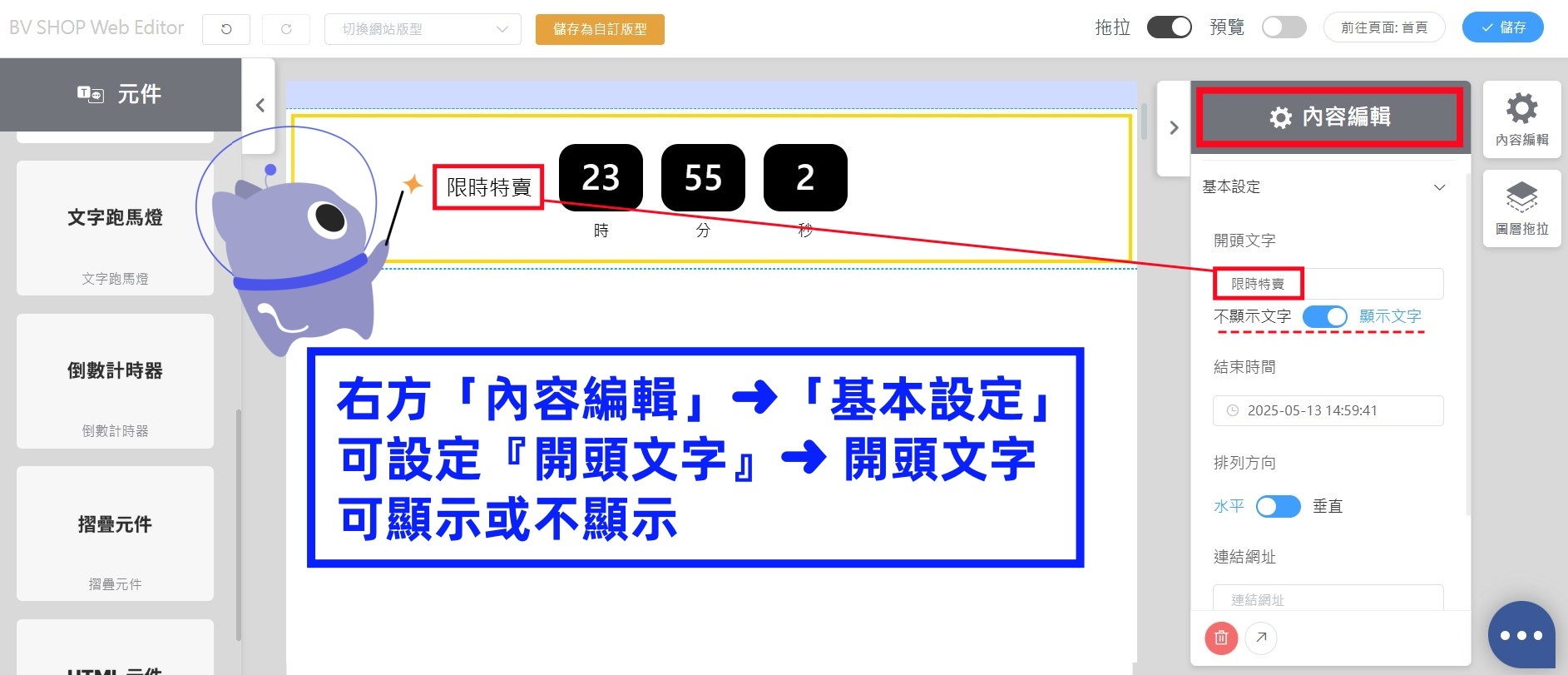
右方「內容編輯」➜「基本設定」➜ 可設定『開頭文字』➜ 開頭文字可顯示或不顯示
Step.5
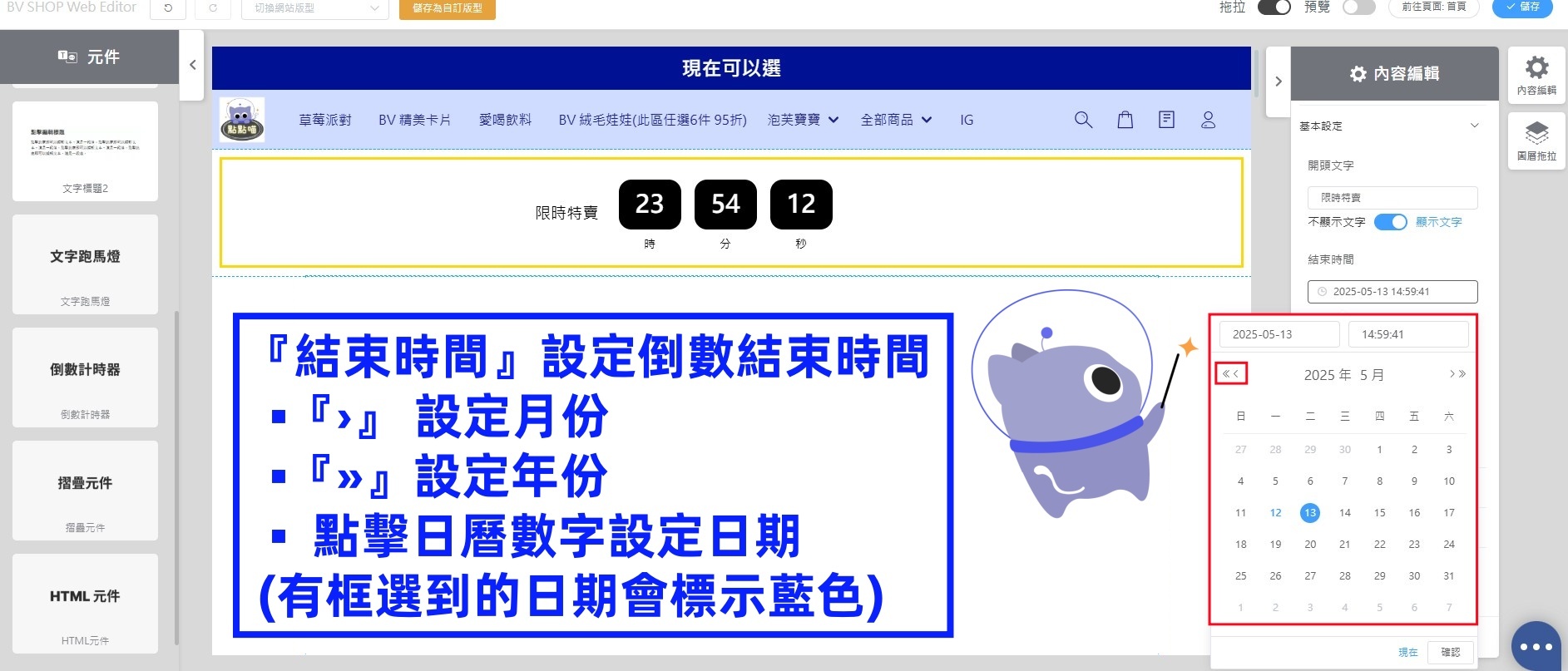
『結束時間』設定倒數結束時間
▪️『›』 設定月份
▪️『»』設定年份
▪️ 點擊日曆數字設定日期(有框選到的日期會標示藍色)
Step.6
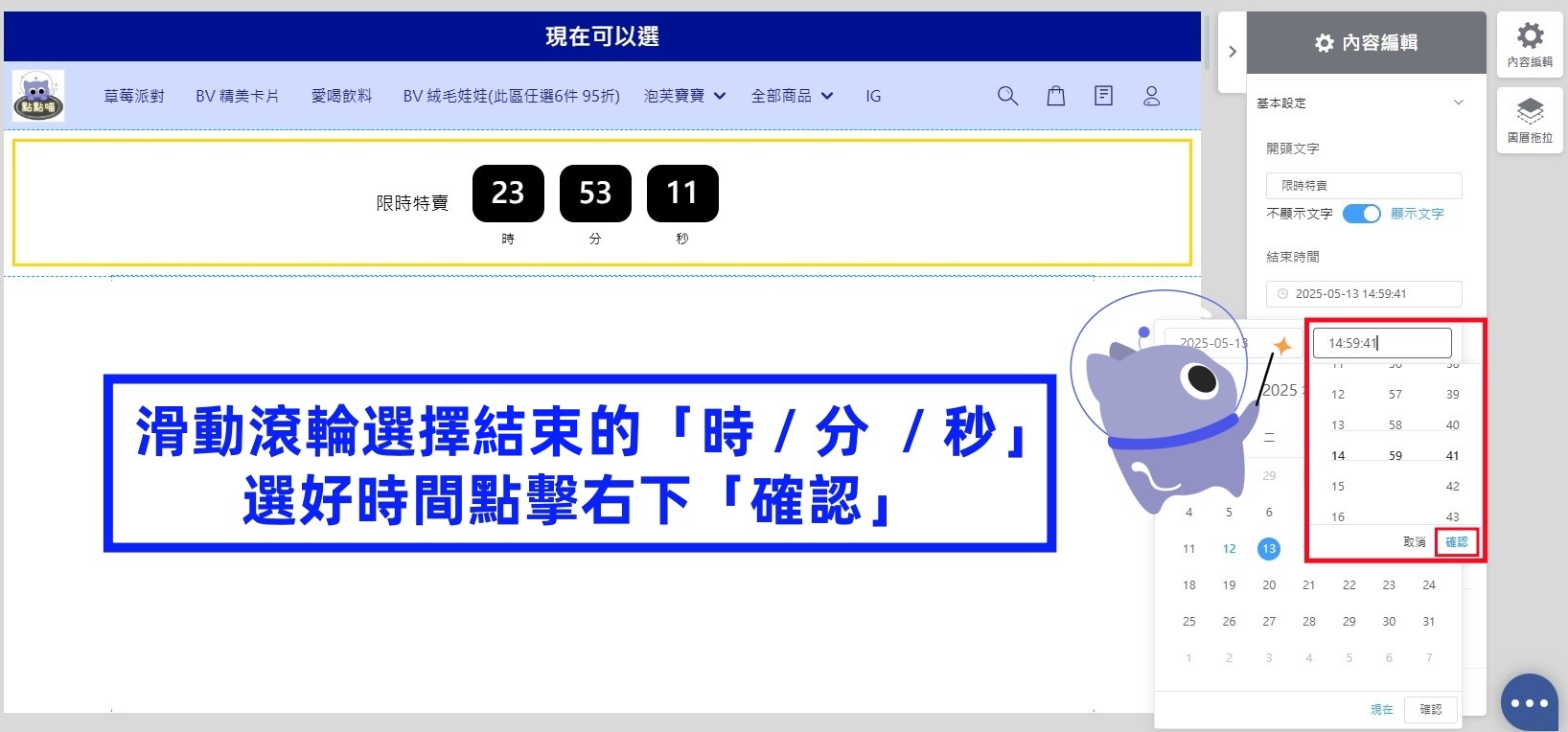
滑動滾輪選擇結束的「時/分/秒」,選擇好時間點擊右下『確認』。
Step.7
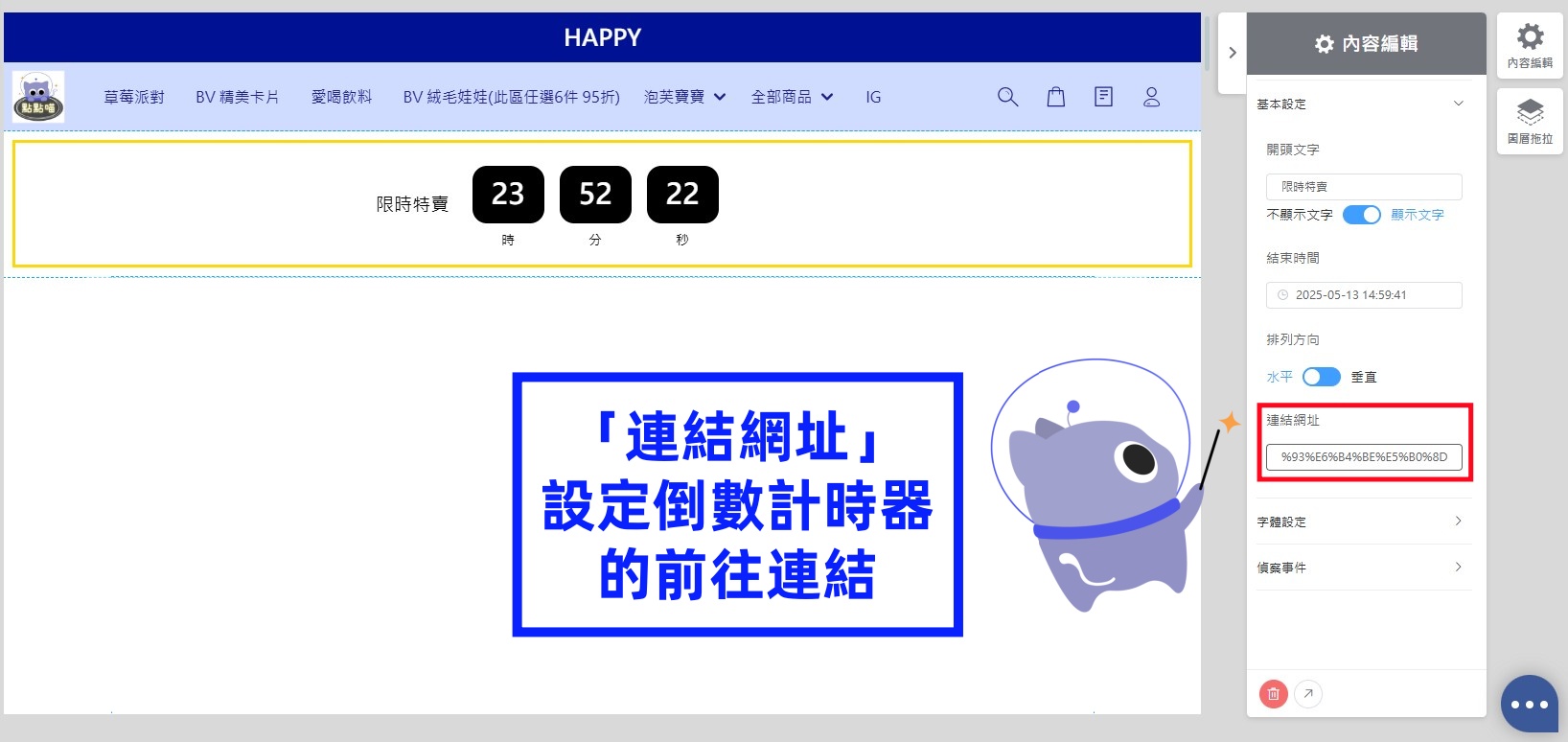
設定倒數計時器的前往連結。
Step.8
字體設定,詳情請看下方操作影片。
Step.9
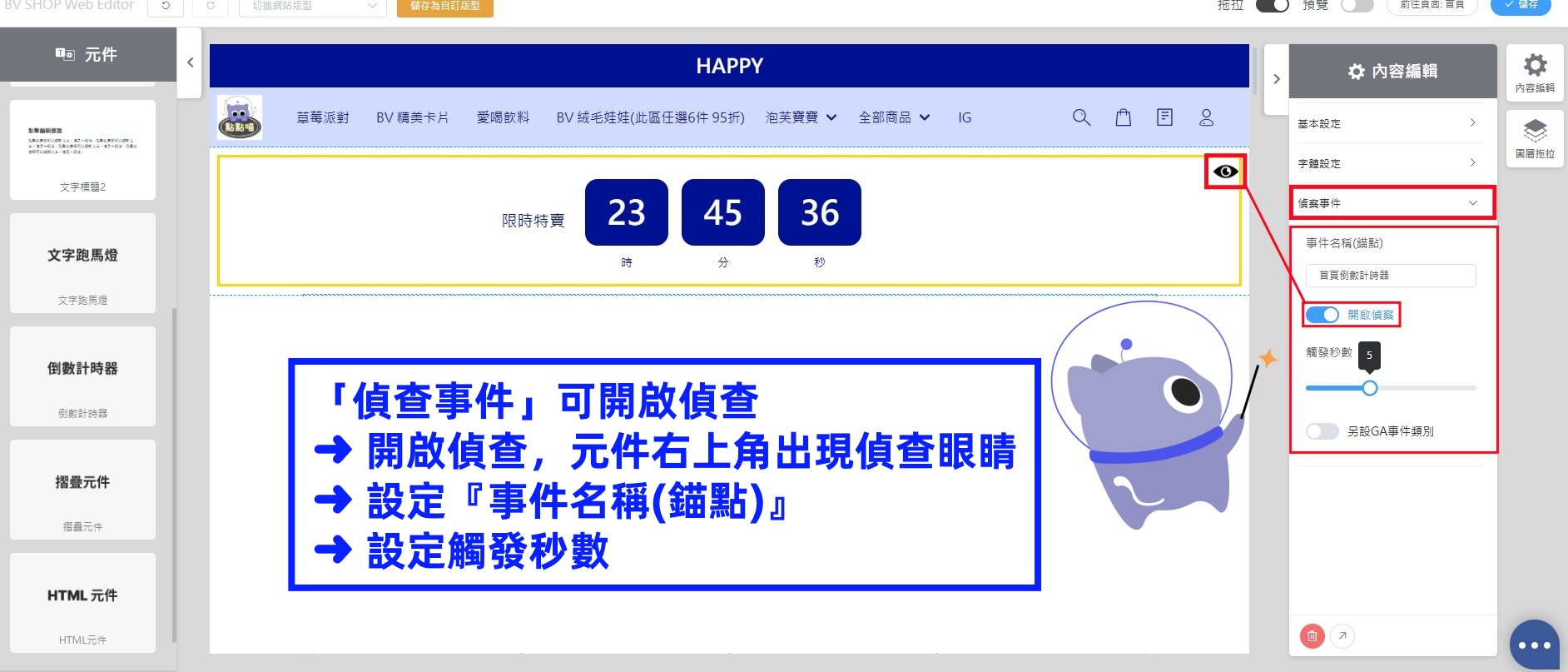
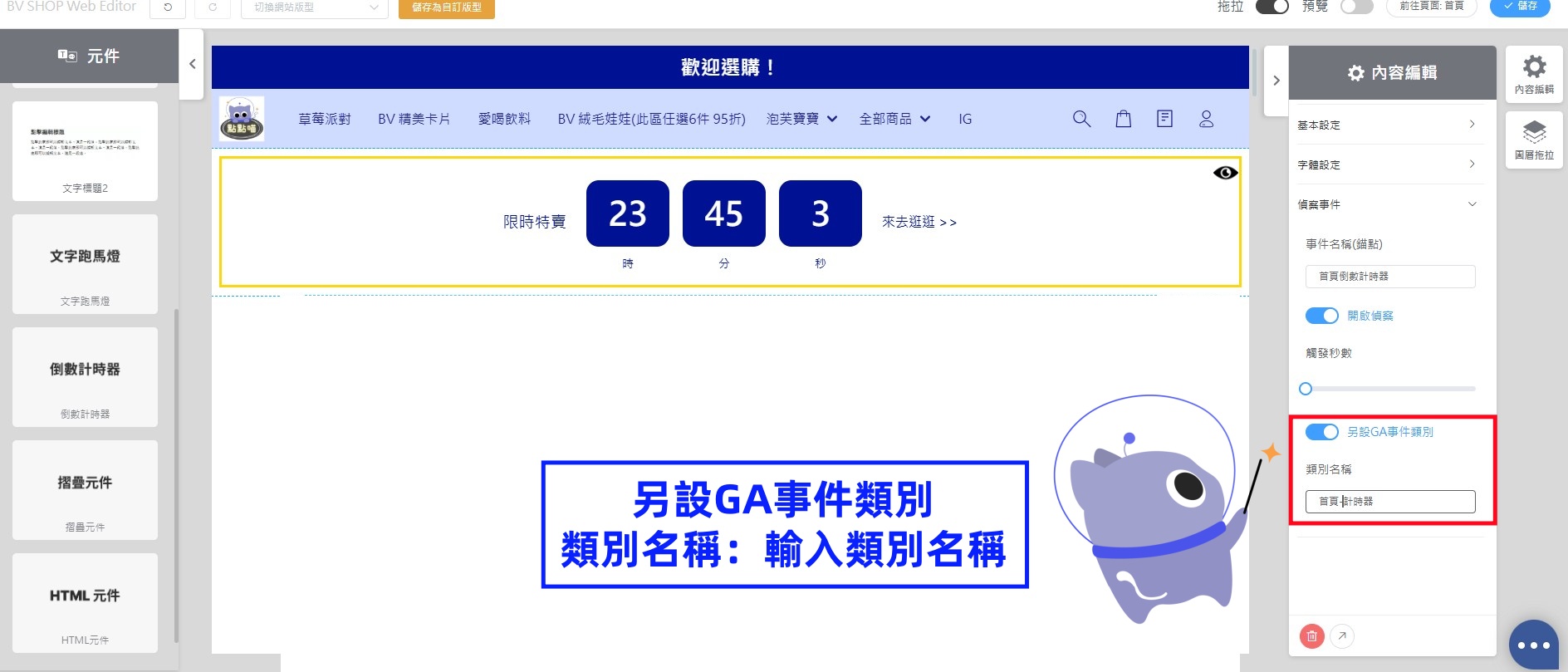
可開啟「偵查事件」
➜ 開啟偵查,元件右上角出現偵查眼睛
➜ 設定『事件名稱(錨點)』
➜ 設定觸發秒數
Step.10
另設 GA 事件類別。類別名稱:輸入類別名稱
確認倒數計時器所有欄位皆設定完成,點擊右上『✔ 儲存』。
Step.11
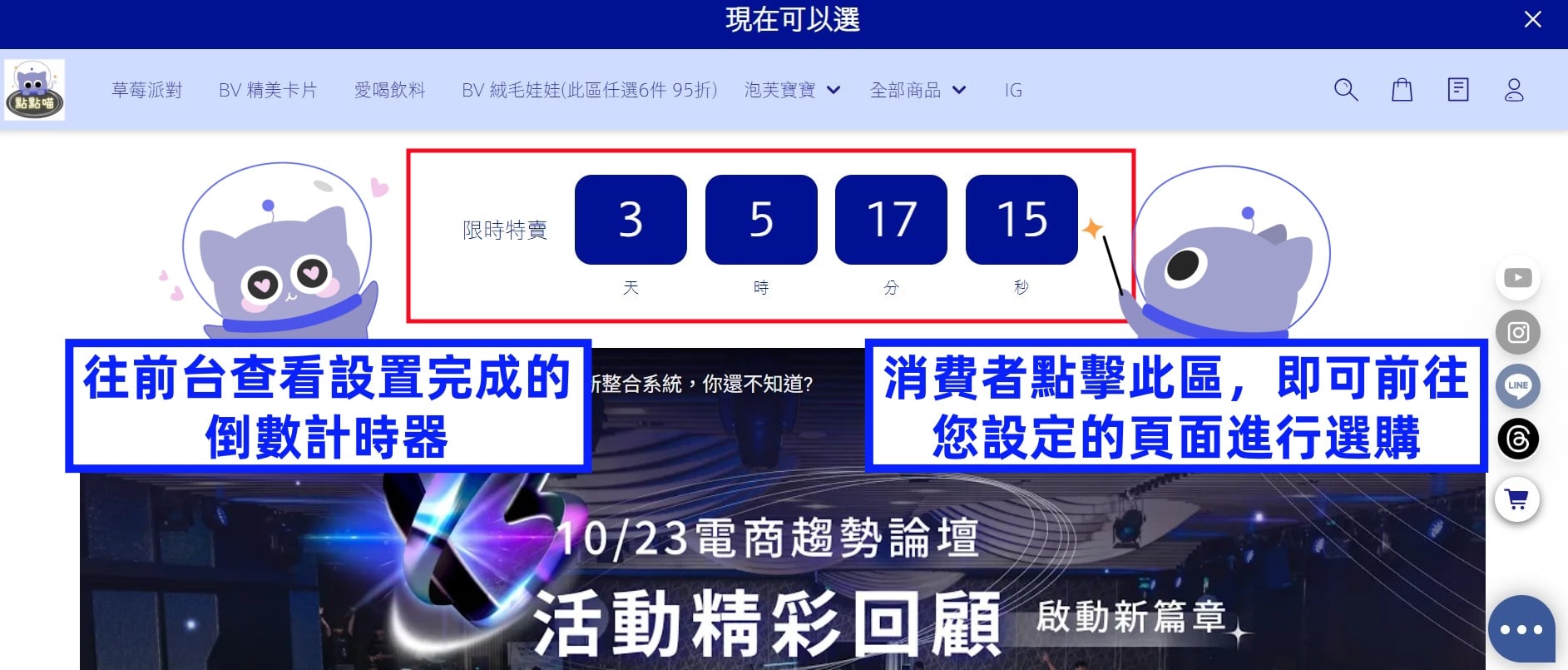
儲存後,即可前往前台查看設定完成的倒數計時器。
設定倒數計時器遇上問題?
立即諮詢 BV SHOP 官方 LINE 客服