





如何設定促銷管理/優惠折扣後計算?
目錄
全單優惠設定
指定商品/分類優惠
加價購優惠
贈品優惠
免運費/免手續費
💡小提示:點擊目錄標題,可前往對應章節。建議使用「電腦」閱讀,操作更便捷!
使用情境
當您在「促銷管理」中完成優惠活動設定,並勾選 「購物車折抵後計算,若無折扣直接套用優惠」 時,系統將依據實際折抵後的金額來判斷是否符合下一階優惠條件,能更精準地控管優惠成本,對商家相對有利。
舉例說明
假設您同時設定了多項優惠條件如下:
-
全單優惠:滿 1,500 元折扣 100 元
-
指定商品/分類優惠(服飾類):滿 1,500 元折扣 100 元
-
加購品優惠:指定商品單筆消費滿 1,500 元可加購
若您勾選的是 「購物車原始金額」,系統會以原價判斷是否達成所有條件,這表示:
消費者只要一次購物滿 1,500 元,就有機會同時套用多項優惠,導致折扣金額疊加,可能壓縮利潤。
而若您改勾選 「購物車折抵後計算,若無折扣直接套用優惠」,系統則會依每次折抵後的金額,再進行下一項優惠的判斷。
假設您設定了兩個優惠條件如下:
1️⃣ 全單優惠:滿 2,000 元折抵 100 元
2️⃣ 滿額贈活動:滿 2,000 元贈送贈品一件
此時,如果您勾選「購物車折抵後計算,若無折扣直接套用優惠」,系統會這樣判斷:
消費者購買金額為 2,000 元,系統會先套用第一階段的折扣(折抵 100 元),此時購物車金額變成 1,900 元。
接著系統會用 1,900 元 來判斷是否符合第二階的贈品門檻(滿 2,000 元),由於折抵後未達標,因此不會贈送贈品。
這種設定能讓優惠逐層遞減,不容易讓顧客一次就觸發多重優惠,有助於保護商家的利潤。
換句話說,消費者若想享有多重優惠,就需再額外加購,逐步達成下一階條件,促進消費、同時控管優惠層層疊加的風險。
這樣的設定方式能有效鼓勵顧客增加消費來取得更多優惠,同時讓商家更靈活掌握利潤空間。
注意
若您是重新設定新的優惠活動,請參考以下步驟操作;若您已建立優惠,只需修改設定,請直接跳至 Step 3。
全單優惠設定
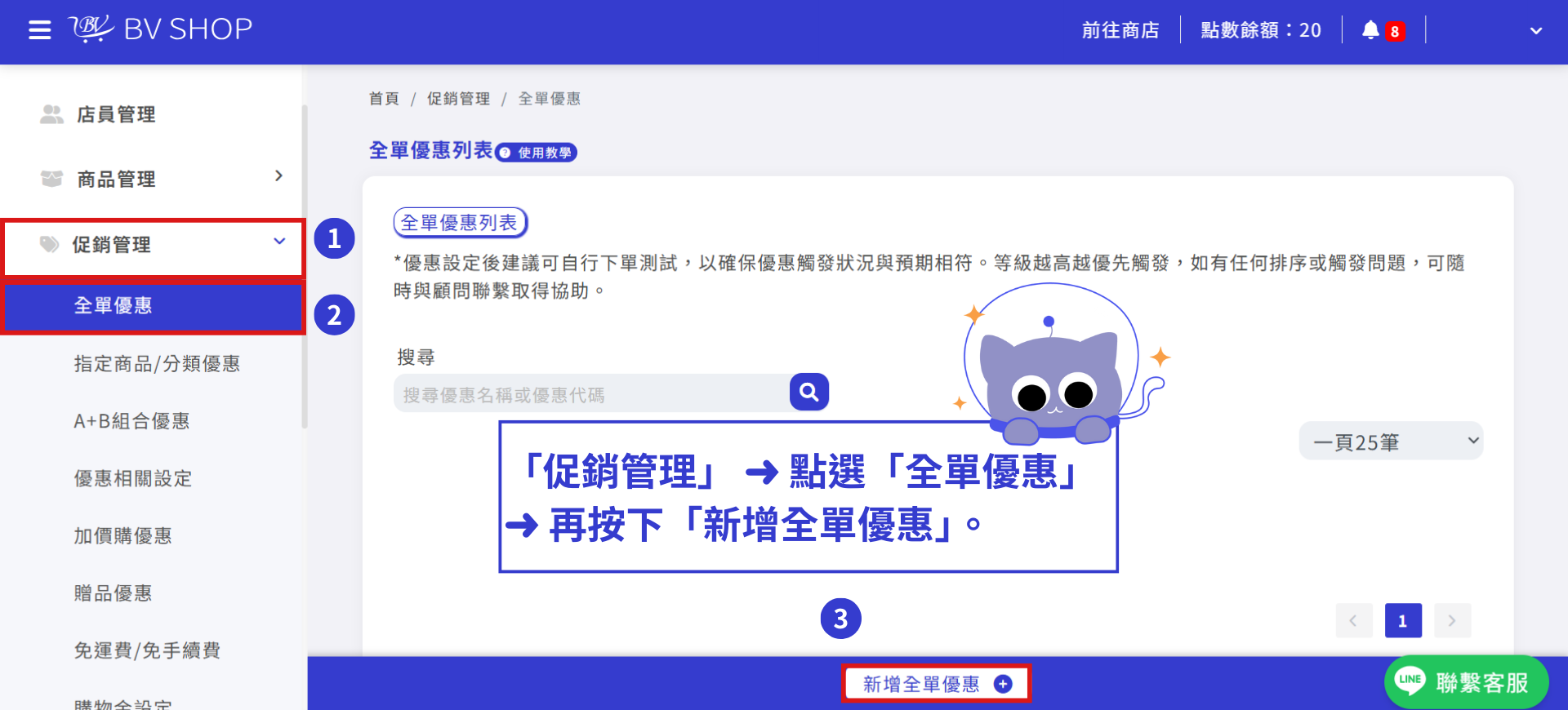
Step.1
「促銷管理」 ➜ 點選「全單優惠」 ➜ 再按下「新增全單優惠」。
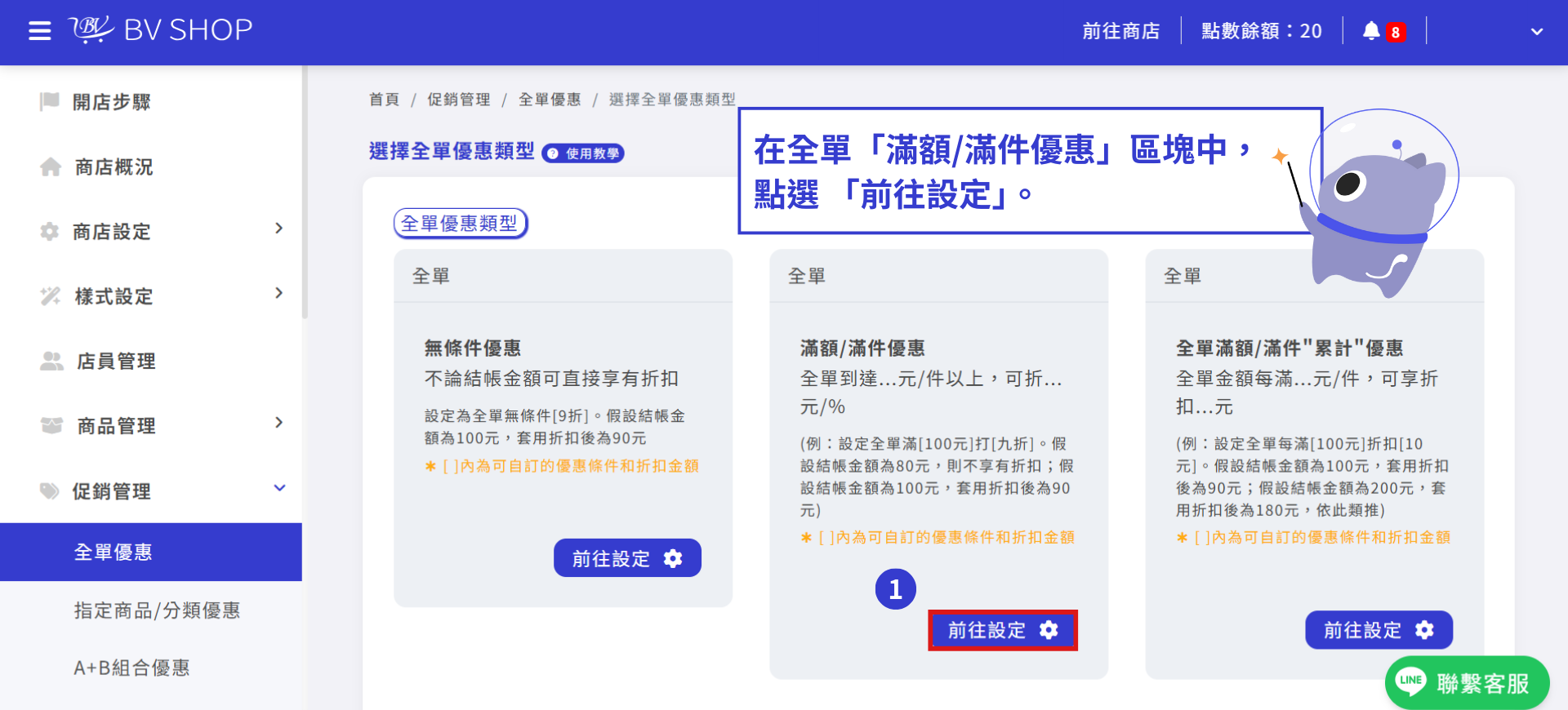
Step.2
在全單「滿額/滿件優惠」區塊中,點選 「前往設定」。
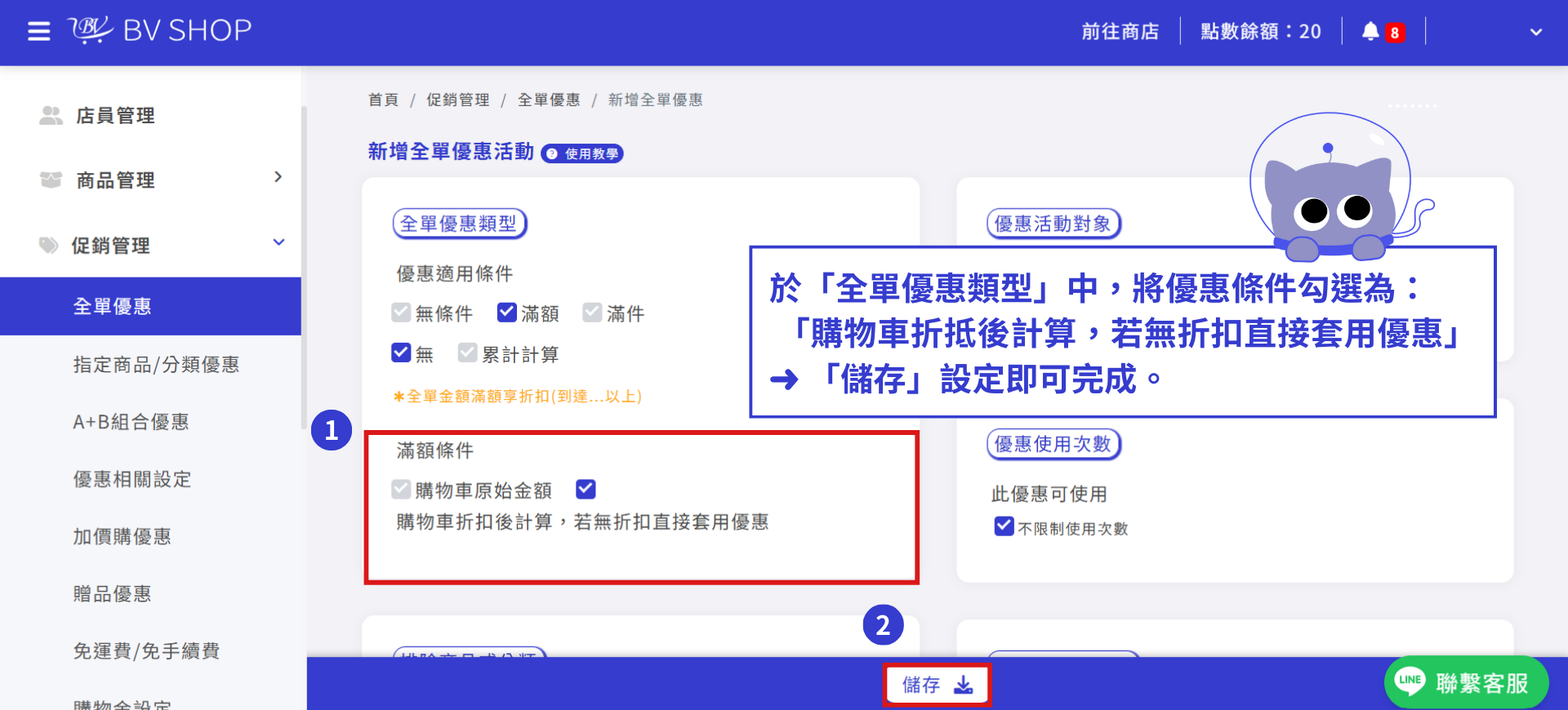
Step.3
於「全單優惠類型」中,將優惠條件勾選為:「購物車折抵後計算,若無折扣直接套用優惠」 ➜ 儲存設定即可完成。
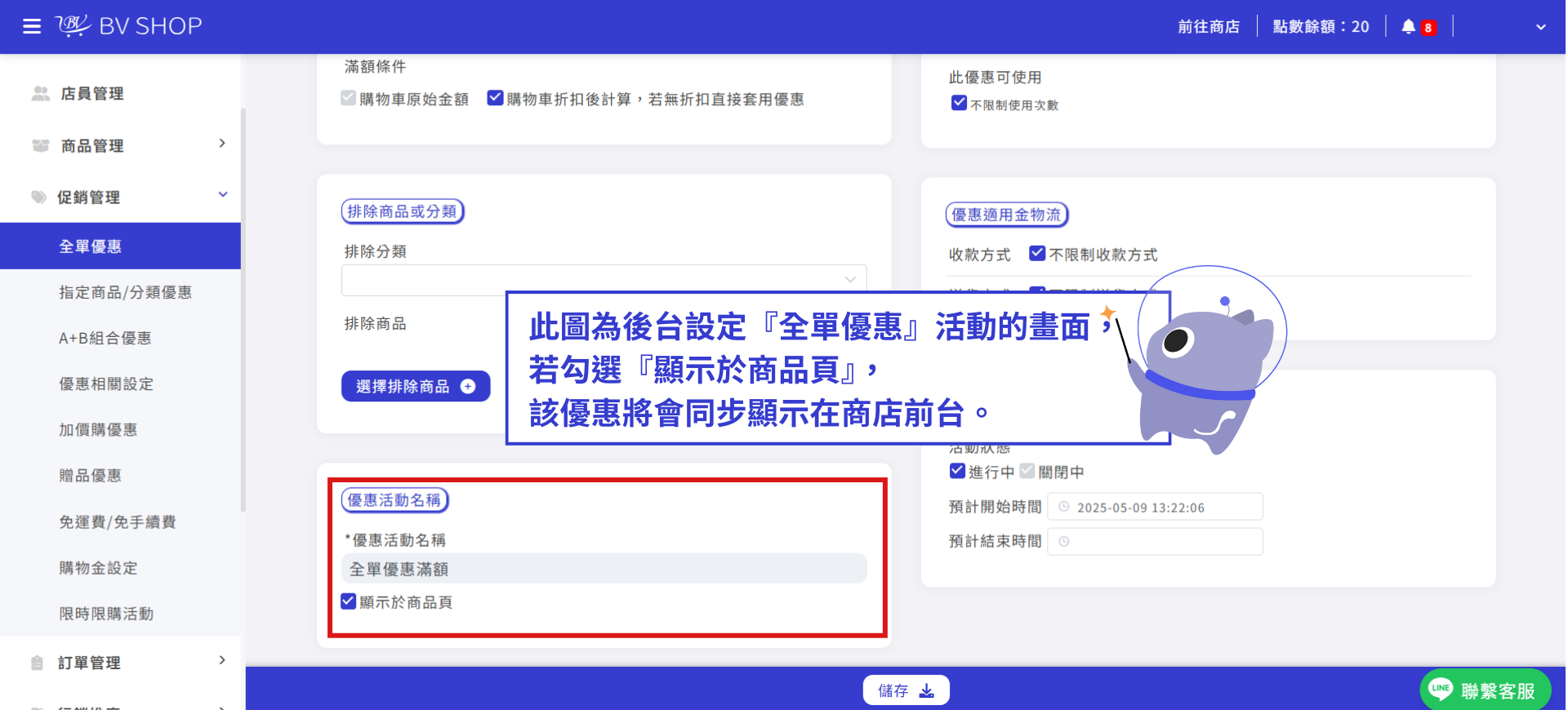
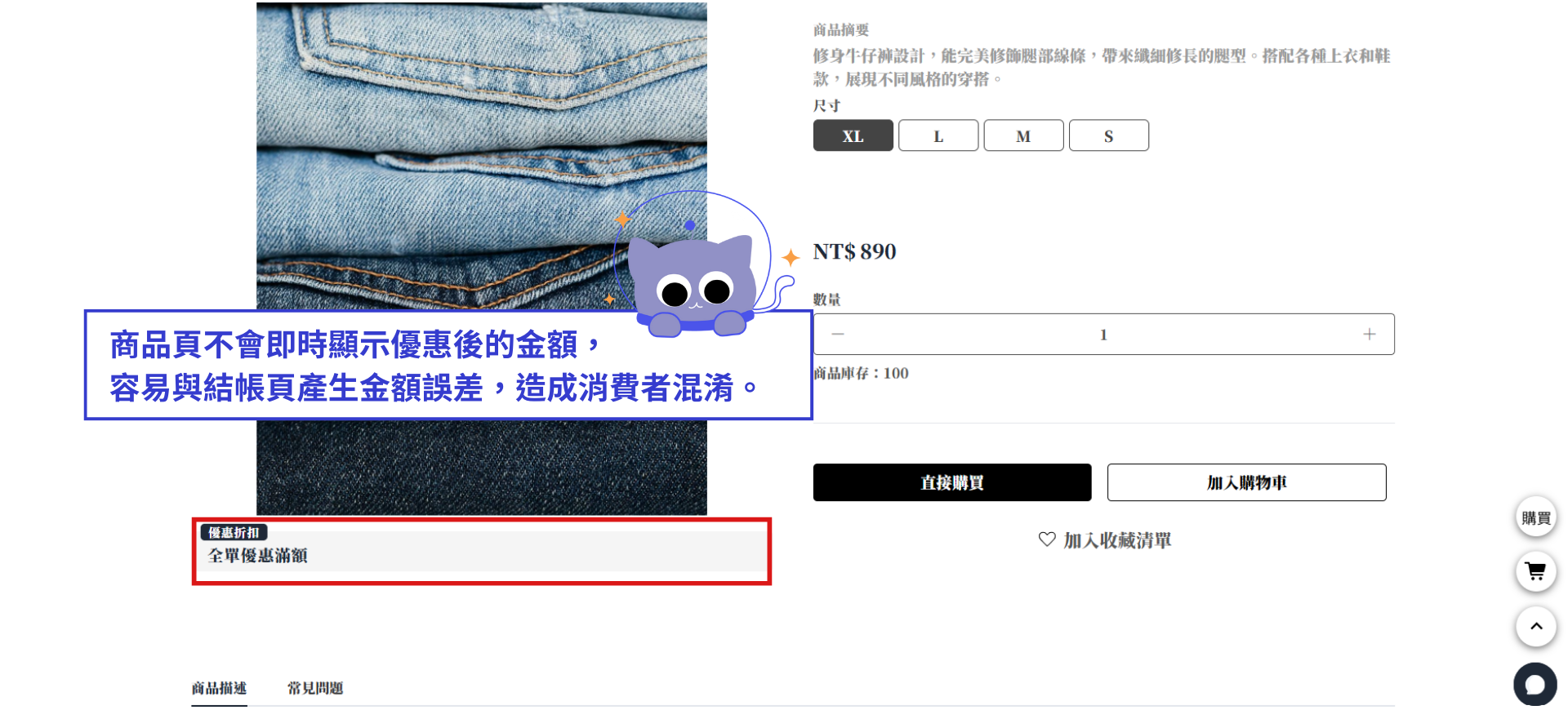
此圖為後台設定『全單優惠』活動的畫面,若勾選『顯示於商品頁』,該優惠將會同步顯示在商店前台。
商品頁不會即時顯示優惠後的金額,容易與結帳頁產生金額誤差,造成消費者混淆。
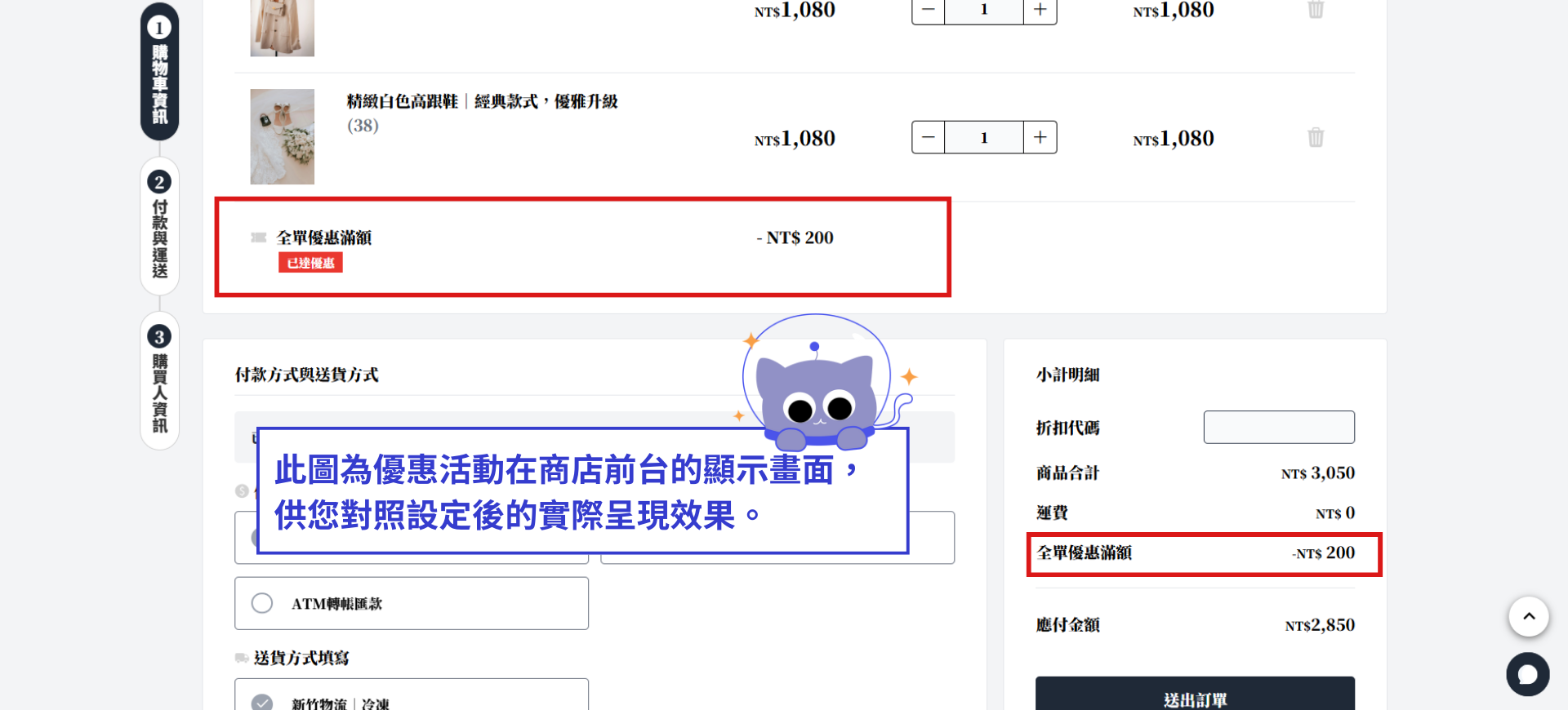
此圖為優惠活動在商店前台的顯示畫面,供您對照設定後的實際呈現效果。
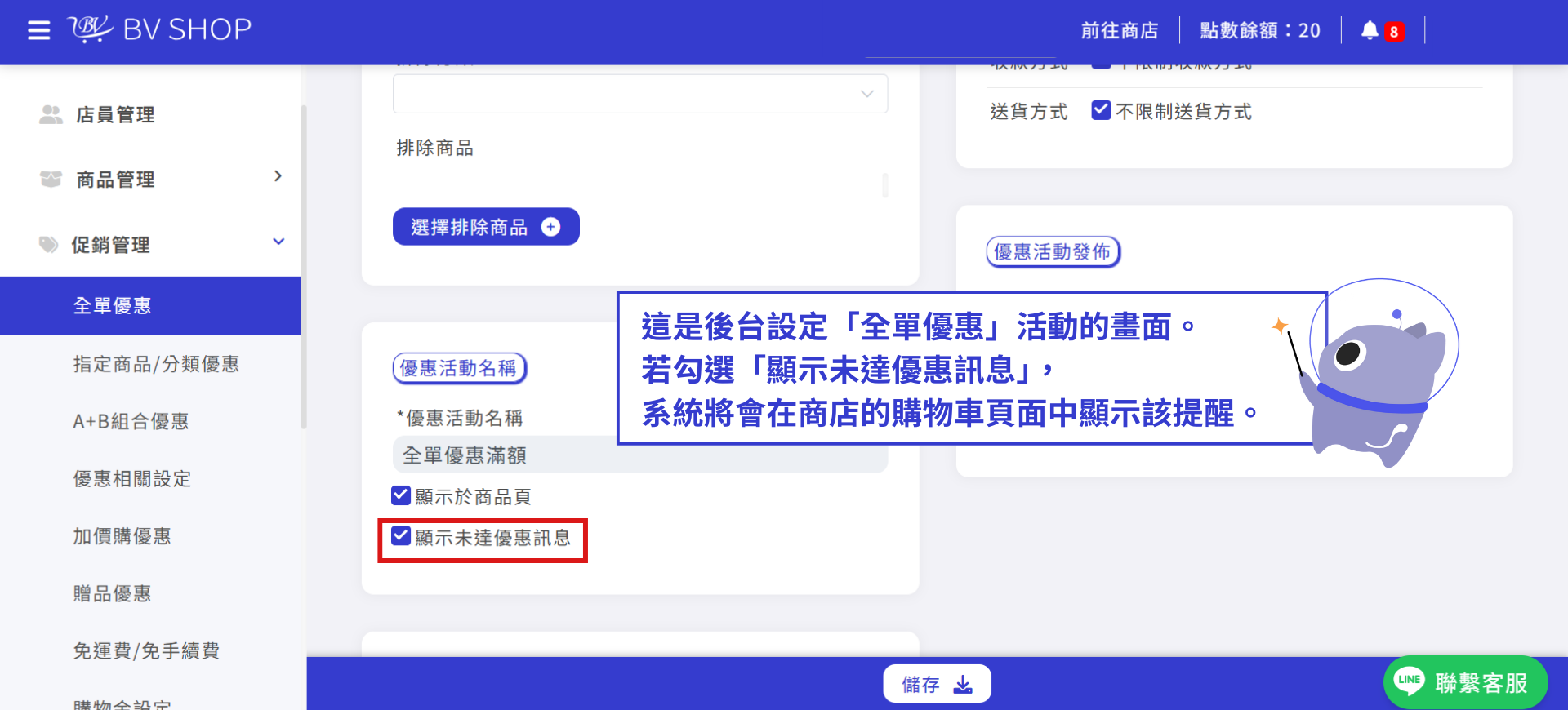
這是後台設定「全單優惠」活動的畫面。
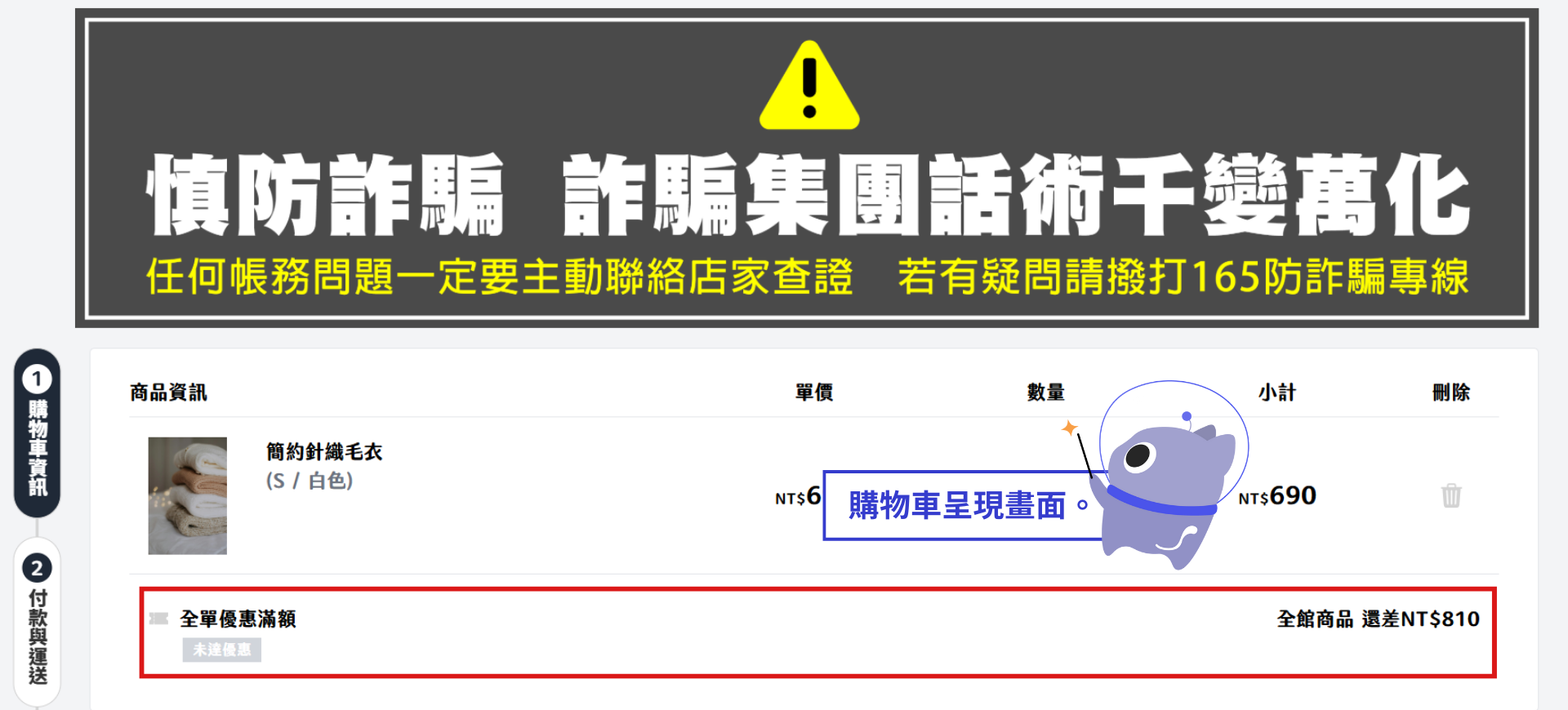
若勾選「顯示未達優惠訊息」,系統將會在商店的購物車頁面中顯示該提醒。
購物車呈現畫面。
指定商品/分類優惠
Step.1
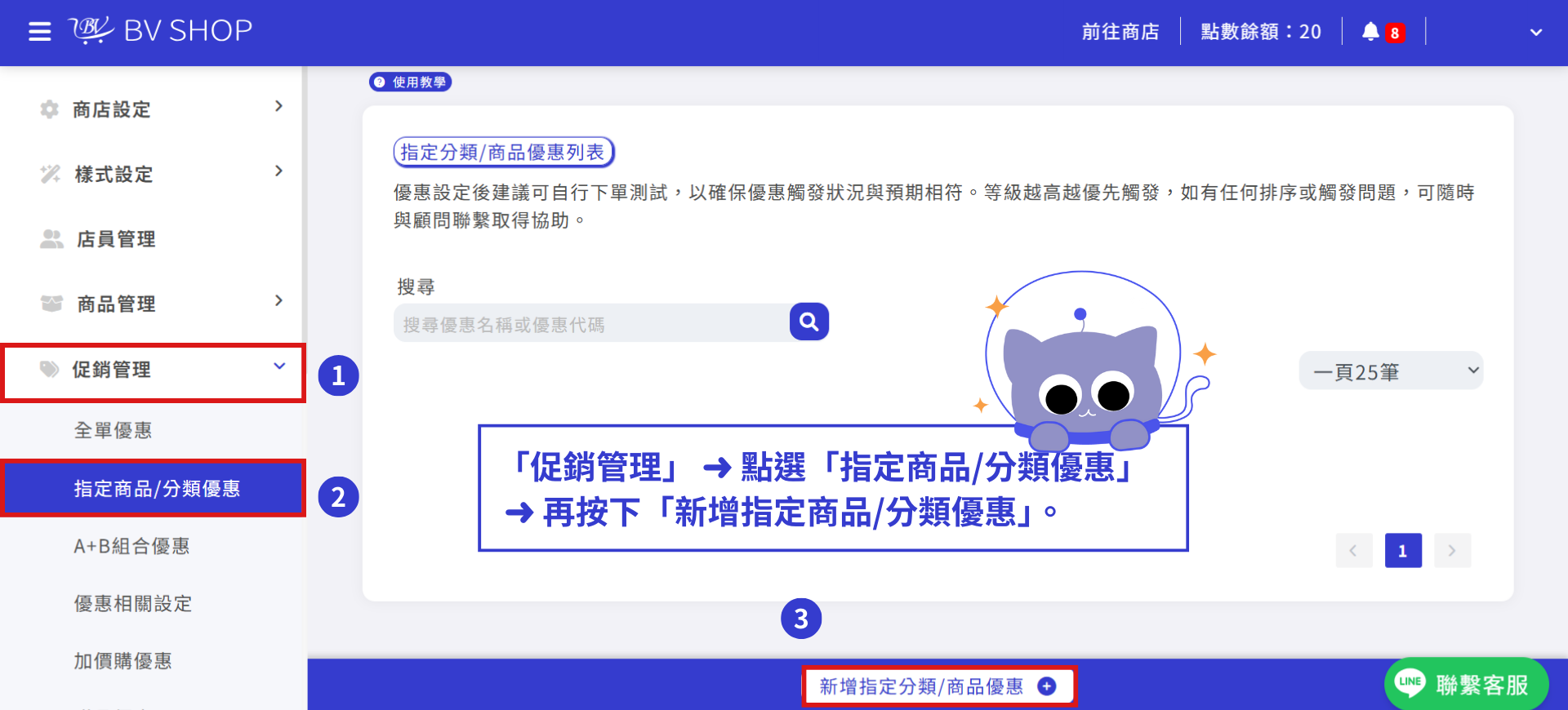
「促銷管理」 ➜ 點選「指定商品/分類優惠」➜ 再按下「新增指定商品/分類優惠」。
Step.2
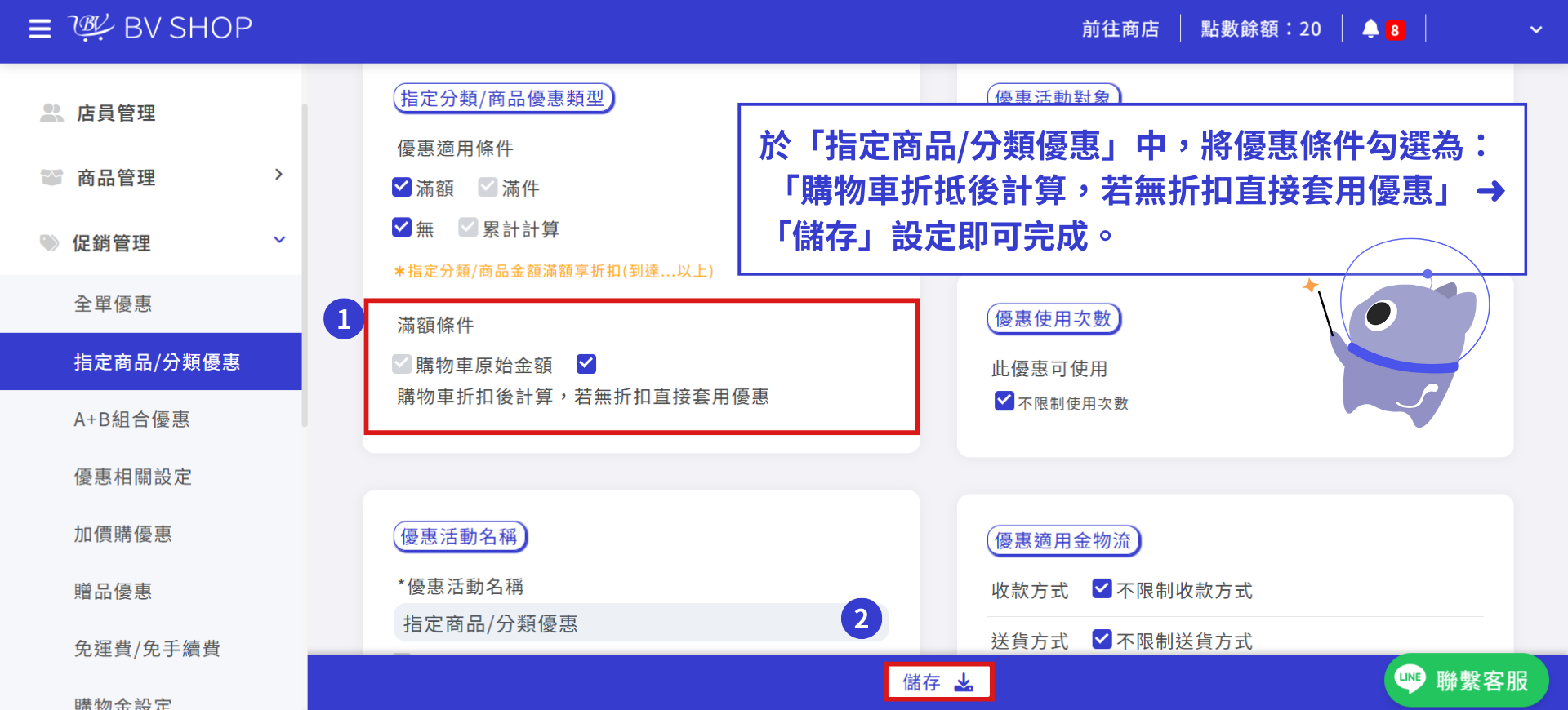
於「指定商品/分類優惠」中,將優惠條件勾選為:「購物車折抵後計算,若無折扣直接套用優惠」 ➜ 「儲存」設定即可完成。
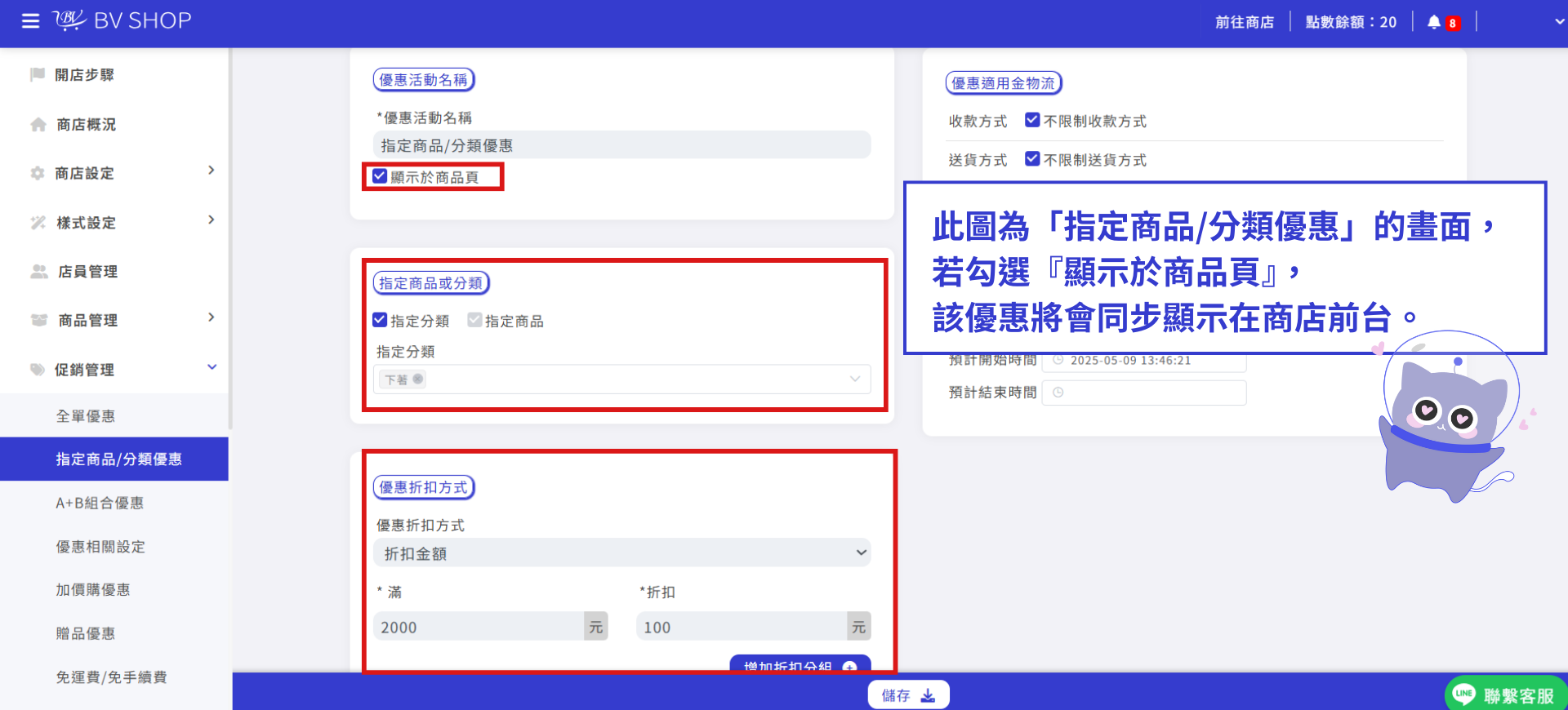
此圖為「指定商品/分類優惠」的畫面,若勾選『顯示於商品頁』,該優惠將會同步顯示在商店前台。
商品頁不會即時顯示優惠後的金額,容易與結帳頁產生金額誤差,造成消費者混淆。
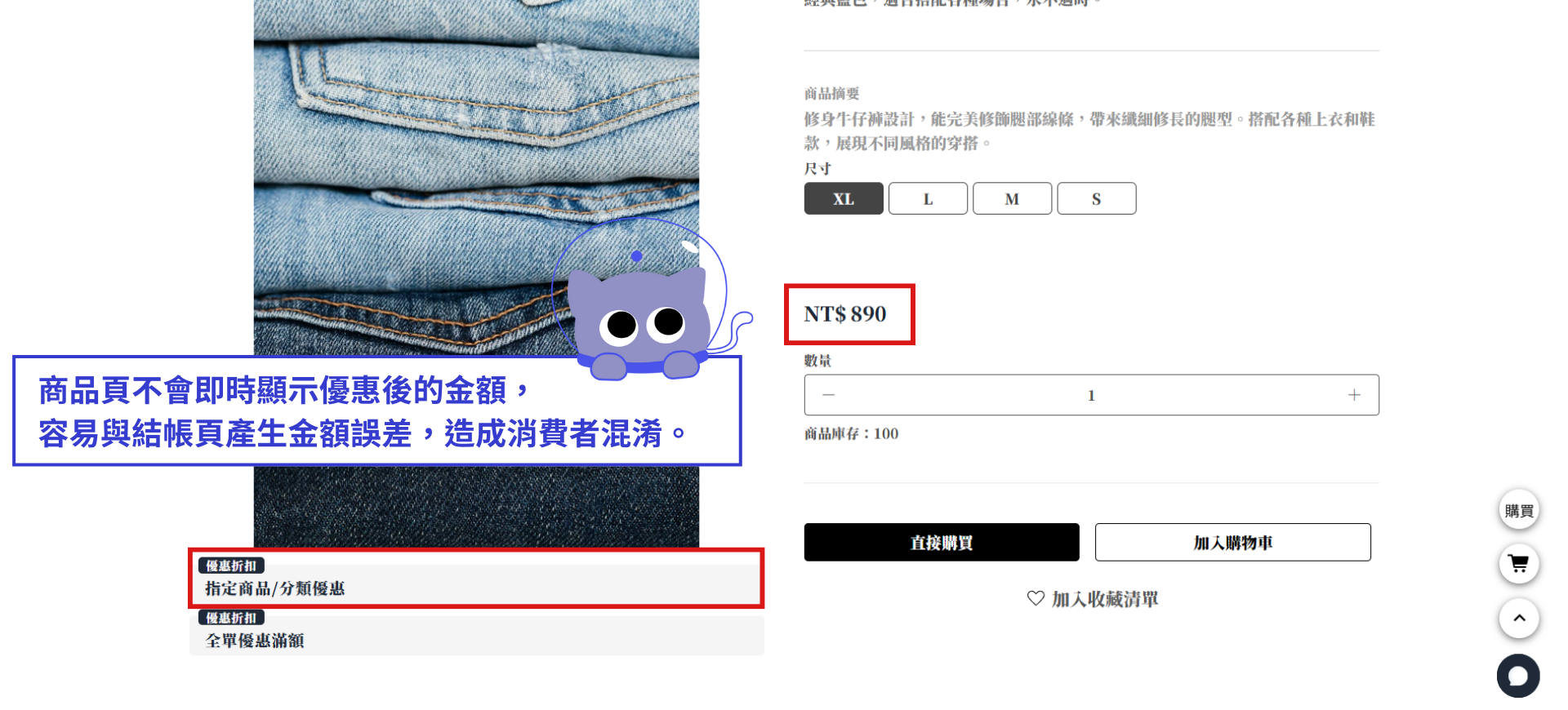
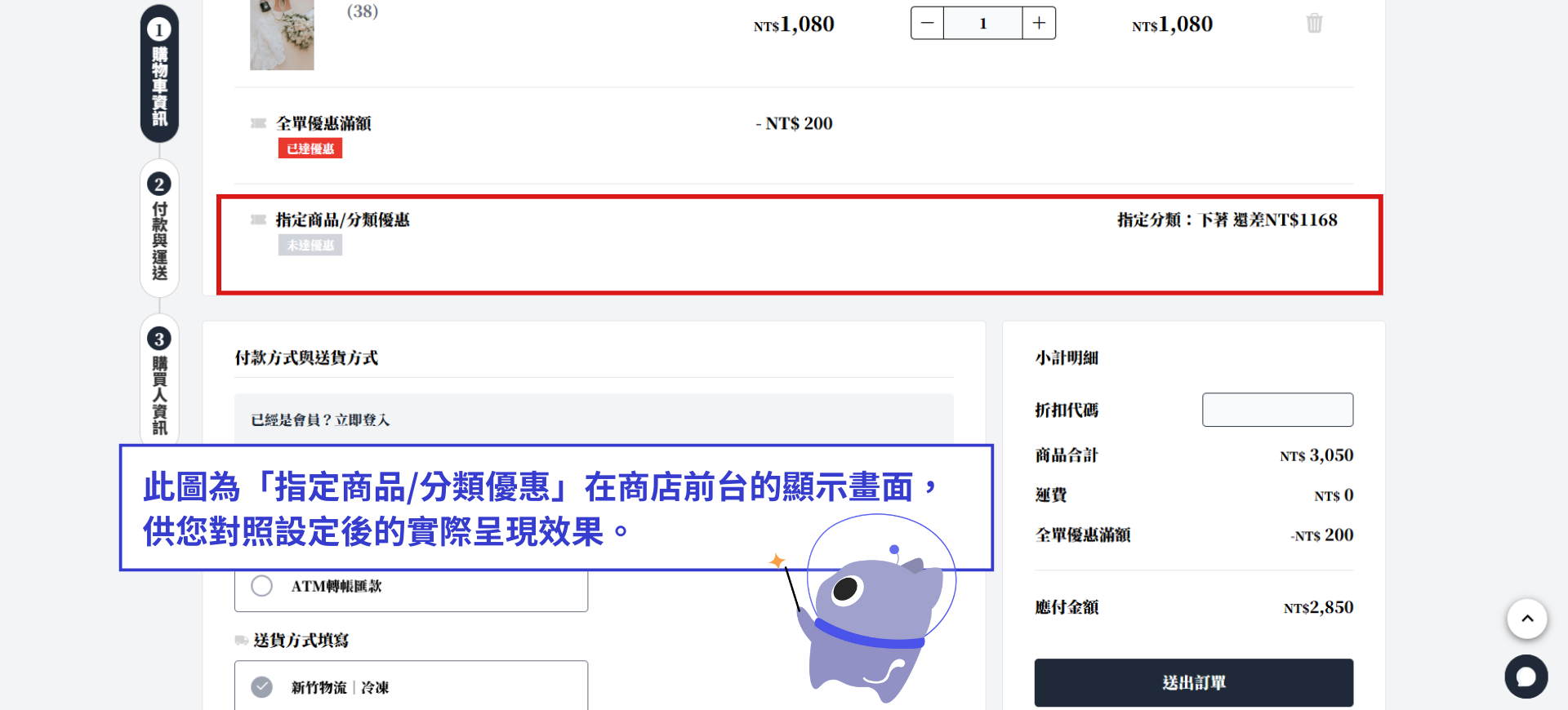
此圖為「指定商品/分類優惠」在商店前台的顯示畫面,供您對照設定後的實際呈現效果。
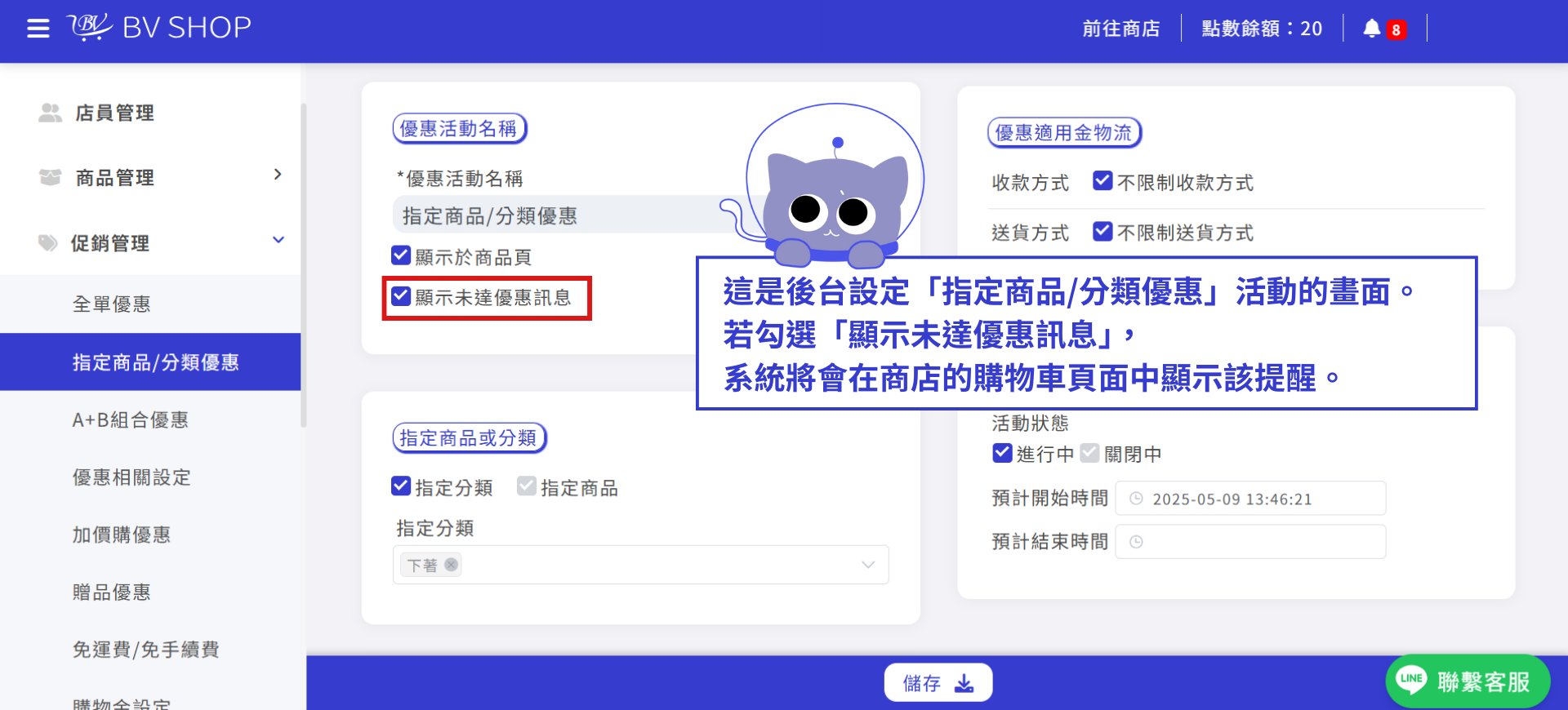
這是後台設定「指定商品/分類優惠活動的畫面。
若勾選「顯示未達優惠訊息」,系統將會在商店的購物車頁面中顯示該提醒。
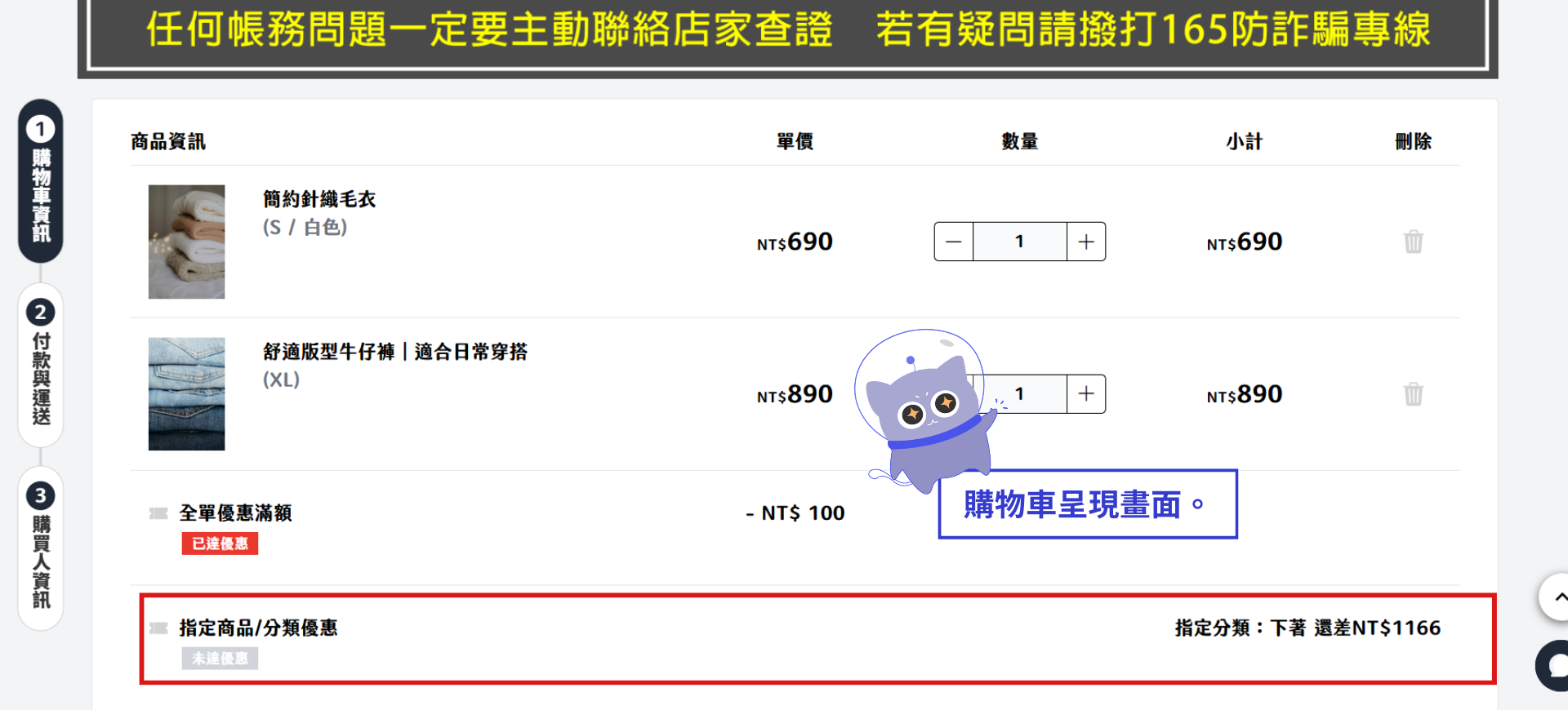
購物車呈現畫面。
加價購優惠
Step.1
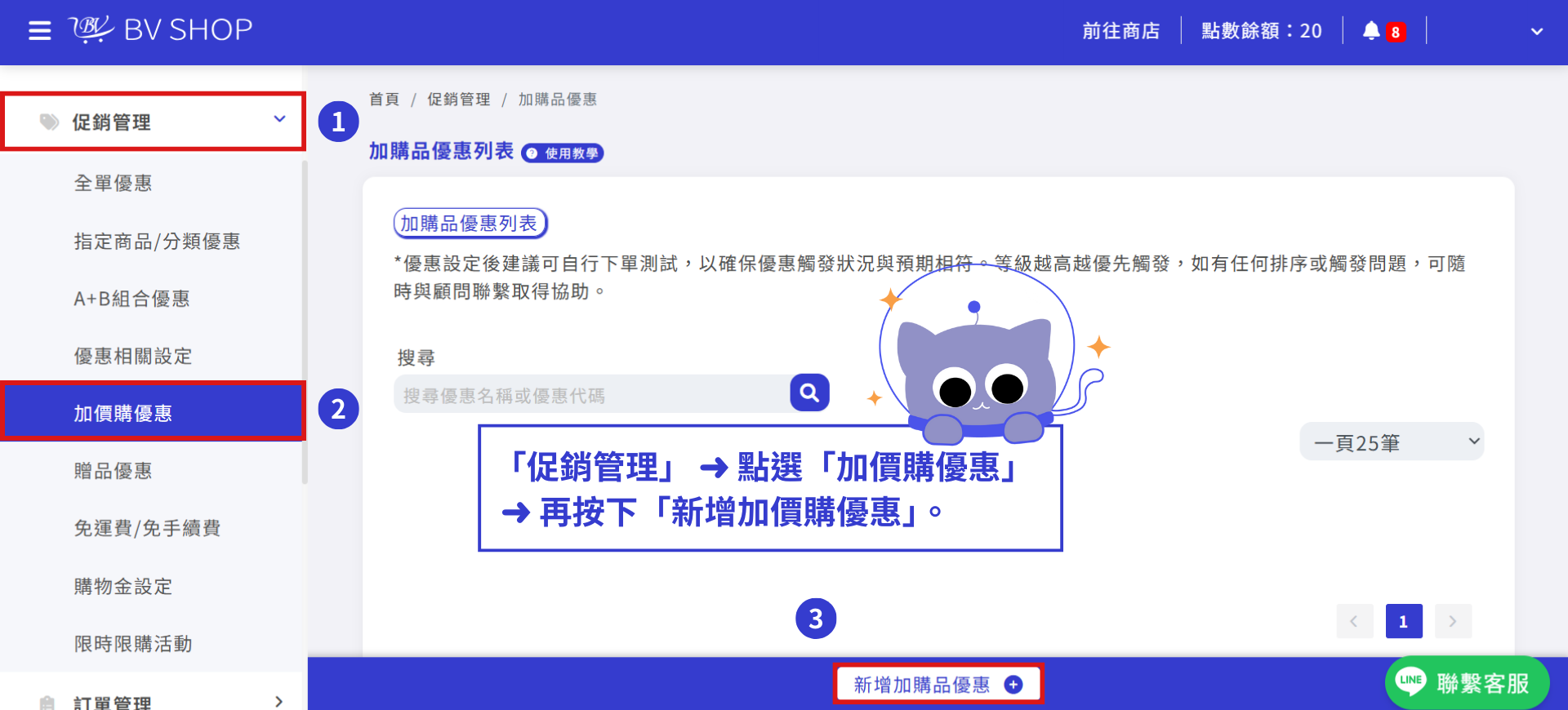
「促銷管理」 ➜ 點選「加價購優惠」➜ 再按下「新增加價購優惠」。
Step.2
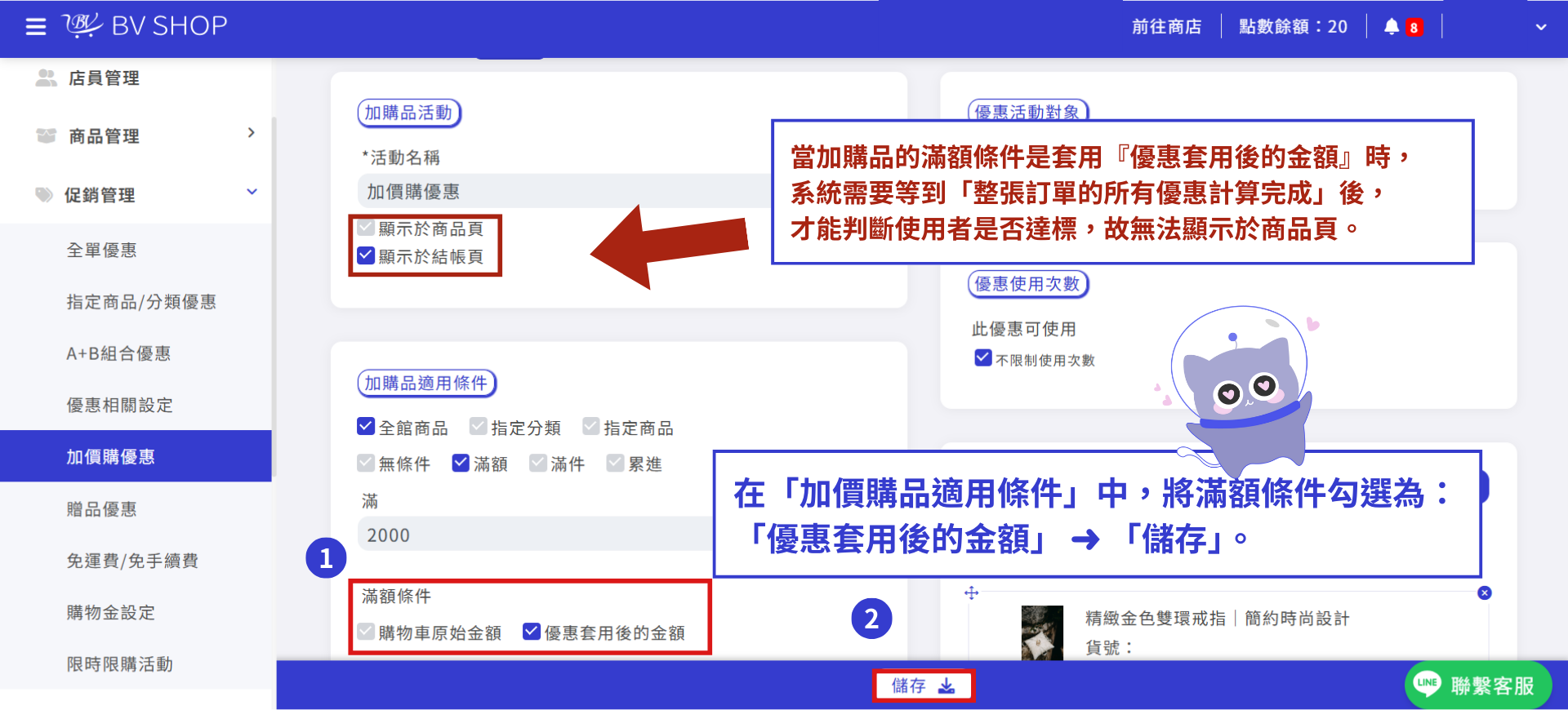
在「加價購品適用條件」中,將滿額條件勾選為:「優惠後套用金額」 ➜ 「儲存」。
注意
當加購品的滿額條件是套用『優惠套用後的金額』時,系統需要等到「整張訂單的所有優惠計算完成」後,才能判斷使用者是否達標,故無法顯示於商品頁。
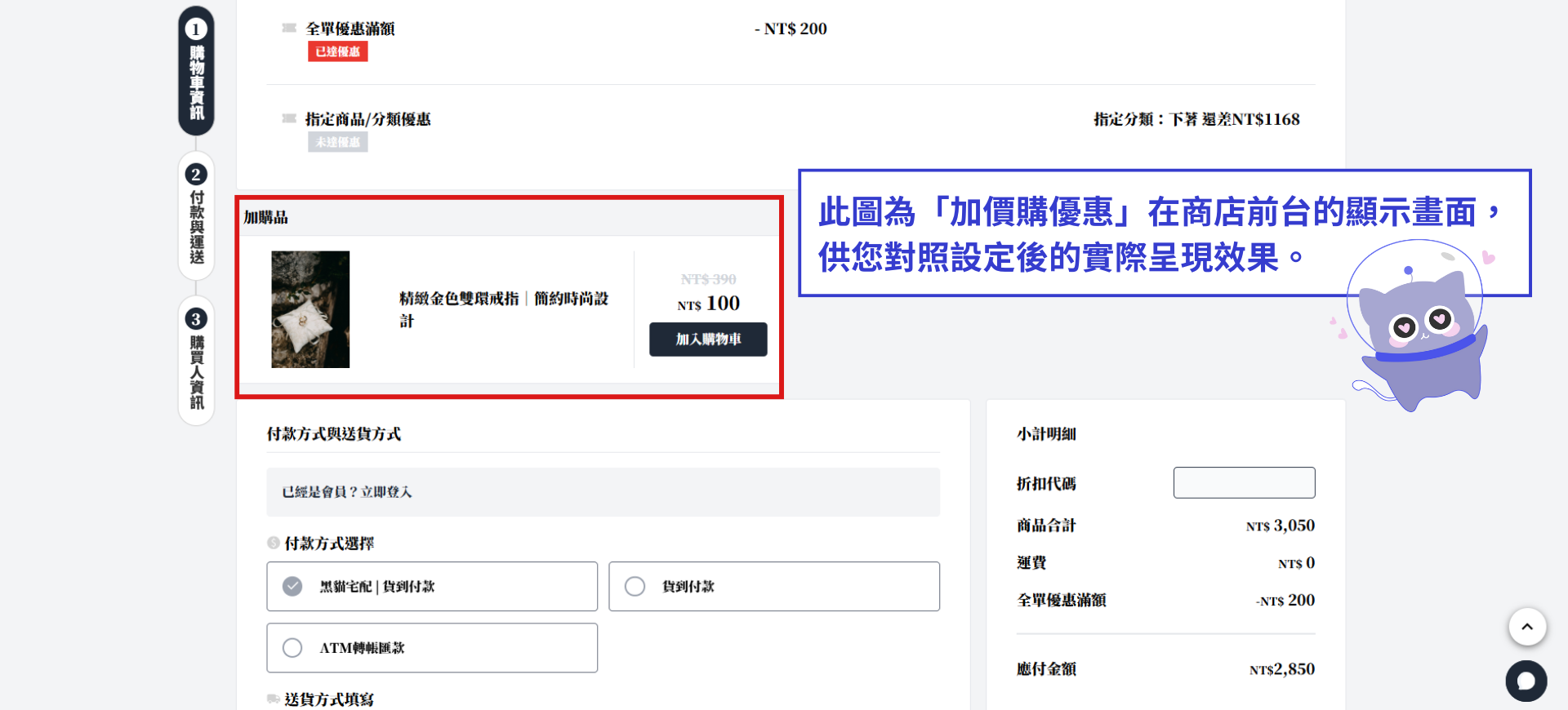
此圖為「加價購優惠」在商店前台的顯示畫面,供您對照設定後的實際呈現效果。
贈品優惠
Step.1
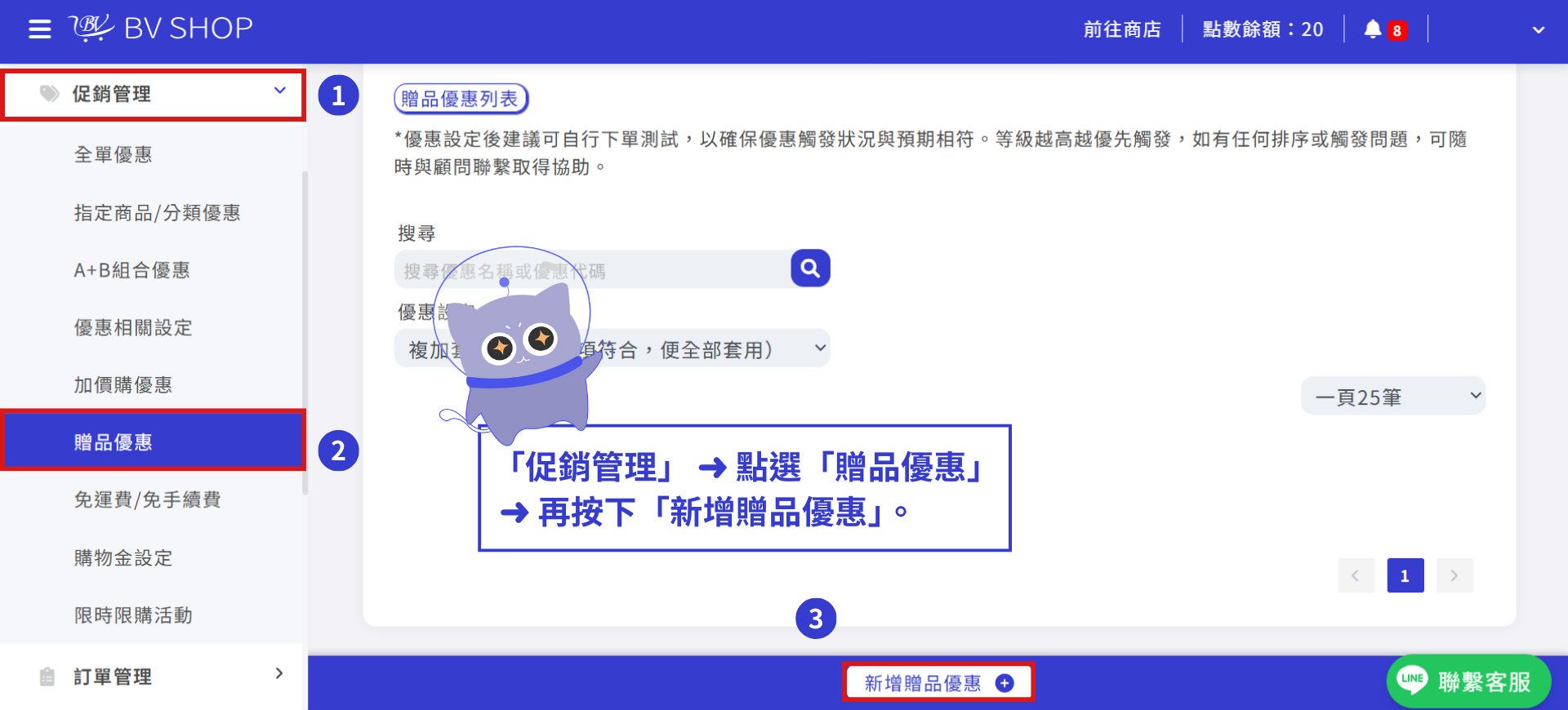
「促銷管理」 ➜ 點選「贈品優惠」 ➜ 再按下「新增贈品優惠」。
Step.2
在「贈品適用條件」中,將滿額條件勾選為:「優惠套用後的金額」 ➜ 「儲存」。
注意
當贈品的滿額條件是套用『優惠套用後的金額』時,系統需要等到「整張訂單的所有優惠計算完成」後,才能判斷使用者是否達標,故無法顯示於商品頁。
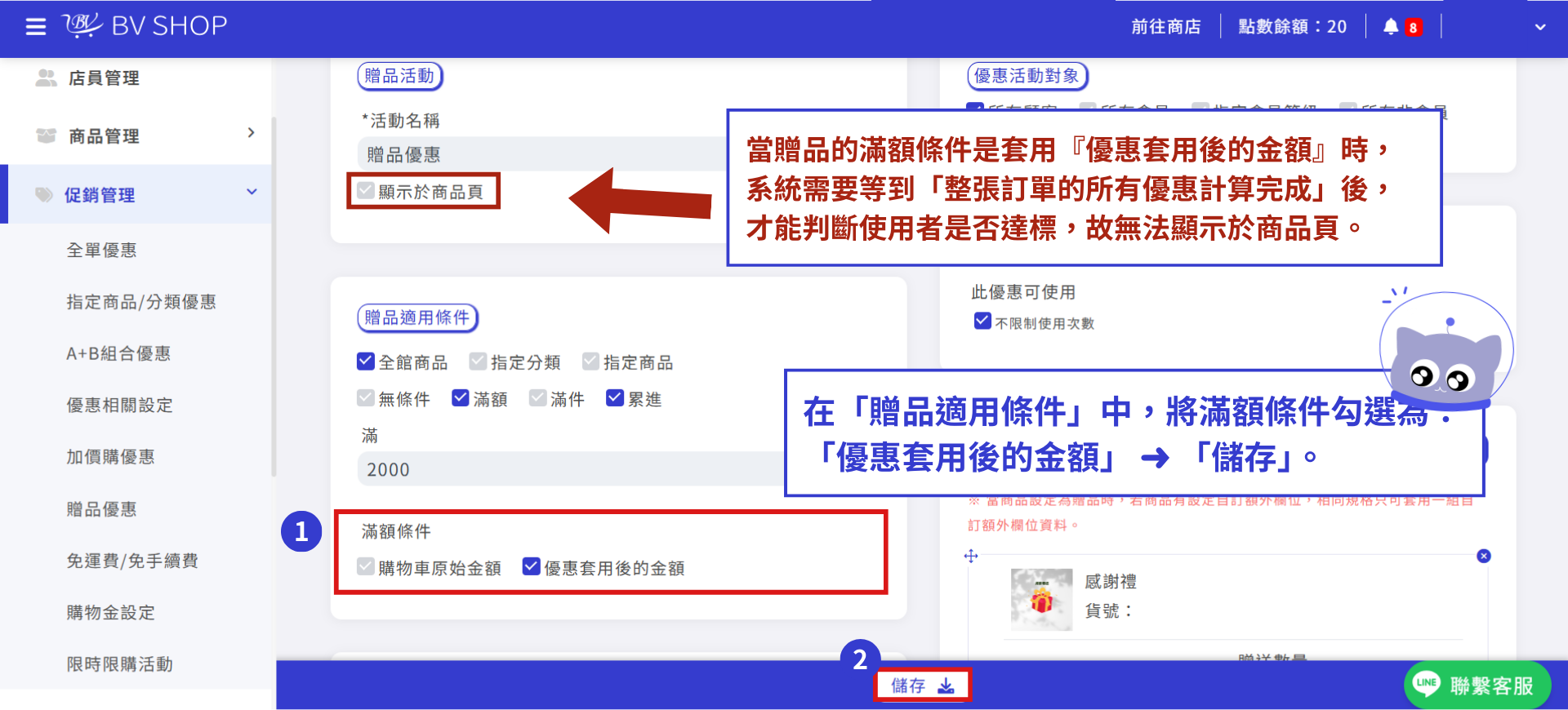
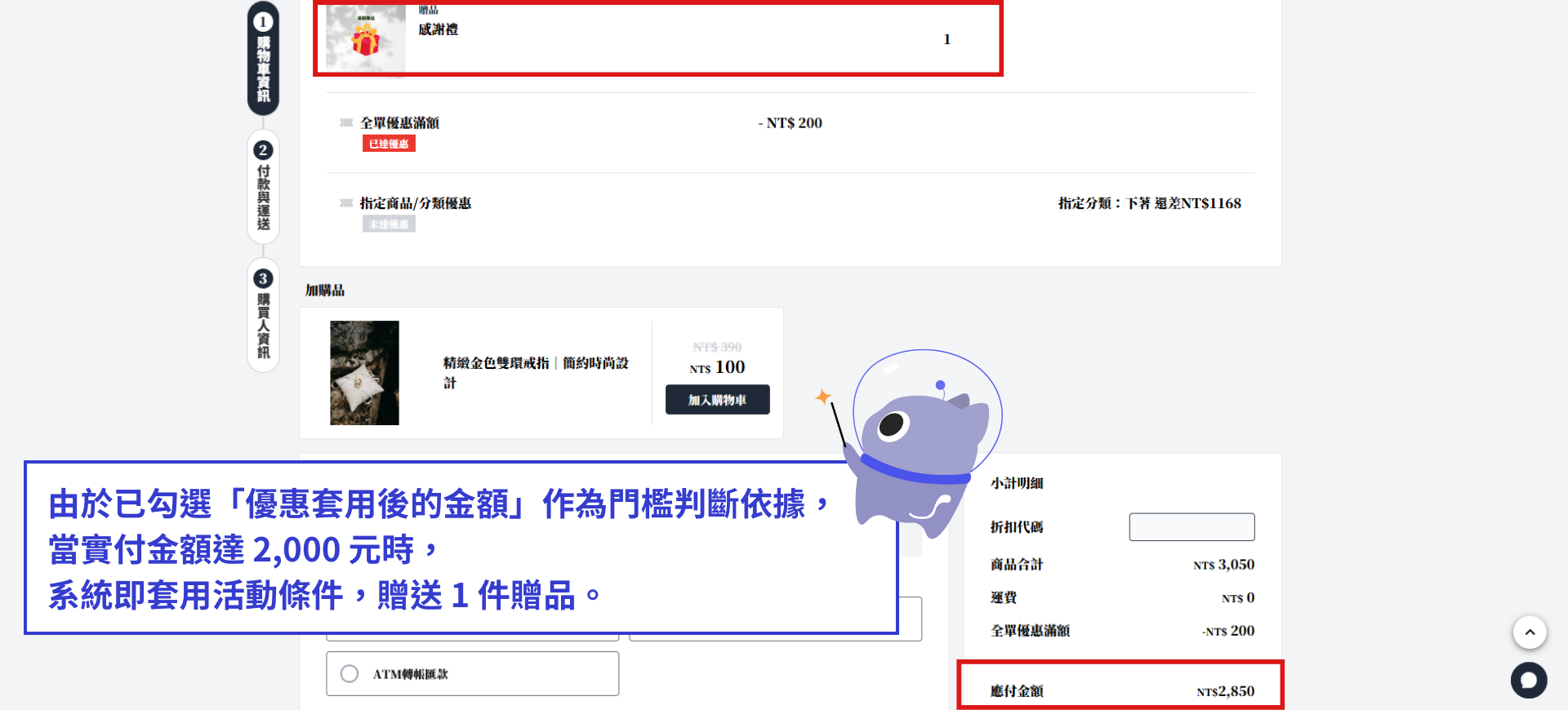
由於已勾選「優惠套用後的金額」作為門檻判斷依據,當實付金額達 2,000 元時,系統即套用活動條件,贈送 1 件贈品。
免運費/免手續費
Step.1
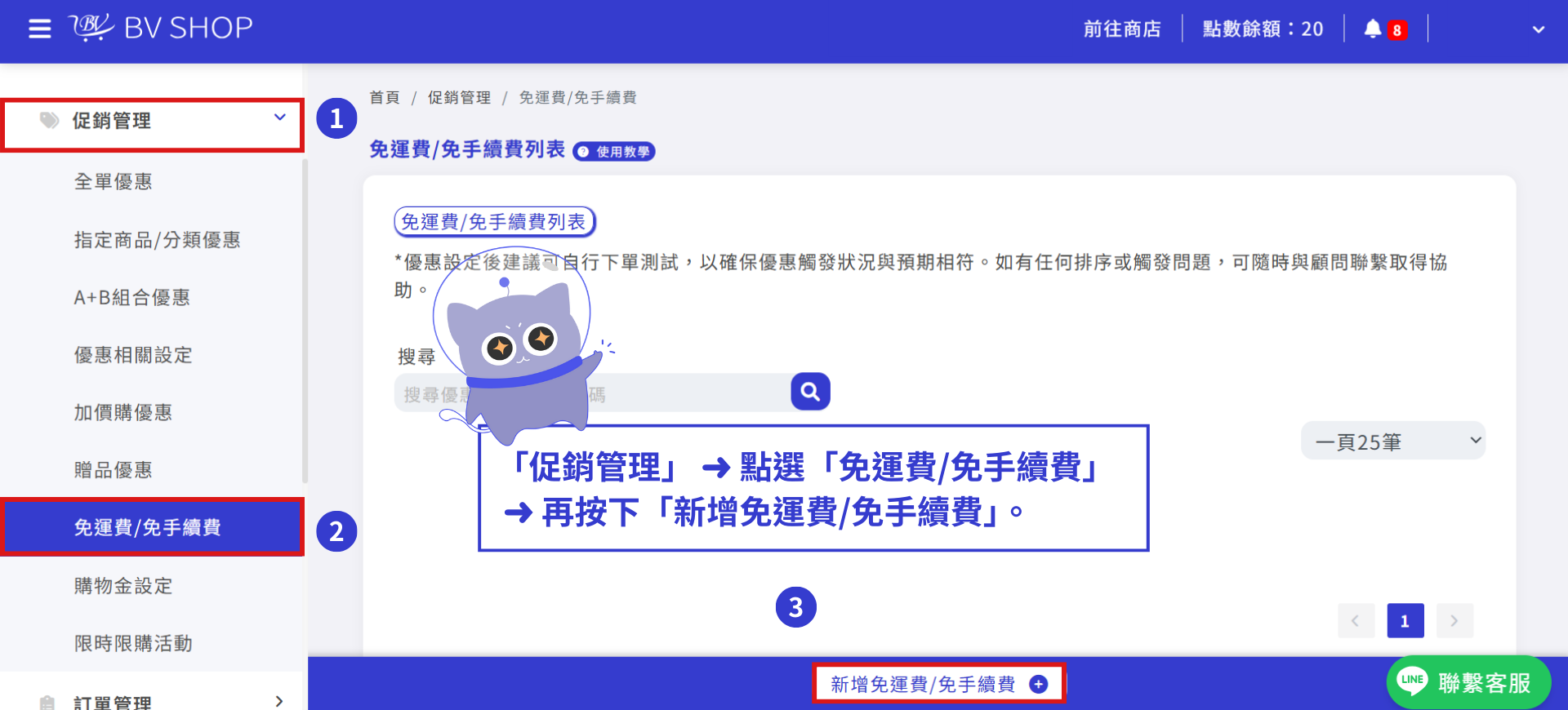
「促銷管理」 ➜ 點選「免運費/免手續費」 ➜ 再按下「新增免運費/免手續費」。
Step.2
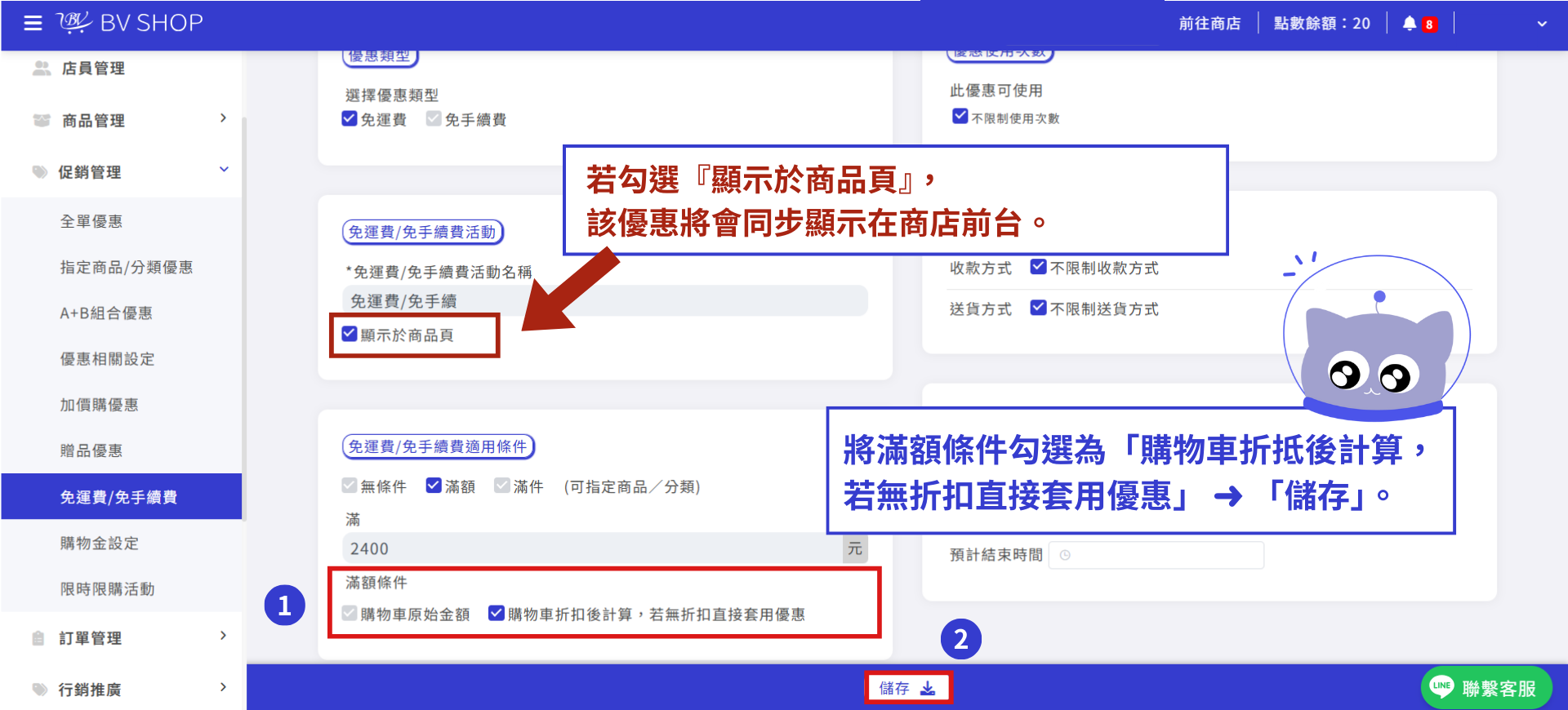
將滿額條件勾選為「購物車折抵後計算,若無折扣直接套用優惠」 ➜ 「儲存」。
注意
若勾選『顯示於商品頁』,該優惠將會同步顯示在商店前台。
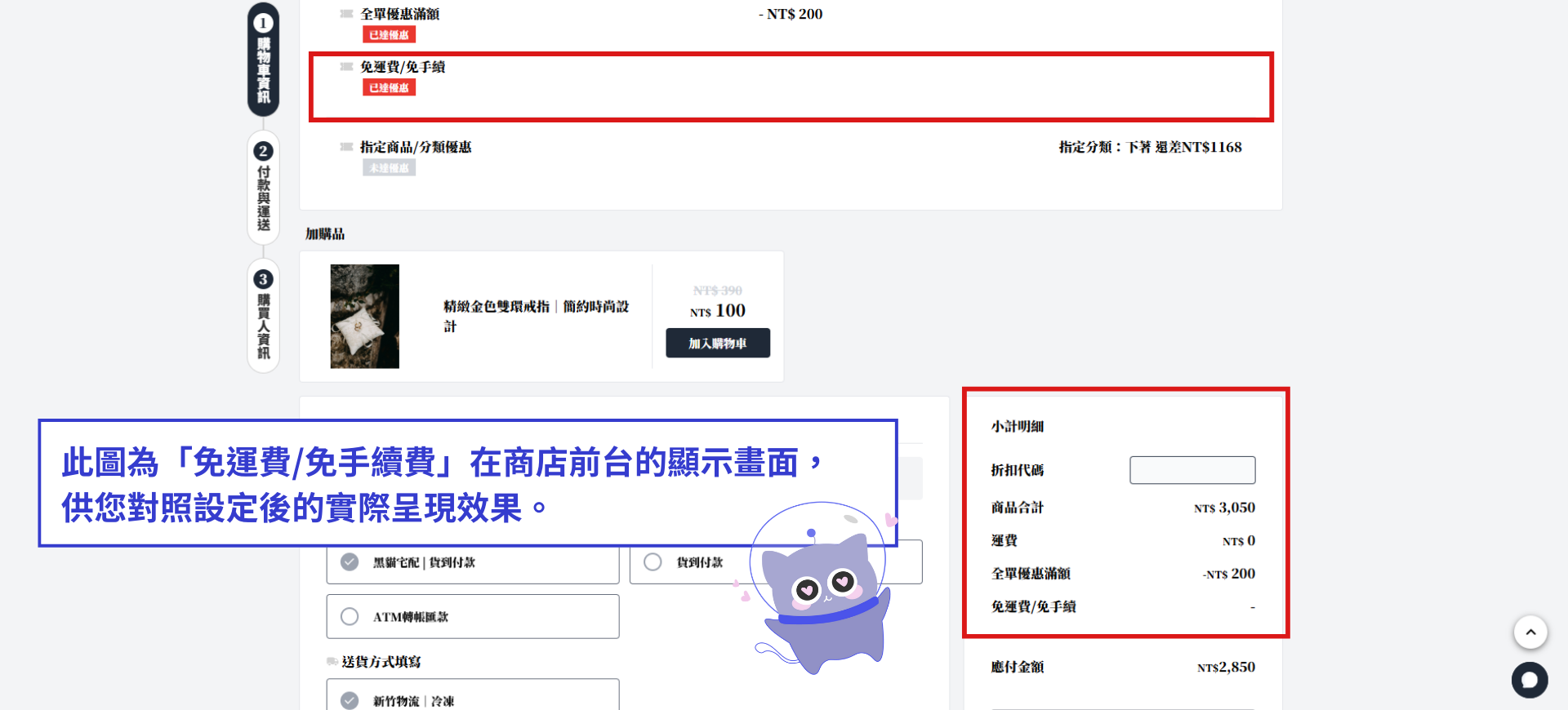
此圖為「免運費/免手續費」在商店前台的顯示畫面,供您對照設定後的實際呈現效果。
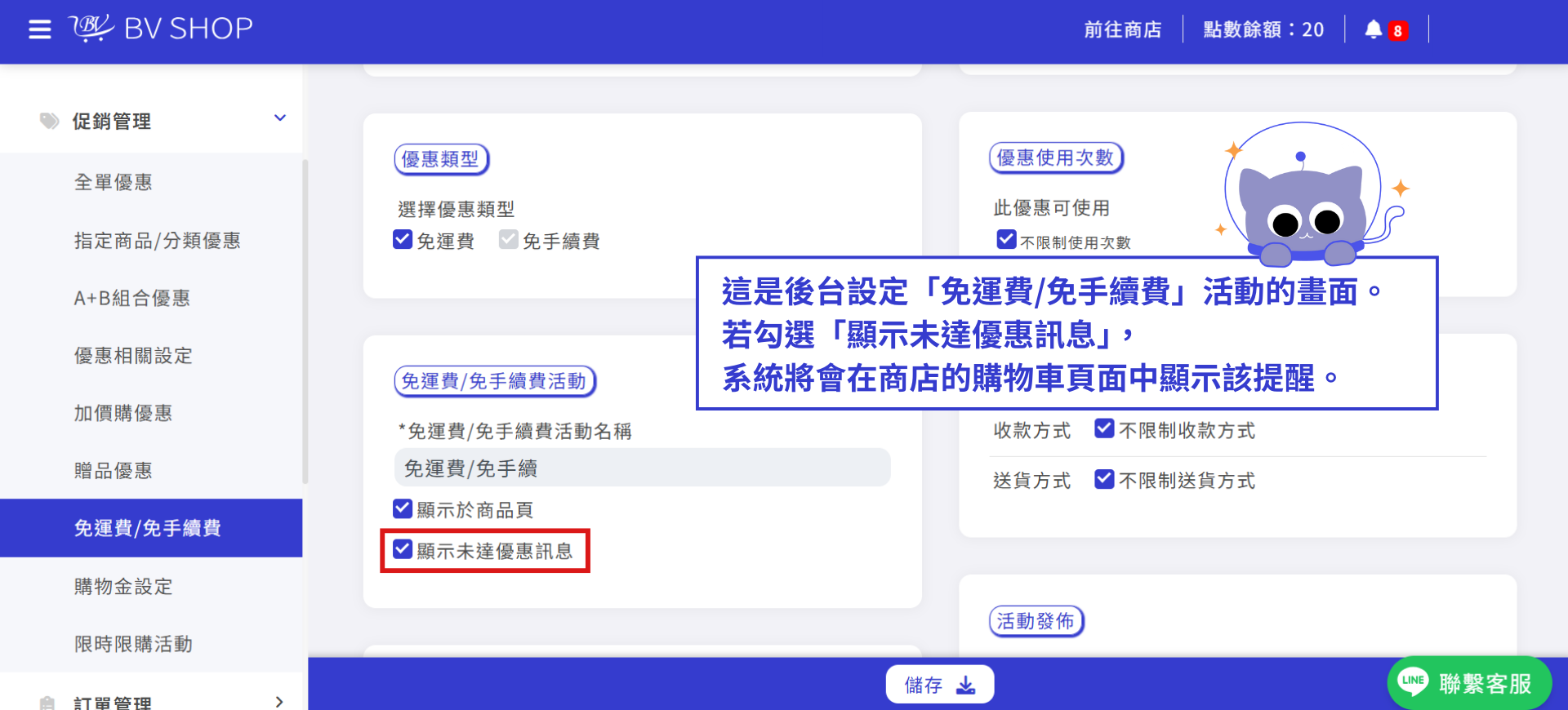
這是後台設定「免運費/免手續費」活動的畫面。
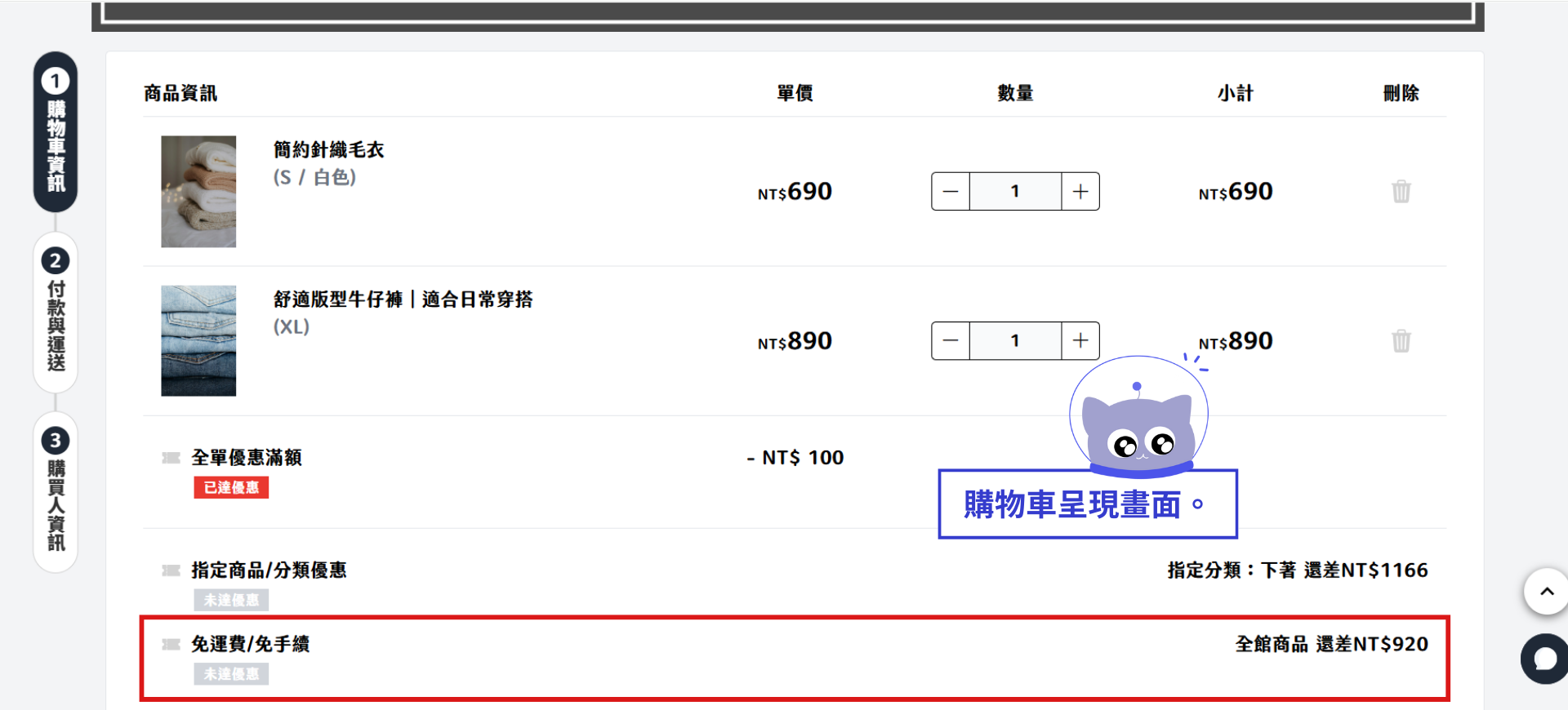
若勾選「顯示未達優惠訊息」,系統將會在商店的購物車頁面中顯示該提醒。
購物車呈現畫面。
設定促銷管理/優惠折扣後計算遇到問題?



