出倉單使用教學
【目錄】
四、補充事項
小提示:點擊章節標題可前往該章節進行閱讀,點擊括號內的藍色關鍵字,即可前往該頁面進行設定。
「出倉單」是物流或倉儲管理中常見的作業單據,主要用來記錄貨品自倉庫出庫的詳細資訊,通常發生於商品發貨、配送等情境。這張單據不僅是實際出貨的重要依據,也具備多項用途:
▪️作為更新庫存數據的依據,有助於維持庫存準確性。
▪️提供物流部門出貨操作的明確指引,確保配送流程順利。
▪️支援財務與業務部門進行後續對帳與報表管理。
▪️協助追蹤貨物流向,提升倉儲與物流的作業透明度。
因此,出倉單在整體供應鏈管理中扮演著關鍵角色,是串聯倉儲、物流與後勤資訊流不可或缺的一環。
Step.1
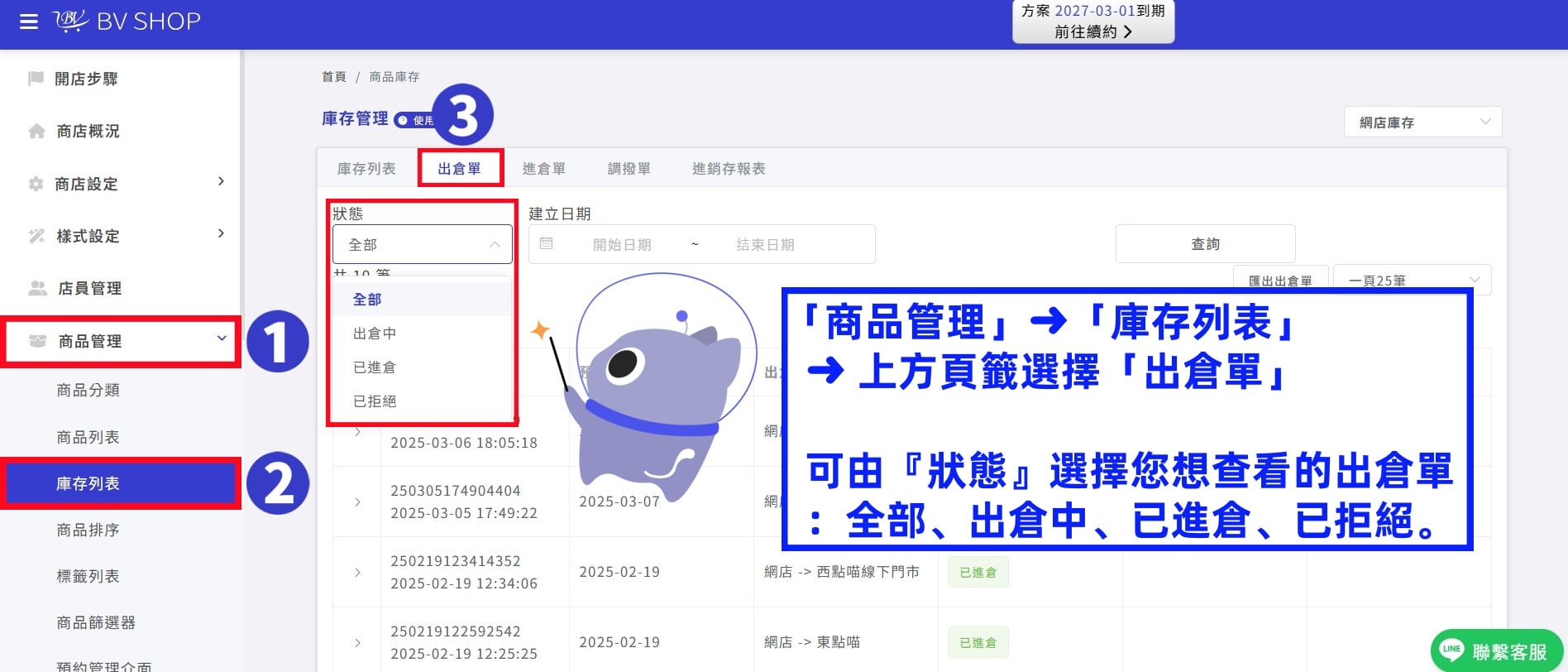
BV SHOP 商家管理後台,左方功能列表「商品管理」➜「庫存列表」➜ 上方頁籤選擇「出倉單」
可由『狀態』選擇您想查看的進倉單:全部、出倉中、已進倉、已拒絕。
Step.2
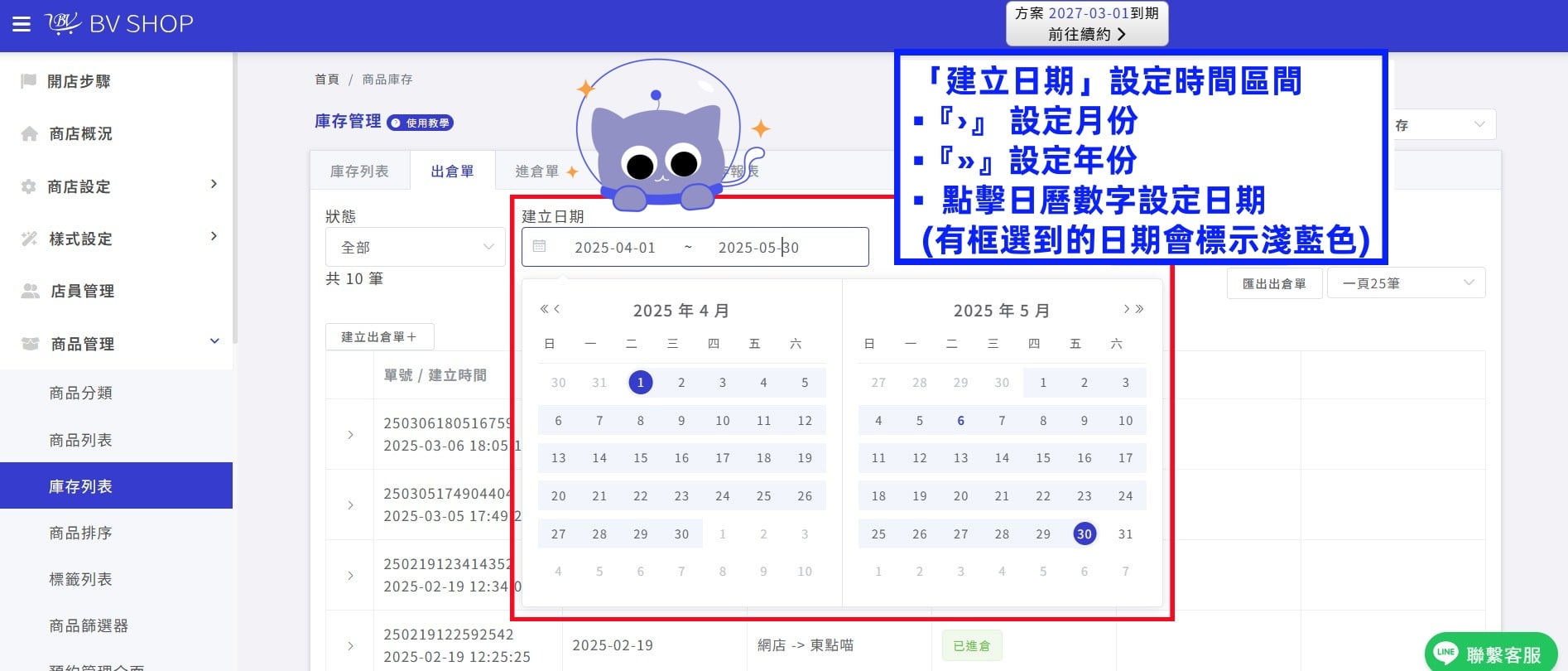
「建立日期」設定時間區間
▪️『›』 設定月份
▪️『»』設定年份
▪️ 點擊日曆數字設定日期(有框選到的日期會標示淺藍色)
Step.3
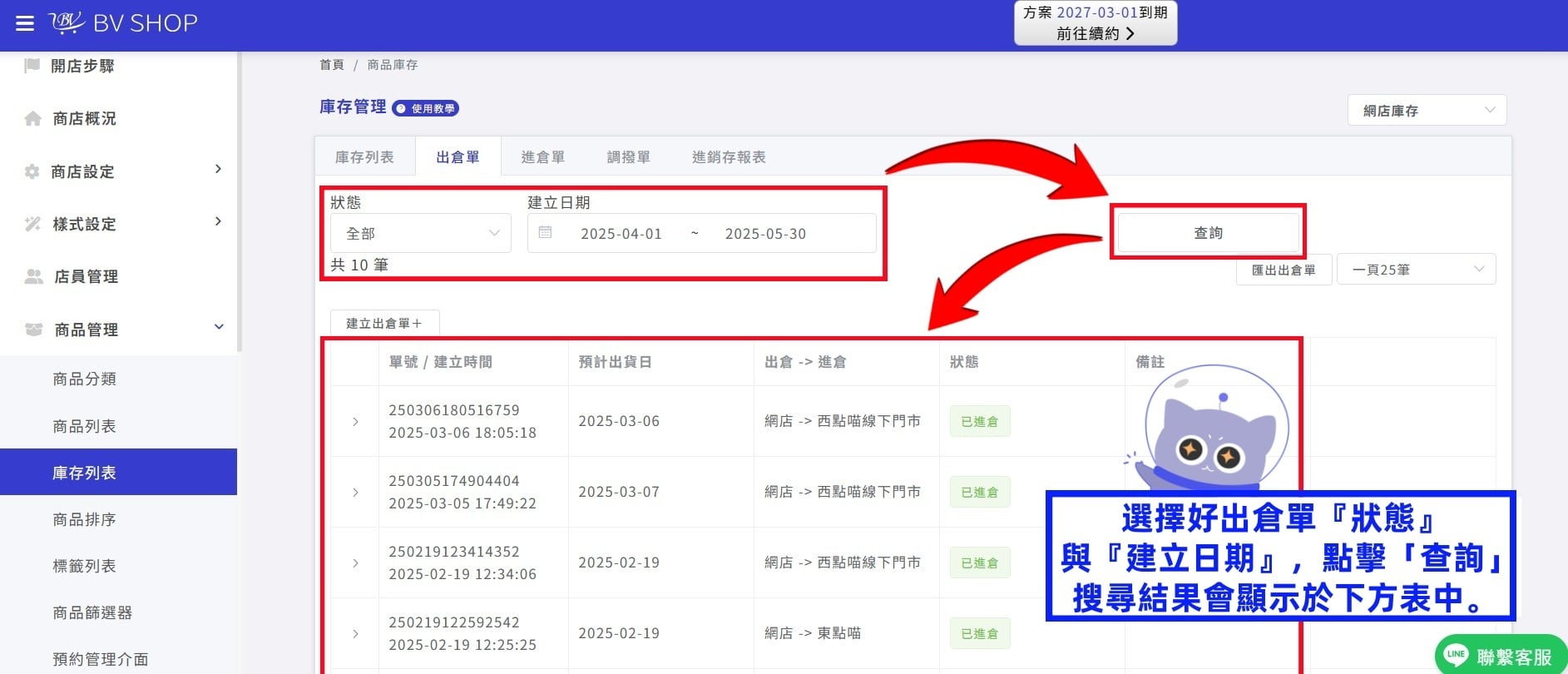
選擇好出倉單『狀態』與『建立日期』,點擊「查詢」搜尋結果會顯示於下方表中。
Step.4
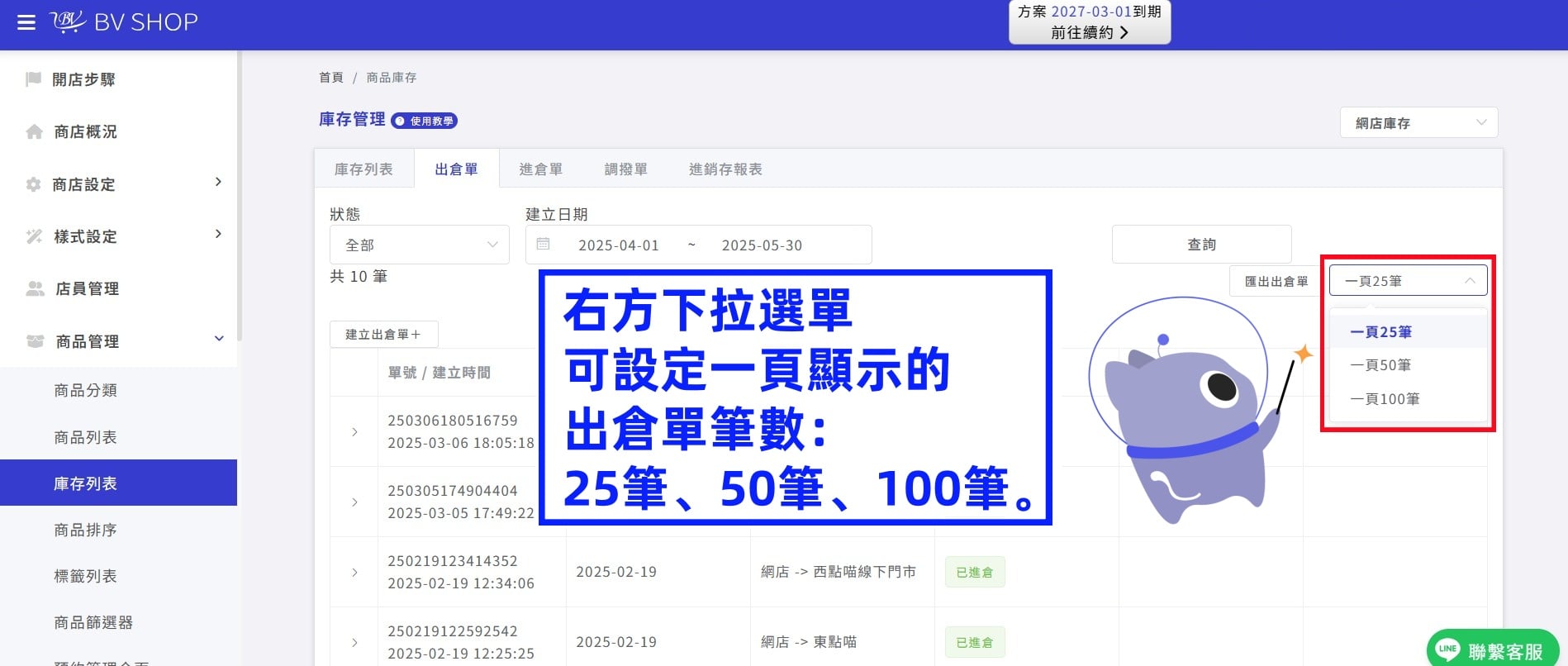
右方下拉選單可設定一頁顯示的出倉單筆數:25筆、50筆、100筆。
Step.5
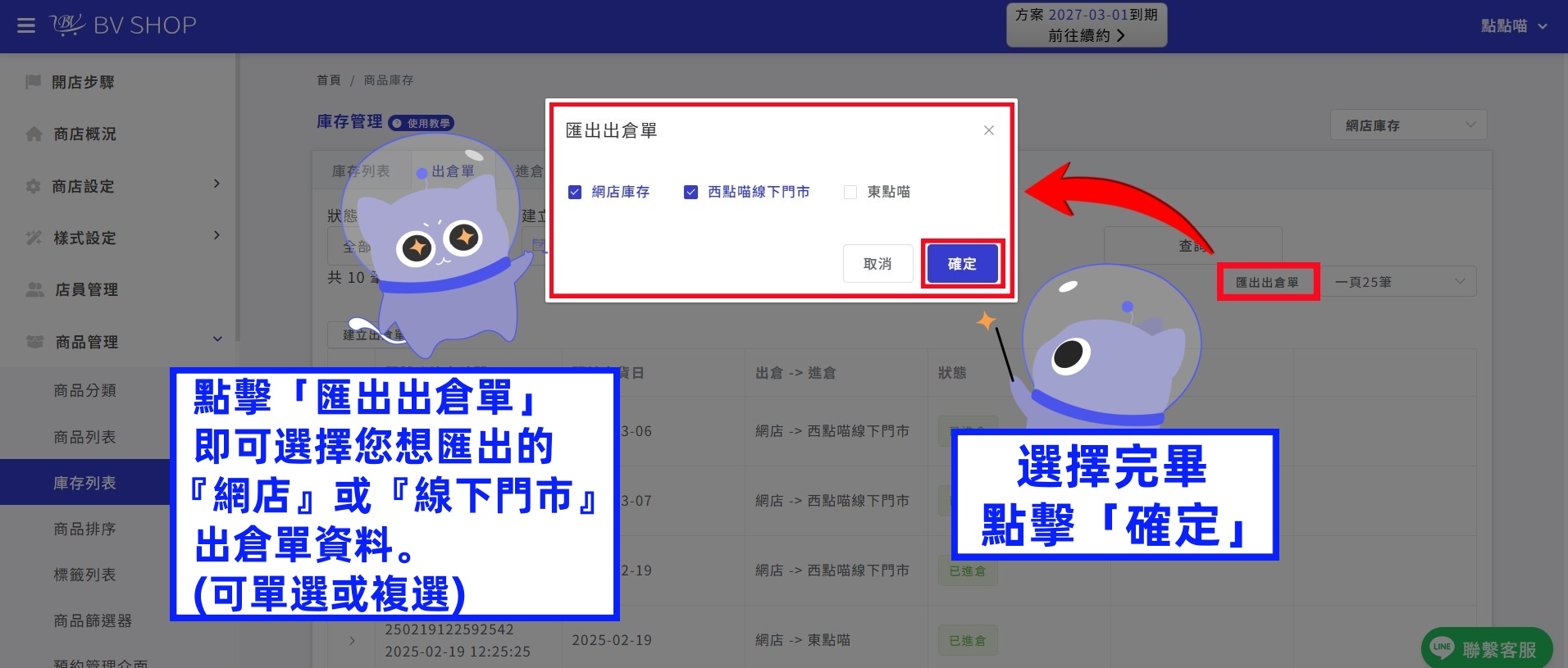
點擊「匯出出倉單」即可選擇您想匯出的『網店』或『線下門市』出倉單資料。(可單選或複選)
選擇完畢,點擊「確定」。
Step.6
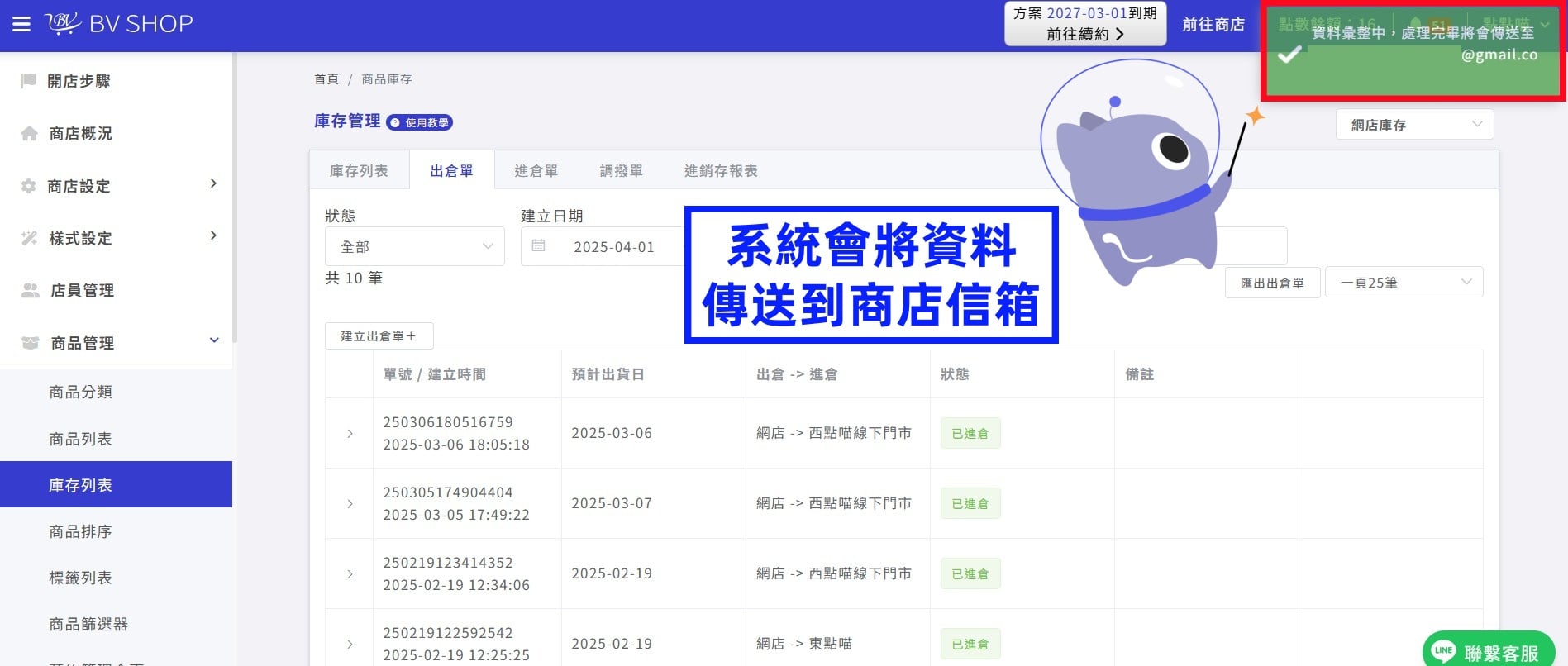
系統會將資料寄到商店信箱。
Step.7
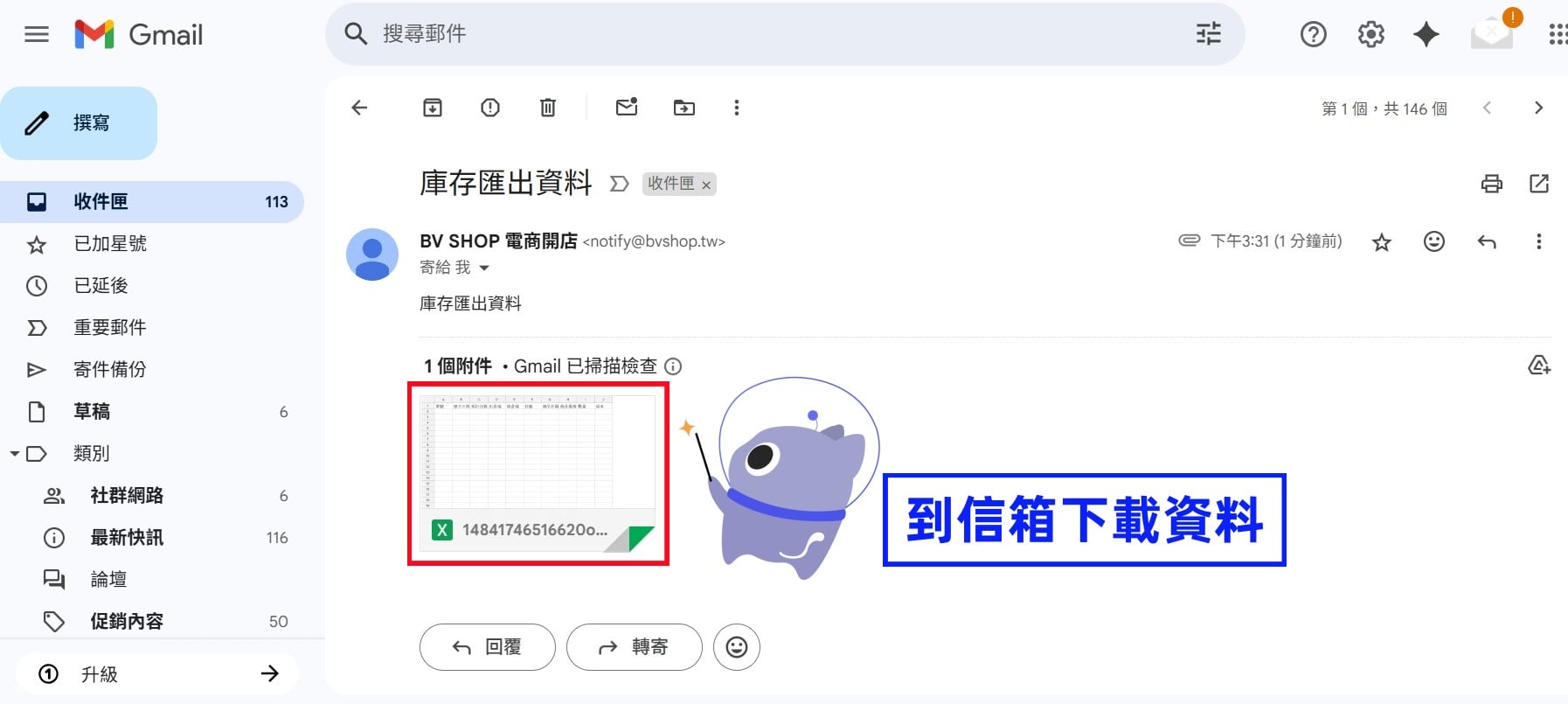
到信箱下載出倉單資料。
Step.8
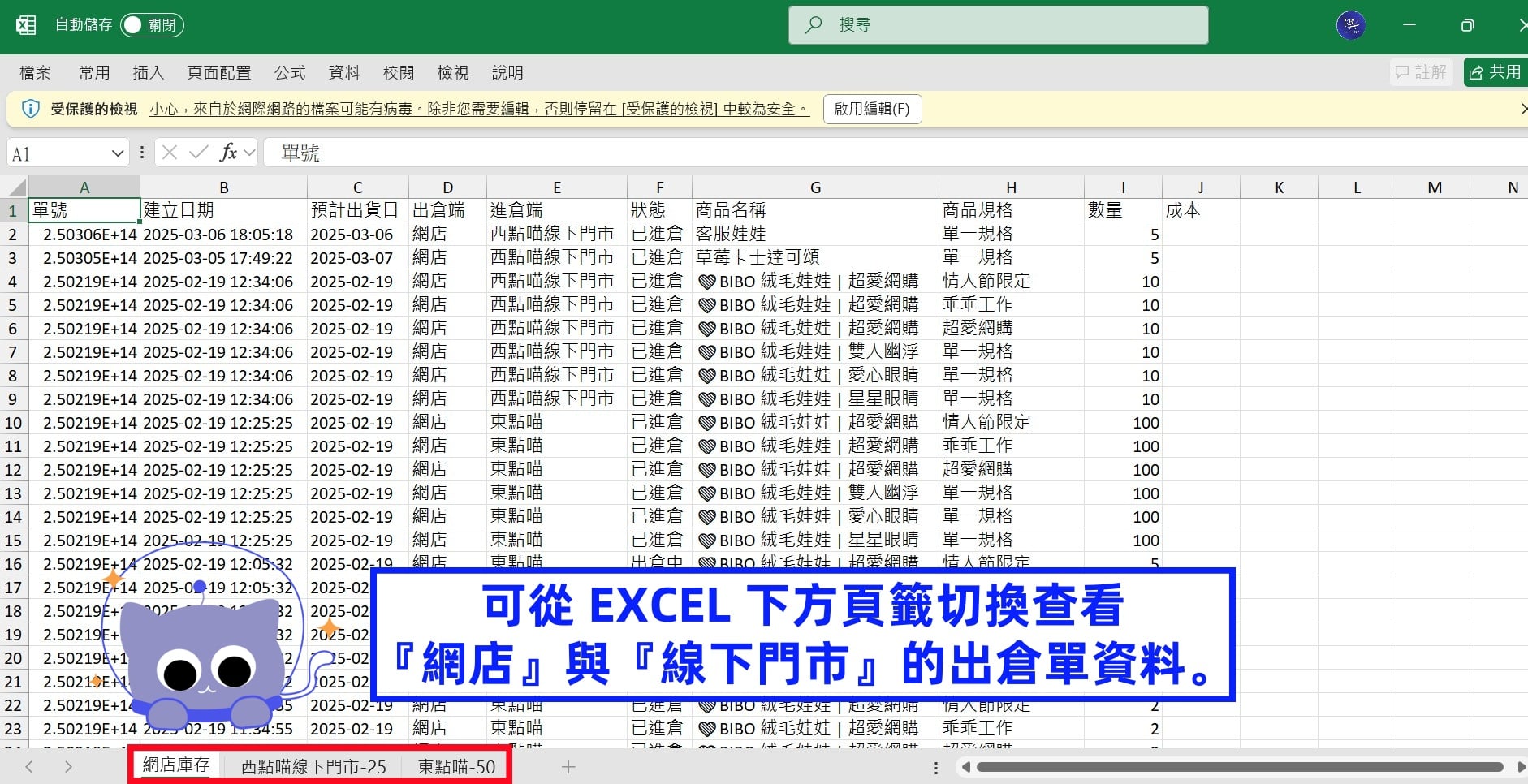
可從EXCEL表下方頁籤切換查看『網店』與『線下門市』的出倉單資料。
Step.1
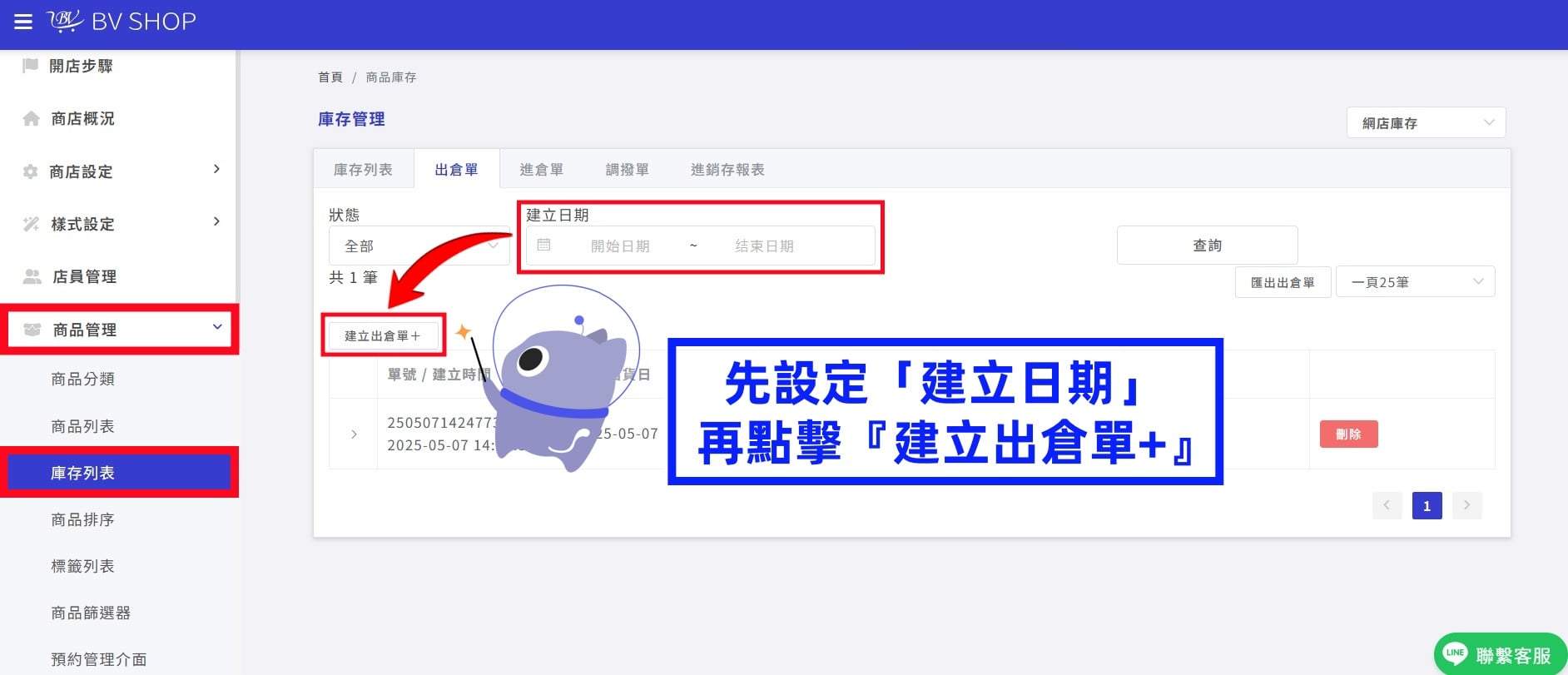
BV SHOP 商家管理後台,左方功能列表「商品管理」➜「庫存列表」➜ 上方頁籤選擇「出倉單」
先設定「建立日期」再點擊『建立出倉單+』。
Step.2
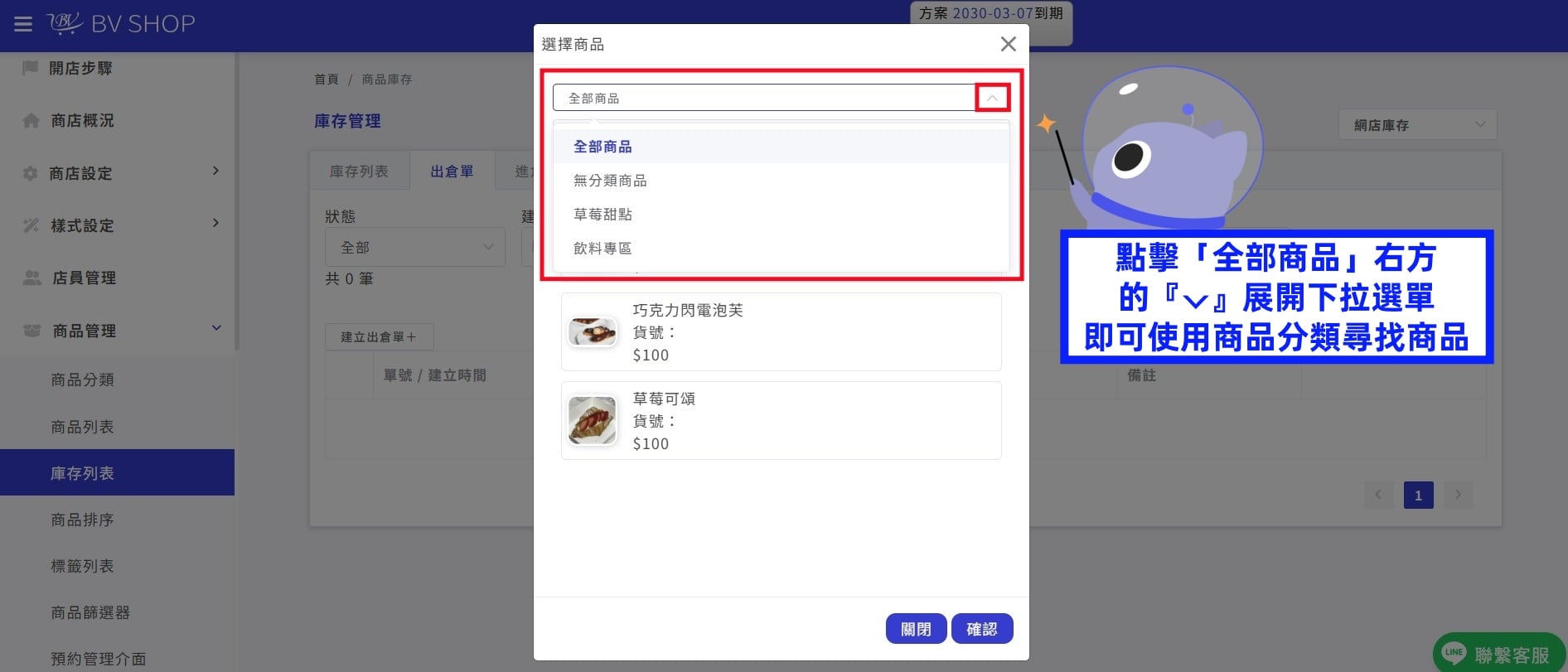
點擊全部商品右方「⌵」下拉選單,可使用商品分類找尋商品。
Step.3
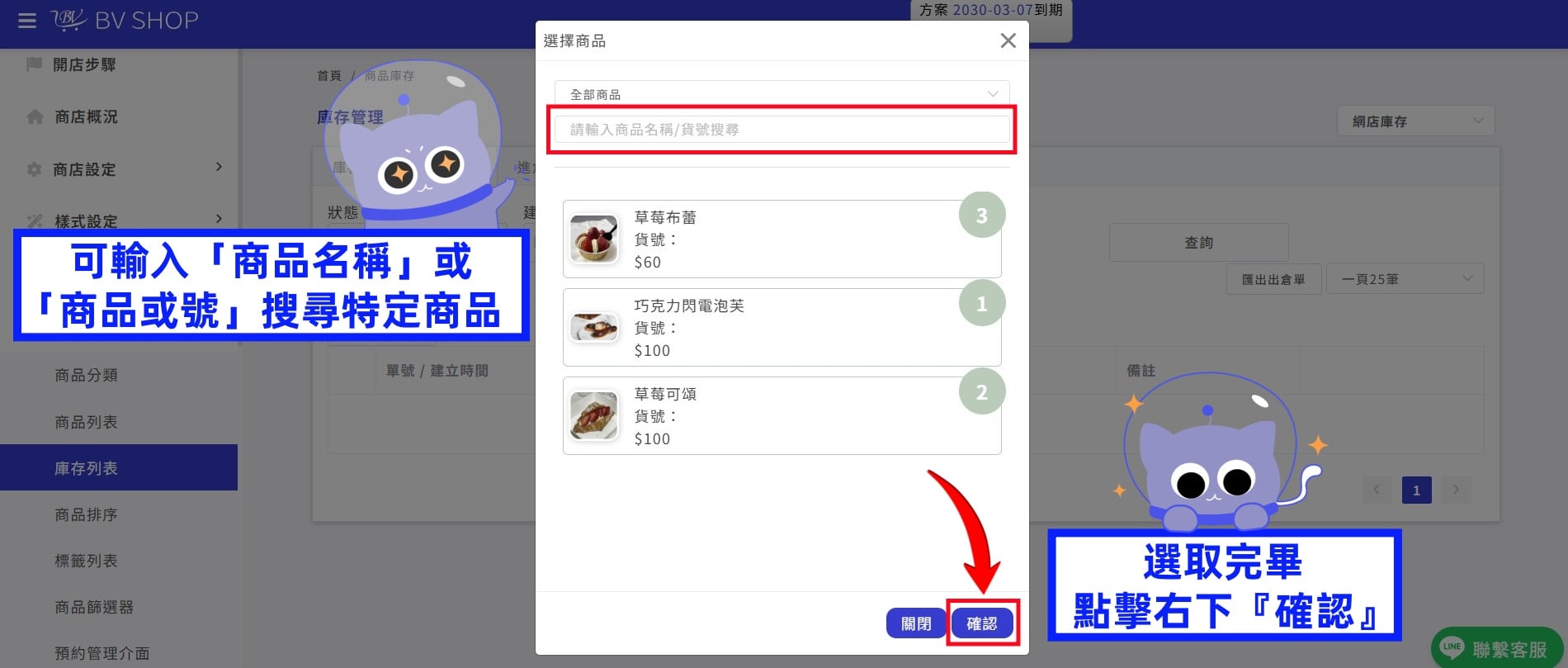
也可使用「商品名稱」與「商品貨號」搜尋商品。
選取完畢,點擊右下「確認」。
Step.4
點擊選取商品時,系統會標示順序數字。(2025.05.12 優化上線)
商品就會依照您選入的順序呈現。(如下方影片)
Step.5
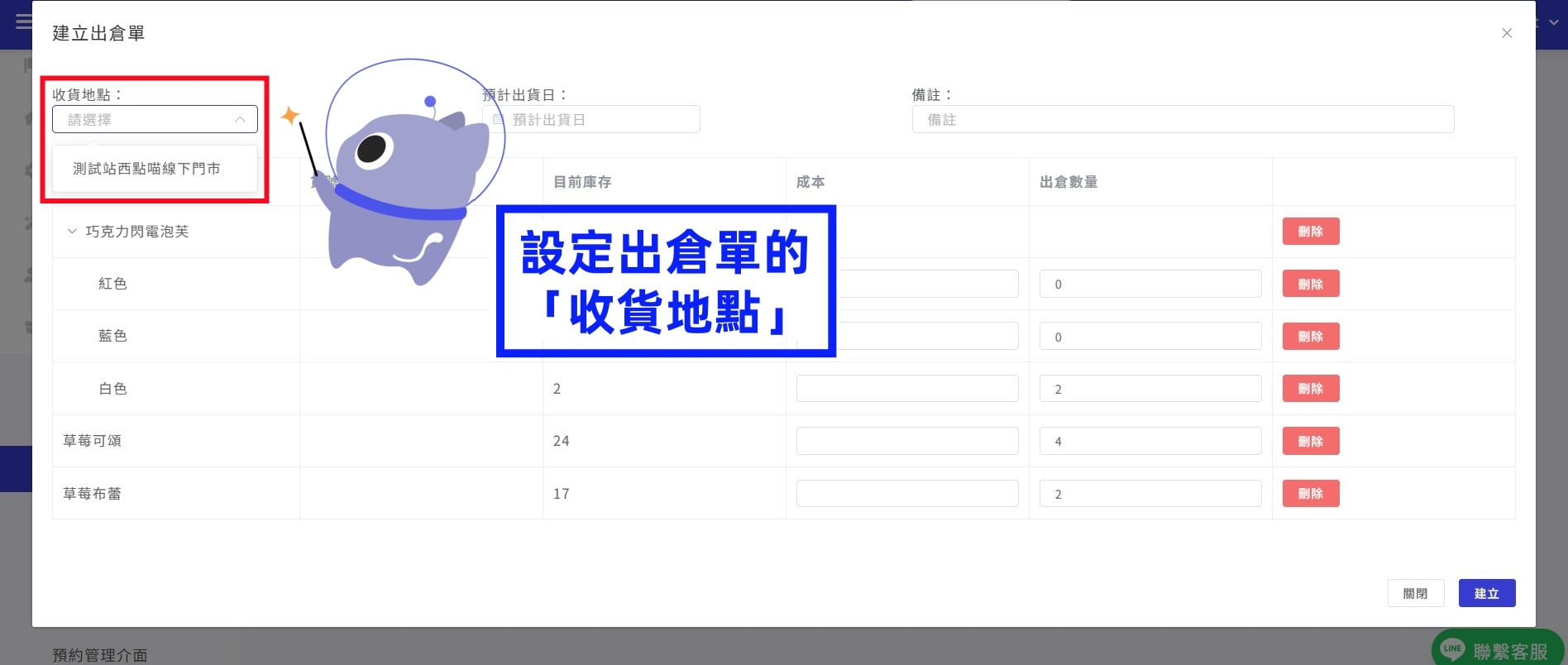
設定出倉單的「收貨地點」。
Step.6
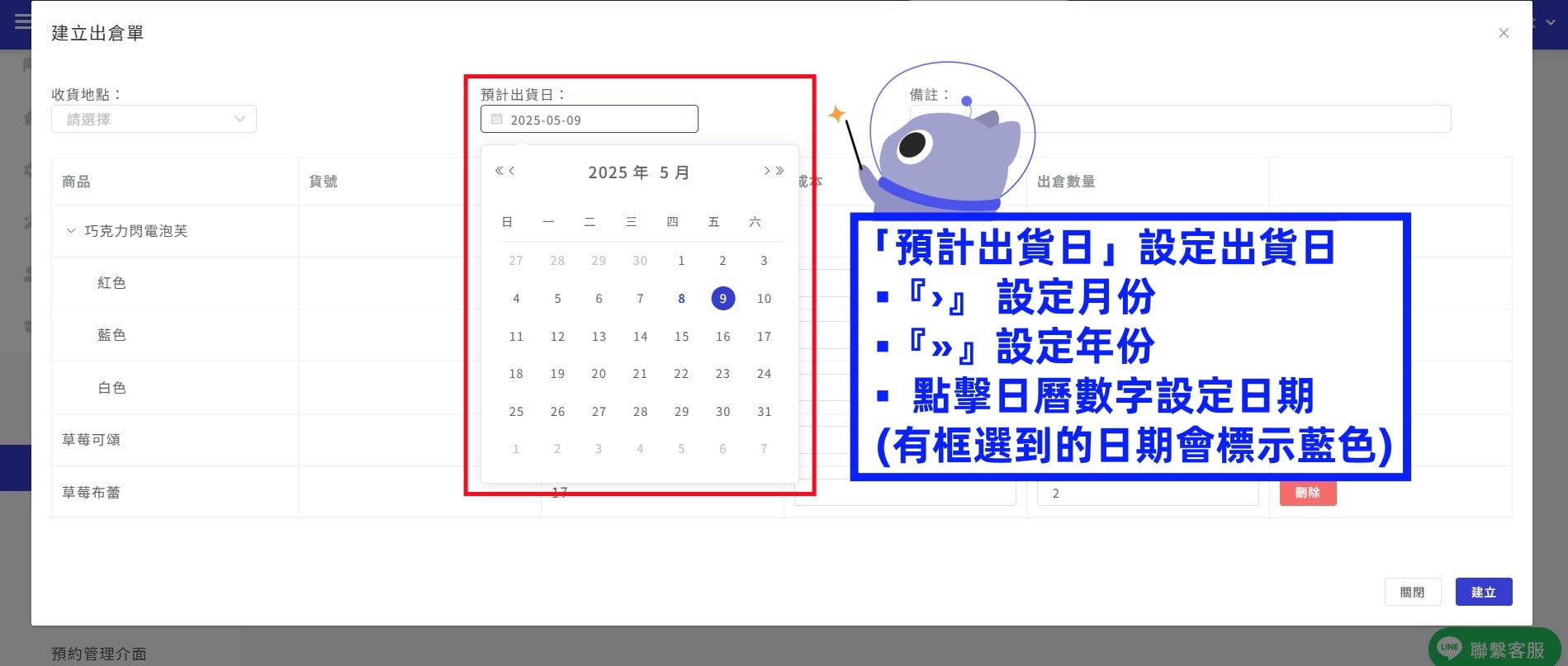
設定預計出貨日。
▪️『›』 設定月份
▪️『»』設定年份
▪️ 點擊日曆數字設定日期(有框選到的日期會標示藍色)
Step.7
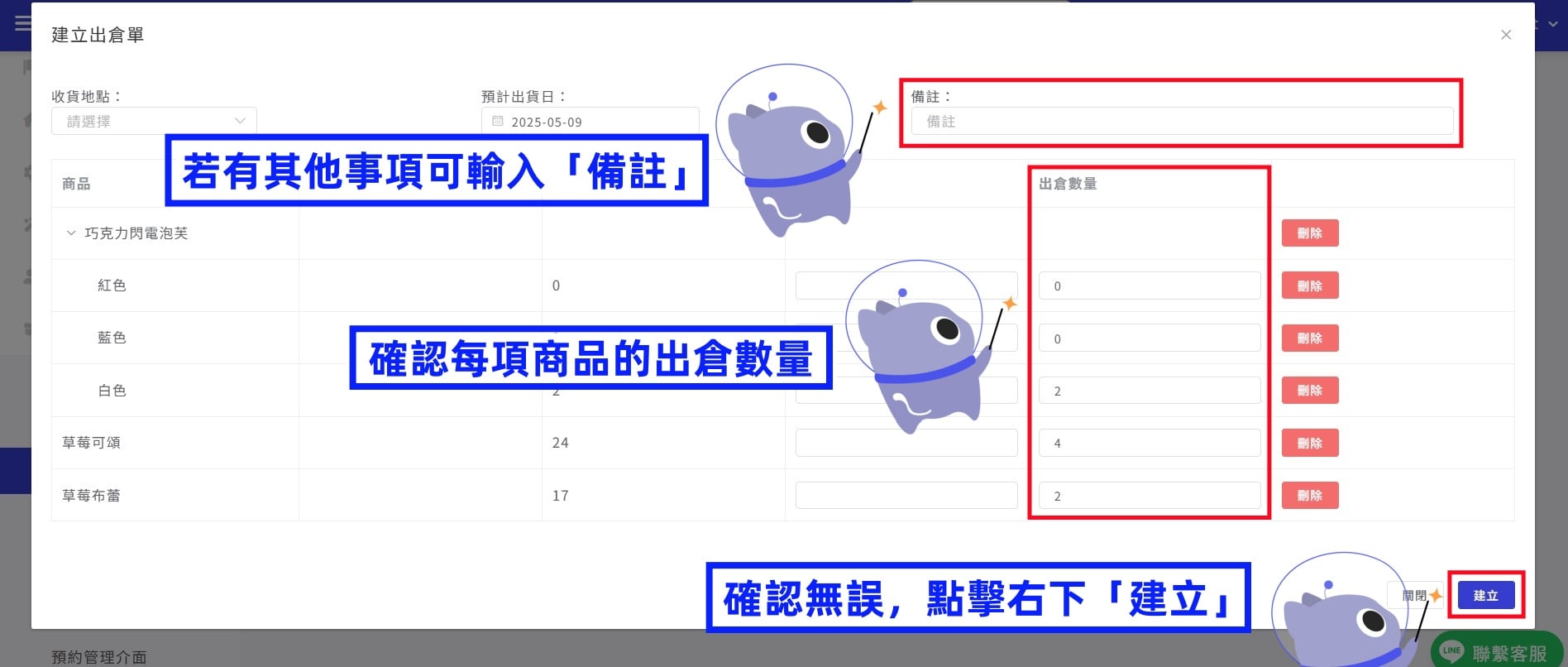
若有其他事項可輸入「備註」。
確認每項商品的出倉數量是否正確。
確認無誤,點擊右下「建立」。
Step.8
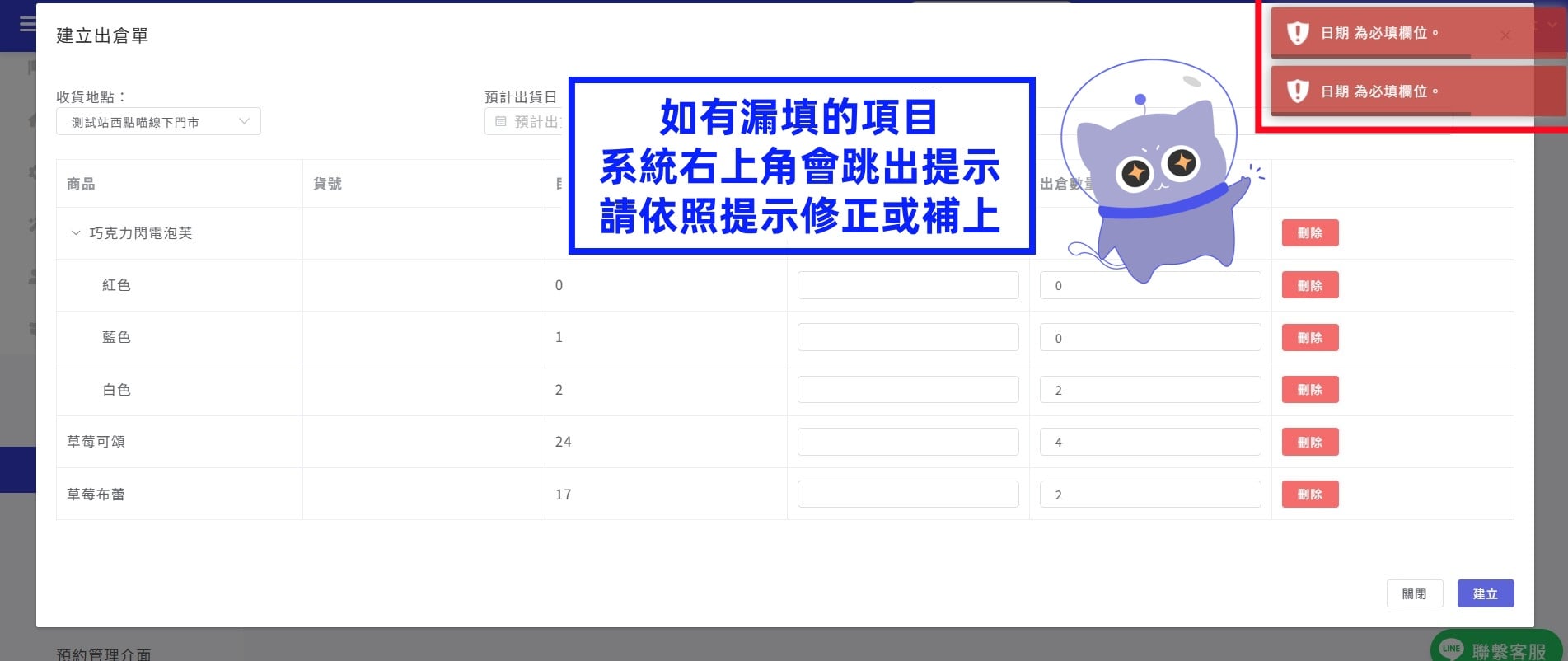
如有漏填的項目,系統右上角會跳出提示,請依照提示修正或補上。並重新點擊「建立」。
Step.9
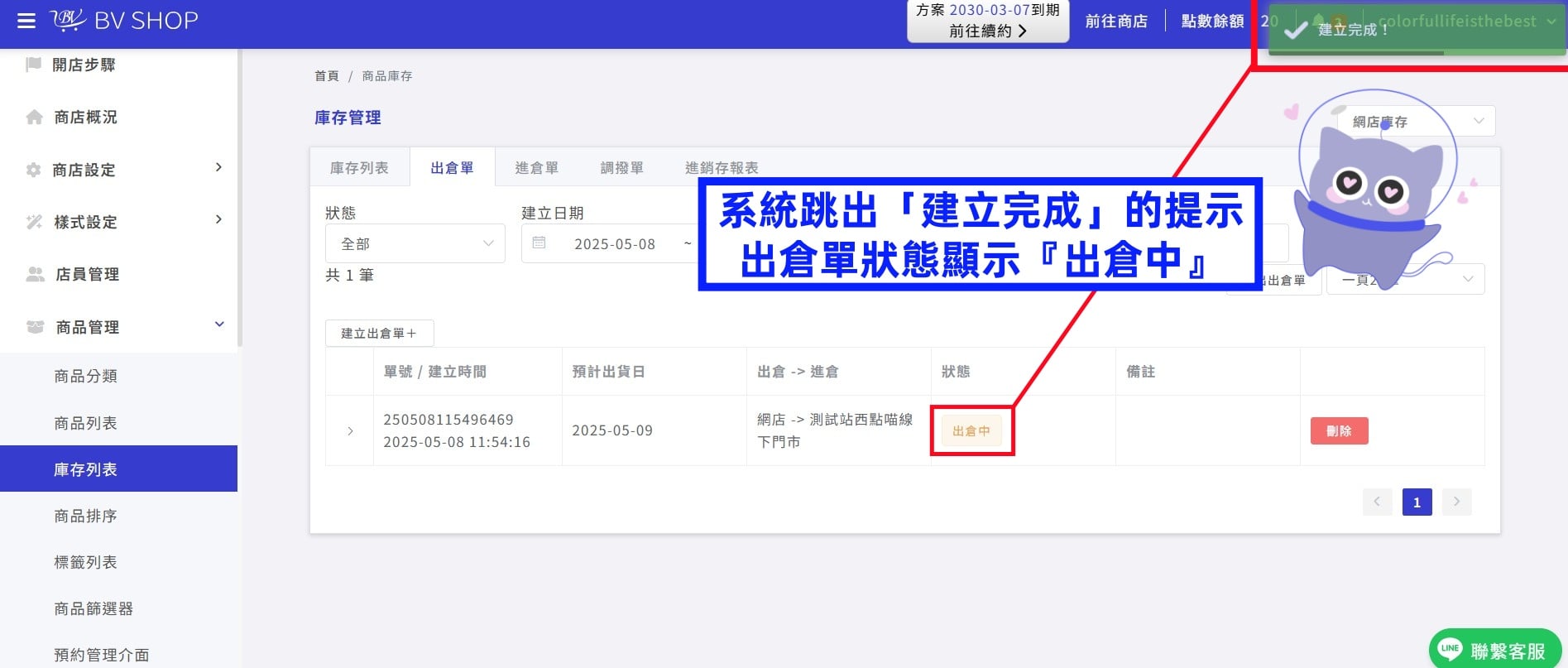
建立好出倉單,系統右上跳出「建立完成」的提示,出倉單狀態顯示『出倉中』。
Step.10
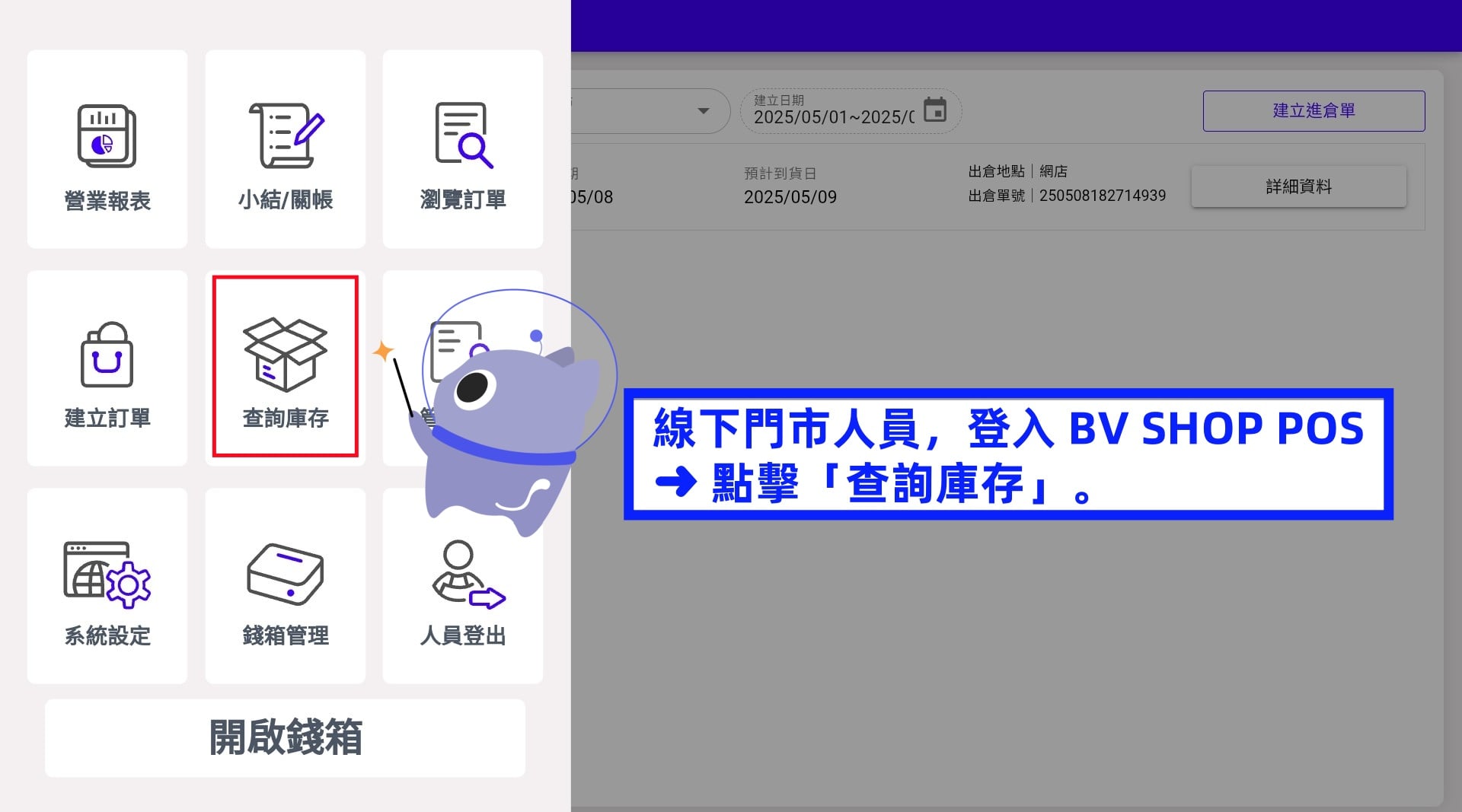
官網建立好出倉單,POS 系統自動生成進倉單。線下門市人員,登入 BV SHOP POS ➜ 點擊「查詢庫存」。
Step.11
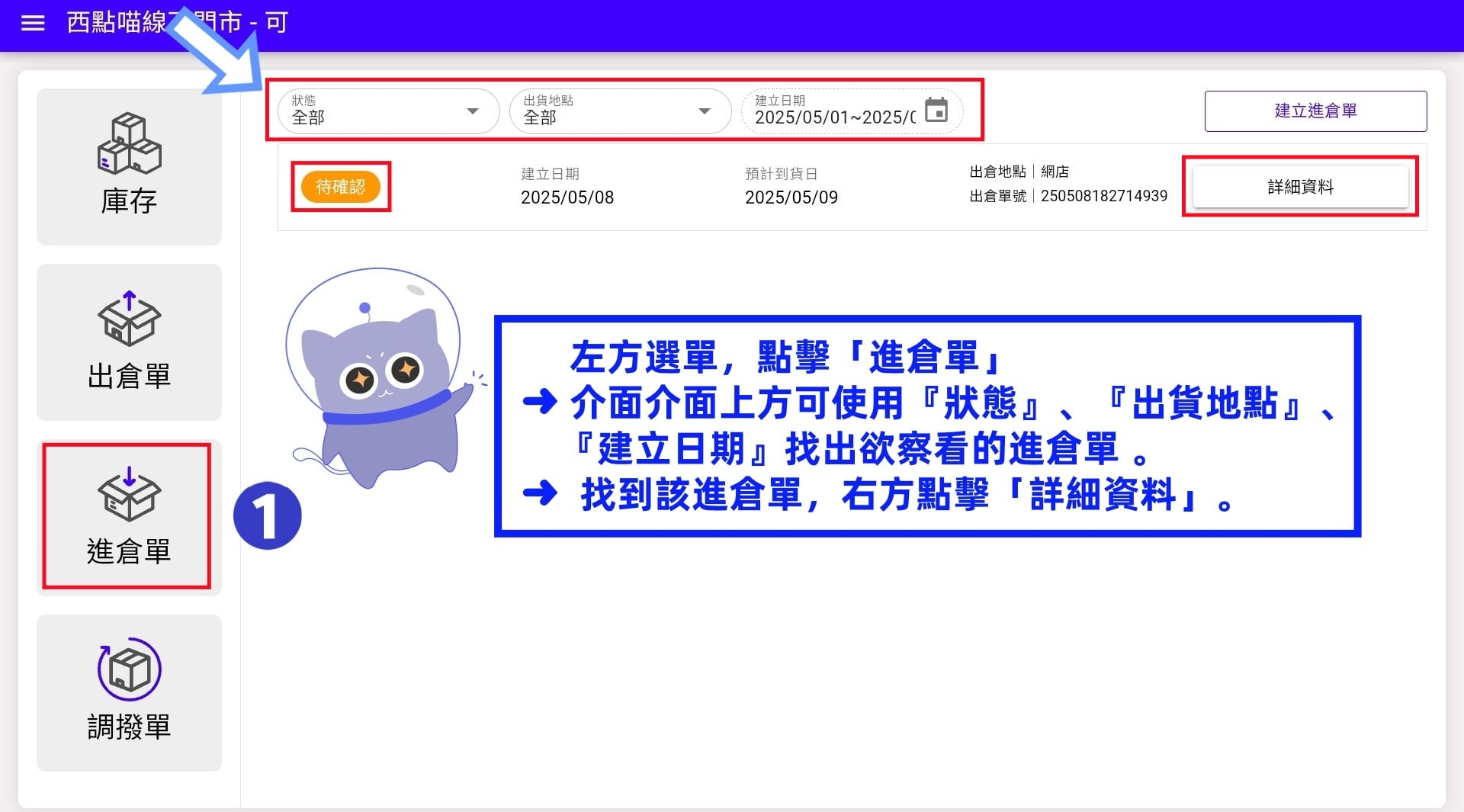
點擊「進倉單」➜ 介面上方可使用『狀態』、『出貨地點』、『建立日期』找出欲察看的進倉單。
➜ 找到該進倉單,右方點擊「詳細資料」。
Step.12
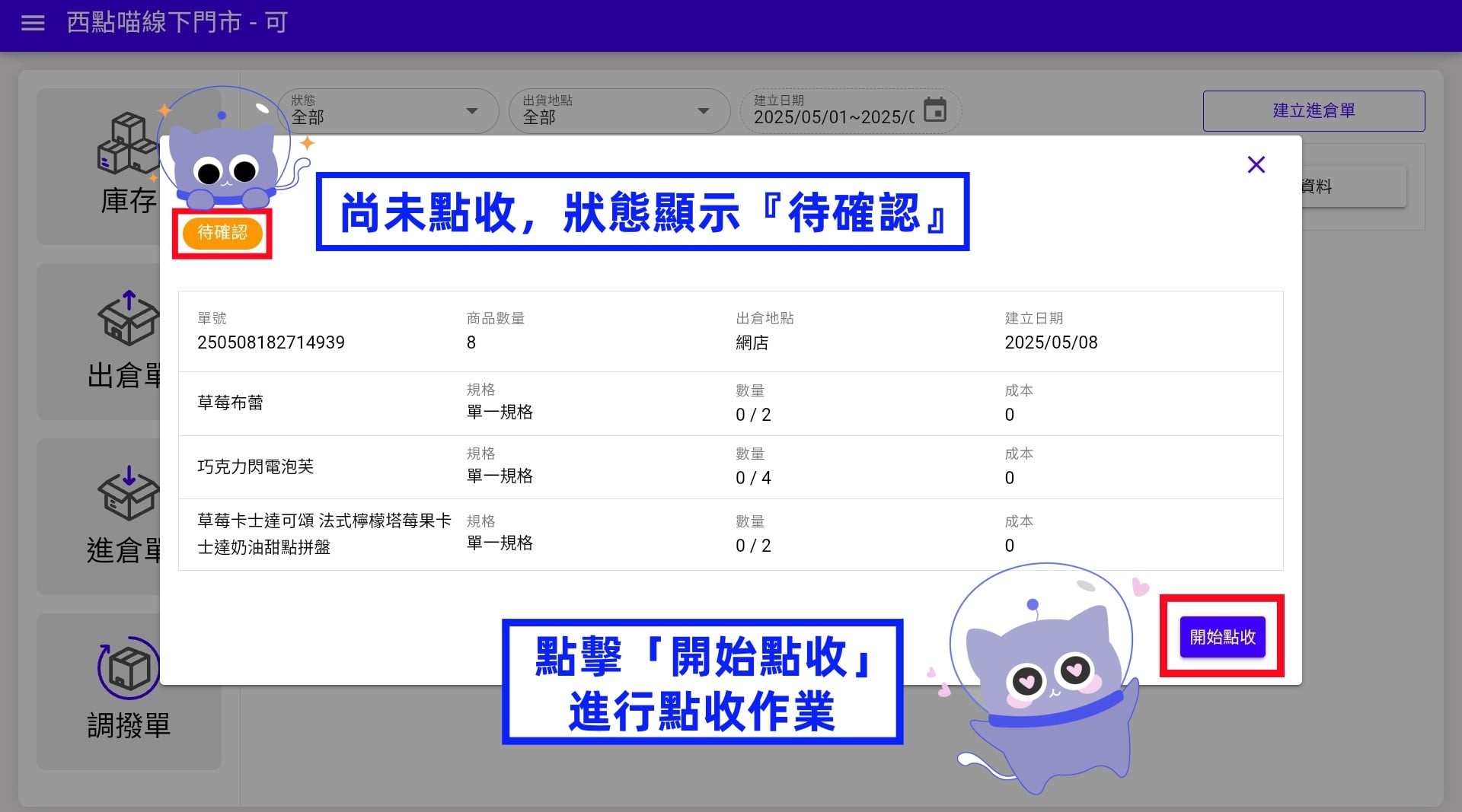
進倉單狀態顯示『待確認』,點擊右下「開始點收」,進行點收作業。
Step.13
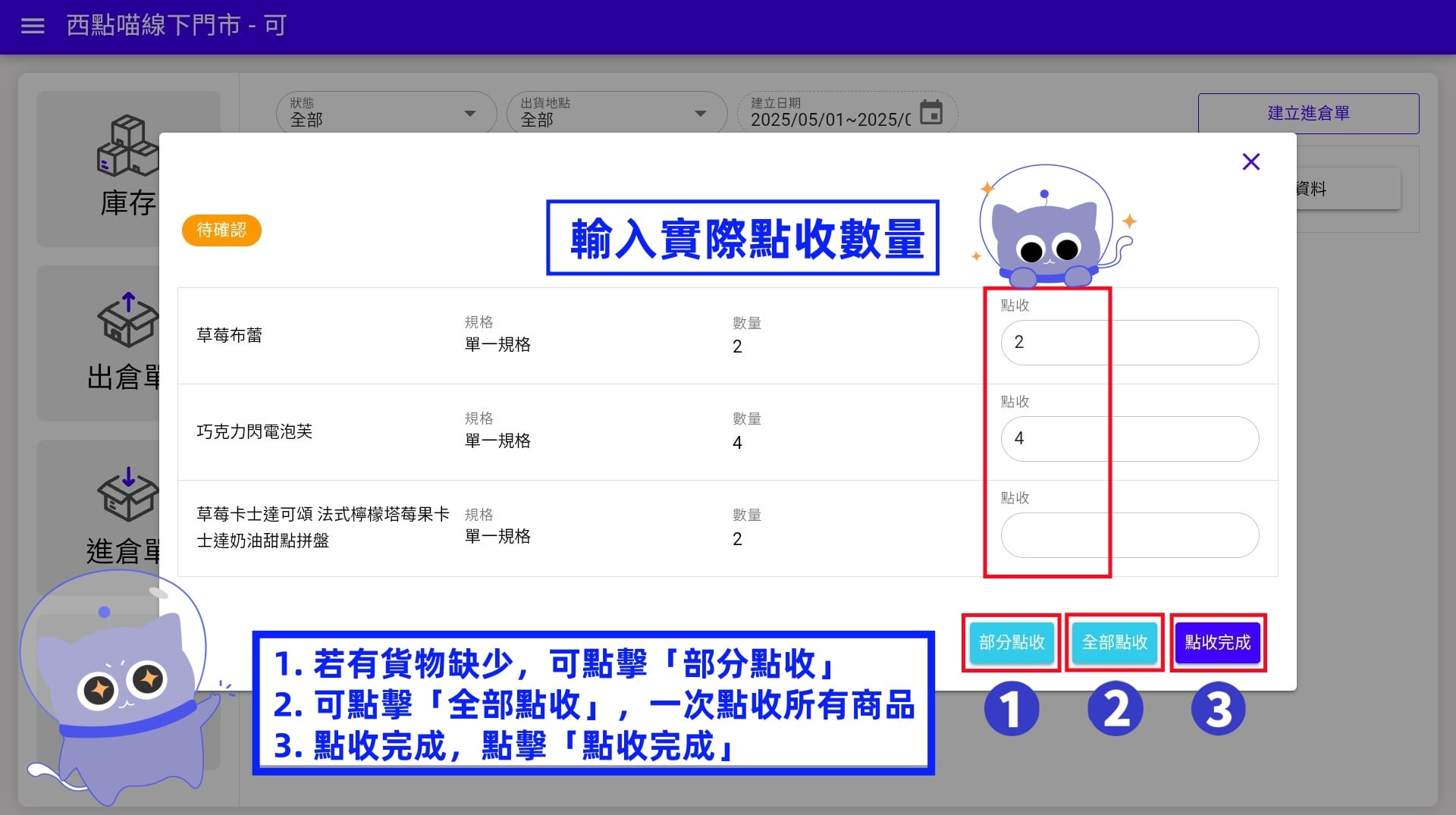
輸入實際點收數量。
1. 若有貨物缺少,可點擊「部分點收」
2. 可點擊「全部點收」,一次點收所有商品
3. 點收完成,點擊「點收完成」
Step.14
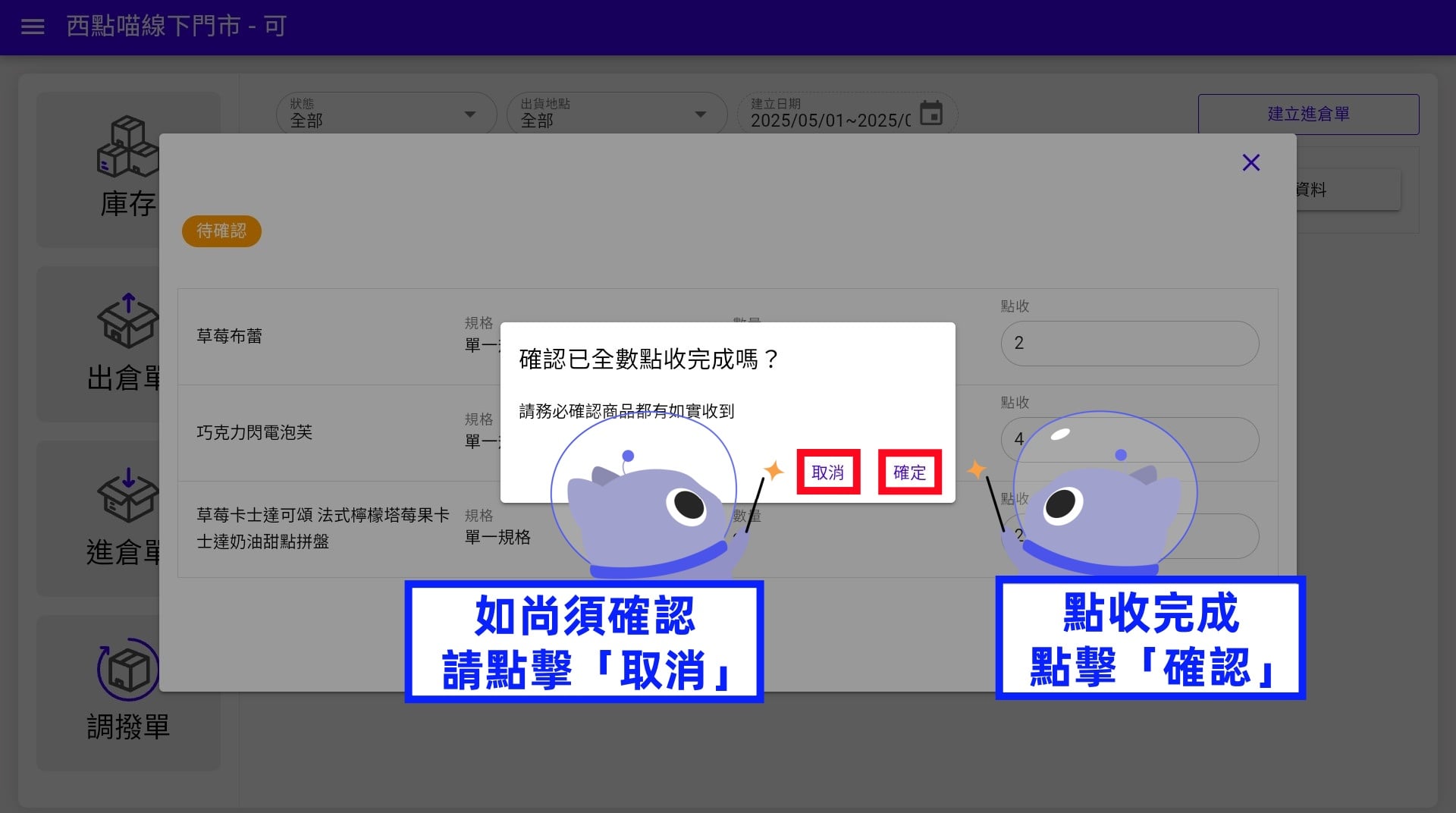
系統會跳出二次確認的視窗,確認點收完成,點擊「確定」。
如尚未完成點收,請點擊「取消」。
Step.15
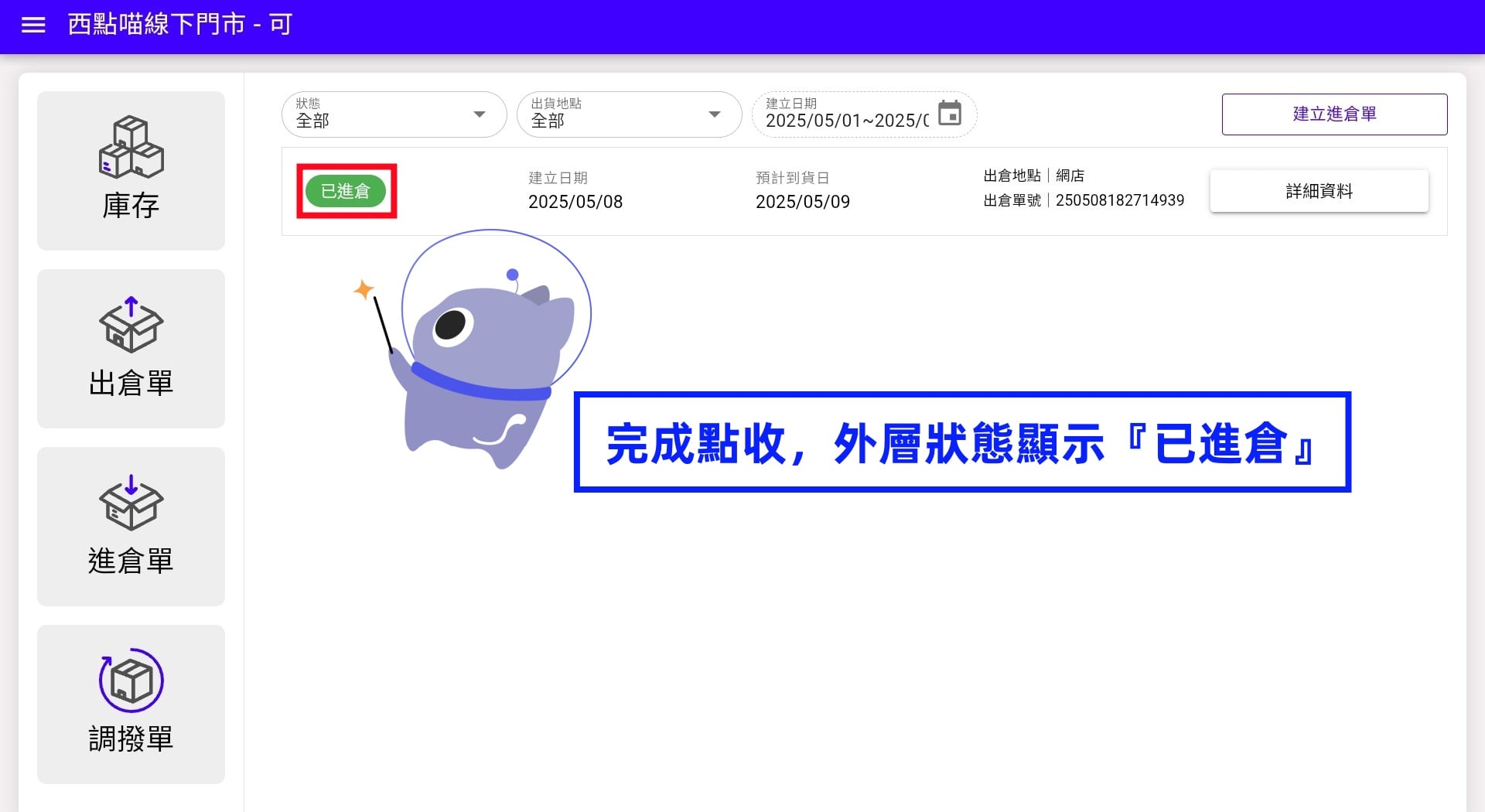
完成點收,外層狀態顯示『已進倉』。
Step.16
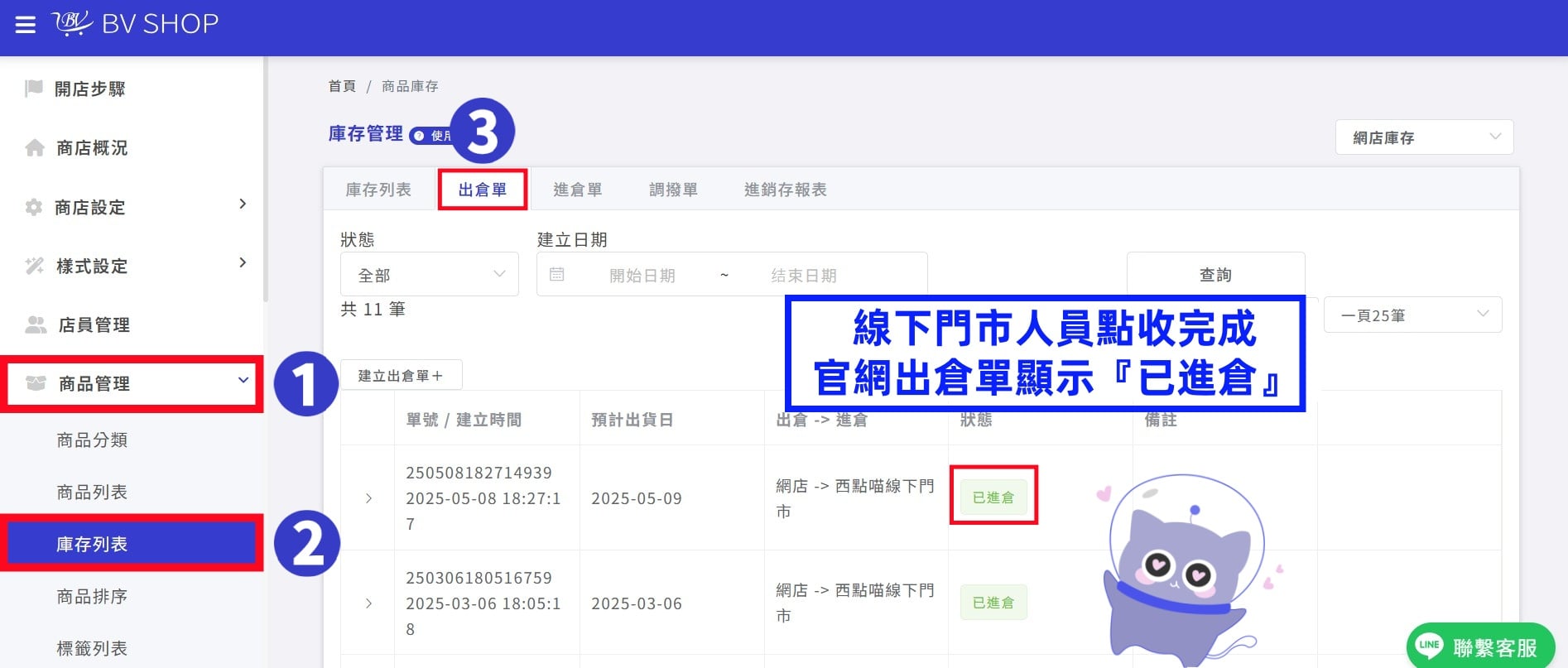
線下門市人員點收完成,官網出倉單顯示『已進倉』。
Step.17
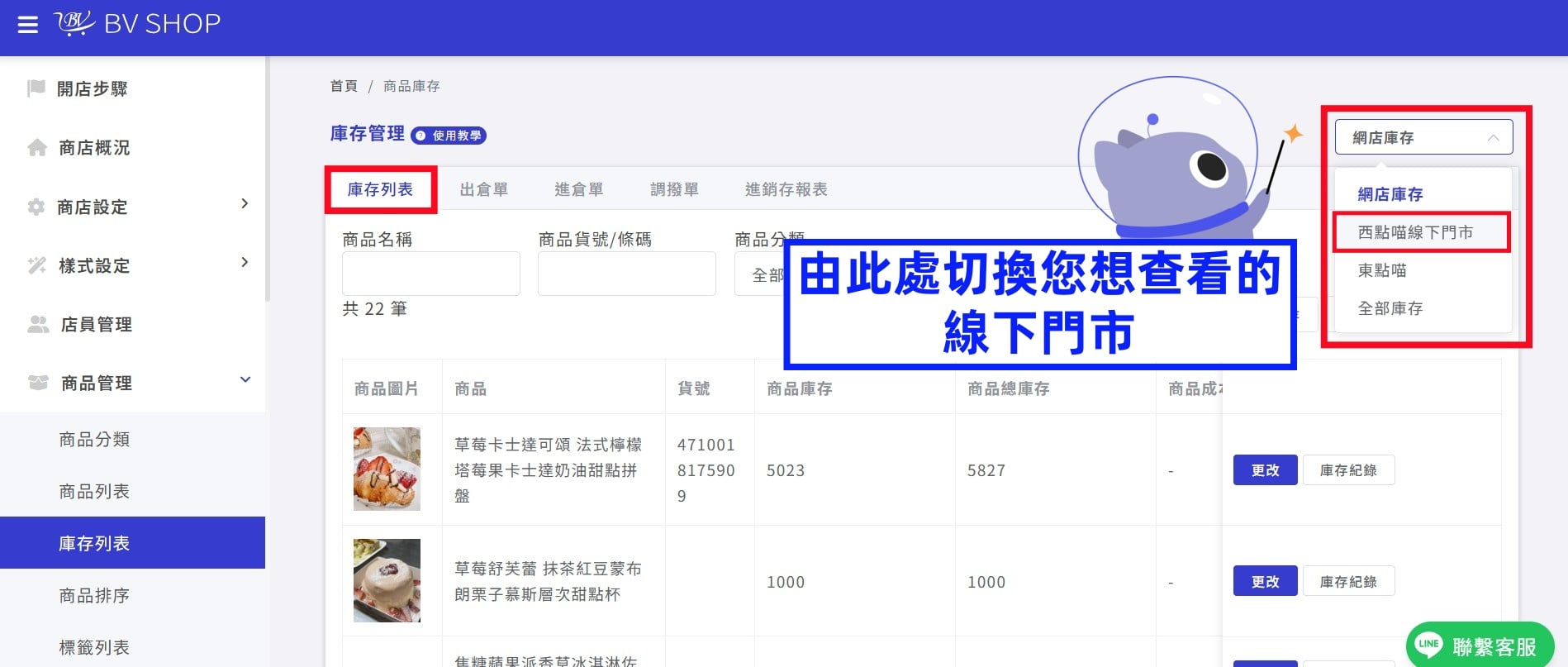
BV SHOP 商家管理後台,左方功能列表「商品管理」➜「庫存列表」➜ 上方頁籤選擇「庫存列表」➜ 可由右上角的下拉選單,切換您想查看的線下門市。
Step.18
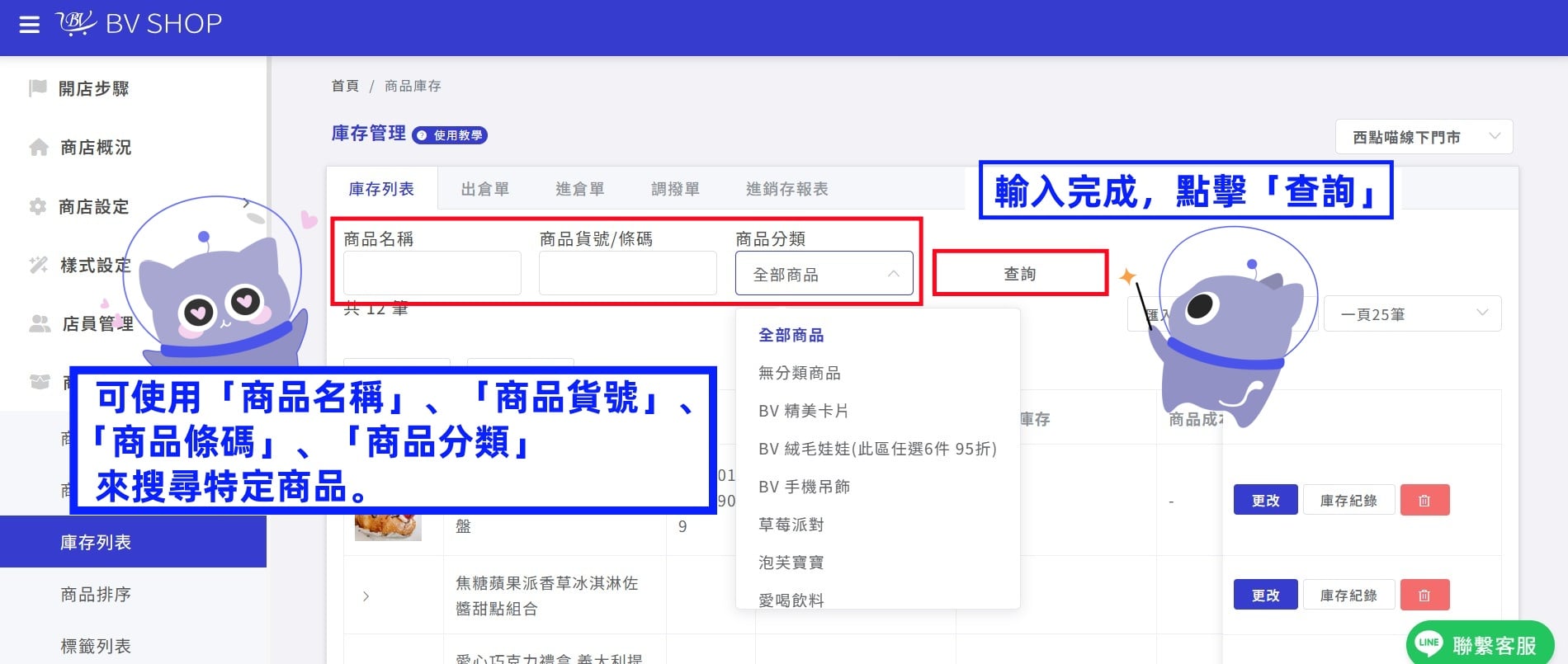
可由上方功能欄位,使用不同條件搜尋特定商品。條件輸入完成,點擊「查詢」。
Step.19
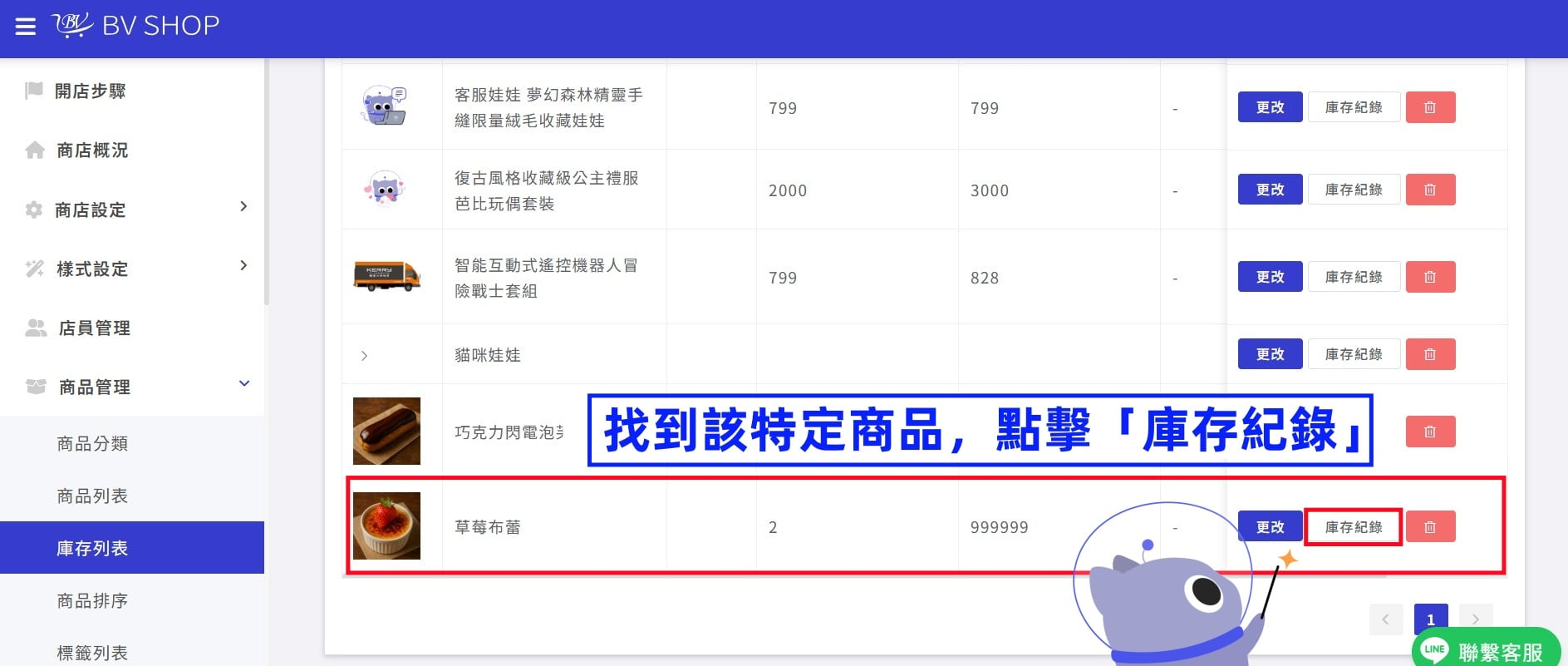
找到該特定商品,點擊右方「庫存紀錄」。
Step.20
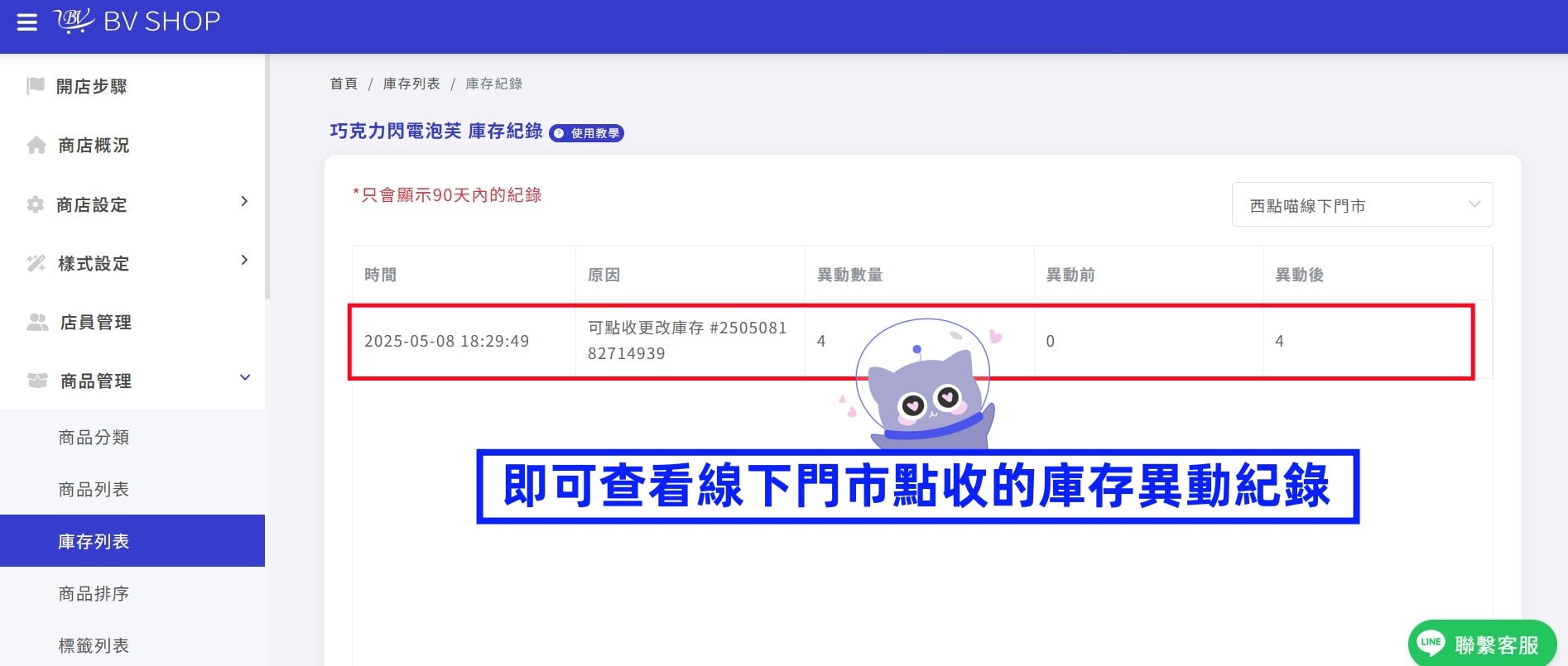
即可查看該商品的進倉紀錄。
四、補充事項
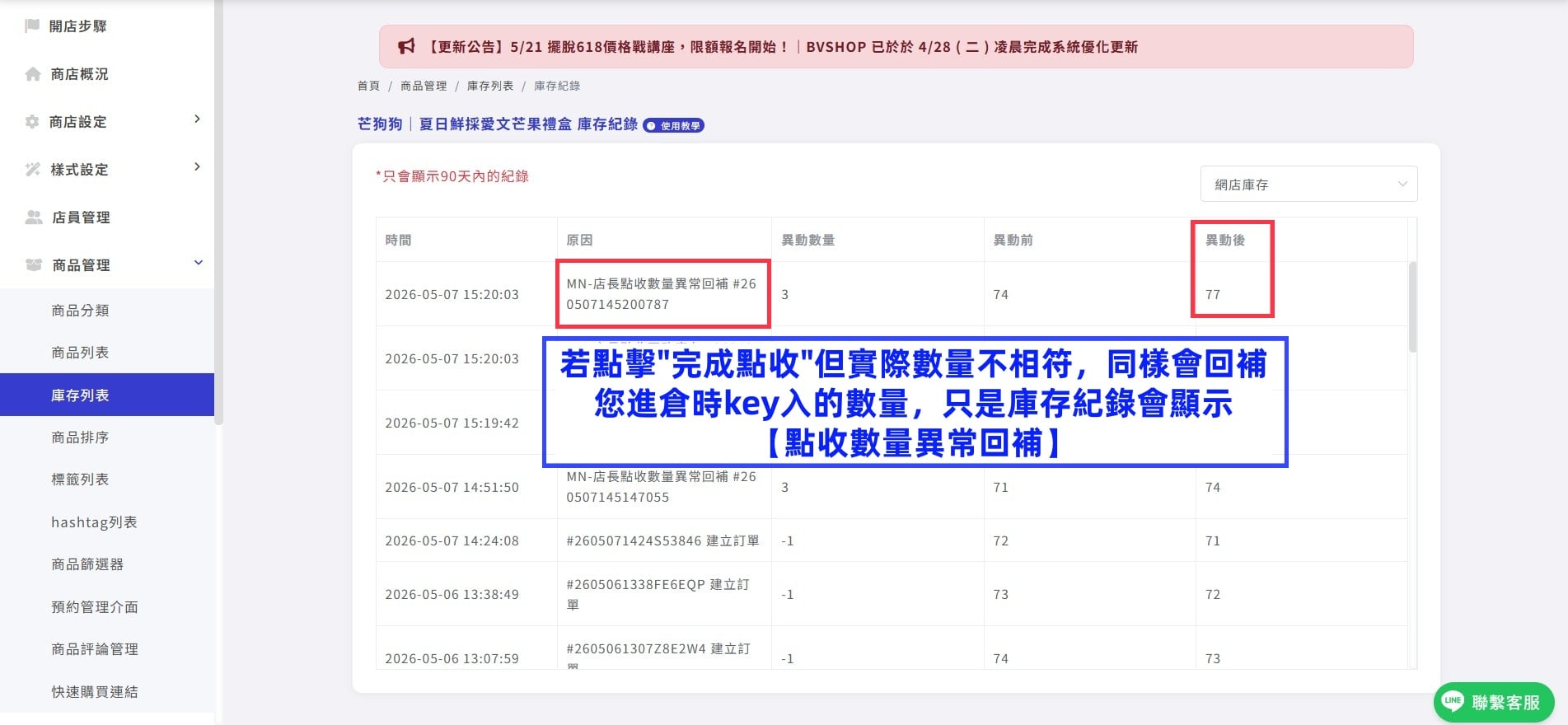
如接收地點 (POS) 點擊"完成點收"但實際數量與進倉單不相符,系統會回補庫存至"出倉地點"。
使用出倉單遇上問題?
立即諮詢 BV SHOP 官方 LINE 客服