商品如何允許會員/非會員等級購買?
最後更新時間:2026/08/26
使用情境:
- 可依商品設定允許購買的會員等級,限制特定會員才能購買商品。
- 若商品設定特定會員等級可購買,非會員或不符合指定會員等級的顧客將無法購買。
- 可設定「頁面列表顯示會員等級無法購買商品」,決定不符合資格的顧客是否仍看得到商品。
- 若商品設定為「非會員」可購買,則僅限尚未成為會員的顧客購買。
一、如何開啟商品會員等級購買?
當您希望商品僅限特定會員等級購買時,可透過「允許購買會員等級」進行設定。
設定完成後,只有符合指定會員等級的顧客才能購買該商品。
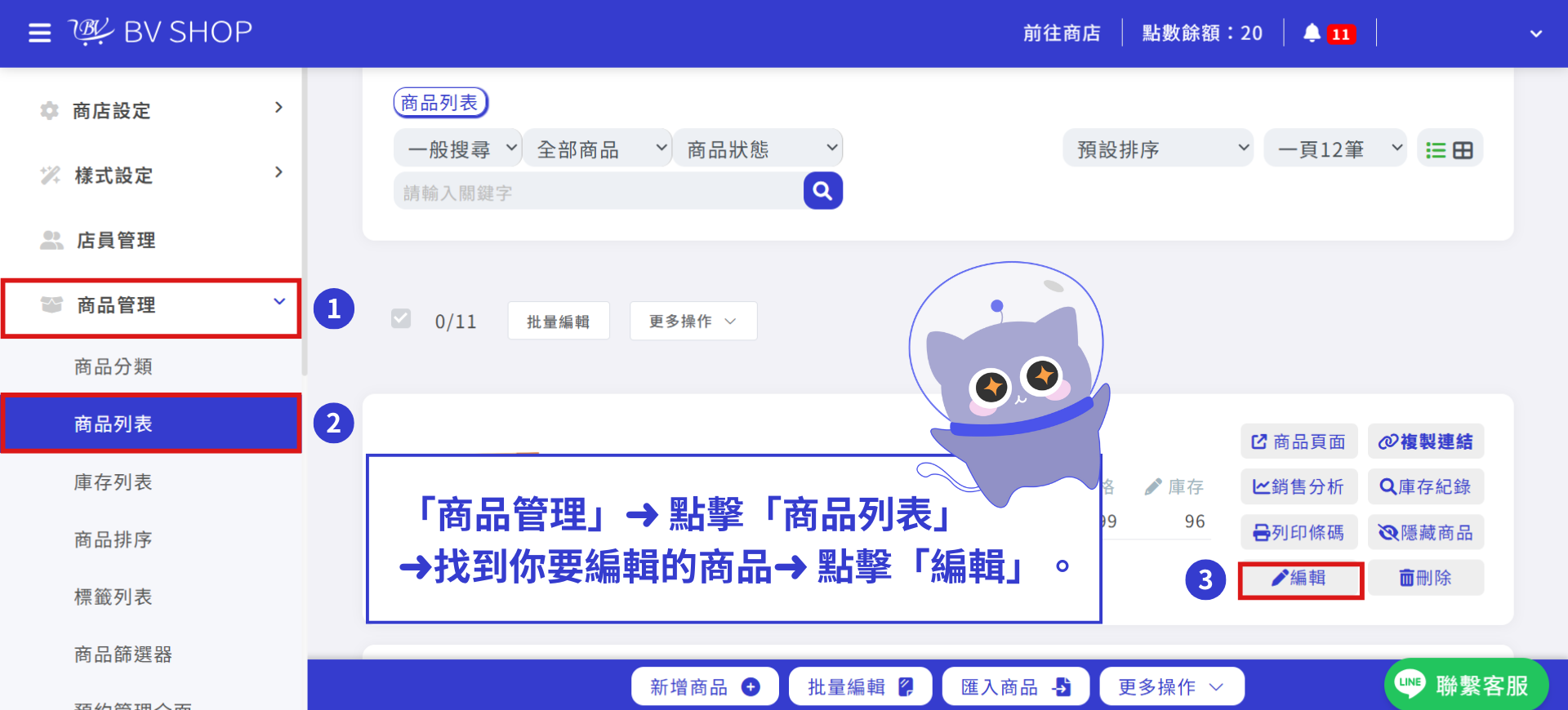
STEP 1 |進入功能頁面
至商家管理後台:
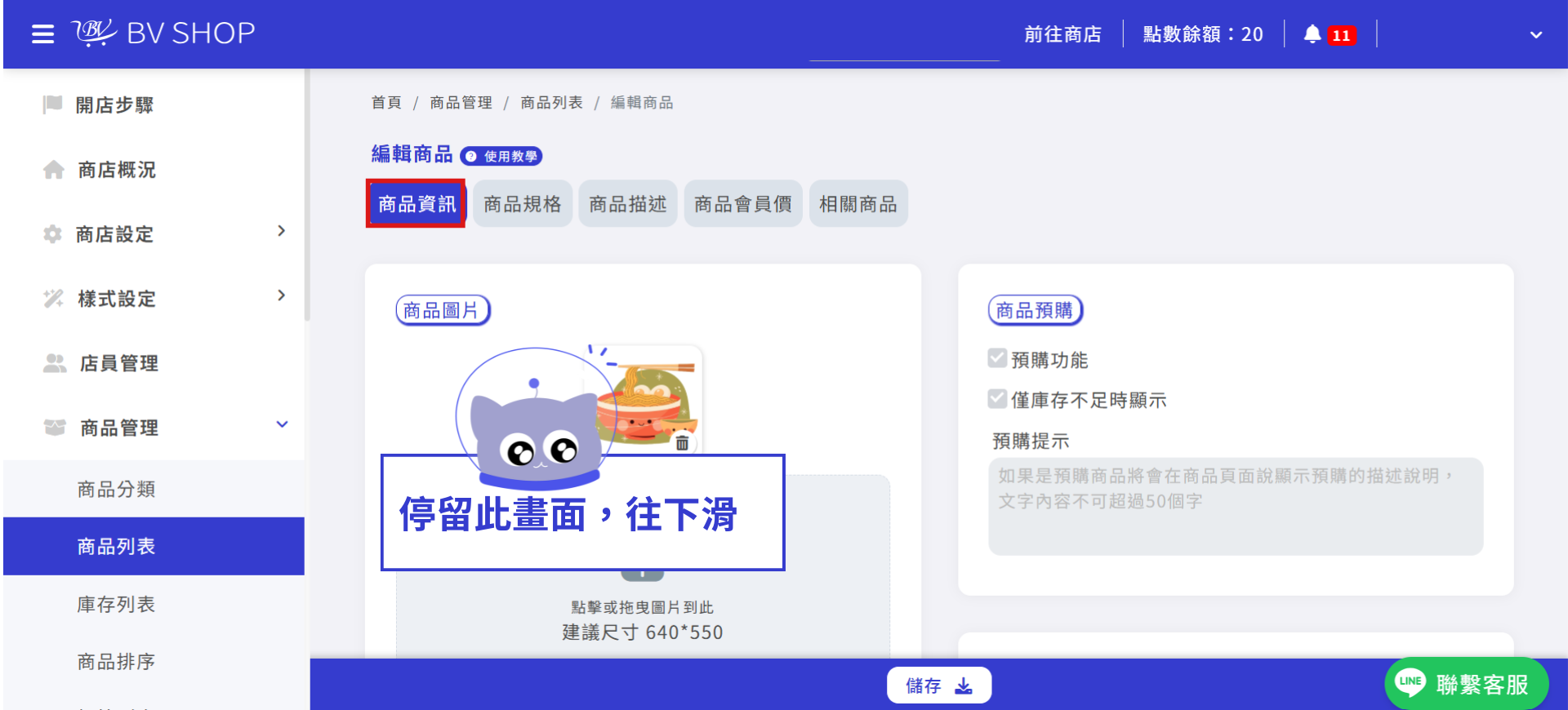
STEP 2 |找到會員等級設定
進入商品編輯頁面後,往下滑動頁面。
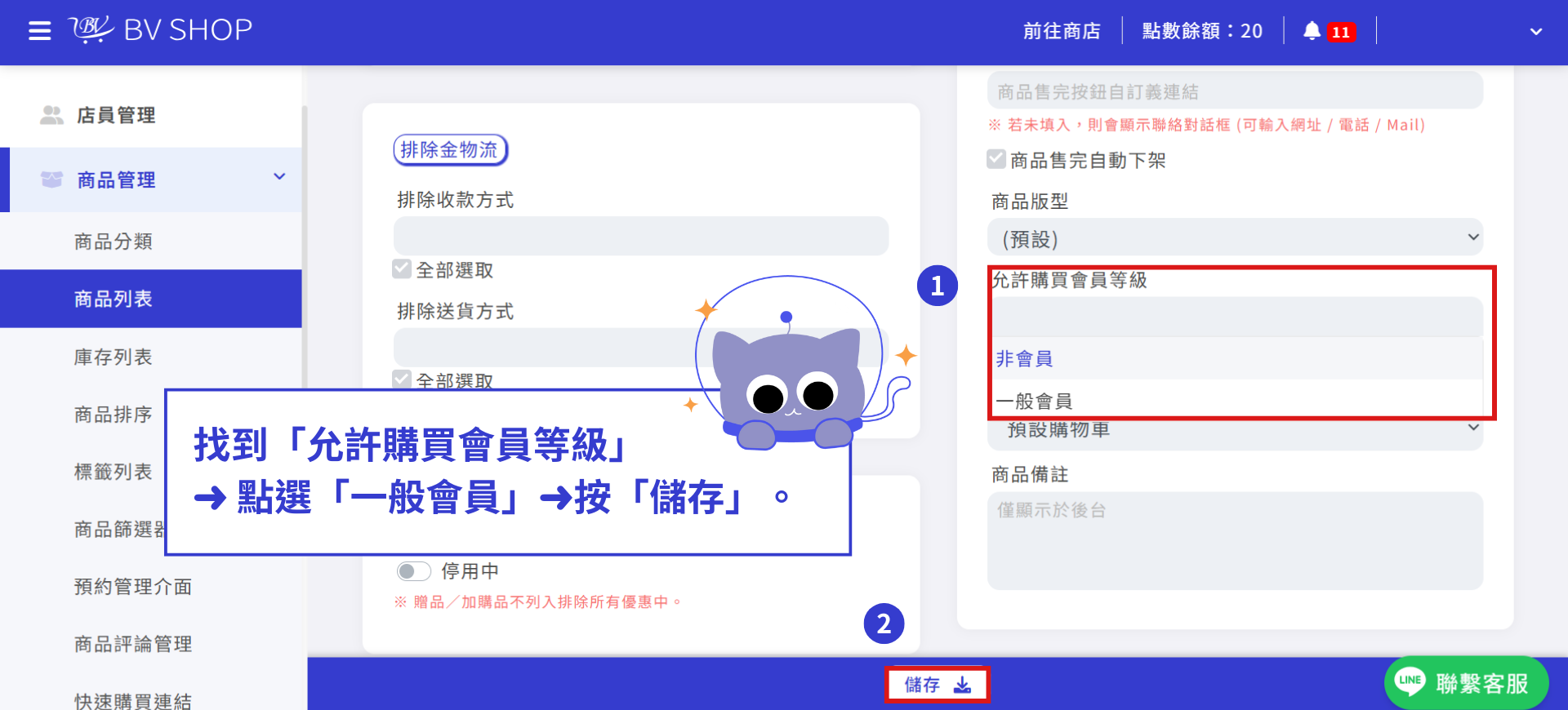
STEP 3 |設定允許購買會員等級
找到「允許購買會員等級」 → 點選您要允許購買的會員等級。
STEP 4 |開啟不符合資格者商品顯示
找到「頁面列表顯示會員等級無法購買商品」,並將功能設定為開啟。
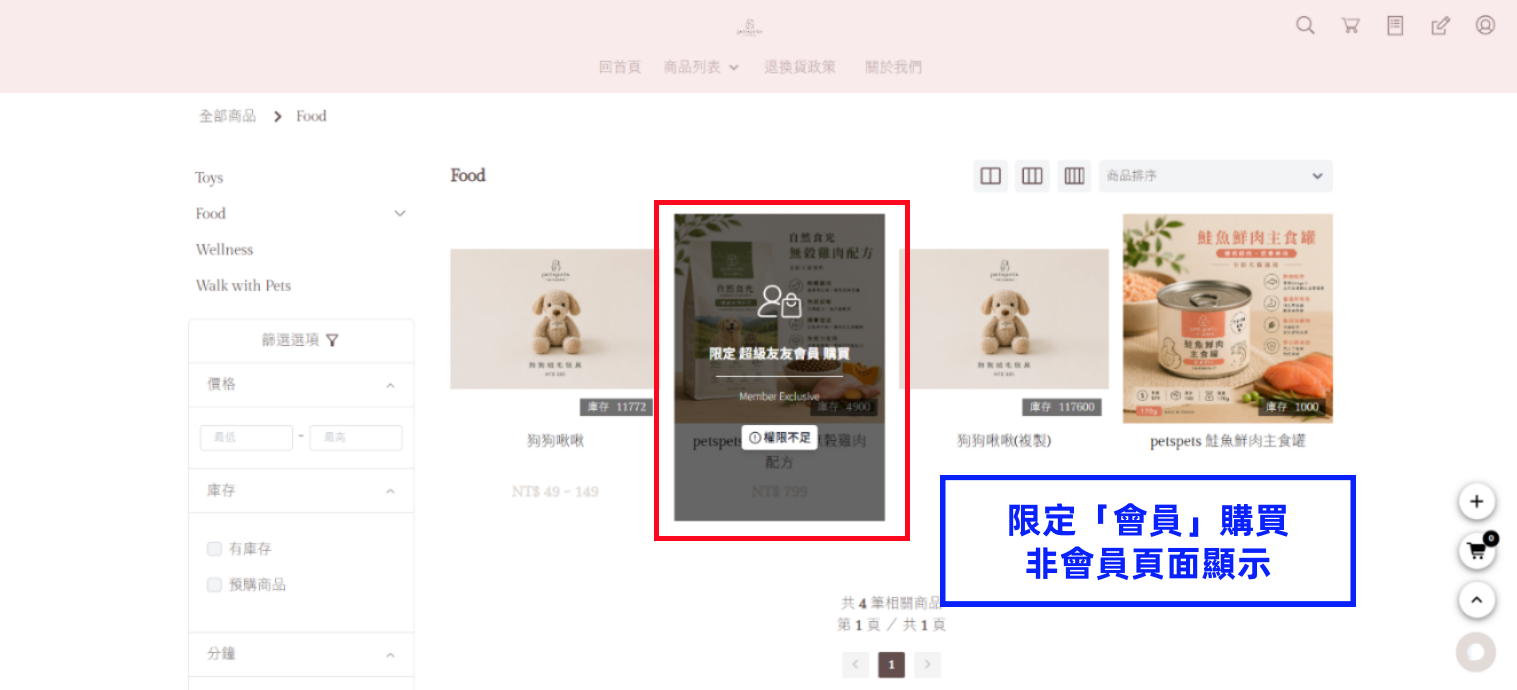
開啟後,非會員或不符合指定會員等級的顧客仍可於商品列表看到商品,但無法購買。
開啟設定如下:
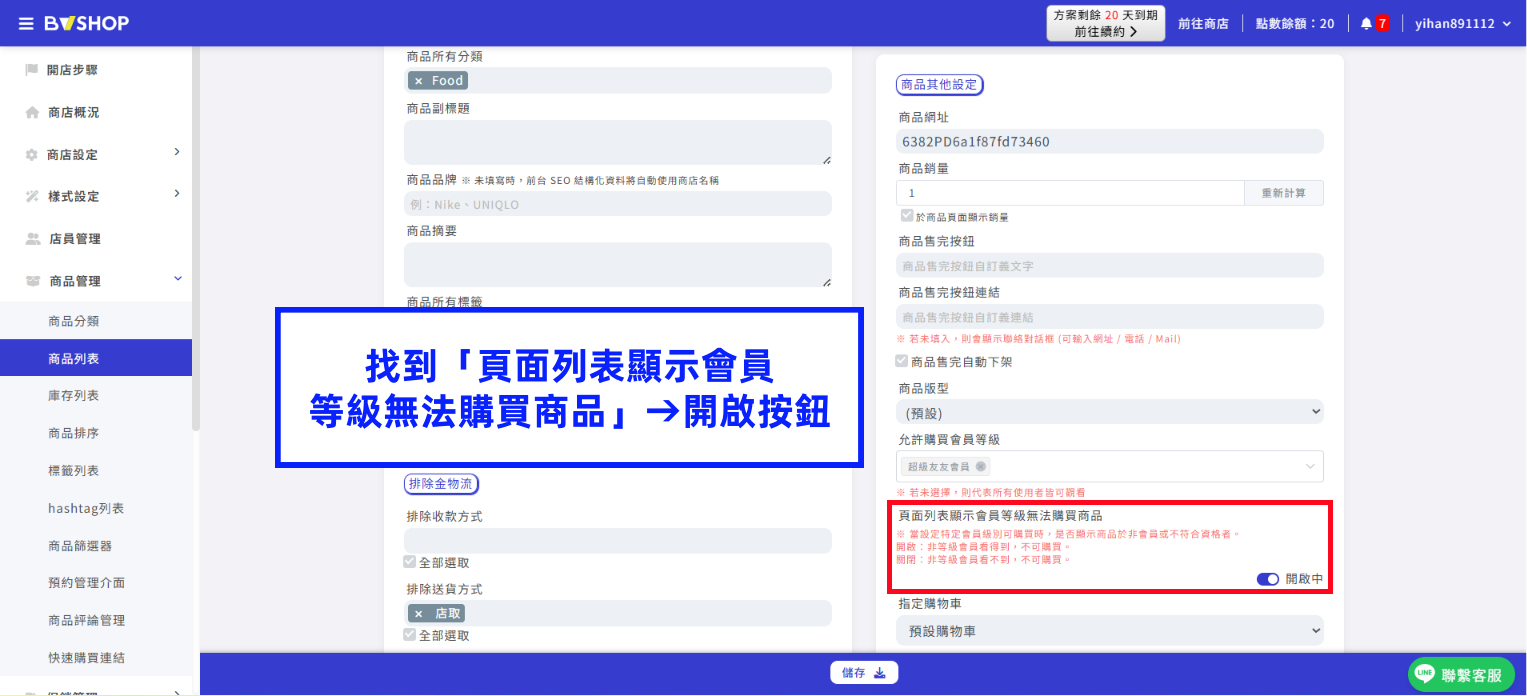
設定完成後,點擊「儲存」。
STEP 5 |確認開啟後前台畫面
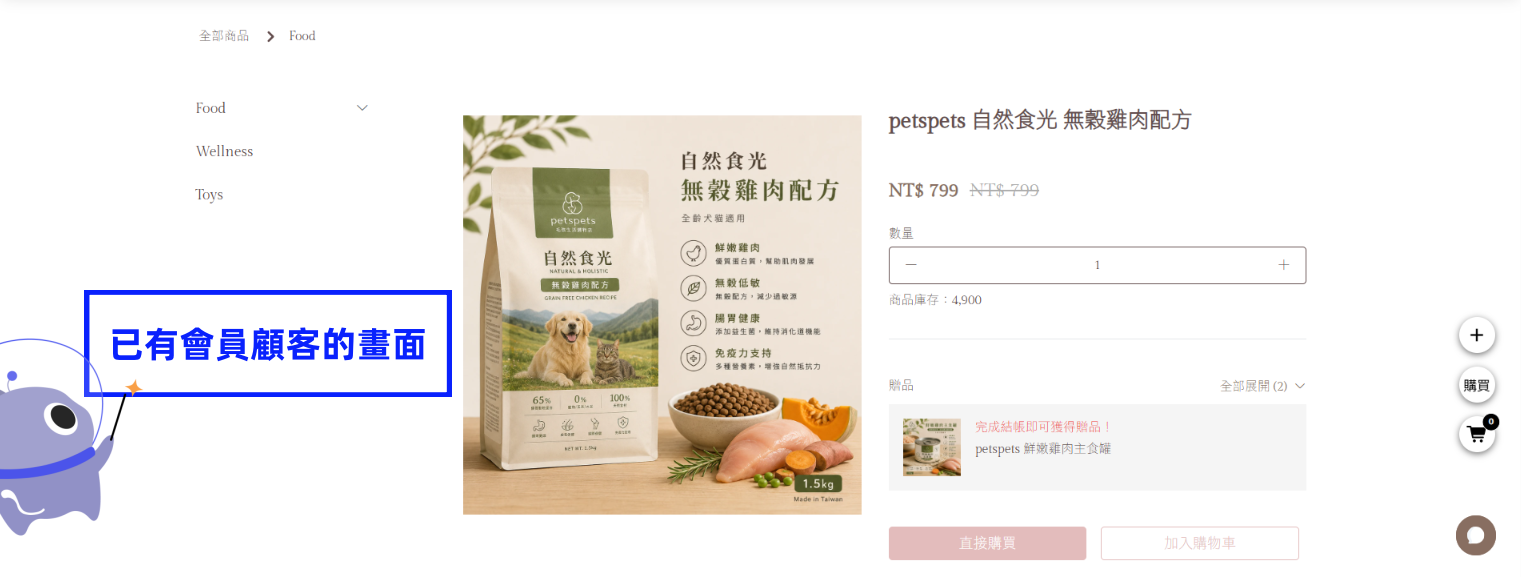
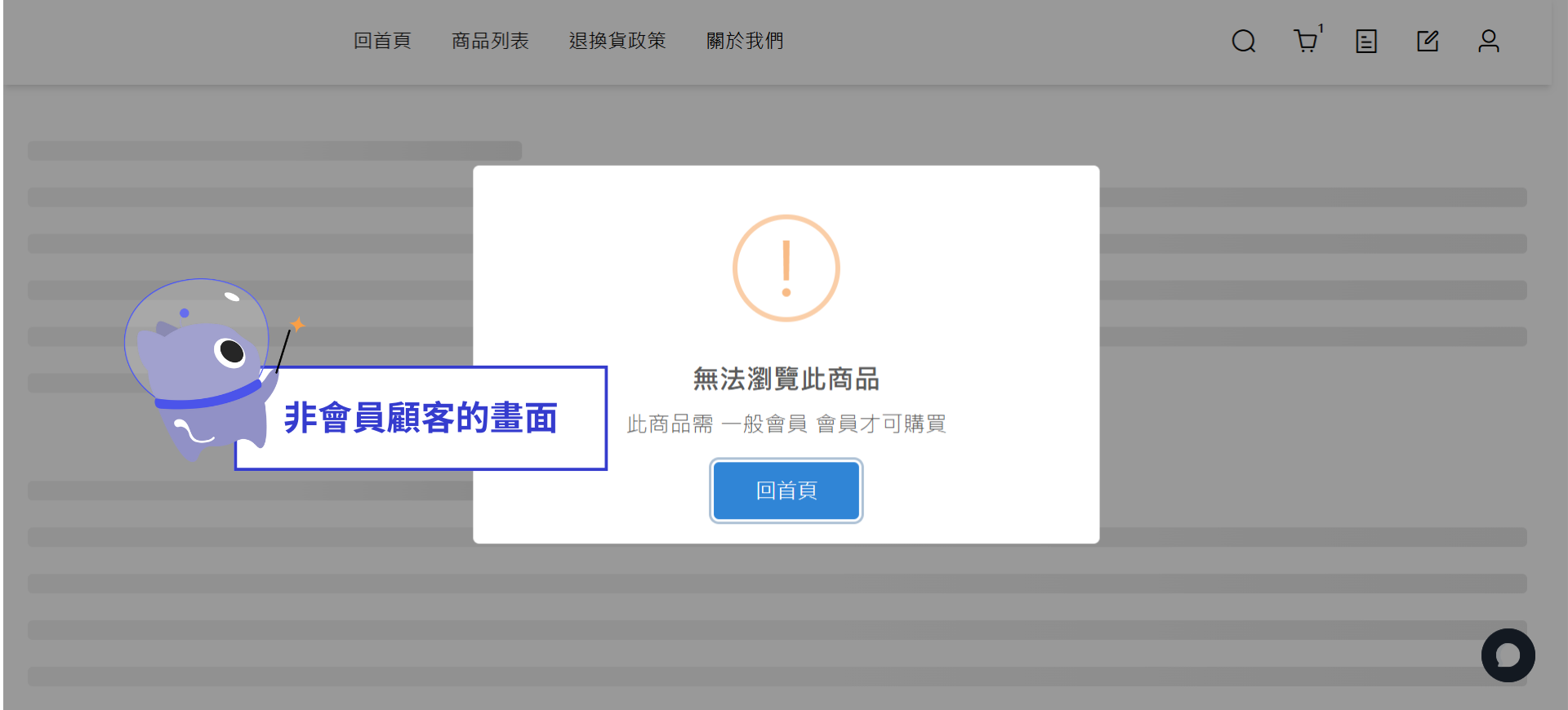
開啟後,符合指定會員等級的顧客可正常購買;非會員或不符合指定會員等級的顧客仍看得到商品,但無法購買。
符合指定會員等級的顧客:
非會員或不符合指定會員等級的顧客:
二、如何關閉商品會員等級購買?
若不希望非會員或不符合指定會員等級的顧客於商品列表看到該商品,可將「頁面列表顯示會員等級無法購買商品」設定為關閉。
關閉後,只有符合指定會員等級的顧客可以看到並購買商品。
STEP 1 |關閉不符合資格者商品顯示
找到「頁面列表顯示會員等級無法購買商品」,並將功能設定為關閉。
關閉設定如下:
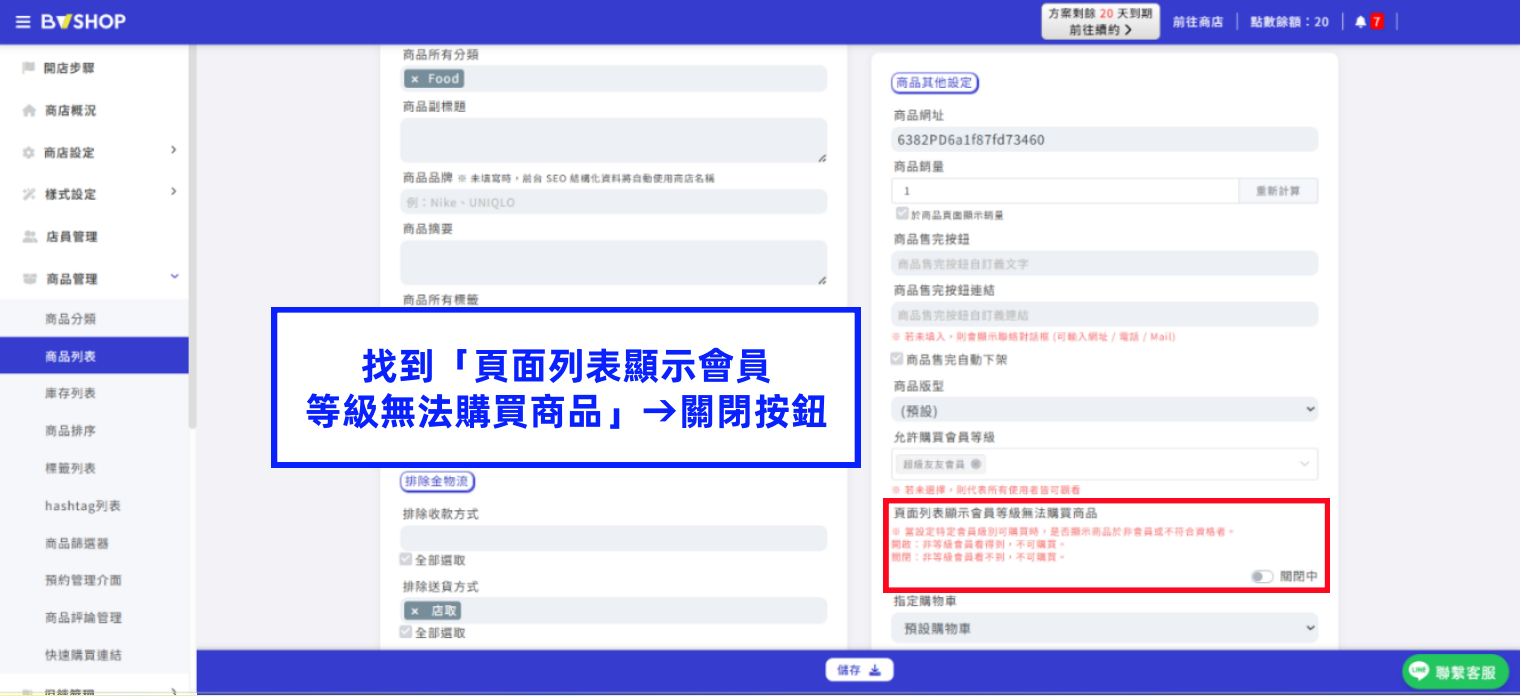
設定完成後,點擊「儲存」。
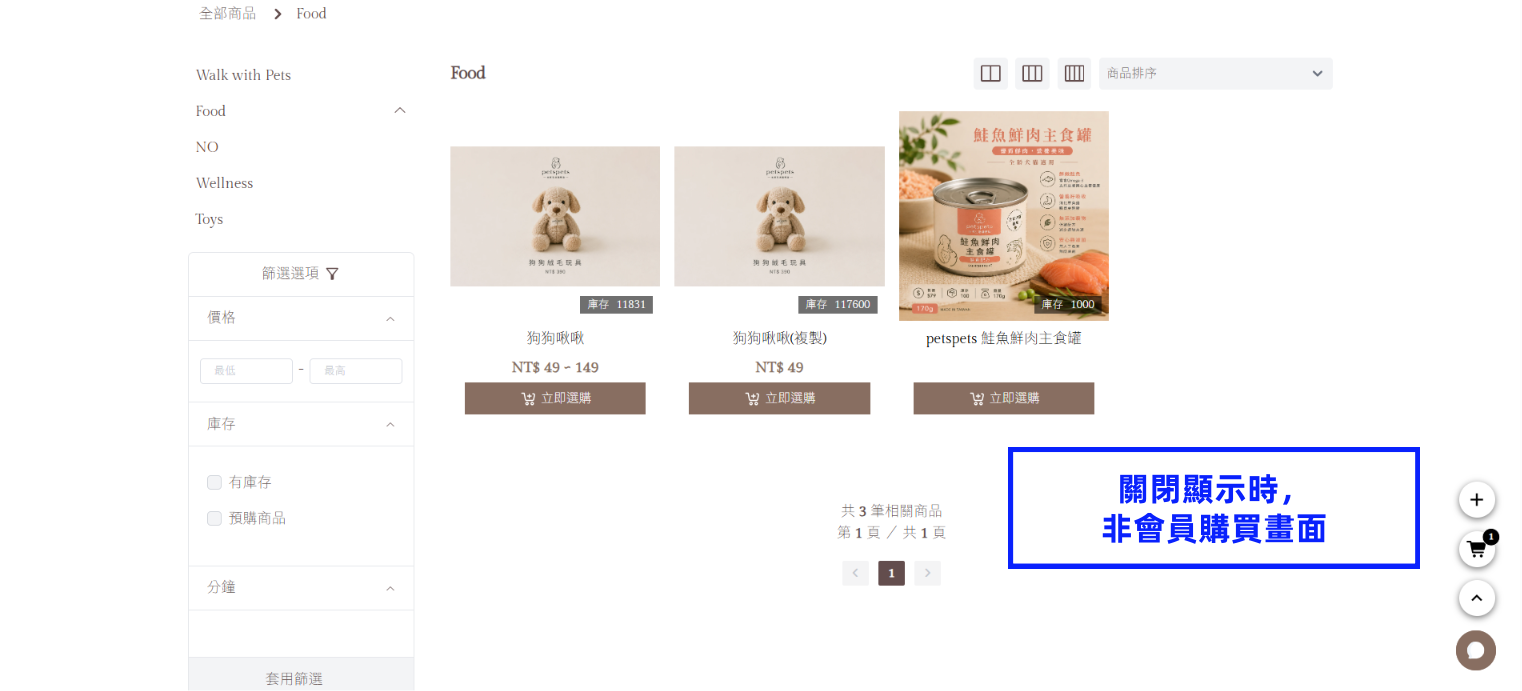
STEP 2 |確認關閉後前台畫面
關閉後,符合指定會員等級的顧客仍可正常看到並購買商品;非會員或不符合指定會員等級的顧客則不會看到該商品。
非會員或不符合指定會員等級的顧客:
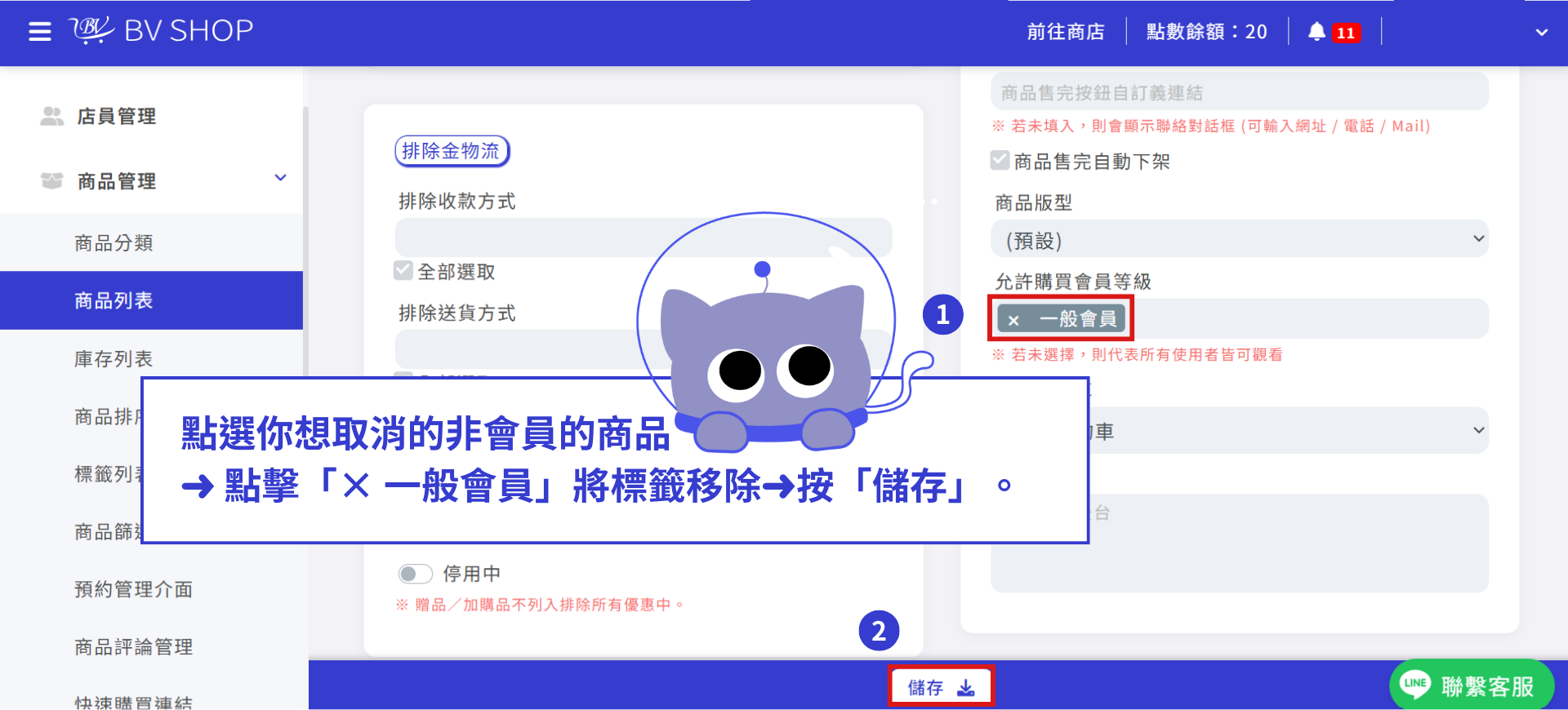
STEP 3 |若要完全取消會員等級購買限制
若不希望該商品繼續限制特定會員等級購買,可將會員等級標籤移除。
三、如何開啟商品非會員等級購買?
當商店使用一頁式網站、導購頁面,或原本商品皆設定為會員限定購買時,若希望特定商品提供尚未加入會員的顧客購買,可將允許購買會員等級設定為「非會員」。
STEP 1 |進入功能頁面
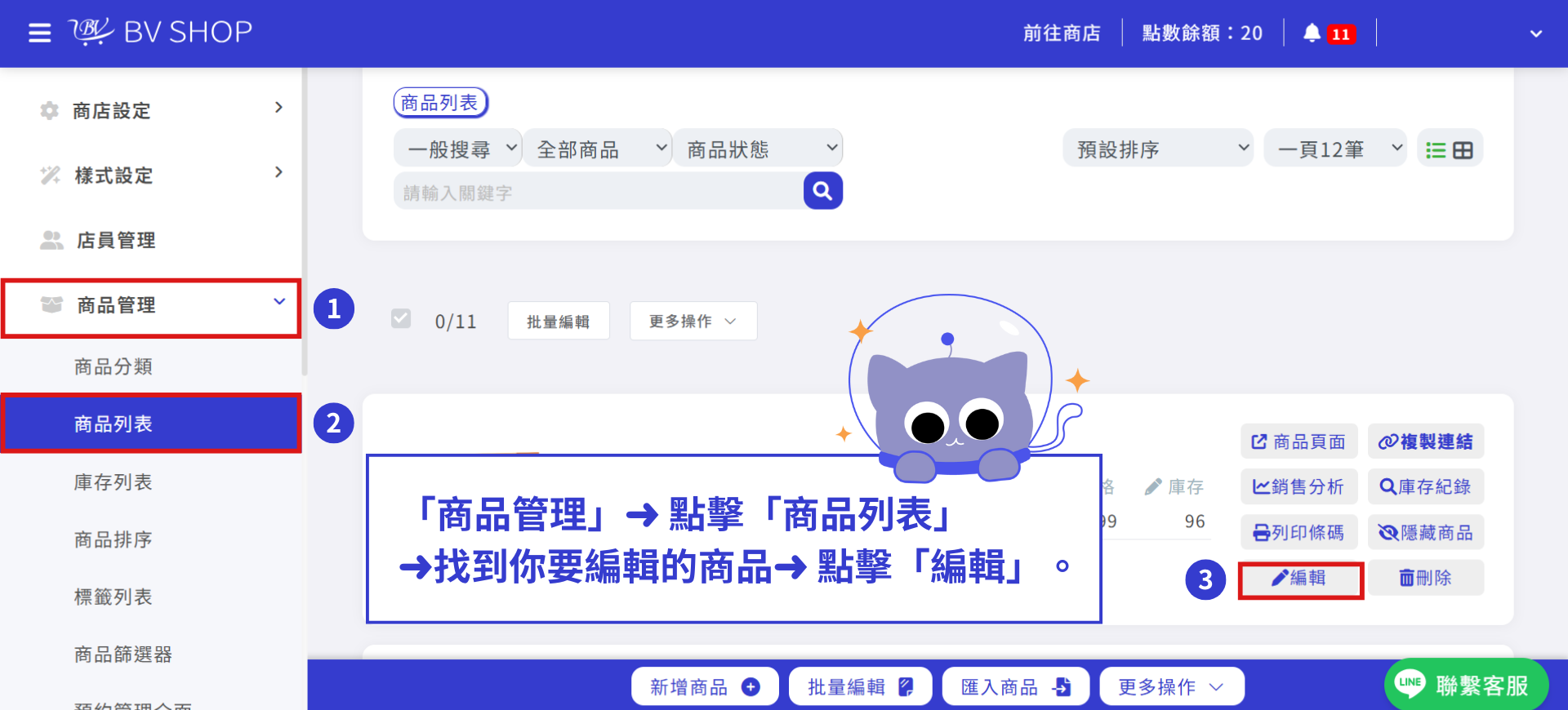
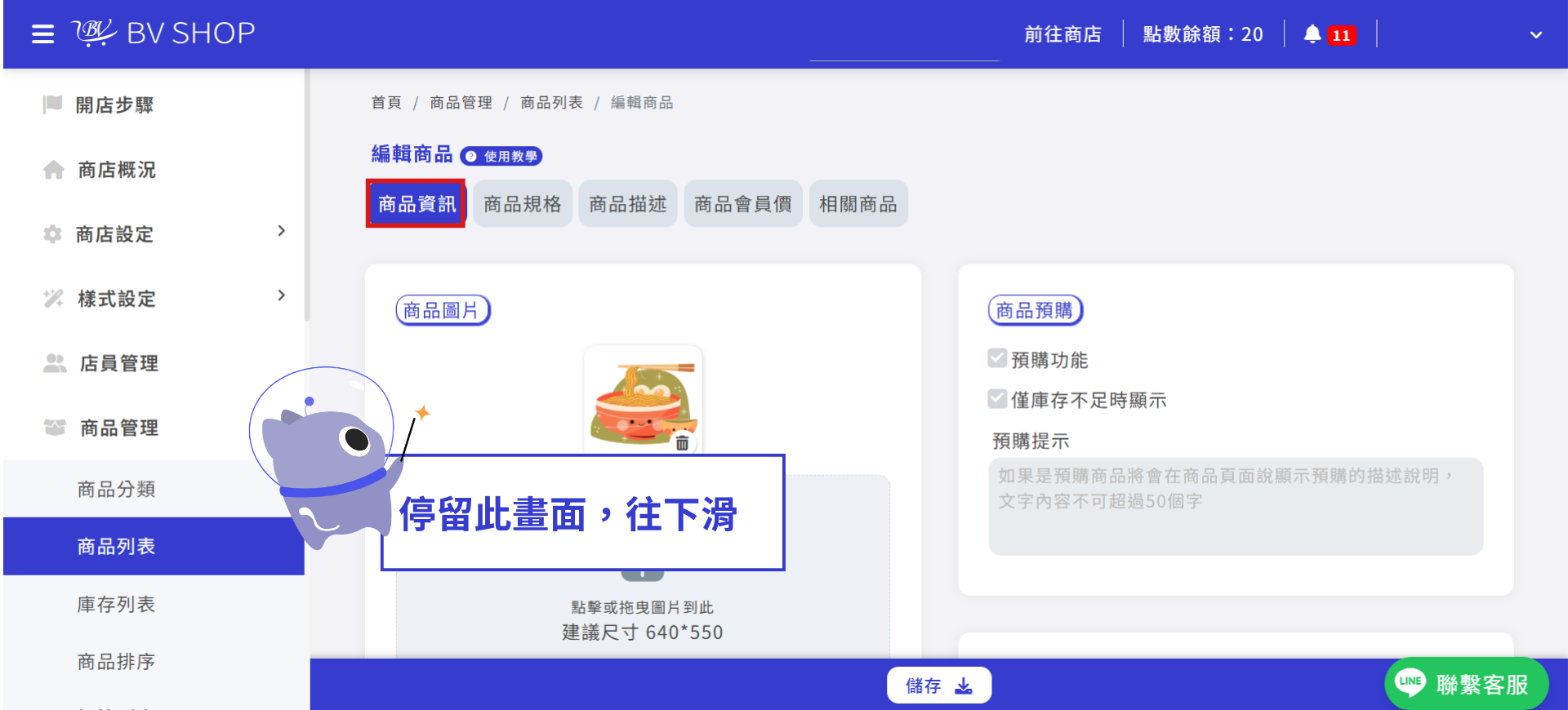
STEP 2 |找到會員等級設定
進入商品編輯頁面後,往下滑動頁面。
STEP 3 |設定非會員購買
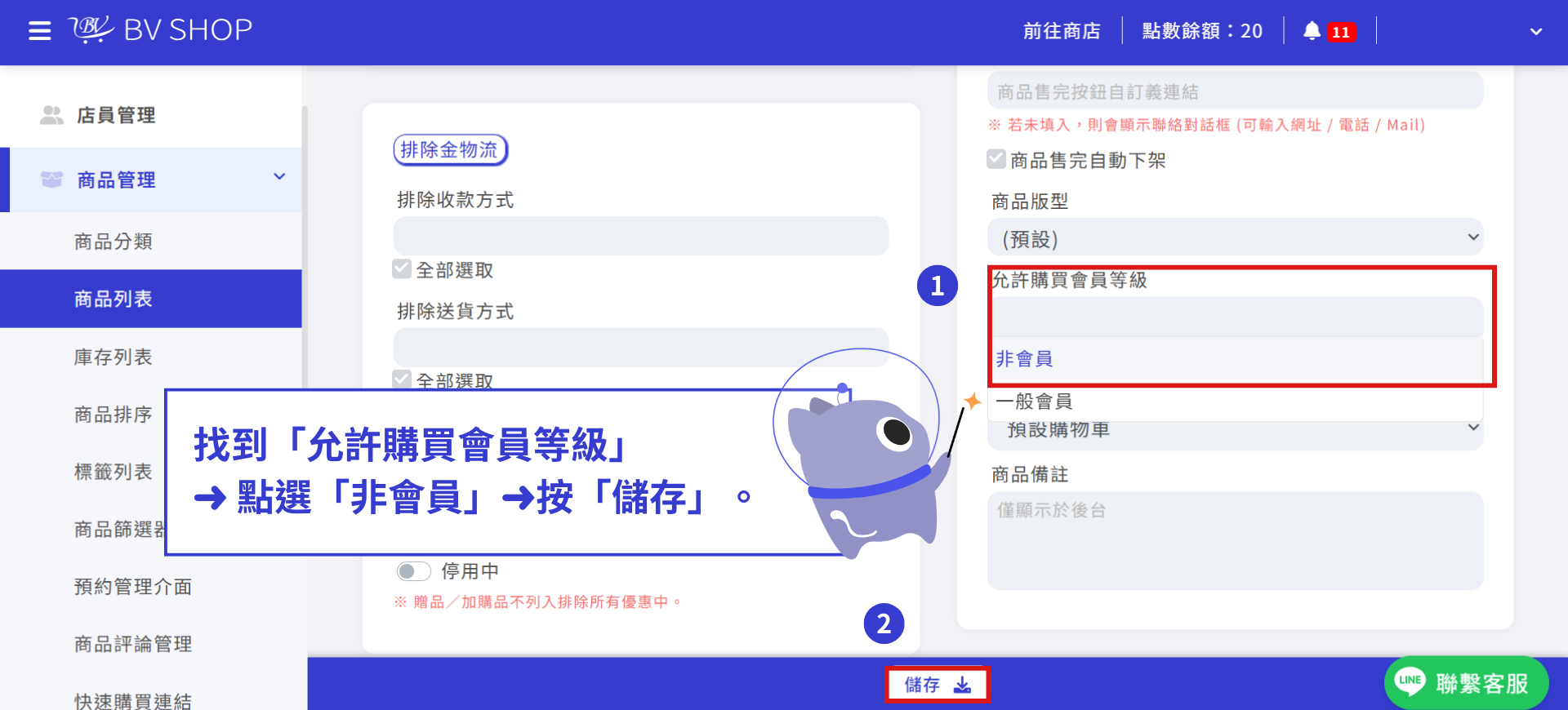
找到「允許購買會員等級」 → 點選「非會員」。
STEP 4 |開啟不符合資格者商品顯示
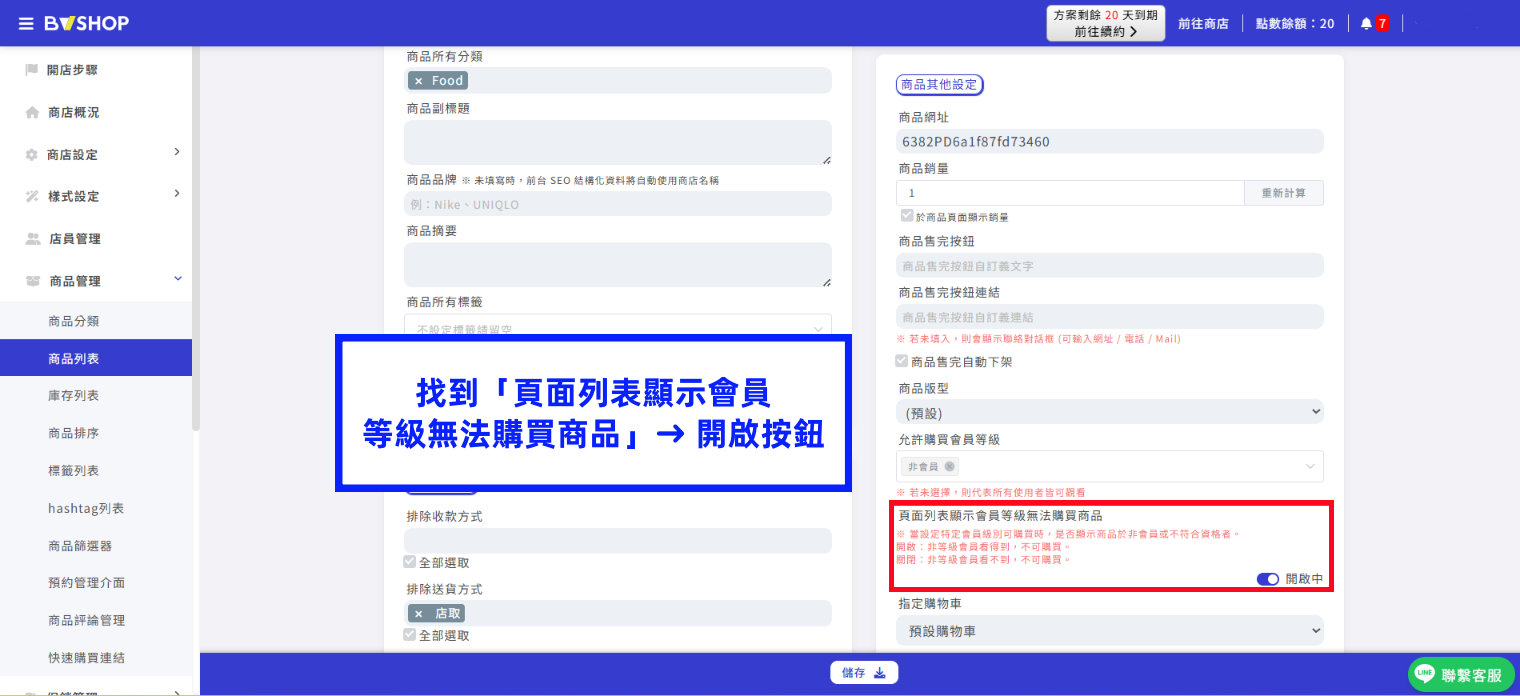
找到「頁面列表顯示會員等級無法購買商品」,並將功能設定為開啟。
開啟後,不符合購買資格的會員顧客仍可以在商品列表看到商品,但無法購買。
開啟設定如下:
設定完成後,點擊「儲存」。
STEP 5 |確認開啟後前台畫面
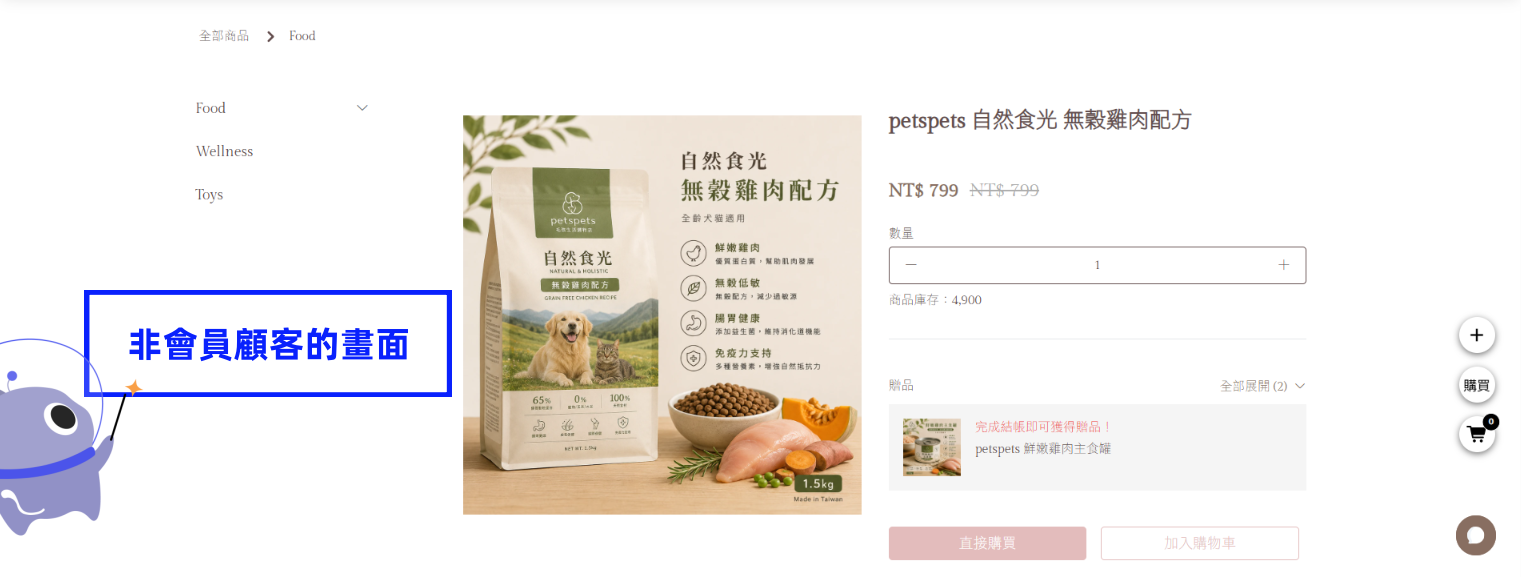
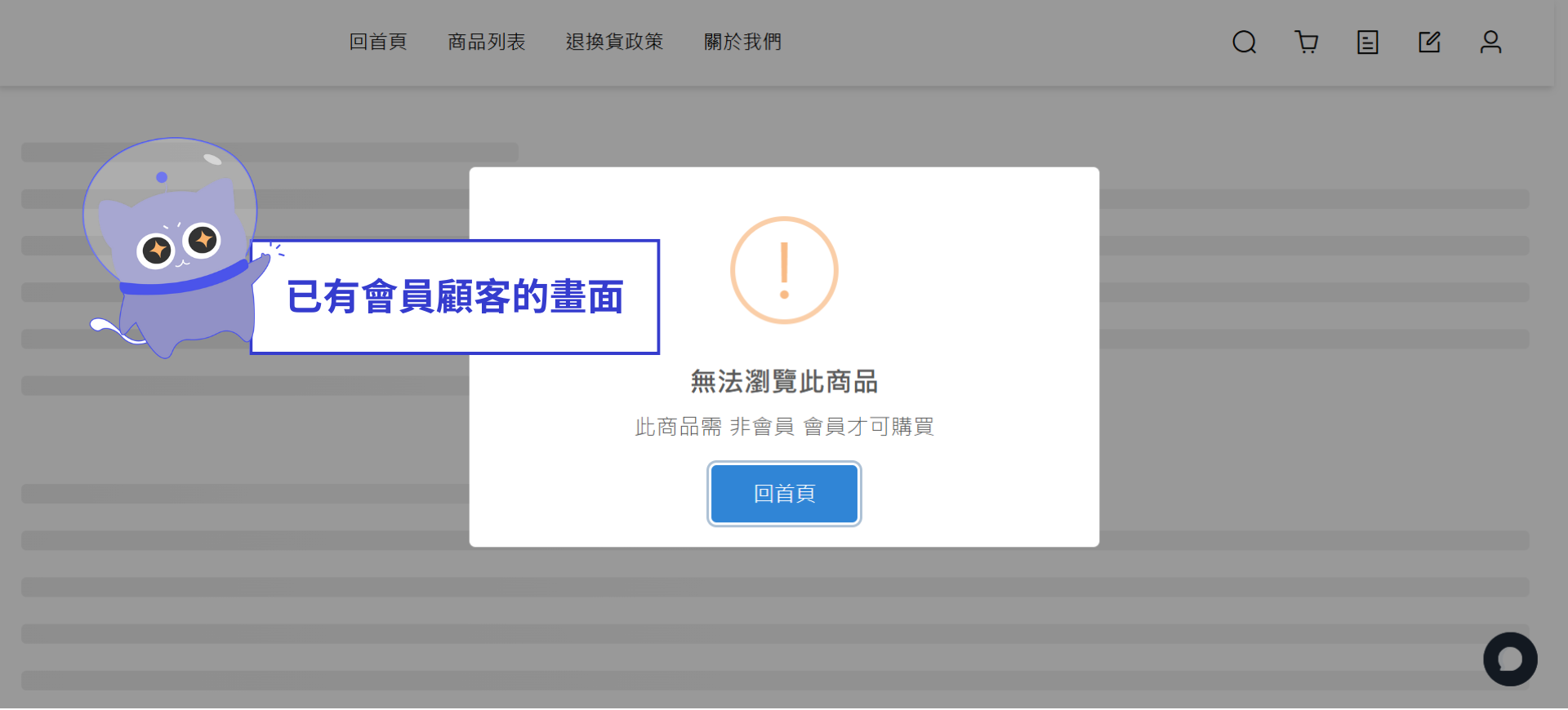
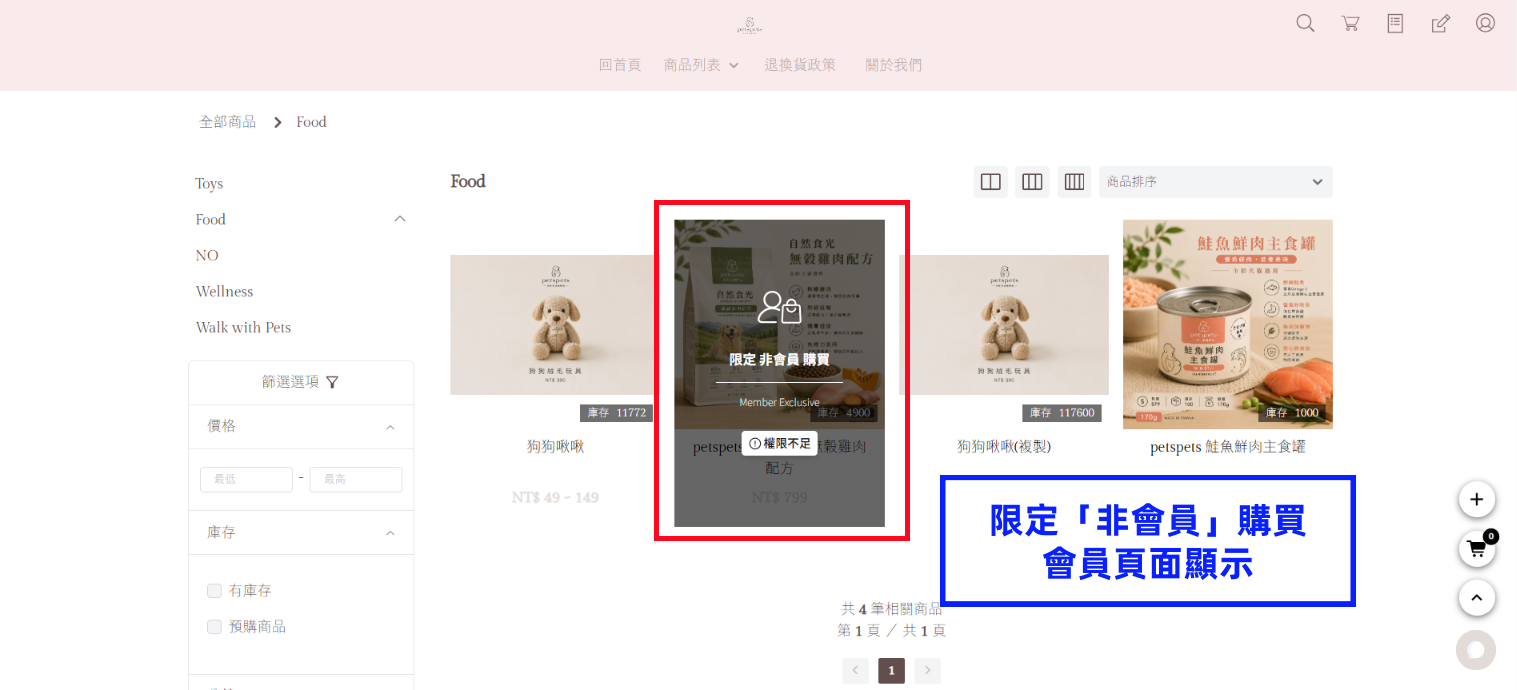
商品設定為「非會員」可購買,且開啟商品顯示後,非會員可正常看到並購買;已有會員身分的顧客雖無法購買,但仍可看到商品。
非會員購買畫面:
會員購買畫面:
四、如何關閉商品非會員等級購買?
若不希望已有會員身分的顧客於商品列表看到「非會員限定購買」商品,可將「頁面列表顯示會員等級無法購買商品」設定為關閉。
關閉後,符合購買資格的非會員仍可正常看到並購買商品;已有會員身分的顧客因不符合購買資格,因此不會看到該商品。
STEP 1 |關閉不符合資格者商品顯示
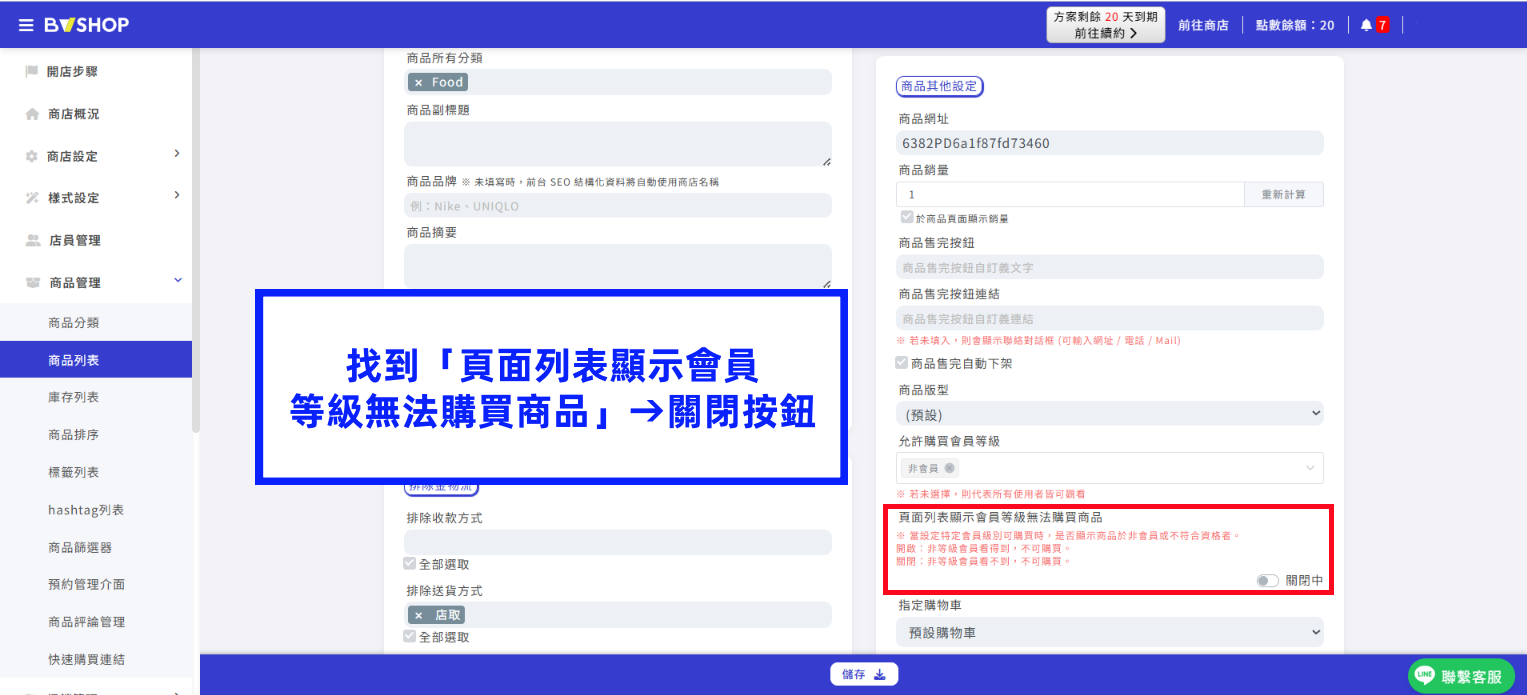
找到「頁面列表顯示會員等級無法購買商品」,並將功能設定為關閉。
關閉設定如下:
設定完成後,點擊「儲存」。
STEP 2 |確認關閉後前台畫面
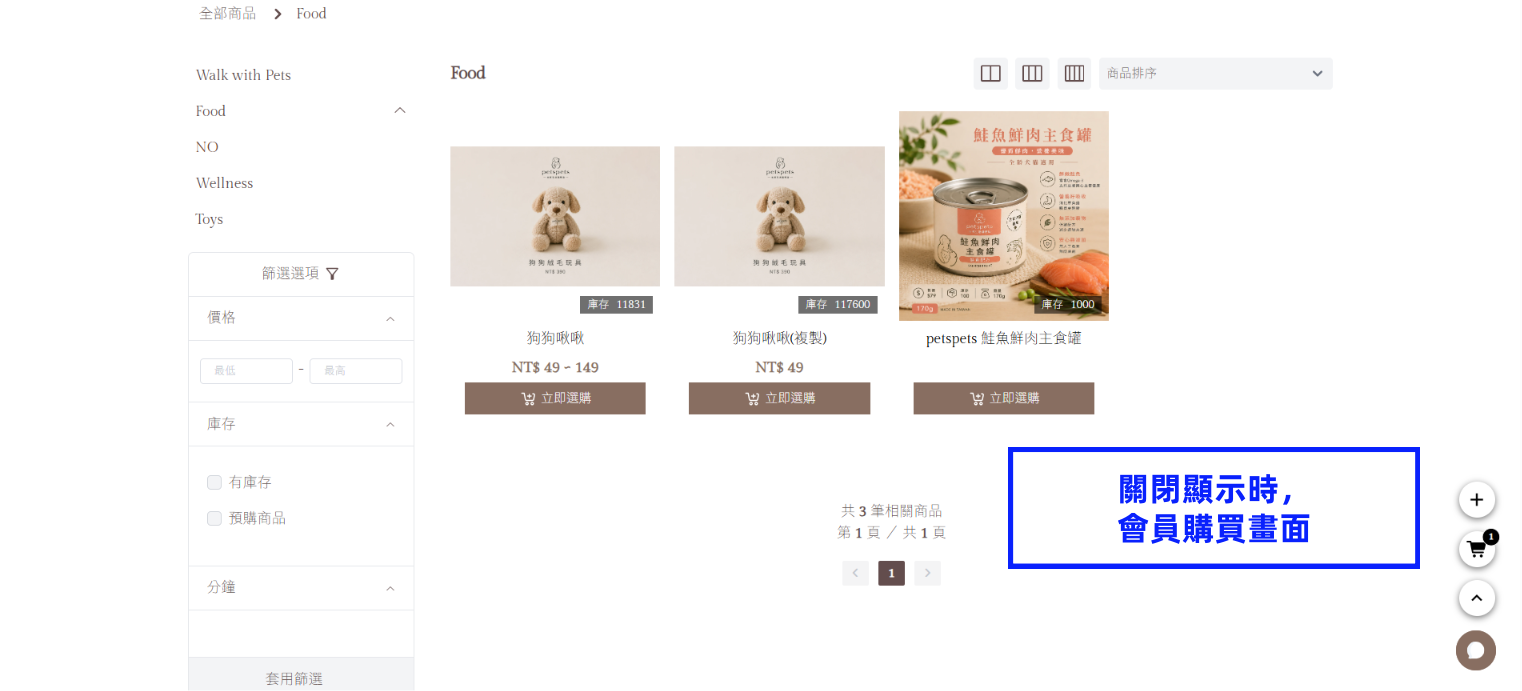
關閉後,非會員顧客仍符合商品購買資格,因此可以正常看到並購買商品;已有會員身分的顧客因不符合資格,因此商品不會顯示。
會員購買畫面:
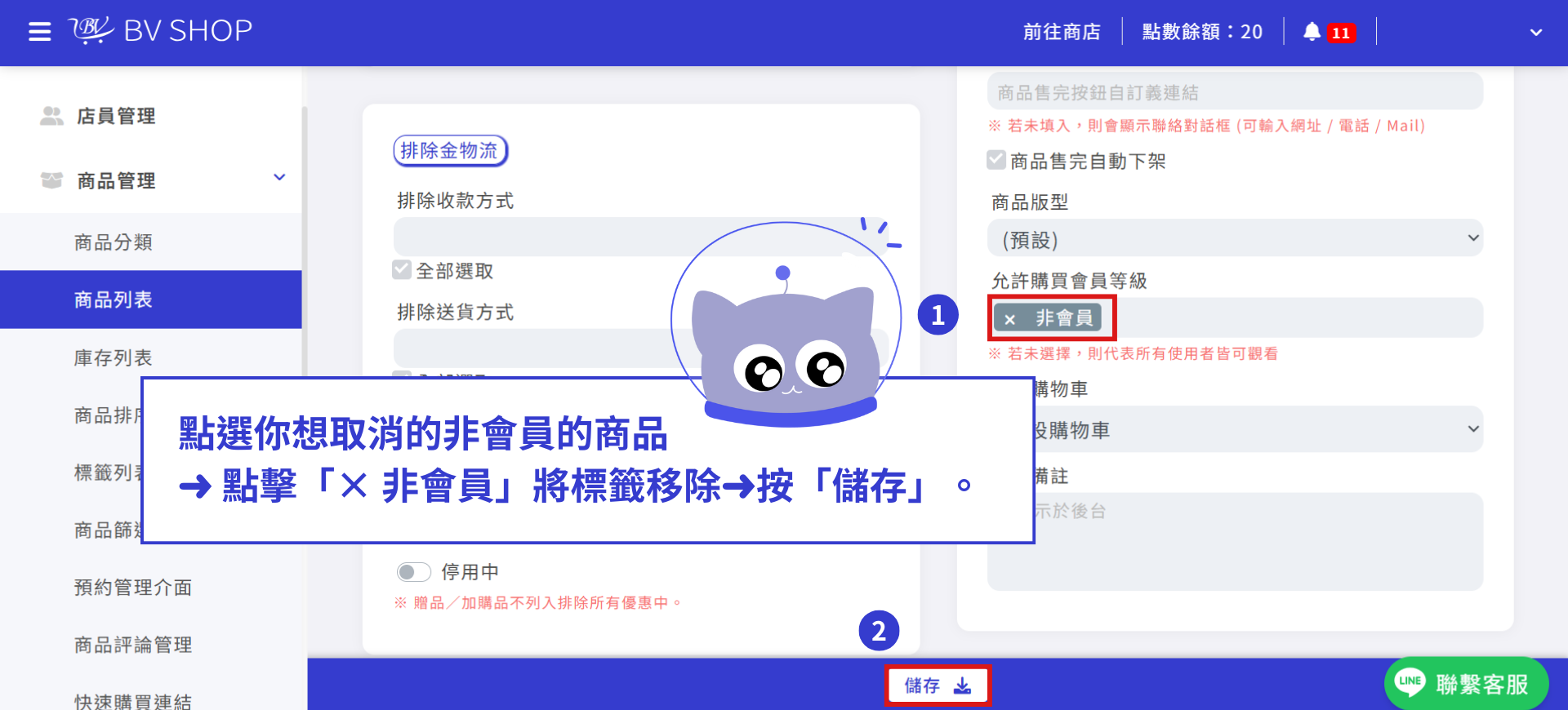
STEP 3 |若要完全取消非會員購買限制
若不希望商品繼續限制為「非會員」購買,可將「非會員」標籤移除。
五、常見問題 FAQ
Q1:設定會員等級後,為什麼其他會員無法購買?
「允許購買會員等級」是用來限制商品購買資格。只有被設定為允許購買的會員等級,才能購買該商品。
Q2:設定非會員後,已登入會員為什麼不能購買?
當商品設定「非會員」可購買時,代表僅限尚未具有會員身分的顧客購買,因此已登入會員將不符合購買資格。
Q3:「頁面列表顯示會員等級無法購買商品」有什麼作用?
此功能僅控制不符合購買資格的顧客是否看得到商品:
- 開啟:看得到商品,但不可購買。
- 關閉:看不到商品,也不可購買。
Q4:開啟商品顯示後,不符合資格的顧客可以購買嗎?
不可以。「頁面列表顯示會員等級無法購買商品」僅控制商品是否顯示,實際購買資格仍以「允許購買會員等級」設定為準。
Q5:關閉商品顯示後,為什麼有些顧客仍看得到商品?
「關閉」僅會將商品隱藏於不符合購買資格的顧客。若顧客本身符合「允許購買會員等級」設定,仍會正常看到商品並可進行購買。
Q6:設定後沒有生效?
請確認以下項目:
- 是否已正確設定「允許購買會員等級」
- 是否已設定「頁面列表顯示會員等級無法購買商品」
- 設定完成後是否已點擊「儲存」
- 目前測試的顧客會員身分是否符合商品購買資格
有任何問題請立即諮詢