


匯出商品庫存
最後更新時間:2026/10/20
使用情境:
- 活動檔期結束後,商品庫存數量需要重新盤點,可透過 Excel 快速批量調整與補貨。
- 同時經營多家門市時,可依不同店鋪匯出及更新商品庫存資料。
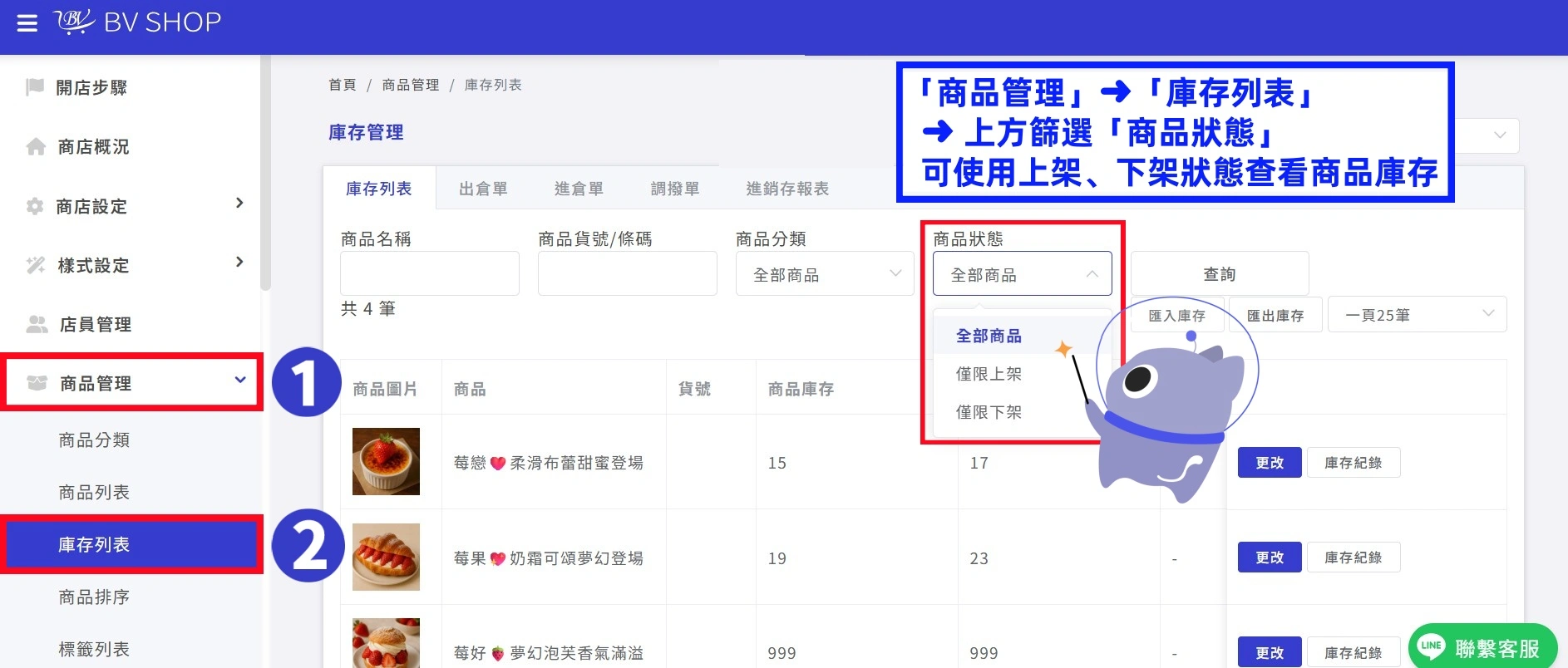
一、庫存列表篩選功能
進入「商品管理」→「庫存列表」,可透過上方的「商品狀態」篩選條件,依商品上架或下架狀態查看商品庫存。
二、操作步驟教學
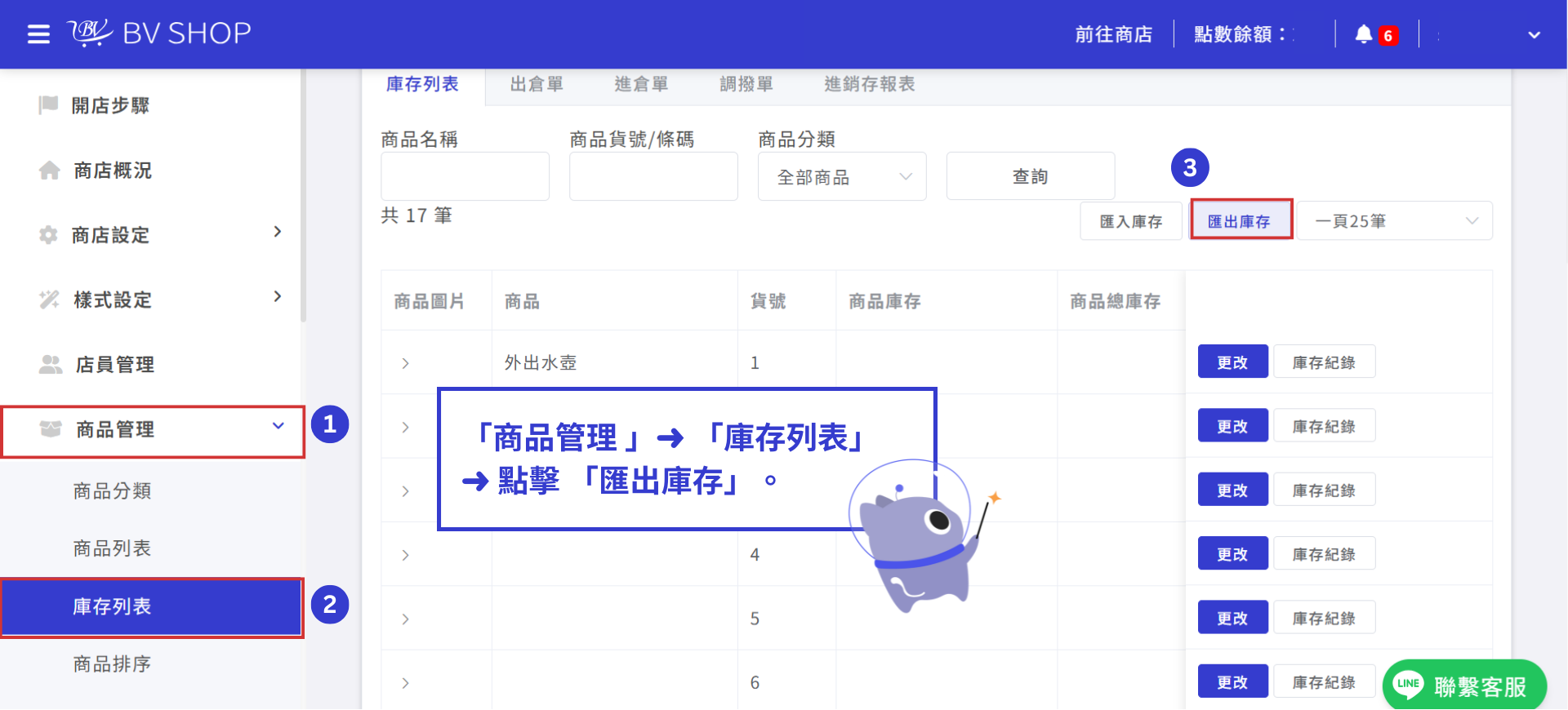
STEP 1 |進入庫存列表並匯出庫存
登入 BV SHOP 店家管理後台,依序進入:
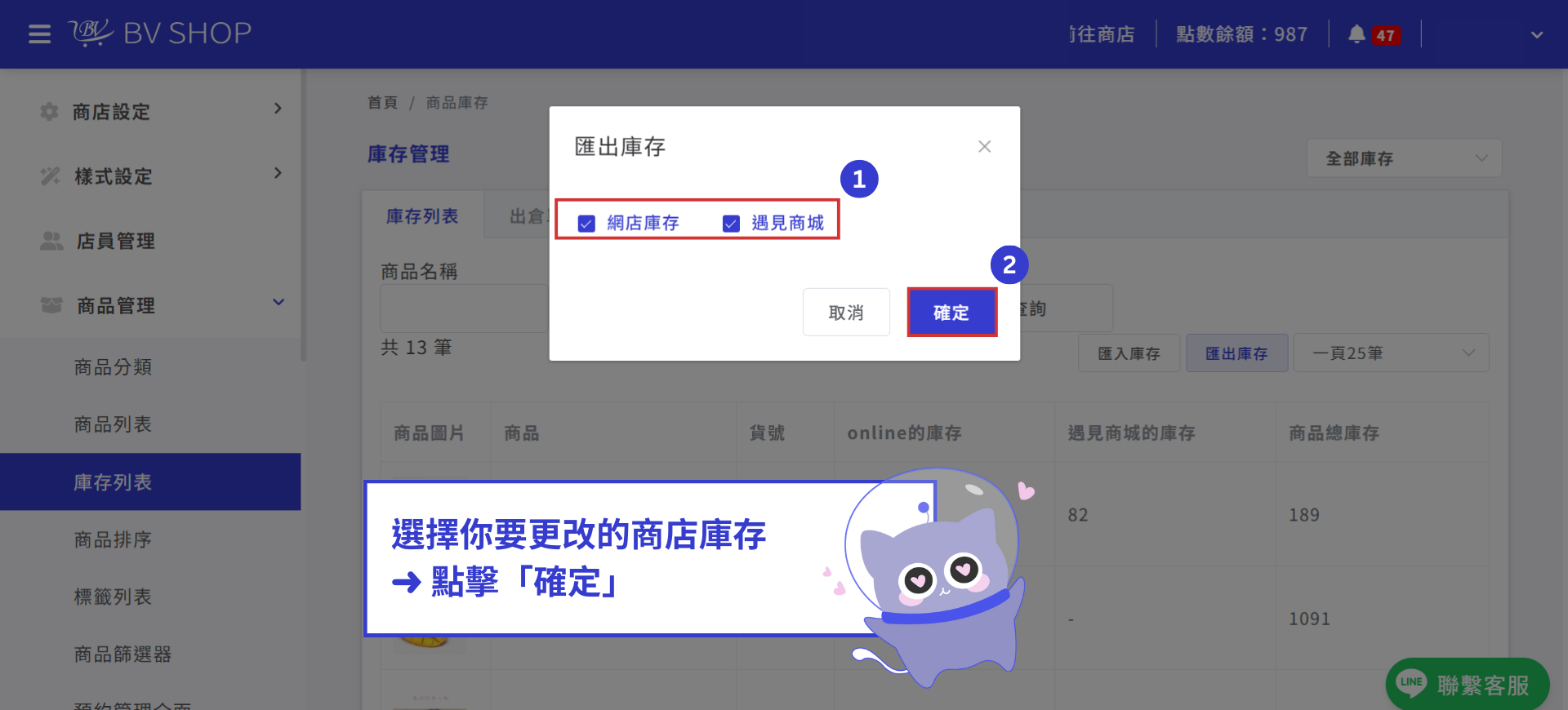
STEP 2 |選擇商店庫存並下載檔案
選擇欲更改的商店庫存,點擊「確定」。
當庫存匯出成功後,畫面右上方會顯示提醒通知,並將匯出通知發送至您的電子信箱。

請前往「網站工具」→「下載專區」,下載完整的庫存列表檔案。

STEP 3 |使用 Excel 修改商品庫存資料
開啟下載的 Excel 檔案,修改需要調整的商品資料,完成後儲存檔案。
官網庫存編輯
官網庫存欄位新增「倉位編號」及「異動原因」,可針對商品的倉位編號、庫存、成本及安全庫存等資料異動,填寫並記錄修改原因。

POS 獨立庫存編輯
POS 庫存欄位新增「安全庫存欄位」,可依 POS 商品進行安全庫存設定。

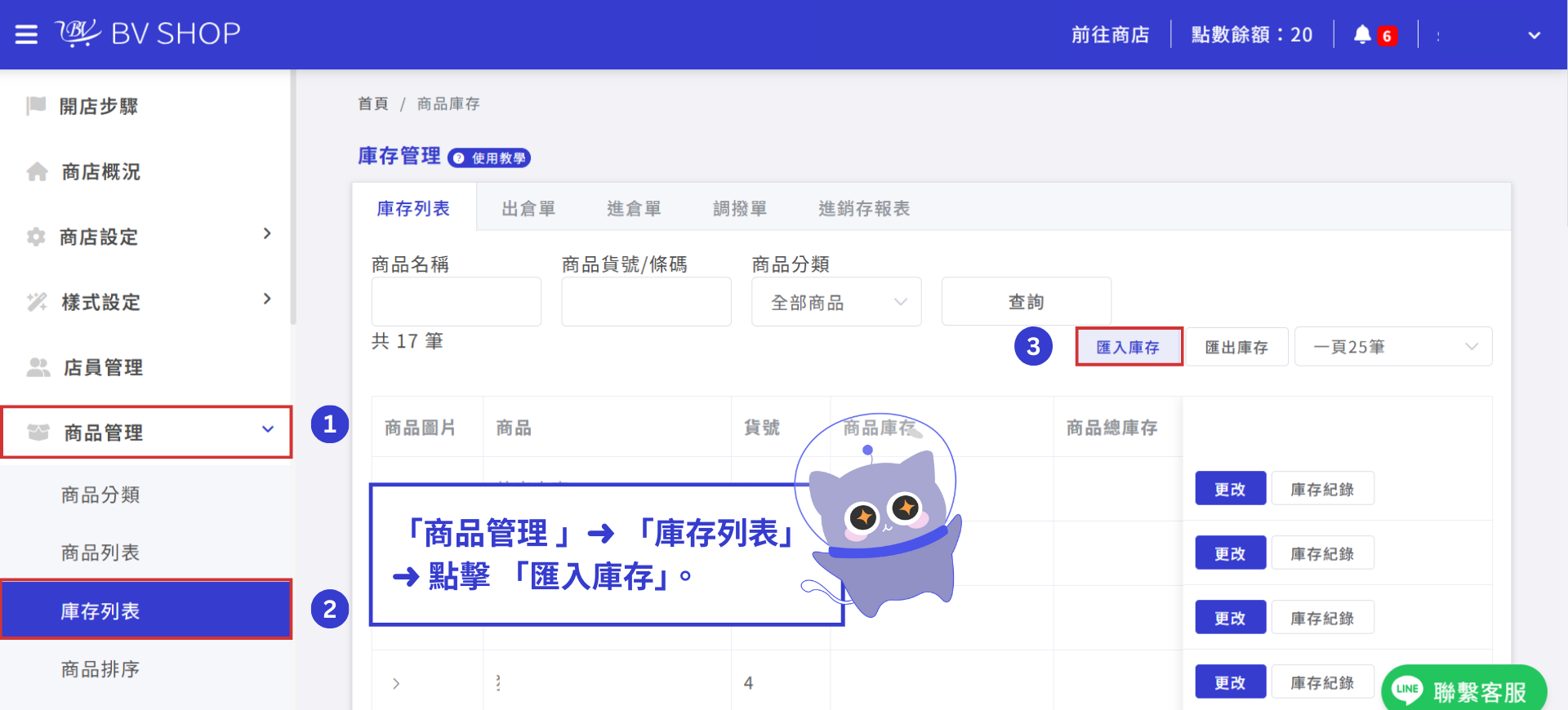
STEP 4 |返回庫存列表匯入庫存
回到 BV SHOP 店家管理後台,依序進入:
STEP 5 |上傳更新檔案並查看庫存紀錄
選擇剛剛修改並儲存的商店庫存匯出檔案,進行匯入,系統會顯示提示訊息。
點擊「庫存紀錄」,即可查看剛剛的更新狀況。
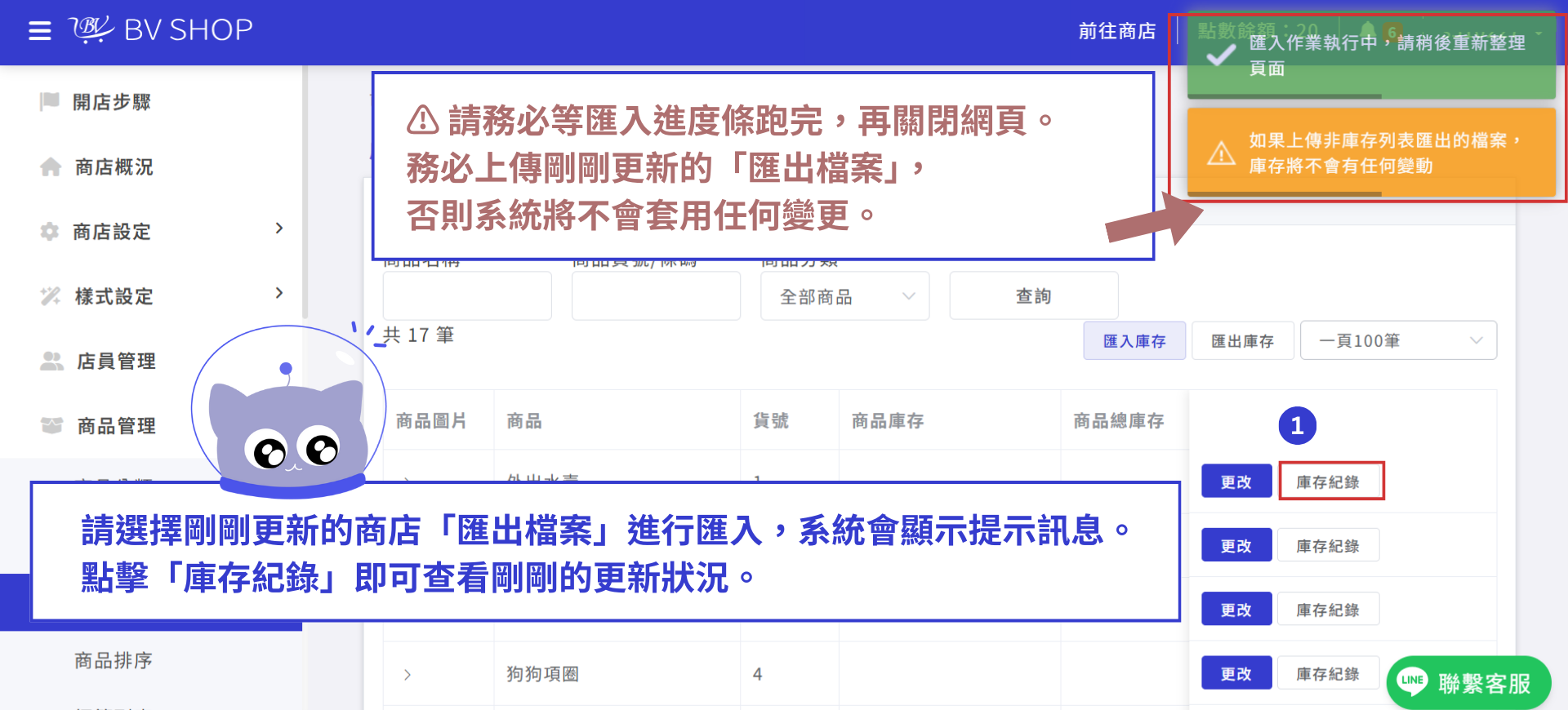
務必上傳剛剛更新的「匯出檔案」,否則系統將不會套用任何變更。
庫存紀錄中,可以檢視庫存異動,並可確認異動原因。

三、POS 獨立庫存新增欄位
進入以下功能路徑:
點選「編輯」後,即可修改商品的「安全庫存」。

四、常見問題 FAQ
Q1:庫存匯出成功後,要在哪裡下載 Excel 檔案?
請前往「網站工具」→「下載專區」,即可下載匯出的庫存列表檔案。
Q2:修改 Excel 後,庫存資料沒有更新?
請確認以下項目:
- 是否已儲存修改後的 Excel 檔案。
- 是否已透過「匯入庫存」上傳更新後的檔案。
- 是否已等待匯入進度條完成。
Q3:如何查看商品庫存的異動原因?
完成庫存匯入後,可點擊「庫存紀錄」,查看商品更新狀況及異動原因。
五、相關教學文章
有任何問題請立即諮詢