





如何設定指定出貨日期?
使用情境
指定出貨日期功能是指讓顧客在下單時自行選擇希望賣家出貨的日期,常用於節日送禮、預購商品、物流安排或因收貨時間受限等情況,能提升顧客彈性與滿意度,也方便商家提前規劃出貨作業。
如何設定指定出貨日期?
Step.1
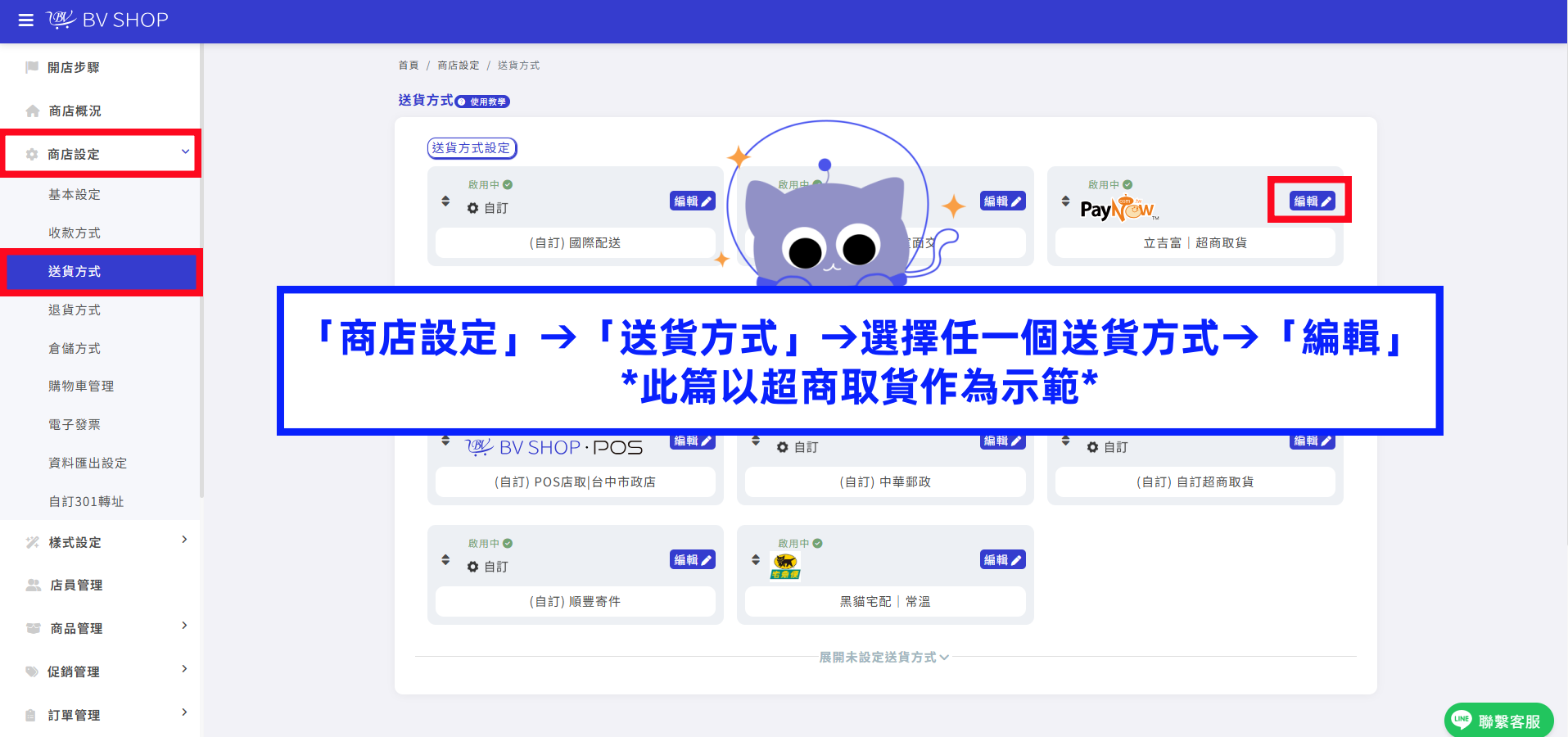
「商店設定」→「送貨方式」→選擇任一個送貨方式→「編輯」
此篇以超商取貨作為示範
Step.2
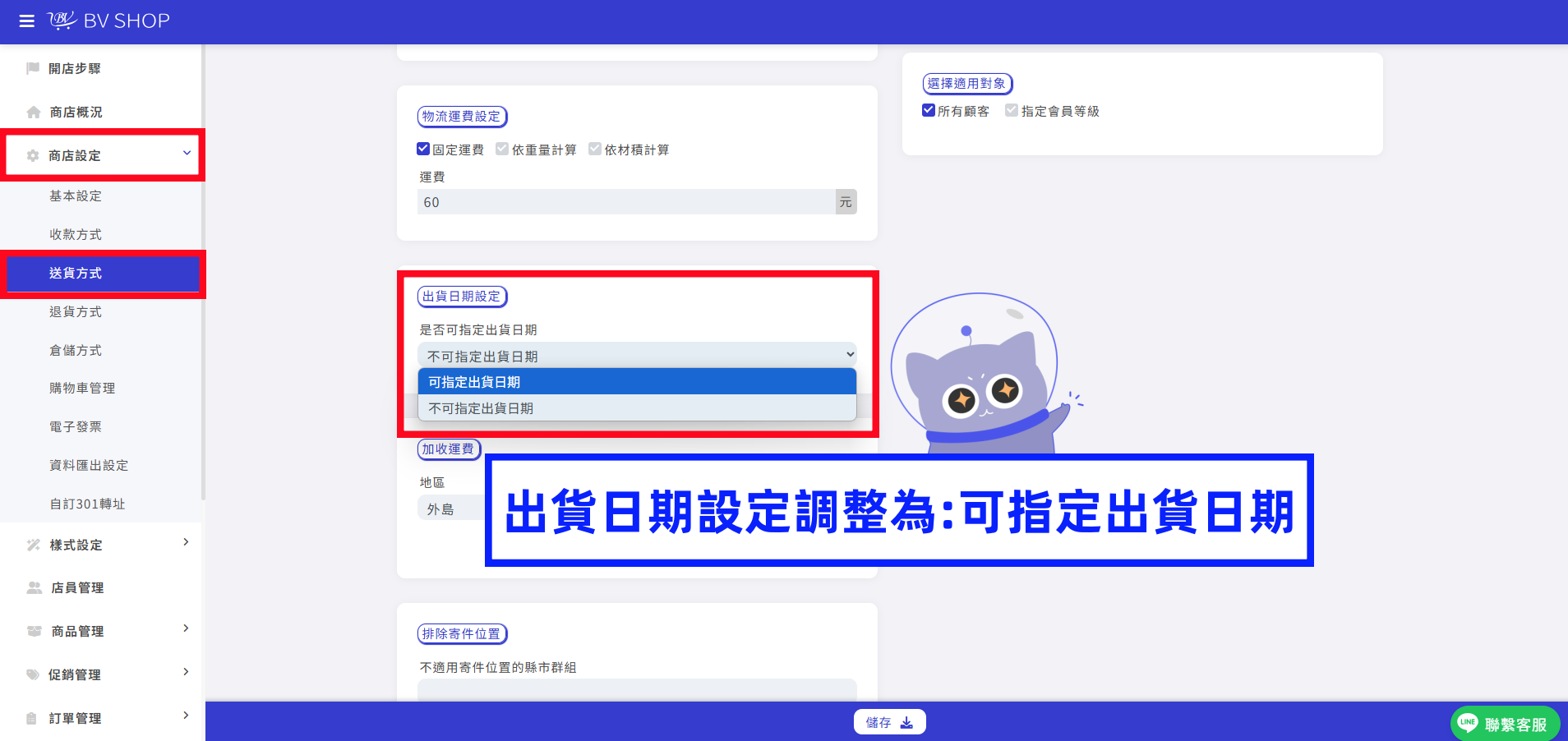
Step.3
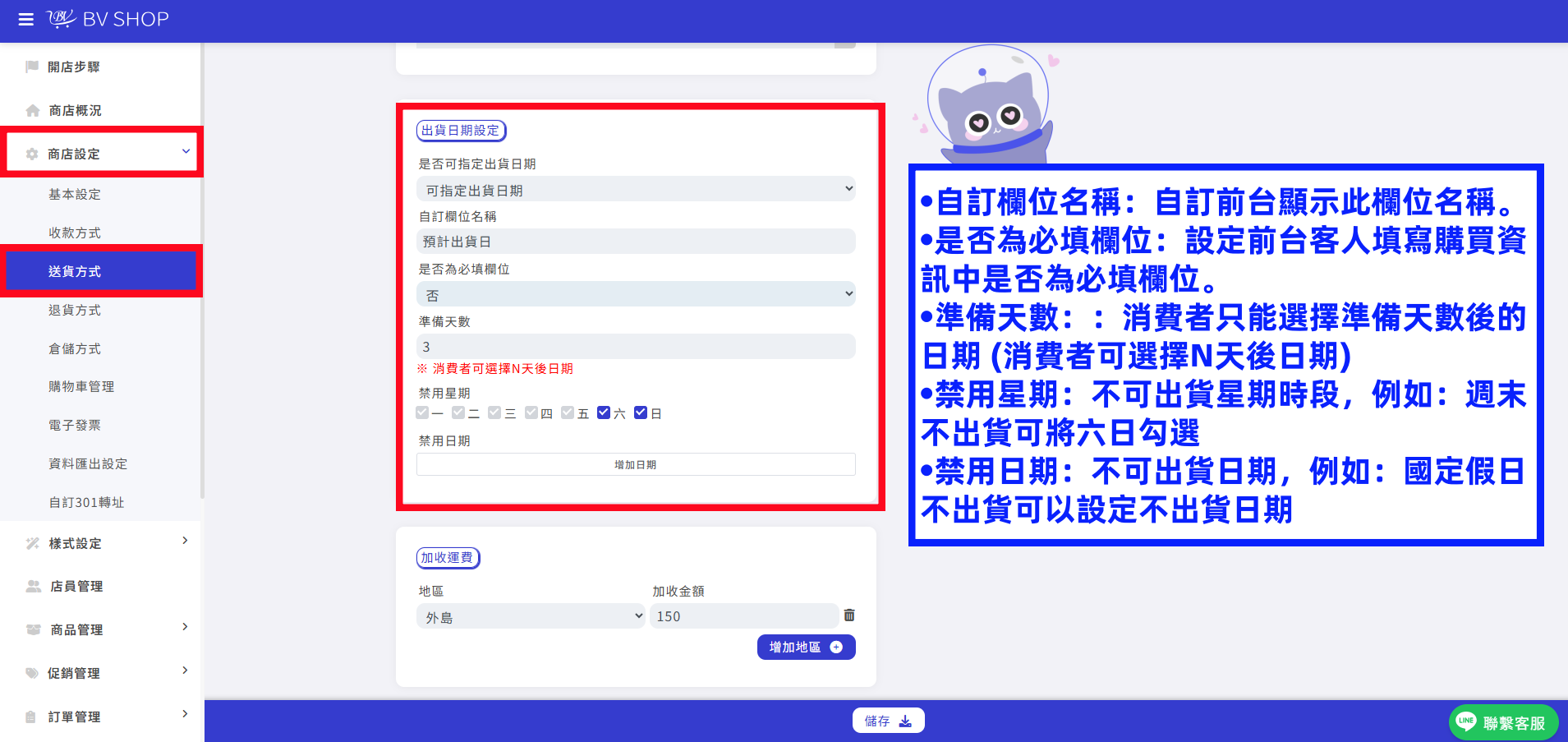
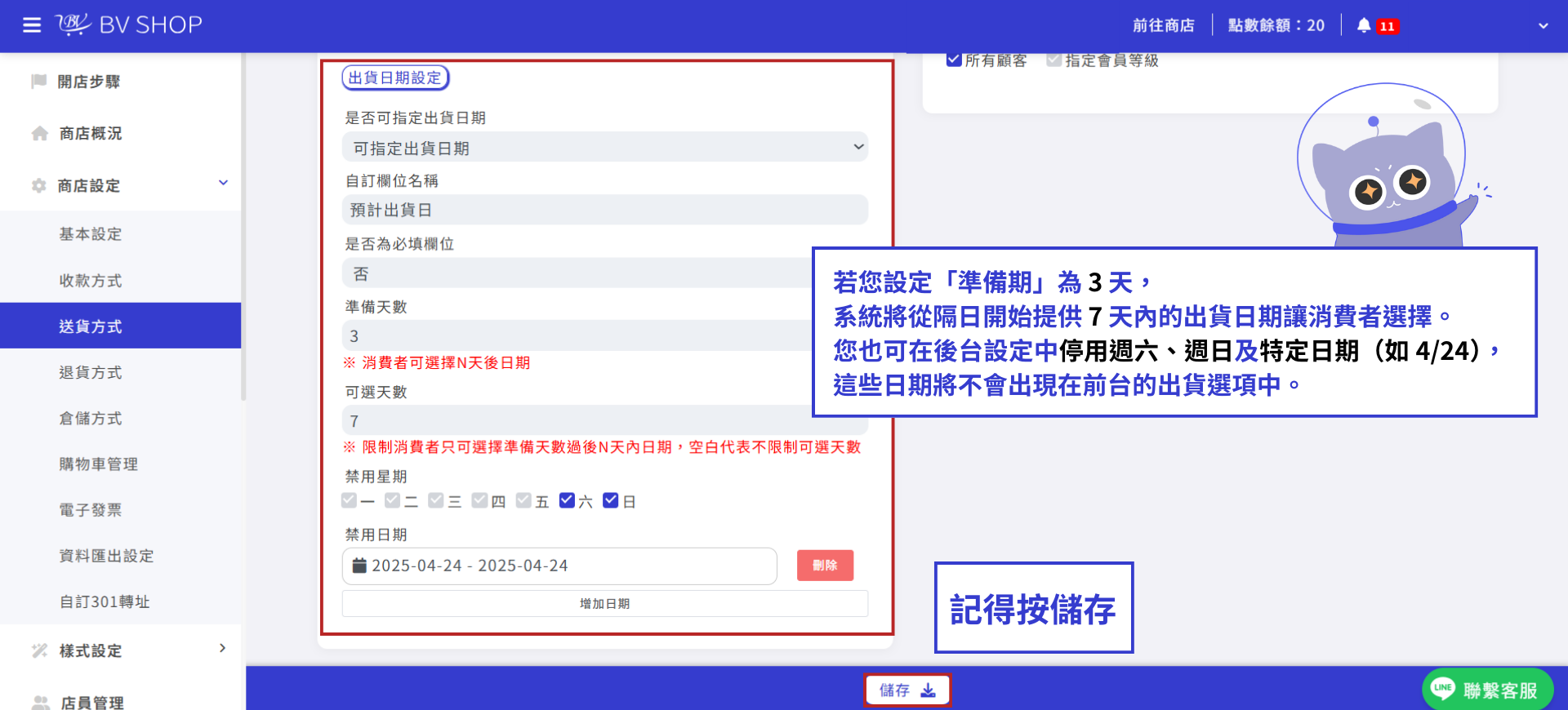
⦁自訂欄位名稱:自訂前台顯示此欄位名稱,預設為「預計出貨日」
(注意:1.指定出貨日期≠當日到貨日期。2.訂單匯出時欄位固定顯示為「預計出貨日」。)
⦁是否為必填欄位:設定前台客人填寫購買資訊中是否為必填欄位。
⦁準備天數:消費者只能選擇準備天數後的日期 (消費者可選擇N天後日期)
⦁禁用星期:不可出貨星期時段,例如:週末不出貨可將六日勾選
⦁禁用日期:不可出貨日期,例如:國定假日不出貨可以設定不出貨日期
⦁可選天數:限制消費者只可選擇準備天數過後N天內日期,空白代表不限制可選天數。
Step.4
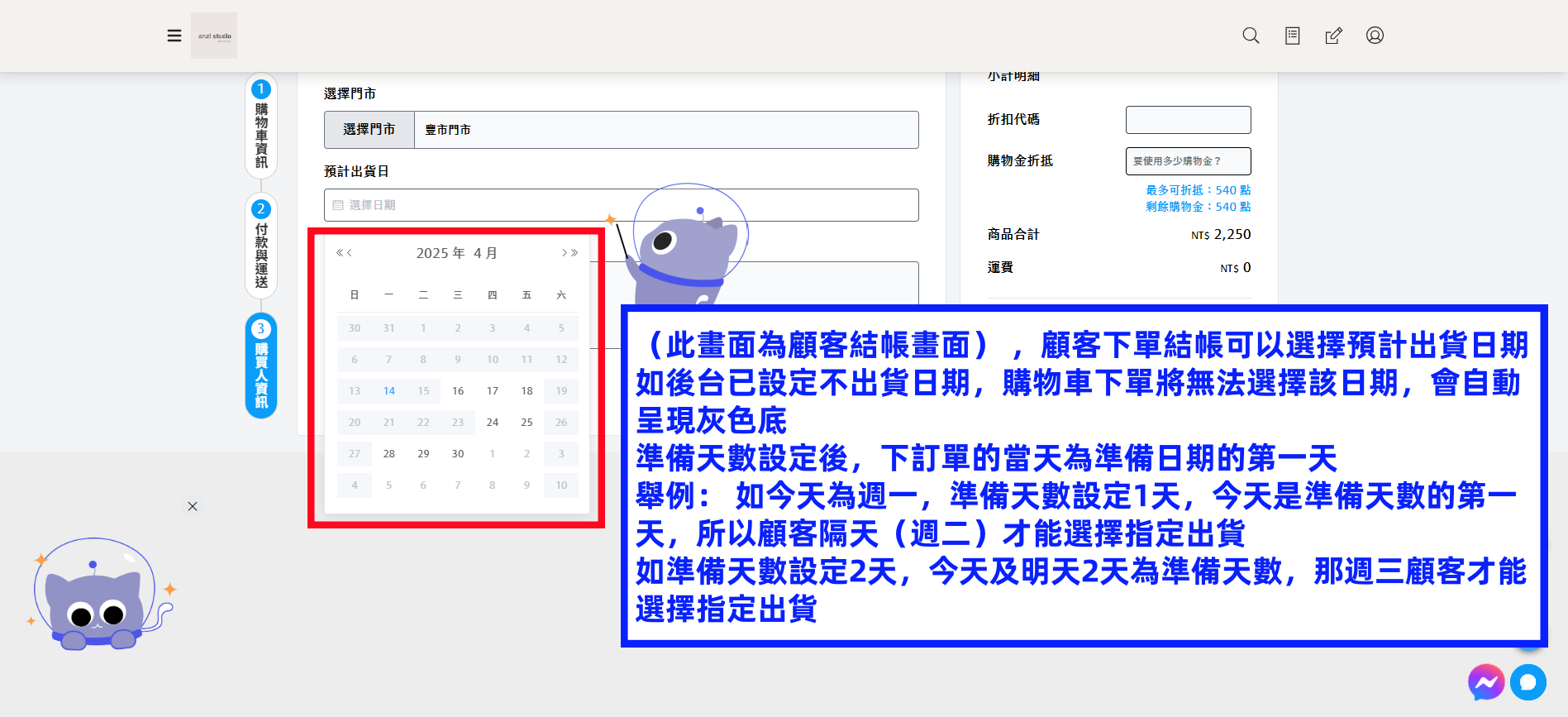
此篇示範,準備天數設定為2天
禁用星期勾選六日
禁用日期設定2025/4/19-2025/4/23
(此畫面為顧客結帳畫面)
顧客下單結帳可以選擇「預計出貨日期」
如後台已設定不出貨日期,購物車下單將無法選擇該日期,會自動呈現灰色底
準備天數設定後,下訂單的當天為準備日期的第一天
舉例: 如今天為週一,準備天數設定1天,今天是準備天數的第一天,所以顧客隔天(週二)才能選擇指定出貨
如準備天數設定2天,今天及明天2天為準備天數,那週三顧客才能選擇指定出貨
範例二:
如何設定可選天數?
假設您所設定的「準備期」為 3 天,系統將從隔日起開始提供出貨日期供消費者選擇,並開放後續 7 天內的日期可供挑選。若您希望避免假日出貨,可在後台設定中勾選「禁用星期:每週星期六與星期日」,同時也可手動新增禁用特定日期(例如 4/24)。
記得按儲存。
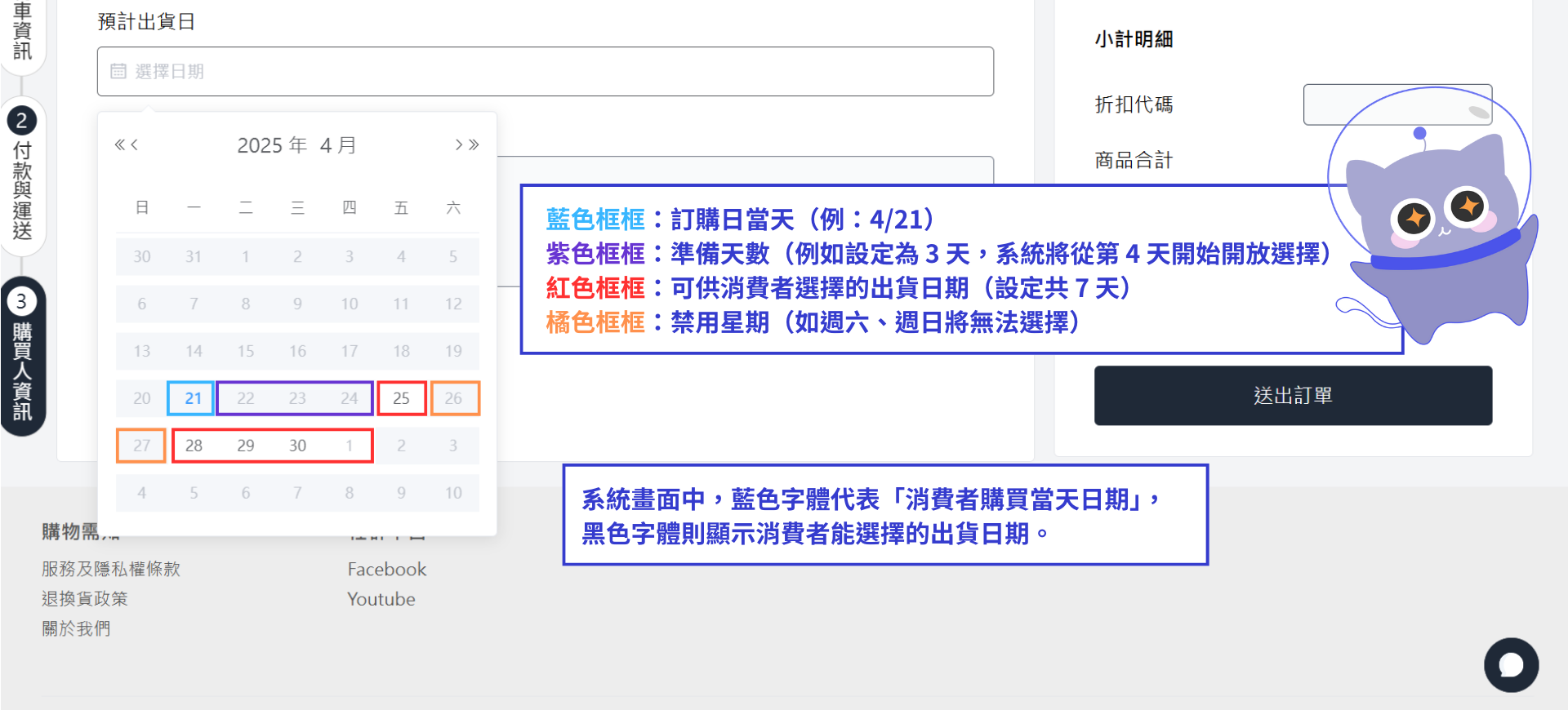
商店顯示:
系統畫面中,藍色字體代表「消費者購買當天日期」,黑色字體則顯示消費者依據您的設定所能選擇的出貨日期。
藍色框框:訂購日當天(例:4/21)
紫色框框:準備天數(例如設定為 3 天,系統將從第 4 天開始開放選擇)
紅色框框:可供消費者選擇的出貨日期(設定共 7 天)
橘色框框:禁用星期(如週六、週日將無法選擇
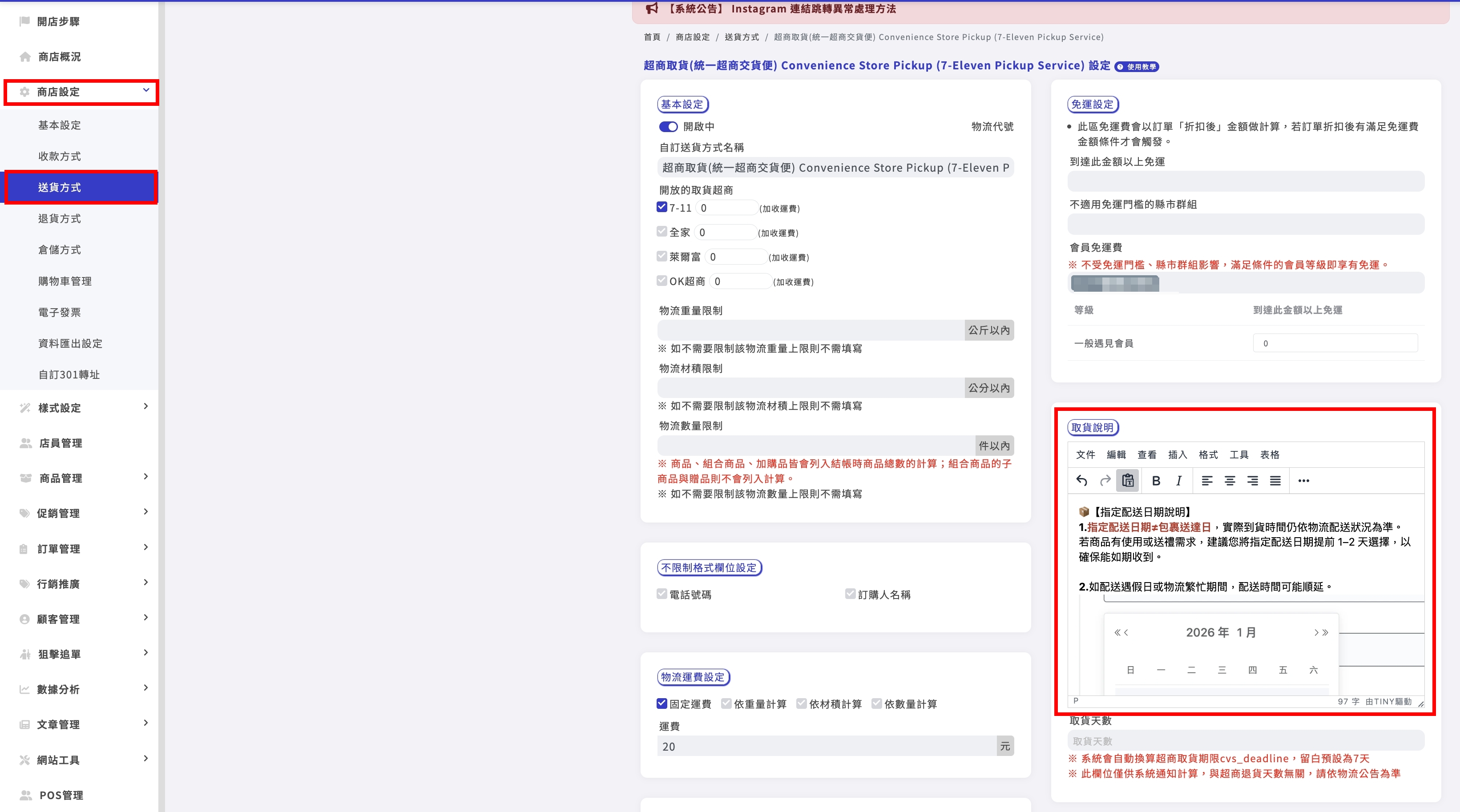
前台顧客不知道怎麼選?
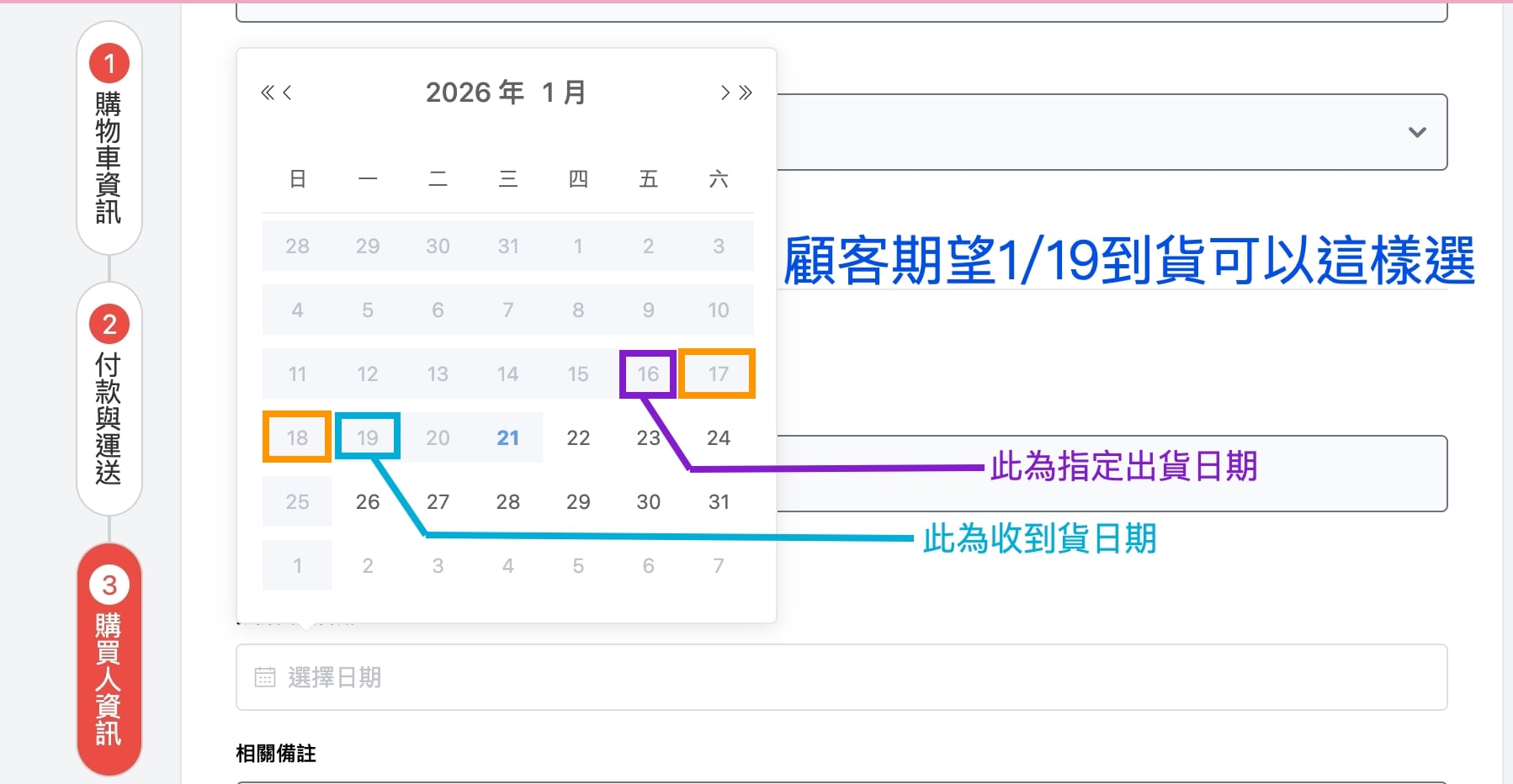
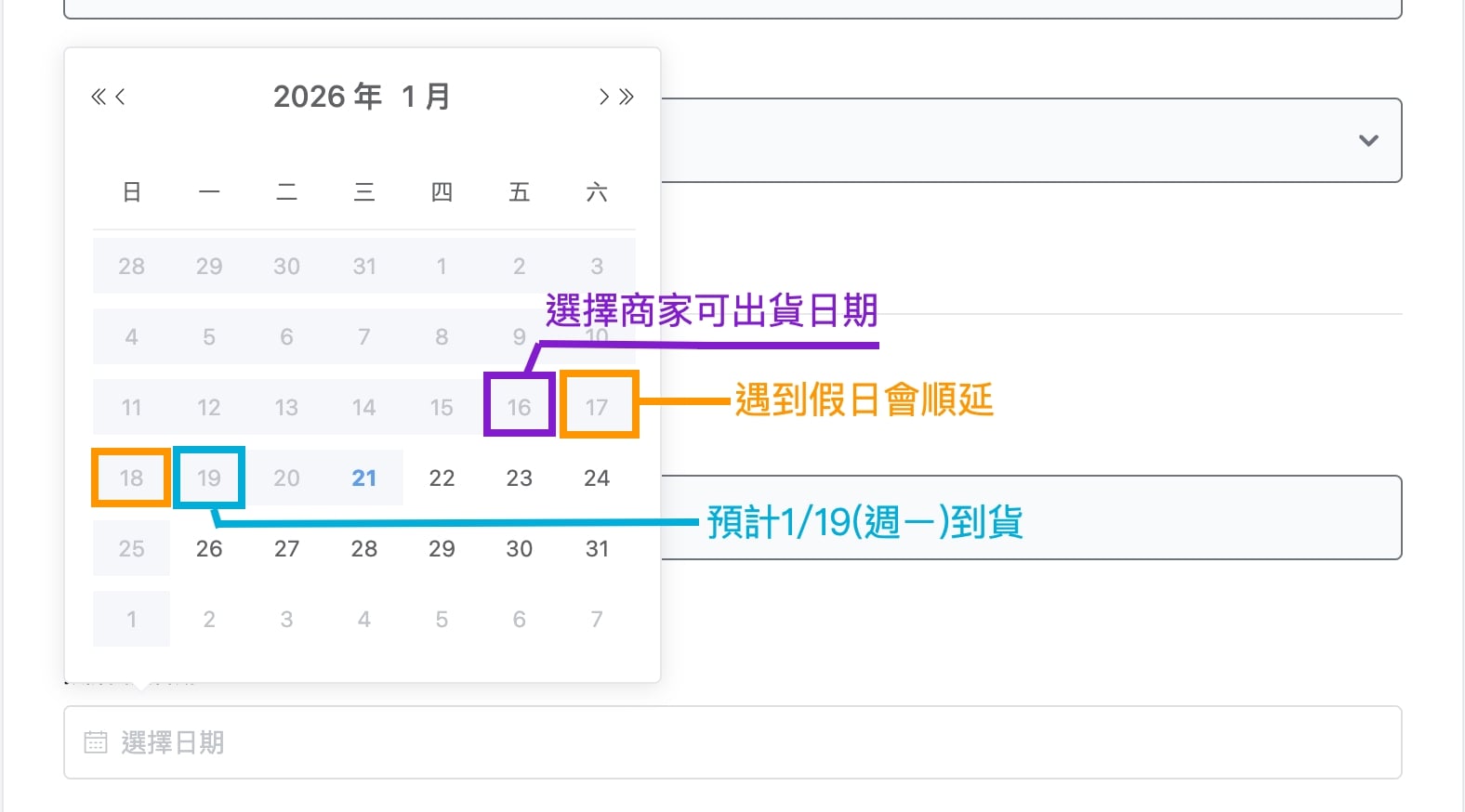
建議:商家您可以前往商店後台,商店設定-送貨方式,編輯取貨說明新增以下內容
【指定配送日期說明】
1.指定配送日期≠包裹送達日,實際到貨時間仍依物流配送狀況為準。若商品有使用或送禮需求,建議您將指定配送日期提前 1–2 天選擇,以確保能如期收到。
2.如配送遇假日或物流繁忙期間,配送時間可能順延。
「如何設定指定出貨日期」遇到問題?



