





如何新增詢價型商品?
使用情境 當商品為客製商品或服務,無法統一價格需人工詢價後,再手動為客人下單。
Step.1
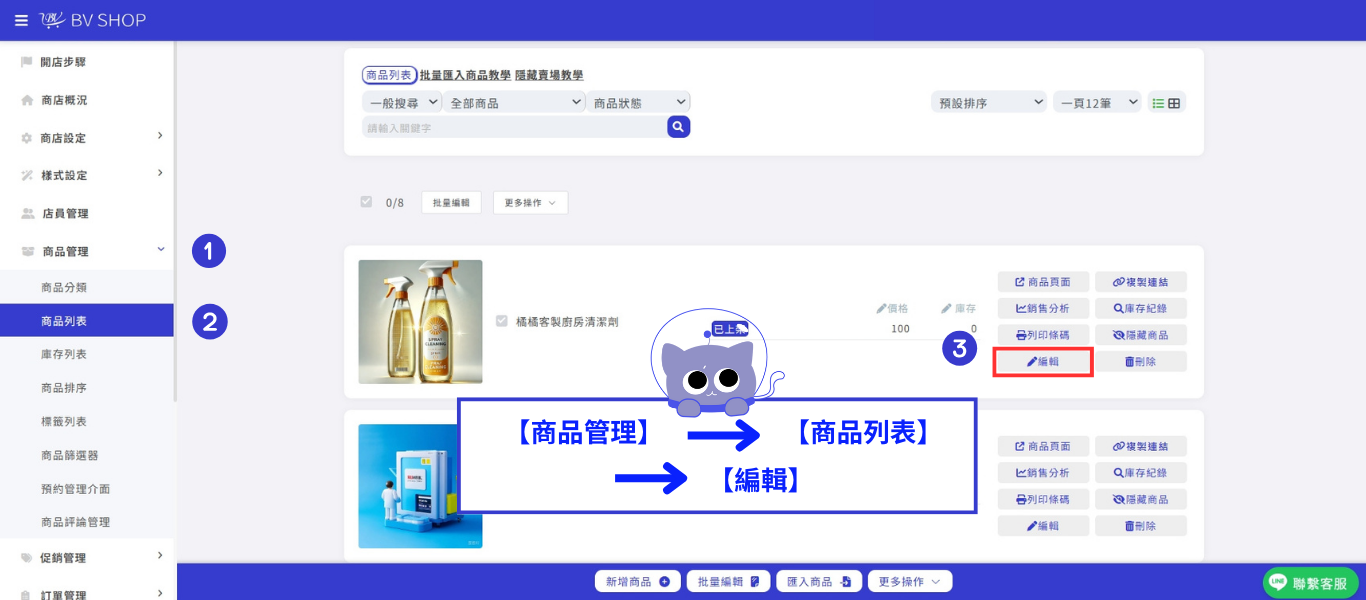
前往後台「商品管理」的「商品列表」,並點擊「編輯」。
Step.2
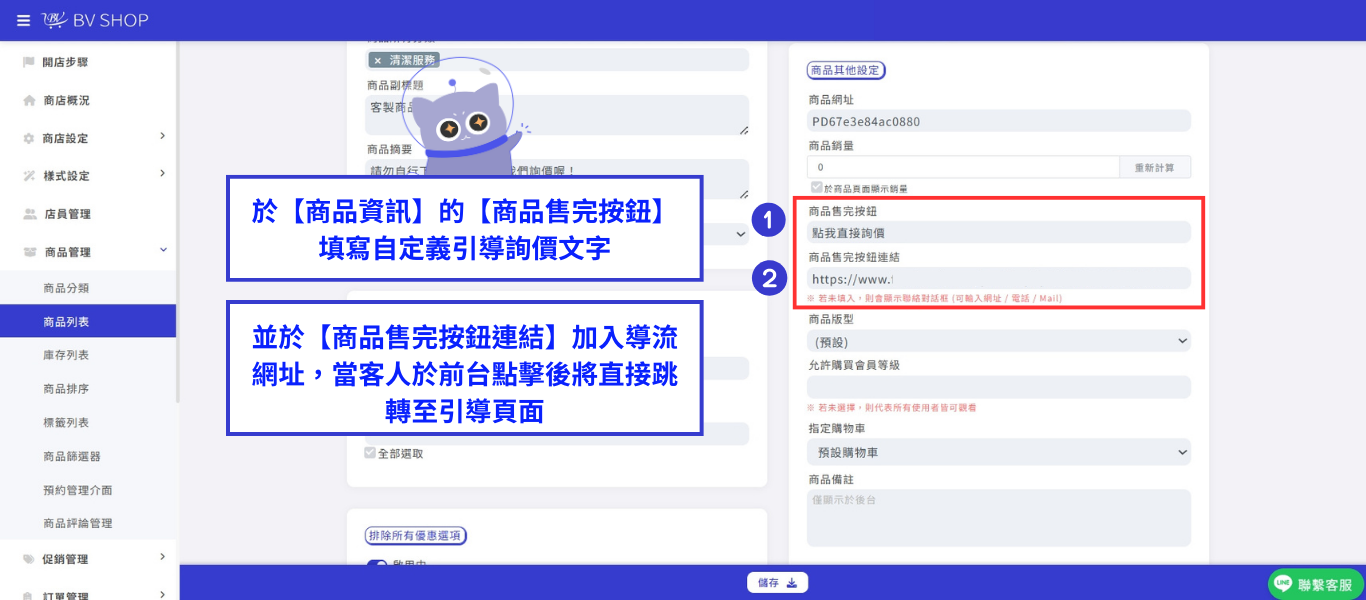
於「商品資訊」的「商品售完按鈕」填寫自定義引導詢價文字,並於「商品售完按鈕連結」加入導流網址,當客人於前台點擊後將直接跳轉至引導頁面。
Step.3
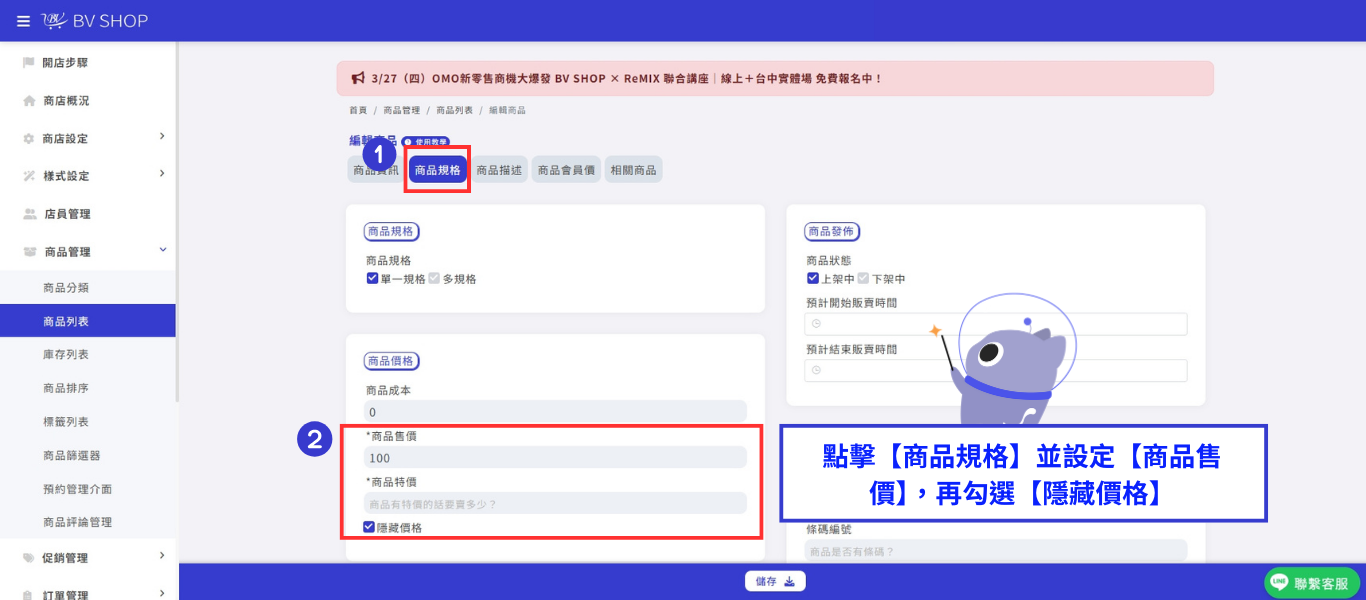
點擊「商品規格」並設定「商品售價」,再勾選「隱藏價格」。
Step.4
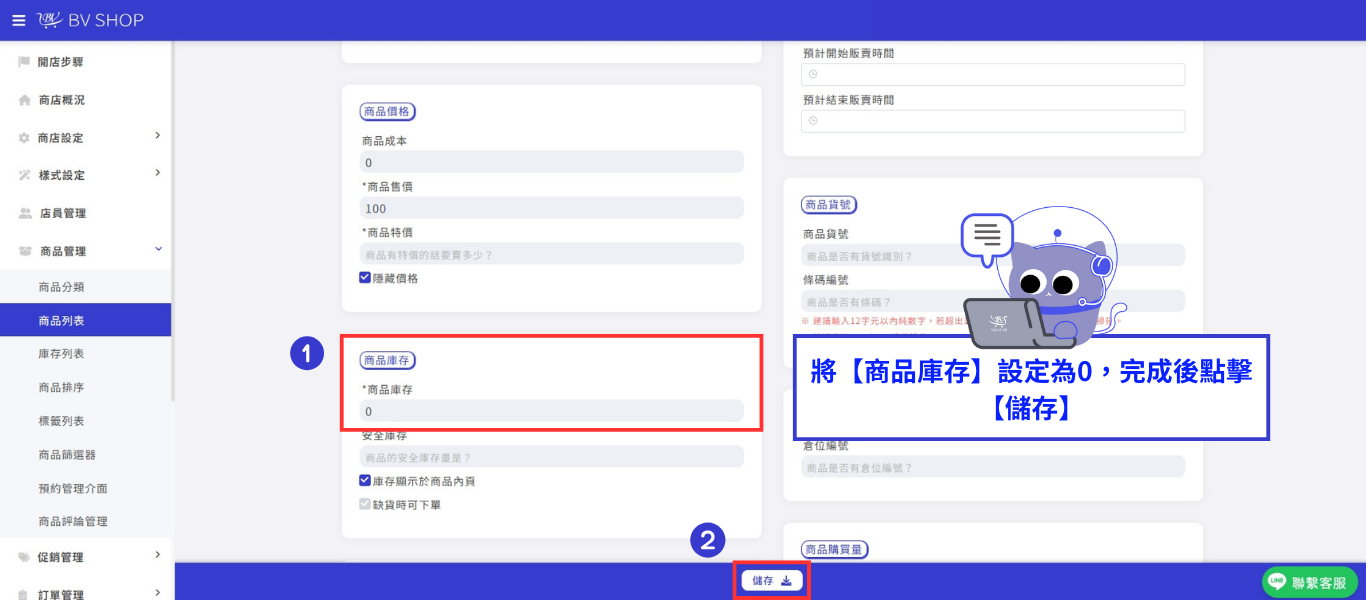
將「商品庫存」設定為0,完成後點擊「儲存」。
Step.5
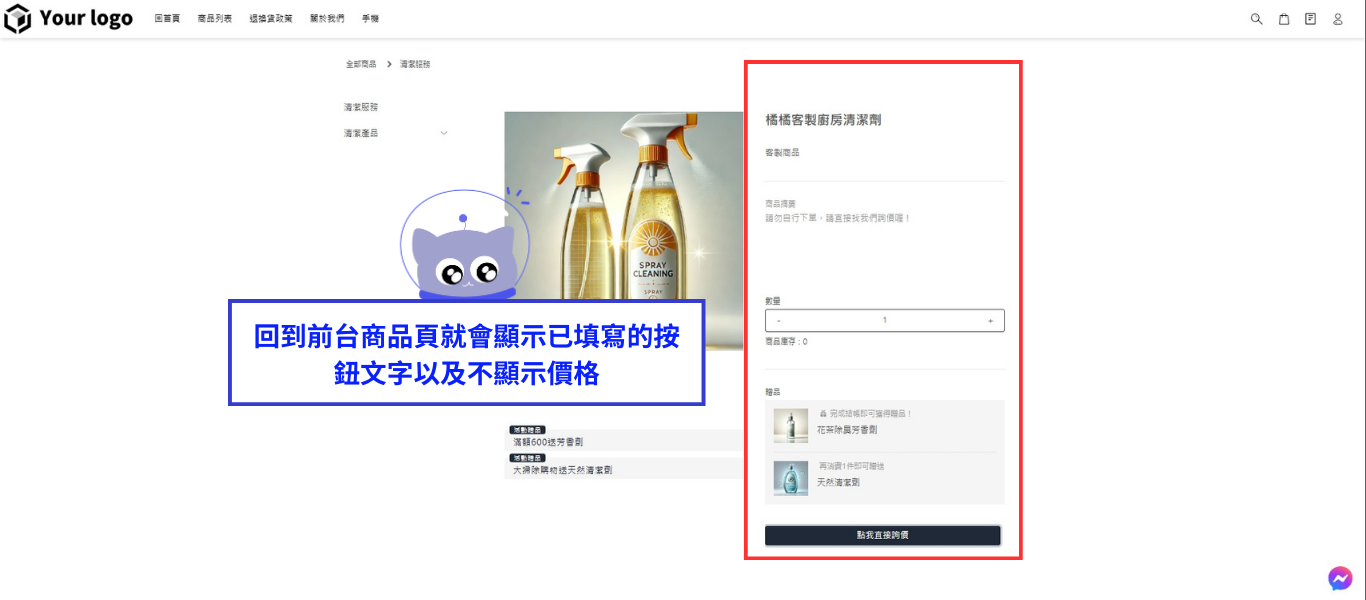
回到前台商品頁就會顯示已填寫的按鈕文字以及不顯示價格。
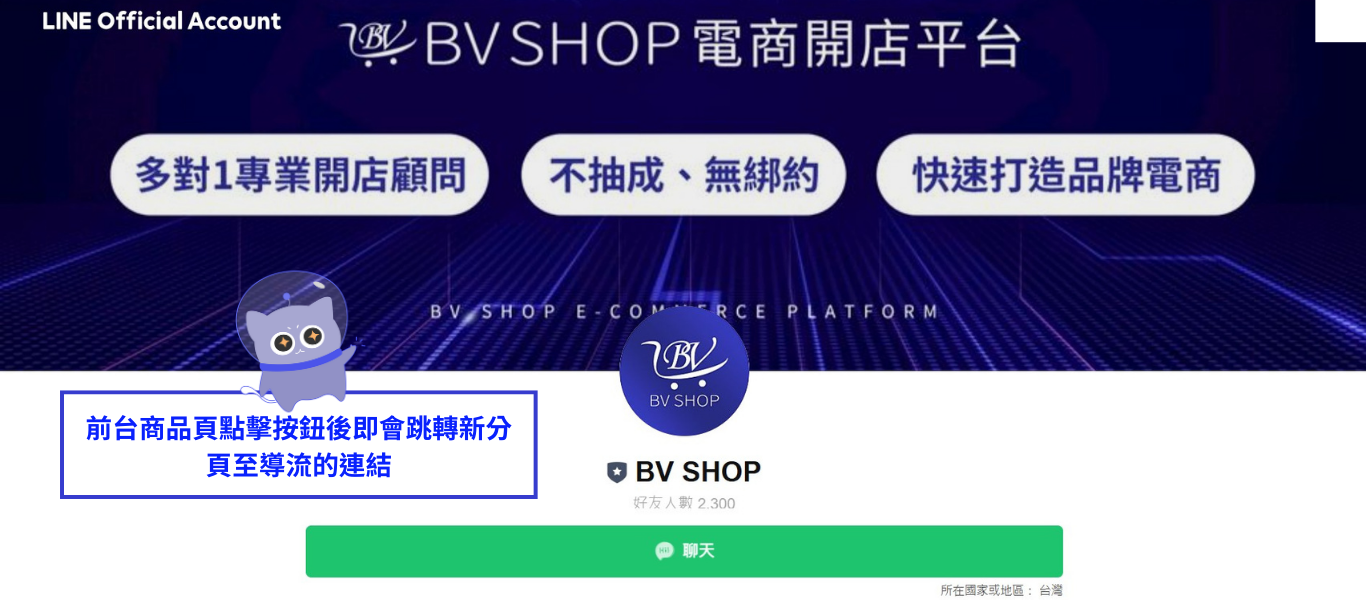
前台商品頁點擊按鈕後即會跳轉新分頁至導流的連結。
如何協助詢價型商品下單?
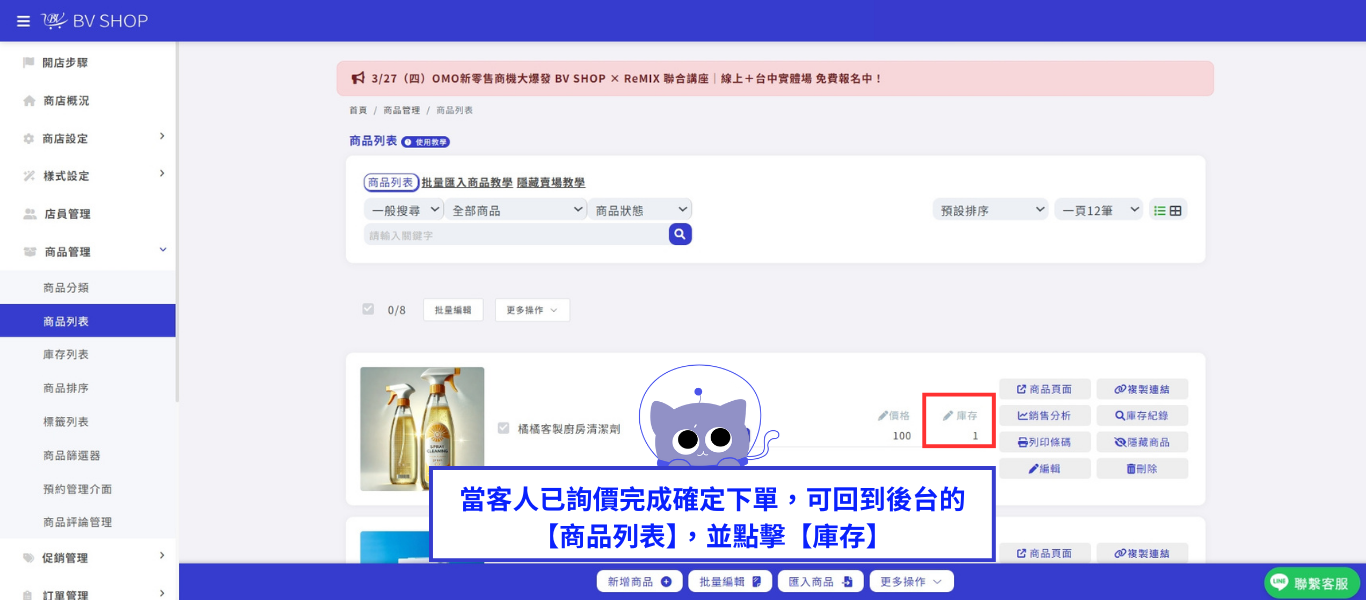
當客人已詢價完成確定下單,可回到後台的「商品列表」,並點擊「庫存」。
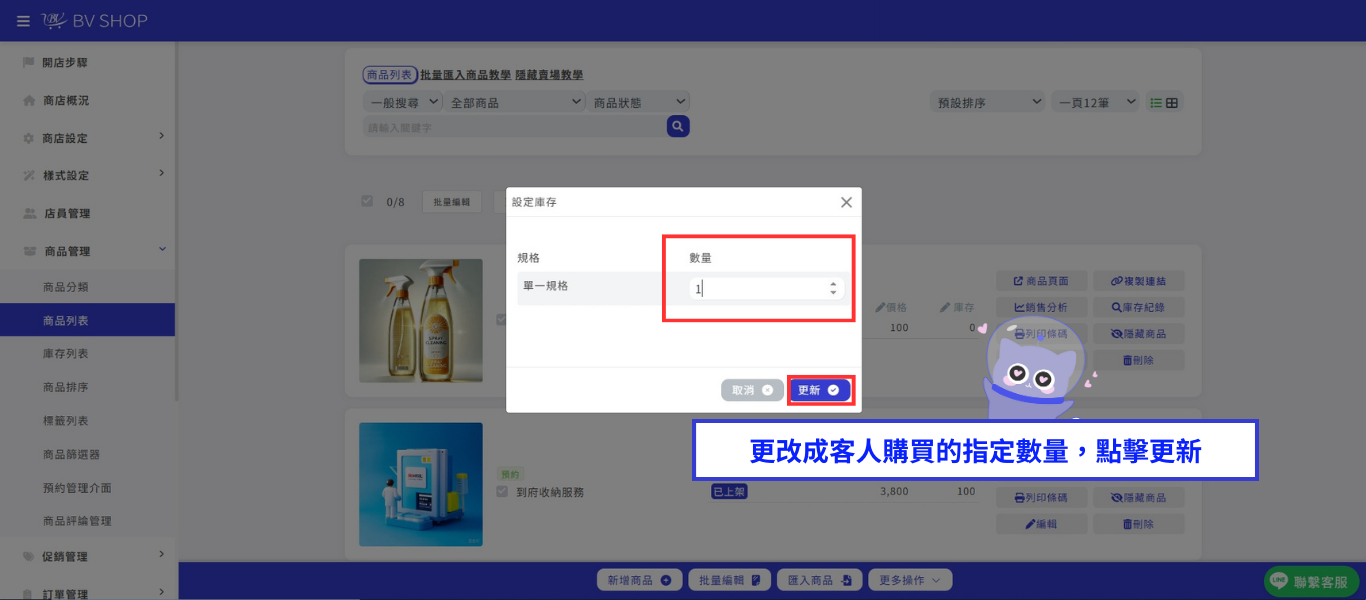
更改成客人購買的指定數量,點擊更新。
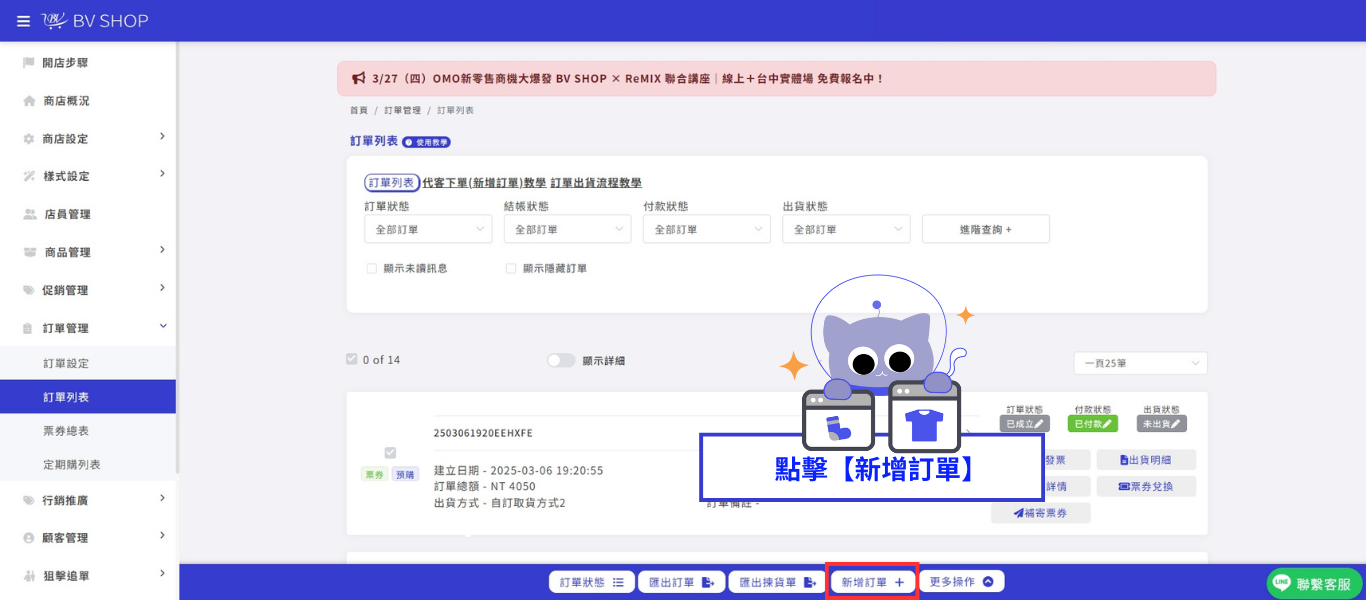
點擊「新增訂單」。
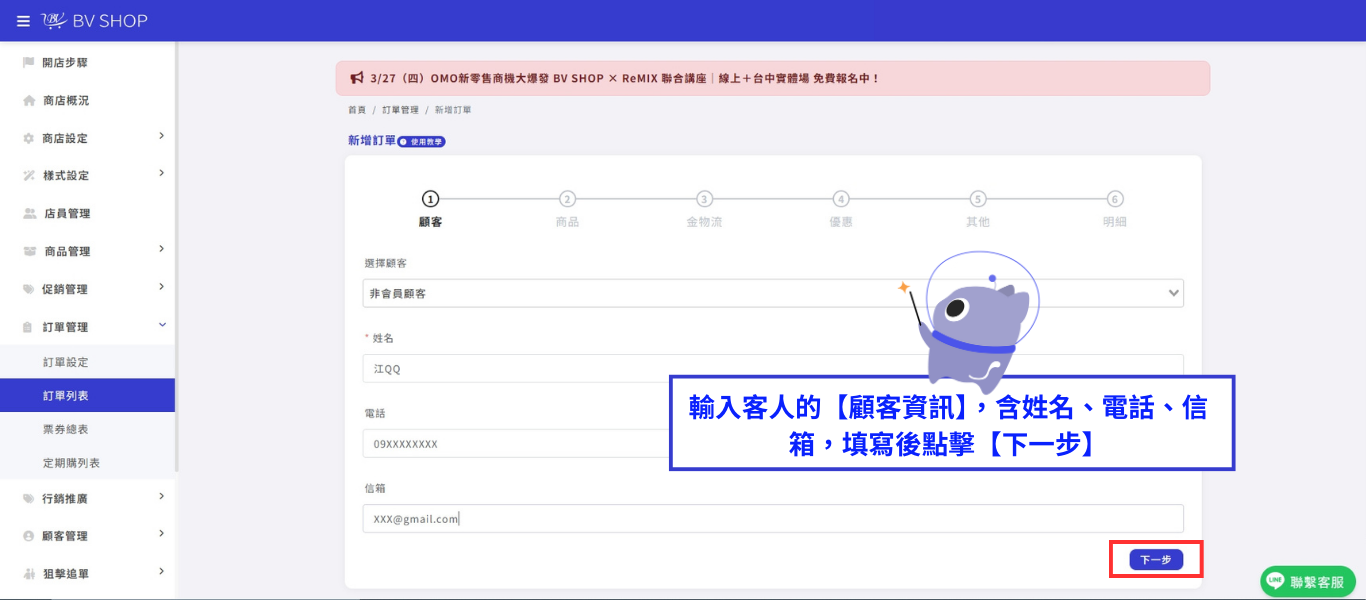
輸入客人的「顧客資訊」,含姓名、電話、信箱,填寫後點擊「下一步」。
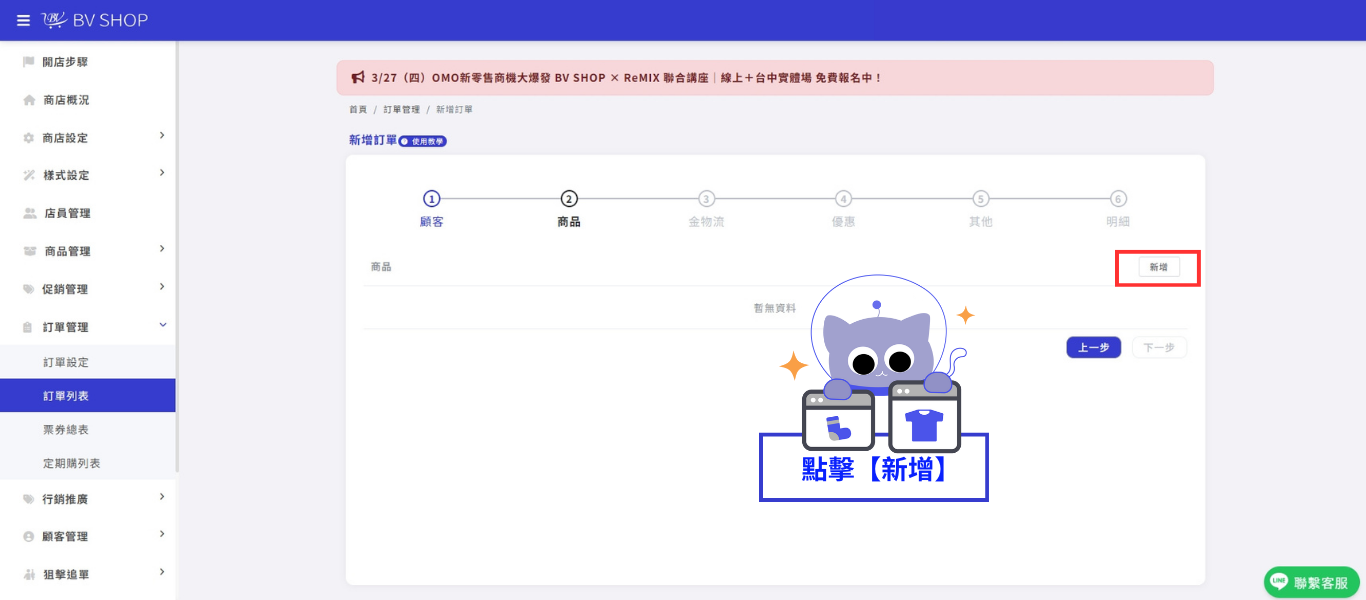
點擊「新增」。
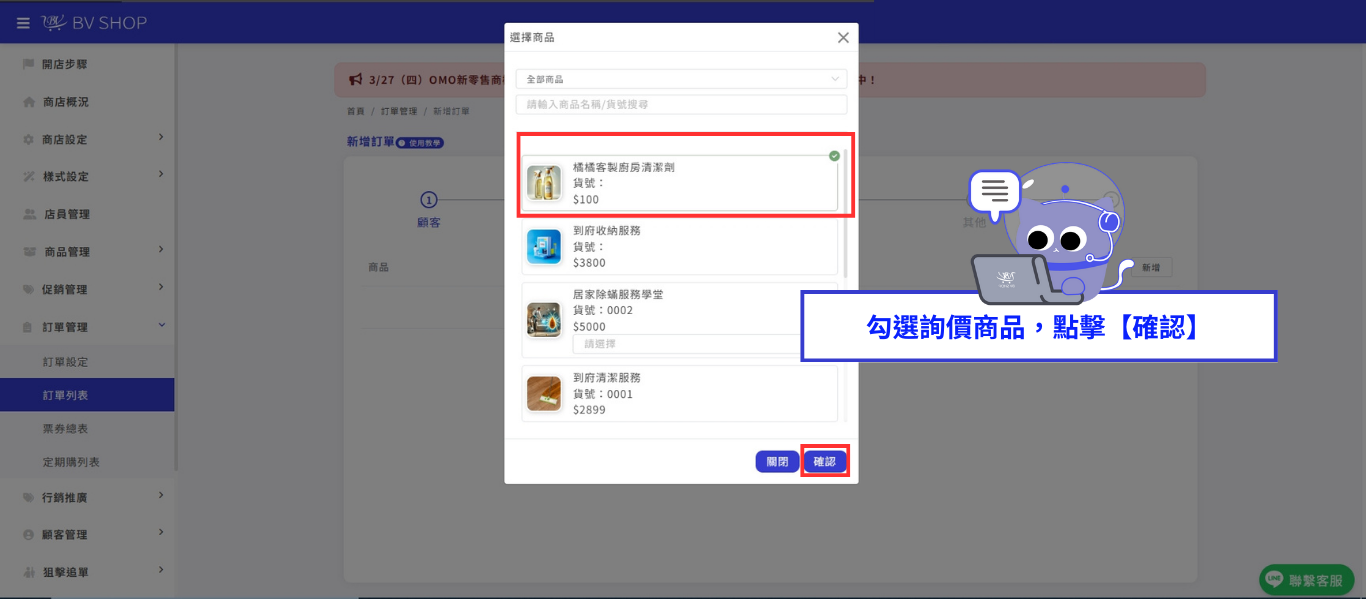
勾選詢價商品,點擊「確認」。
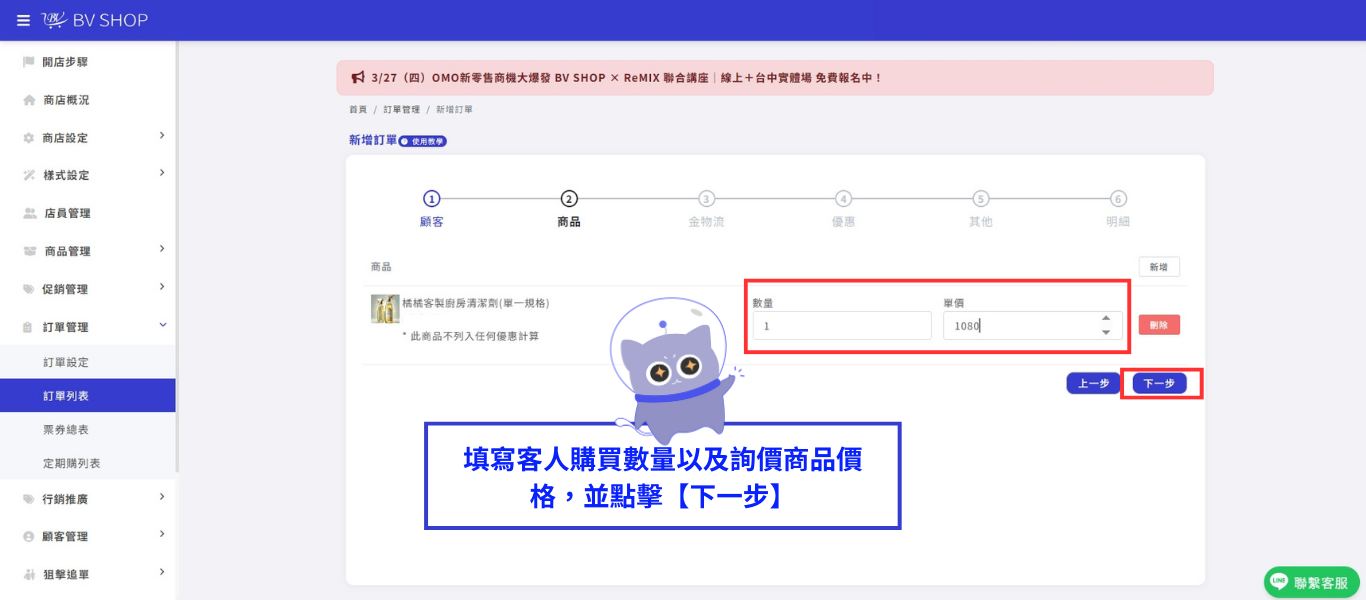
填寫客人購買數量以及詢價商品價格,並點擊「下一步」。
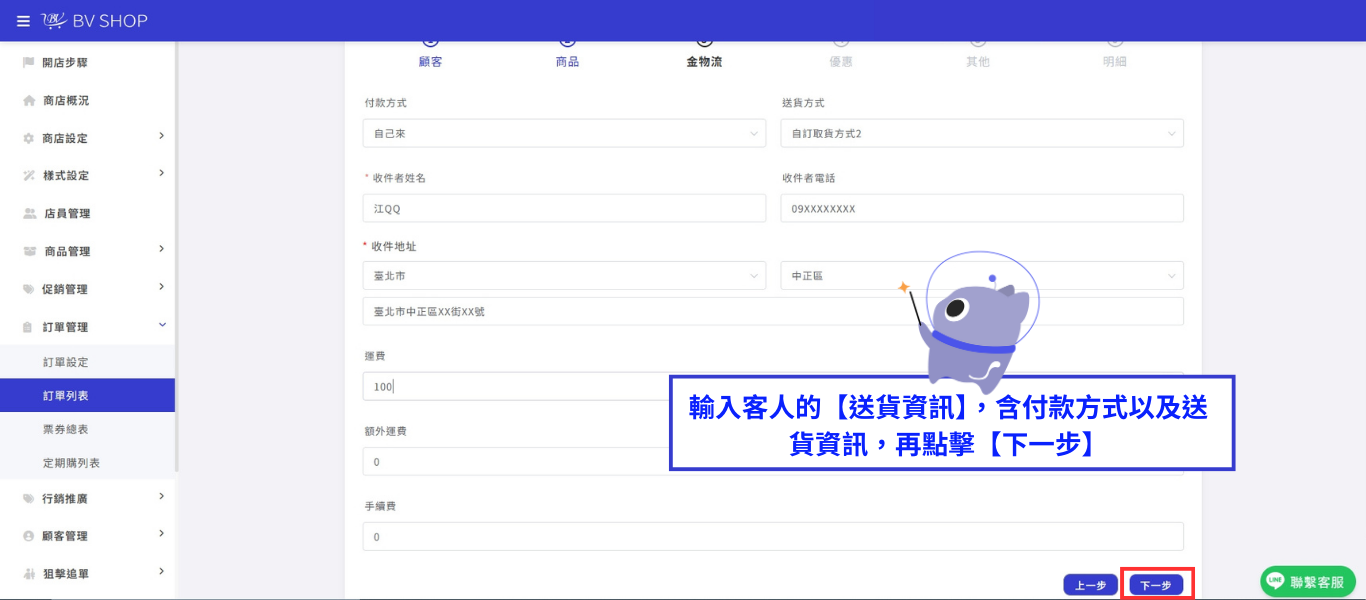
輸入客人的「送貨資訊」,含付款方式以及送貨資訊,再點擊「下一步」。
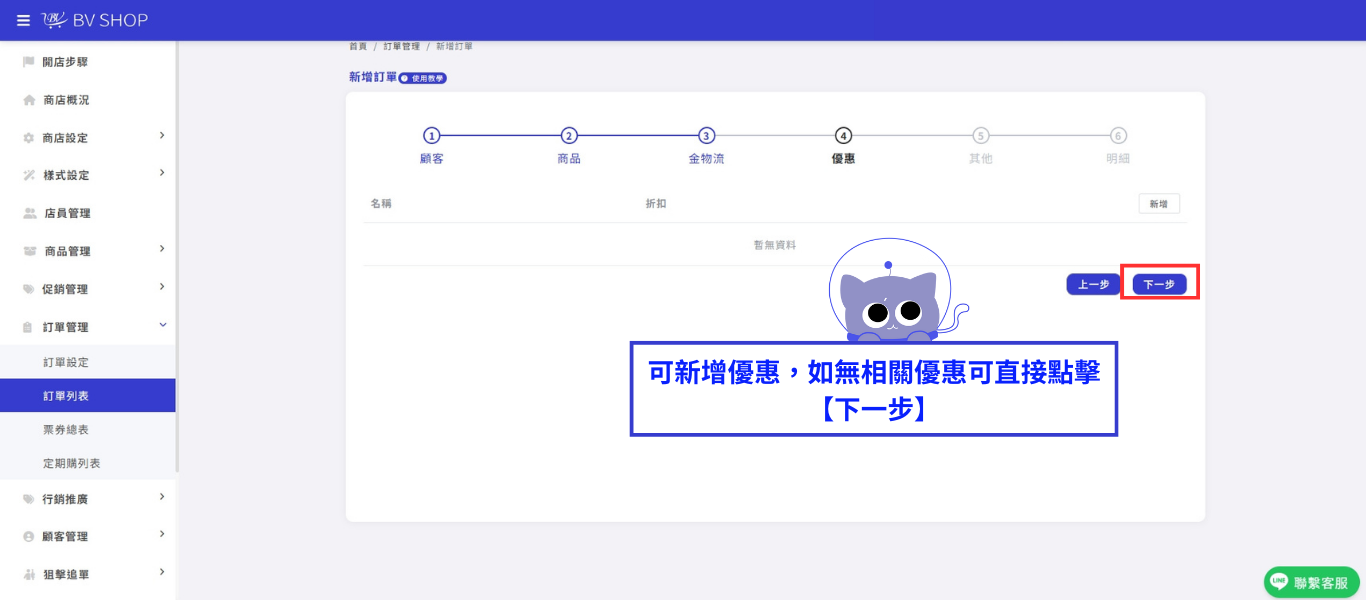
可新增優惠,如無相關優惠可直接點擊「下一步」。
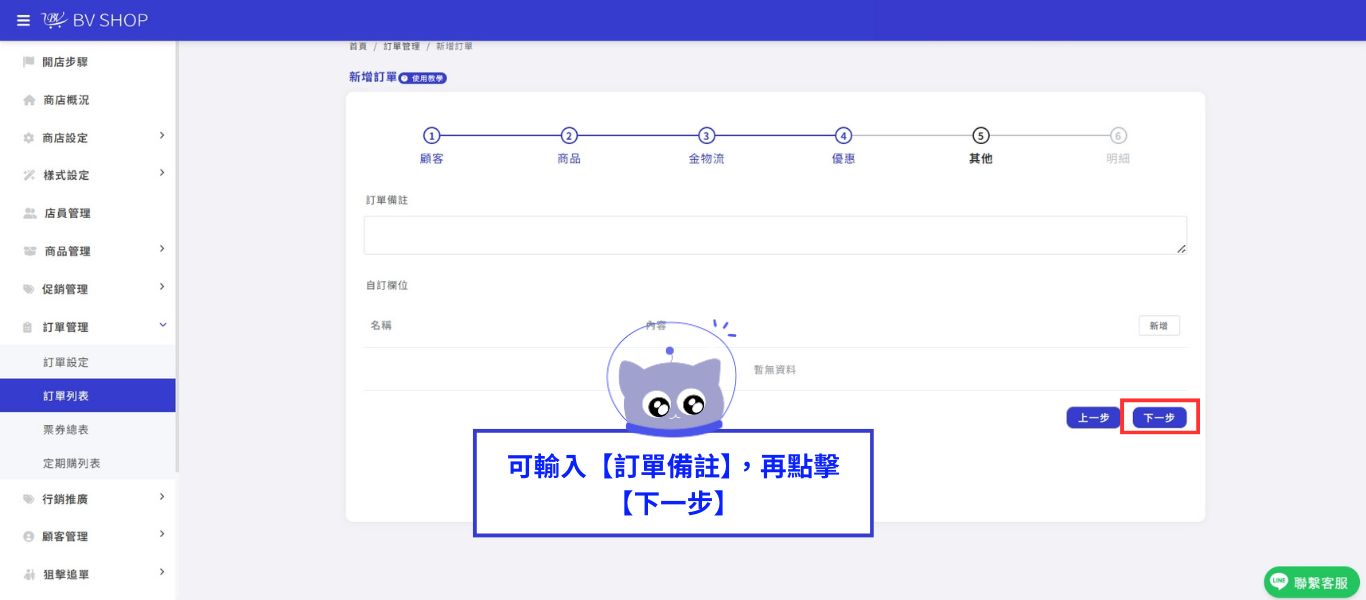
可輸入「訂單備註」,再點擊「下一步」。
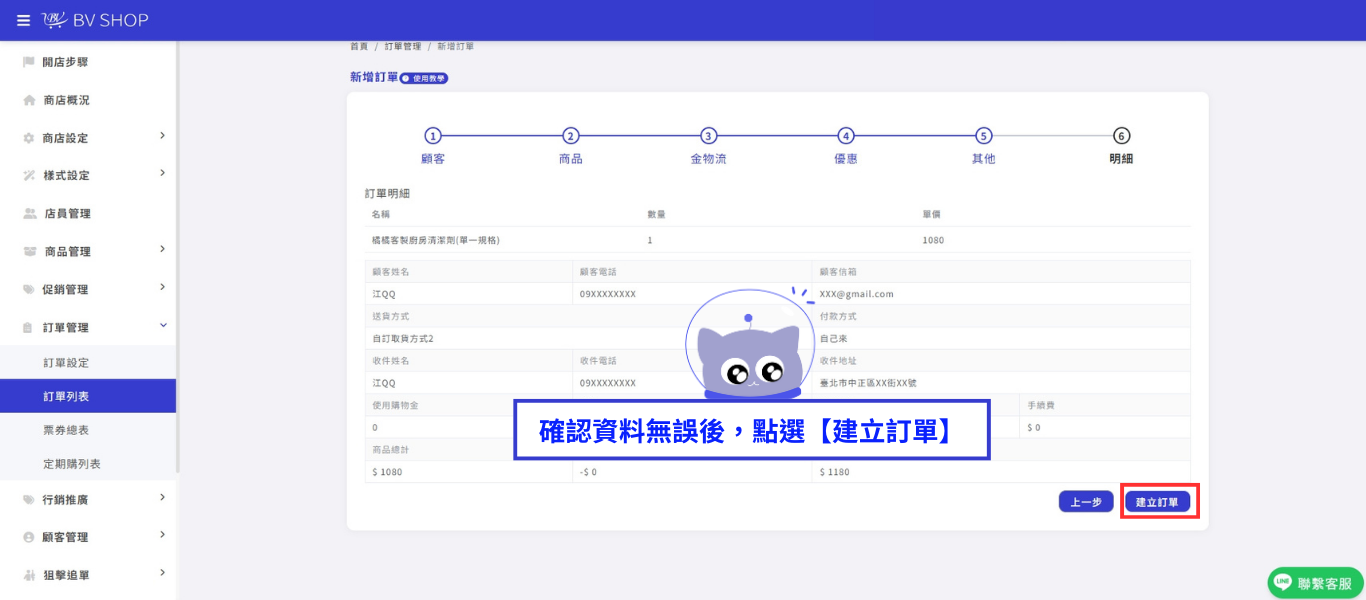
確認資料無誤後,點選「建立訂單」。
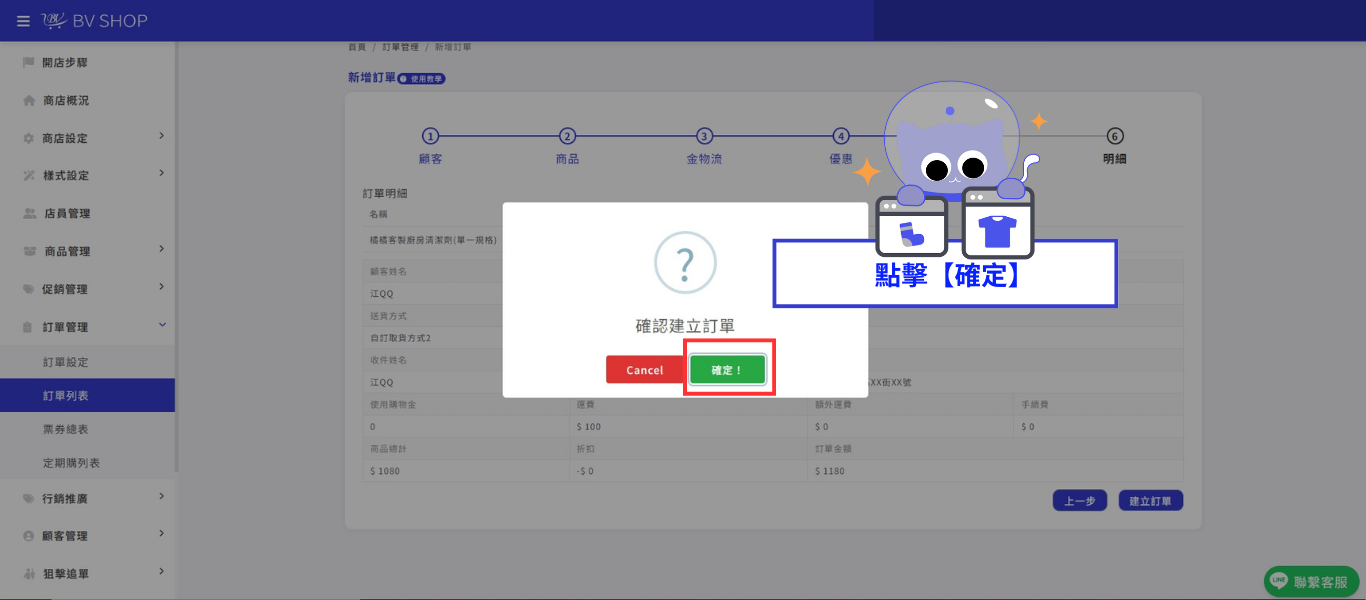
點擊「確定」。
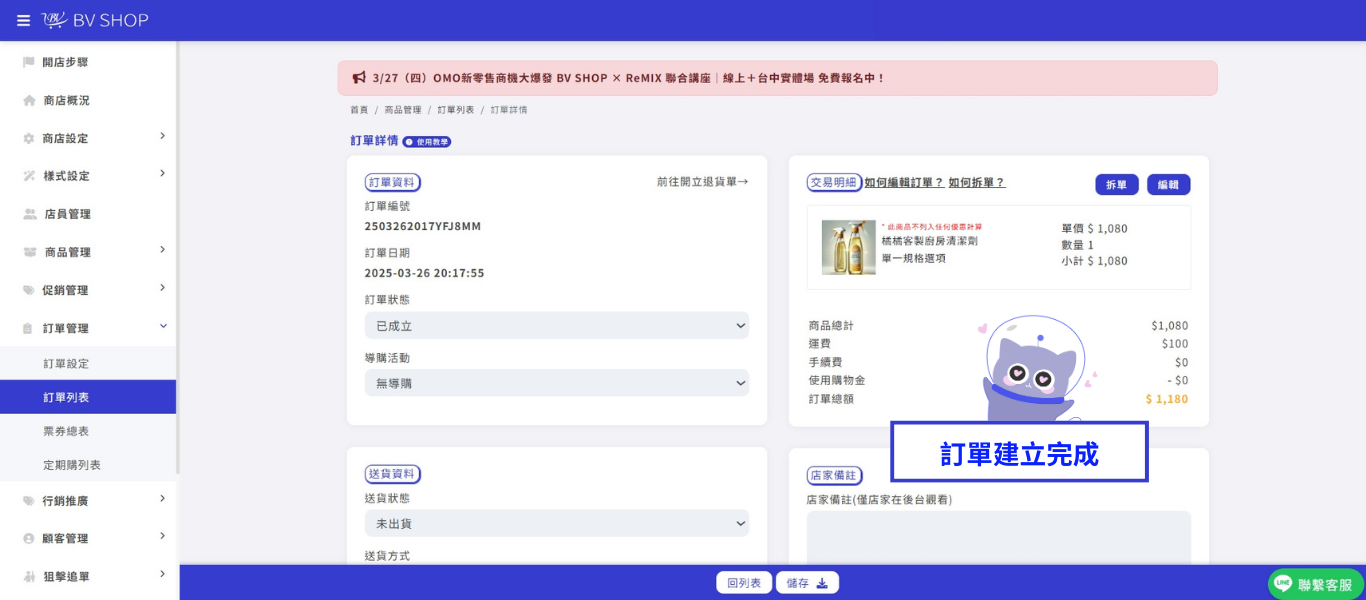
訂單建立完成。
新增詢價型商品遇到問題?



