如何在 Squarespace 購買網域?
【目錄】
小提示:點擊章節標題可前往該章節進行閱讀,點擊括號內的藍色關鍵字,即可前往該頁面進行設定。
Google Domains 是 Google 推出的網域名稱註冊服務,讓你可以購買一個網址,用來建立自己專屬的網站。Google Domains 可以讓用戶搜尋並購買網址、管理 DNS 設定、整合 Google 工具,輕鬆連接 Google Workspace、Google Sites、Google Cloud 等服務。
注意!Google 在 2023 年底將 Google Domains 這個服務賣給了 Squarespace。
▪️所以如果你現在訪問 domains.google,會被轉到 Squarespace。
▪️已有的 Google 網域帳戶也陸續被轉移到 Squarespace。
Step.1
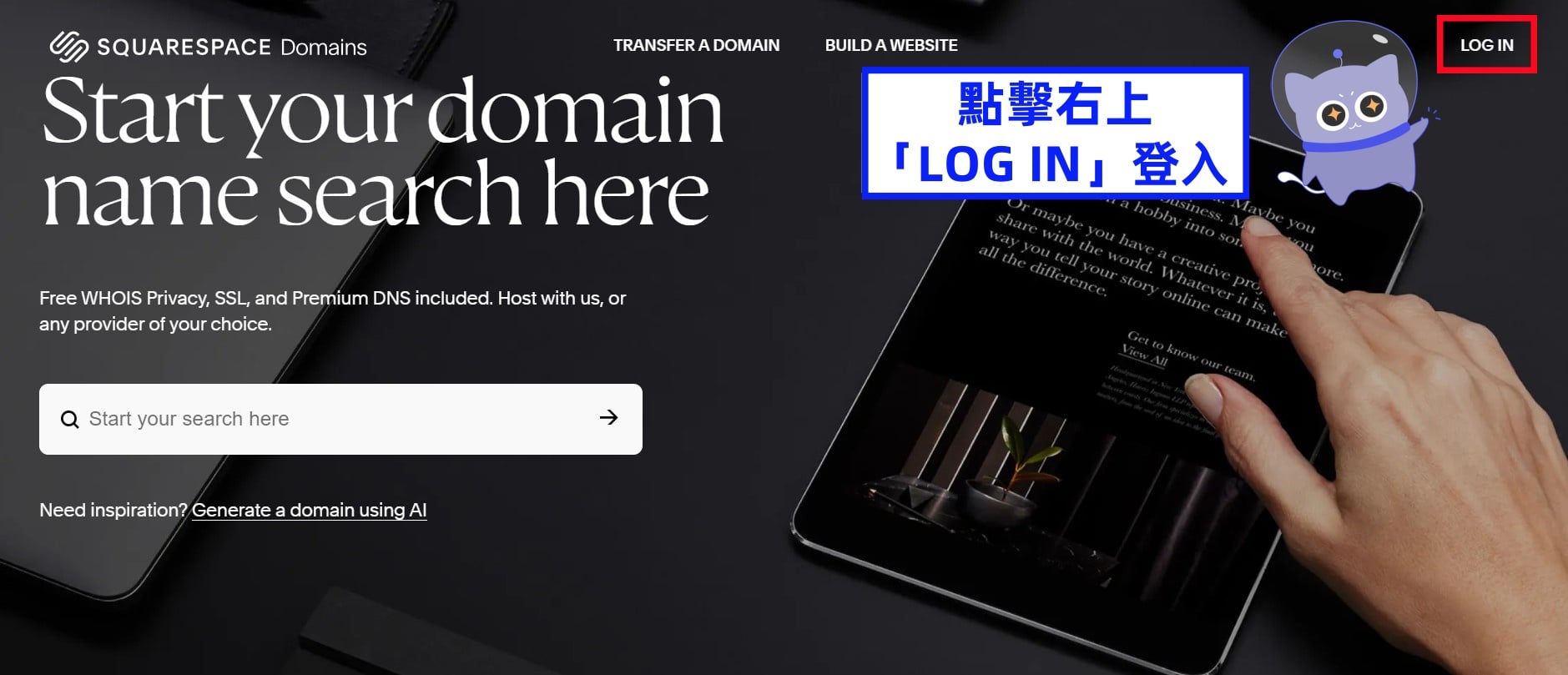
點擊進入 ➪『Squarespace Domains』,首頁右上角點擊「LOG IN」。
Step.2
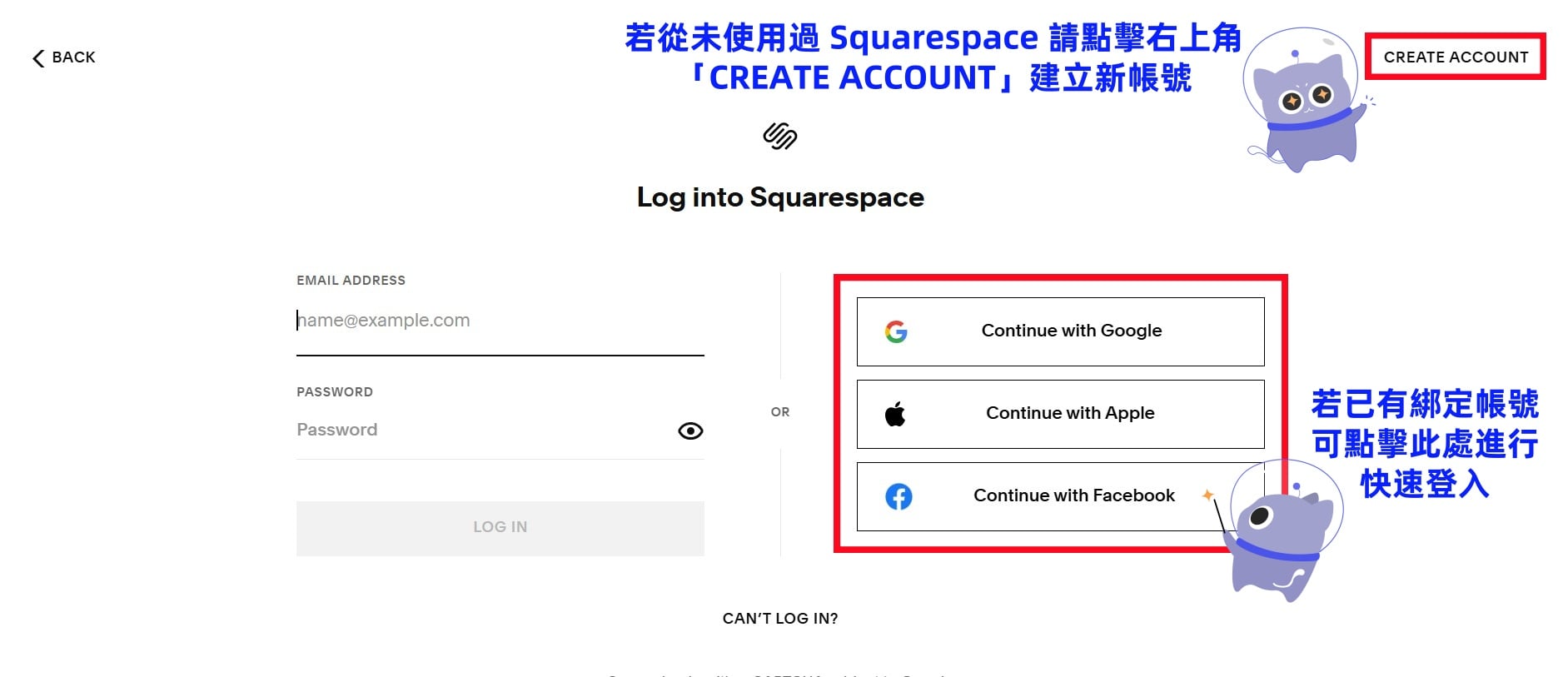
若從未使用過 Squarespace 請點擊右上角「CREATE ACCOUNT」建立新帳號。
若已有綁定帳號,可點擊: Google、Apple、Facebook,任一方式進行快速登入。
Step.3
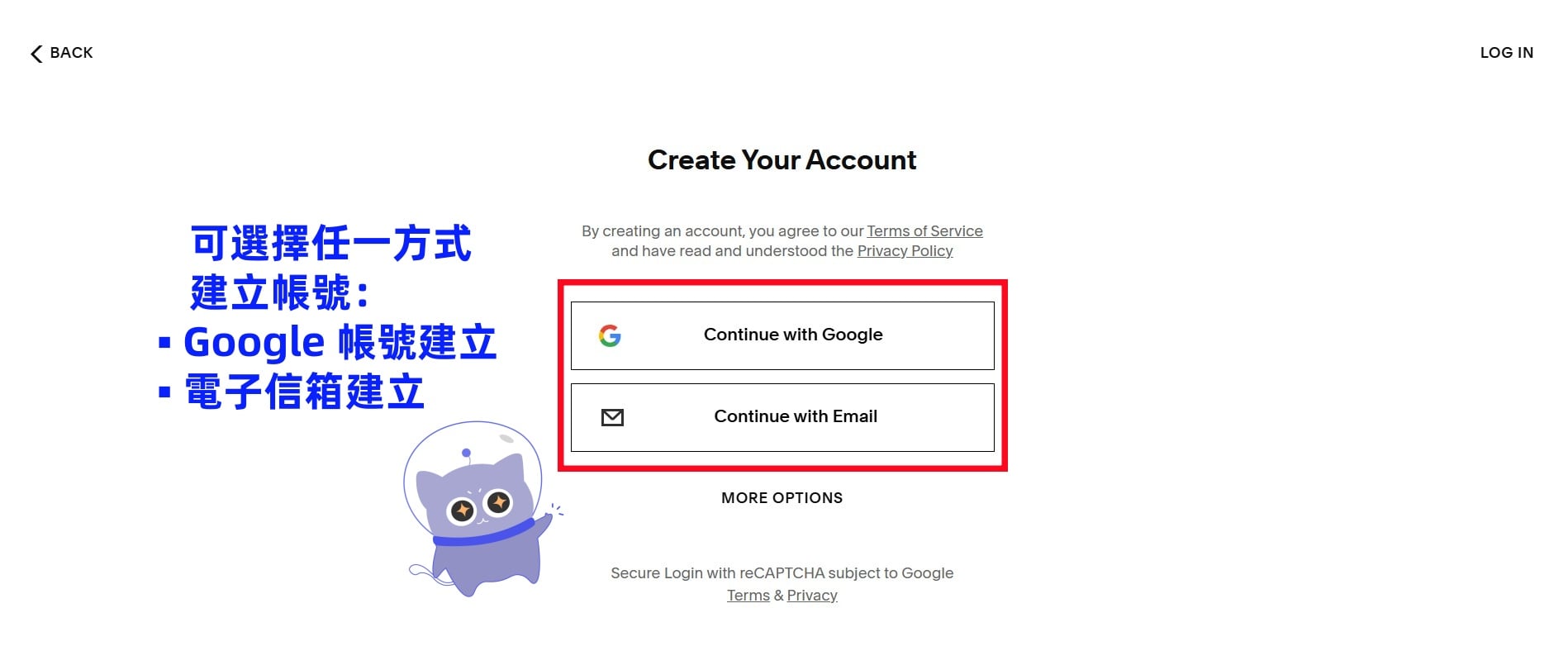
進入「CREATE ACCOUNT」可選擇任一方式建立帳號
▪️Google 帳號建立
▪️電子信箱建立
Step.4
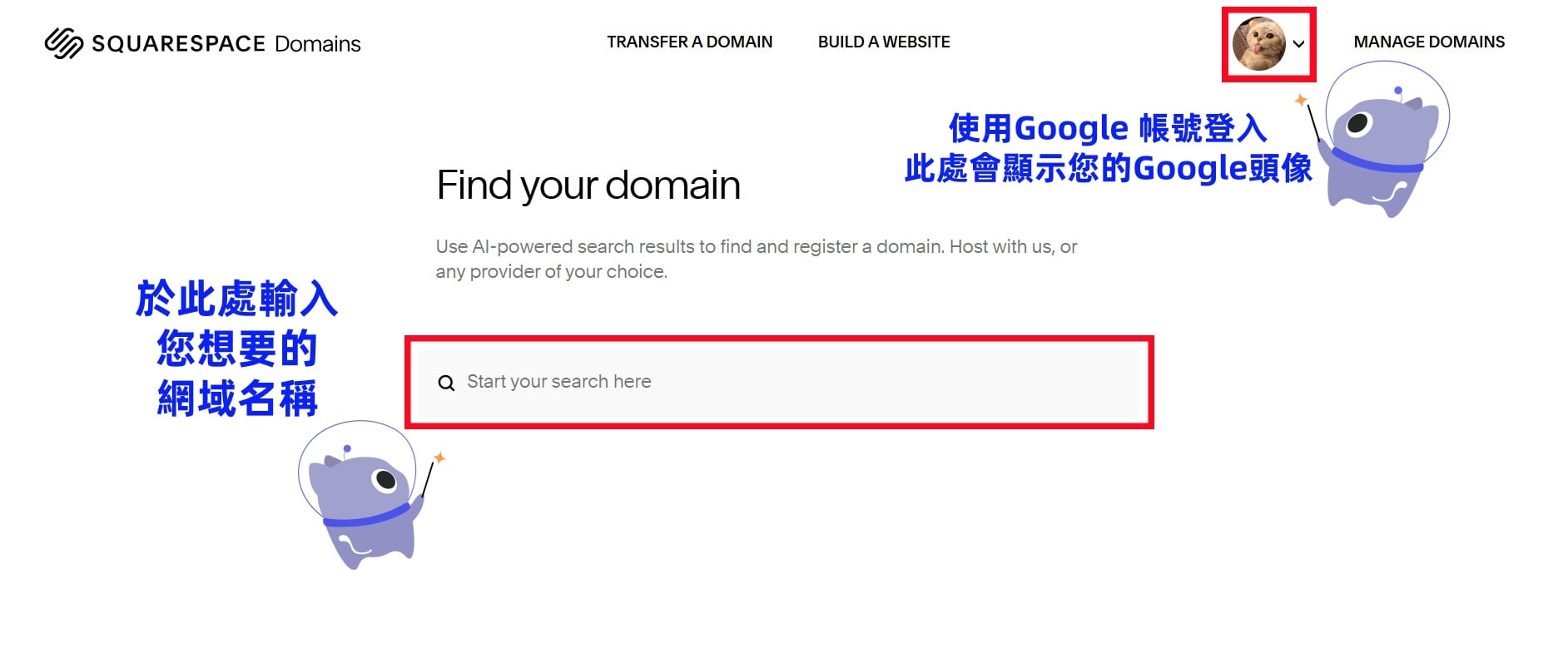
使用 Google 帳號建立帳號,右上方帳號資訊會顯示您的 Google 頭像。
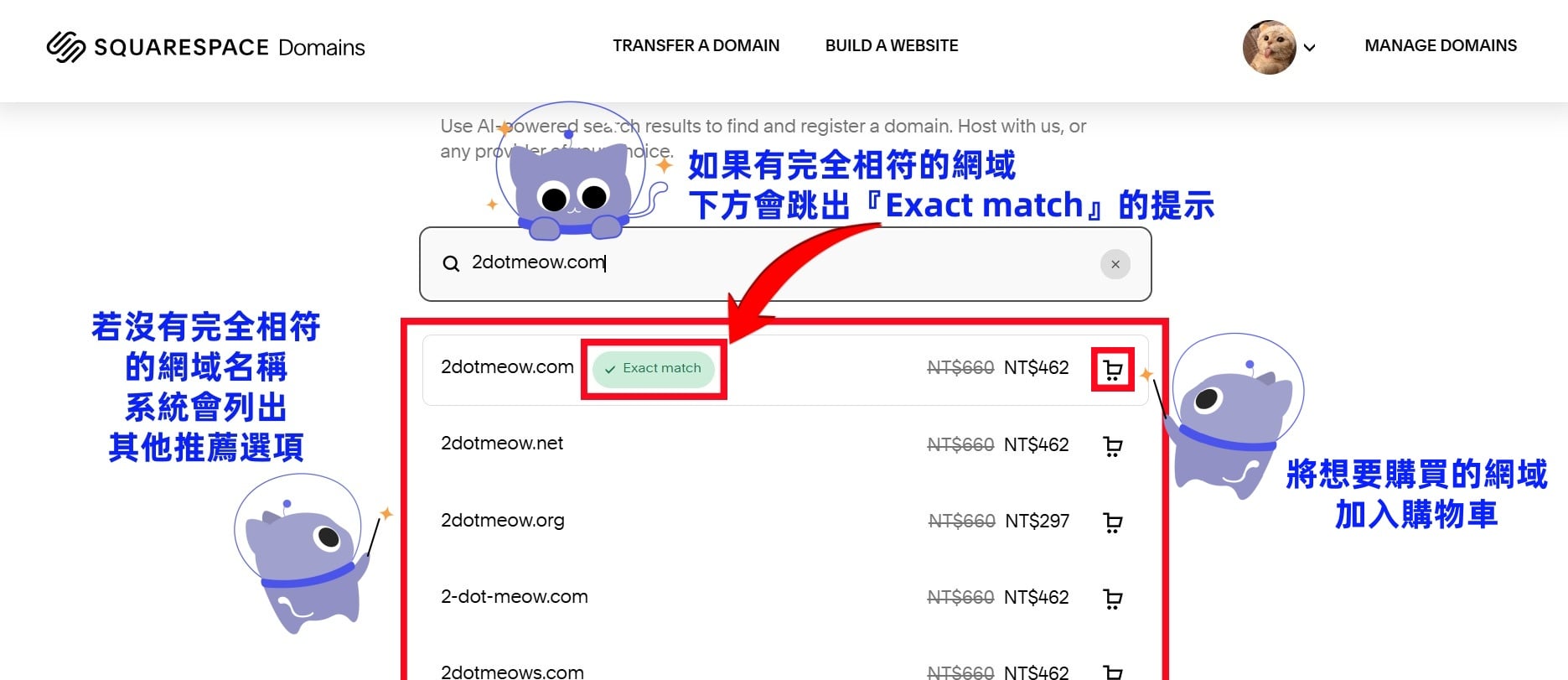
請於搜尋處輸入您想要的網域名稱。
Step.5
若有完全相符的網域,系統會跳出『Exact match』的提示。
若沒有完全相符的網域名稱,系統會跳出其他推薦選項。
點擊『🛒』將想要購買的網域加入購物車。
Step.6
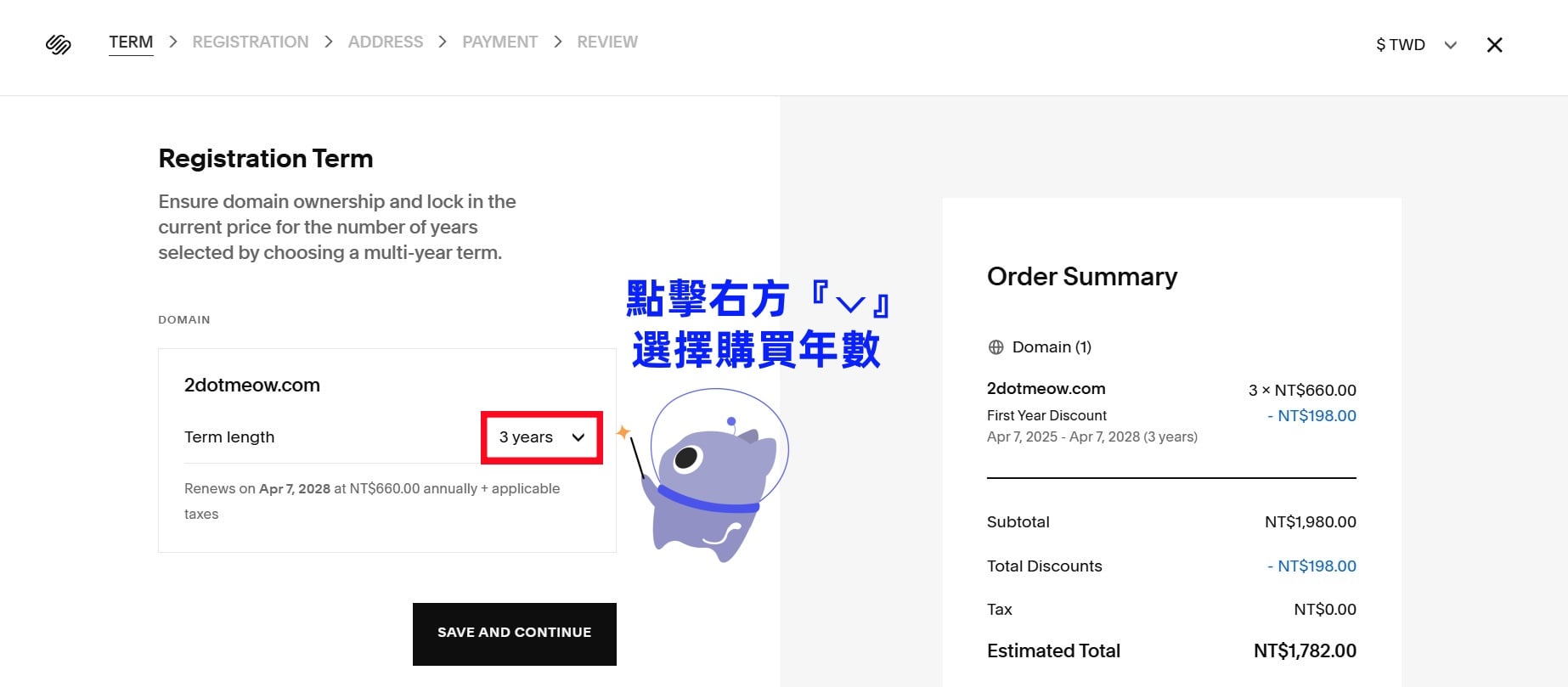
「Term length」是您要購買的網域使用時間。點擊右方『⌵』選擇購買年數。
Step.7
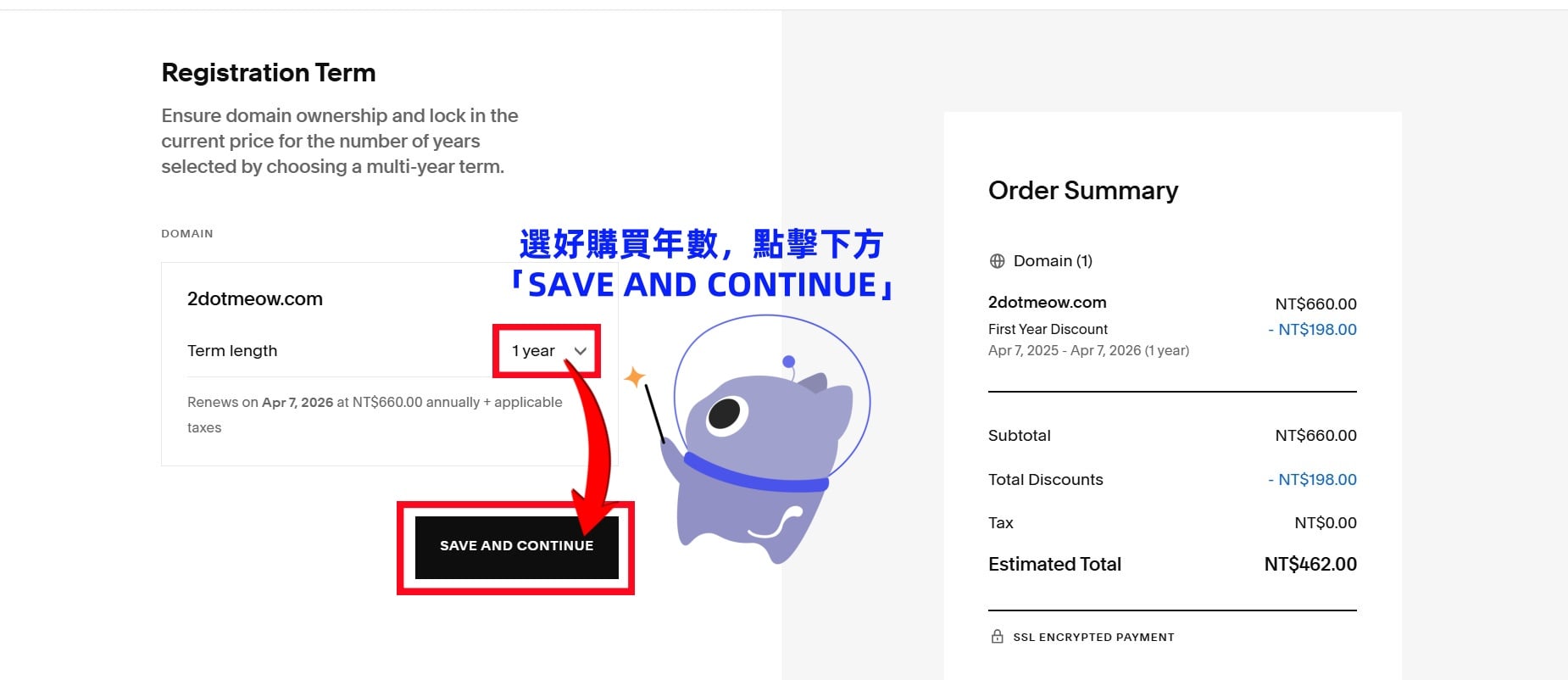
選好購買年數,右方「Order Summary」會顯示購買此網域的明細及總金額 ➜ 確定無誤 ➜ 點擊下方「SAVE AND CONTINUE」。
Step.8
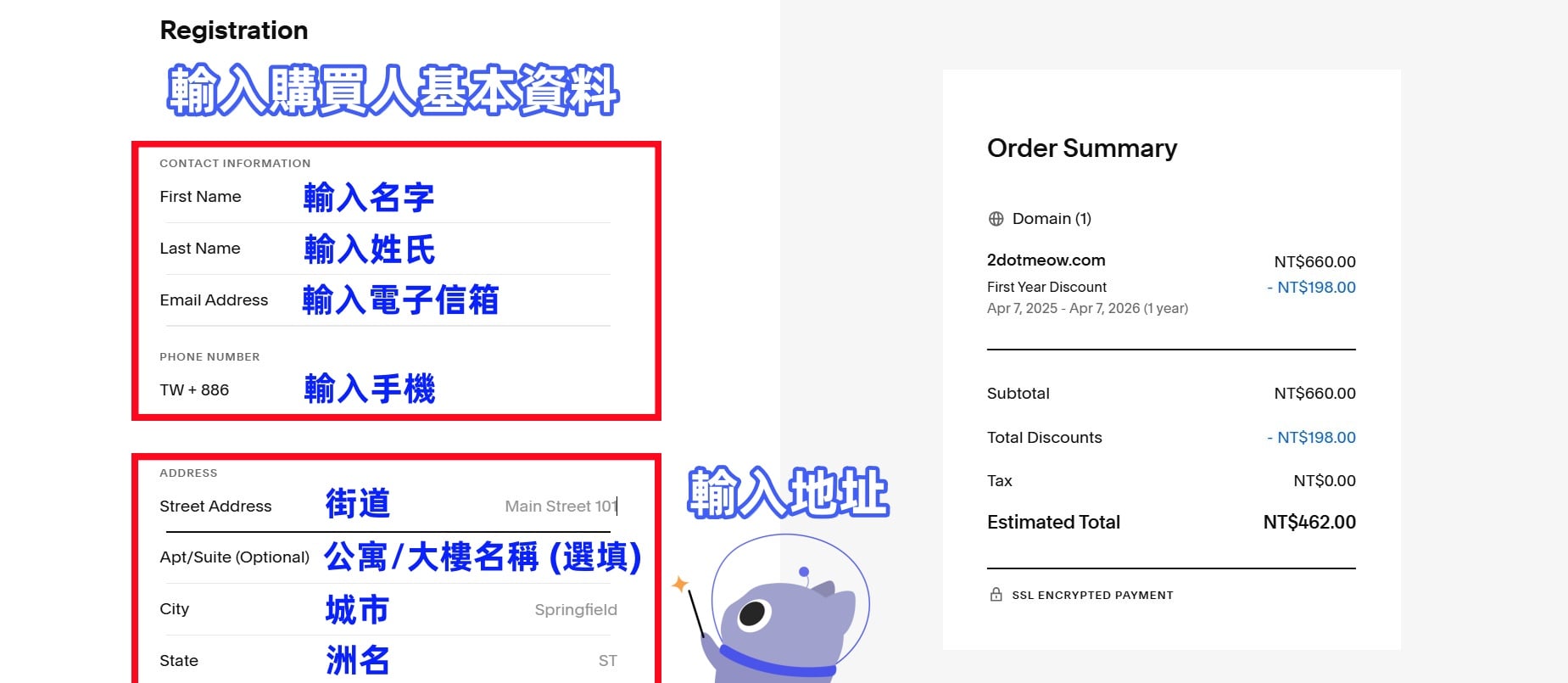
輸入購買人基本資料,以及帳單寄送地址。
地址請以英文輸入,可到『中華郵政-中文地址英譯』輸入您的中文地址進行翻譯。
Step.9
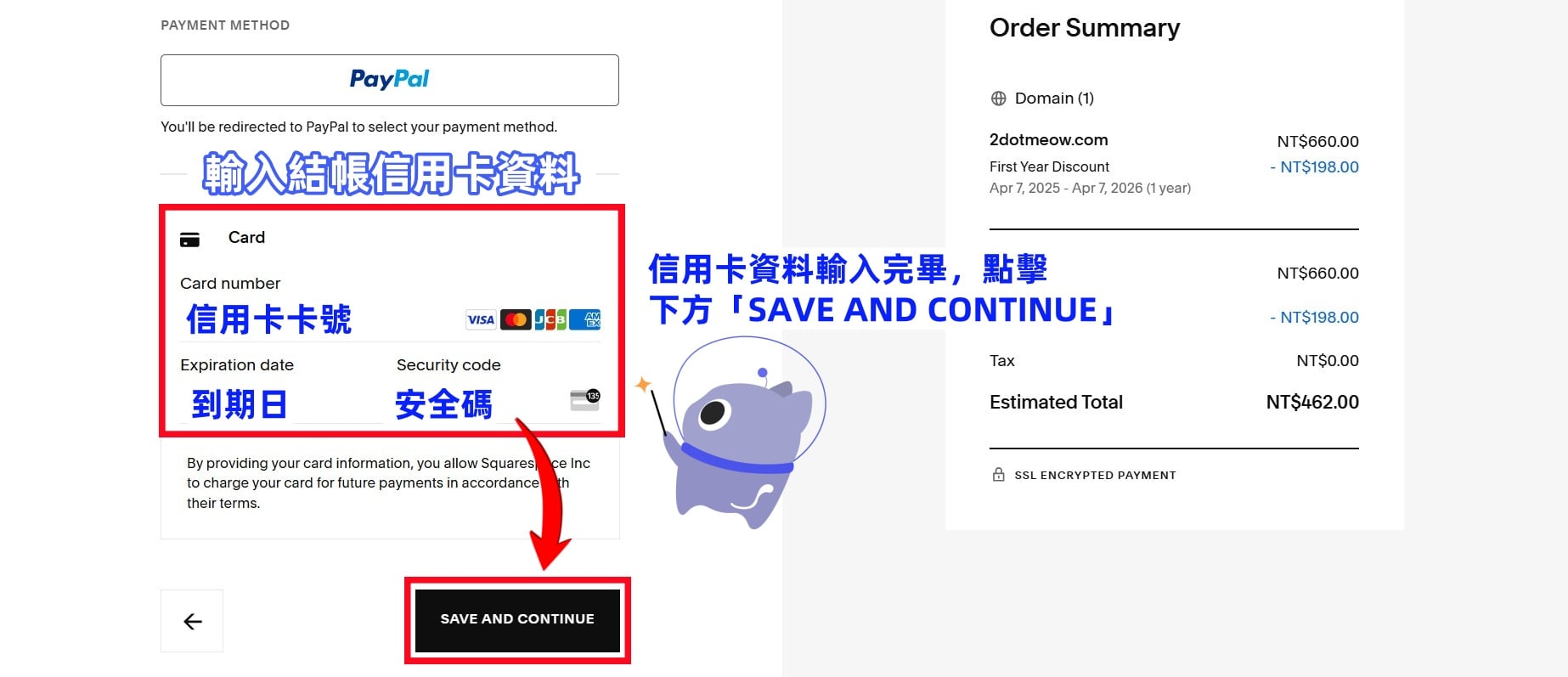
輸入結帳信用卡資料 ➜ 輸入完畢 ➜ 點擊下方「SAVE AND CONTINUE」繼續。
Step.10
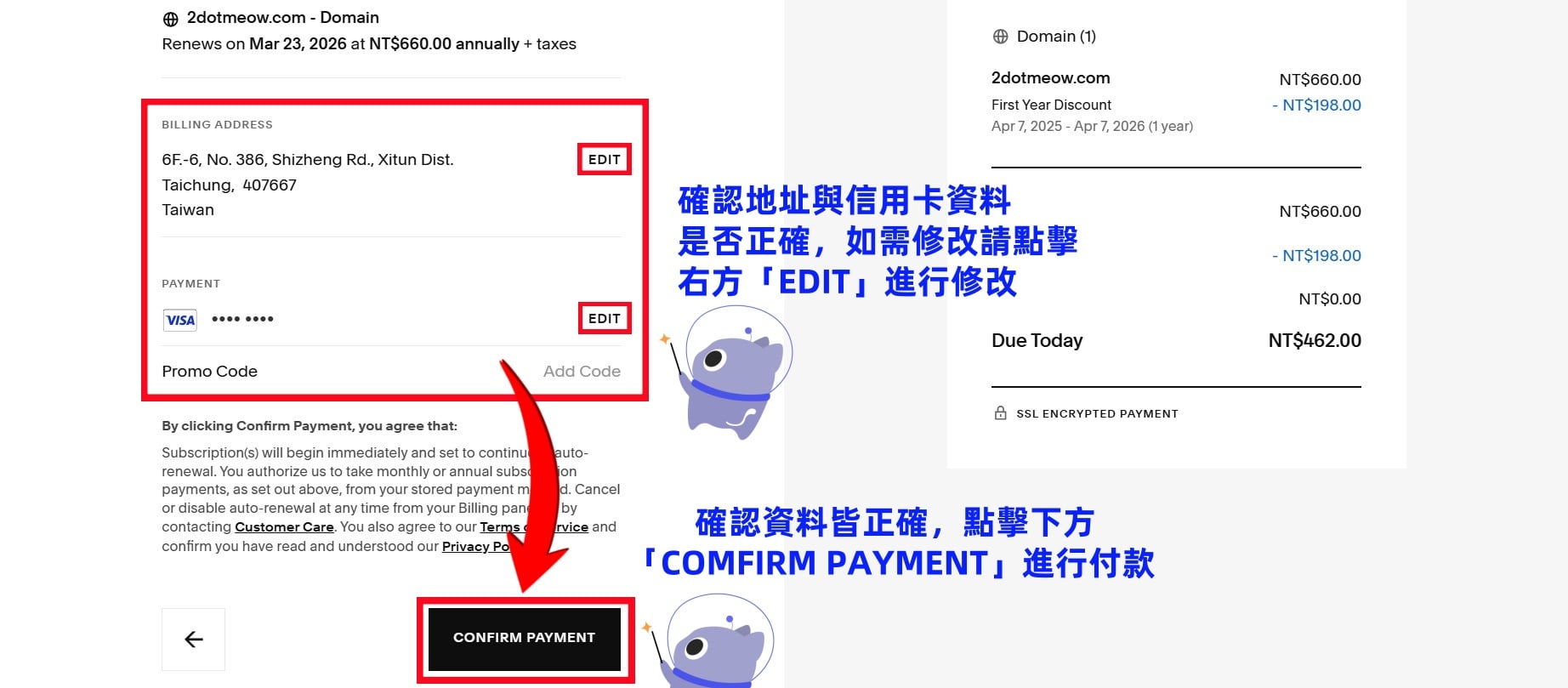
確認帳單寄送地址與信用卡資料使否正確,如需修改請點擊右方「EDIT」進行修改。
確認資料皆正確,點擊下方「COMFIRM PAYMENT」進行付款。
Step.11
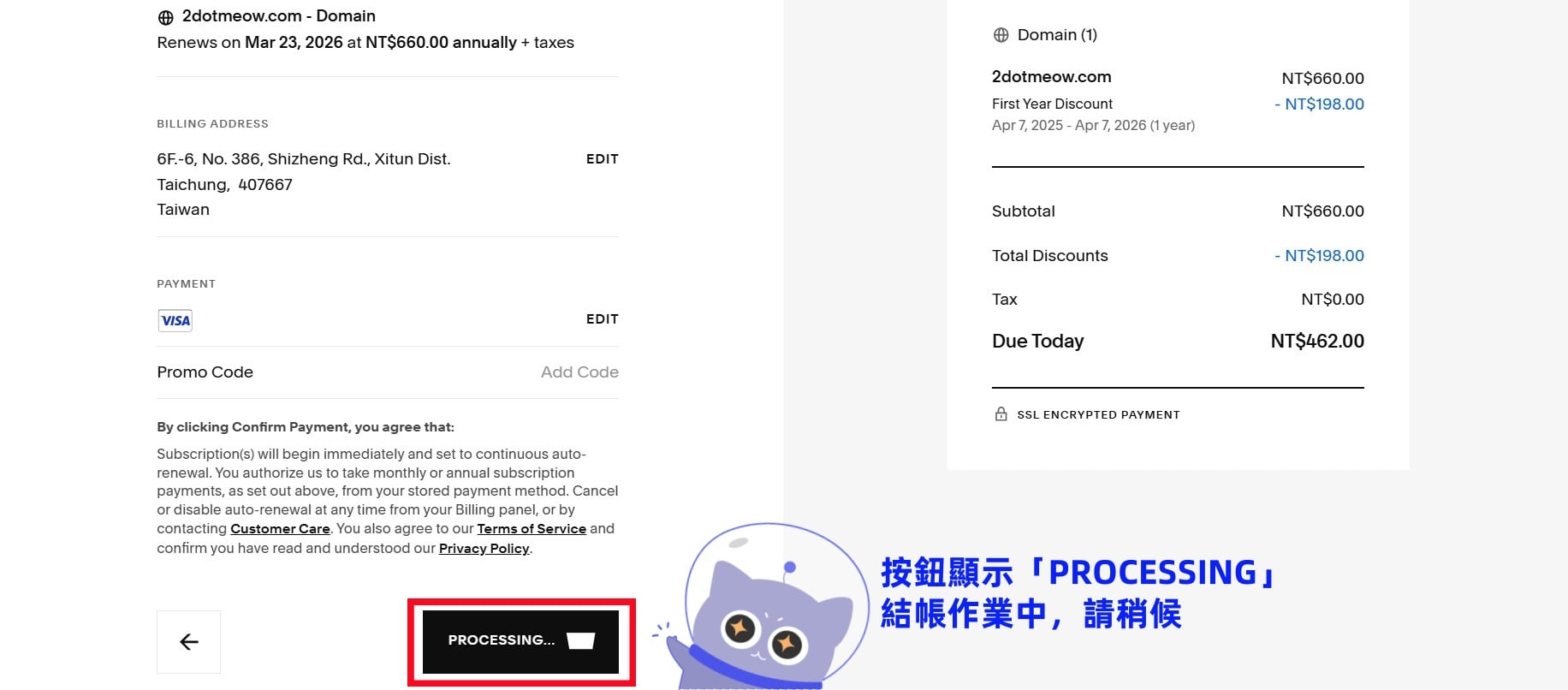
按鈕顯示「PROCESSING」結帳作業進行中,請稍後。
Step.12
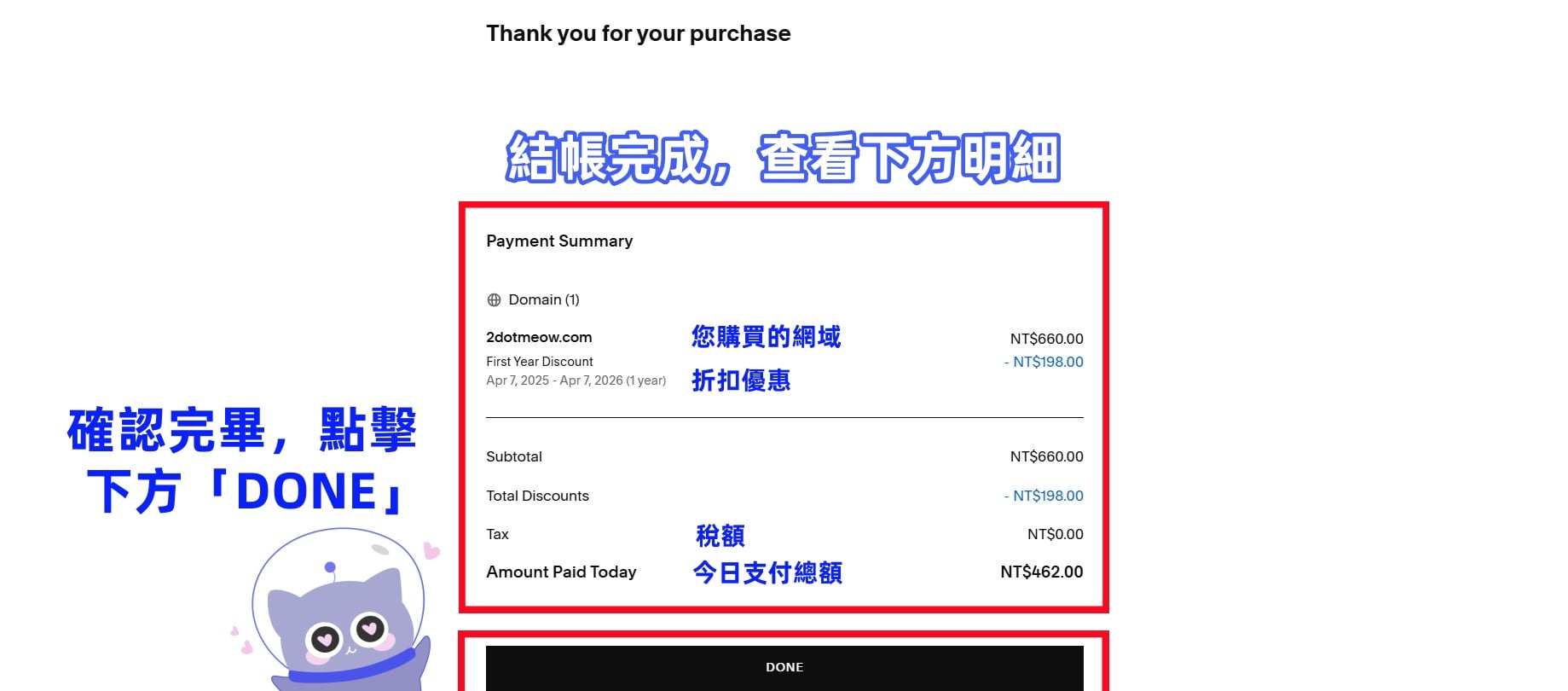
結帳完成,可察看購買明細。確認完成,點擊下方「DONE」。
Step.13
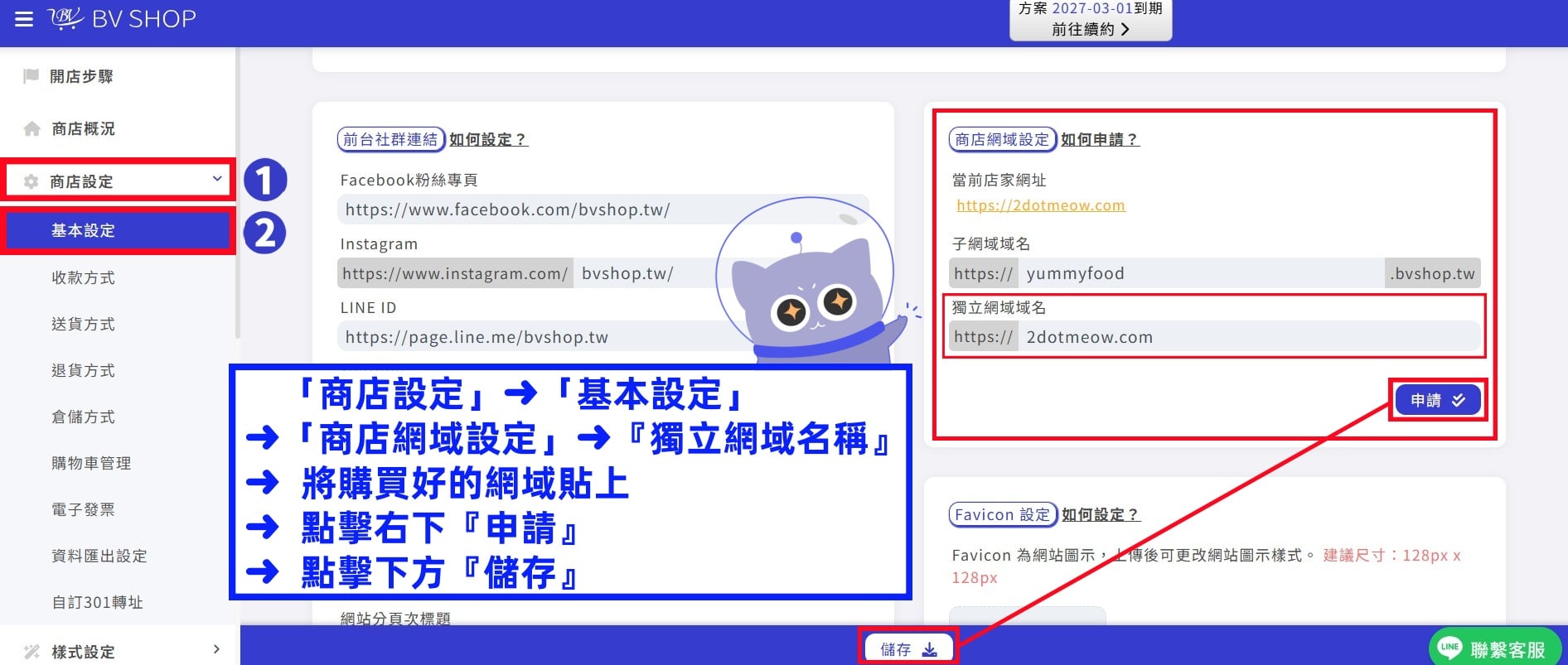
將您購買的網域,從 BV SHOP 商家管理後台 ➜「商店設定」➜「基本設定」➜「商店網域設定」➜ 將購買好的網域貼上 ➜ 點擊右下『申請』➜ 提交申請後點擊下方『儲存』
Step.14
聯繫 BV SHOP 官方 LINE,或從品牌專屬客服群組通知顧問團隊,告知您已提交獨立網域申請。並提供客服您的完整「商店名稱」及「網域商名稱」。

Step.15
BV SHOP 客服將提供後續設定教學。依照步驟操作即可完成獨立網域設定。

在 Squarespace 購買網域,遇上困難?
立即諮詢 BV SHOP 官方 LINE 客服