如何設定陌生電腦驗證?
最後更新時間:2026/09/05
使用情境:
- 防止未經驗證的裝置直接登入商家管理後台。
- 降低帳號遭有心人士或駭客取得後台權限的風險。
適用系統: EC
小提示:點擊章節標題,即可前往該章節進行閱讀。一、操作步驟教學
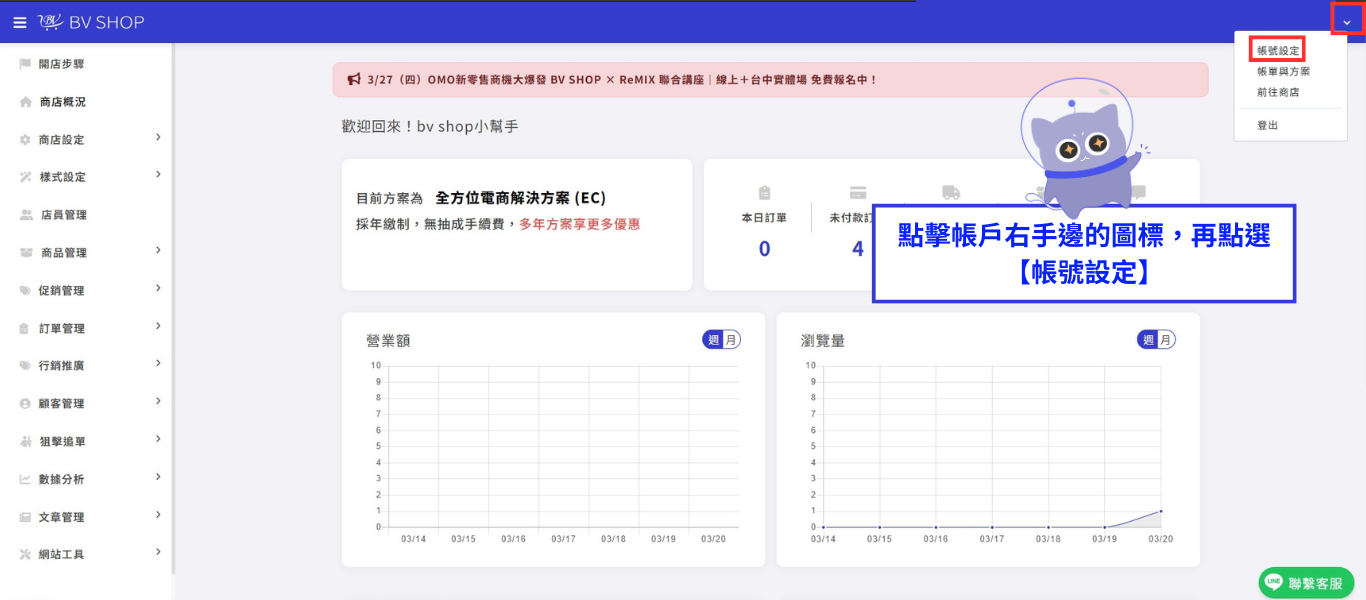
STEP 1 |進入帳號設定
點擊商家管理後台右上方帳號旁的圖示,再點選「帳號設定」。
STEP 2 |開啟陌生電腦驗證
開啟「陌生電腦驗證」,並點擊「儲存」。
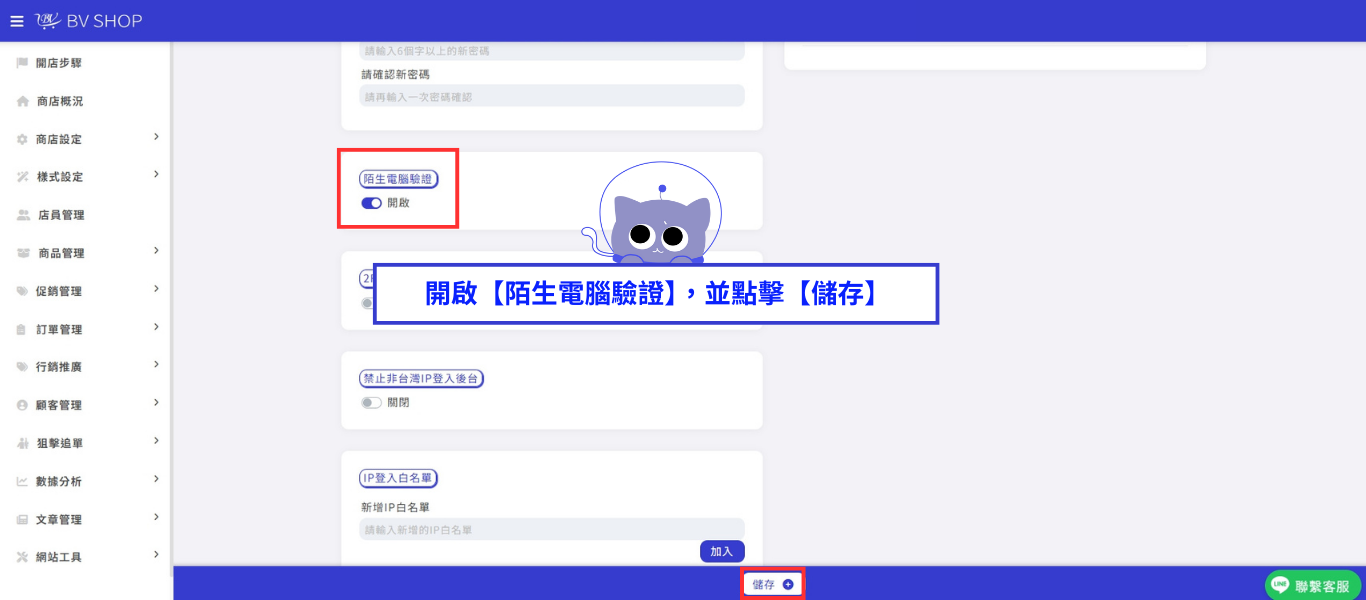
⚠️ 若未點擊「儲存」,陌生電腦驗證設定將不會生效。
二、其他裝置登入驗證流程
開啟「陌生電腦驗證」後,若使用其他尚未通過驗證的手機、平板或電腦登入商家管理後台,系統會要求進行 Email 驗證。
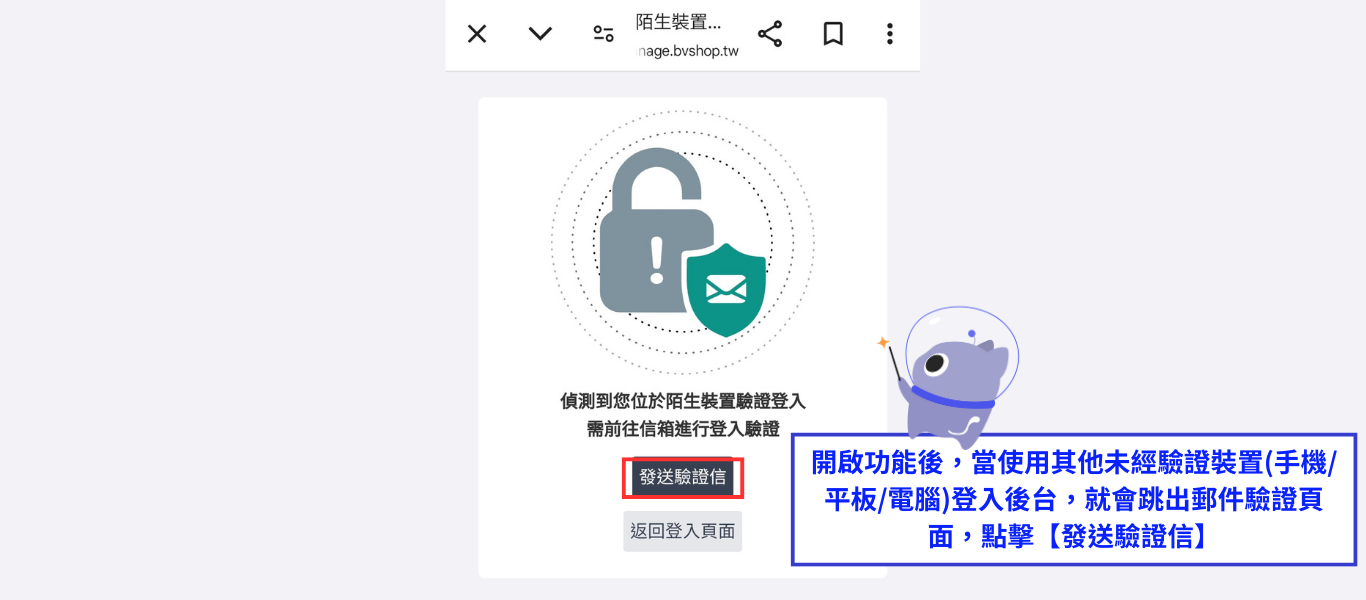
STEP 1 |發送驗證信
使用未經驗證的裝置登入後台時,系統會顯示郵件驗證頁面,請點擊「發送驗證信」。
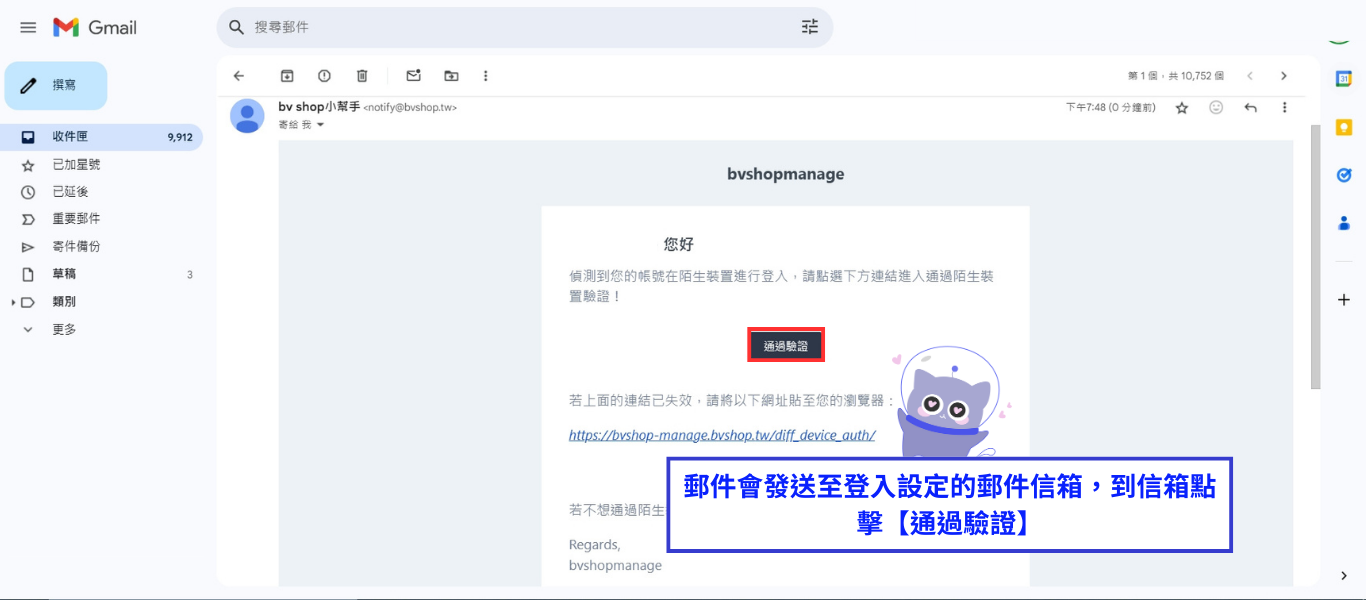
STEP 2 |至信箱通過驗證
驗證信會寄送至該登入帳號設定的郵件信箱,請至信箱開啟信件,並點擊「通過驗證」。
STEP 3 |確認驗證通過
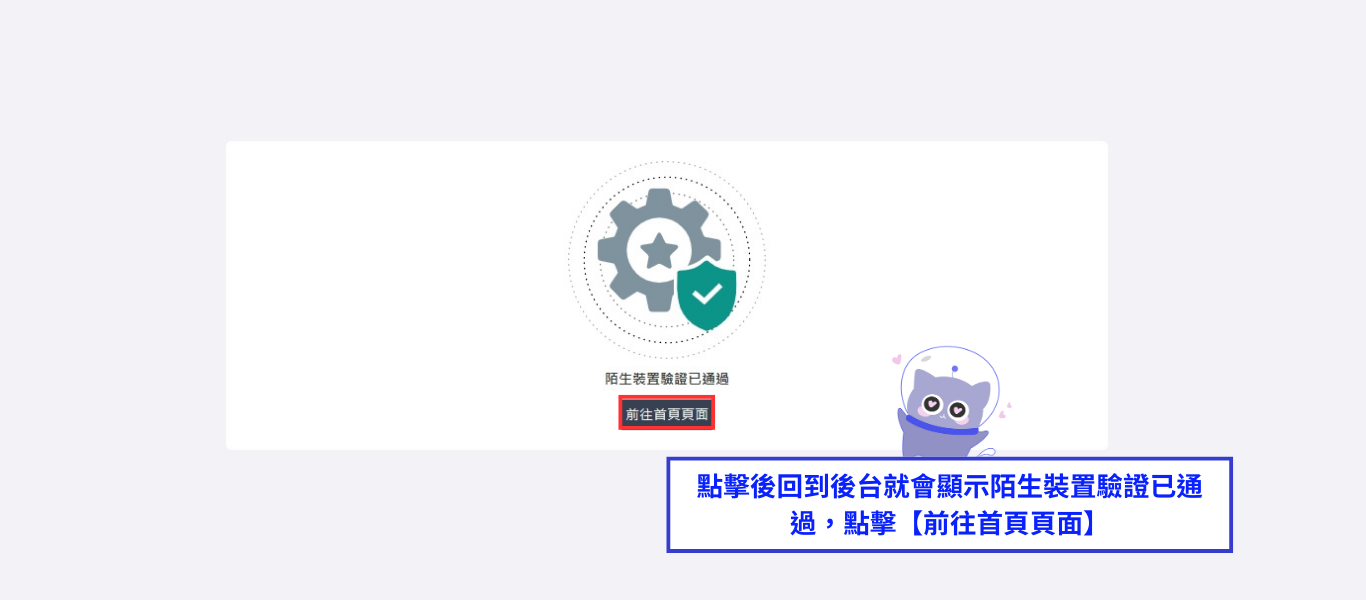
完成 Email 驗證後,回到商家管理後台,系統會顯示陌生裝置驗證已通過。
點擊「前往首頁頁面」。
STEP 4 |進入商家管理後台
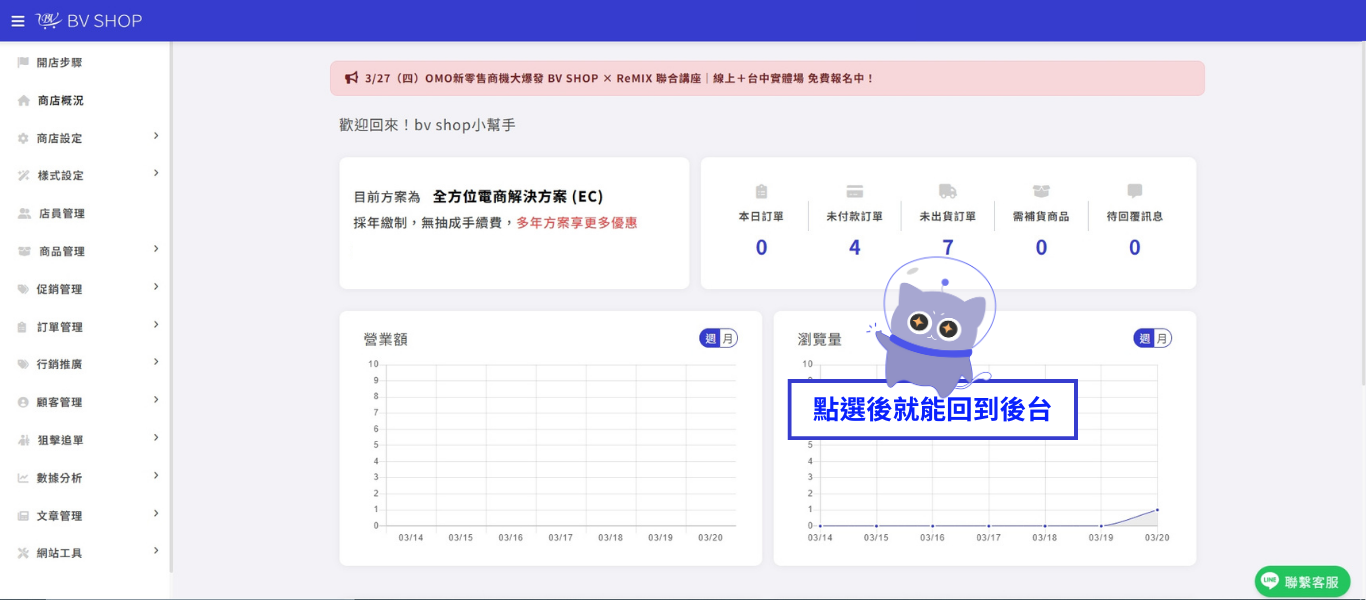
驗證完成後,即可正常進入商家管理後台並使用後台功能。
三、常見問題 FAQ
Q1:哪些情況會需要進行陌生裝置驗證?
開啟「陌生電腦驗證」後,使用尚未通過驗證的手機、平板或電腦登入商家管理後台時,系統會要求進行 Email 驗證。
Q2:驗證信會寄到哪一個信箱?
驗證信會寄送至該登入帳號所設定的郵件信箱,請至對應信箱完成驗證。
Q3:沒有收到陌生裝置驗證信怎麼辦?
請先確認以下項目:
- 登入帳號設定的郵件信箱是否正確
- 信件是否被歸類至垃圾郵件或其他信件匣
- 確認信箱後,可返回驗證頁面重新發送驗證信
Q4:完成驗證後可以直接使用後台嗎?
可以。完成 Email 驗證並顯示陌生裝置驗證通過後,點擊「前往首頁頁面」即可進入商家管理後台。
四、相關教學文章
有任何問題請立即諮詢