





如何設定頁面設計新增排程?
情境使用
可以事先設計並建立頁面排程,當需要時自動更新。例如,在節日促銷活動、限時或倒數活動、品牌推廣特定活動、節日及特殊紀念日慶祝、以及定期頁面更新等情境中。
Step.1
-
登入 BV SHOP店家管理後台 。
-
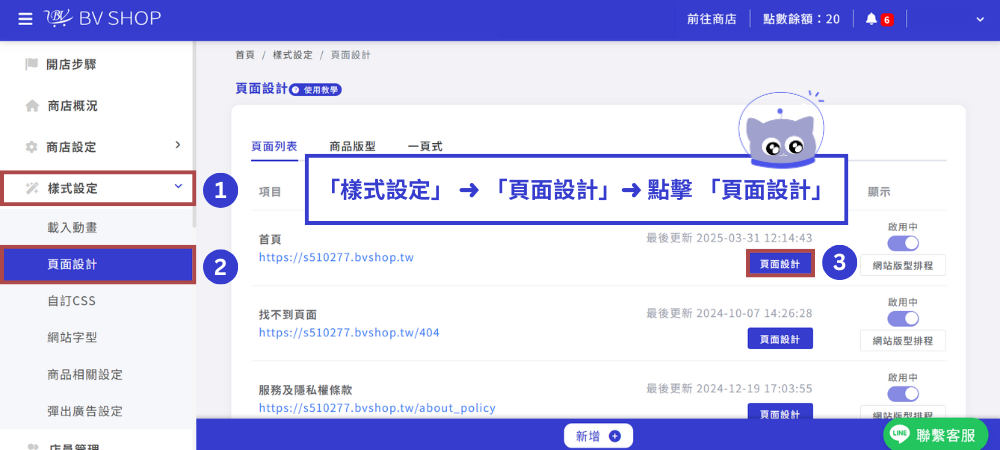
「樣式設定」 ➜ 「頁面設計」➜ 點擊 「頁面設計」。
Step.2
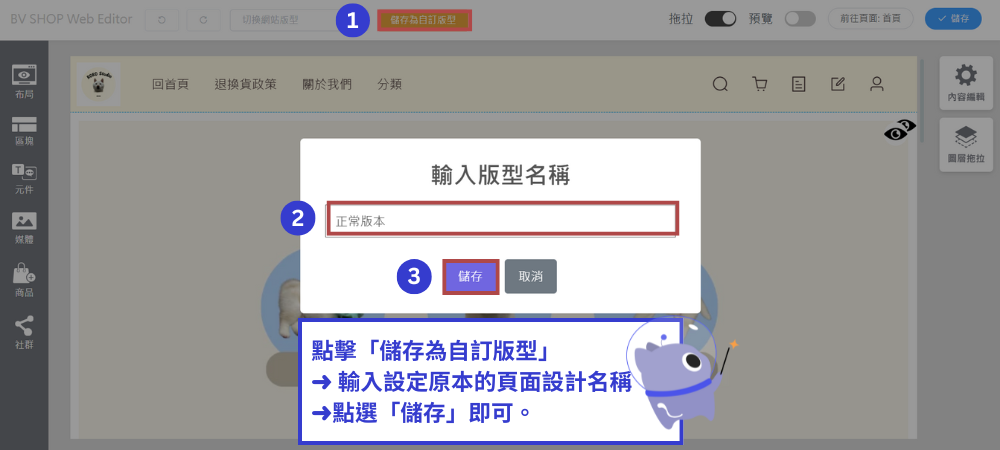
注意 為避免活動結束後仍需要使用原本的頁面設計,請先將原本的頁面設計儲存。
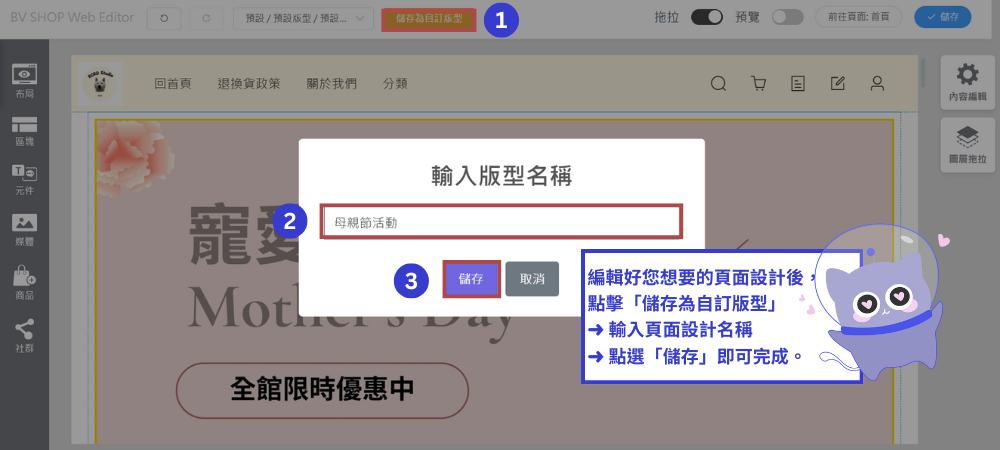
點擊「儲存為自訂版型」➜ 輸入設定原本的頁面設計名稱 ➜ 點選「儲存」即可。
Step.3
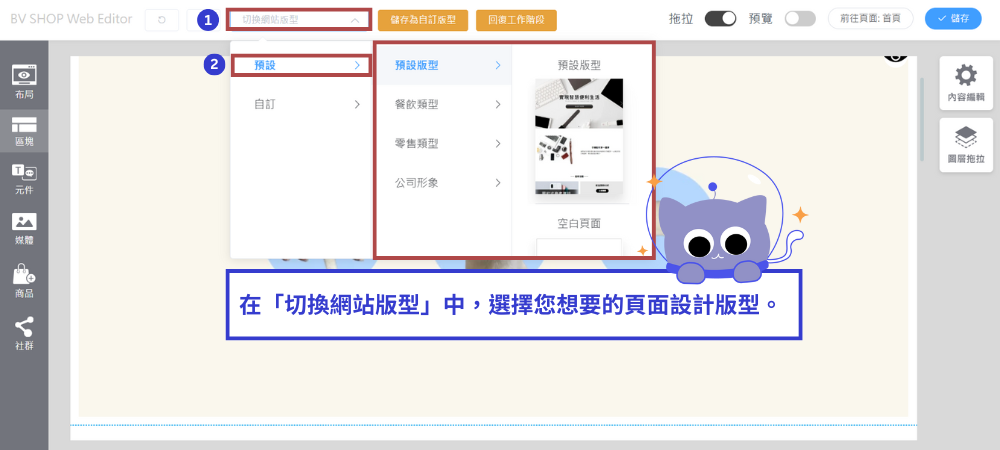
在「切換網站版型」中,選擇您想要的頁面設計版型。
Step.4
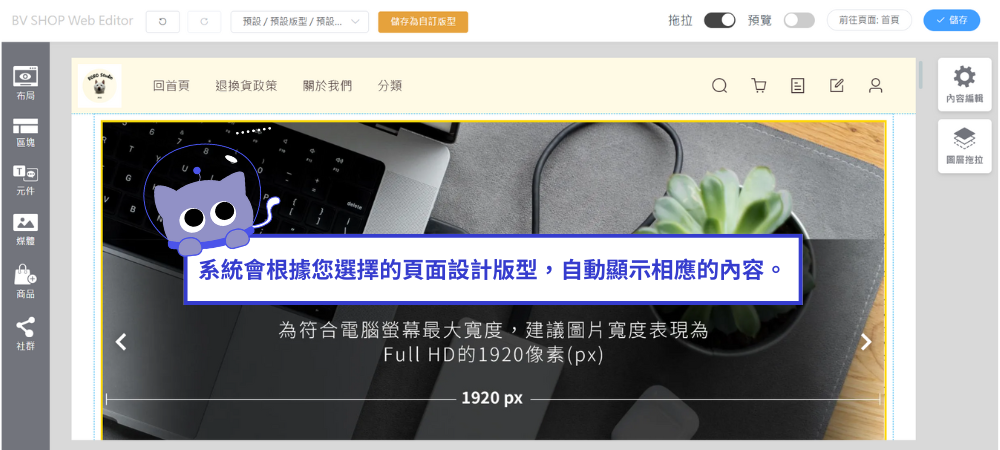
系統會根據您選擇的頁面設計版型,自動顯示相應的內容。
如果您想了解更多有關頁面設計的問題,可以點選這裡。
Step.5
編輯好您想要的頁面設計後,點擊「儲存為自訂版型」➜ 輸入頁面設計名稱 ➜ 點選「儲存」即可完成。
Step.6
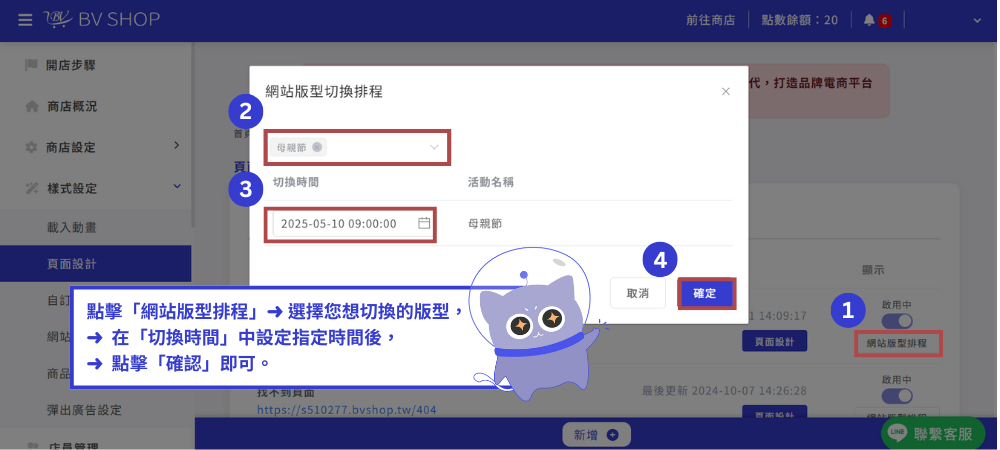
點擊「網站版型排程」➜ 選擇您想切換的版型,➜ 在「切換時間」中設定指定時間後,➜ 點擊「確認」即可。
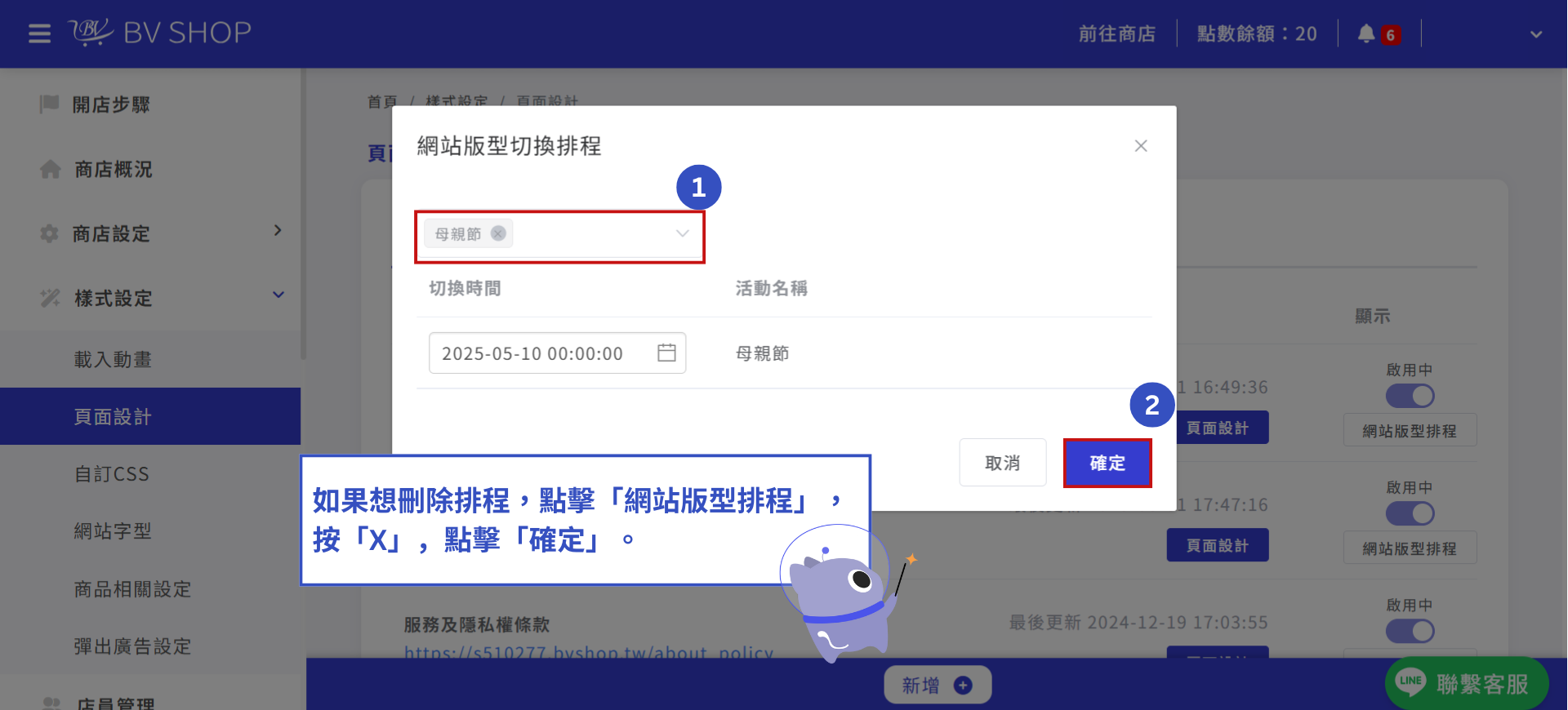
如果想刪除排程,點擊「網站版型排程」,按「X」,點擊「確定」。
如何設定頁面導向網址開關?
情境使用 若預先設定的頁面尚未準備完成,可先將網頁導向指定的其他頁面。
Step.1
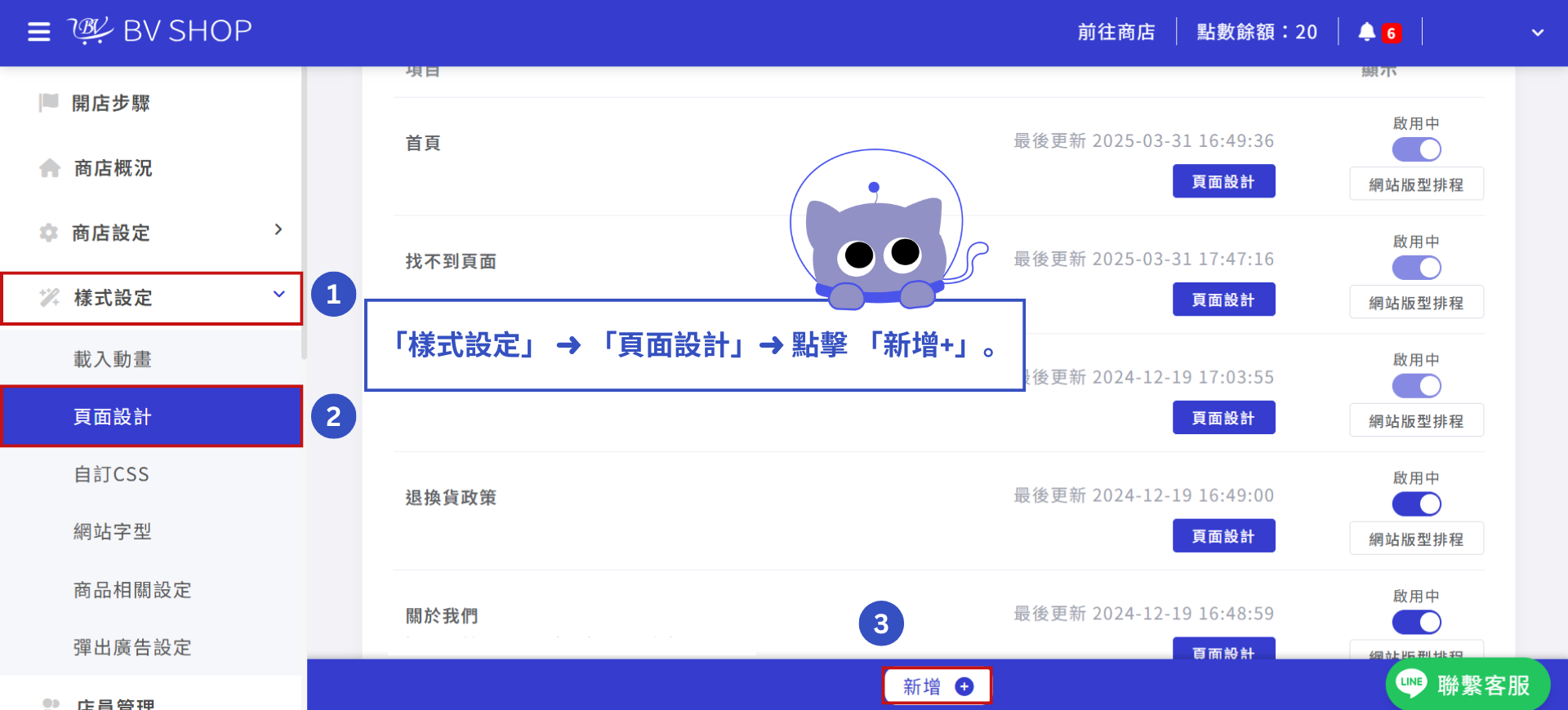
「樣式設定」 ➜ 「頁面設計」➜ 點擊 「新增+」。
Step.2
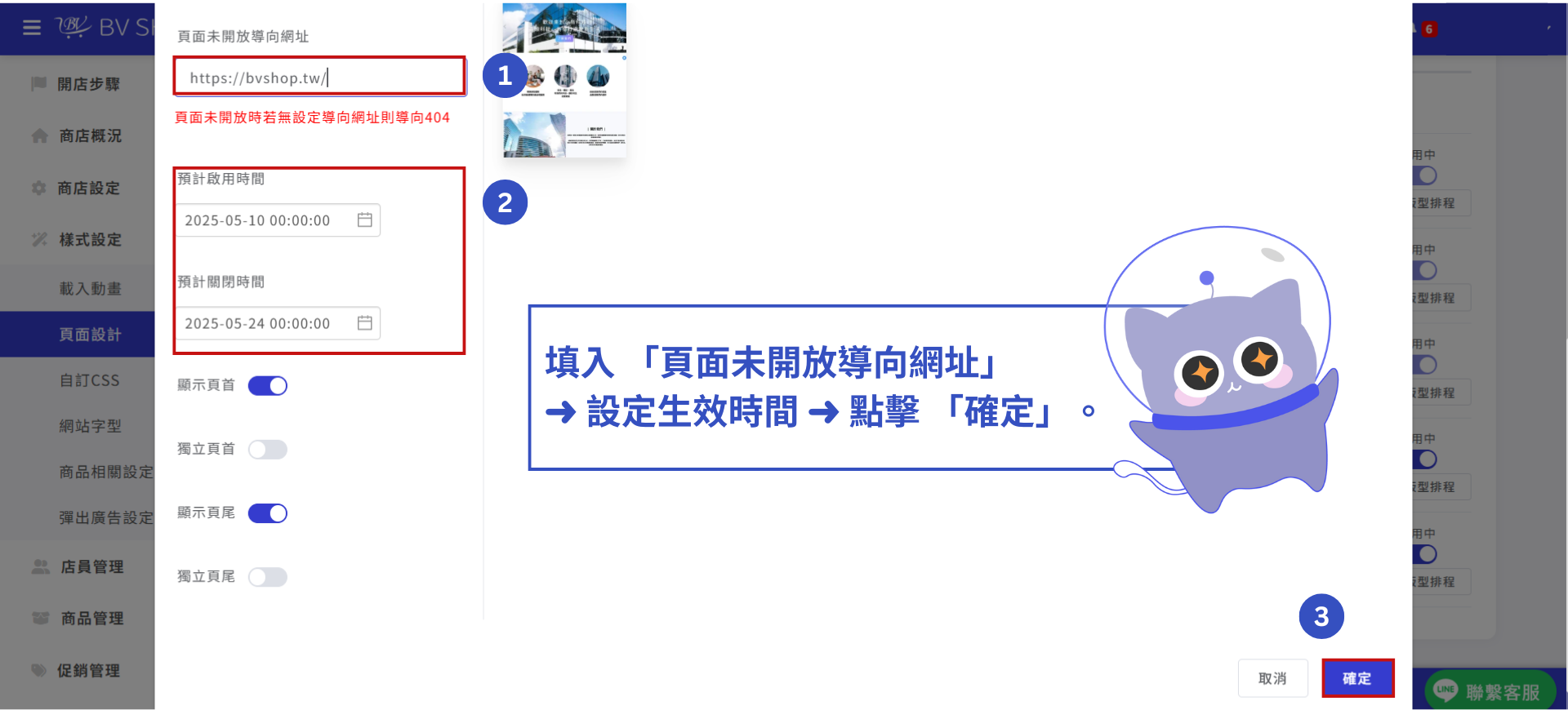
填入 「頁面未開放導向網址」 ➜ 設定生效時間 ➜ 點擊 「確定」。
設定頁面設計新增排程遇到問題?



