





如何設定「限時限購活動」?
使用情境 商家可以透過「限時限購活動」功能新增期間限定、快閃、搶購等促銷活動,於活動有效期限內,針對「每個會員帳號」的限購數量,將「累計計算」顧客訂購的多筆訂單是否有達到限購購量。
目錄
Step.1
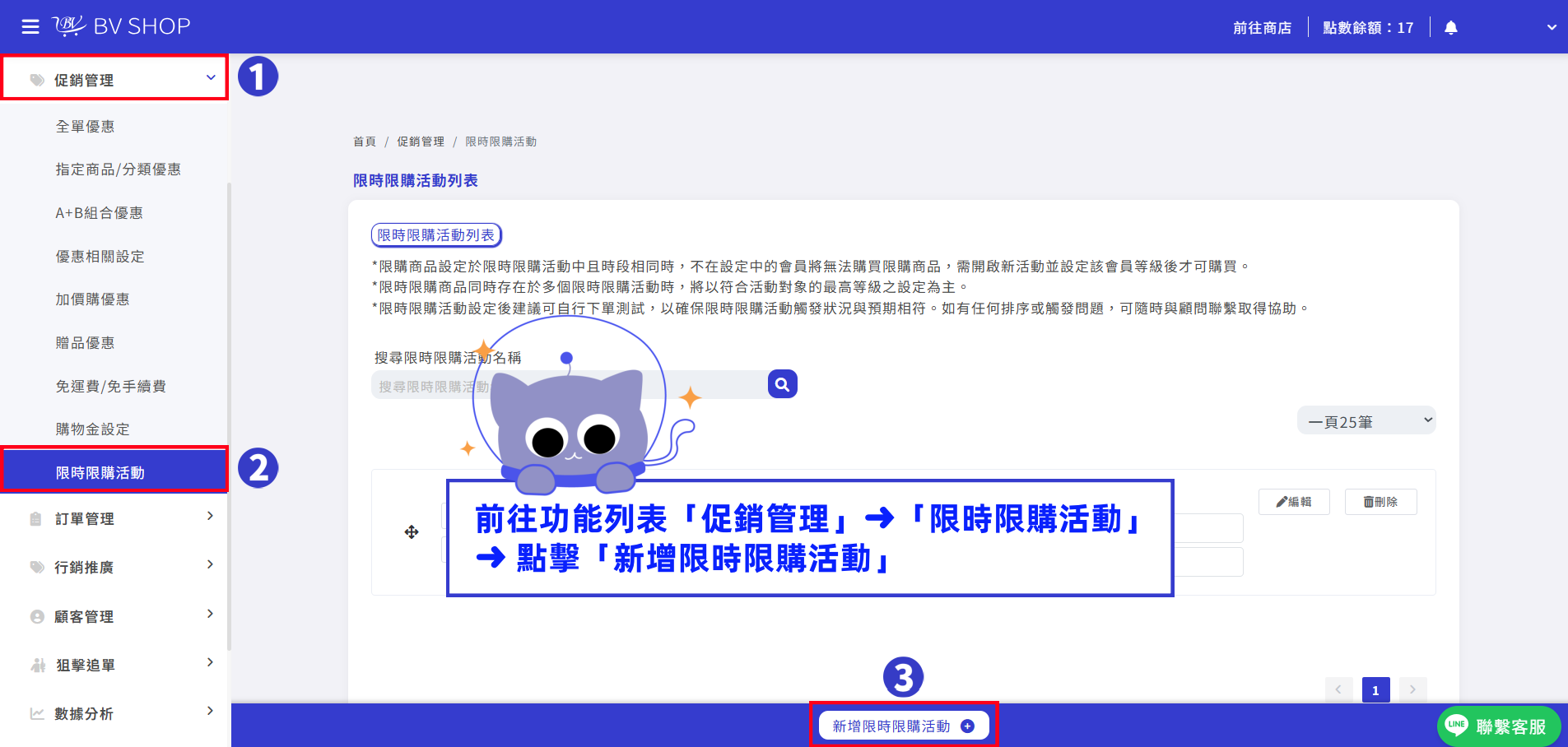
前往登入「BV SHOP店家管理後台」,左方功能列表「促銷管理」➜「限時限購活動」➜ 點擊「新增限時限購活動」
Step.2
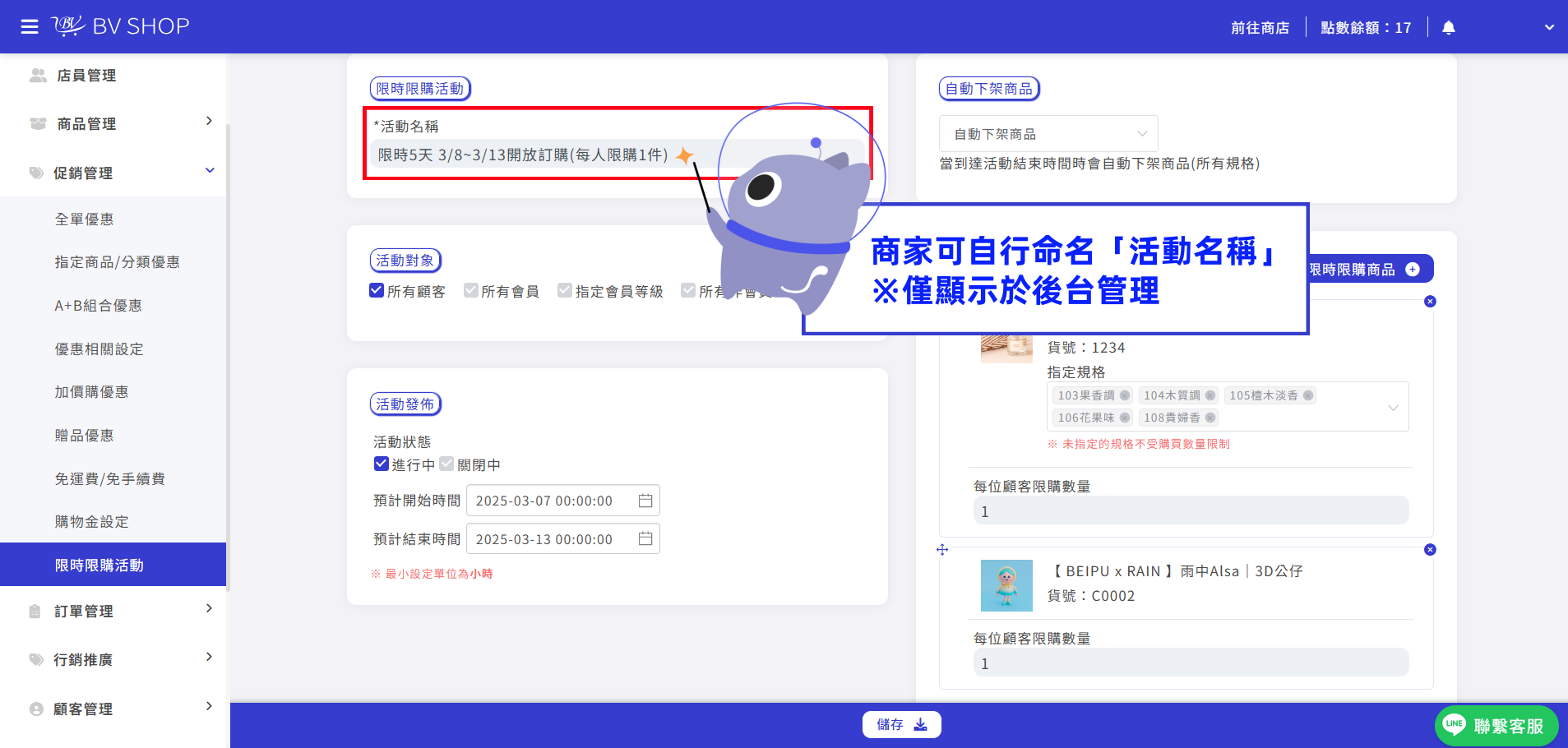
*活動名稱
分為商家可自行命名「活動名稱」 ※ 僅顯示於後台管理。
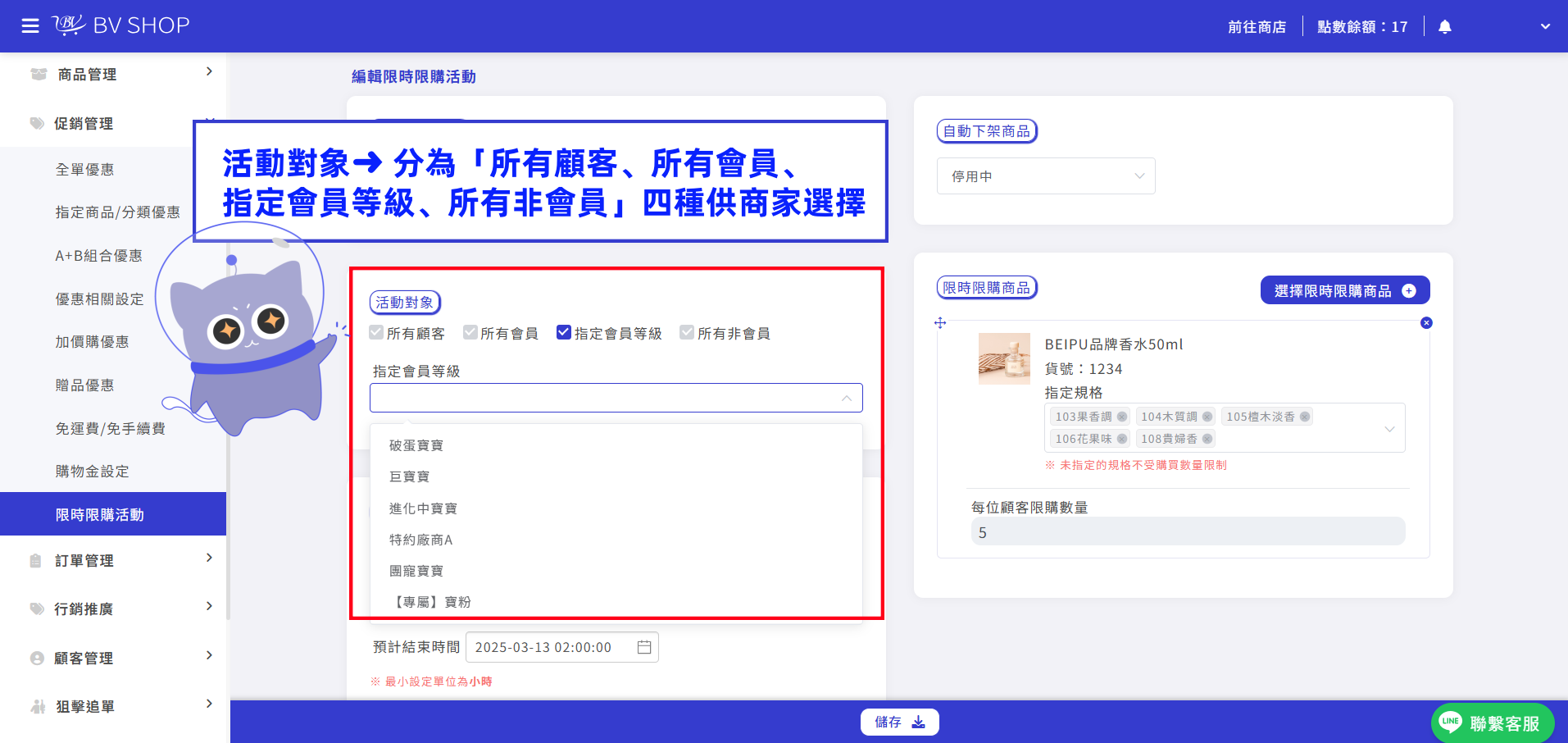
活動對象
分為「所有顧客、所有會員、指定會員等級、所有非會員」四種供商家選擇。
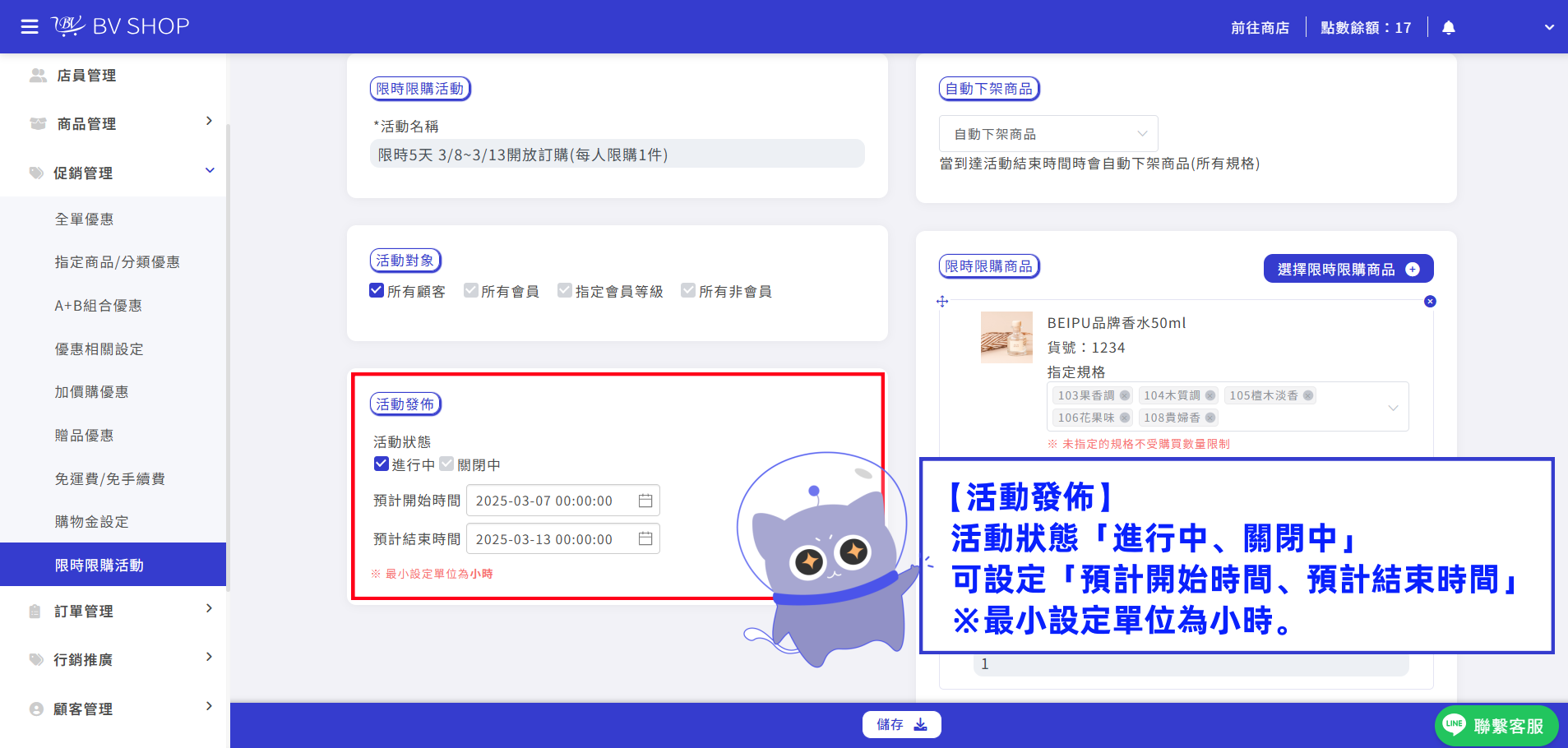
活動發布
活動狀態「進行中、關閉中」,可設定限時限購的「預計開始時間、預計結束時間」
※ 最小設定單位為小時。
※ 若不限制活動時間,也可不設定「預計結束時間」。
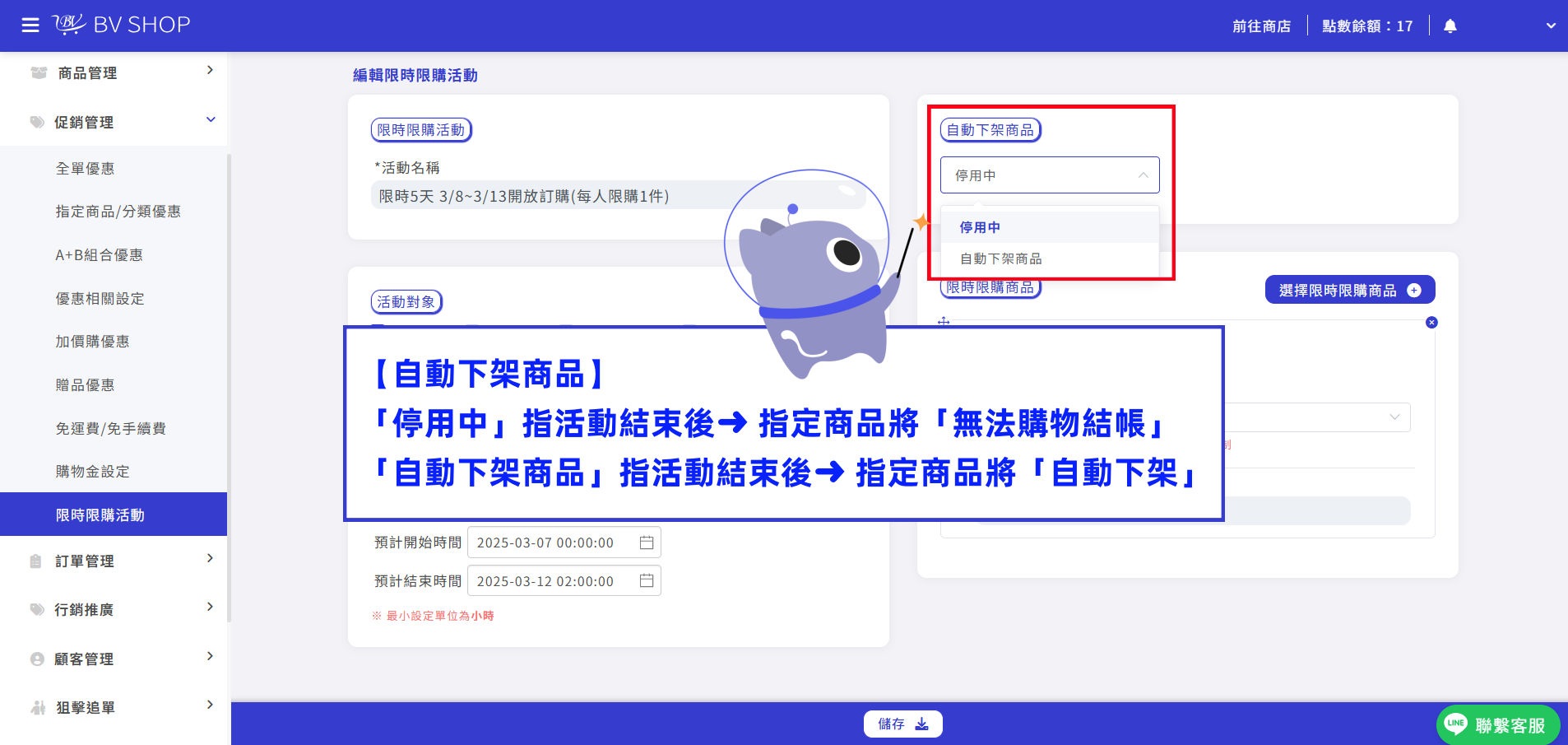
自動下架商品
分別為「停用中、自動下架商品」兩種方式供商家選擇。
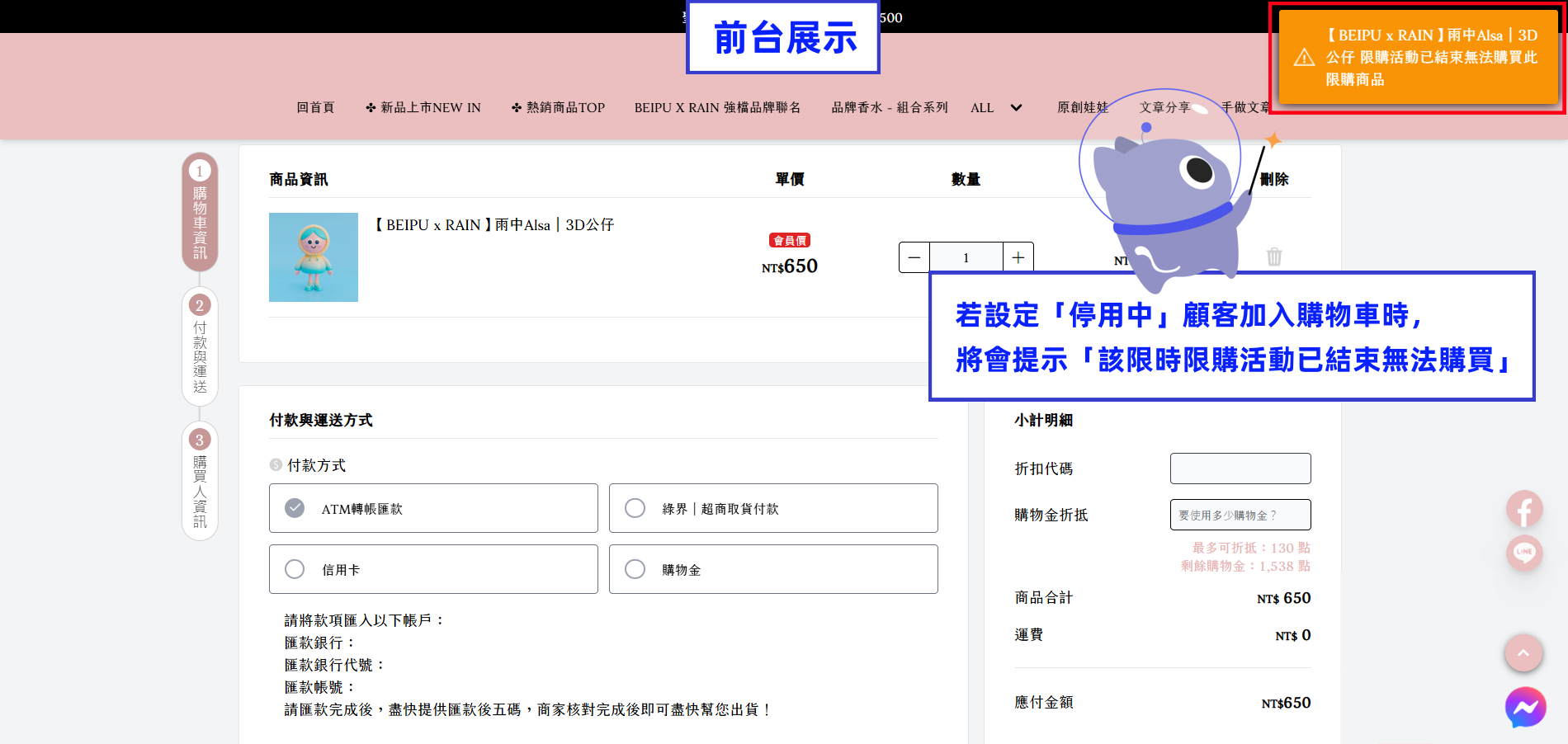
▪️ 停用中:此限時限購活動結束後,指定商品將無法購物結帳。
▪️自動下架商品:此限時限購活動結束後,指定商品將自動下架。
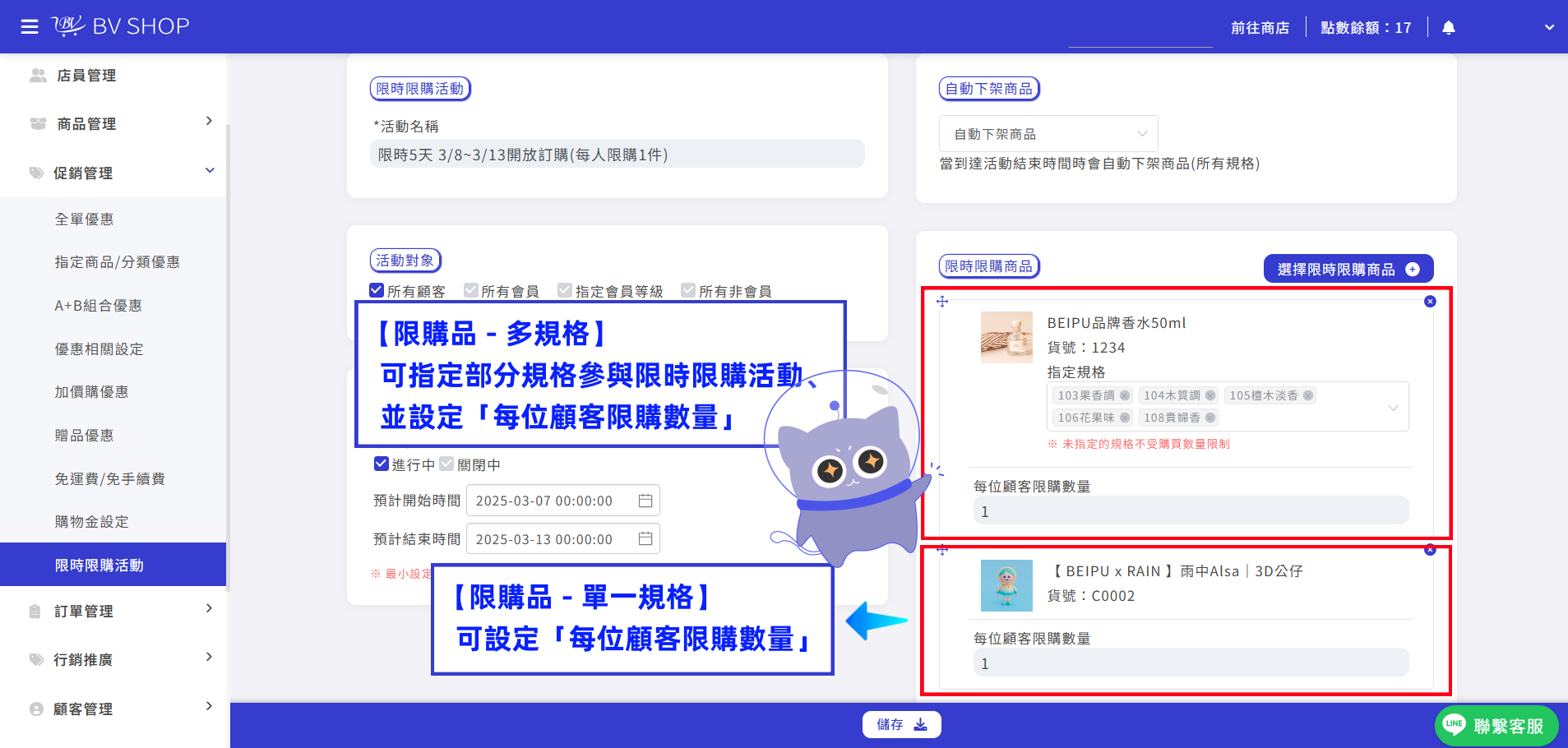
限時限購商品
點擊「選擇限時限購商品」
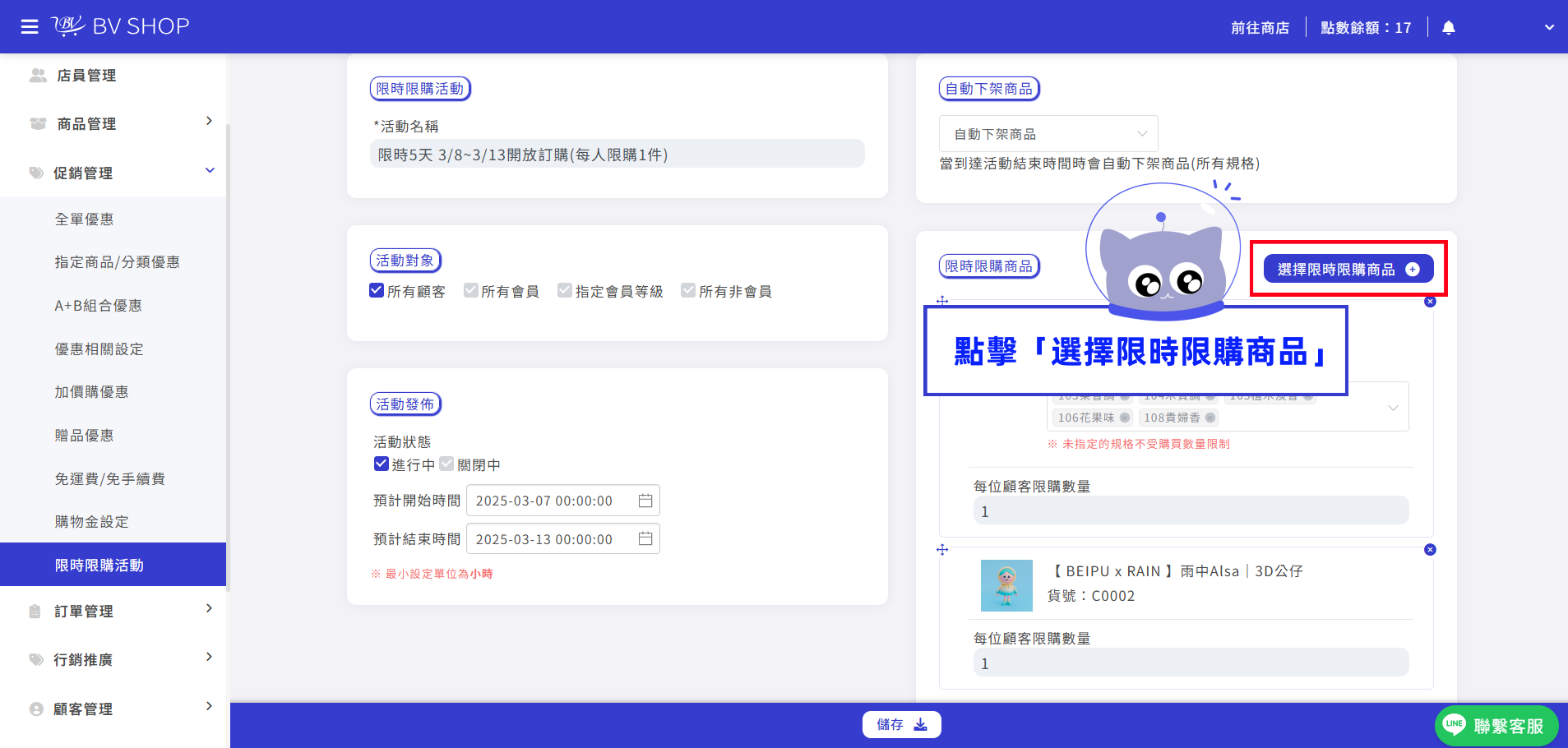
查詢並選取「單一 / 多個 限購商品」,並點擊「確認選取」
注意 限購品不適用「組合商品、訂閱制商品」。
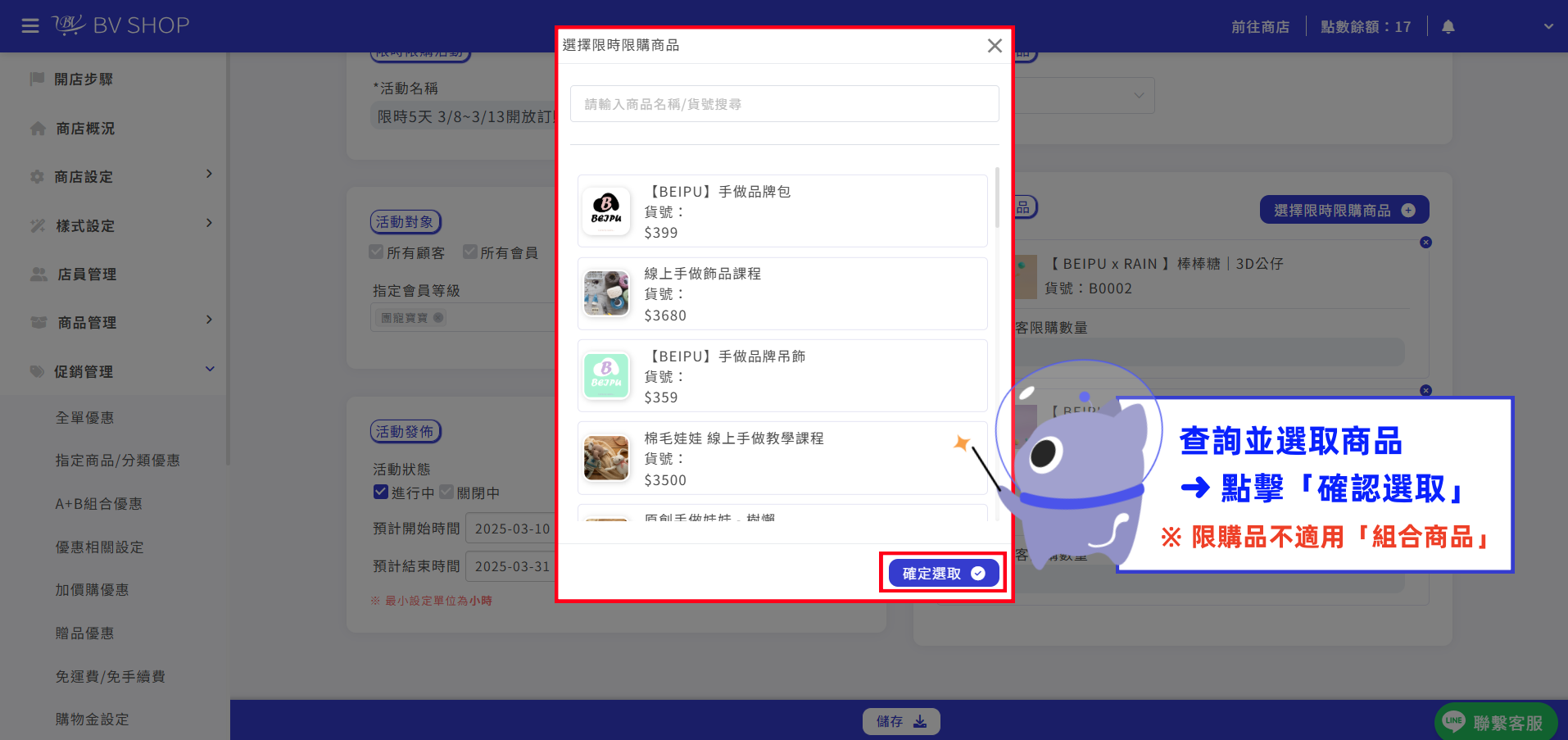
▪️ 限購品 - 單一規格:設定「每位顧客限購數量」。
▪️ 限購品 - 多規格:可「指定部分規格」參與限購活動,並設定「每位顧客限購數量」。
注意 限時限購活動是針對「每個會員帳號」的限購數量,因此系統將「累計計算」顧客訂購的多筆訂單是否有達到限購購量。
ex:活動期間:03/07~ 03/13,設定限購數量 5 件
03 / 08 顧客已選購 3 件
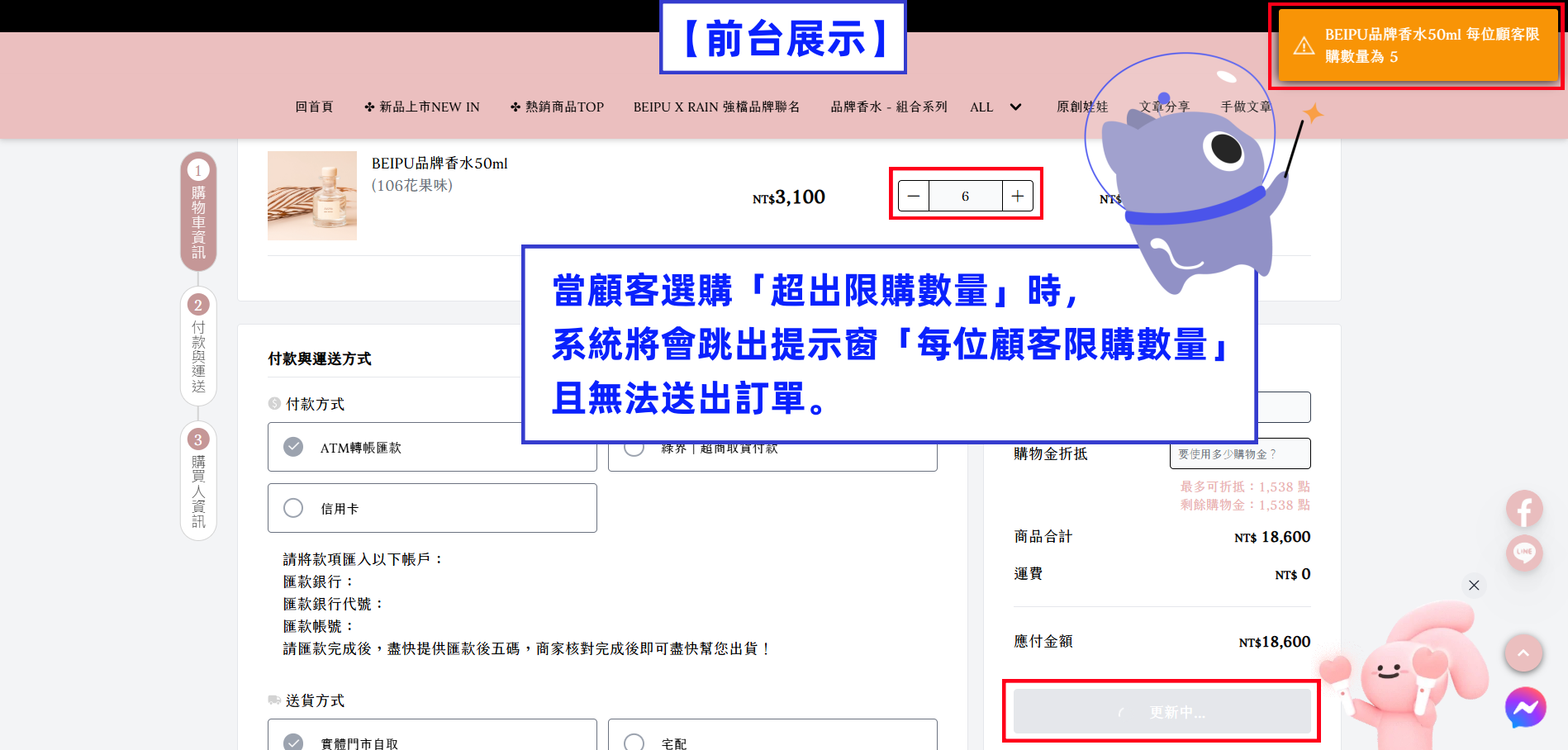
03 / 10 當顧客選購 6 件時,系統會跳出提示窗「每位顧客限購數量為 5」並且無法結帳 ➜ 此時顧客僅能購買「2件」。
Step.3 前台展示
當顧客選購「超出限購數量」時,右上角會跳出提示窗「每位顧客限購數量為*」且無法送出訂單。
實際應用
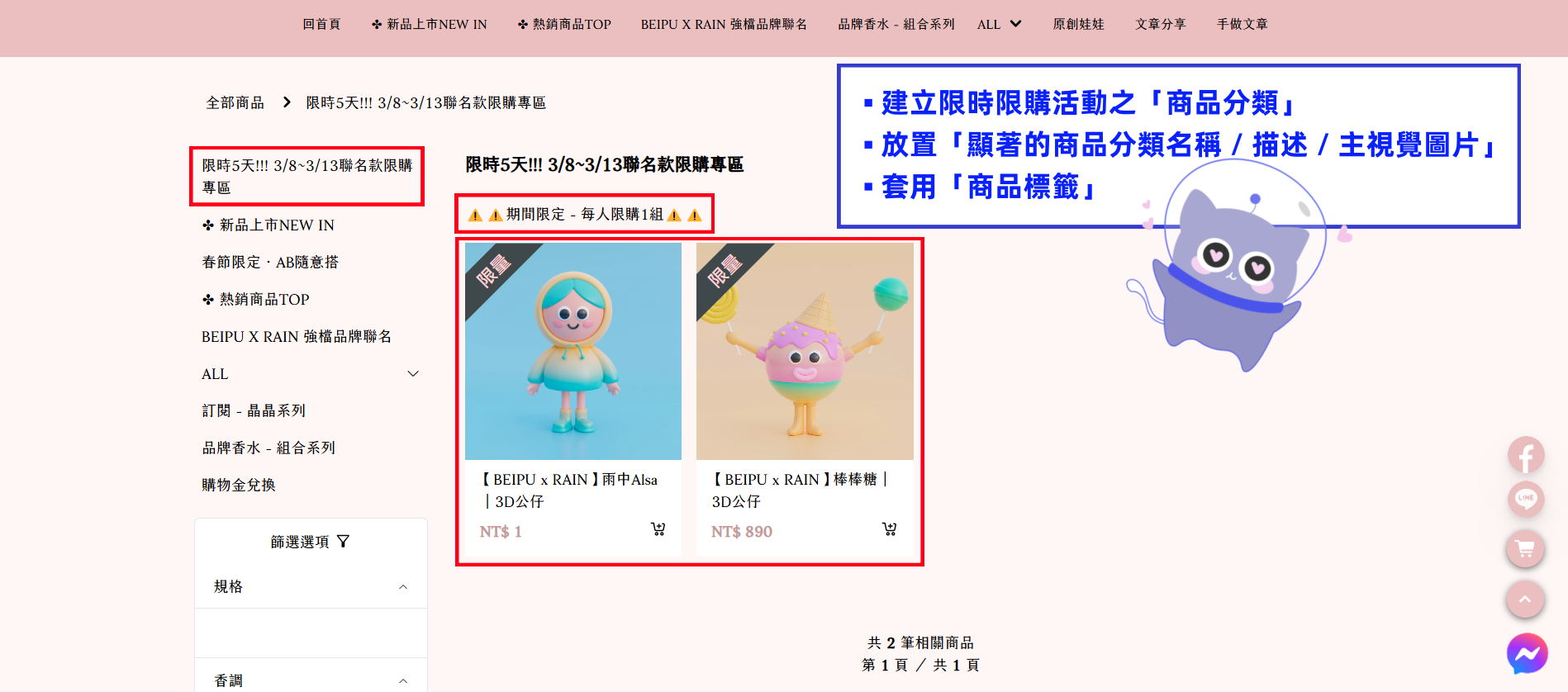
▪️ 建立限時限購活動之「商品分類」
▪️ 放置「顯著的商品分類名稱 / 描述 / 主視覺圖片」
▪️ 套用「商品標籤」
操作遇到問題?



