自訂取貨方式
最近更新:2025/11/18
|
|
使用情境: |
【目錄】
小提示:點擊章節標題,即可前往該章節進行閱讀,也可點擊括號內藍色關鍵字,前往該頁面進行設定。
一、自訂取貨的基本設定
Step.1
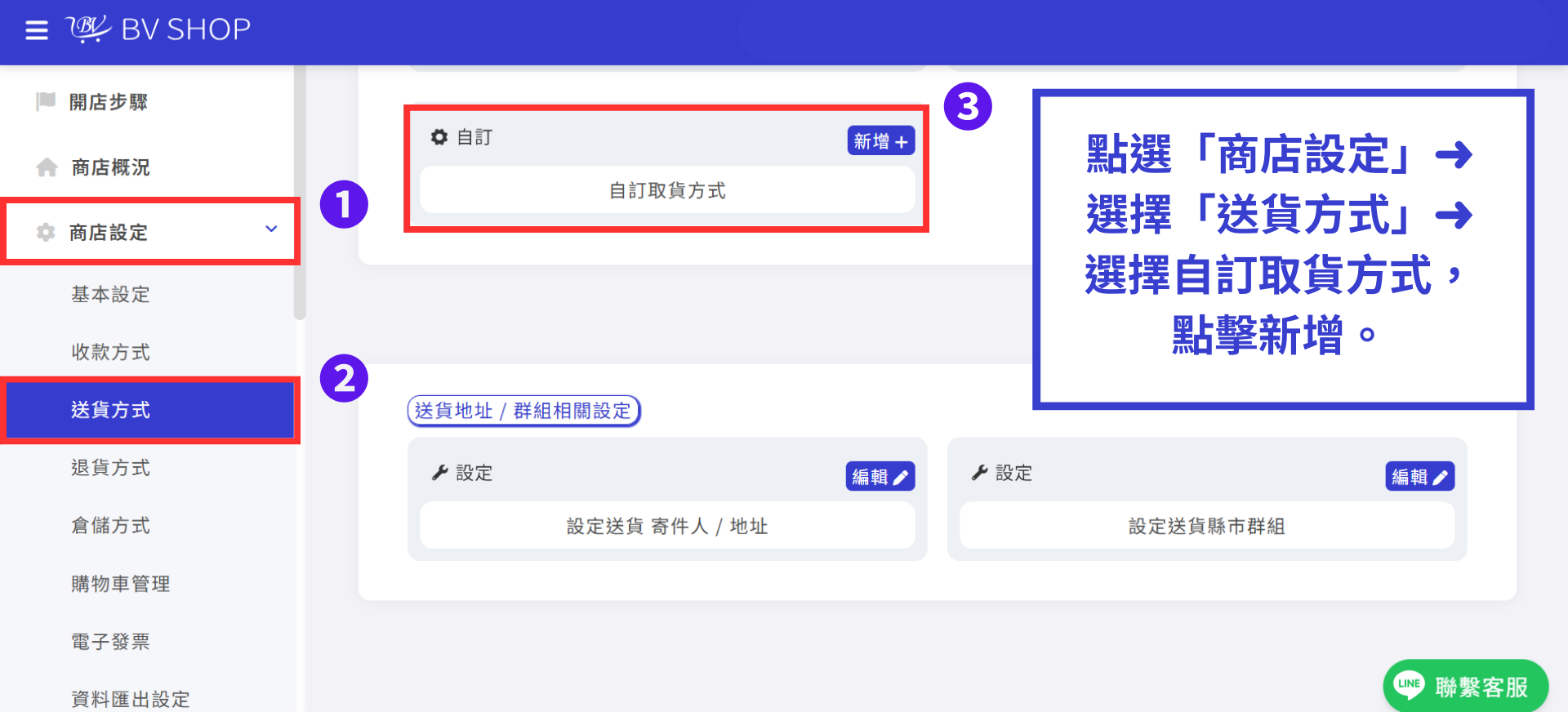
前往BV SHOP後台 ➜ 點選「商店設定」➜ 選擇「送貨方式」➜ 選擇自訂取貨方式,點擊 新增 。
Step.2
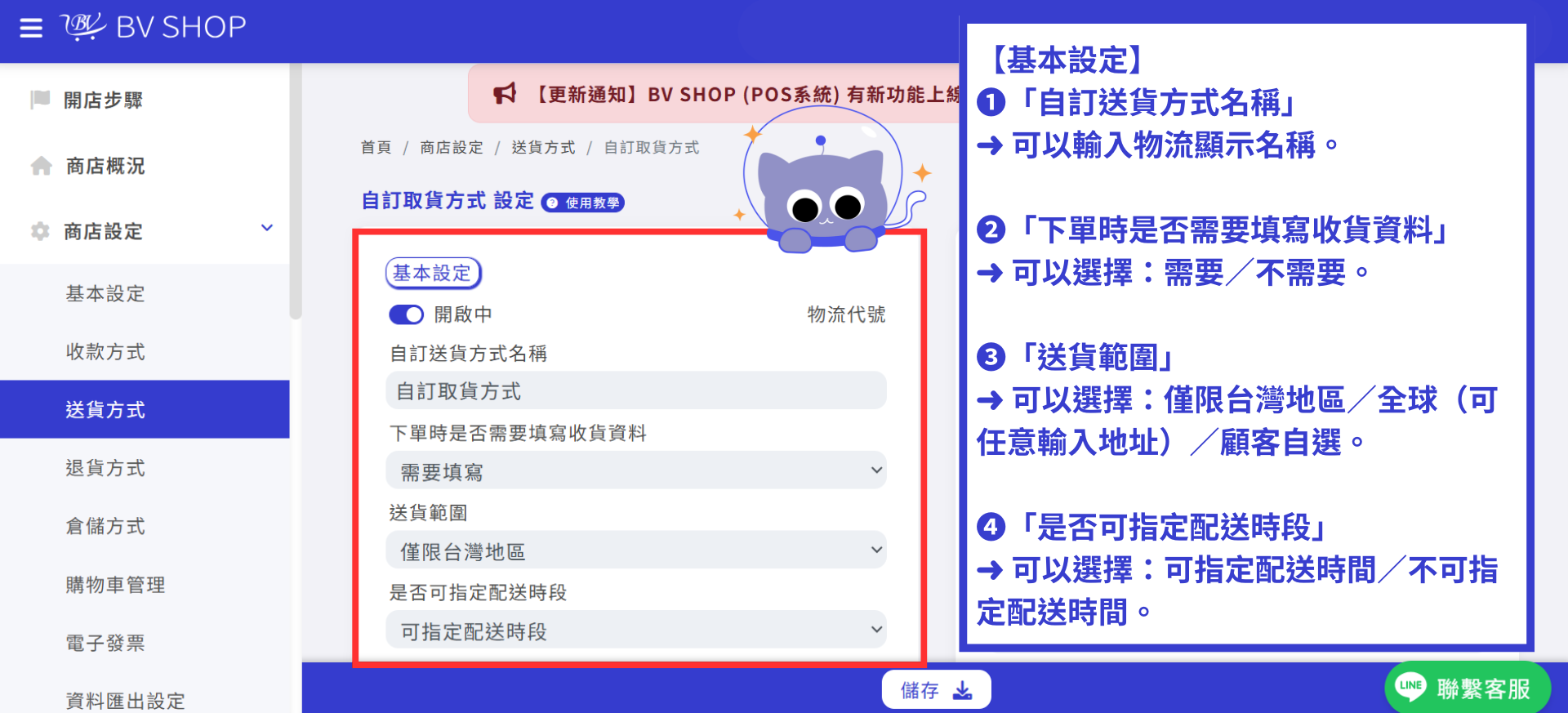
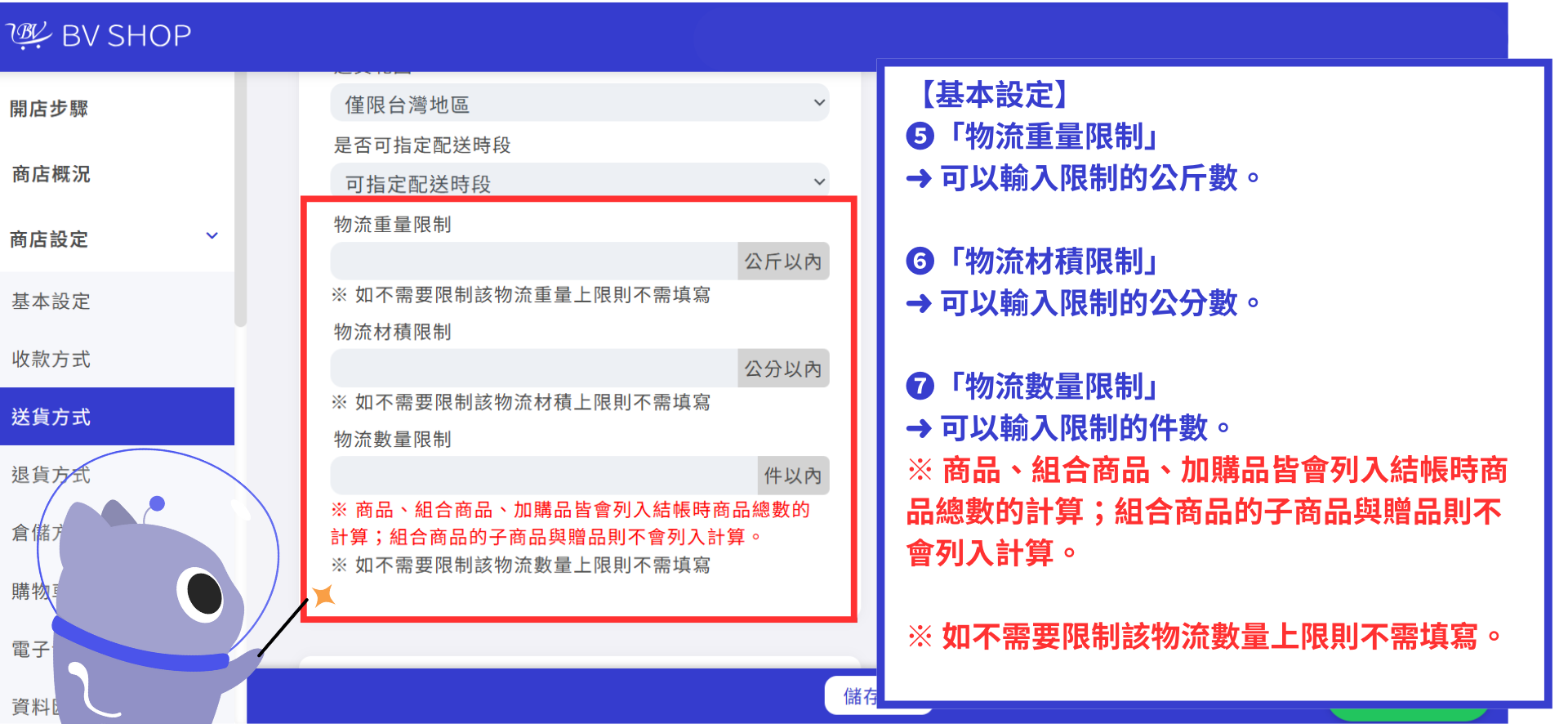
【基本設定】
➊「自訂送貨方式名稱」➜ 可以輸入物流顯示名稱。
➋「下單時是否需要填寫收貨資料」➜ 可以選擇:需要/不需要。
➌「送貨範圍」➜ 可以選擇:僅限台灣地區/全球(可任意輸入地址)/顧客自選。
➍「是否可指定配送時段」➜ 可以選擇:可指定配送時間/不可指定配送時間。
➎「物流重量限制」➜ 輸入限制的公斤數。
➏「物流材積限制」➜ 輸入限制的公分數。
➐「物流數量限制」➜ 輸入限制的件數。※ 商品、組合商品、加購品皆會列入結帳時商品總數的計算;組合商品的子商品與贈品則不會列入計算。 ※ 如不需要限制該物流數量上限則不需填寫。
二、不限制格式欄位/物流運費/出貨日期設定
Step.1
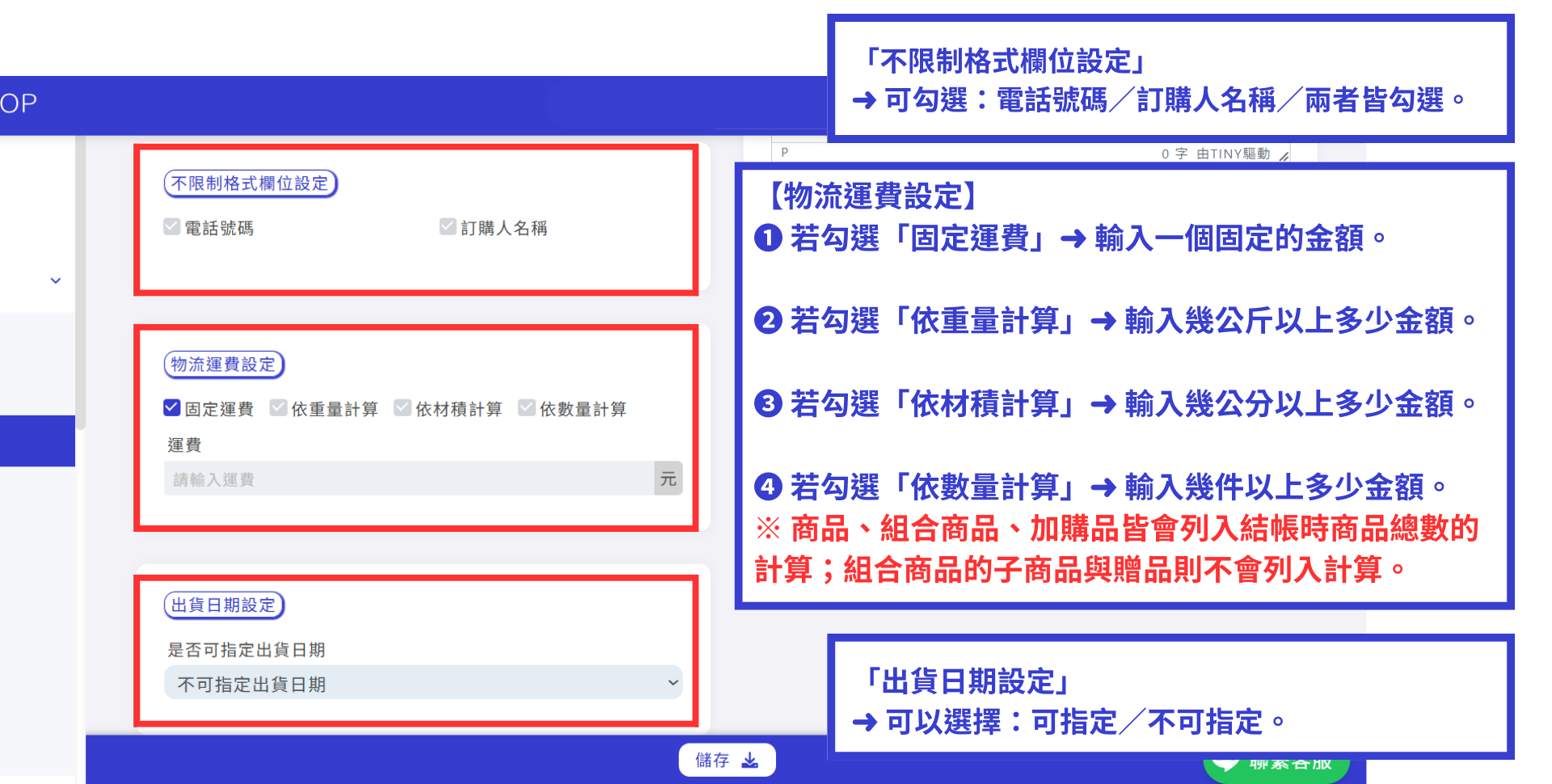
【不限制格式欄位設定】
「不限制格式欄位設定」➜ 可勾選:電話號碼/訂購人名稱/兩者皆勾選。
Step.2
【物流運費設定】
若勾選「固定運費」➜ 輸入一個固定的金額。
若勾選「依重量計算」➜ 輸入幾公斤以上多少金額。
若勾選「依材積計算」➜ 輸入幾公分以上多少金額。
若勾選「依數量計算」➜ 輸入幾件以上多少金額。※ 商品、組合商品、加購品皆會列入結帳時商品總數的計算;組合商品的子商品與贈品則不會列入計算。
Step.3
【出貨日期設定】
「出貨日期設定」➜ 可以選擇:可指定/不可指定。
Step.4
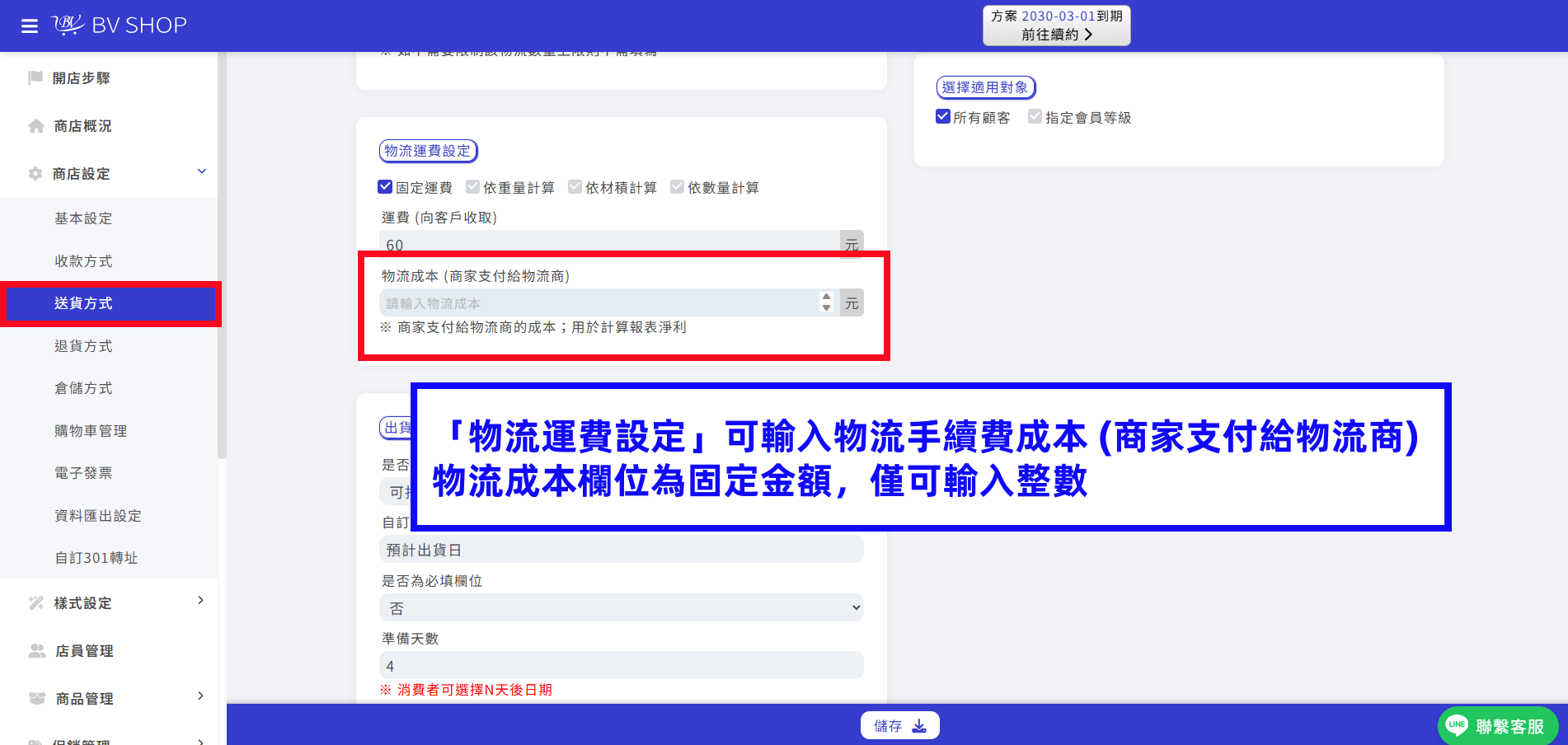
「物流運費設定」可輸入物流手續費成本 (商家支付給物流商)
物流成本欄位為固定金額,僅可輸入整數
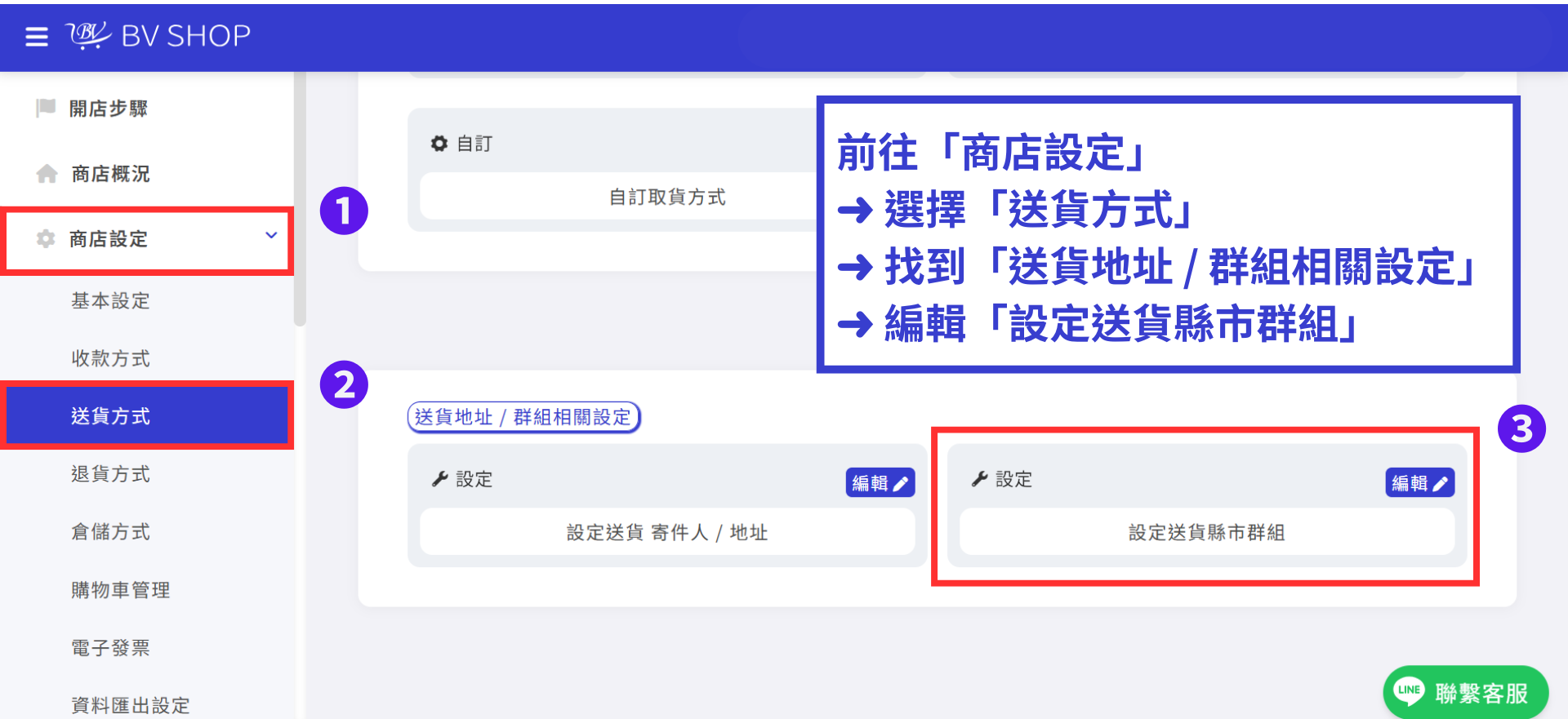
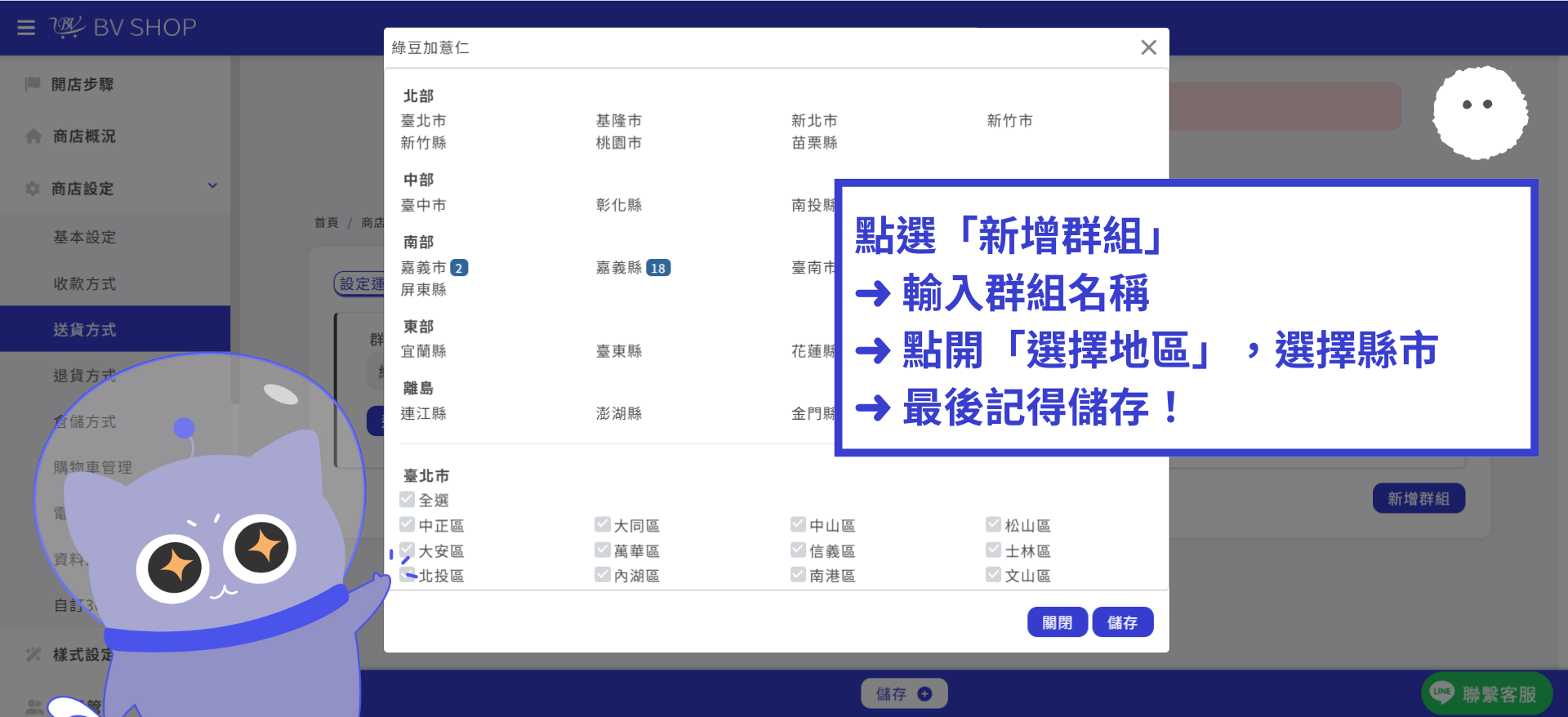
店家須先前往 商店設定編輯「送貨縣市群組」 (返回「商店設定」➜ 選擇「送貨方式」➜ 找到「送貨地址 / 群組相關設定」➜ 編輯「設定送貨縣市群組」)。
點選「新增群組」➜ 輸入群組名稱 ➜ 點開「選擇地區」,選擇縣市 ➜ 最後記得儲存!
Step.1
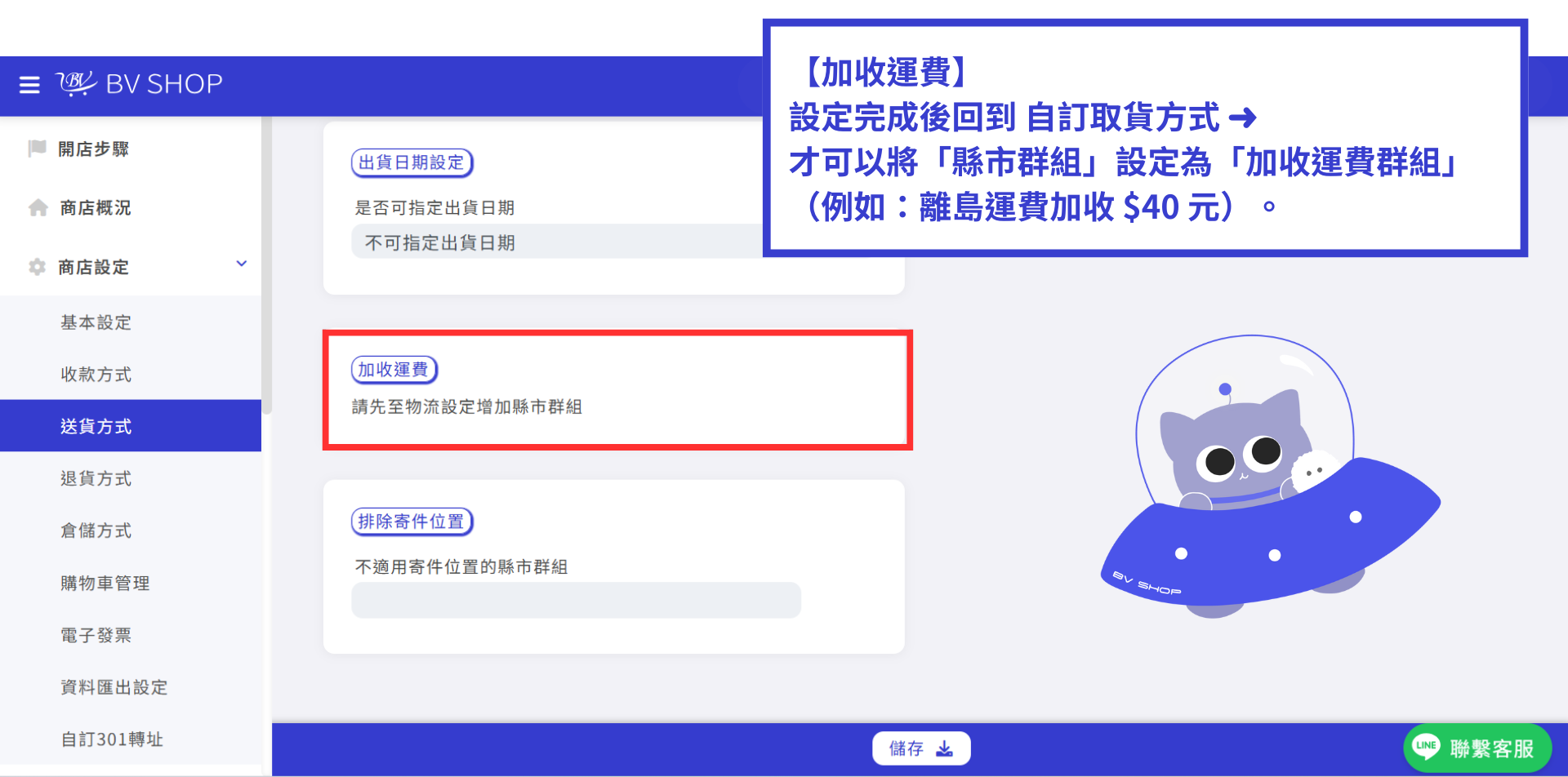
【加收運費】
以上設定完成後回到 自訂取貨方式 ➜ 才可以將「縣市群組」設定為「加收運費群組」(例如:離島運費加收 $40 元)。
Step.2
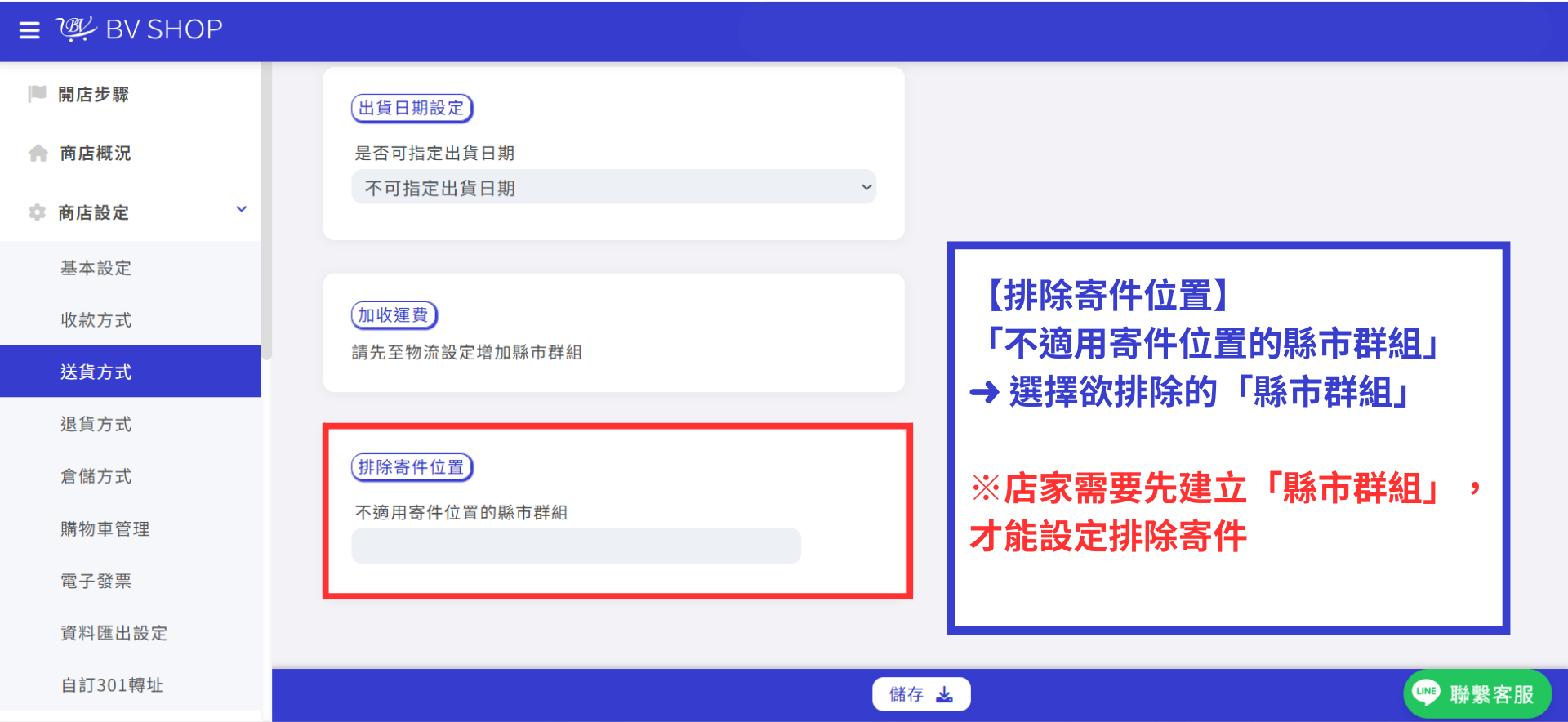
【排除寄件位置】
「不適用寄件位置的縣市群組」➜ 選擇欲排除的「縣市群組」。※店家需要先建立「縣市群組」,才能設定排除寄件。
Step.3
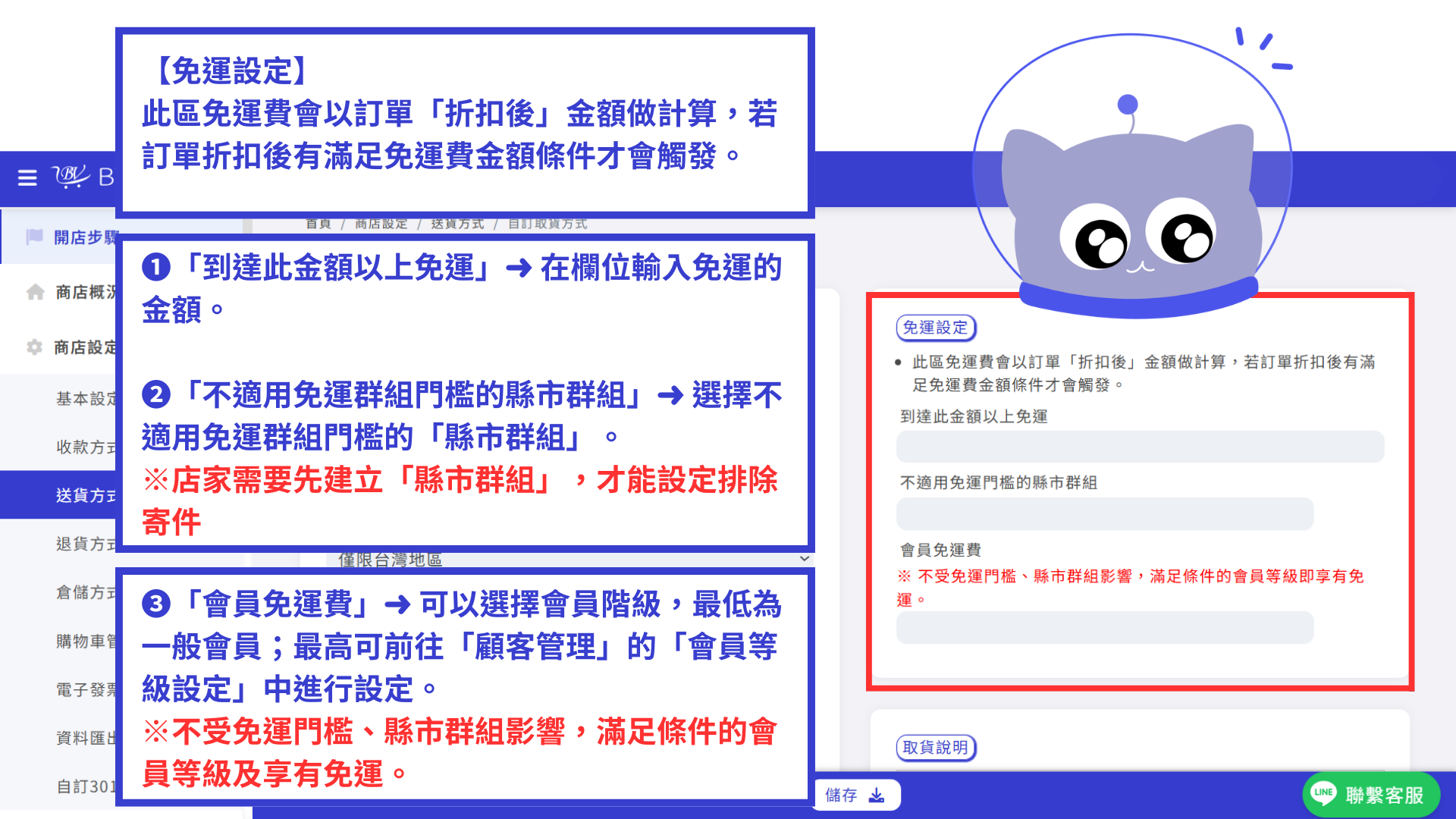
【免運設定】
「到達此金額以上免運」➜ 在欄位輸入免運的金額。
「不適用免運群組門檻的縣市群組」➜ 選擇不適用免運群組門檻的「縣市群組」。※店家需要先建立「縣市群組」,才能設定排除寄件。
「會員免運費」➜ 可以選擇會員階級,最低為一般會員;最高可前往「顧客管理」的「會員等級設定」中進行設定。※不受免運門檻、縣市群組影響,滿足條件的會員等級及享有免運。
Step.1
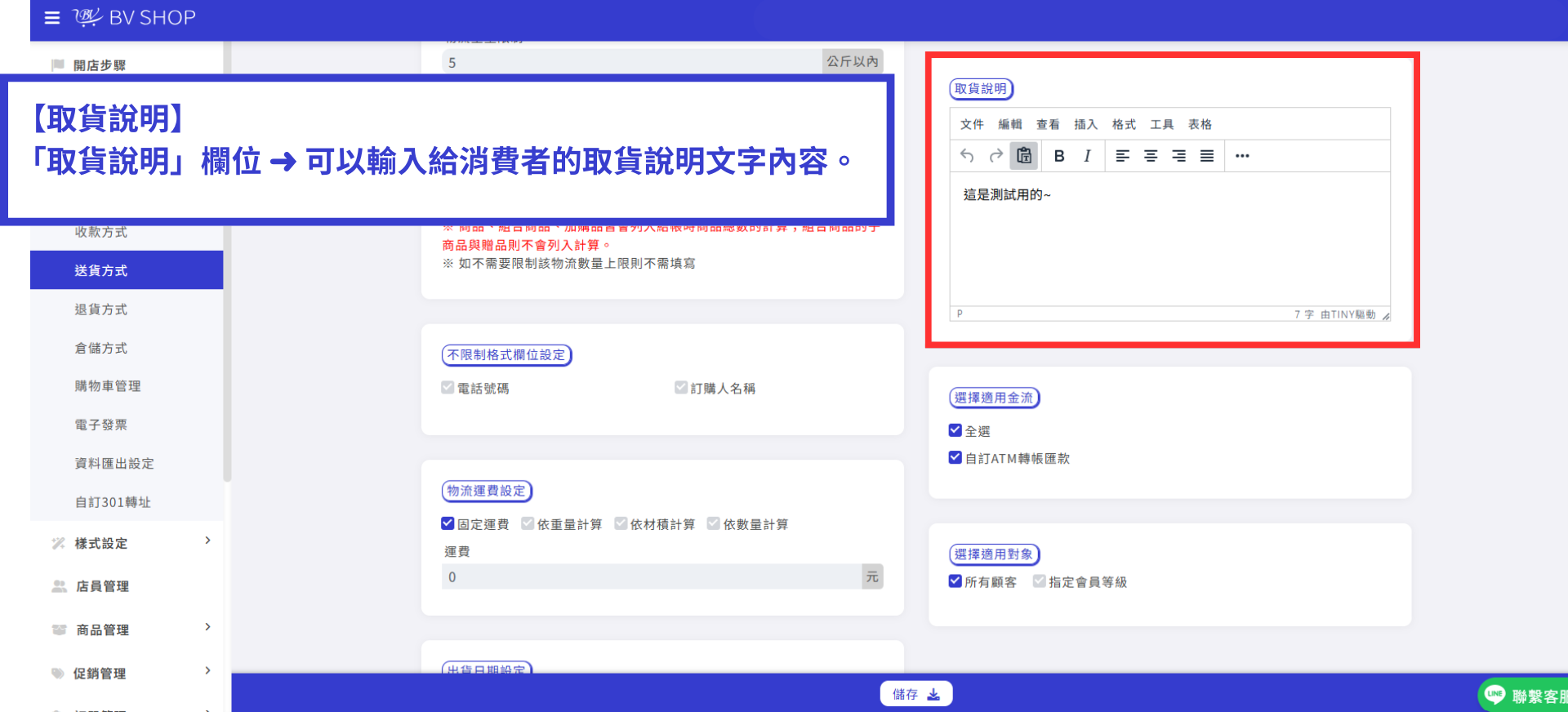
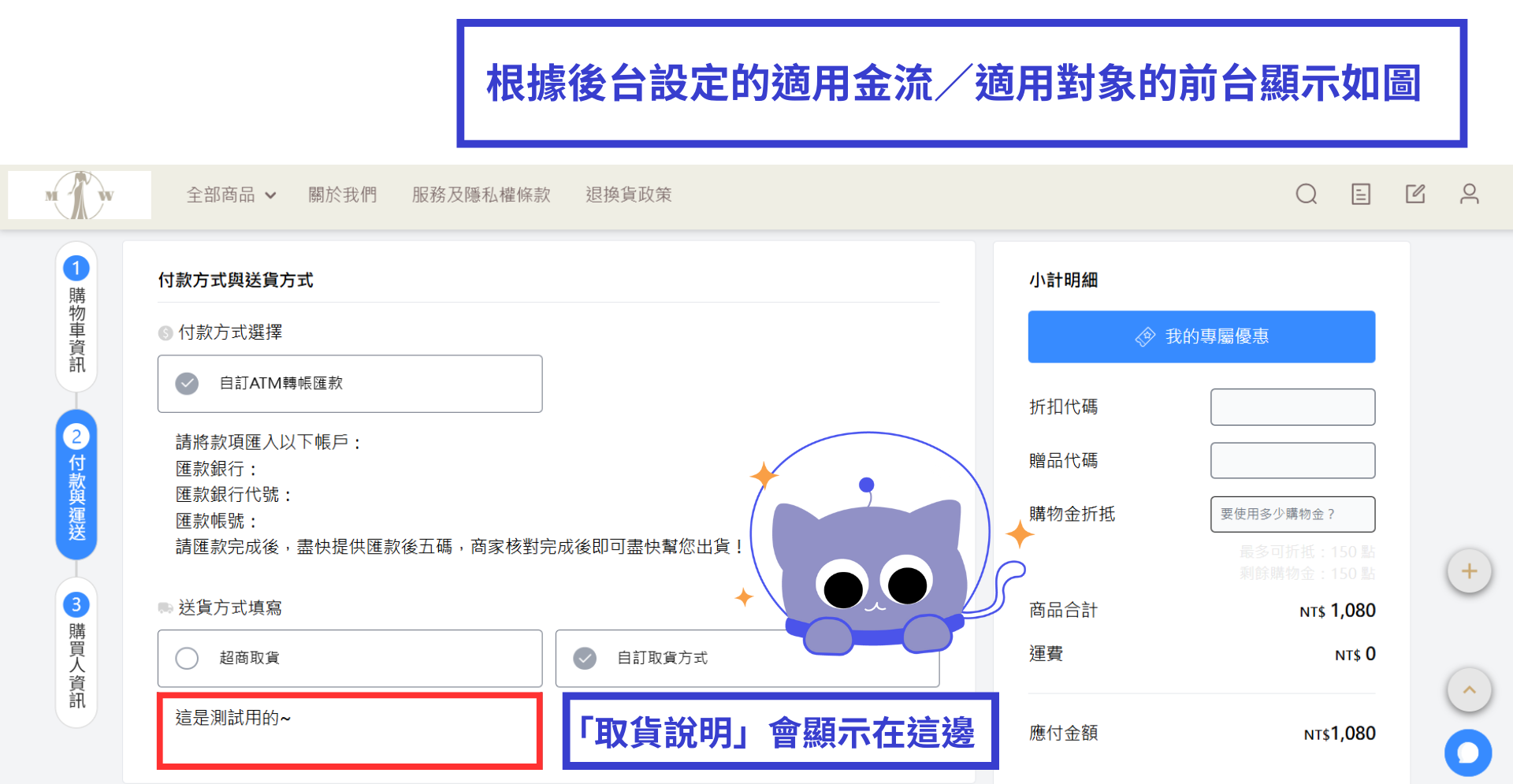
【取貨說明】
「取貨說明」欄位 ➜ 可以輸入給消費者的取貨說明文字內容。
Step.2
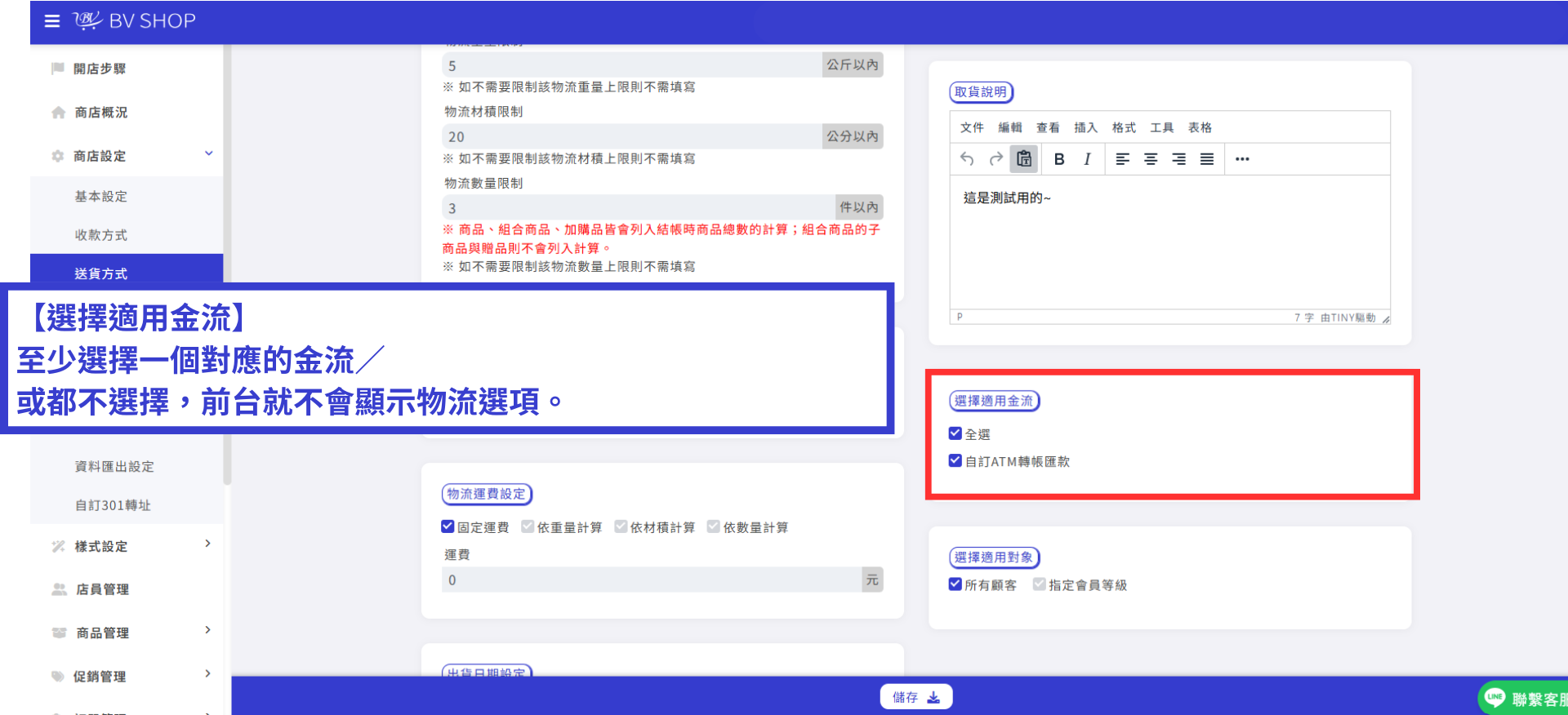
【選擇適用金流】
至少選擇一個對應的金流/或都不選擇,前台就不會顯示物流選項。
Step.3
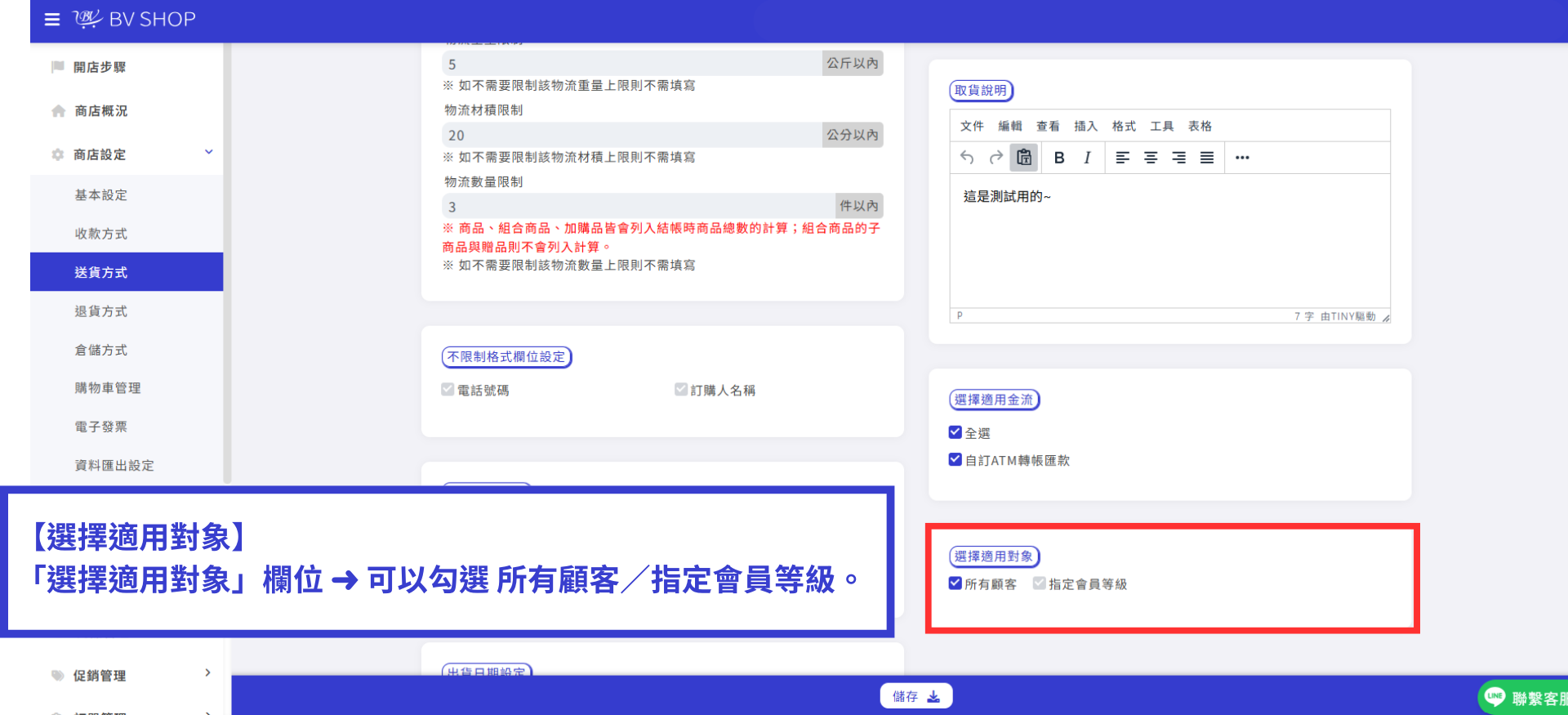
【選擇適用對象】
「選擇適用對象」欄位 ➜ 可以勾選 所有顧客/指定會員等級。
Step.1
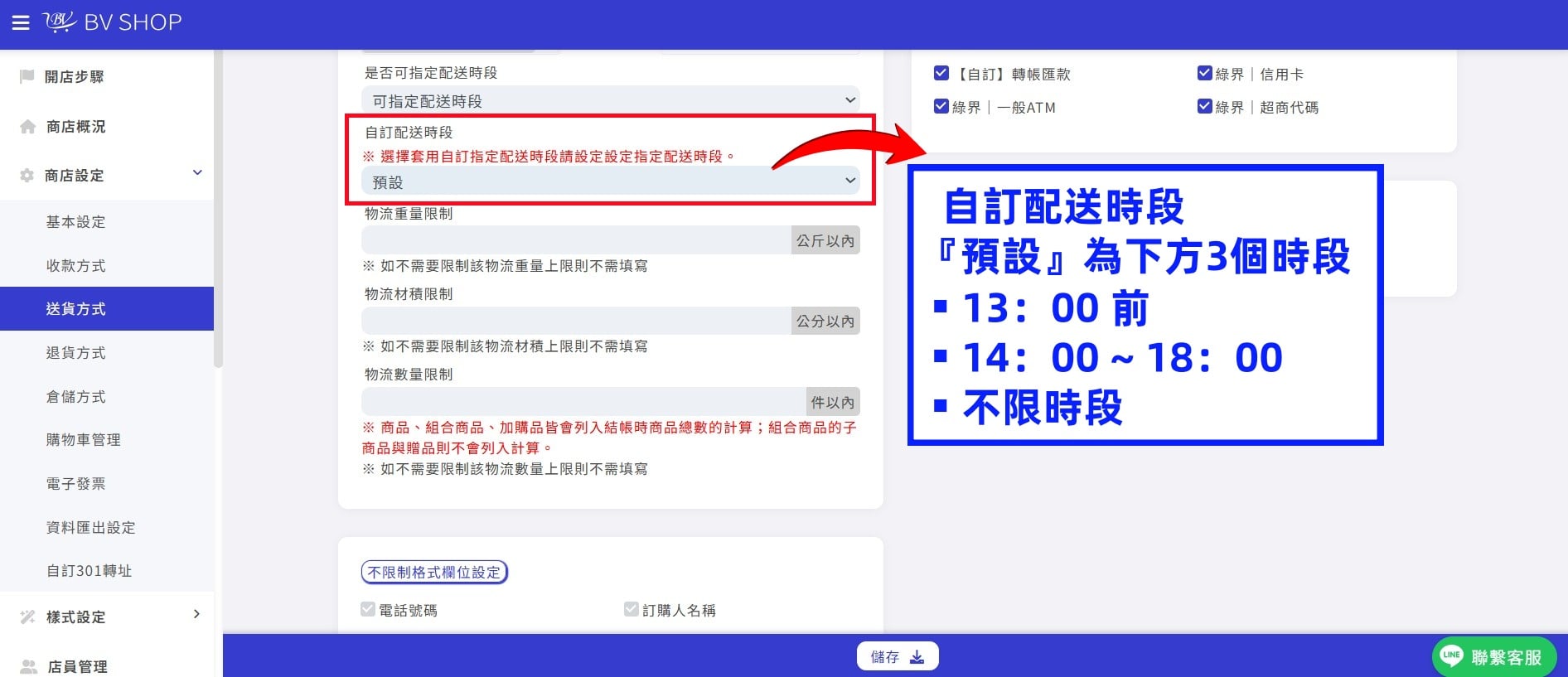
自訂配送時段,有兩種設置方式:
第一種:套入系統『預設』時段
▪️13:00 前
▪️14:00 ~ 18:00
▪️不限時段
Step.2
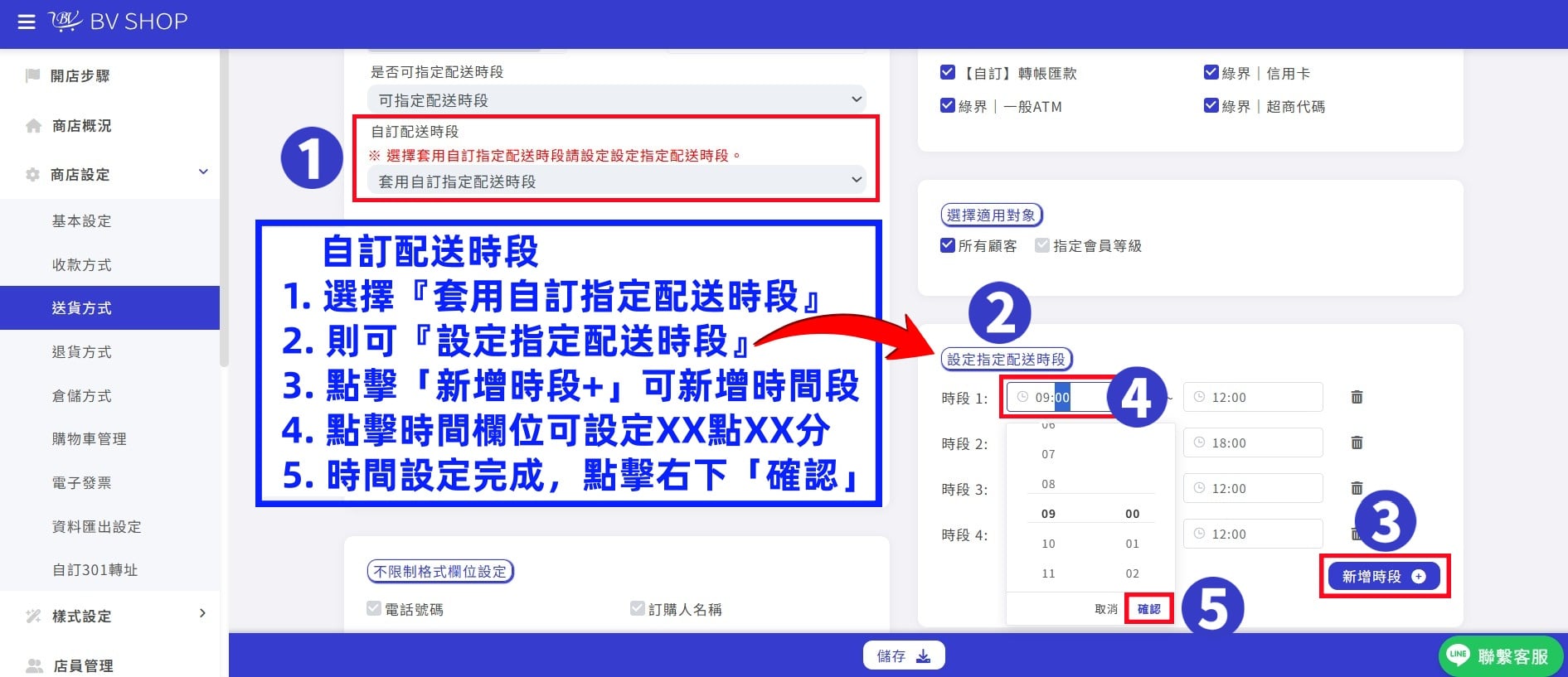
第二種『套用自訂指定配送時段』
1. 選擇『套用自訂指定配送時段』
2. 則可『設定指定配送時段』
3. 點擊「新增時段+」可新增時間段
4. 點擊時間欄位可設定XX點XX分
5. 時間設定完成,點擊右下「確認」
Step.3
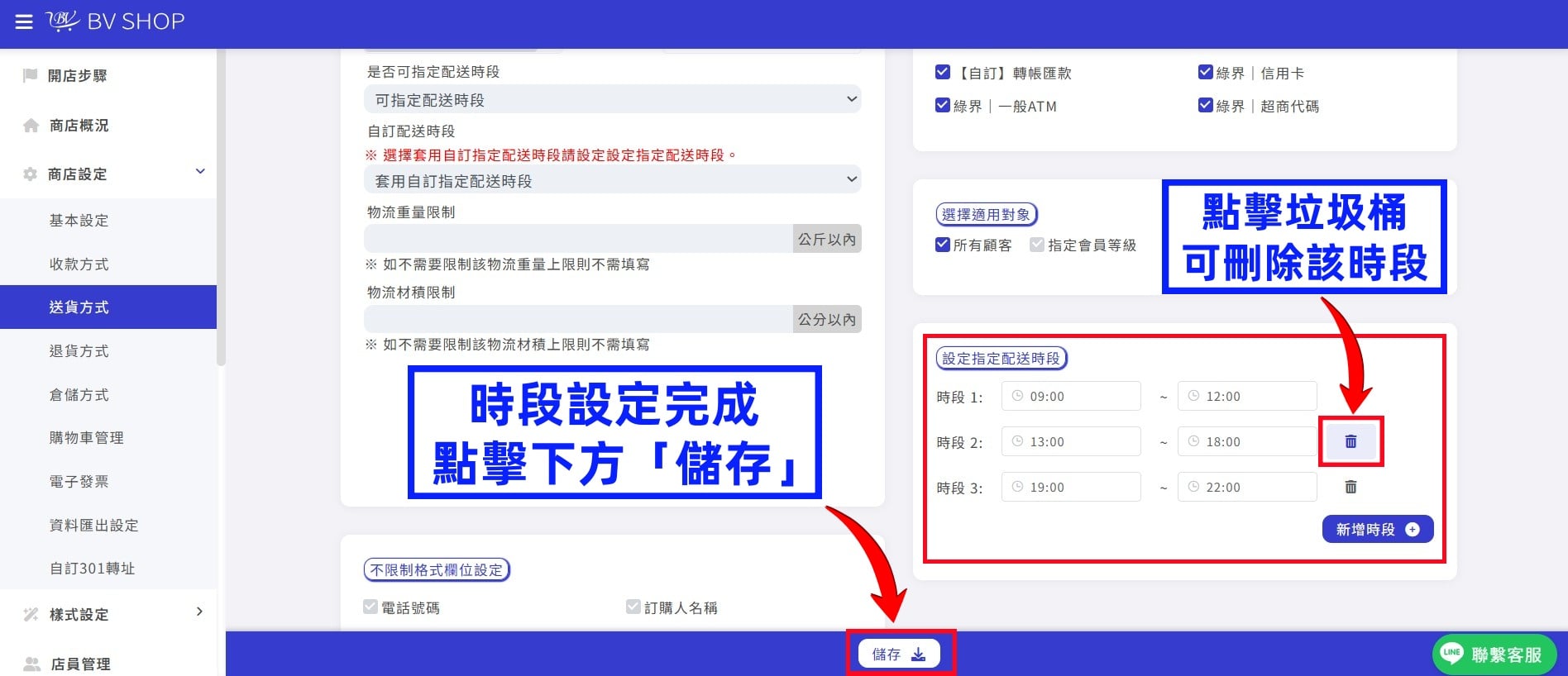
點擊「垃圾桶」可刪除該時段。
時段設定完成,點擊下方「儲存」。
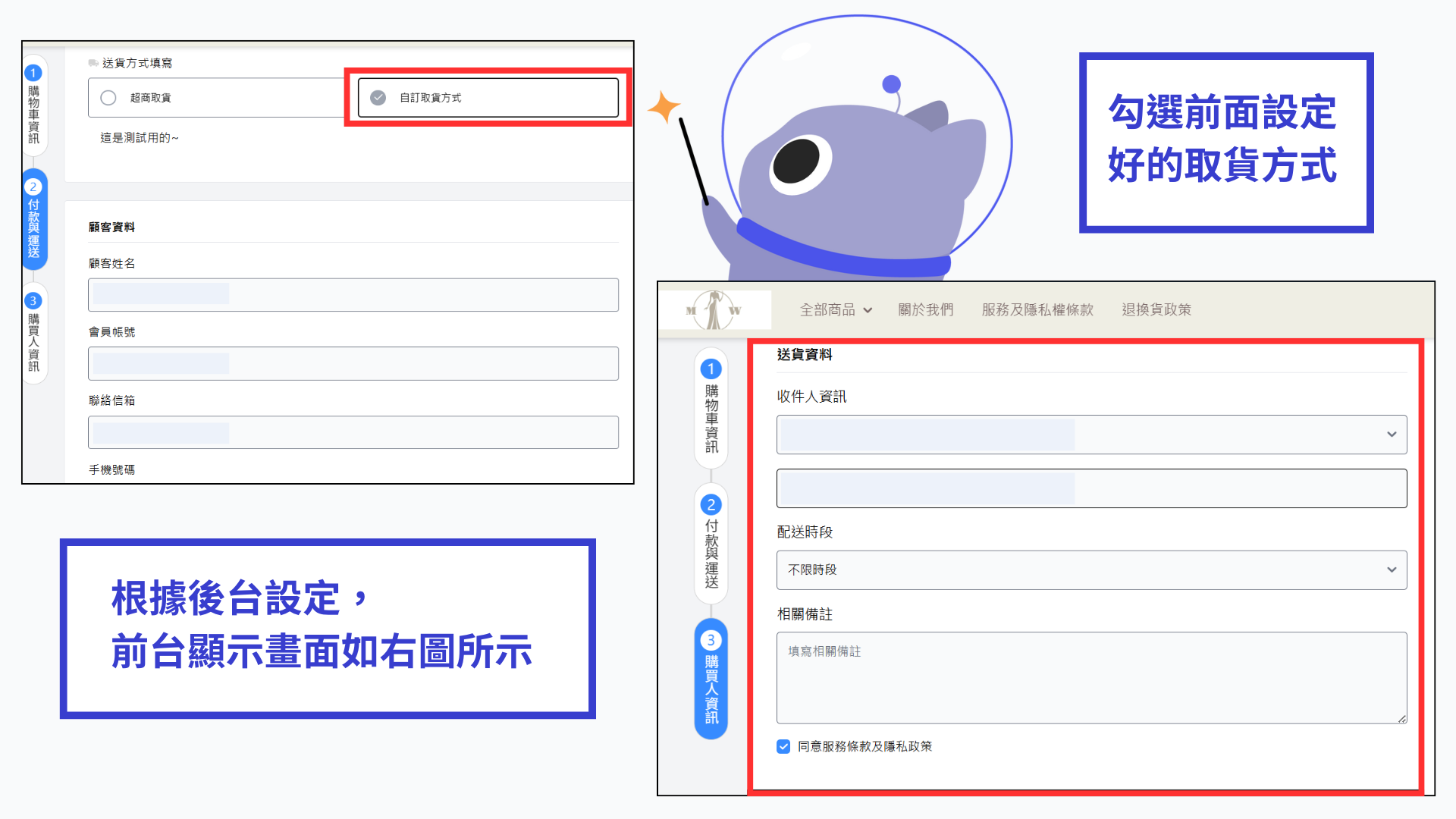
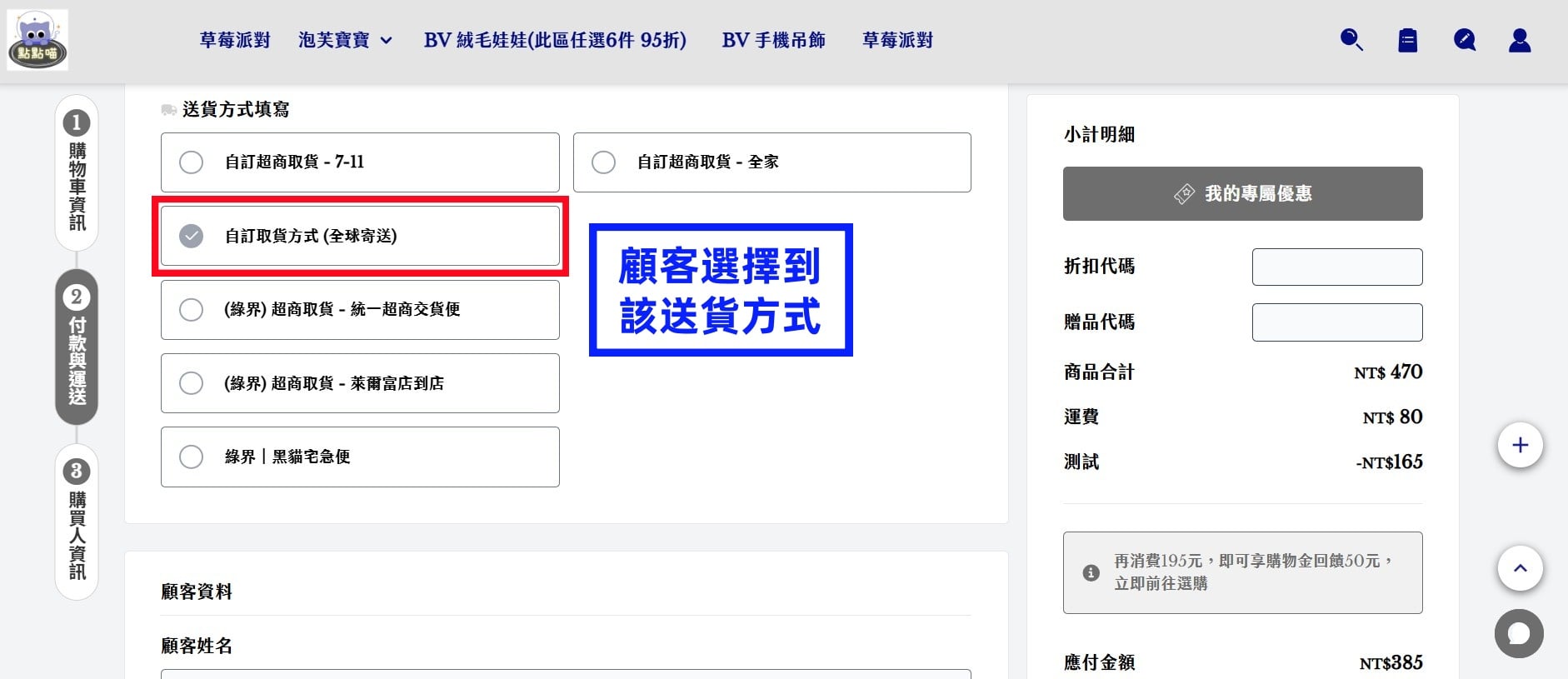
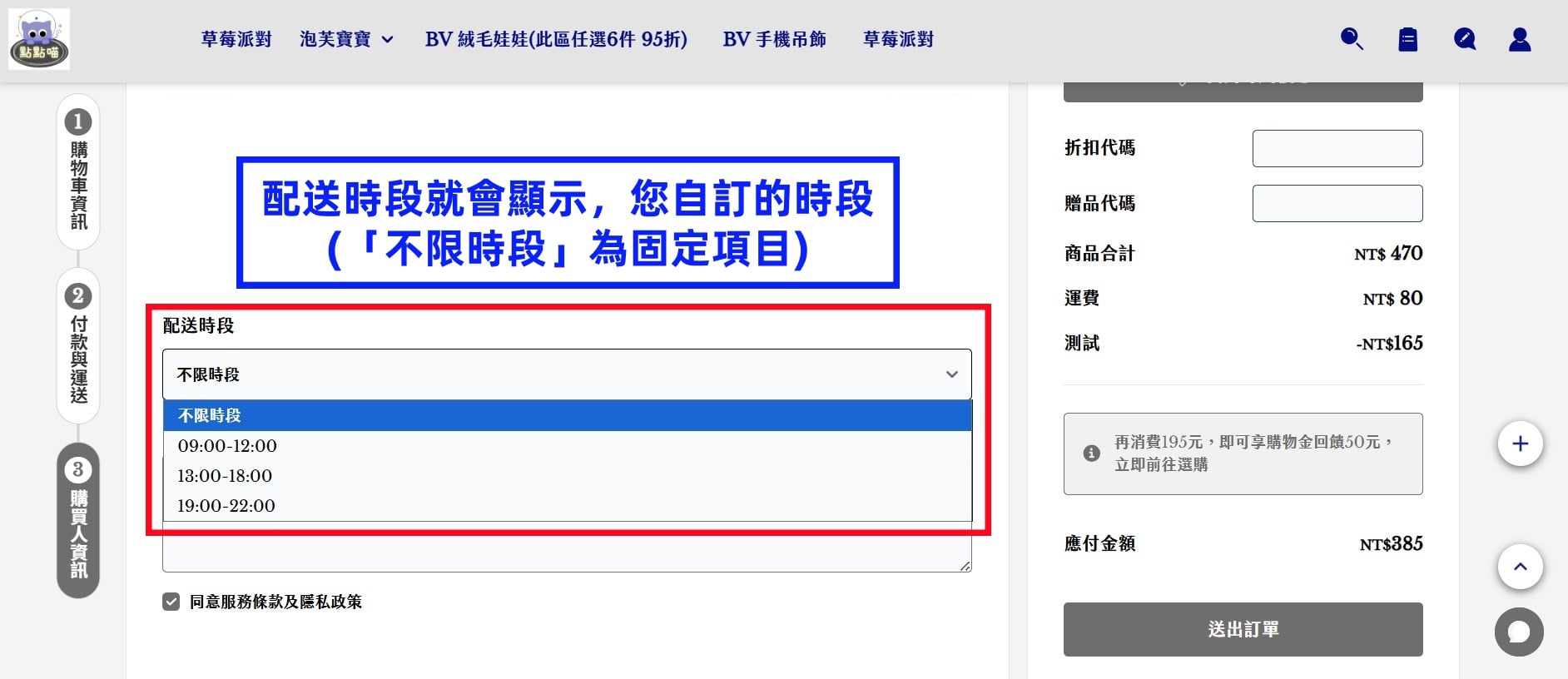
Step.4 前台顯示
前台,顧選擇到該送貨方式。
Step.5
展開配送時段下拉選單,就會顯示您自訂的時段。
(「不限時段」為固定項目)
【自訂取貨方式】遇到困難?
歡迎諮詢 BV SHOP 官方 LINE 客服