Telegram 通知綁定教學 (LINE Notify 替代功能)
最後更新時間:2026/09/05
使用情境:
- LINE Notify 已停止服務,可改用 Telegram 接收 BV SHOP 商店即時通知。
- 可設定由單一 Telegram 帳號接收通知,或綁定至 Telegram 群組,讓多位成員共同接收。
- 可接收消費者完成下單、訂單/金流/物流狀態更改、消費者即時訊息及線上表單回填等通知。
目錄
一、什麼是 Telegram 通知?
二、Telegram 下載
三、Telegram 通知-「1 對 1」設定教學
四、Telegram 通知-「聊天室(群組)」設定教學
五、如何解除 Telegram 通知?
六、如何修改(重新設定)Telegram 通知的接收對象?
七、手機版 Telegram 如何更改為中文介面?
八、手機版 Telegram 通知-「1 對 1」設定教學
九、手機版 Telegram 通知-「聊天室(群組)」設定教學
一、什麼是 Telegram 通知?
LINE Notify 停止服務公告-Telegram 通知功能正式上線!
📢 親愛的商家夥伴,LINE 官方宣布 LINE Notify 已於 2025 年 3 月 31 日正式終止服務。為確保您能持續即時接收商店通知,BV SHOP 技術團隊已開發並推出「Telegram 通知」作為替代方案,提供更穩定且即時的訊息傳遞機制。請依照以下步驟完成綁定,即可無縫銜接通知服務,確保您的商店資訊不遺漏,營運更順暢。
Telegram 即時通知內容:
- 消費者完成下單
- 訂單、金流、物流狀態更改
- 消費者即時訊息(官網右下聊聊、訂單聊聊)
- 消費者回填線上表單
二、Telegram 下載
請依照使用的裝置,選擇對應版本:
- Google Play:Telegram Android App 下載
- App Store:Telegram iOS(iPhone、iPad)App
- Mac 電腦版:Telegram for macOS
- PC 電腦版:Telegram Desktop Windows / Linux
- Web 瀏覽器版:Telegram 免安裝網頁版
三、Telegram 通知-「1 對 1」設定教學
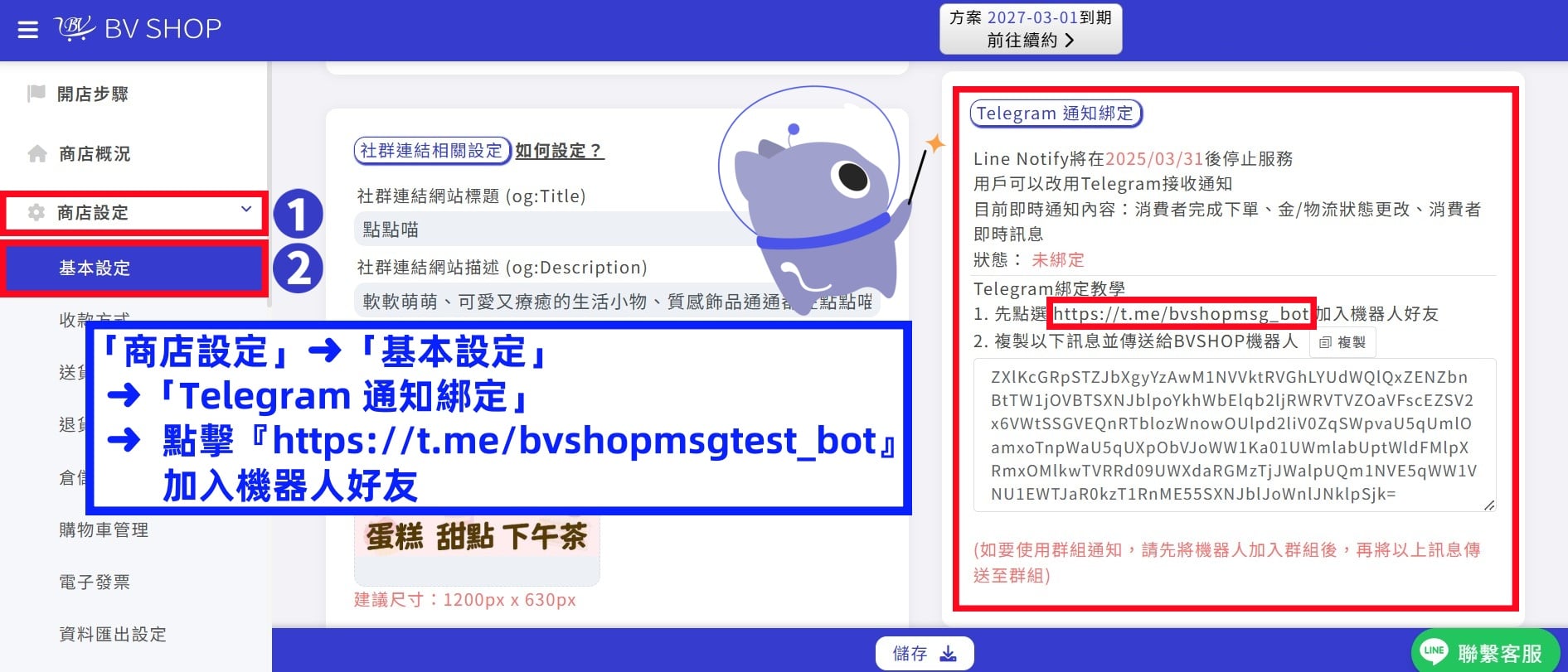
STEP 1 |進入 Telegram 通知綁定
點擊「Telegram 通知綁定」中的 Bot 連結。
STEP 2 |將機器人加為好友
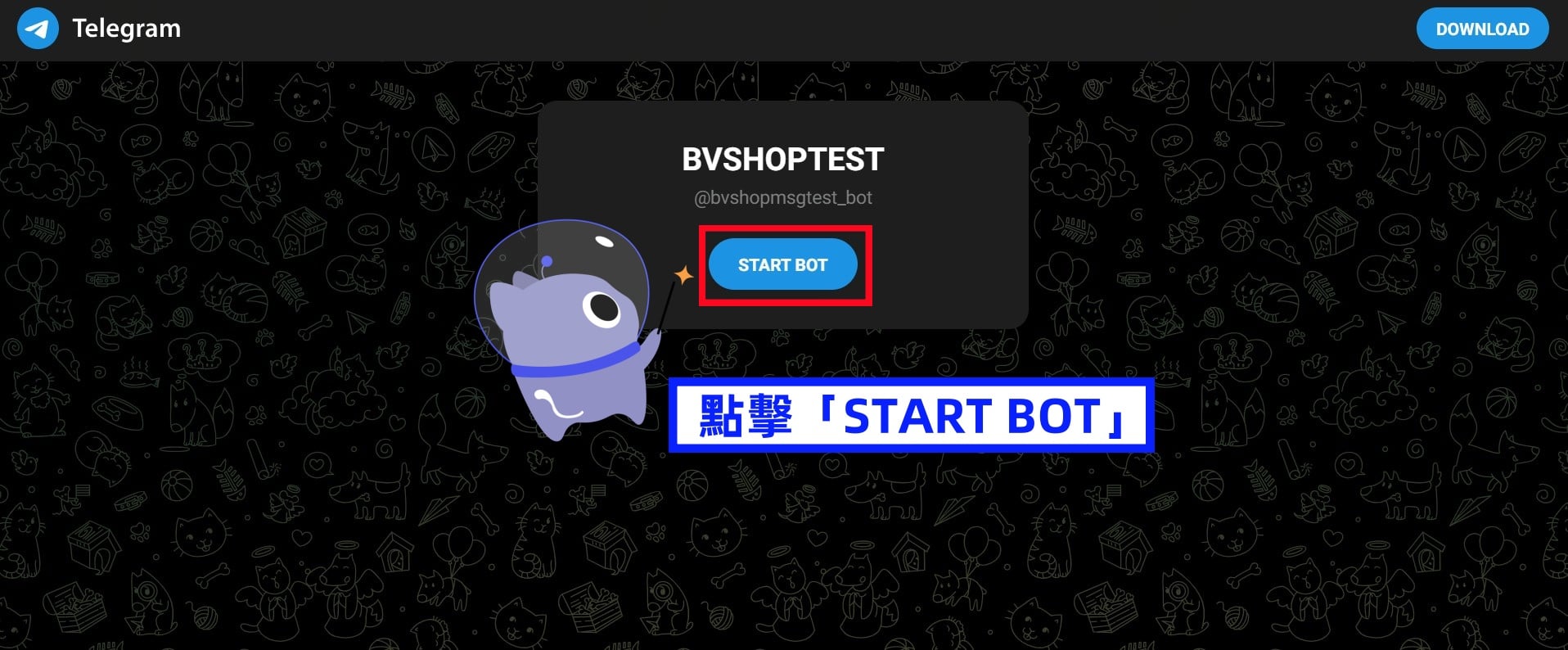
點擊「START BOT」。
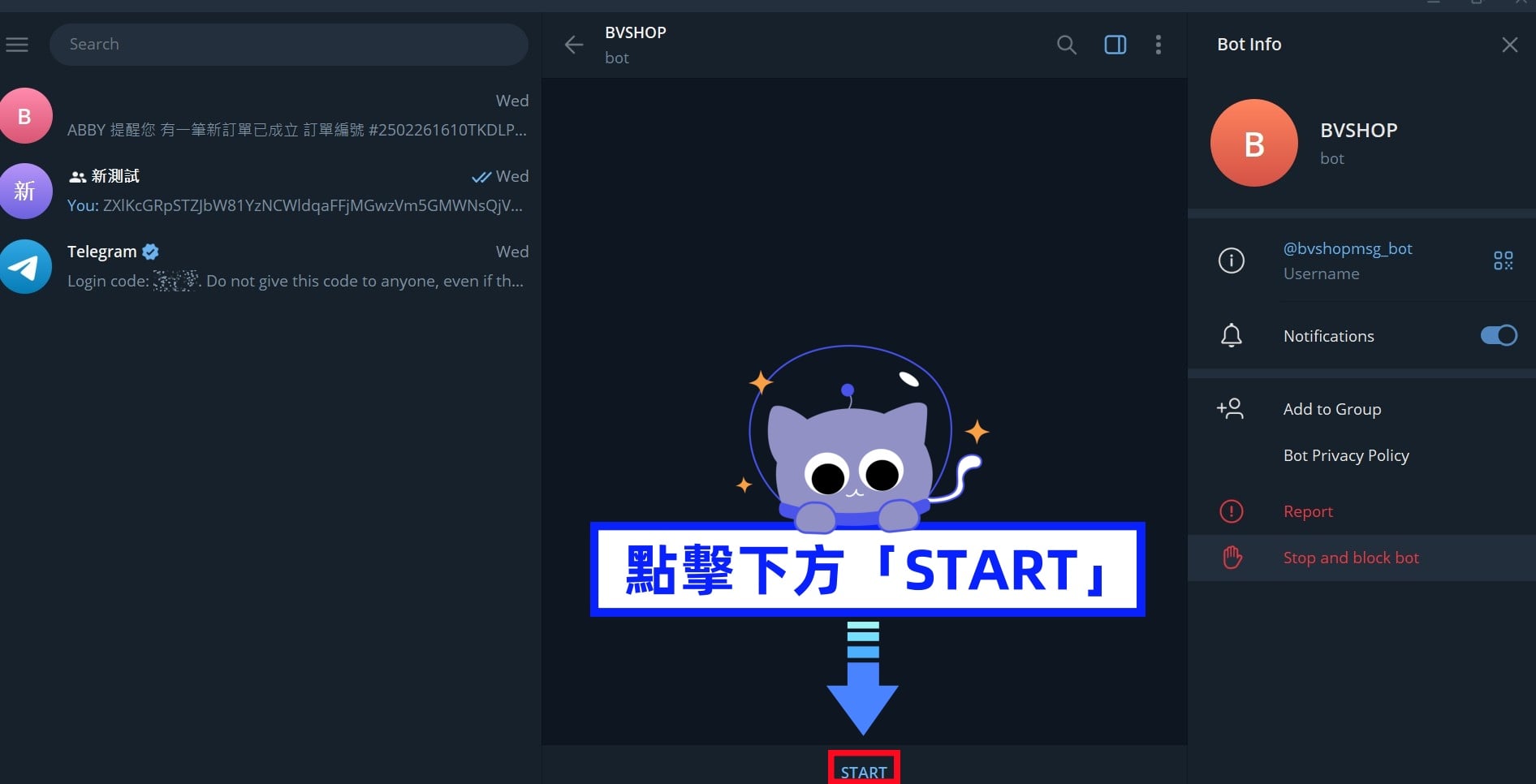
STEP 3 |啟動機器人
點擊下方「START」。
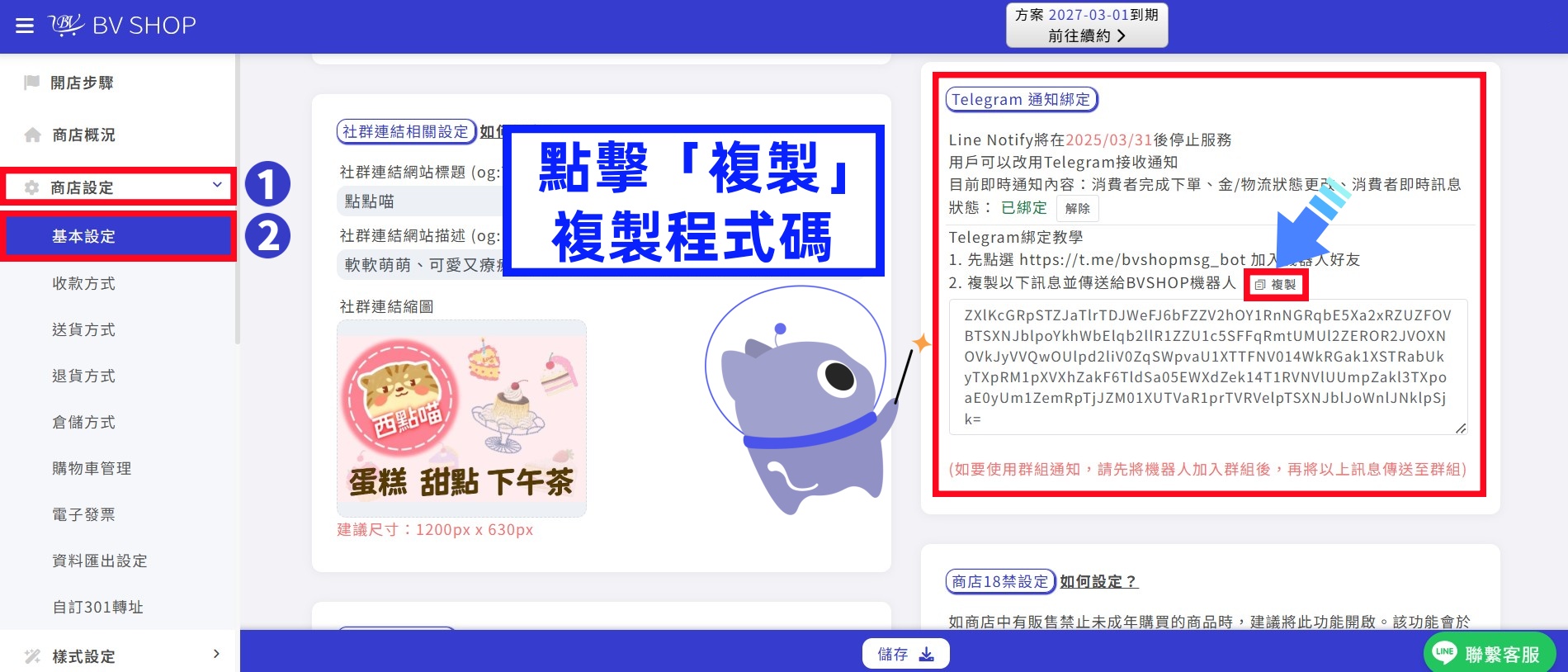
STEP 4 |複製程式碼
回到 BV SHOP 商家管理後台,在「Telegram 通知綁定」點擊「複製」。
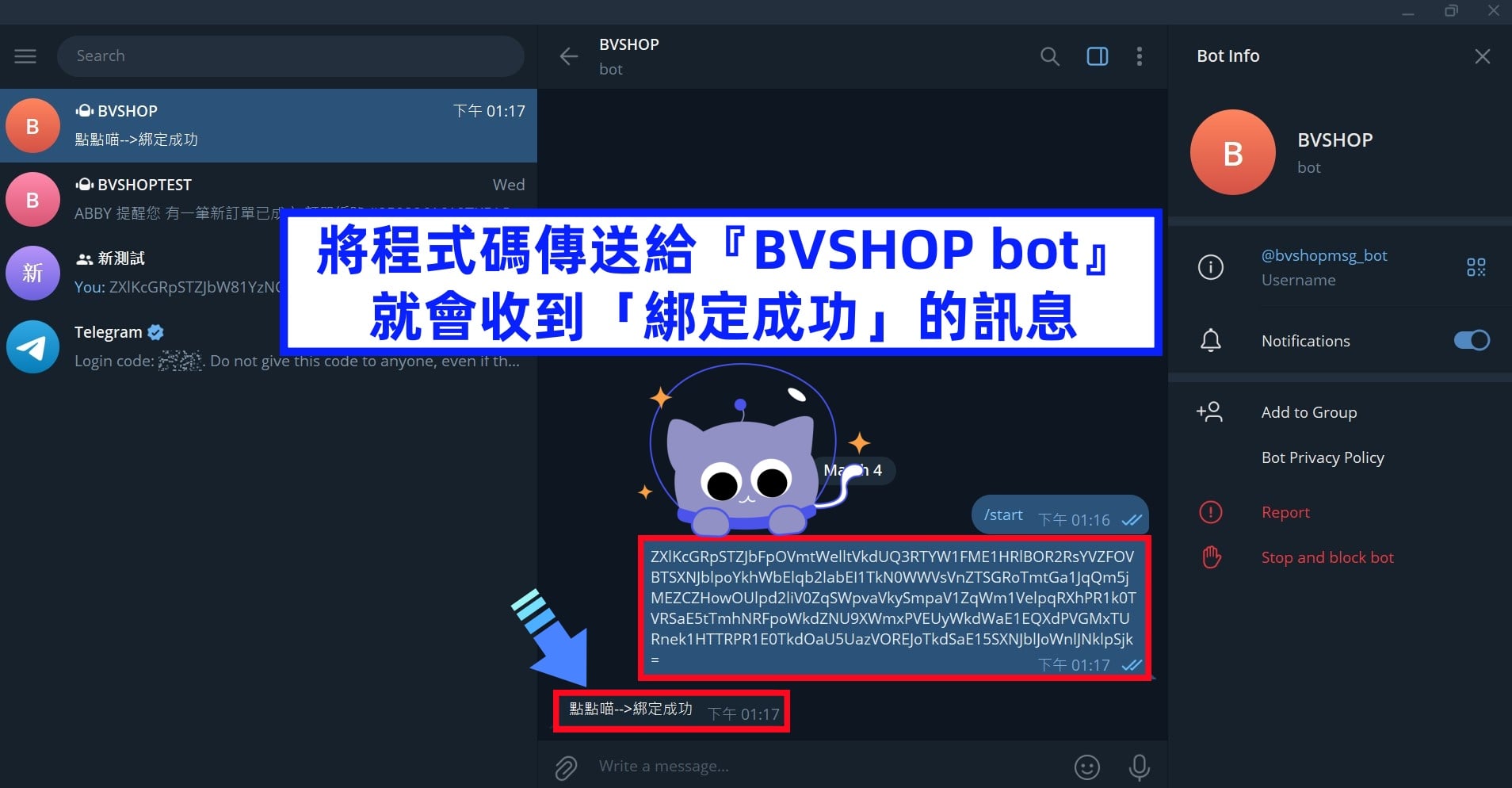
STEP 5 |傳送綁定程式碼
回到 Telegram,將程式碼傳送給 BV SHOP Bot,收到「綁定成功」訊息即表示完成綁定。
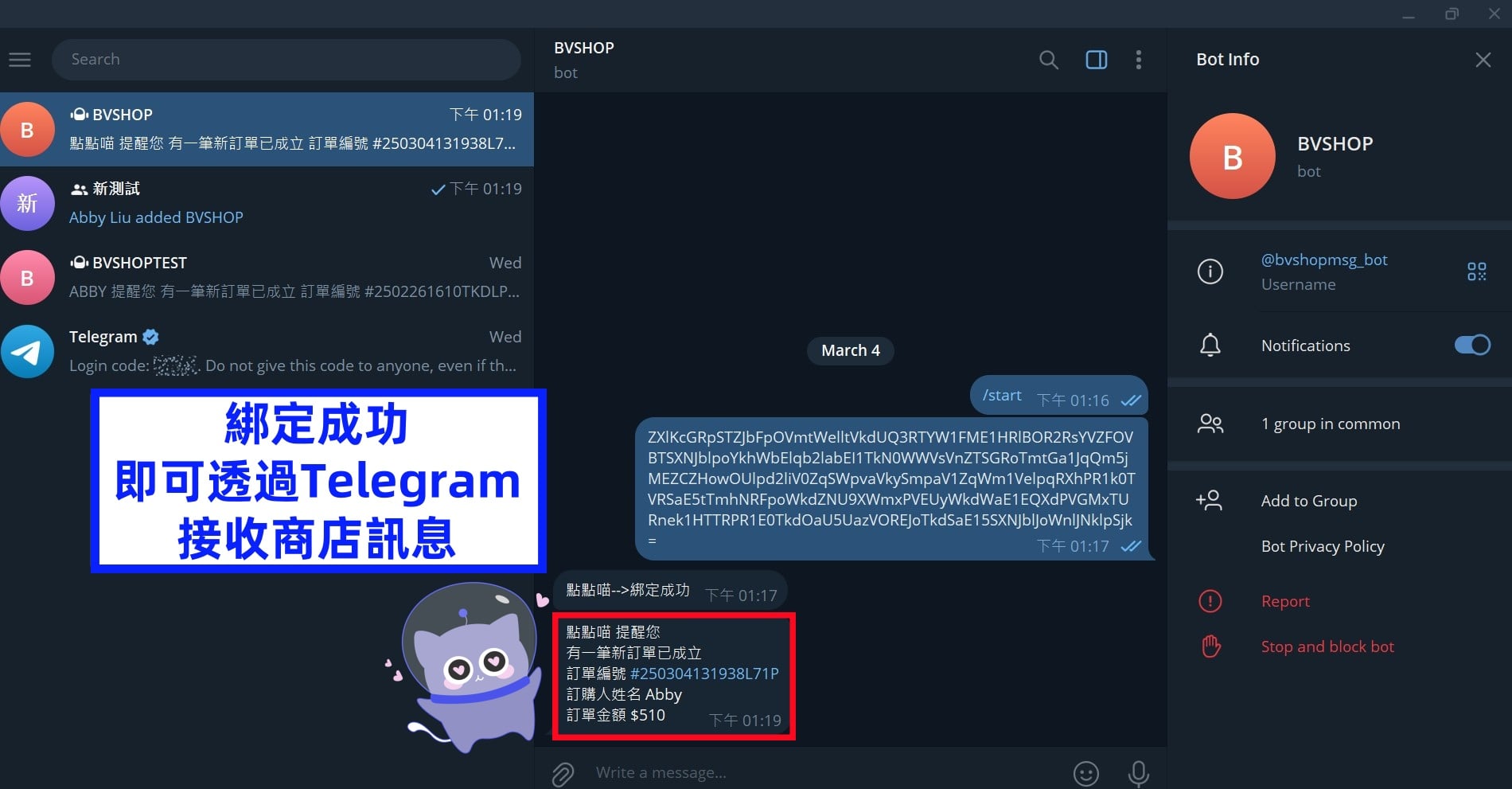
STEP 6 |開始接收通知
完成綁定後,即可透過 Telegram 接收商店即時訊息。
四、Telegram 通知-「聊天室(群組)」設定教學
STEP 1 |開啟 BV SHOP Bot
至「商店設定」→「基本設定」→「Telegram 通知綁定」,點擊 Telegram Bot 連結。
STEP 2 |將機器人加為好友
將 BVSHOPTEST 機器人加為好友。
STEP 3 |啟動機器人
點擊下方「START」。
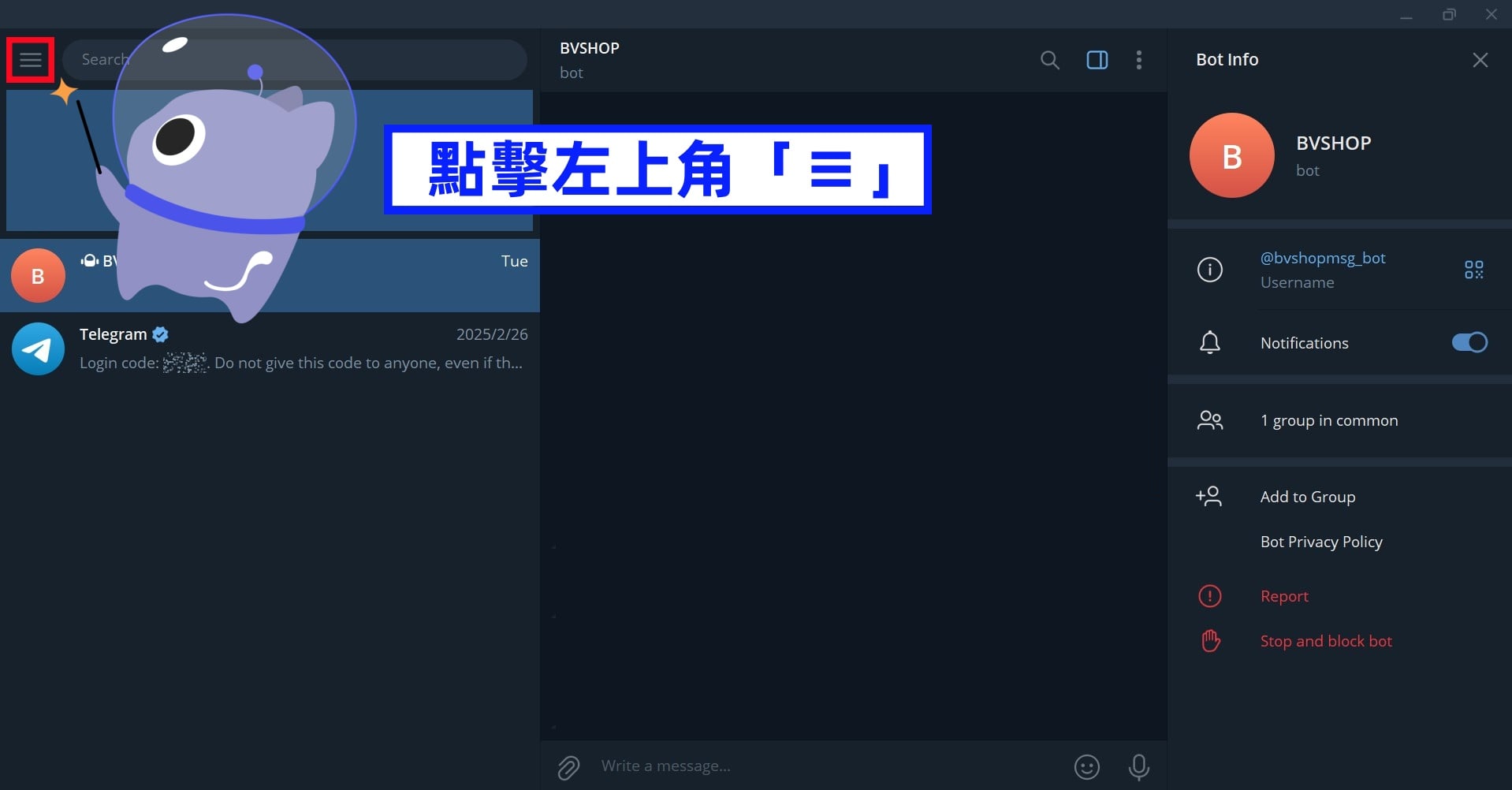
STEP 4 |建立群組
到 Telegram ➜ 點擊左上角「≡」展開選單
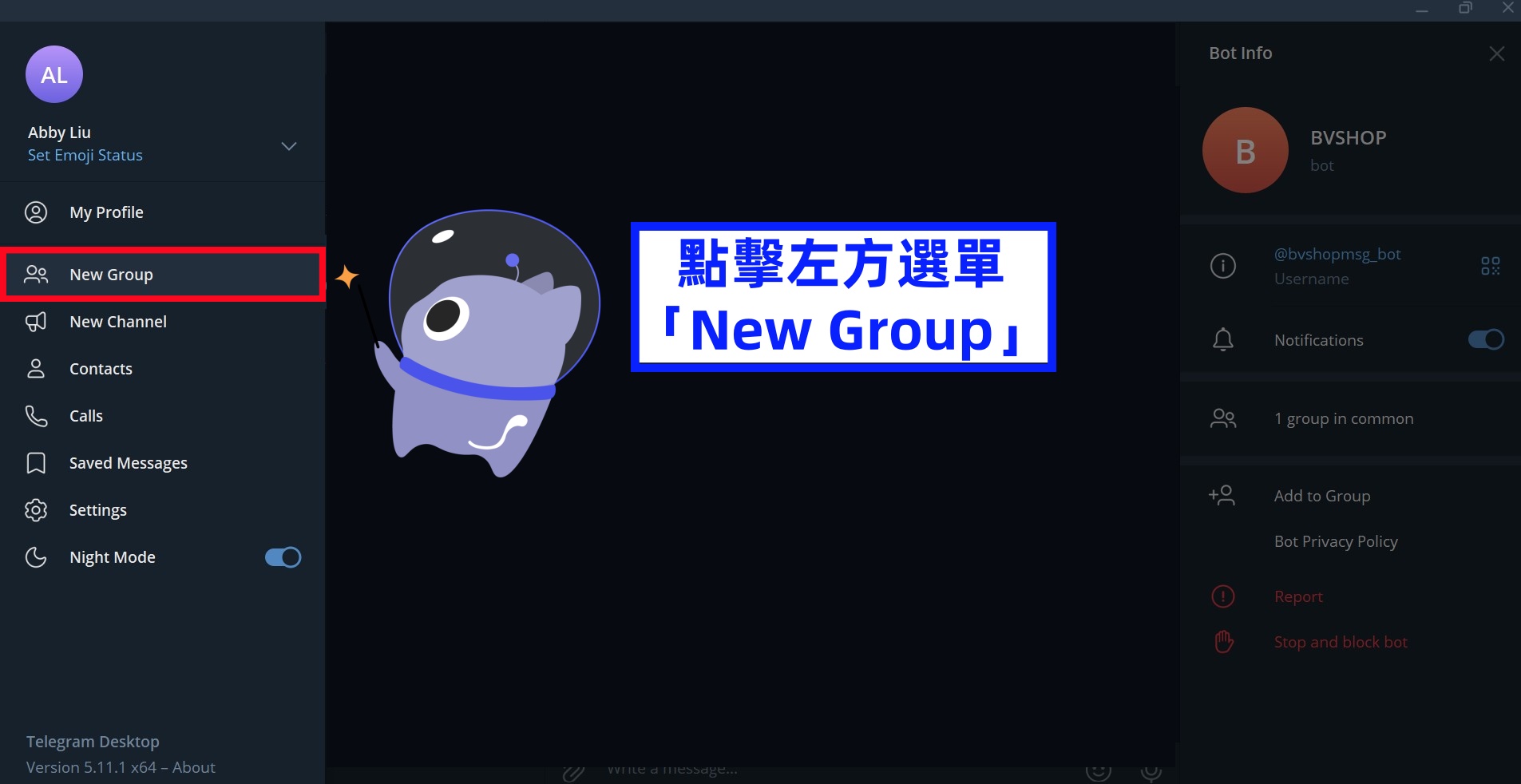
STEP 5 |選擇 New Group
點擊左方選單「New Group」。(建立新群組)
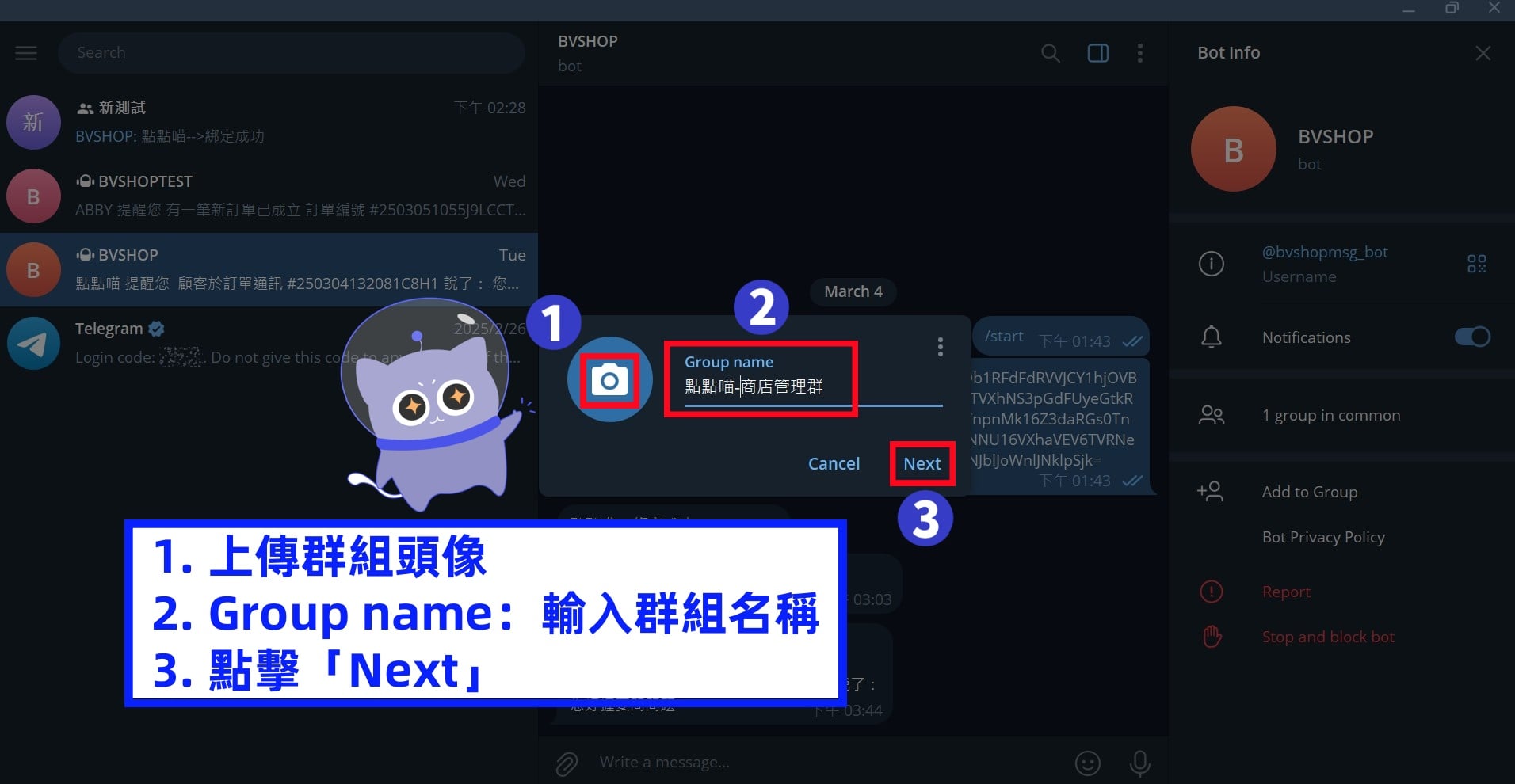
STEP 6 |設定群組資料
上傳群組頭像、輸入群組名稱,再點擊「Next」。
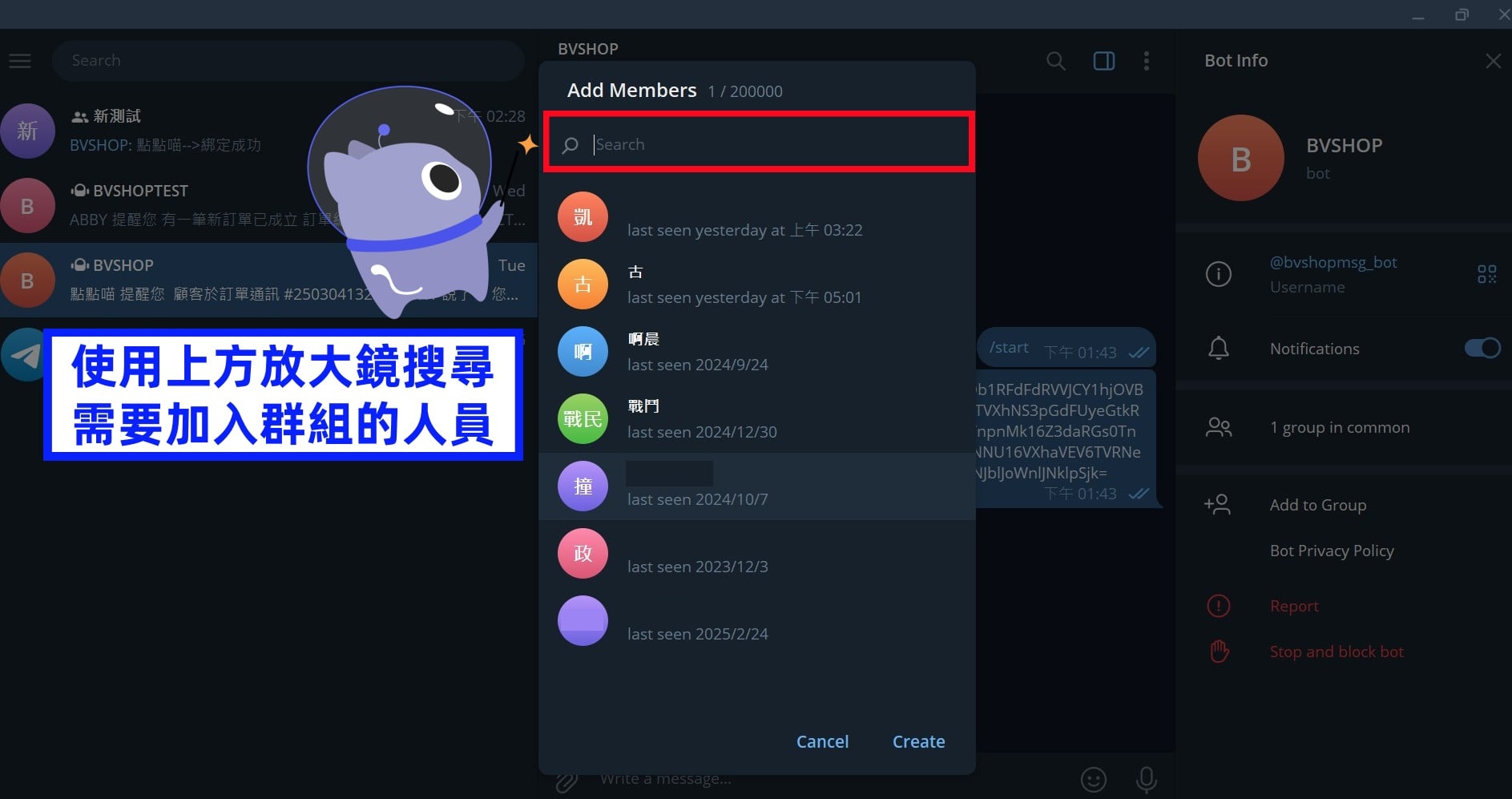
STEP 7 |搜尋群組成員
使用上方搜尋功能,搜尋需要加入群組的人員。
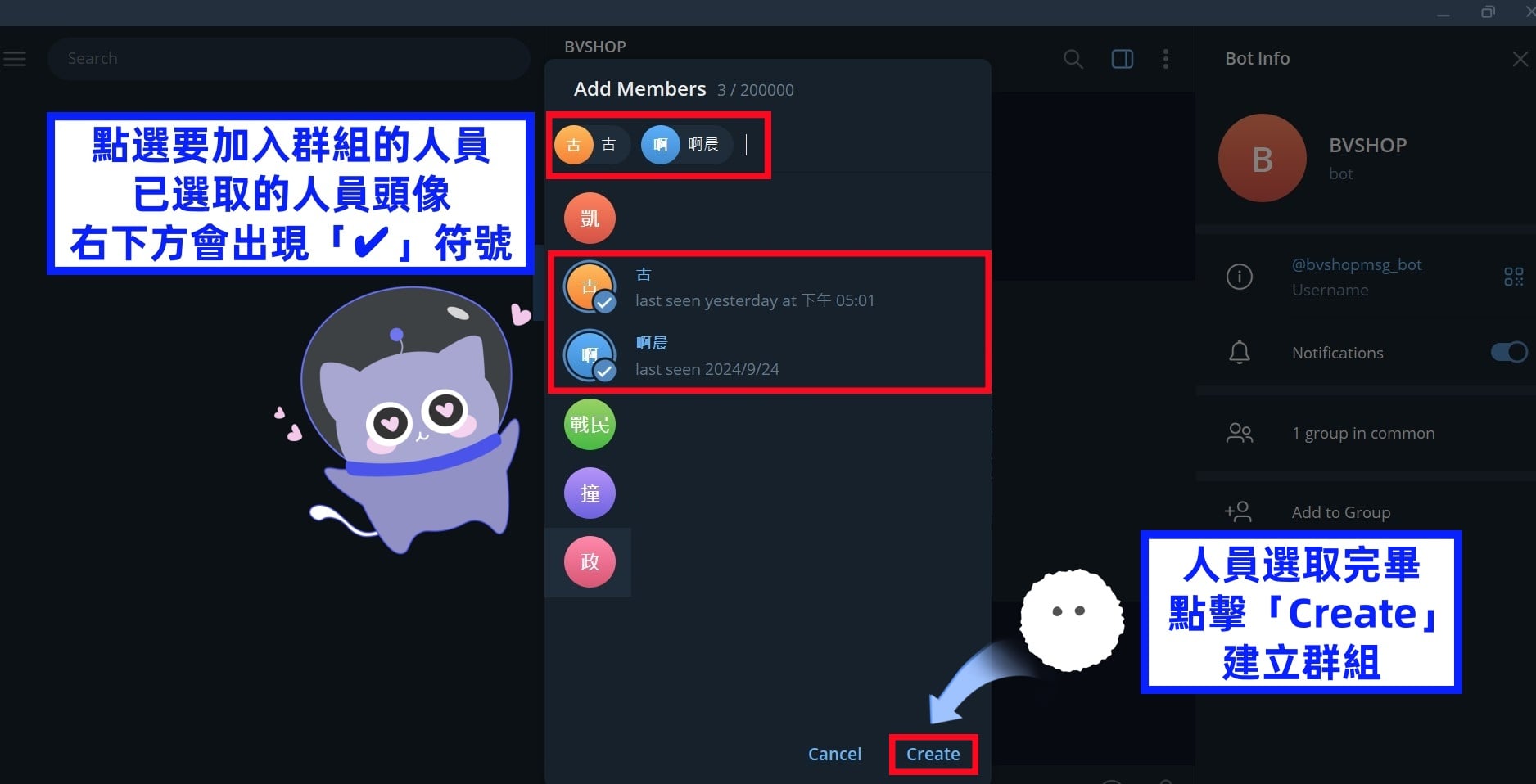
STEP 8 |完成建立群組
選取要加入群組的人員後,點擊「Create」。
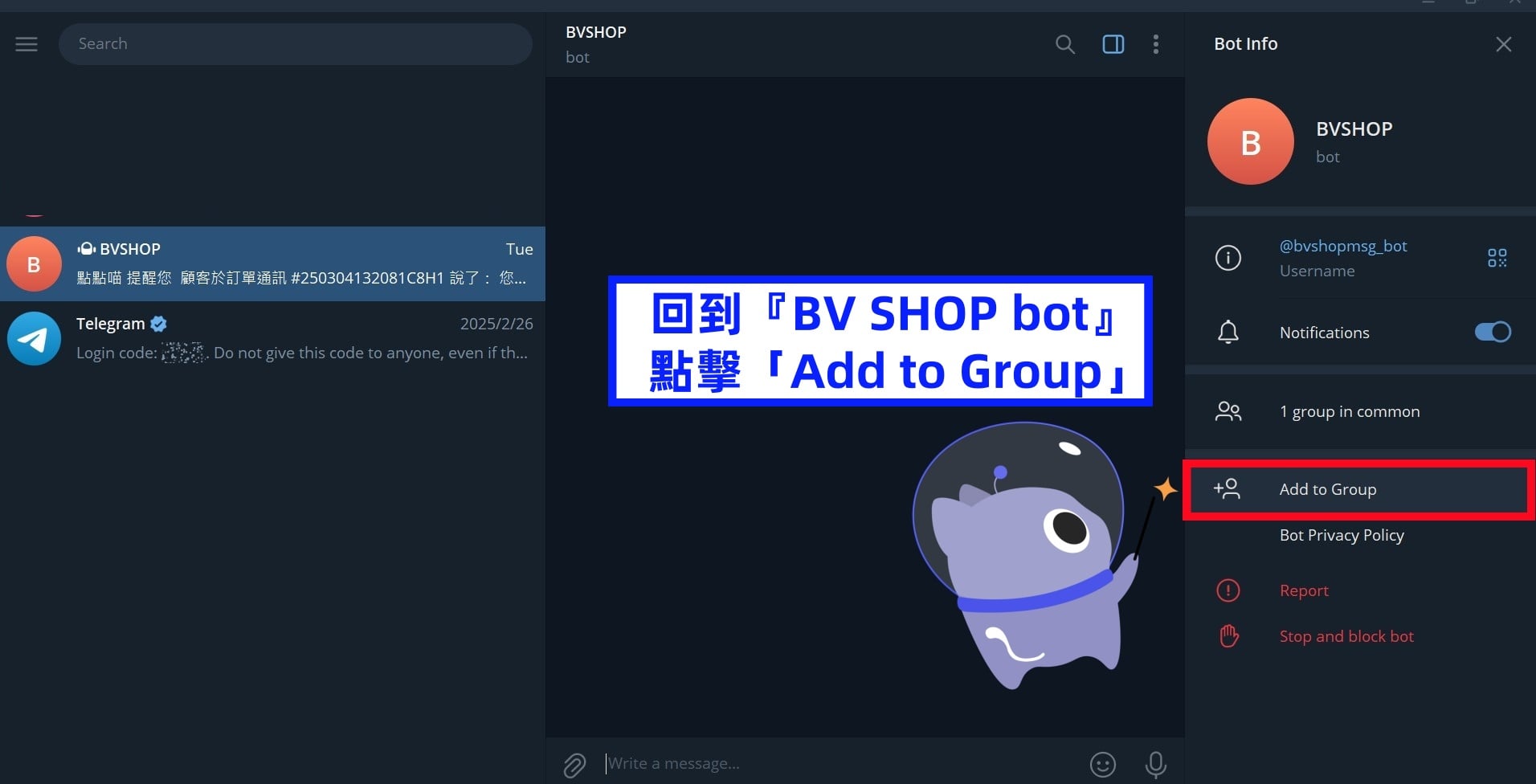
STEP 9 |將機器人加入群組
回到 BV SHOP Bot,點擊「Add to Group」,將機器人加入剛才建立好的群組。
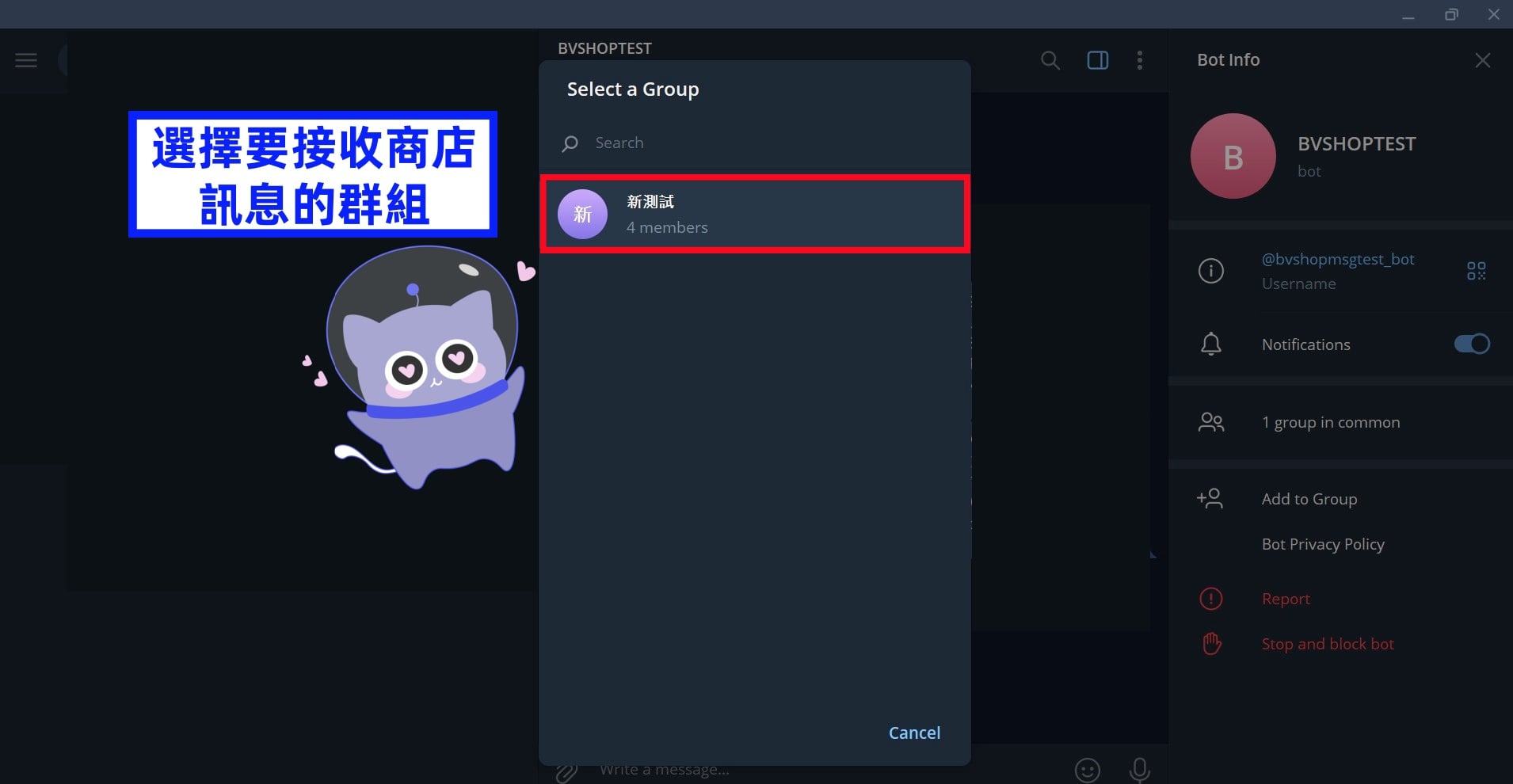
STEP 10 |選擇群組
選擇剛才建立完成的群組。
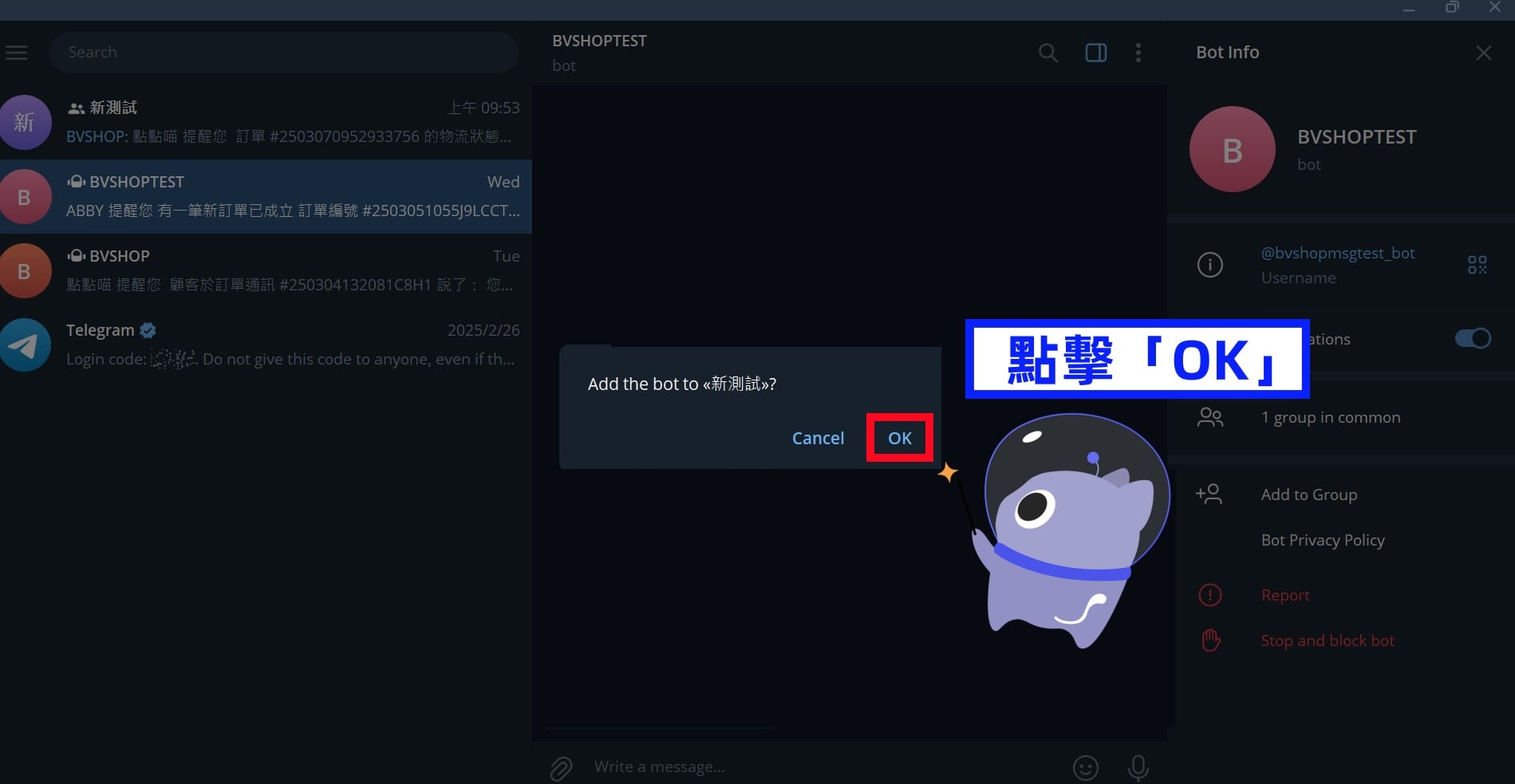
STEP 11 |確認加入群組
點擊「OK」。
STEP 12 |複製綁定程式碼
回到 BV SHOP 商家管理後台,在「Telegram 通知綁定」點擊「複製」。
STEP 13 |完成群組綁定
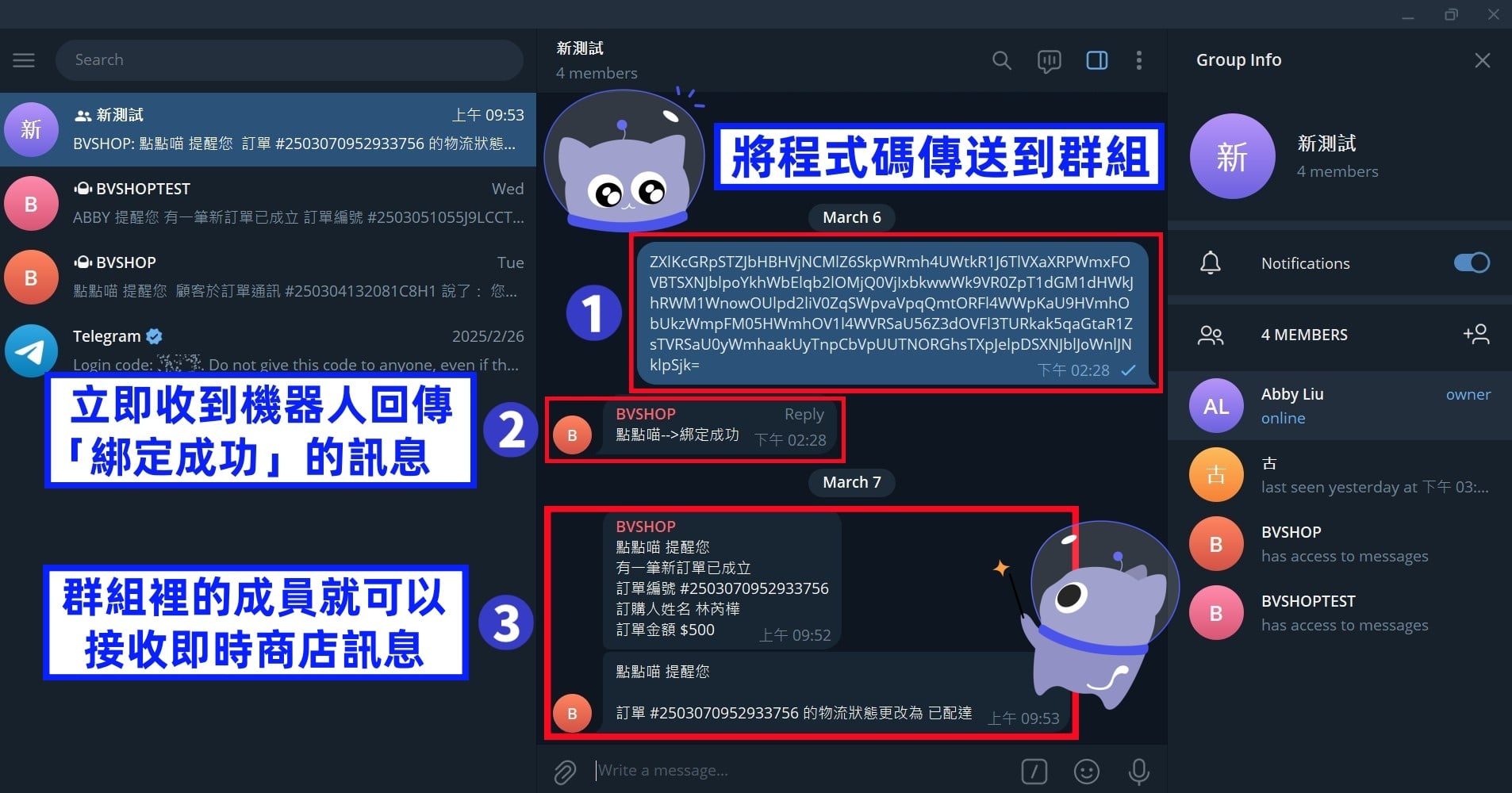
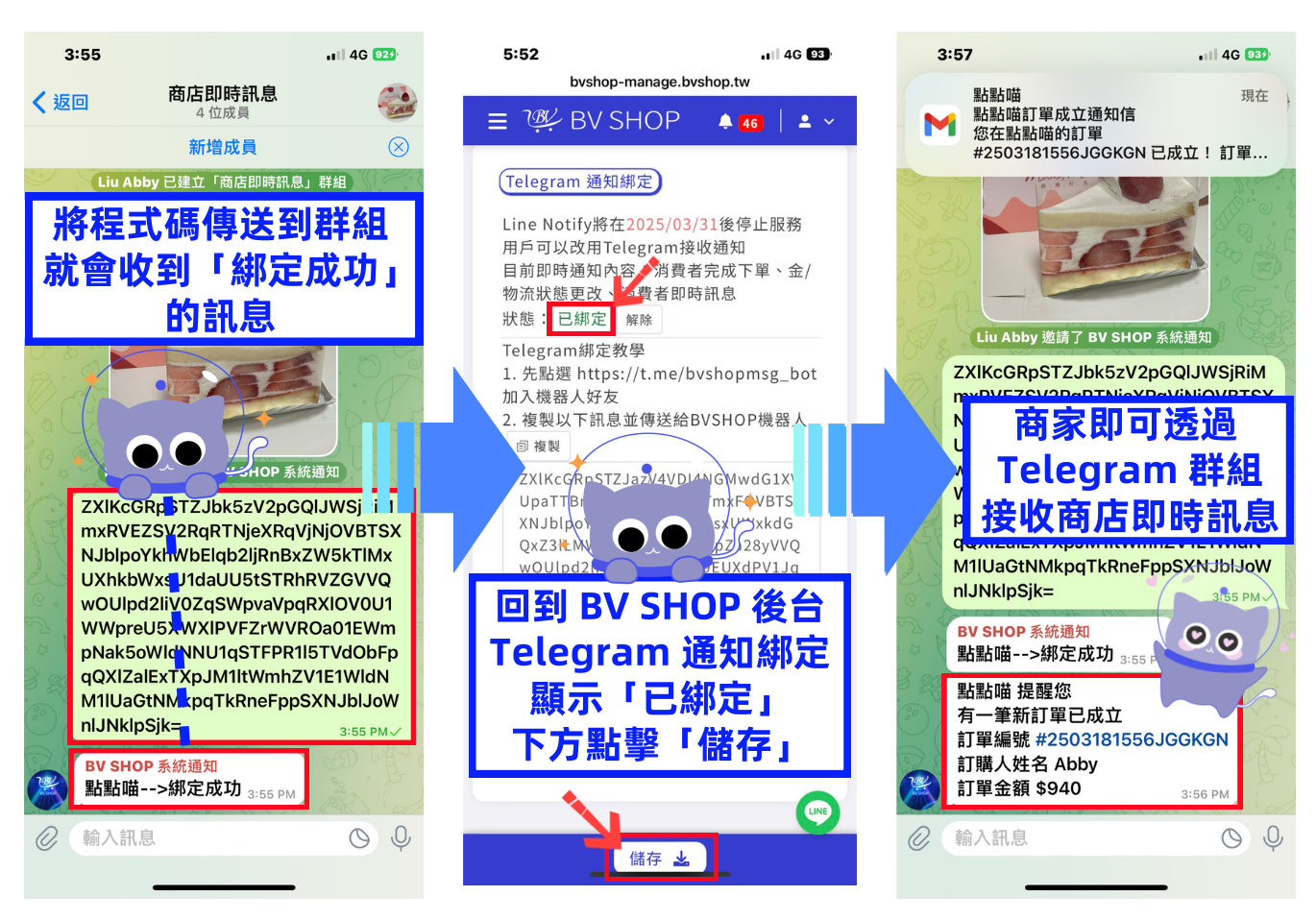
將程式碼傳送到群組中 ➜ 就會立即收到機器人回傳「綁定成功」的訊息 ➜ 群組裡的所有成員就可以接收到即時商店訊息 ➜ Telegram 群組綁定完成
五、如何解除 Telegram 通知?
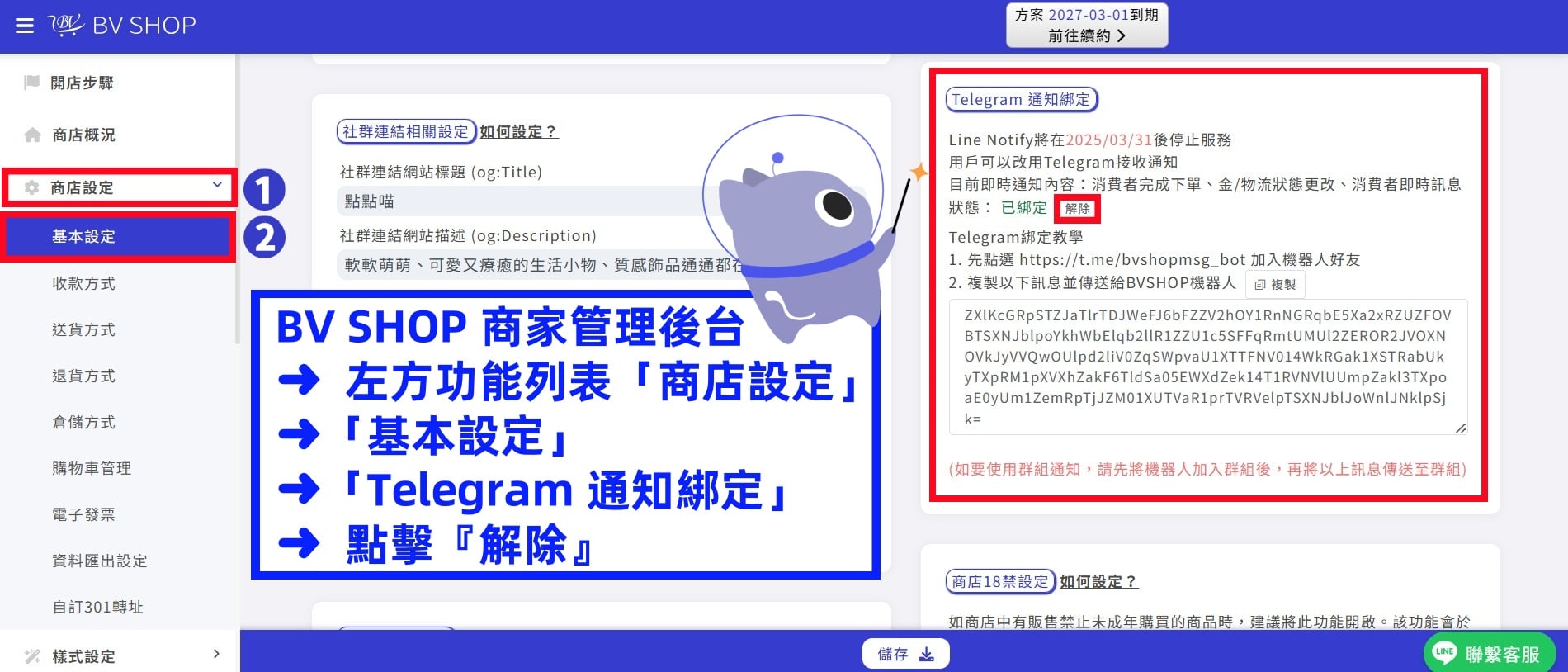
STEP 1 |點擊解除
「商店設定」→「基本設定」→「Telegram 通知綁定」→ 點擊「解除」。
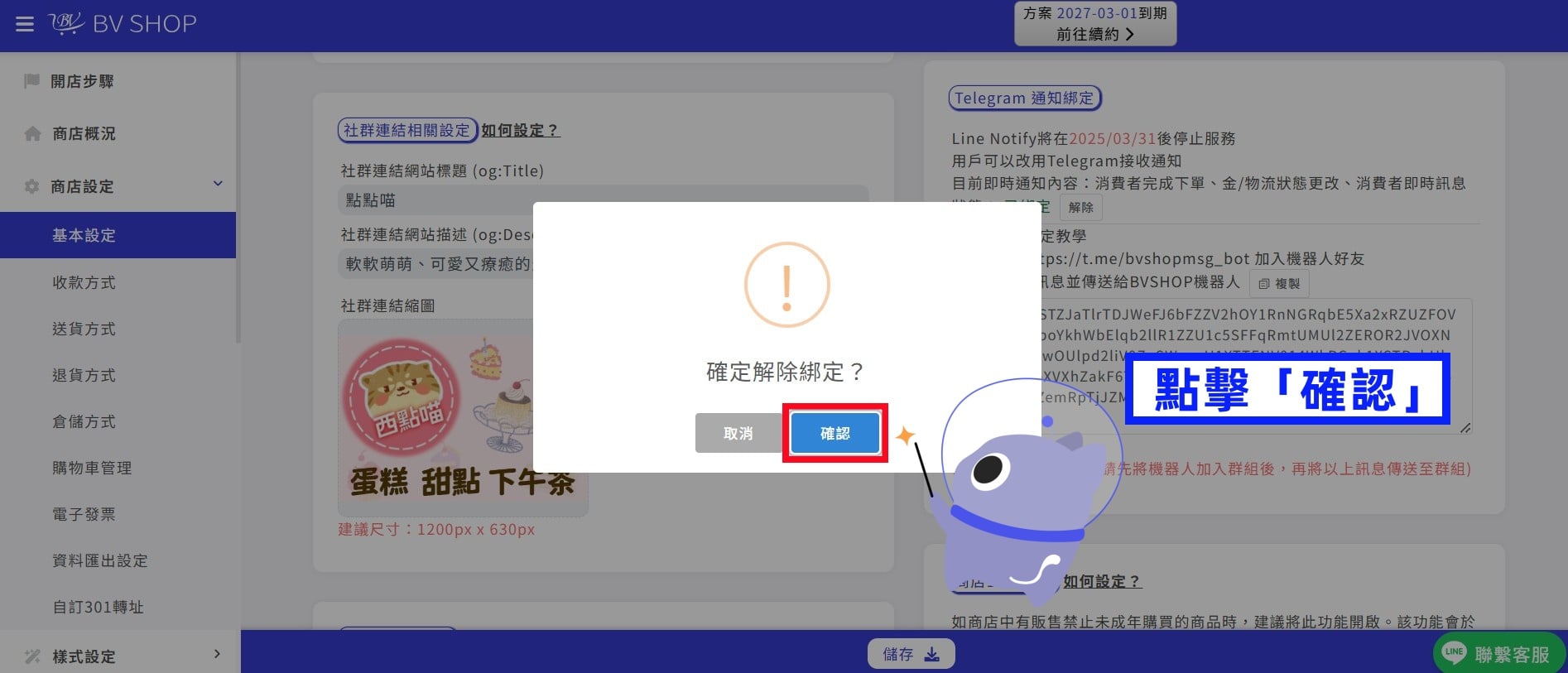
STEP 2 |確認解除
點擊「確認」。
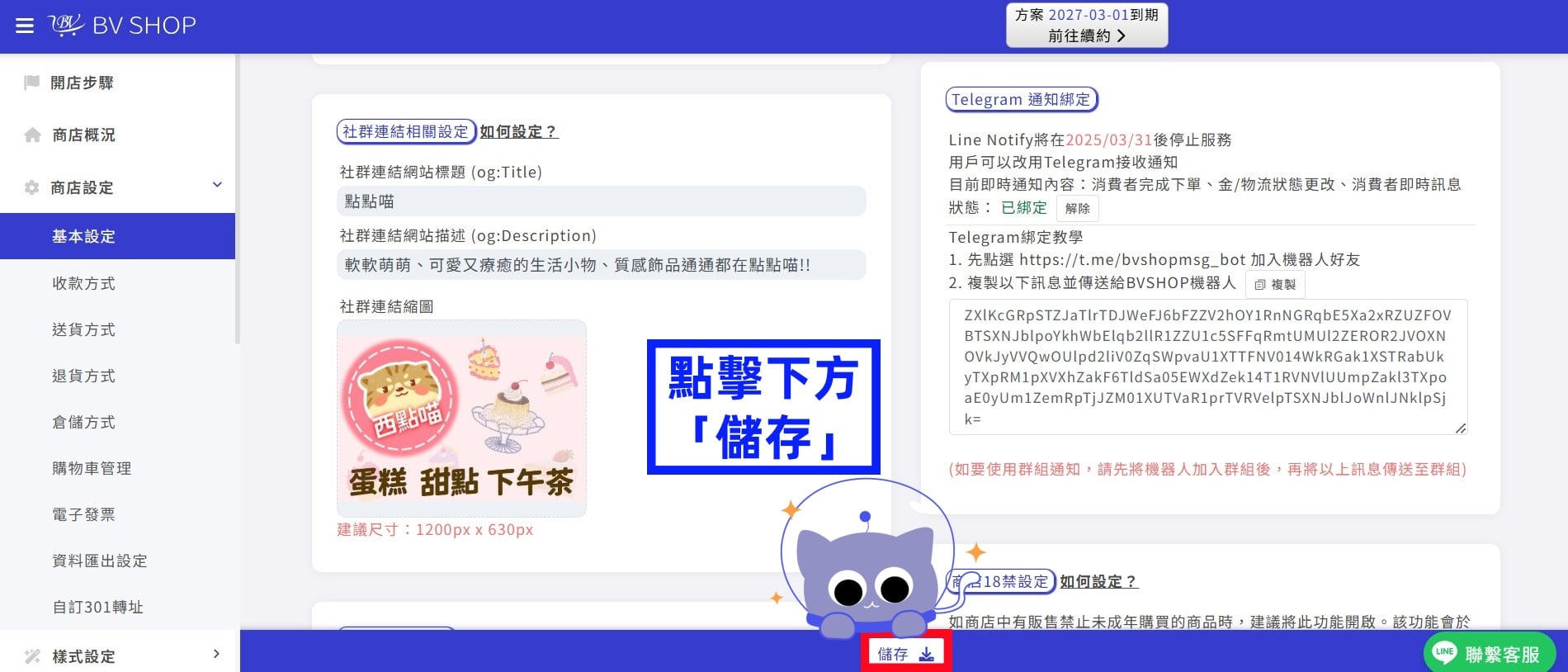
STEP 3 |儲存設定
點擊下方「儲存」。完成解除綁定後,將不再接收商店通知。
六、如何修改(重新設定)Telegram 通知的接收對象?
若要修改 Telegram 通知的接收對象,請先依照「五、如何解除 Telegram 通知?」解除原本的綁定,再依需求重新綁定新的個人帳號或群組即可。
七、手機版 Telegram 如何更改為中文介面?
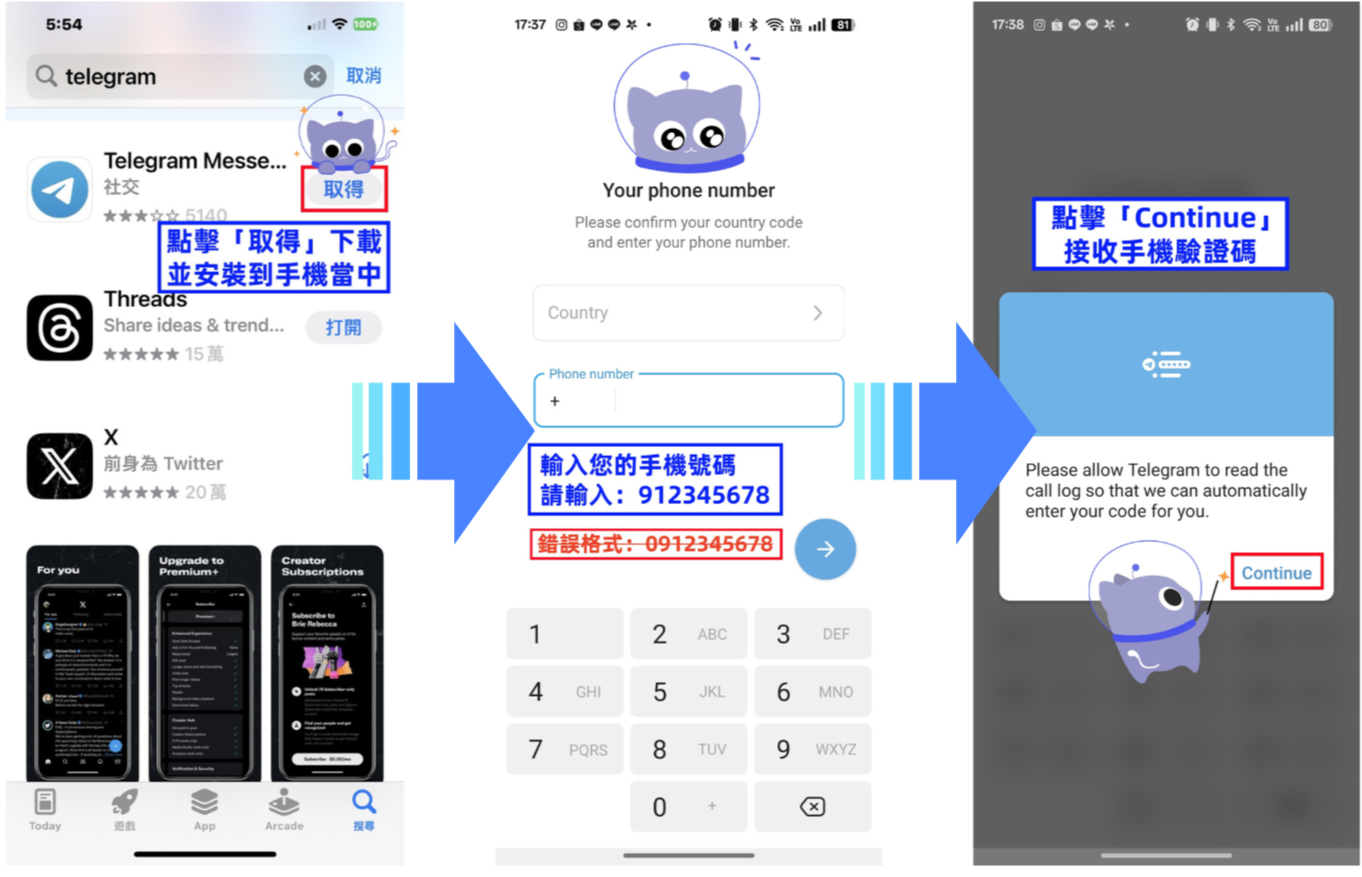
STEP 1 |建立 Telegram 帳號
下載 Telegram 並建立帳號,輸入手機號碼後點擊「Continue」接收手機驗證碼。
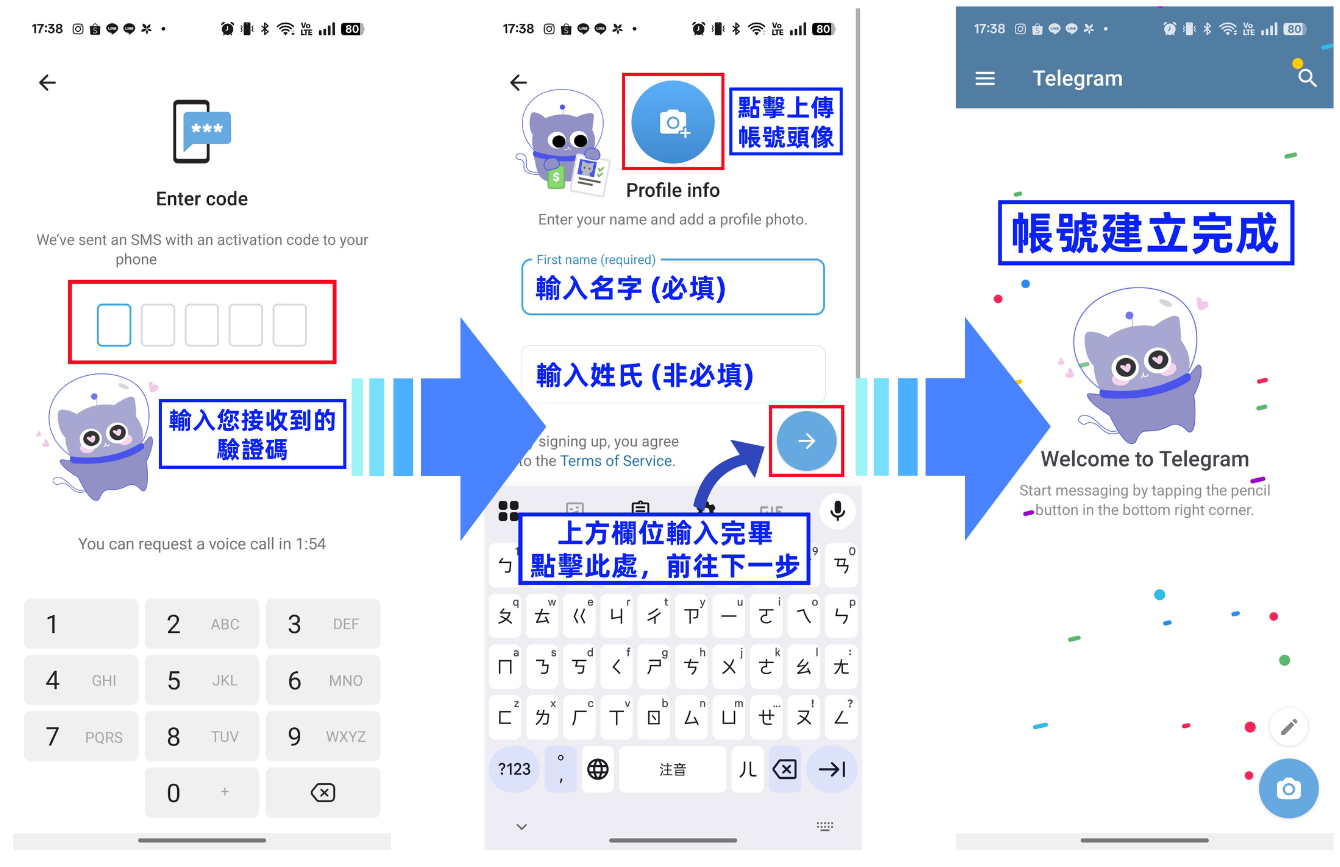
STEP 2 |完成帳號建立
輸入驗證碼 ➜ 上傳帳號頭像並輸入姓名 ,點擊「➜」。您的 Telegram 帳號已建立完成。
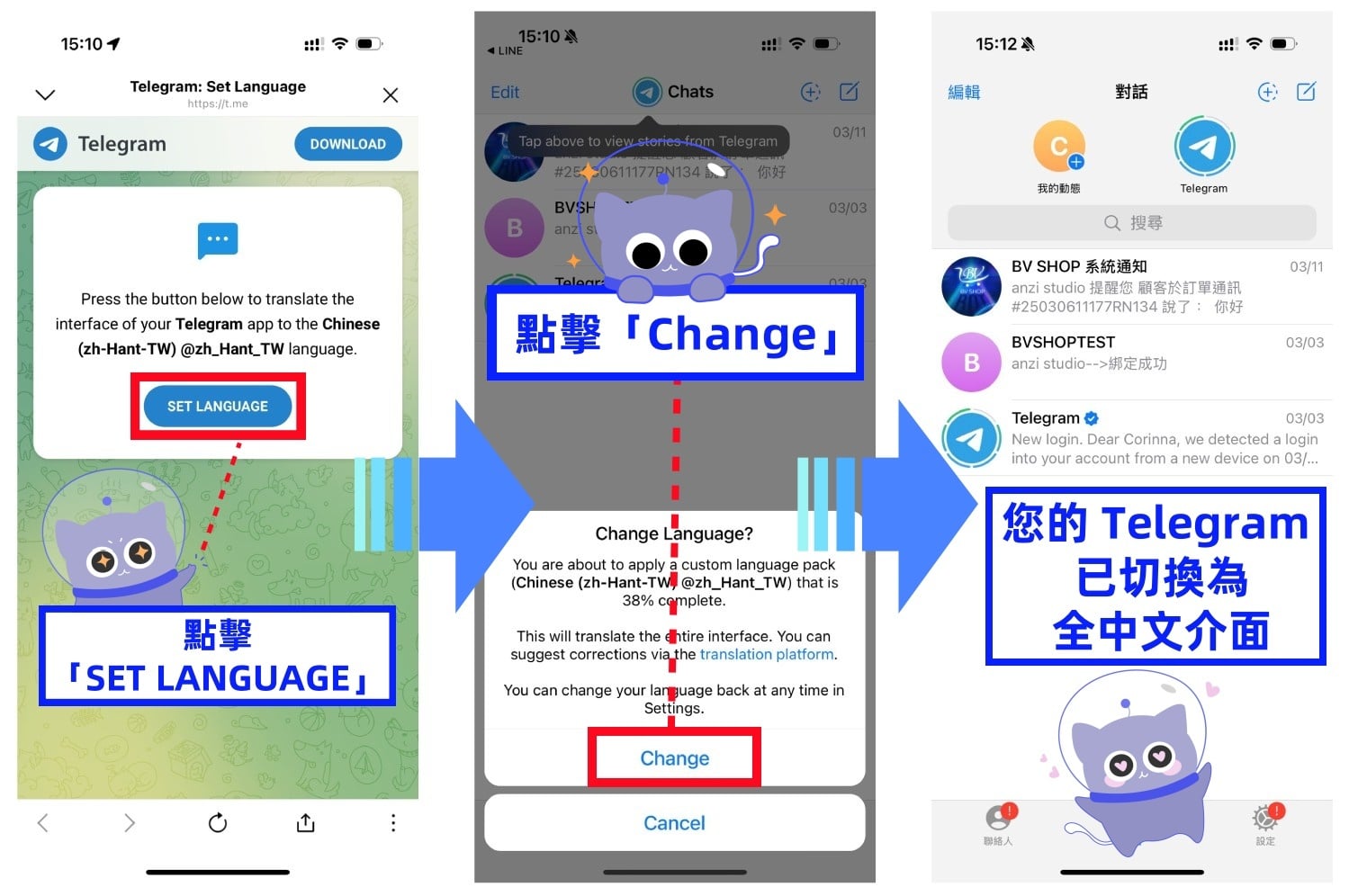
STEP 3 |切換中文介面
點擊此連結「Telegram 中文語言包」➜ 點擊「SET LANGUAGE」➜ 點擊「Change」➜ 您的 Telegram 已切換成全中文介面
八、手機版 Telegram 通知-「1 對 1」設定教學
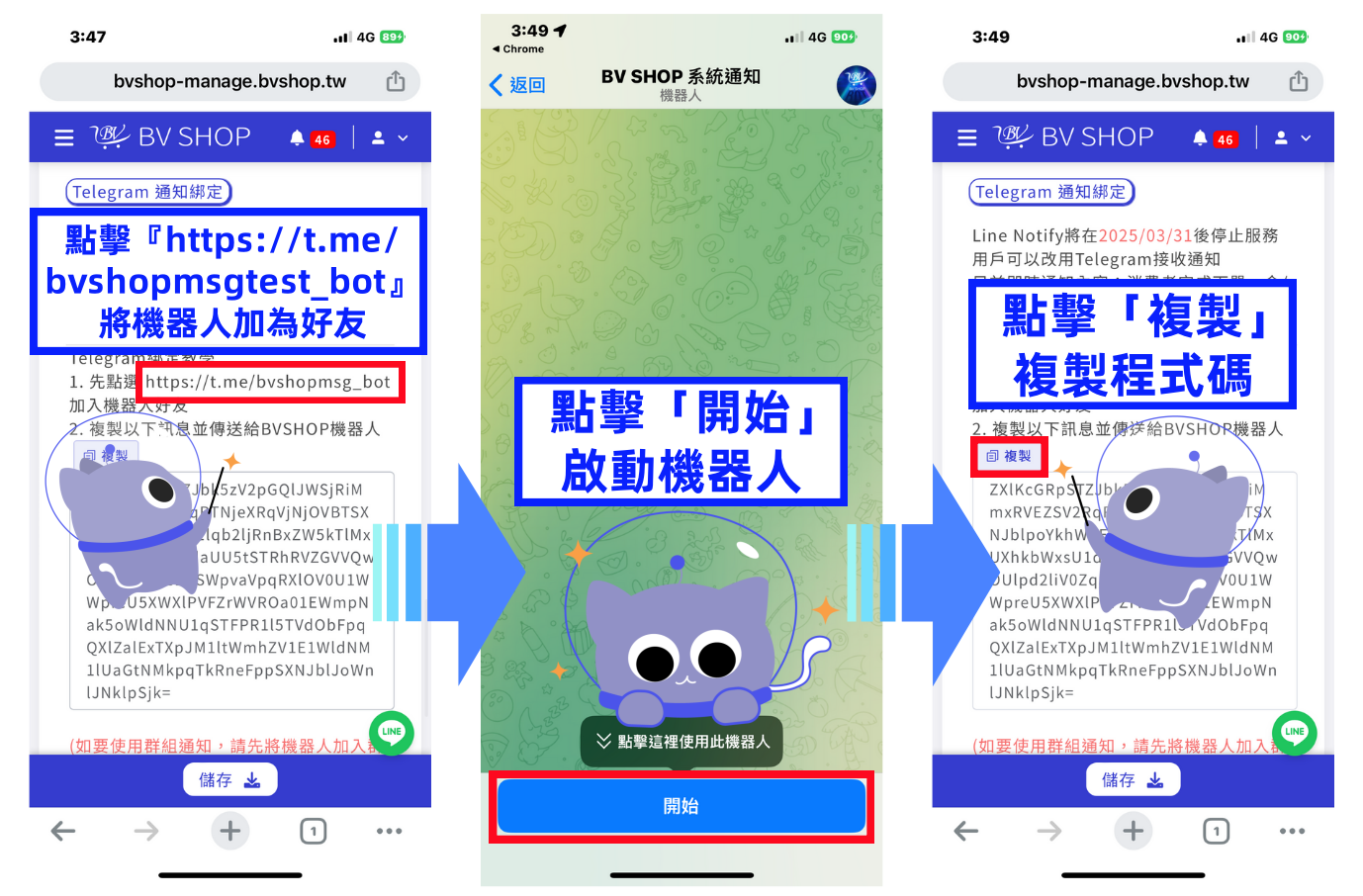
STEP 1 |啟動 Bot 並複製程式碼
至「商店設定」→「基本設定」→「Telegram 通知綁定」,將機器人加為好友並點擊「開始」➜ 回到「商店設定」➜「基本設定」➜ 點擊「複製」複製程式碼。
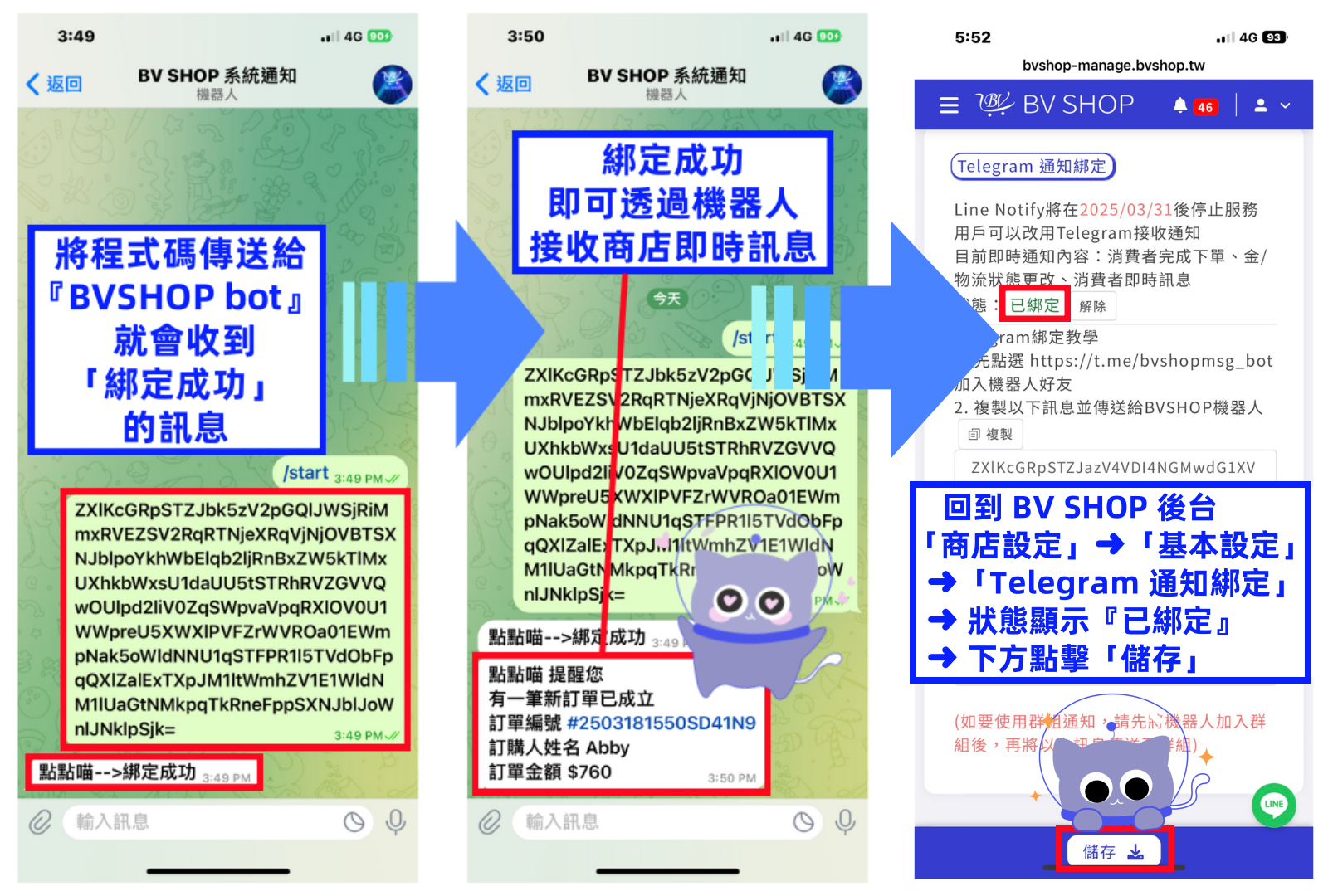
STEP 2 |完成手機版個人綁定
回到 Telegram ➜ 將程式碼傳送給『BVSHOP bot』➜ 就會收到「綁定成功」的訊息 ➜ 回到 BV SHOP 商家管理後台,左方功能列表「商店設定」➜「基本設定」➜ 下方點擊「儲存」➜ 即可透過機器人接收商店即時訊息
九、手機版 Telegram 通知-「聊天室(群組)」設定教學
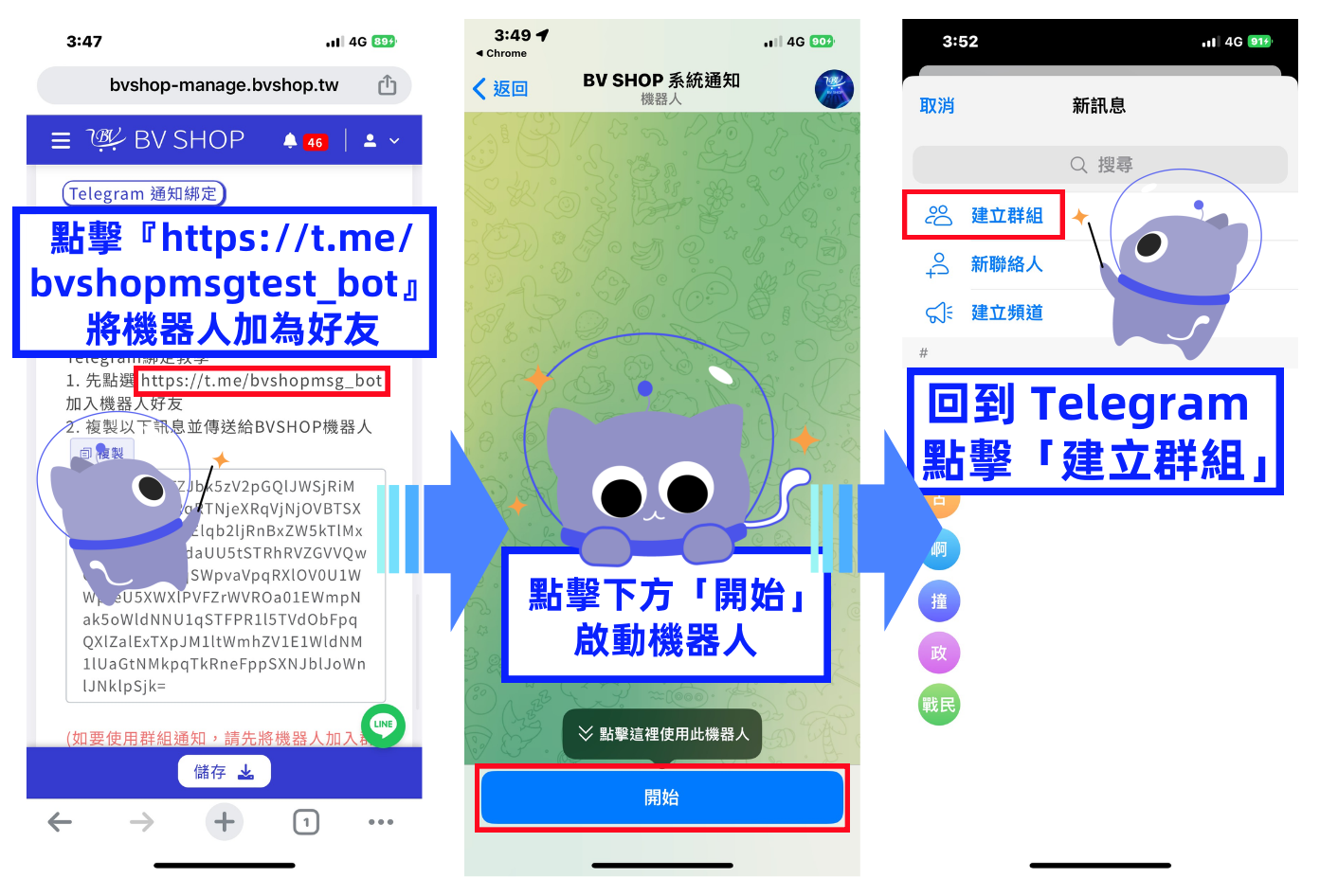
STEP 1 |啟動 Bot 並建立群組
BV SHOP 商家管理後台,左方功能列表「商店設定」➜「基本設定」➜「Telegram 通知綁定」點擊『https://t.me/bvshopmsgtest_bot』將機器人加為好友 ➜ 點擊下方「開始」啟動機器人 ➜ 回到 Telegram 建立群組
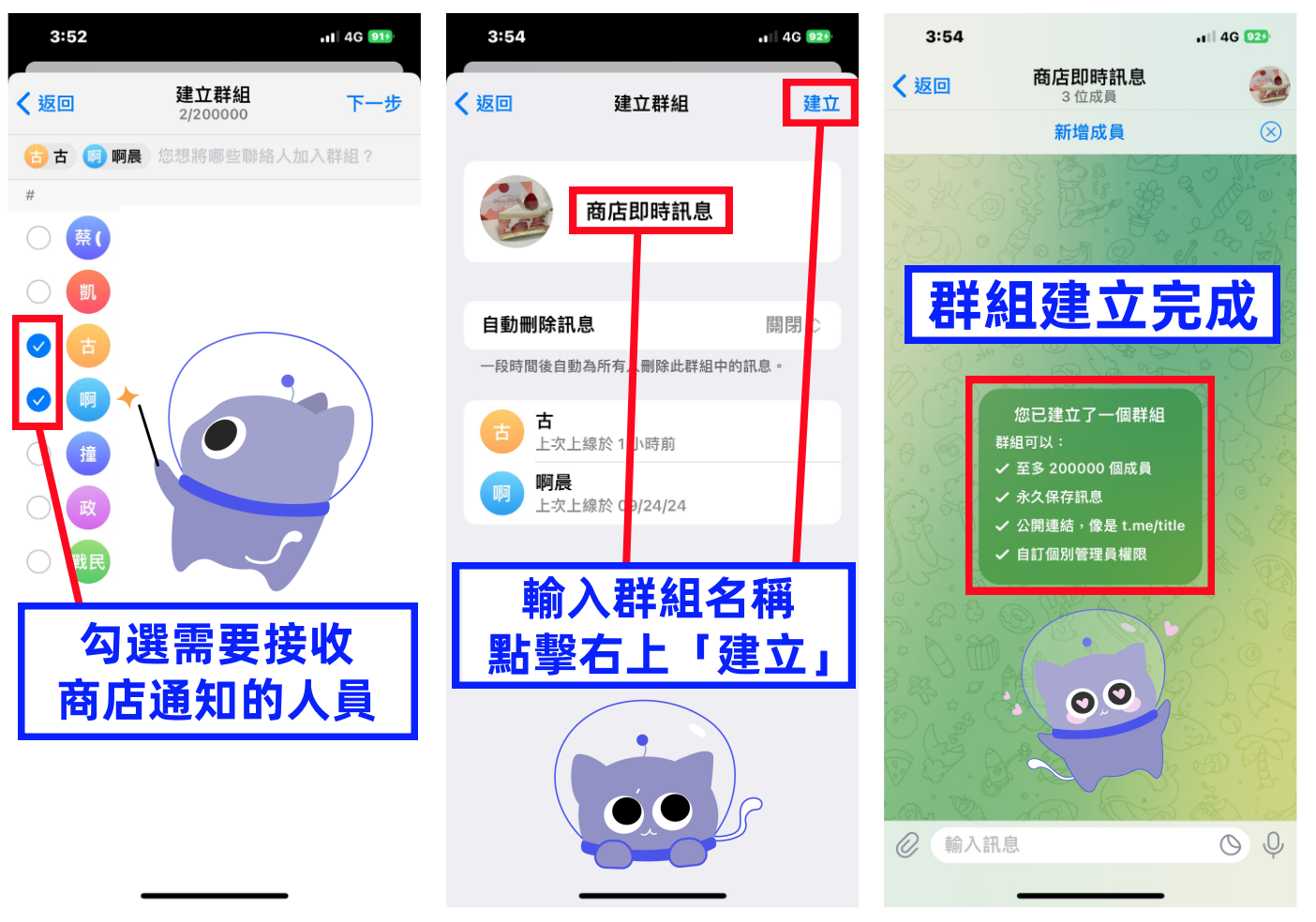
STEP 2 |選擇群組成員
勾選需要接收商店通知的人員 ➜ 輸入群組名稱,點擊右上「建立」➜ 群組建立完成
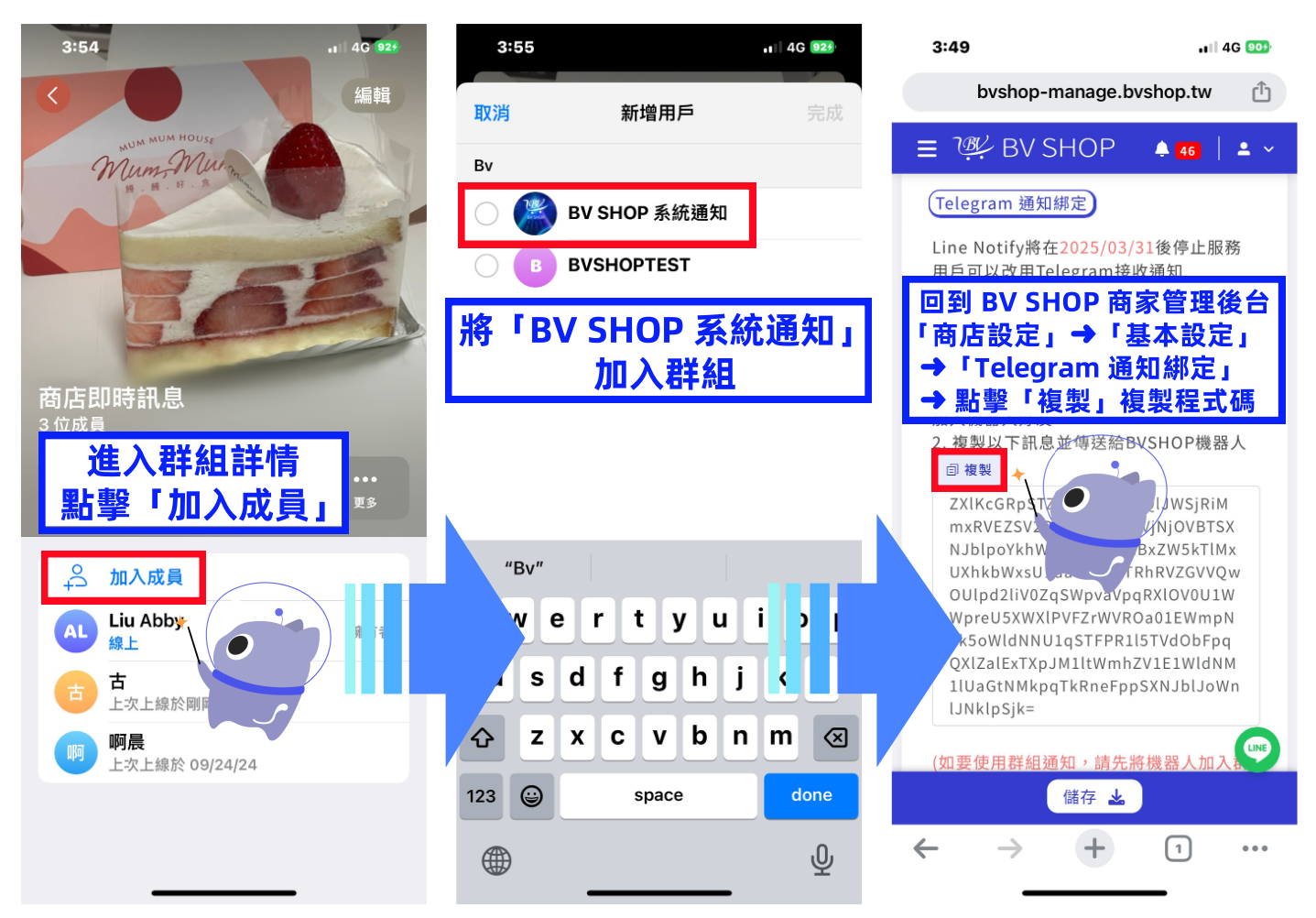
STEP 3 |將 BV SHOP 系統通知加入群組
進入群組詳情,點擊「加入成員」➜ 將「BV SHOP 系統通知」加入群組 ➜ 回到 BV SHOP 商家管理後台,左方功能列表「商店設定」➜「基本設定」➜「Telegram 通知綁定」點擊『複製』複製程式碼
STEP 4 |完成群組綁定
回到 Telegram ➜ 將程式碼傳送到群組當中 ➜ 就會收到「綁定成功」的訊息 ➜ 回到 BV SHOP 商家管理後台,左方功能列表「商店設定」➜「基本設定」➜「Telegram 通知綁定」確認狀態顯示『已綁定』➜ 下方點擊「儲存」➜ 群組中所有成員即可透過機器人接收商店即時訊息
有任何問題請立即諮詢