





資料匯出設定-升級新增
【目錄】
小提示:點擊章節標題可前往該章節進行閱讀,點擊括號內的藍色關鍵字,即可前往該頁面進行設定。
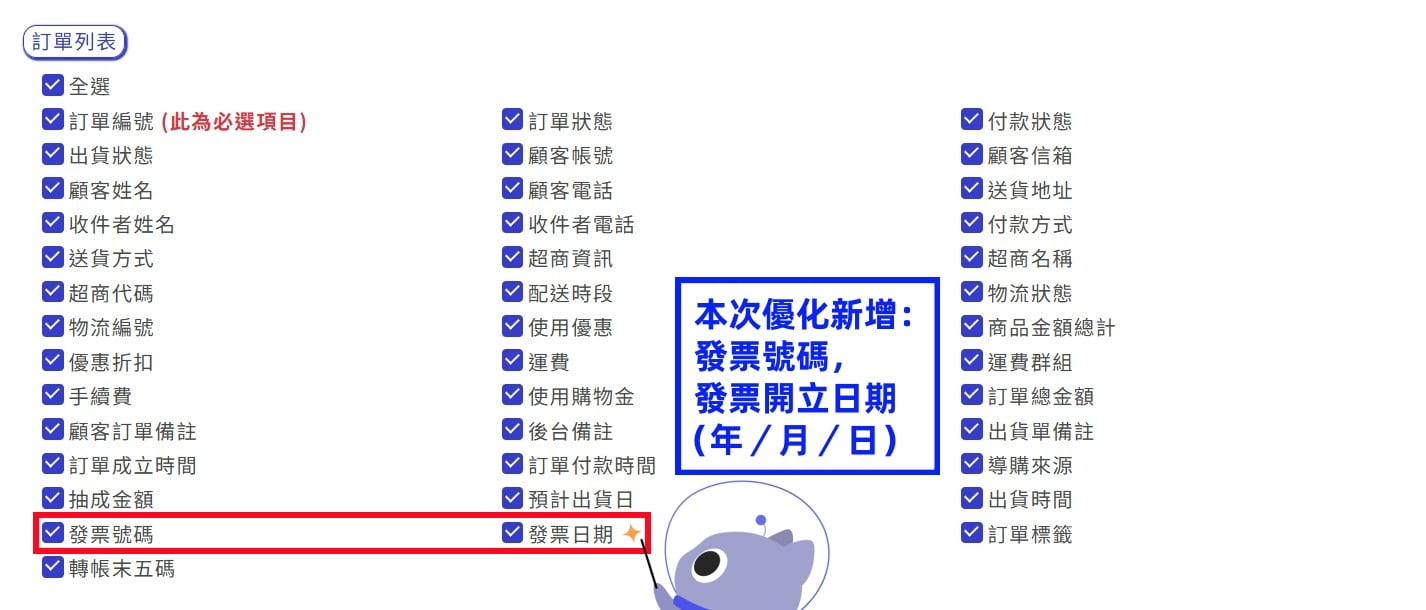
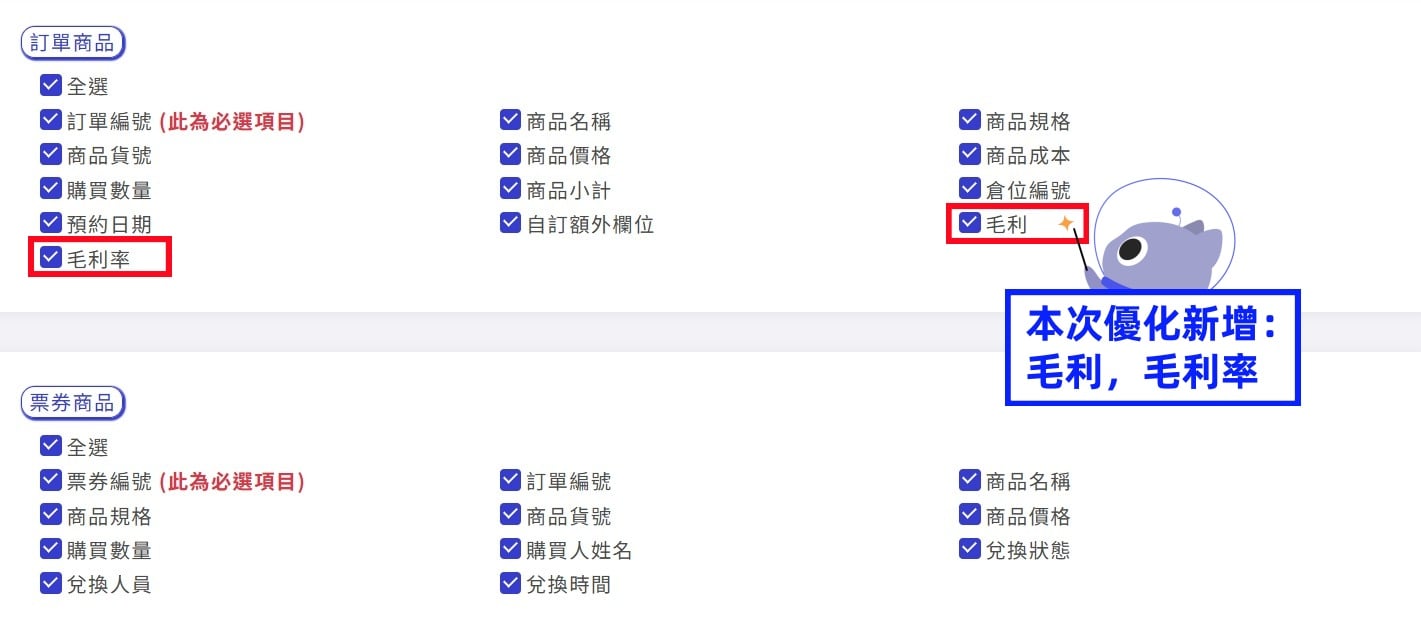
資料匯出功能全面升級✨商家可依需求,自由選擇所需欄位進行匯出、分析與存檔,本次特別新增
▪️🧾發票資訊:發票號碼、發票開立日(年/月/日)
▪️📈毛利率資訊:毛利、毛利率
讓資料應用更完整,有效提升對帳效率與經營分析能力,打造更靈活的數據使用體驗。
2025年8月即將上線🔥
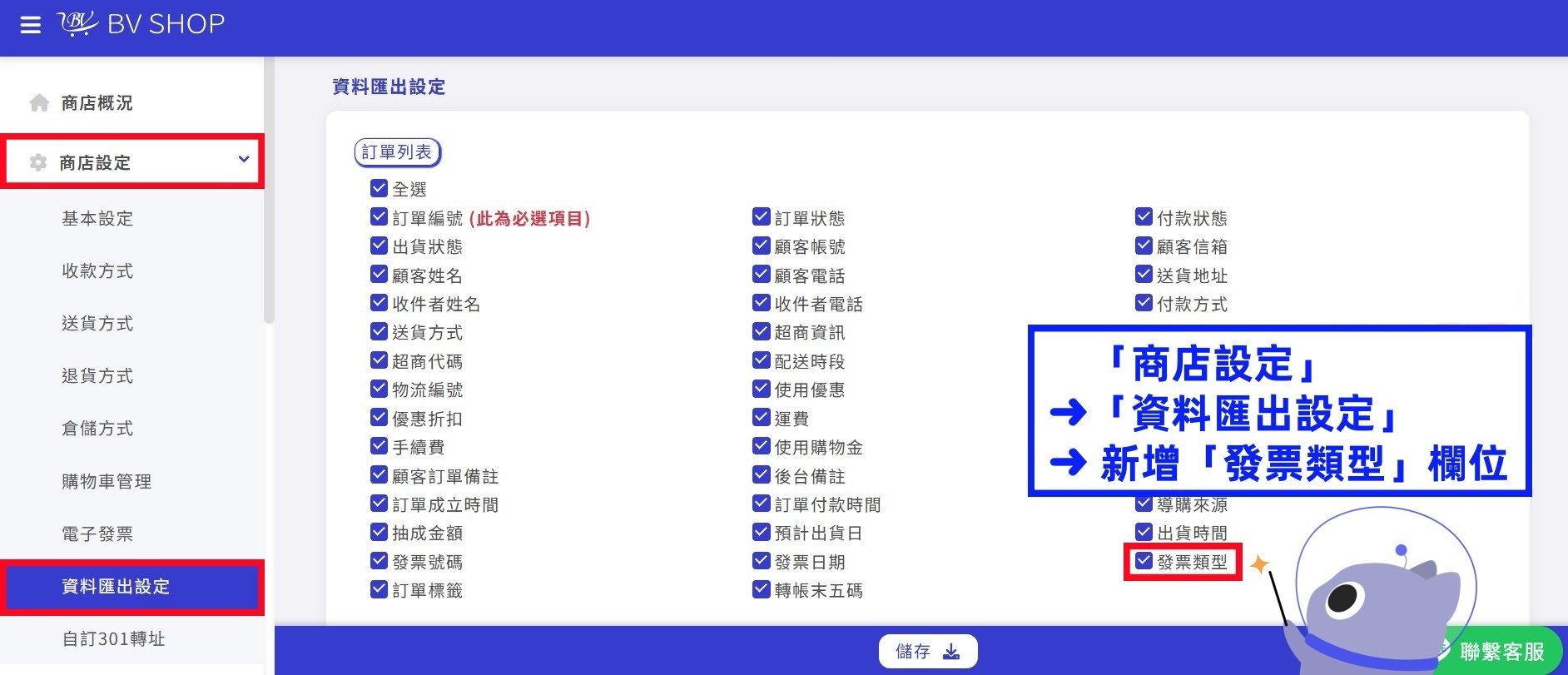
BV SHOP 2025年8月版本更新,訂單匯出格式新增「發票類型」:載具、統一編號、捐贈,之欄位資訊。
「商店設定」➜「資料匯出設定」➜ 勾選『發票類型』點擊下方「儲存」。
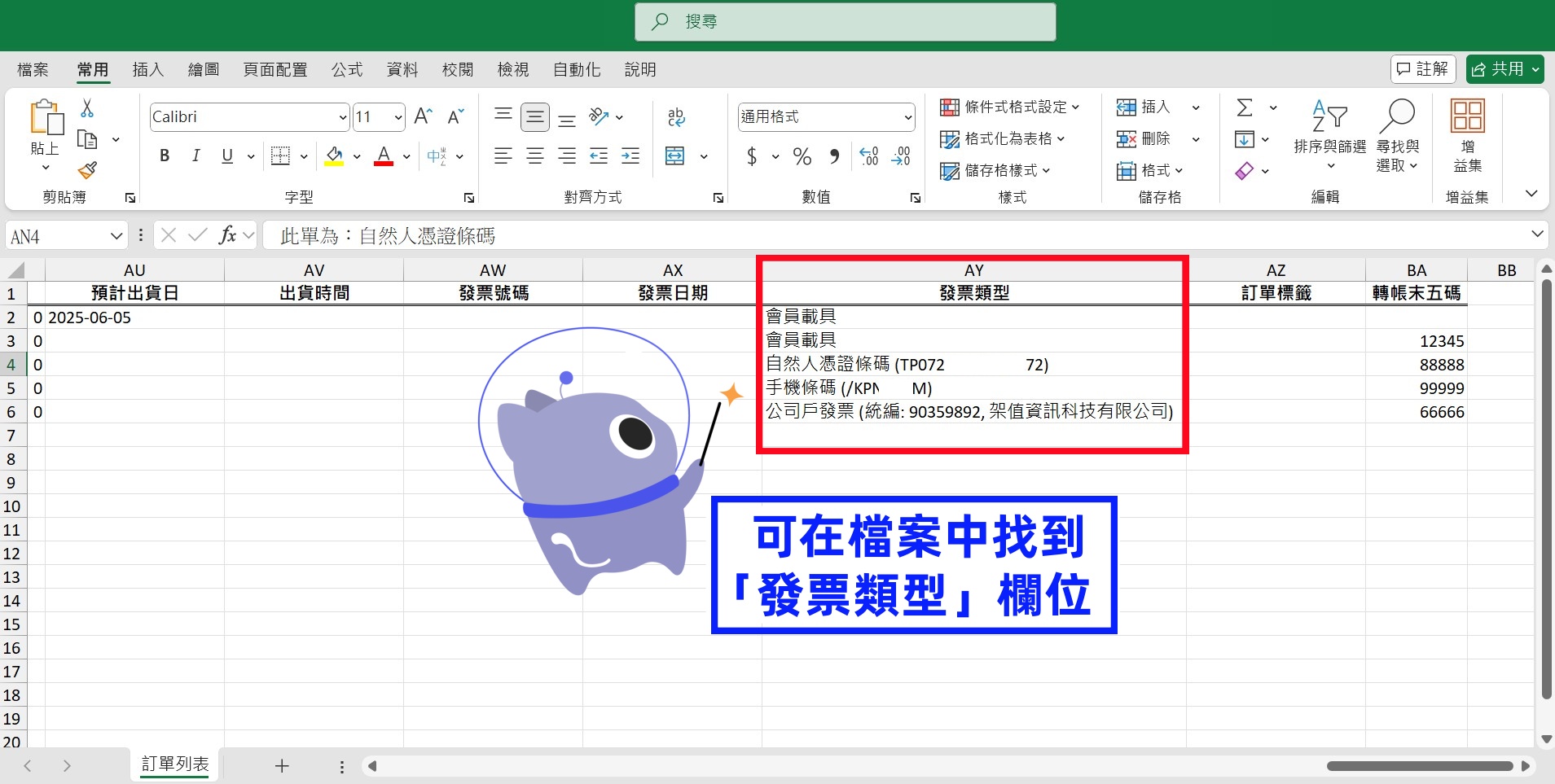
即可在匯出的訂單資料中找到『發票類型』欄位:捐贈、會員載具、自然人憑證條碼、手機條碼、公司戶發票。
補充說明 1
▪️毛利率計算方式【×100 % 4捨五入取到小數點第2位】
▪️店員管理:店員權限內關閉 毛利、毛利率後,匯出訂單隱藏該欄位。
💡點擊前往閱讀 ➔「如何新增/編輯/開啟店員權限?」

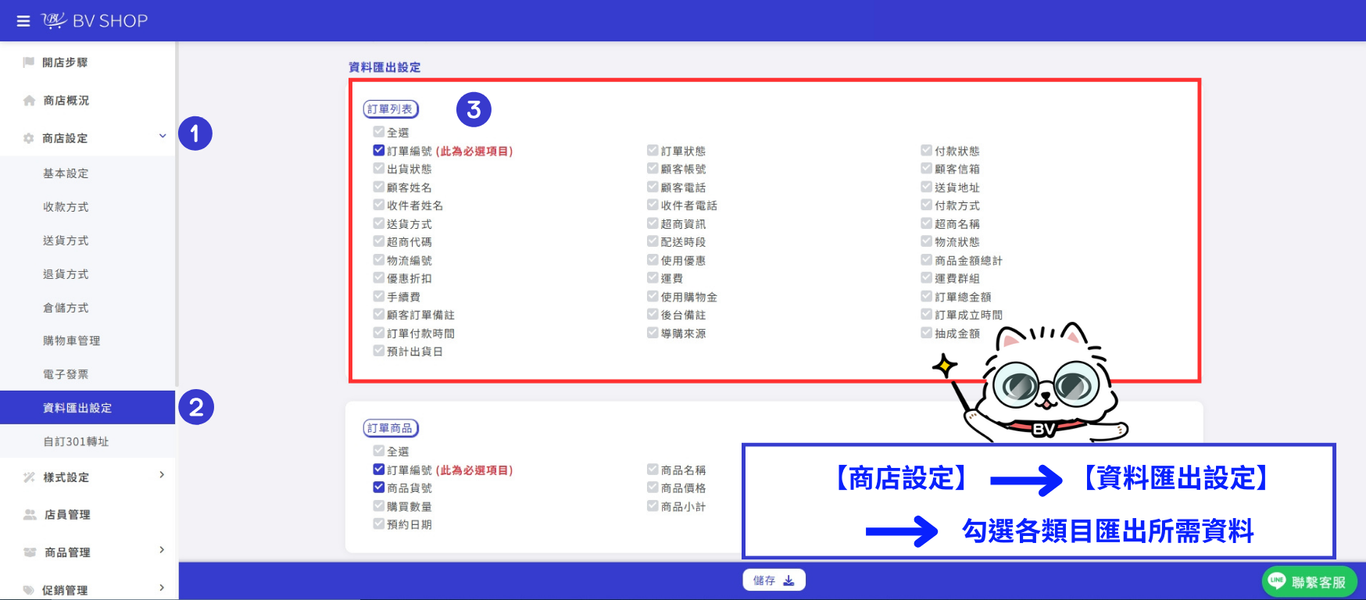
Step.1
「商店設定」➜ 「資料匯出設定」➜ 勾選各類目所需資料 ➜ 「儲存」。
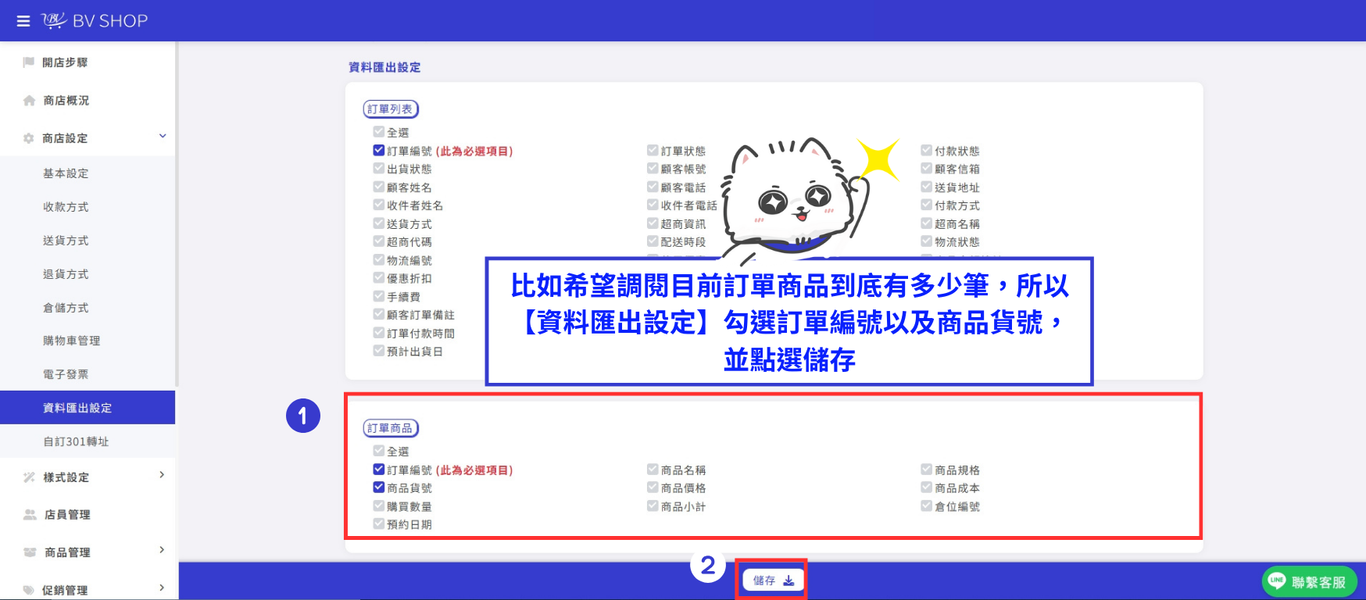
Step.2
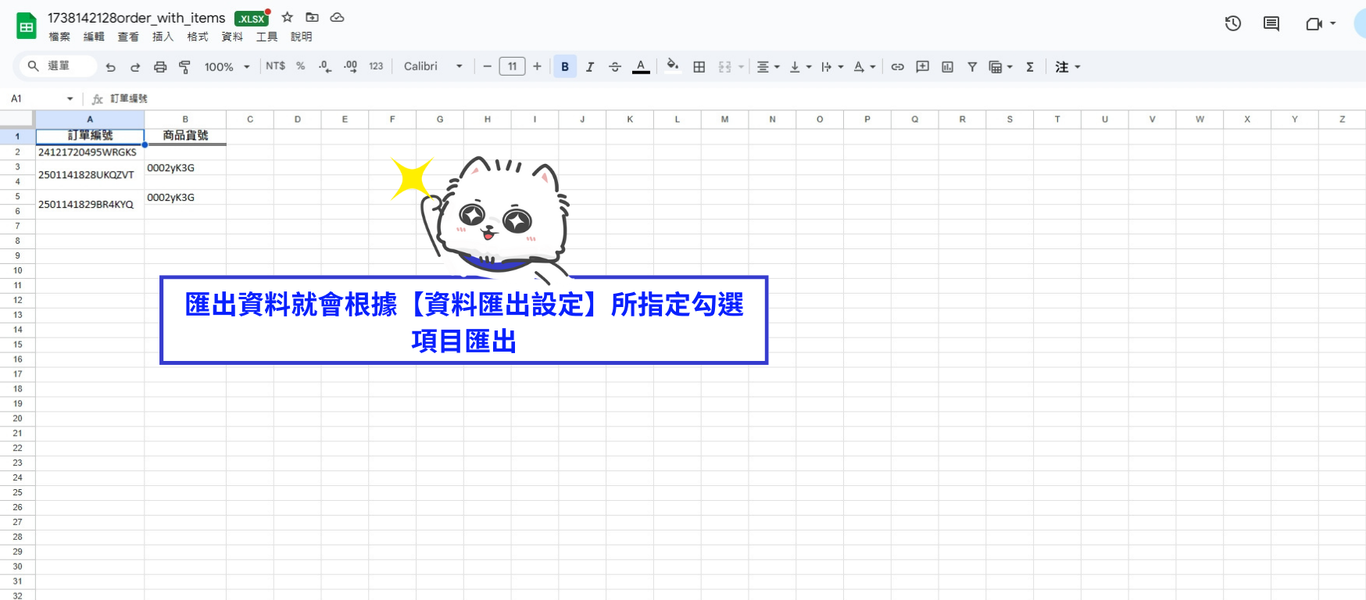
比如想要調閱目前訂單商品到底有多少筆,於【資料匯出設定】勾選訂單編號以及商品貨號,並點選儲存。
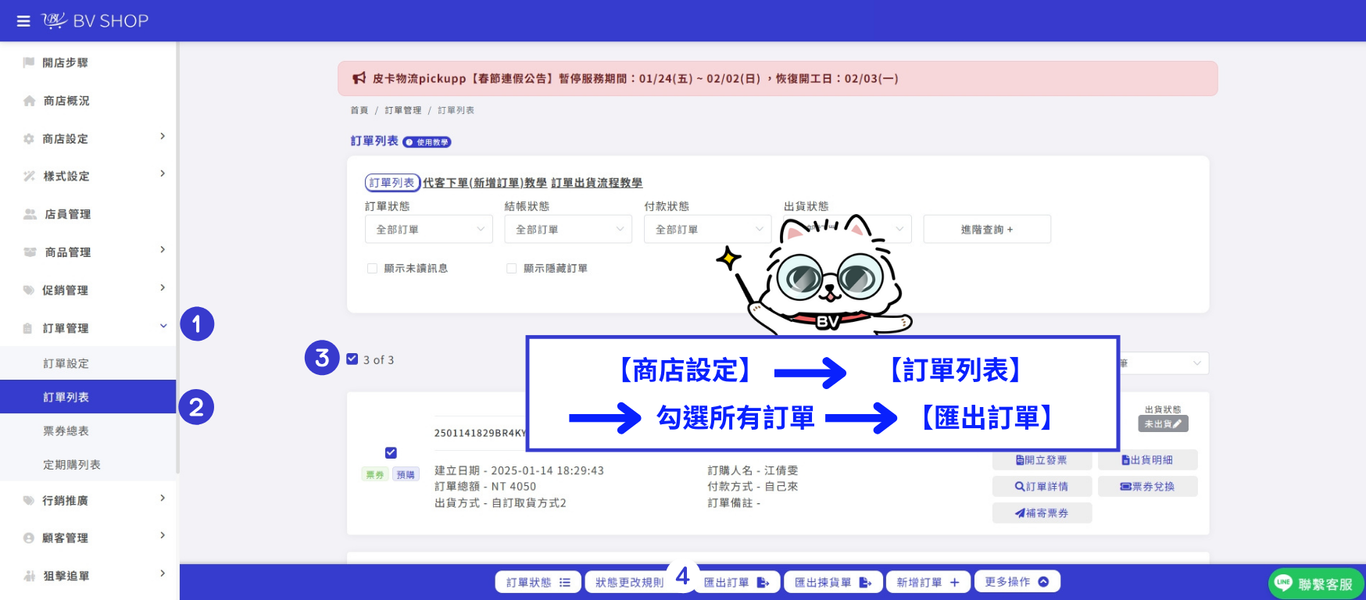
Step.3
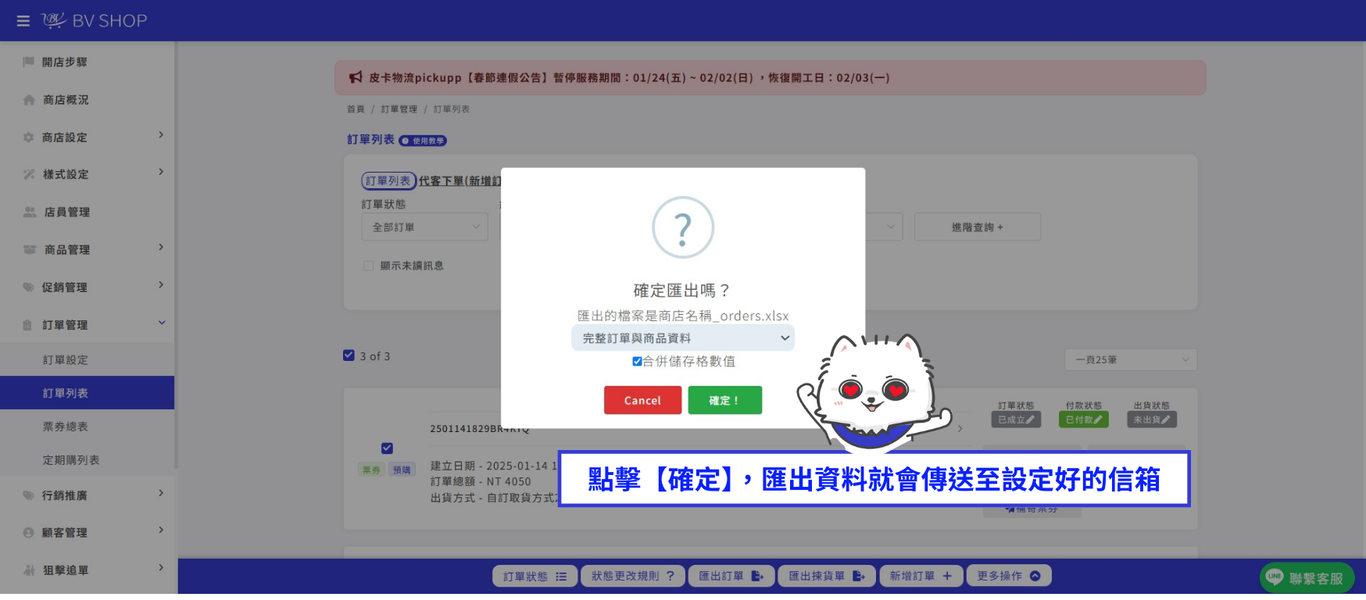
前往「訂單管理」➜ 「訂單列表」➜ 勾選所有訂單 ➜ 「匯出訂單」➜ 「確定」
Step.4
點擊「確定」,資料就會寄送到您的商店信箱。
Step.5
至信箱收取 EXCEL 檔。資料就會顯示您勾選的項目囉。
BV SHOP 提供「結帳額外欄位」與「商品額外欄位」功能,協助商家彈性設定資料欄位,用於蒐集顧客資訊或補充商品客製化細節,打造更靈活、多元的銷售與服務體驗。
前往閱讀 ➔「訂單管理|結帳額外欄位 - 下拉式選單」
前往閱讀 ➔「如何在商品頁面新增自訂額外欄位?」
訂單管理|結帳額外欄位,匯出範例
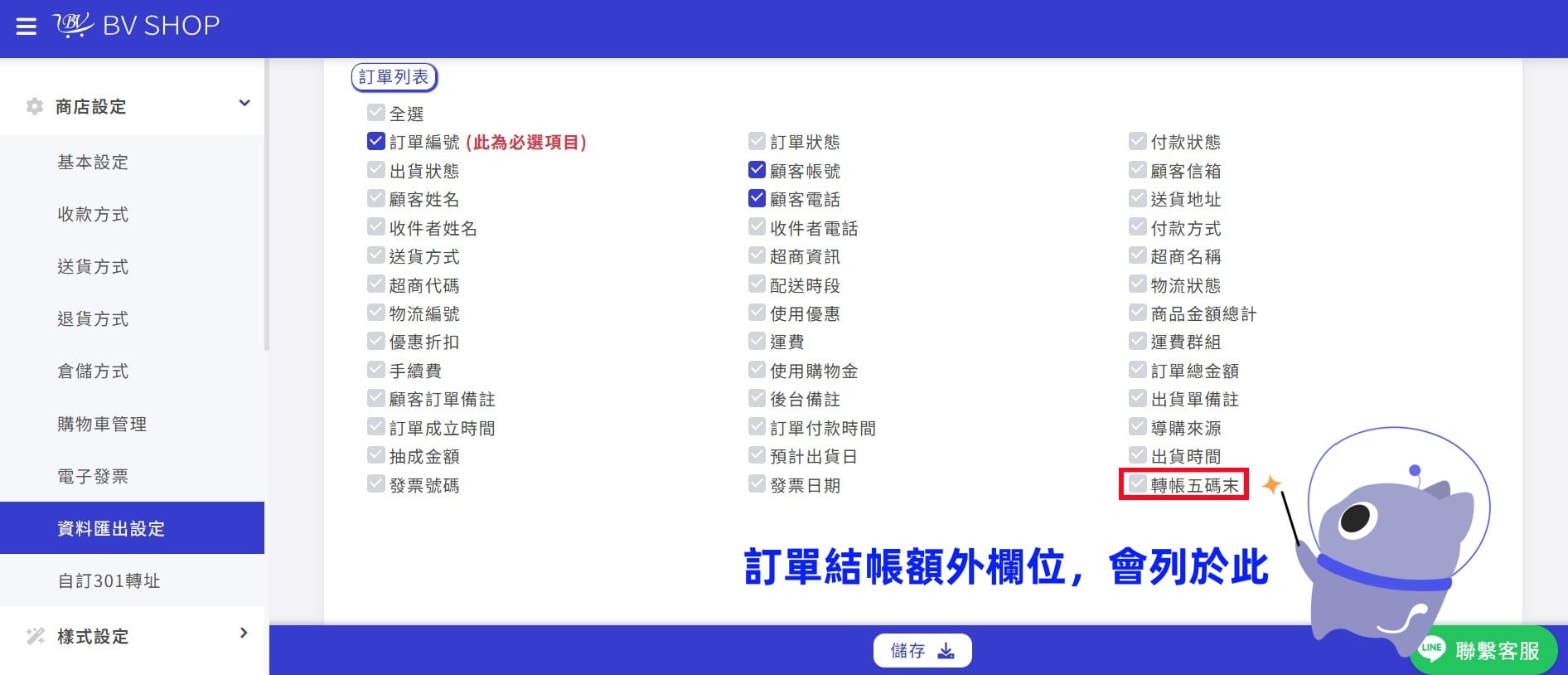
如有設定「訂單結帳額外欄位」資料匯列於「商店設定」➜「資料匯出設定」➜ 訂單列表
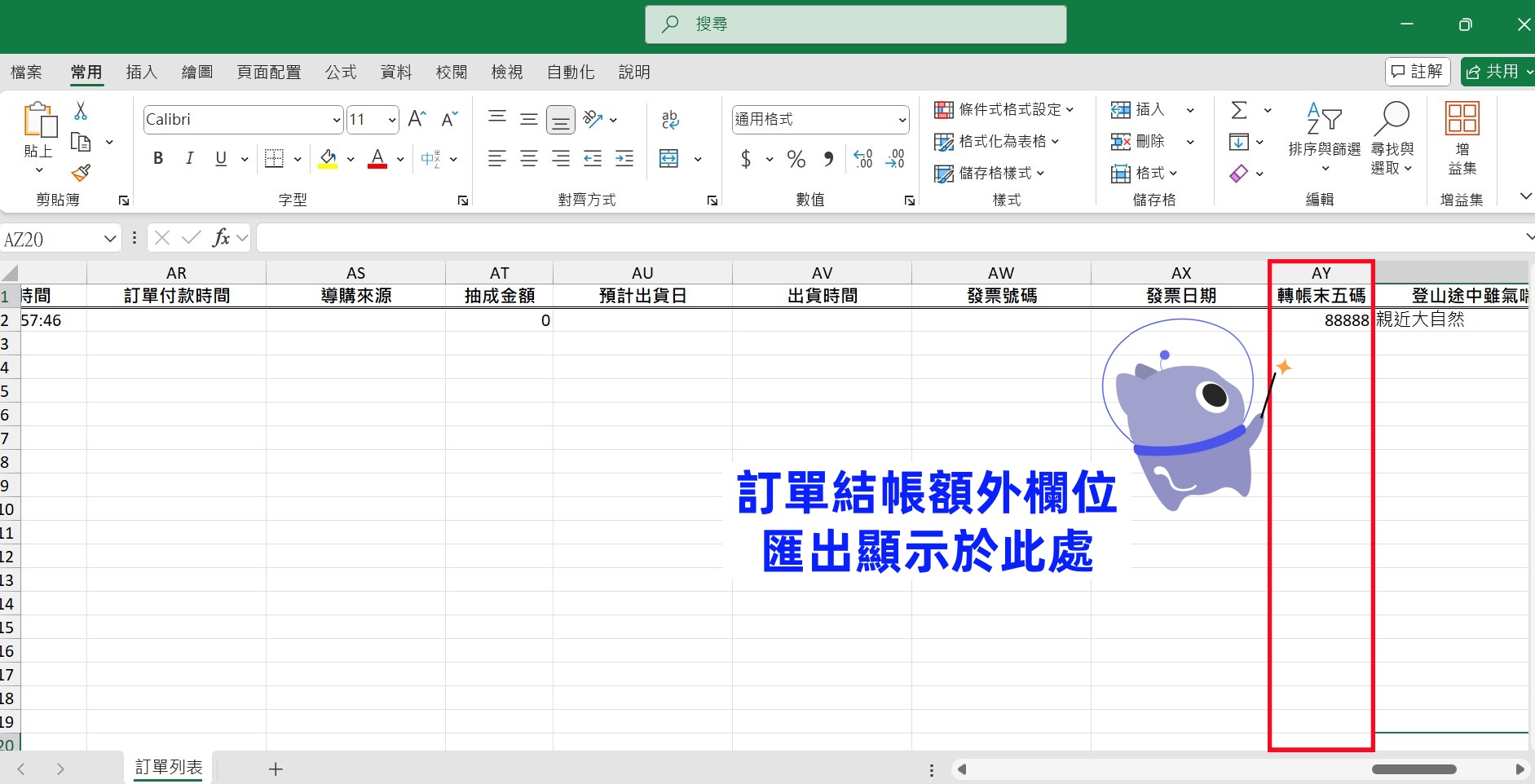
「訂單結帳額外欄位」匯出後顯示於 EXCEL 中。
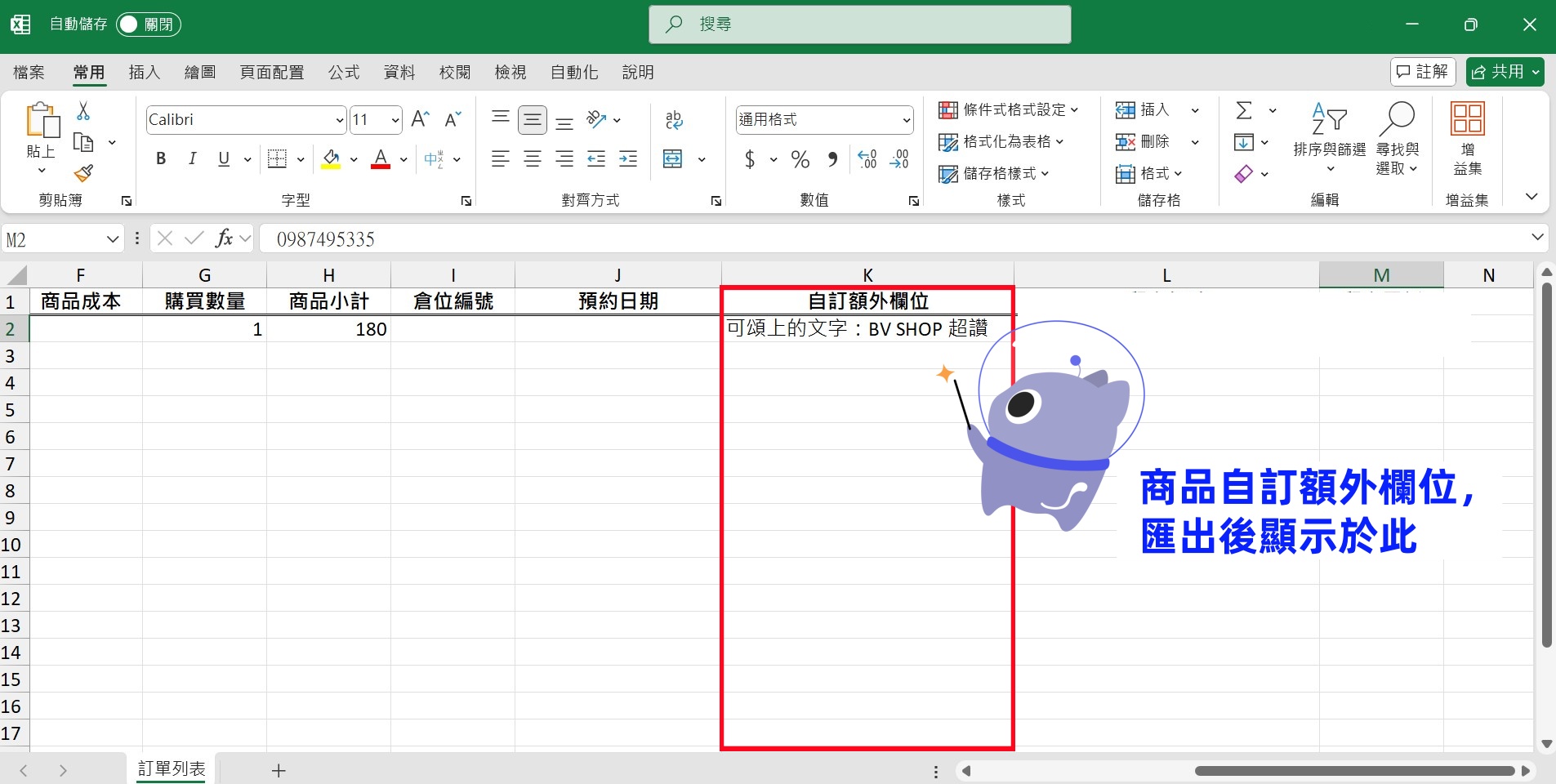
商品自訂額外欄位,匯出範例
如有設定「商品自訂額外欄位」資料會列於「商店設定」➜「資料匯出設定」➜ 訂單商品
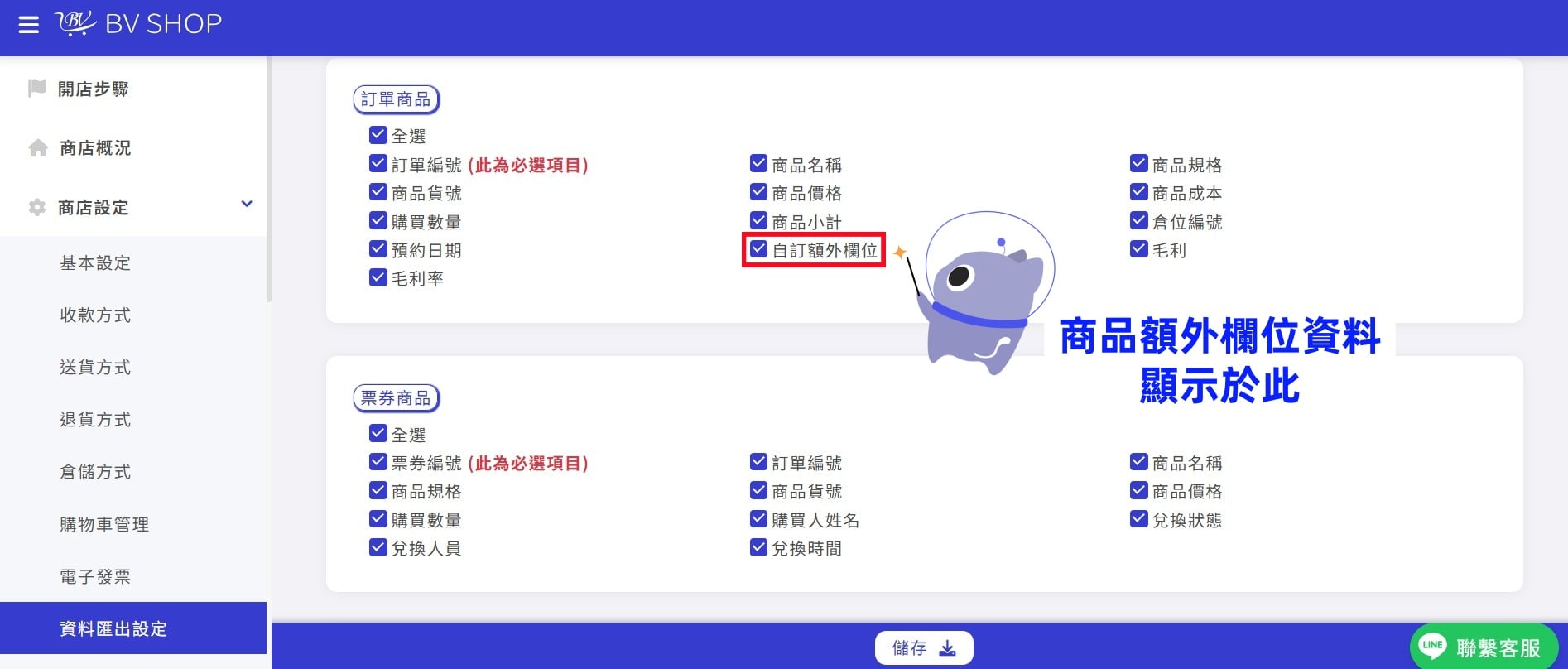
「商品自訂額外欄位」匯出後顯示於 EXCEL 中。
資料匯出相關設定有疑問嗎?
立即諮詢 BV SHOP 官方 LINE 客服



