BV SHOP POS|mC-Print 3出單機問題排除
目錄
⦁LED燈號訊息
⦁裁刀錯誤訊息
⦁夾紙排除
⦁請求支援
⦁出單機維護
⦁重置網路設定
⦁文字列印寬度調整設定
💡小提示:點擊目錄標題,可前往對應章節。建議使用「電腦」閱讀,操作更便捷!
LED燈號訊息
⦁ 確認電源燈和網路燈顯示 mC-Print3 的目前狀態,例如:正常開機的狀態,通訊的狀態,或是否有發生錯誤 (例如.印表機缺紙)。
⦁ 電源燈(a):依據印表機的電源狀態,警告或錯誤資訊,亮起或閃爍 藍色,紅色,或洋紅色燈號。
⦁ 網路燈(b):依據網路連接狀態,亮起或閃爍綠色燈號。
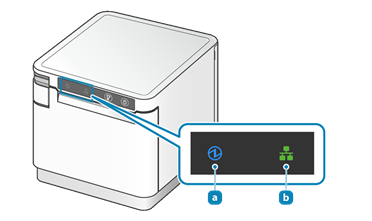
一、正常使用訊息:印表機的電源狀態,使用 電源燈(a)表示。
⦁ 電源關閉(電源 LED 燈:熄滅)

⦁ 待機狀態(電源 LED 燈:藍燈恆亮)

二、警告訊息:此功用在顯示警告訊息,但它不會影響印表機的列印與操作。
⦁ 紙張不足(電源 LED 燈:藍燈 3.75 秒與紅燈 0.25 秒,交替亮燈)。

⦁ 連接 USB 埠的裝置僅能進行充電(電源 LED 燈:藍燈與紅燈各 0.5 秒,交替亮燈,持續 5 秒)。

⦁ USB 集線器連接(電源 LED 燈:藍燈與紅燈各 0.25 秒,交替亮燈,持續 5 秒)。

三、錯誤訊息(可自動恢復的錯誤):當錯誤的狀態解除後,顯示的錯誤訊息,會自動轉變成正常訊息。印表機此時為連線狀態(ON-Line)。
⦁ 印字頭過熱,停止列印(電源 LED 燈:藍燈每間隔 2 秒,閃 1 次)。
當印字頭溫度恢復到正常範圍後,印表機會自動繼續列印。

⦁ 因主機板過熱,而停止列印(電源 LED 燈:藍燈每間隔 2 秒,閃 2 次)。
當主機板溫度恢復到正常範圍後,印表機會自動繼續列印。

四、錯誤訊息(可恢復的錯誤):
此類錯誤訊息顯示時,如果採取類似補充紙張,或關閉前蓋等步驟後,則可以正常使用。印表機此時為離線狀態(OFF-Line)。
⦁ 前蓋打開錯誤(電源 LED 燈:紅燈恆亮)。
放置紙張並關閉印表機前蓋,印表機會返回到開機狀態。

五、缺紙錯誤(電源 LED 燈:紅燈間隔 0.5 秒,持續閃爍)
放置紙張並關閉印表機前蓋,印表機會返回開機的狀態。

裁刀錯誤訊息
裁刀錯誤(電源 LED 燈:洋紅燈間隔 0.125 秒,持續閃爍)
⦁ 如果可打開前蓋時,開啟前蓋移除夾紙後,關上前蓋。
⦁ 如果無法打開前蓋時,關閉印表機電源後,再重新打開電源;如此可以解決裁刀錯誤。
⦁ 如果仍顯示相同的錯誤,請聯繫您的經銷商。

六、錯誤訊息(無法恢復的錯誤):請先關閉電源,然後再打開電源。如果仍顯示相同的錯誤,請聯繫您的經銷商。
⦁ 電壓供應偵測異常(電源 LED 燈:洋紅燈每間隔 2 秒,閃 1 次)。

⦁ 印字頭熱敏電組偵測異常(電源 LED 燈:洋紅燈每間隔 2 秒,閃 2 次)。

⦁ FLASH 存取錯誤(電源 LED 燈:洋紅燈每間隔 2 秒,閃 4 次)。

⦁ EEPROM 存取錯誤(電源 LED 燈:洋紅燈每間隔 2 秒,閃 5 次)。

⦁ SRAM 存取錯誤(電源 LED 燈:洋紅燈每間隔 2 秒,閃 6 次)。

⦁ 韌體寫入錯誤(電源 LED 燈:洋紅燈每間隔 2 秒,閃 7 次)。

七、網路連接訊息:乙太網路 (LAN) 連接的狀態
⦁ 網路已連線(網路 LED 燈:綠燈恆亮)。

⦁ 網路斷線 (實體線路斷線)(網路 LED 燈:熄滅)。

⦁ 網路斷線(IP無法取得)(網路LED燈:綠燈間隔0.125秒,持續閃爍)。
⦁ 如果使用DHCP 伺服器,請檢查DHCP 伺服器的運作。
⦁ 如果未使用DHCP 伺服器,請將印表機指定正確的IP 地址。

夾紙排除:夾紙時,請勿強行拉扯紙張,並按照以下步驟取出夾住的紙張。
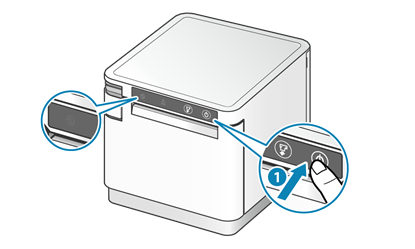
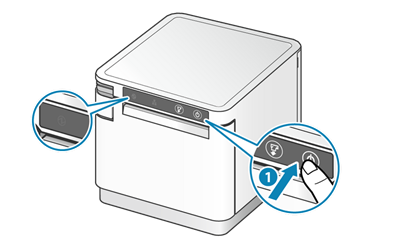
一、關閉電源:按下印表機本體前方操作面板右側的電源按鍵一秒以上。
二、打開印表機前蓋:拉前蓋開啟桿 ① 打開印表機蓋 ②。
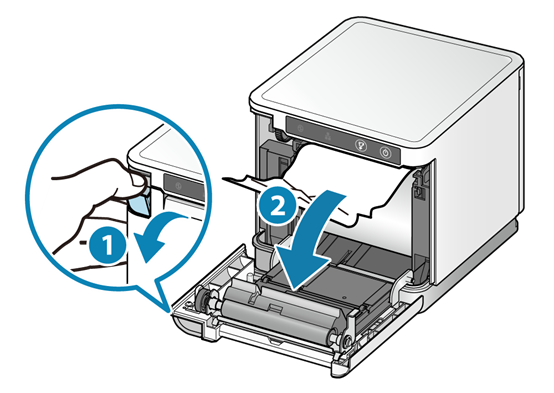
三、取出夾住的紙張:
⦁ 移除所有夾紙,確定沒有紙張殘留,未全部取出可能會導致夾紙。
⦁ 確定沒有紙張殘留在紙槽或出紙口。
⦁ 強行移除紙張可能會損壞產品,如果您仍然無法移除所有夾紙,請連繫您的經銷商。
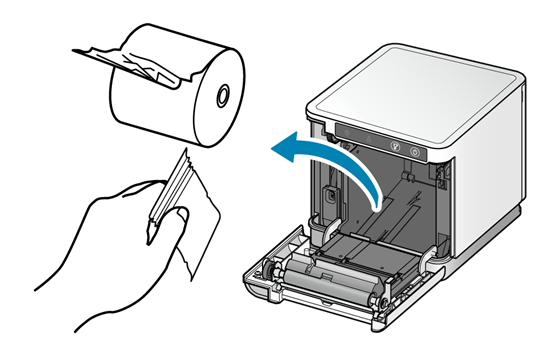
四、安裝紙捲:根據 紙捲安裝 說明步驟,重新安裝紙捲。
五、預防夾紙:為預防夾紙,請注意以下事項。
⦁ 如果紙張鬆散未緊密繞在紙芯時,請先仔細將紙張整齊的纏緊在紙捲上,然後再放入印表機紙槽中。
⦁ 紙捲安裝時,請將紙張邊緣以直線拉出。
⦁ 列印過程中請勿觸摸紙張,紙張尚未完全排到出紙口,或裁刀切紙動作完成之前,請勿觸摸紙張。
請求支援
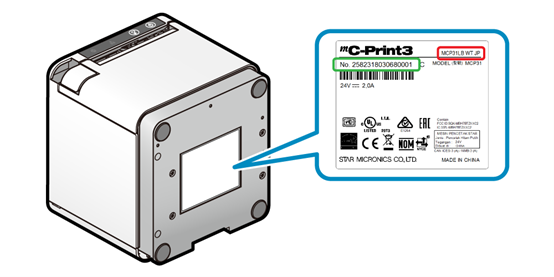
請提前準備以下資料:
- 產品名稱:

- 產品序號:

- 所使用的設備,作業系統(版本)和軟體的類型與版本
- 故障情形詳細說明
出單機維護
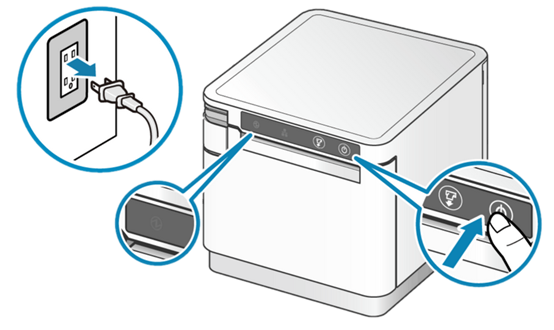
一、關閉電源:關閉電源,然後從電源插座上拔下電源插頭。
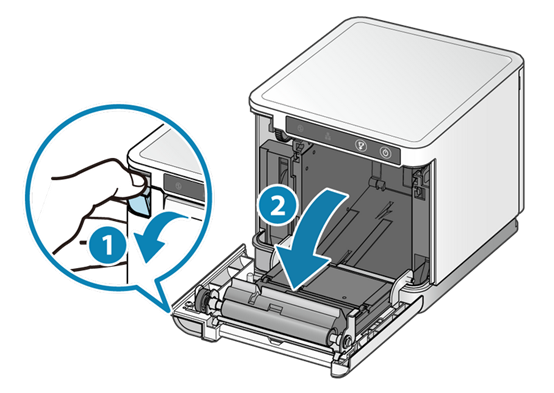
二、打開出單機前蓋:拉開前蓋開啟桿①,打開印表機前蓋②
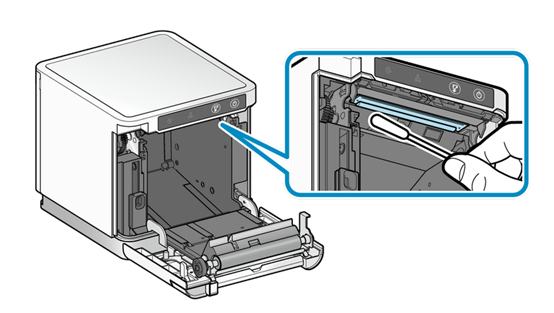
三、擦拭熱感印字頭:用棉花棒蘸酒精(乙醇、甲醇,或異丙醇),將印字頭加熱區擦拭乾淨。清除累積在熱印頭表面上黑色的紙粉塵。
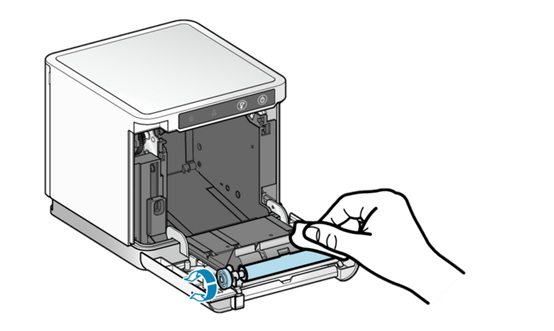
四、清潔進紙滾輪:使用棉布沾「酒精」擦拭送紙滾輪。
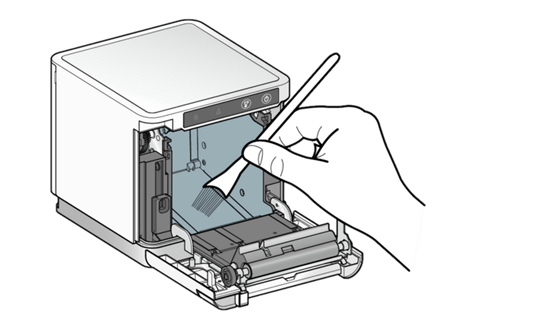
五、清潔紙捲置放槽及週邊區域,透過毛刷工具清潔紙槽內部。
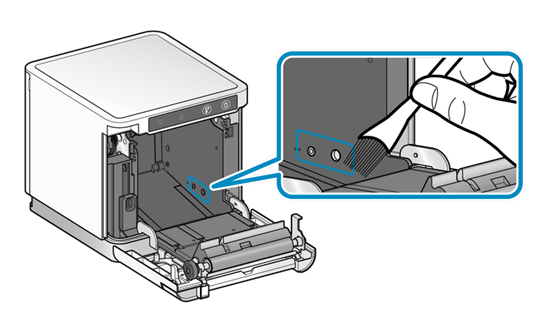
六、清潔紙張不足感應器:清潔紙張不足感測器附近的任何碎片、灰塵和紙屑以及可能積聚的任何其他物體。
重置網路設定
一、關閉電源:按下出單機本體前方操作面板右側的電源按鍵一秒以上 ① 。
二、重置出單機網路設定:
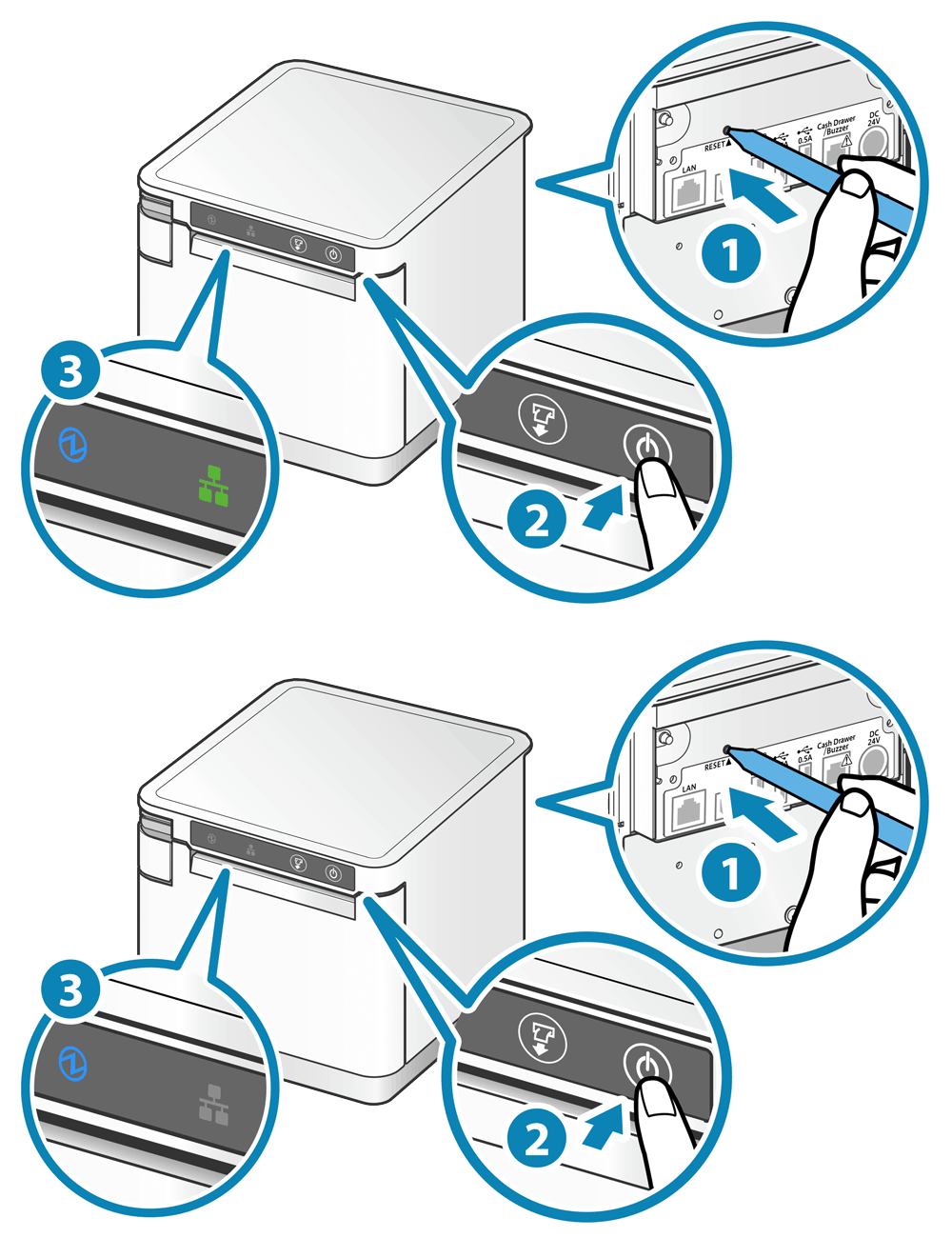
⦁ 使用細小筆尖插入小孔內,押住印表機背面的 RESET 紅點開關不放 ① 後,再按一次印表機前方操作面板右側的電源鍵 ② ,開啟印表機電源。
⦁ 持續押住 RESET 開關,直到操作面板顯示「藍燈恆亮綠燈閃爍」③。
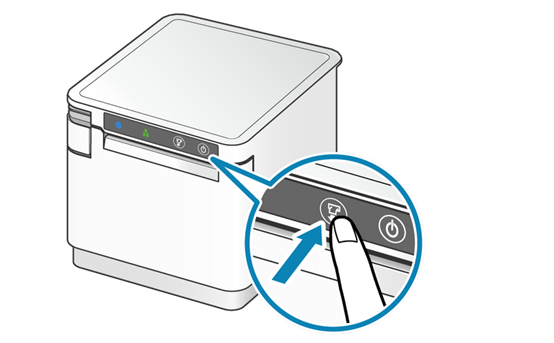
三、重置出單機網路設定:確認燈號為 「藍燈恆亮綠燈閃爍」請按押 FEED 鍵不放,直到出單機重新啟動。
文字列印寬度調整設定
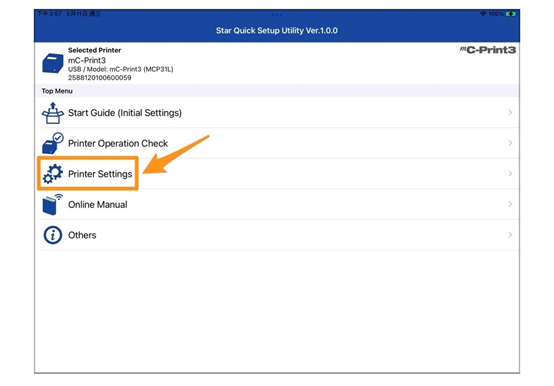
一、開啟 Star Quick Setup Utility APP,點擊『Printer Settings』
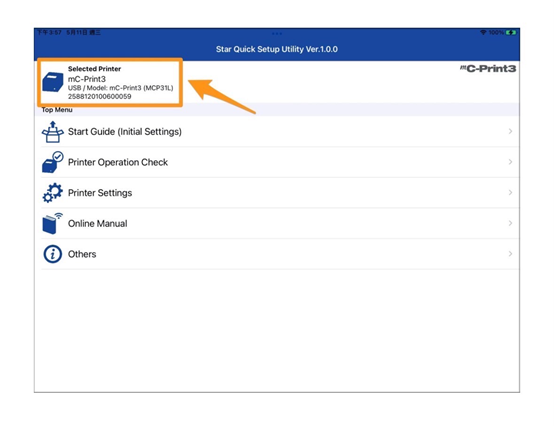
二、點擊『Memory Switch Settings』
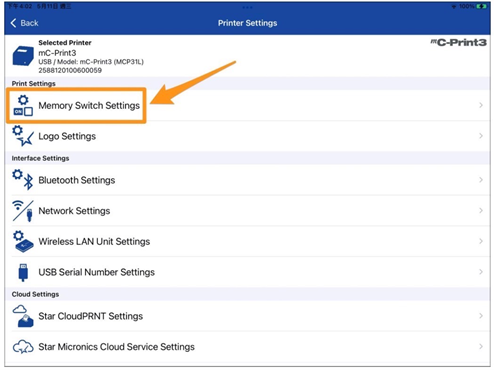
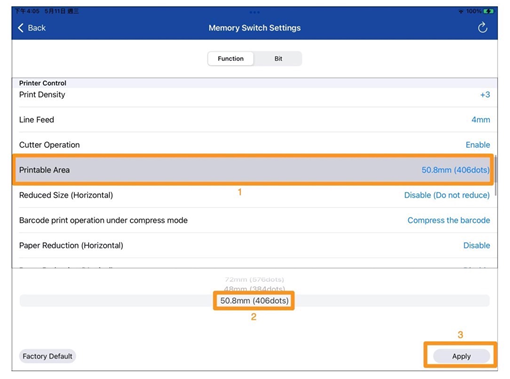
往下滑動,點選『Printable Area』→選擇『50.8mm (406dots)』→點擊『Apply』。