BV SHOP POS|mC-Print 3出單機安裝指南
機型介紹:
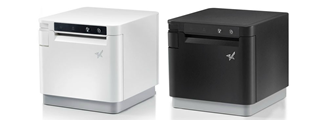
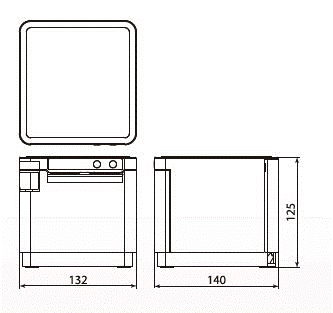
尺寸:132 x 140 x 125mm (WxDxH)
重量:1.3㎏ 顏色:黑、白
電壓:100V~240V
列印速度:250 mm/sec.
連接方式:LAN & USB
可印單據:電子發票、普通單據(58 mm)
隨機配件:
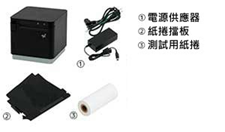
mC-Print3 | 連接電源與訊號線:
Step.1 確認分享器網路狀態為正常,並備妥實體網路線。
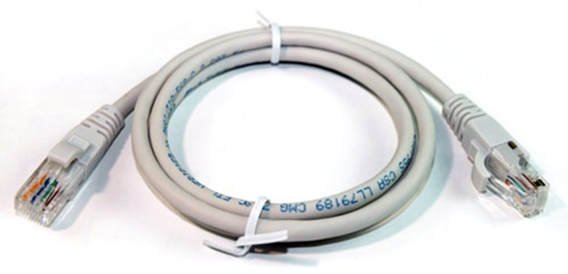
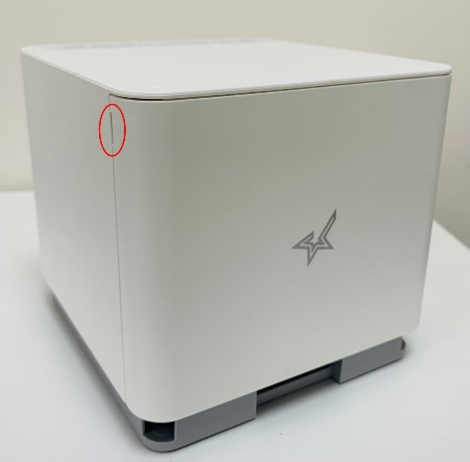
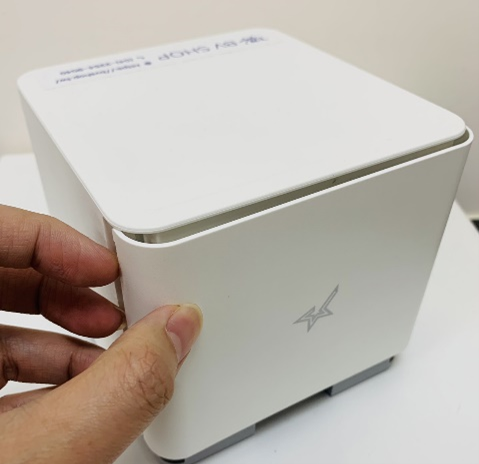
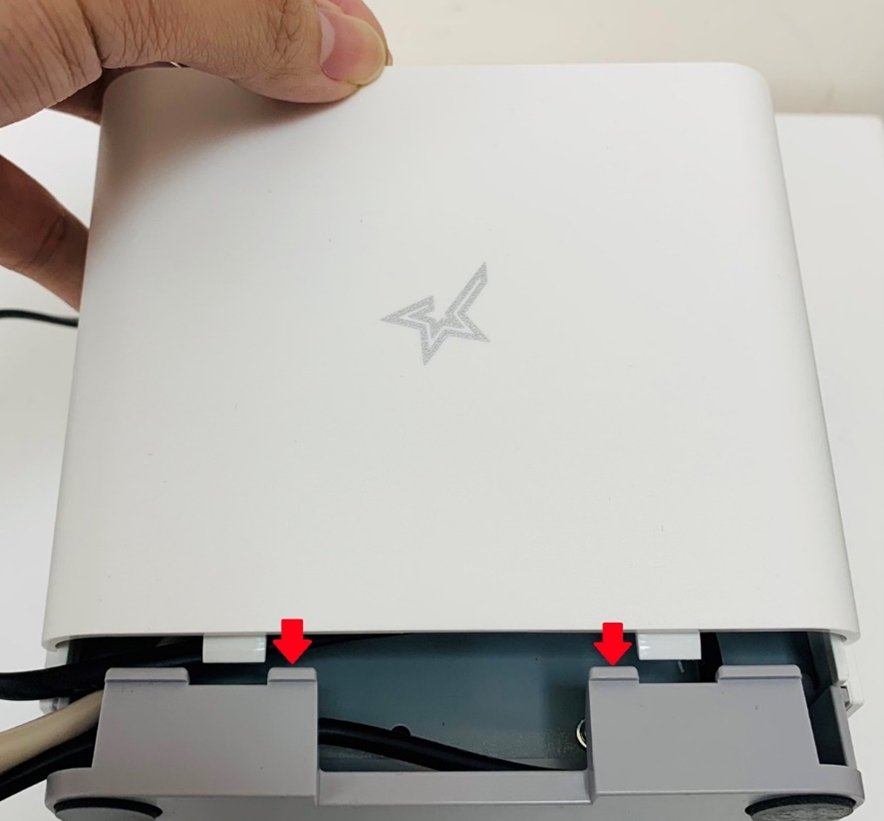
Step.2 將mC-Print 3 出單機轉向背面,並於兩側凹槽處開啟後蓋。
Step.3 確認出單機背面三個接孔的位置,並將對應的連接線分別插入正確的插孔中,以確保設備正常運作。
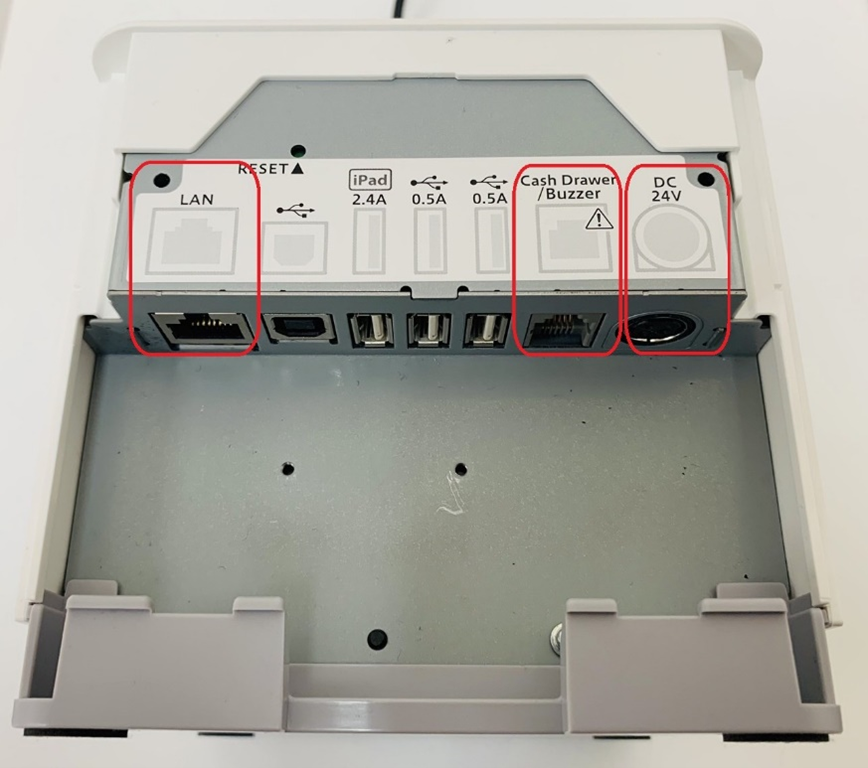
Step.4 於對應位置接上電源線。
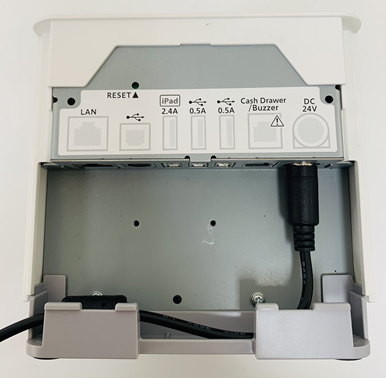
Step.5 於對應位置接上網路線。
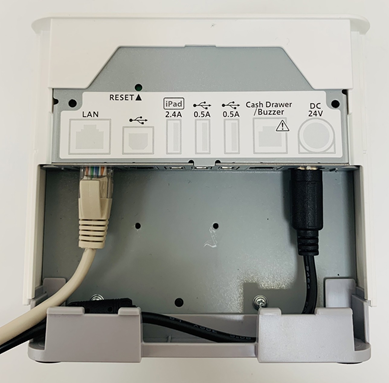
Step.6 於對應位置接上錢櫃RJ11接頭。
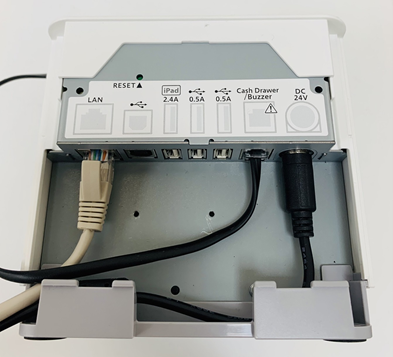
Step.7 蓋回後蓋已完成接線。
Step.8 打開出單機前蓋:拉前蓋開啟桿 ① 打開印表機前蓋 ②。
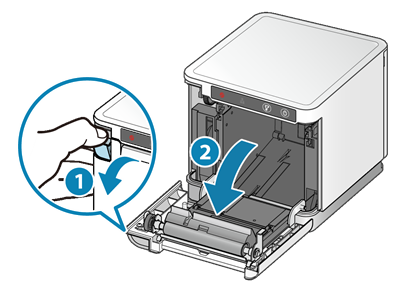
Step.9 安裝紙捲檔板。
⦁ 將紙捲檔板的凹口處 A(三角型標記)面向下後,將導板插入印表機主體,同時向右方傾斜。
⦁ 將凹口處 A 放置於印表機主體的橫肋 B 上,並從右側滑動紙捲檔板至橫肋 B 上停止滑動的位置 ①。
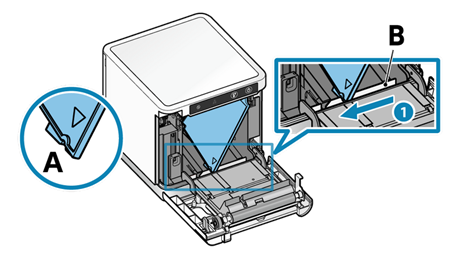
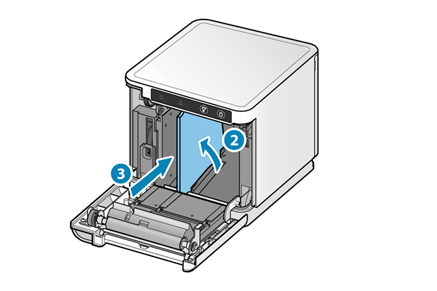
⦁ 依箭頭指示方向將檔板垂直翻起直到進入停止滑動的位置 ②
⦁ 然後推動檔板直到其卡入定位處 ③
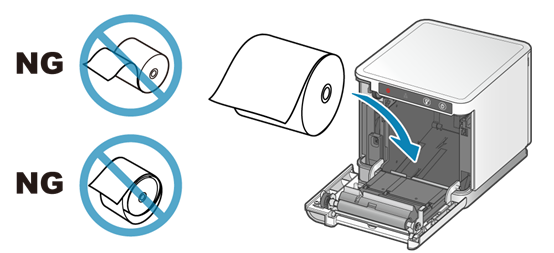
Step.10 放入紙捲(固定58mm):如下圖所示方向放入紙捲。
提醒 如果紙捲不足時,可至 BV SHOP POS 專賣店: 購買連結
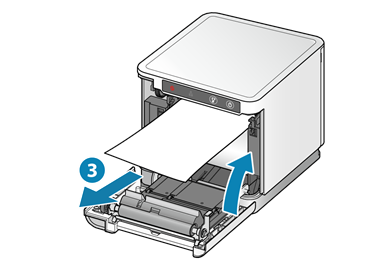
Step.11 將紙張的末端拉直(3),夾住紙張後關閉出單機前蓋。
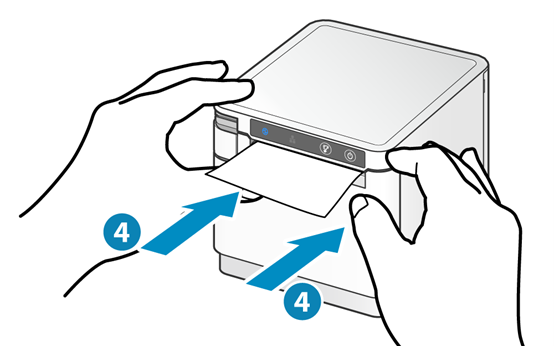
Step.12 如下圖所示,押印表機前蓋左右兩側,關閉印表機前蓋(4)。當印表機自動切紙完成時,表示紙捲安裝完成。
小提醒
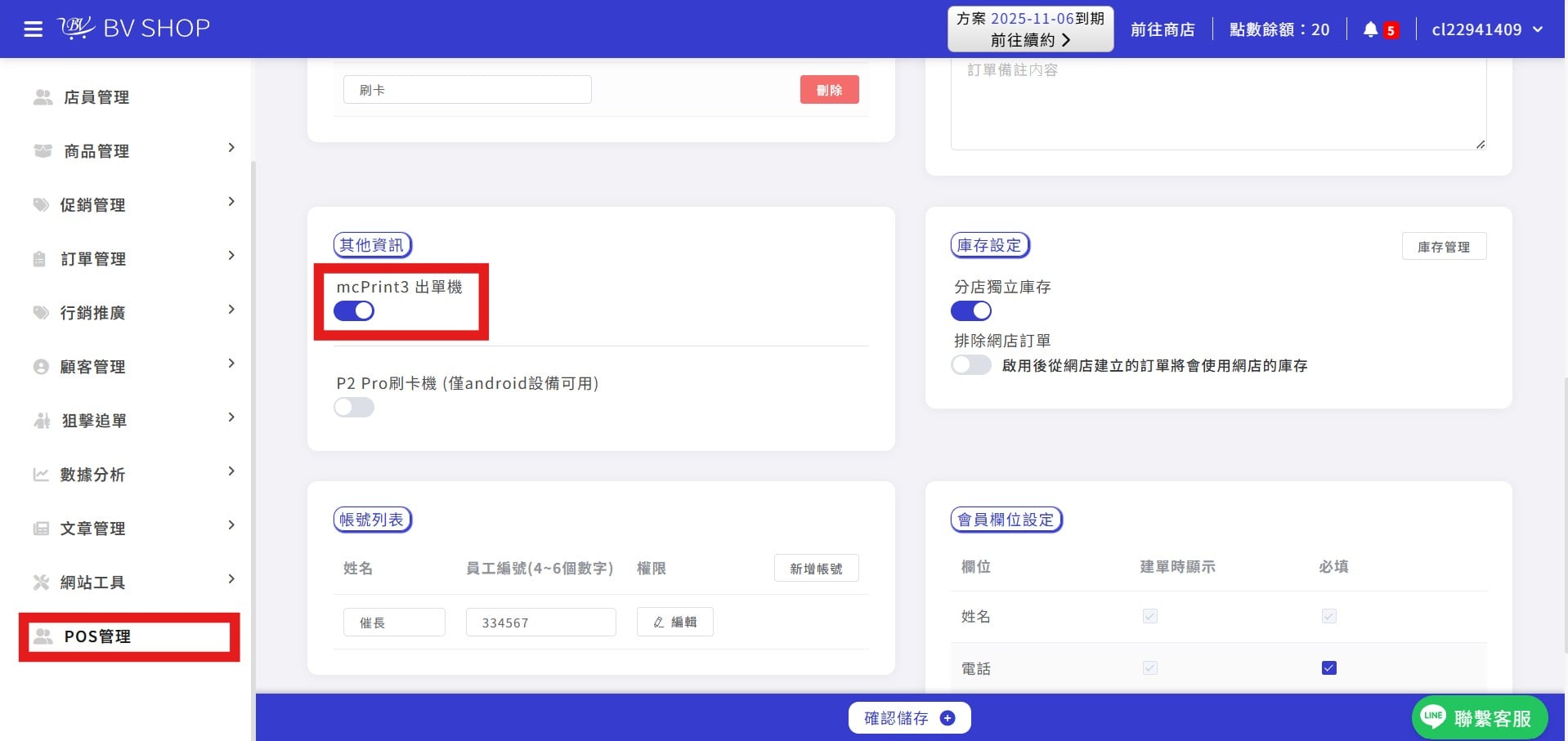
➜「POS管理」➜找到「其他資訊」➜ 點擊開啟「mC-Print 3出單機」。