





如何設定會員標籤?
|
|
使用情境: |
|
【目錄】
小提示:點擊章節標題,即可前往該章節進行閱讀,也可點擊括號內藍色關鍵字,前往該頁面進行設定。
Step.1
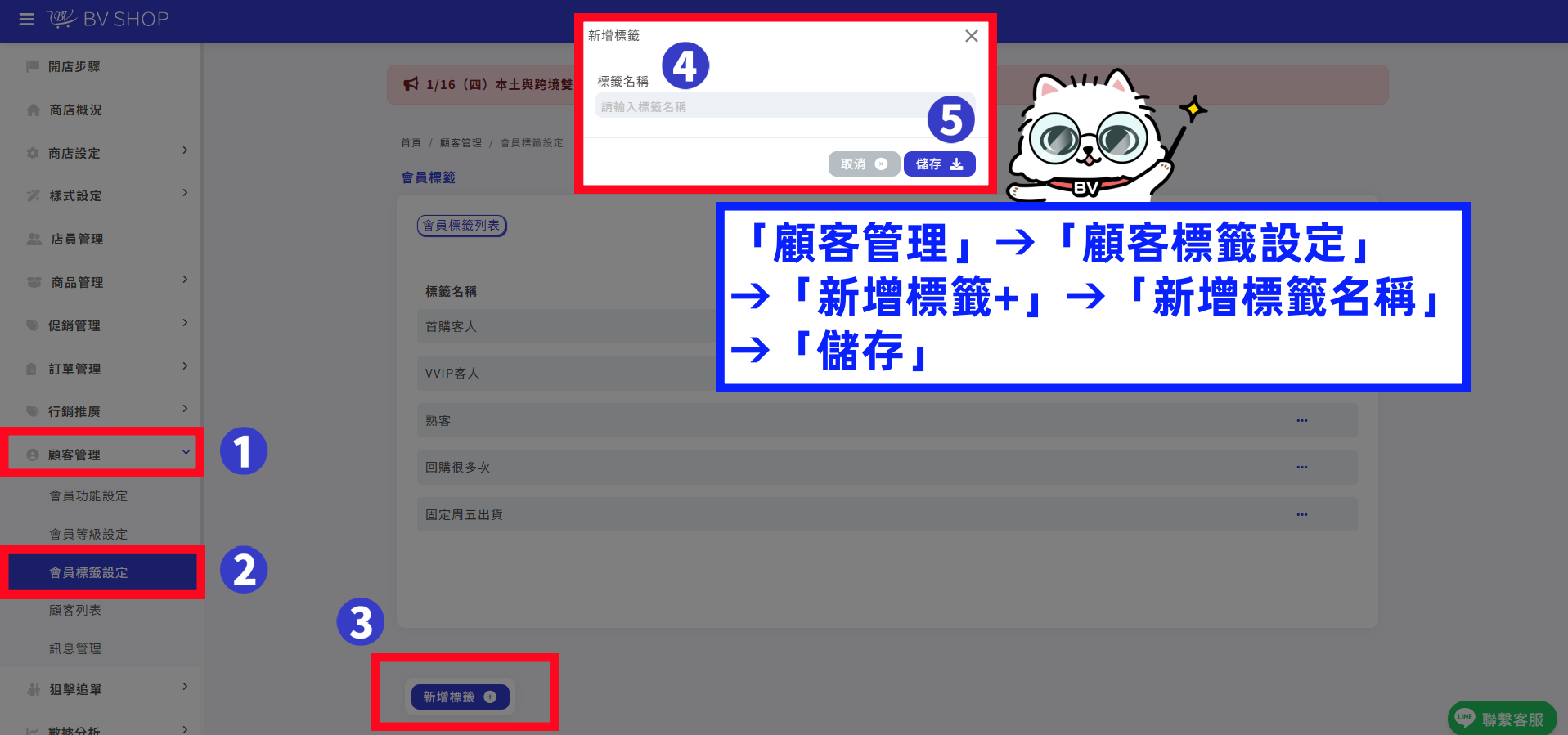
進入「BV SHOP店家管理後台」→「顧客管理」→「顧客標籤設定」→「新增標籤+」→「新增標籤名稱」→「儲存」
Step.2
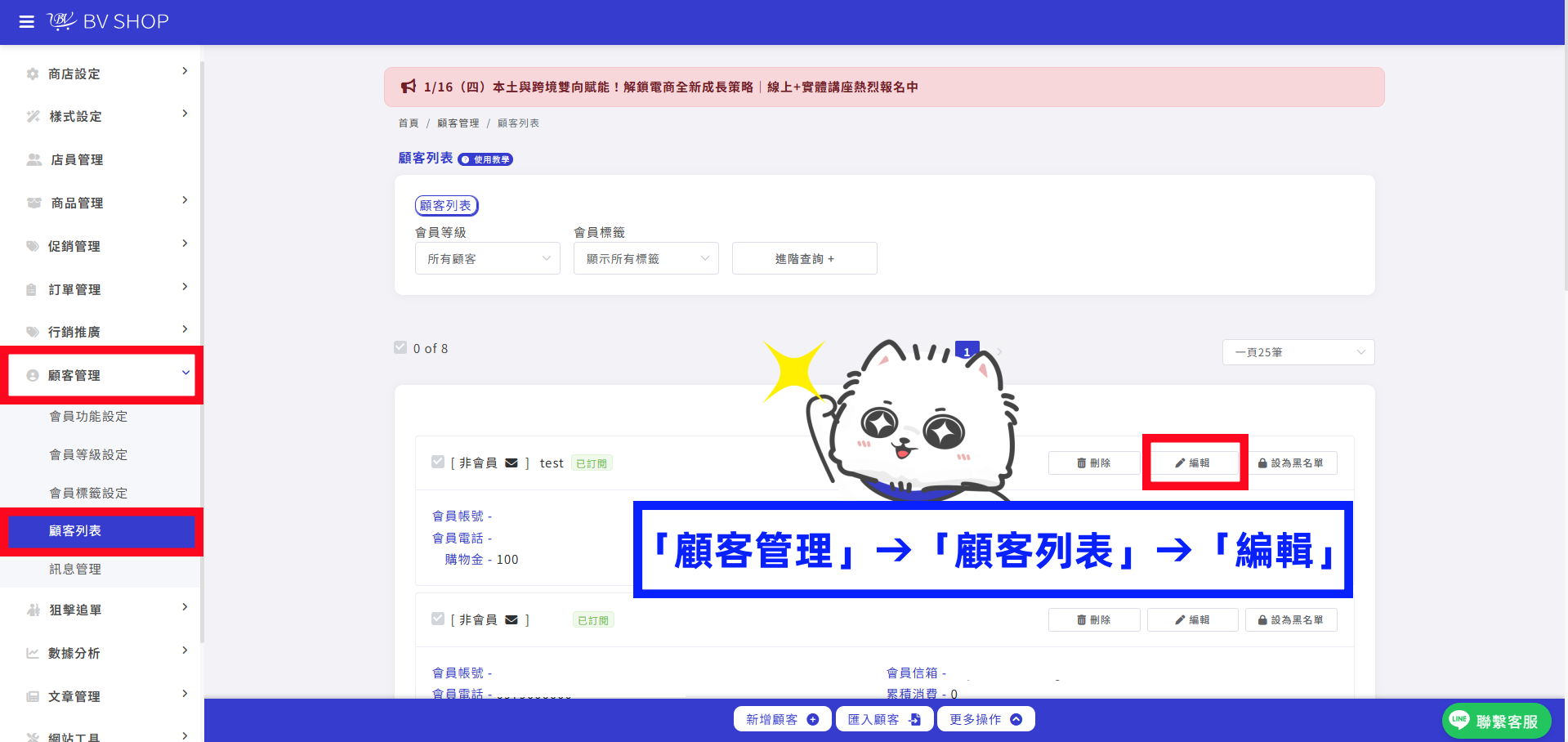
「顧客管理」→「顧客列表」→「編輯🖍」
Step.3
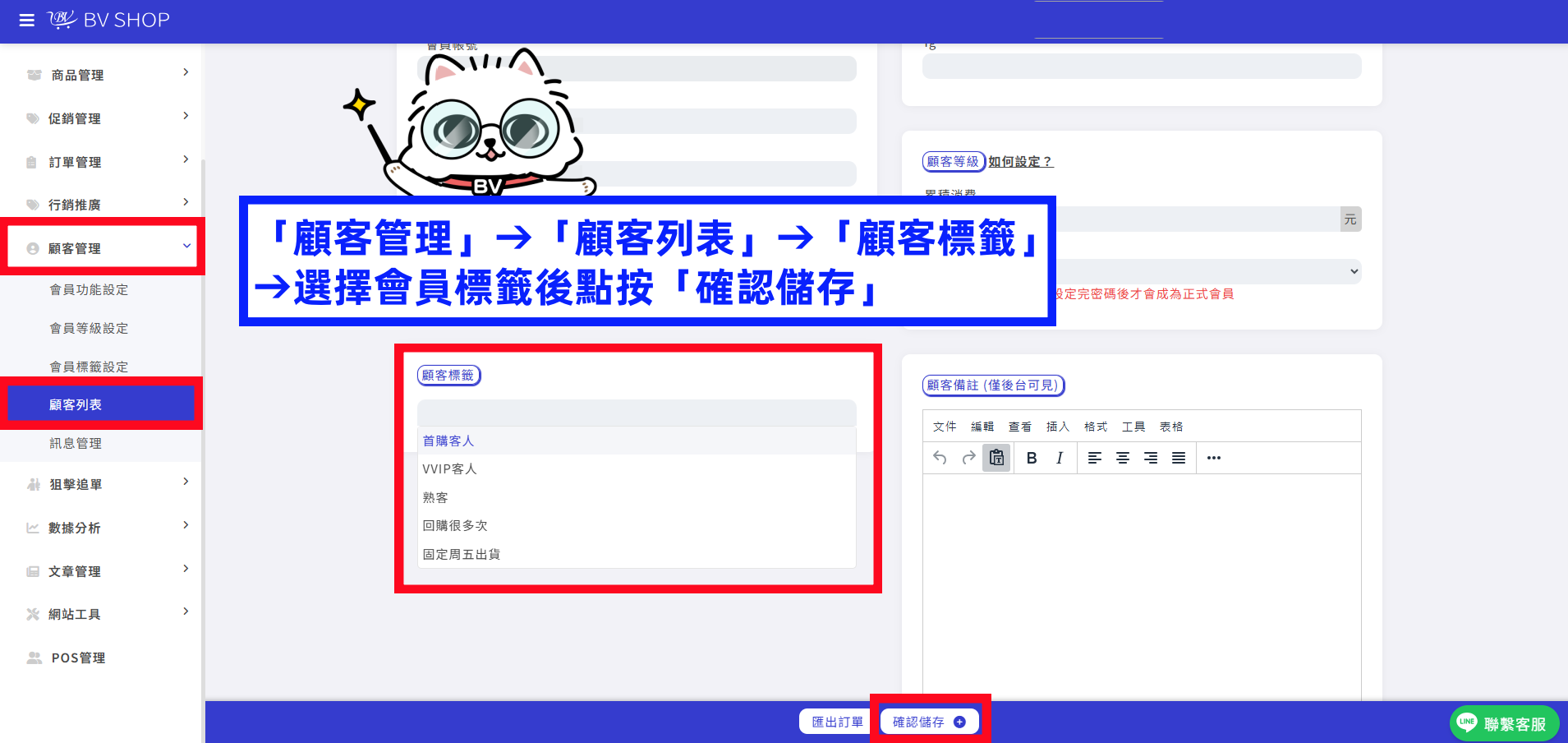
「顧客管理」→「顧客列表」→「顧客標籤」→選擇會員標籤後點按「確認儲存」
Step.4
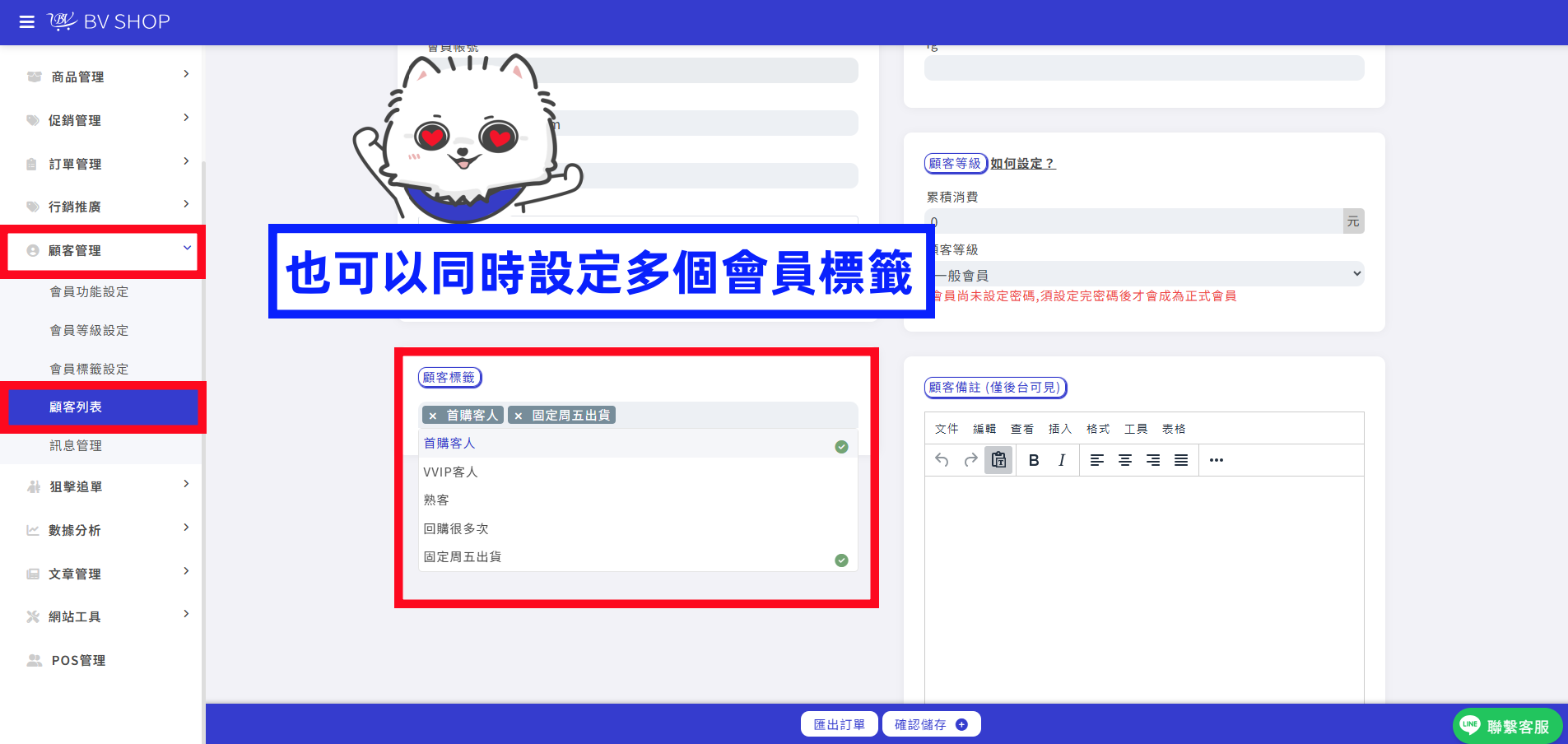
也可以同時設定多個會員標籤
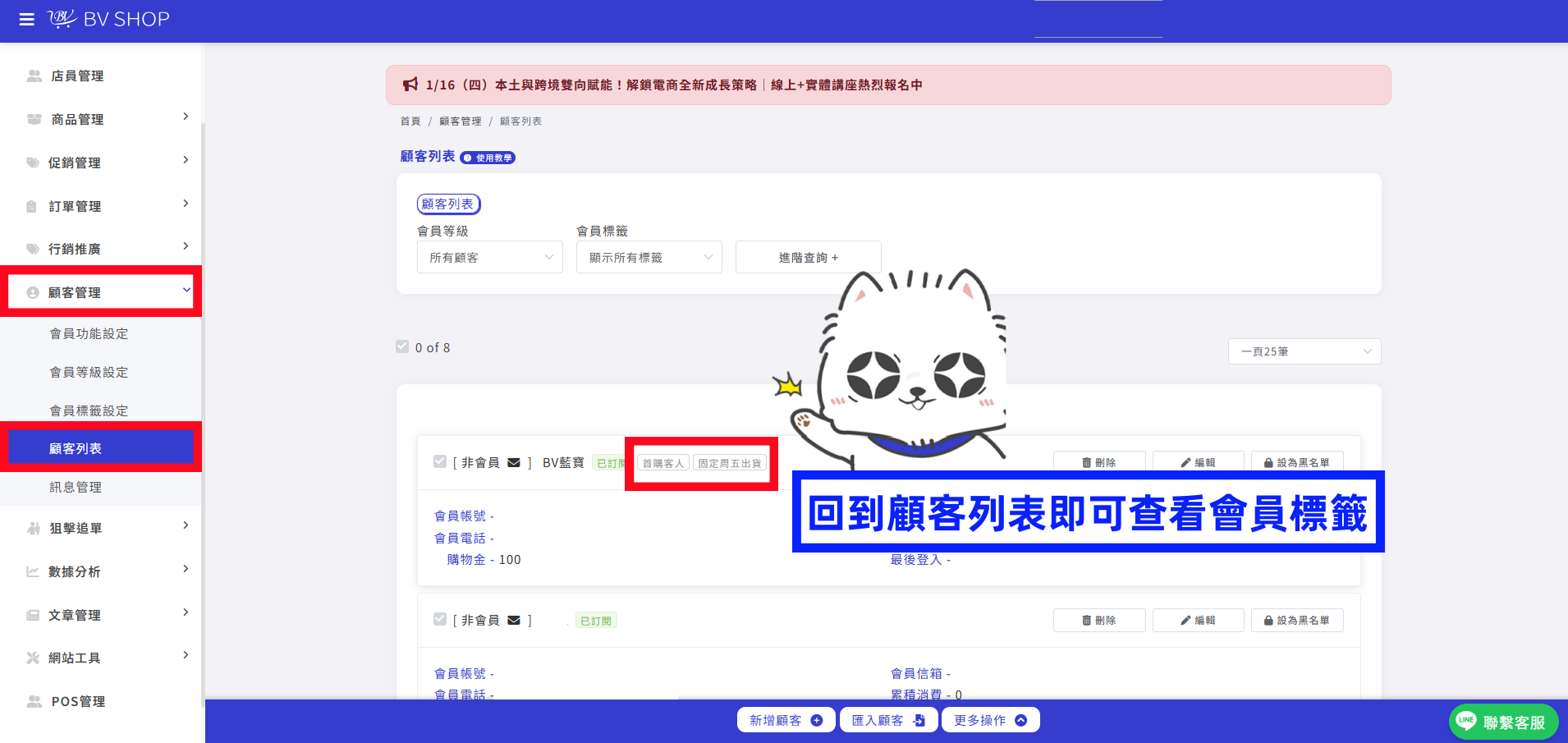
Step.5
回到顧客列表即可查看會員標籤
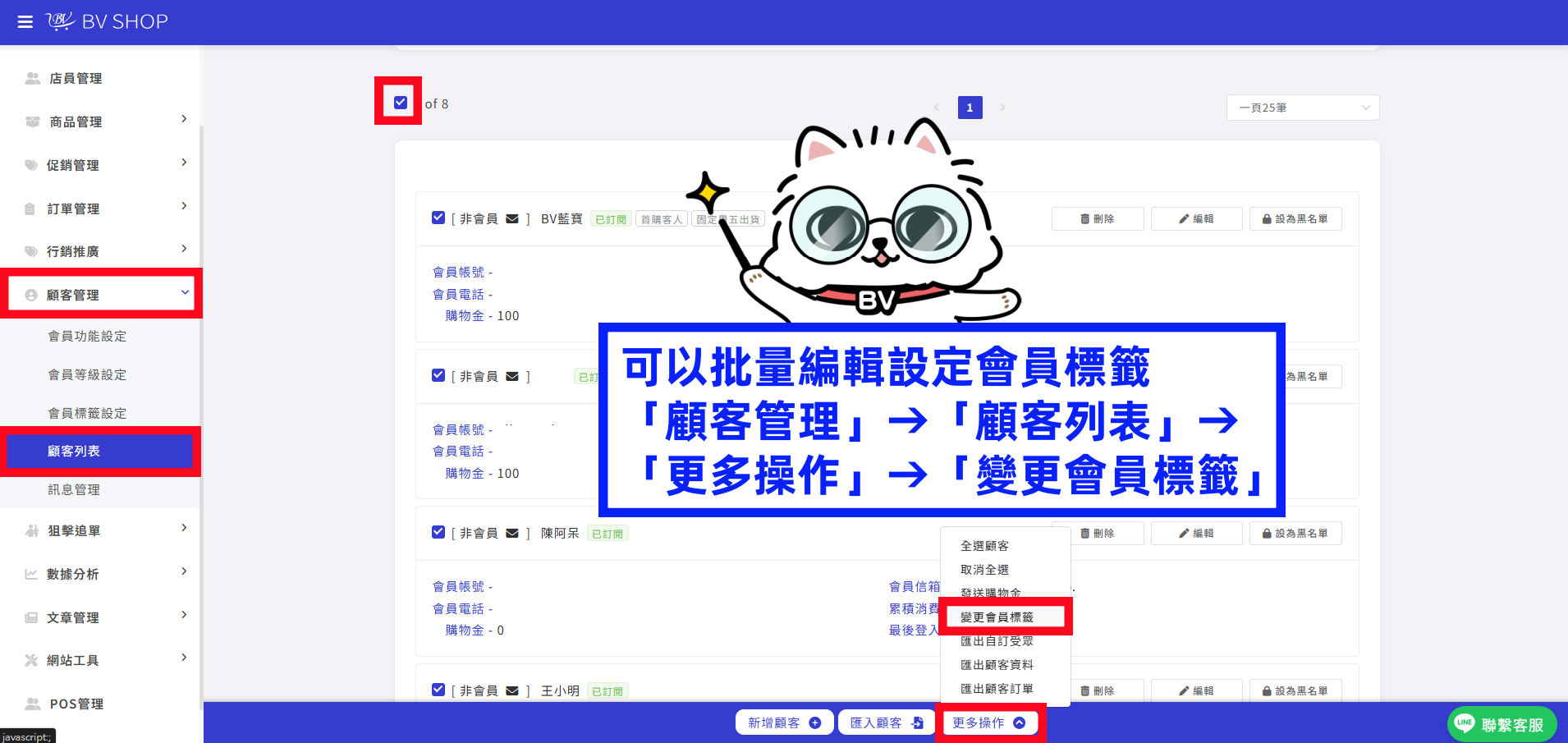
Step.6
可以批量編輯設定會員標籤
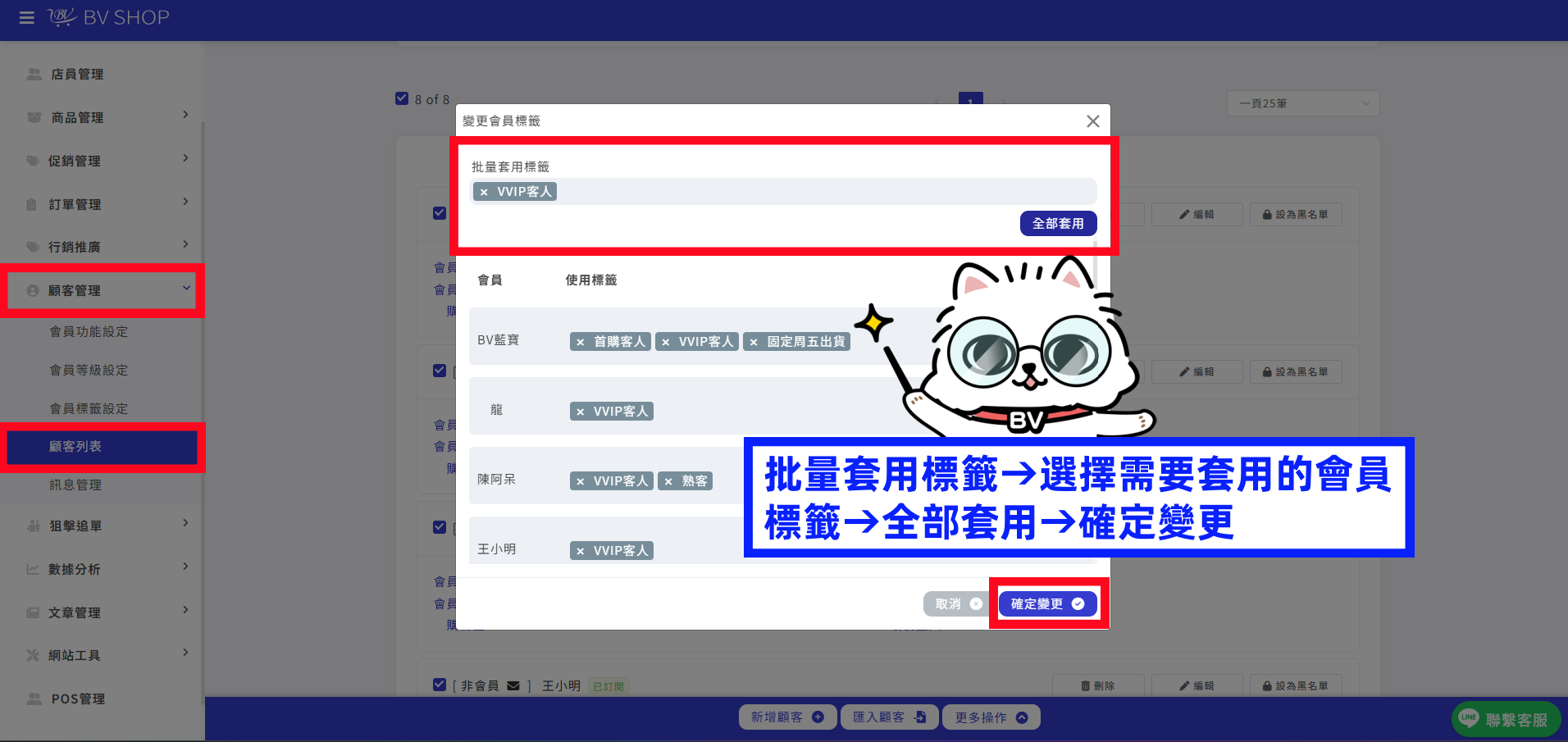
Step.7
批量套用標籤→選擇需要套用的會員標籤→全部套用→確定變更
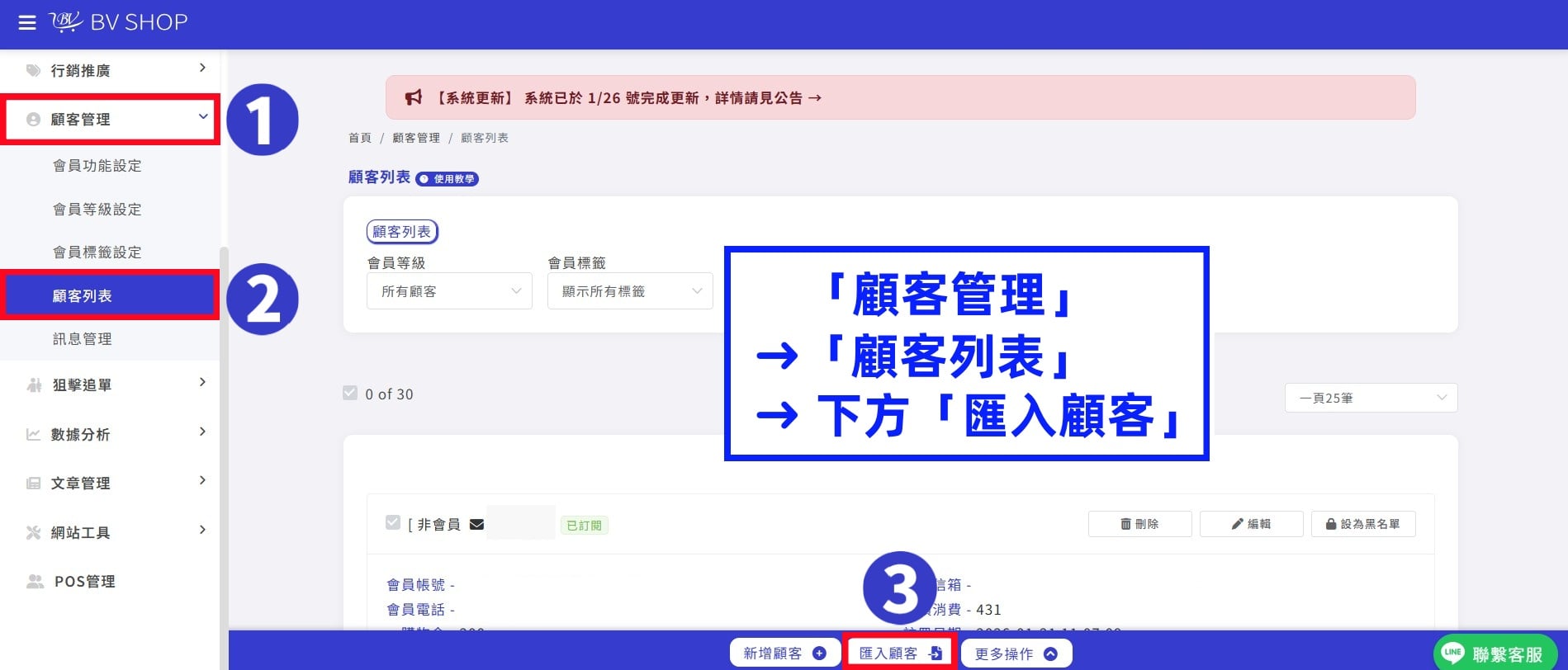
Step.1
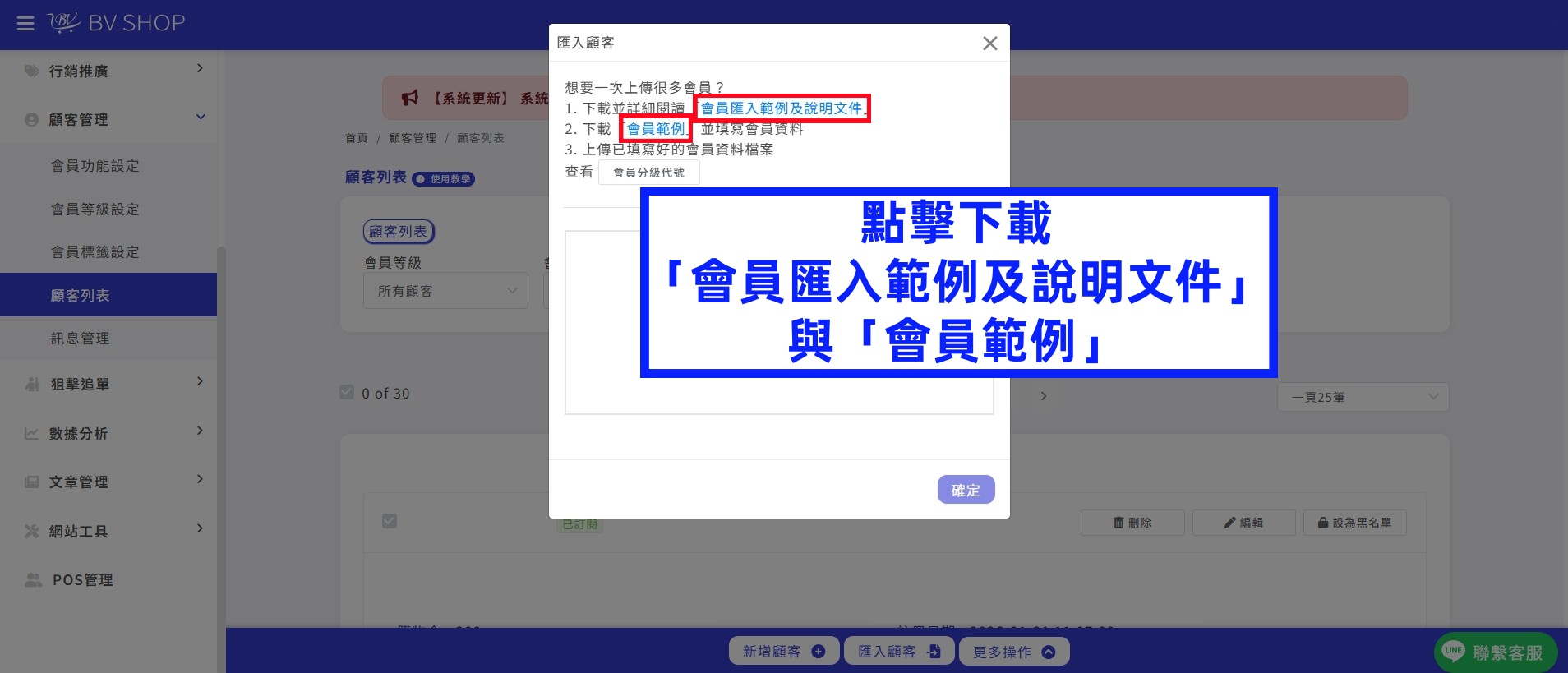
「顧客管理」➜「顧客列表」➜ 下方「匯入顧客」
Step.2
點擊下載「會員匯入範例擊說明文件」與「會員範例」。
請依照「會員匯入範例擊說明文件」之規則填寫「會員範例」。
Step. 3
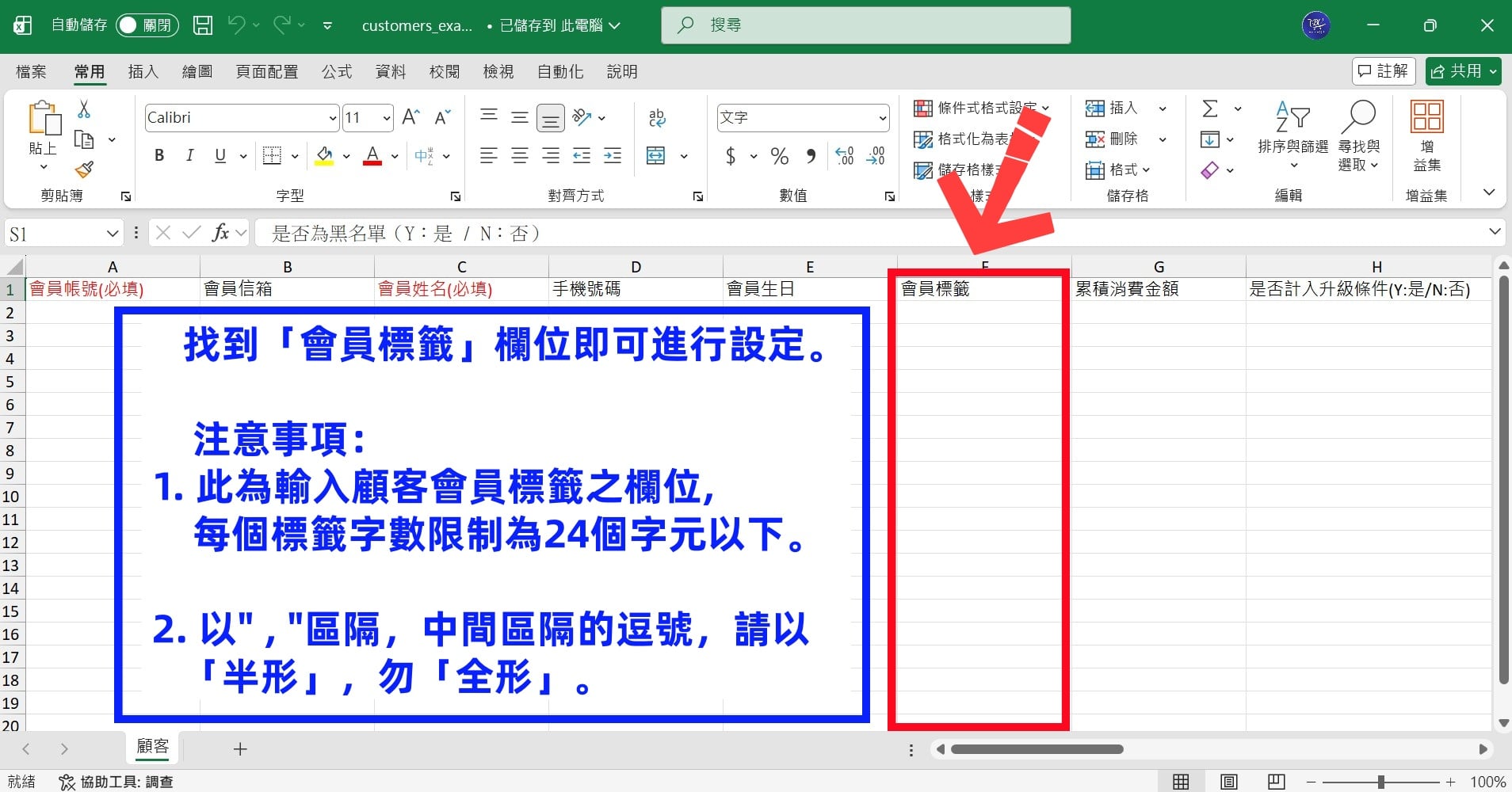
於「會員範例」中找到「會員標籤」欄位即可設定會員標籤。
注意事項:
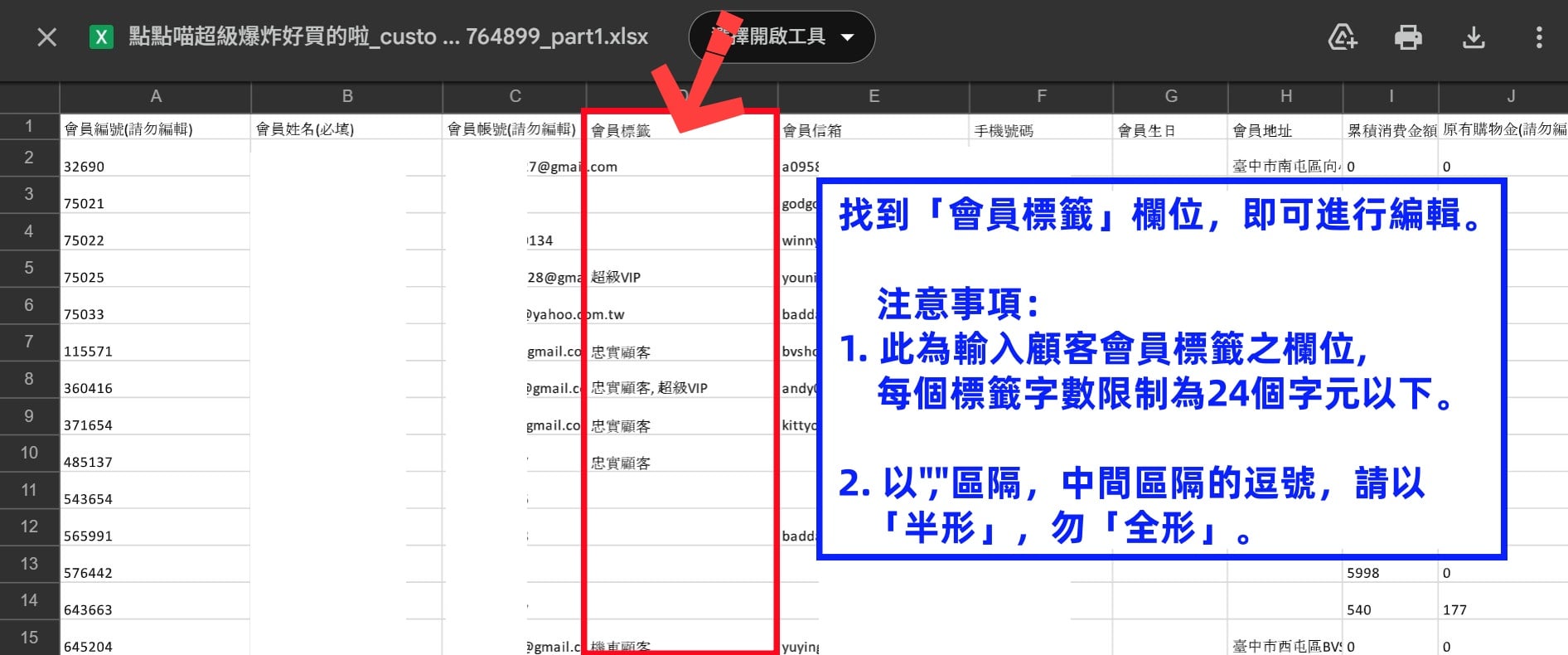
1. 此為輸入顧客會員標籤之欄位,每個標籤字數限制為24個字元以下。
2. 以" , "區隔,中間區隔的逗號,請以「半形」,勿「全形」。
Step. 4
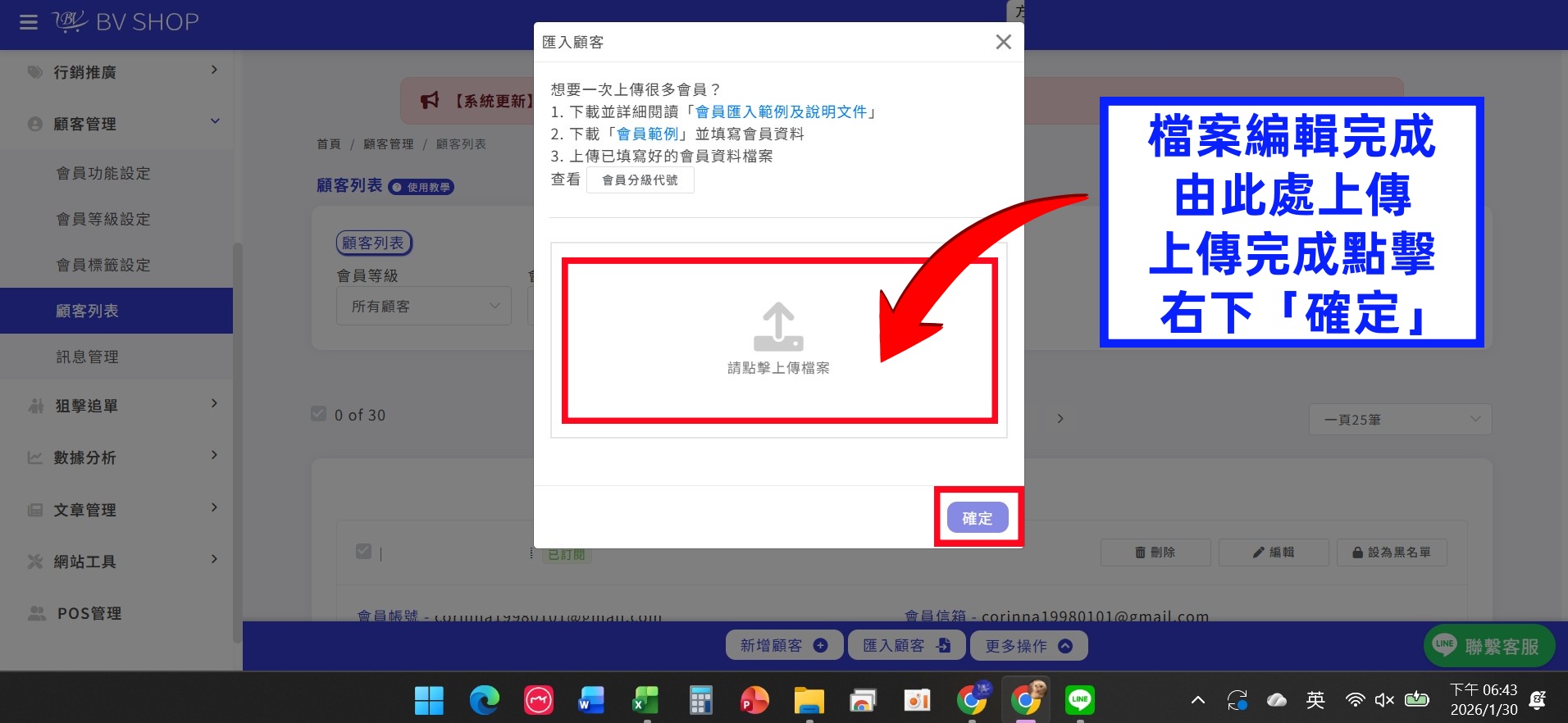
檔案編輯完成由此處上傳,上傳完成點擊右下「確定」。
Step. 5
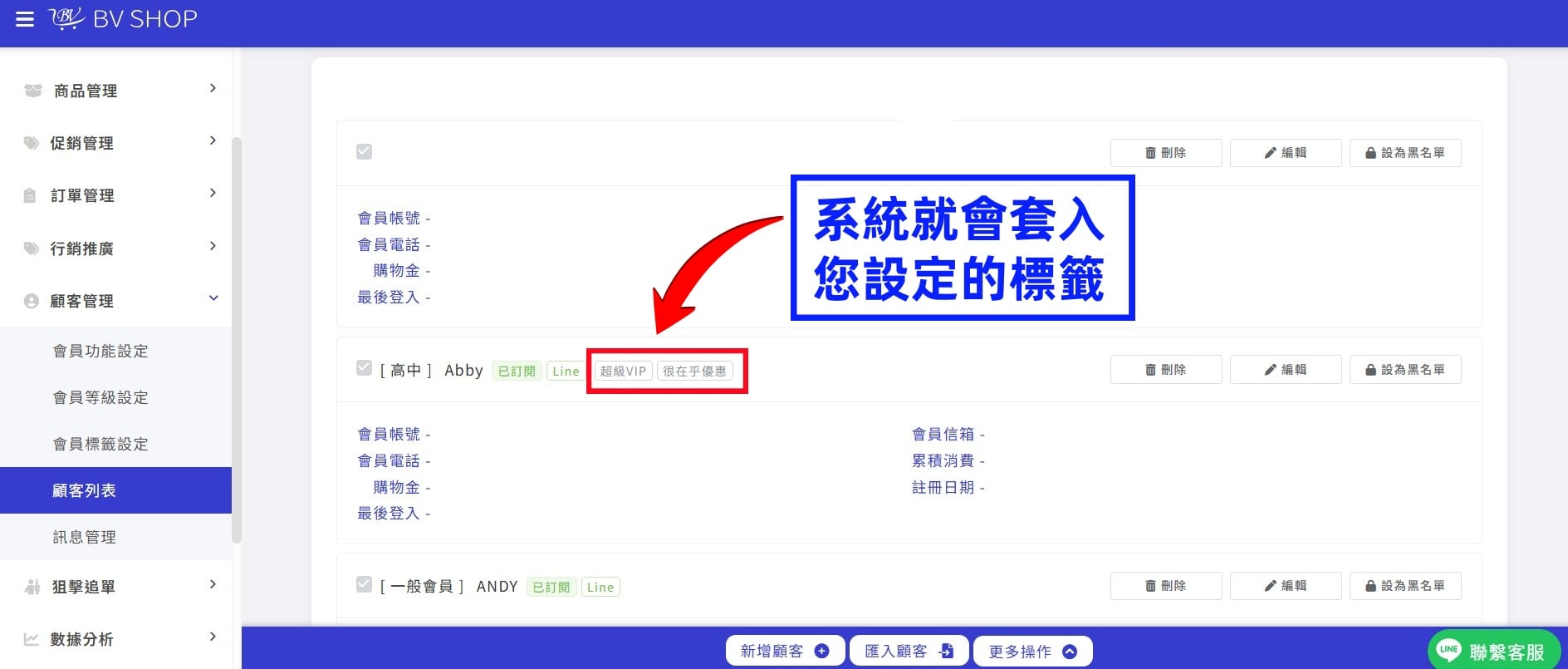
系統就會套入您設定的標籤。
補充-顧客更新黨
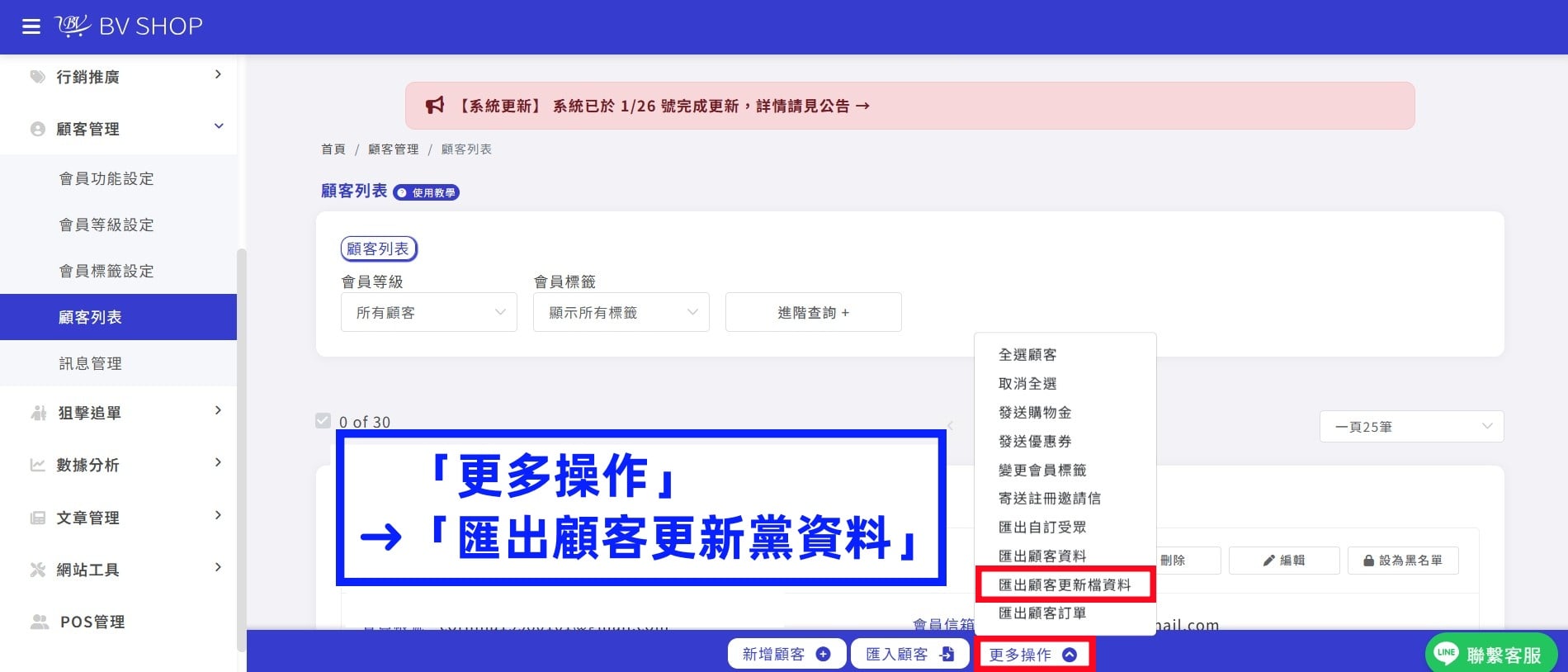
1.「更多操作」➜「匯出顧客更新黨資料」
2. 於顧客更新檔中找到「會員標籤」欄位,進行編輯。
3. 檔案編輯完成由此處上傳,上傳完成點擊右下「確定」。
4. 系統就會套入您設定的標籤。
「 如何設定會員標籤?」
設定遇上問題?



