





臉書教學|如何進行「Facebook網域驗證」
目錄
小提示:點擊目錄標題,可前往對應章節。建議使用「電腦」閱讀,操作更便捷!
Facebook企業管理平台推出了「網域驗證」的功能,為了提升廣告內容在社群上的安全性,只有通過「網域驗證」的擁有者,才可以使用其網域,以避免網域名稱遭到他人濫用,或是被不肖業者以冒名方式的方式散播不實消息,同時也能更確保品牌的安全性!
只有已驗證的擁有者,可以設定「所有人」/「拒絕特定廣告主」/「僅允許特定廣告主」,可以使用此組網域進行廣告投放。
如商家想申請開通「Instagram 購物功能」,其中一個條件,即是需要店家進行「Facebook網域驗證」。
Step.1
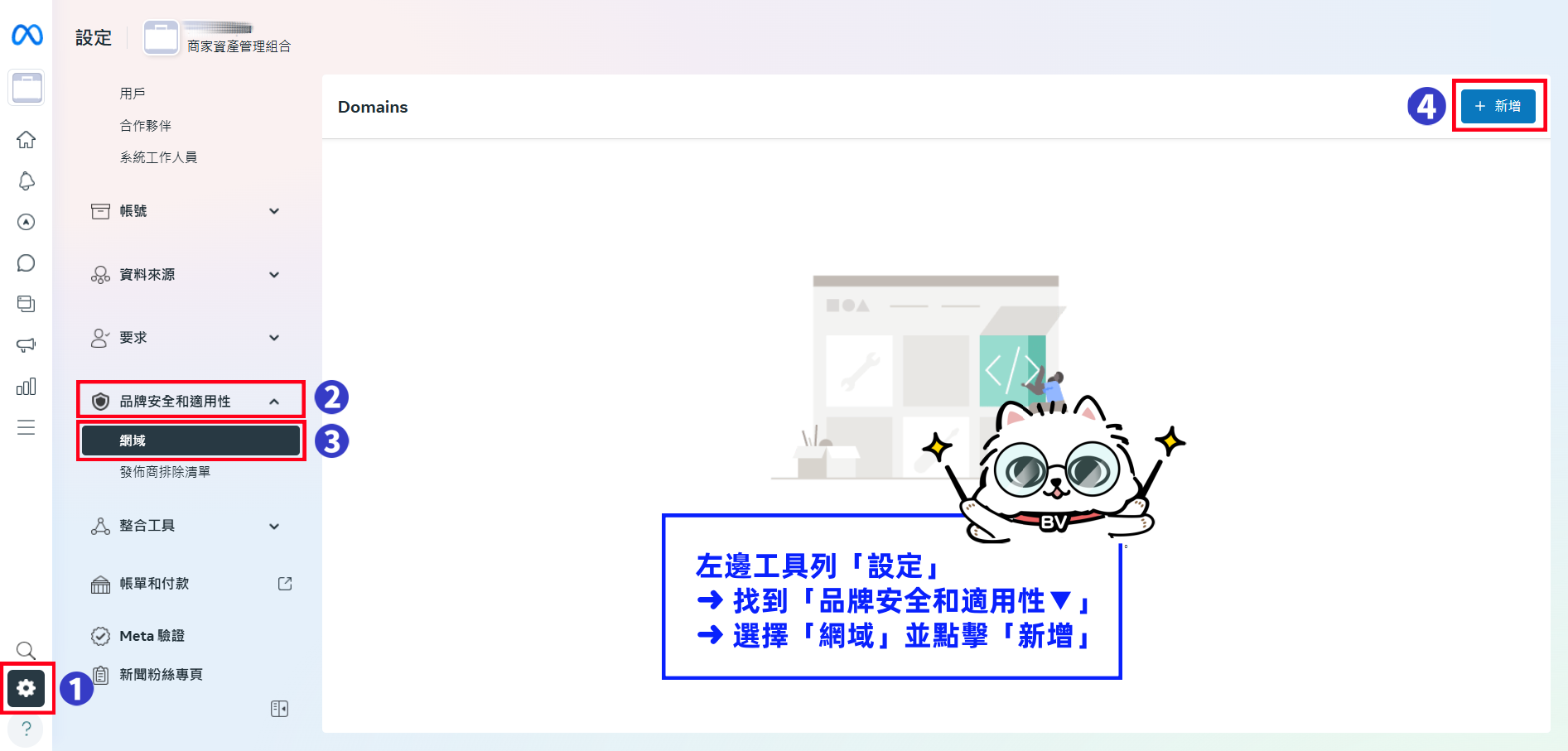
前往「Meta 企業管理平台」➜ 左邊工具列「設定」➜ 找到「品牌安全和適用性▼」➜ 選擇「網域」➜ 點擊「新增」
Step.2
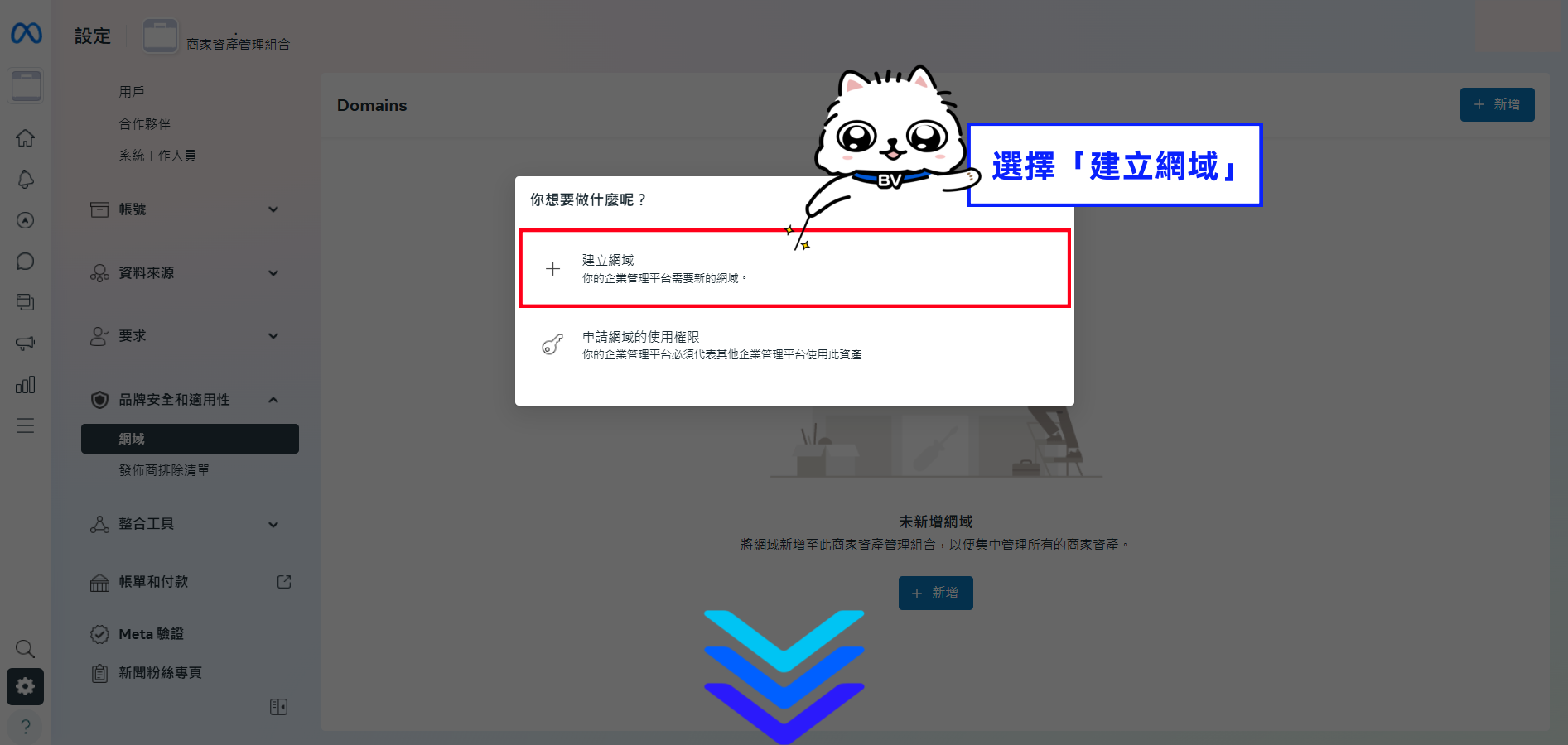
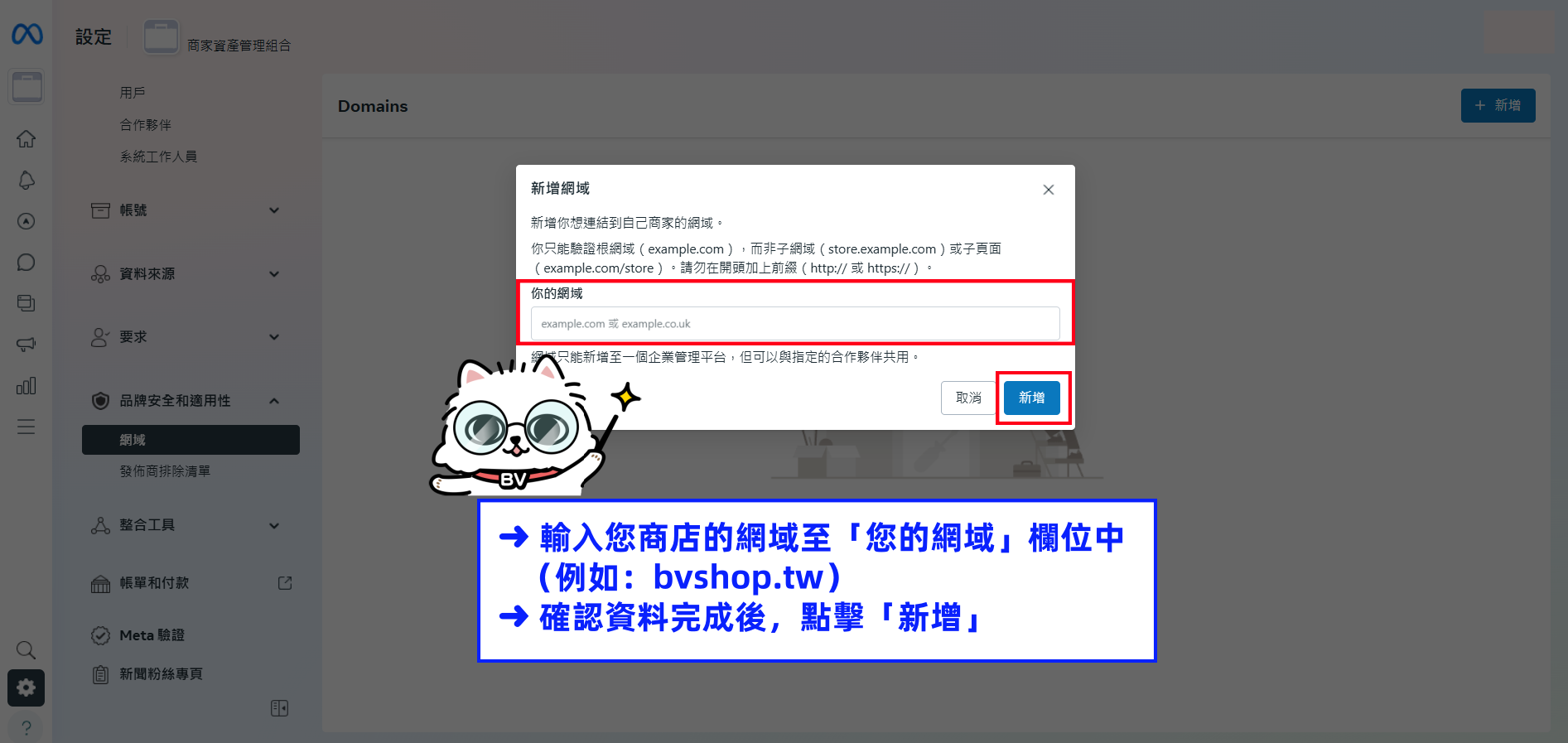
➜ 選擇「建立網域」➜ 輸入您商店的網域至「您的網域」欄位中(例如:bvshop.tw,請勿輸入www.)➜ 資料完成後,點擊「新增」
Step.3
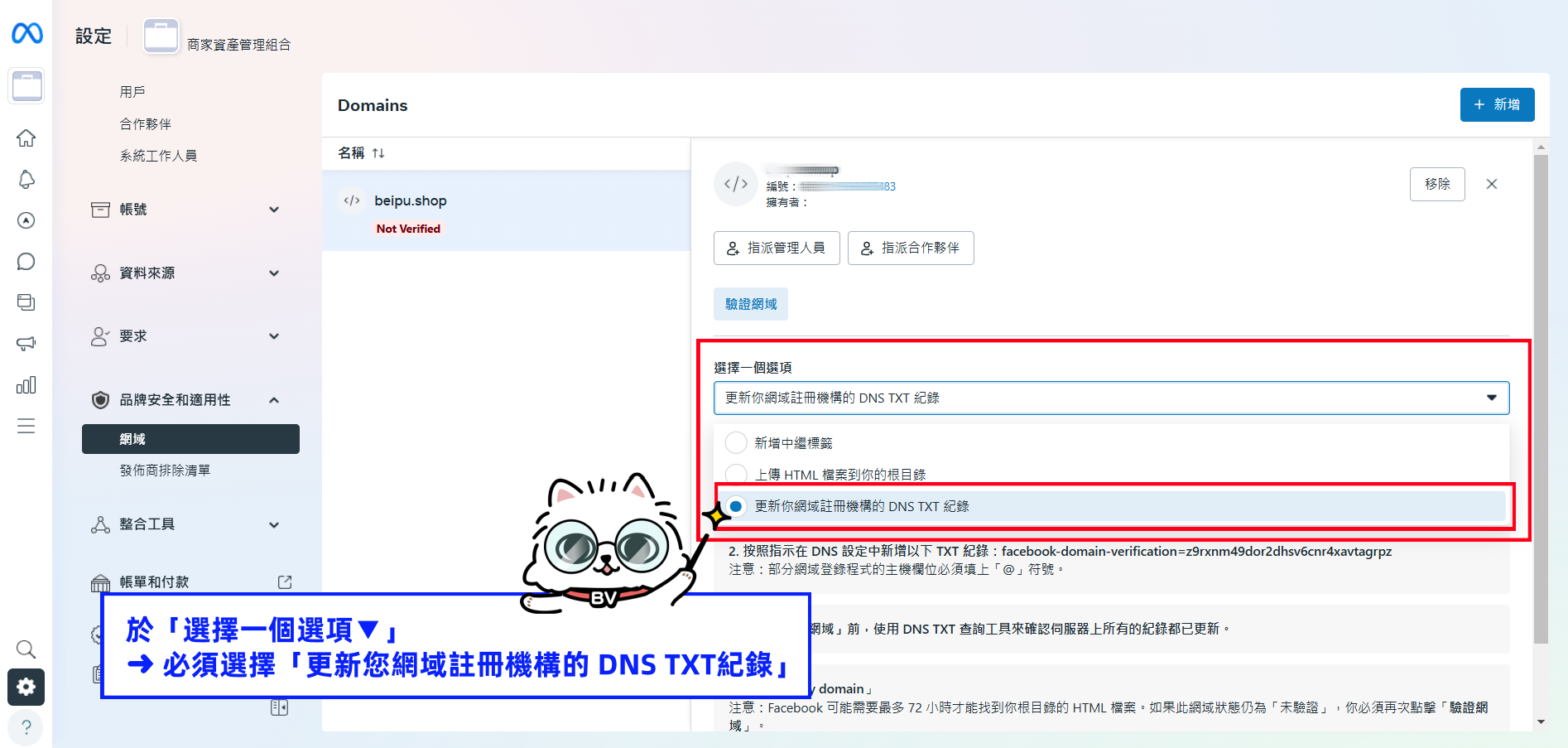
於「選擇一個選項▼」➜ 下拉選單必須選擇「更新您網域註冊機構的 DNS TXT紀錄」
Step.4
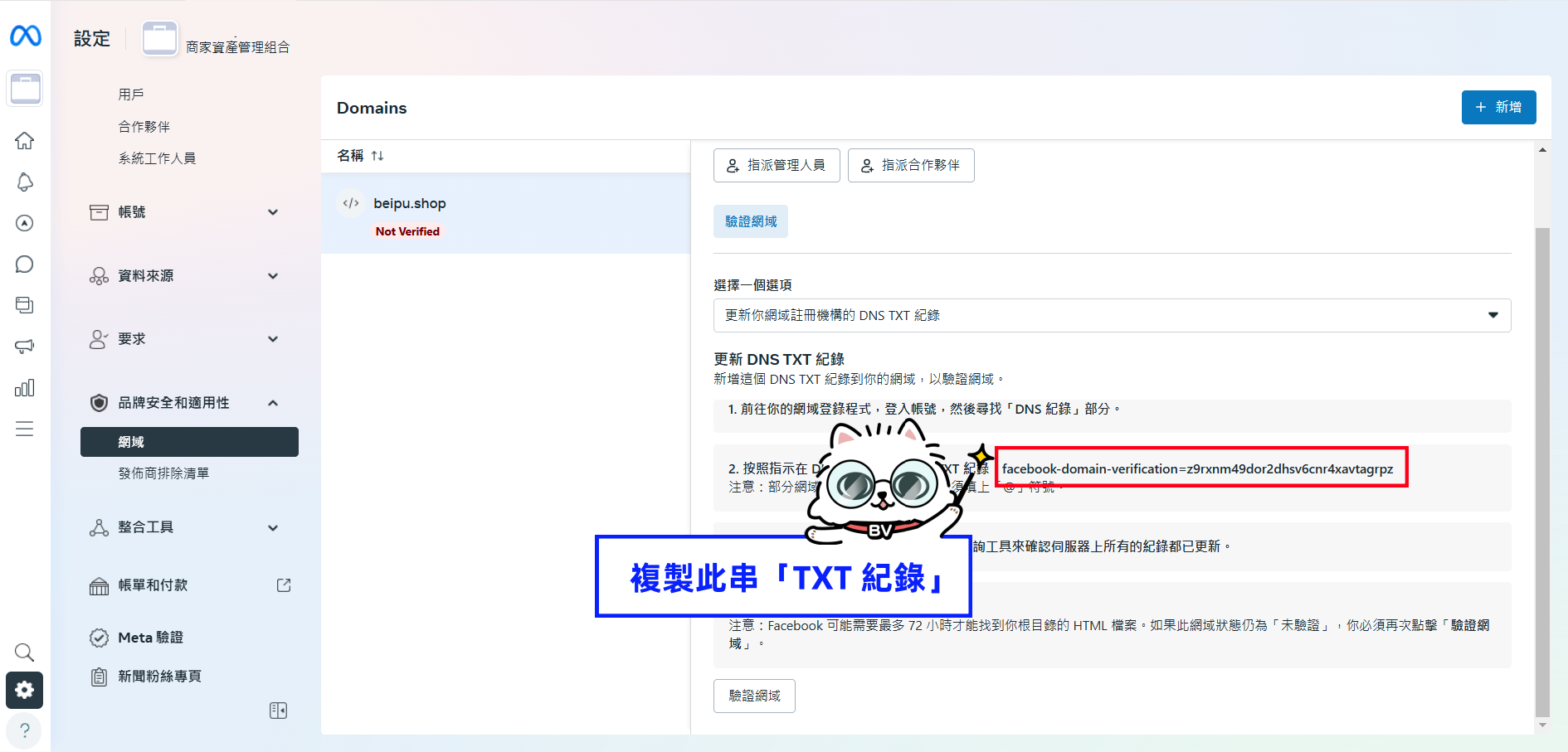
下方「更新 DNS TXT 紀錄」的步驟區塊,於第二步驟的「按照指示新增這個 TXT 紀錄到你的 DNS 設定」➜ 複製此串「TXT 紀錄」
Step.5
請與 BV SHOP客服 聯絡,告知您要進行「Facebook 網域驗證」,並提供複製的「TXT紀錄」,客服將會即會請技術團隊幫您做驗證設定的!
Step.6
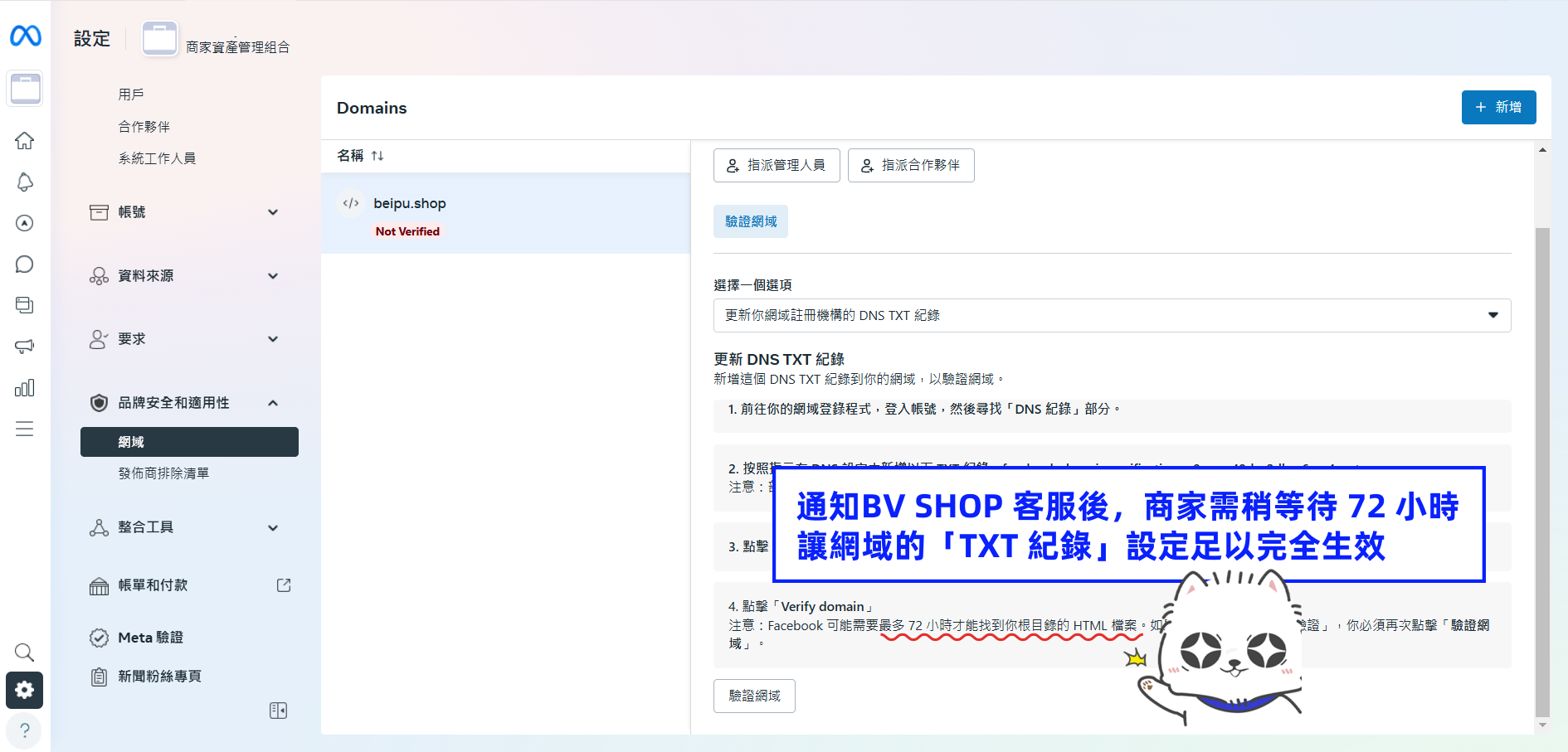
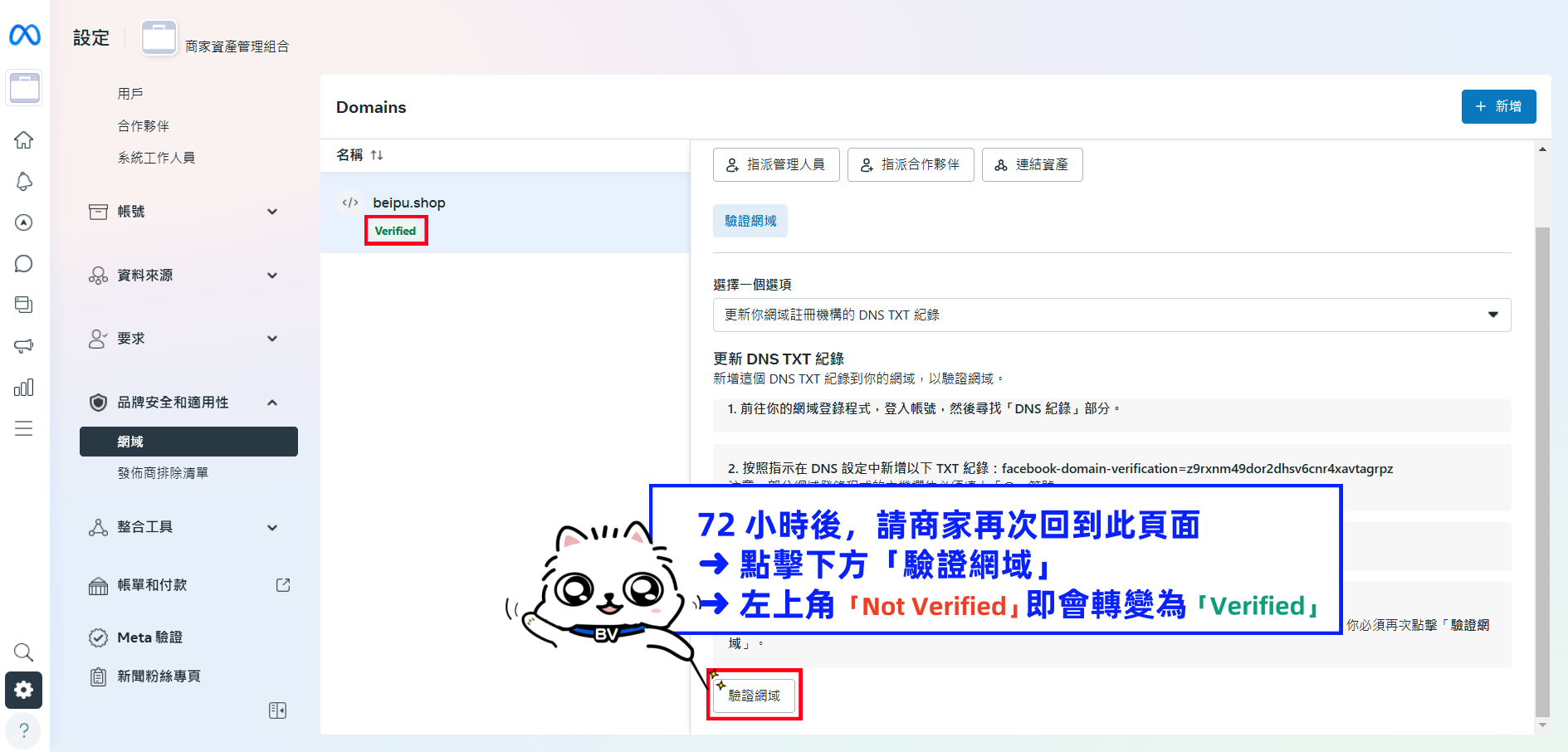
通知BV SHOP 客服後,請商家稍等待 72 小時,讓網域的「TXT 紀錄」設定足以完全生效 ➜ 72 小時後,請商家再次回到此頁面,點擊下方按鈕「驗證網域」
Step.7
點擊視窗內按鈕「完成」,即完成網域驗證!
操作遇到問題?



