





如何使用段落編輯器?
【目錄】
小提示 點擊目錄標題,可前往對應章節。建議使用「電腦」閱讀,操作更便捷!也可點擊括號內藍色「關鍵字」前往該頁面進行設定。
段落編輯器,主要出現在 BV SHOP 商家管理後台的 3 個功能區域:
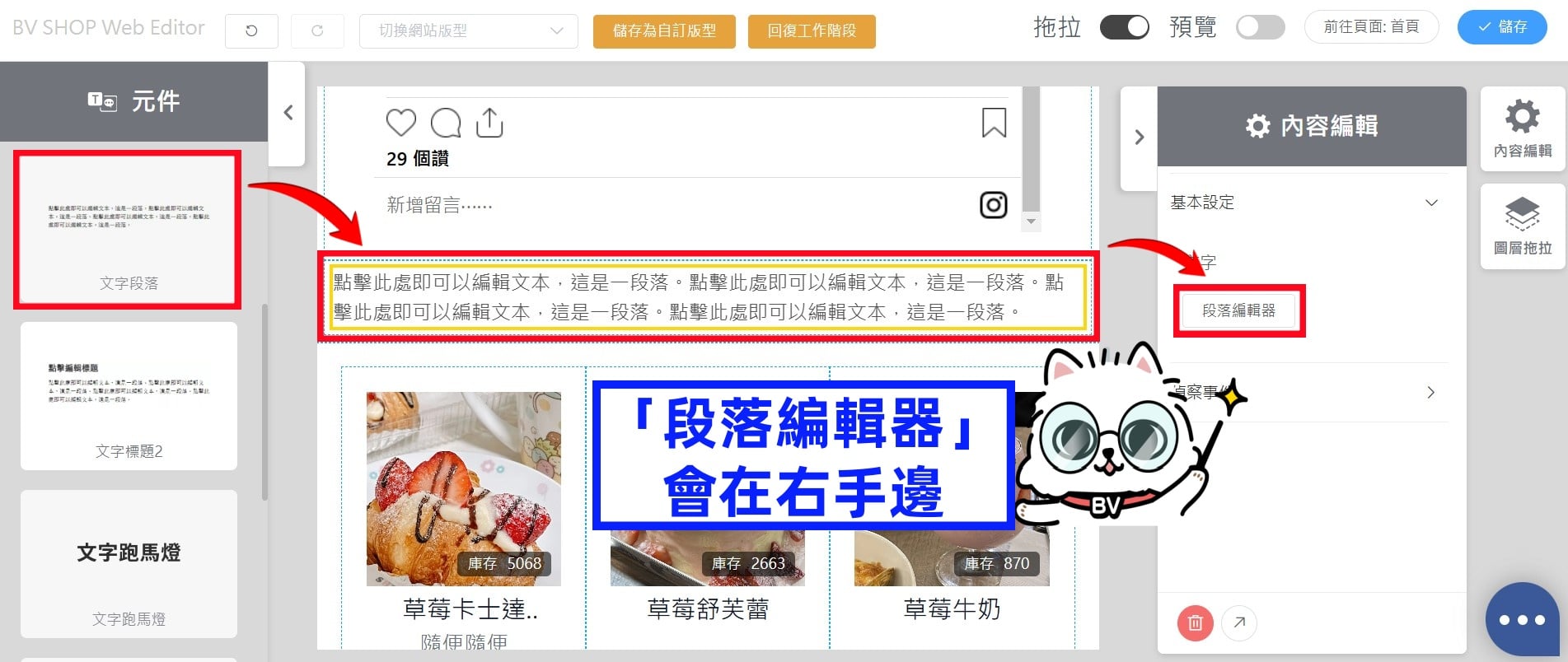
1. 「樣式設定」➜「頁面設計」➜ 進入任一頁面的「頁面設計」➜ 左方「元件」找到文字段落 ➜ 將文字段落拉入區塊中 ➜ 即可在右手邊「內容編輯」的基本設定,找到「段落編輯器」。
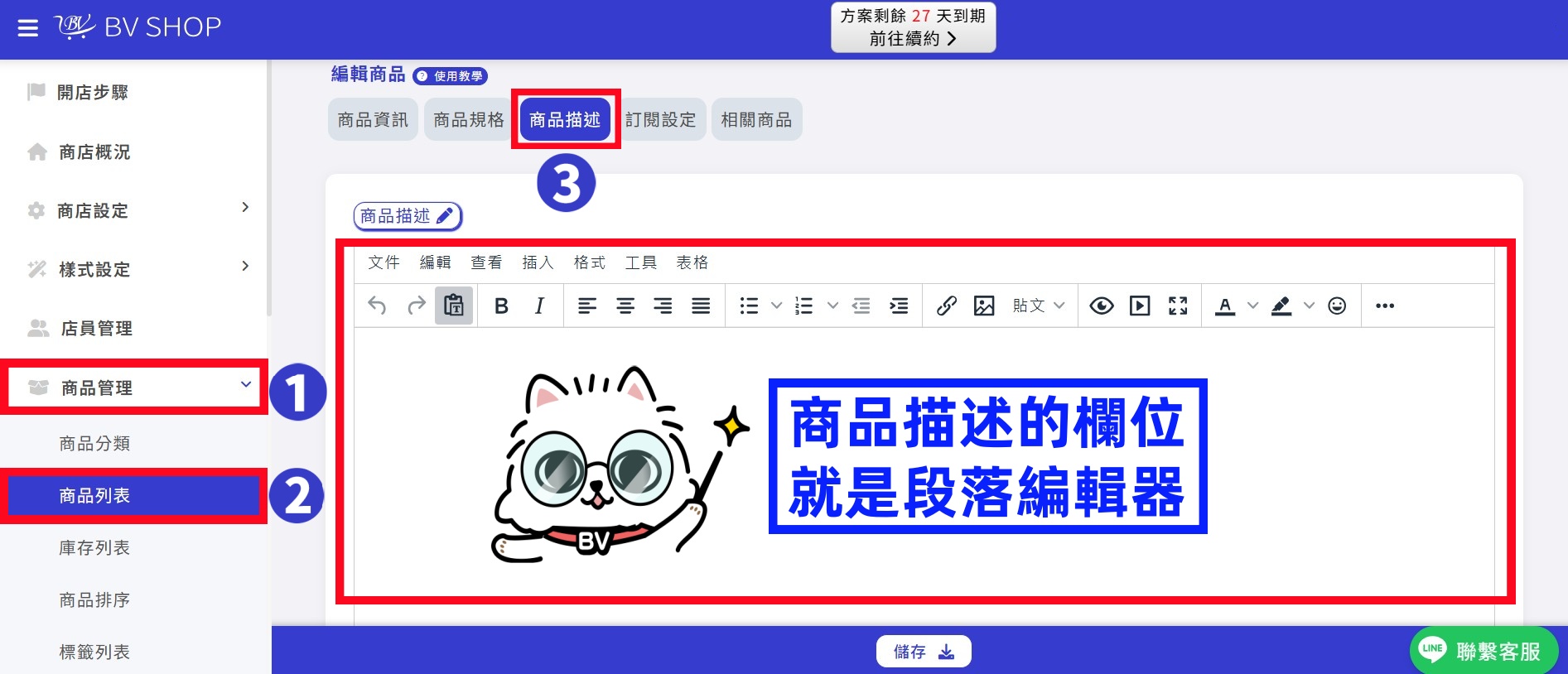
2. 「商品管理」➜「商品列表」➜ 進入商品「編輯」➜ 上方頁籤選擇「商品描述」
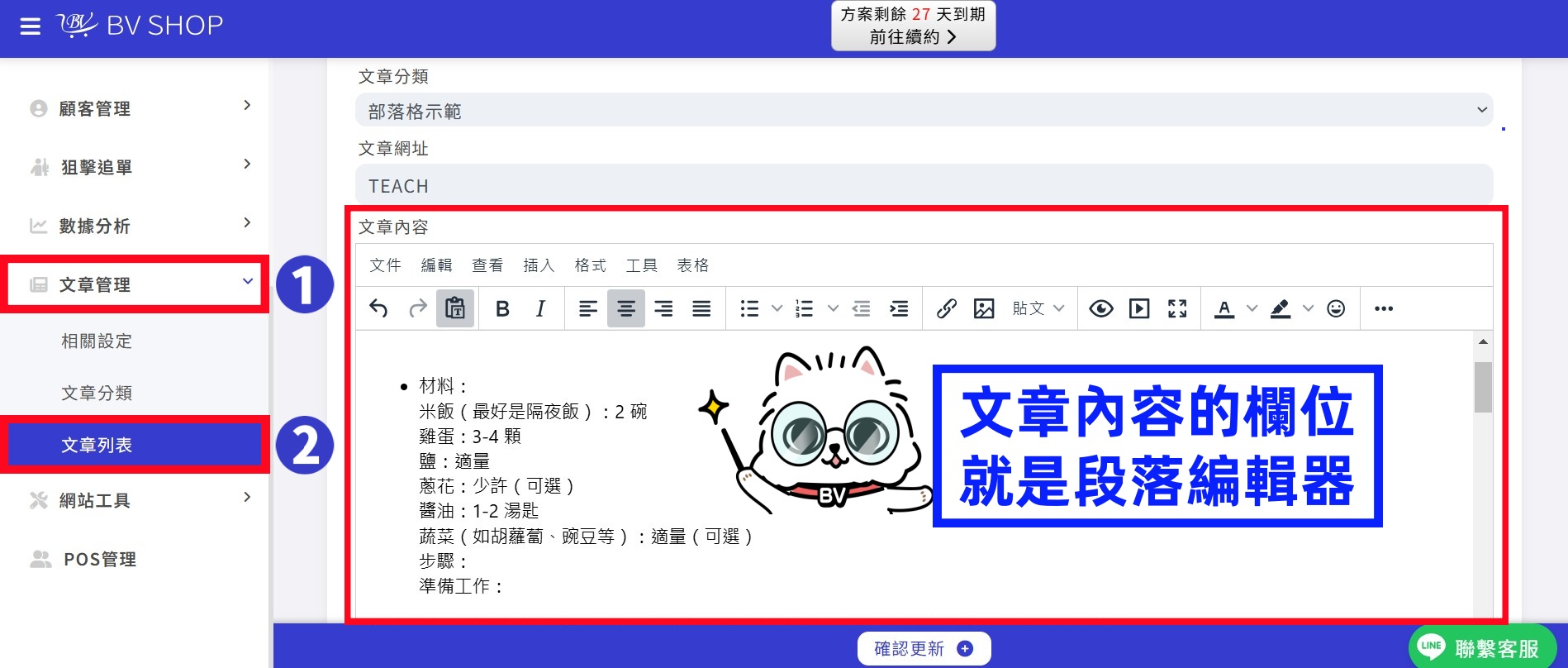
3. 「文章管理」➜「文章列表」➜ 點擊「新增文章」➜ 「文章內容」
Step.1
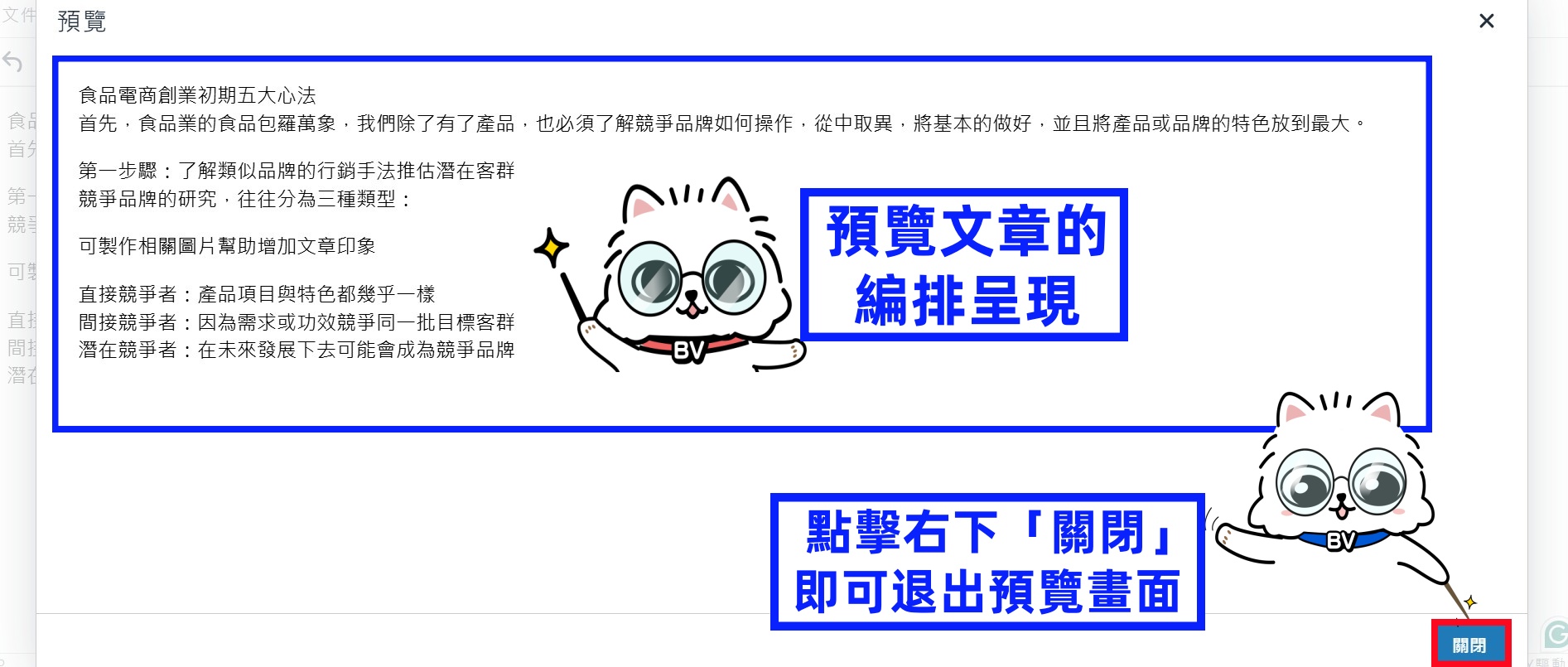
上方功能表「文件」➜「預覽」
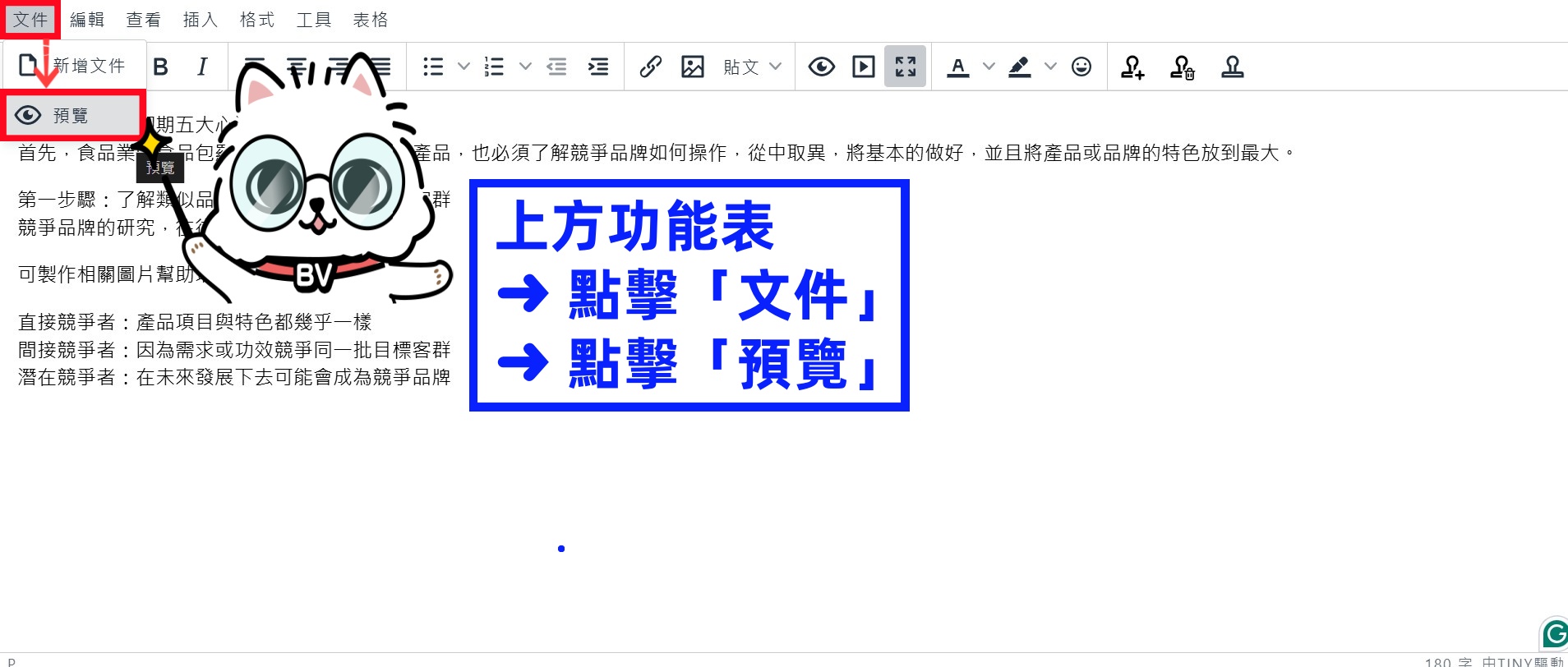
即可預覽文章的編排呈現,點擊右下「關閉」即可退出預覽畫面。
Step.2
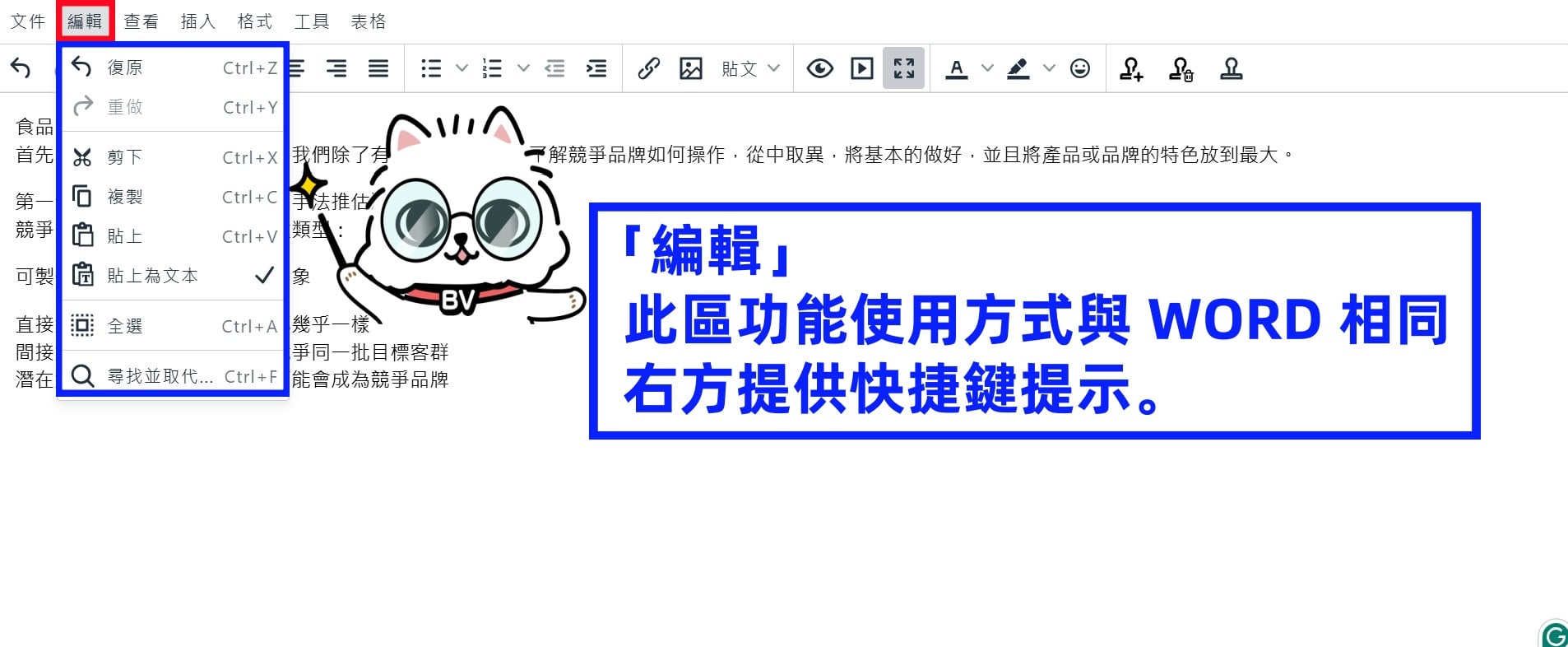
「編輯」此區功能使用方式與 WORD 相同,功能右方提供快捷鍵提示。
功能包含:復原、重作、剪下、複製、貼上、貼上為文本、全選、尋找並取代。
Step.3
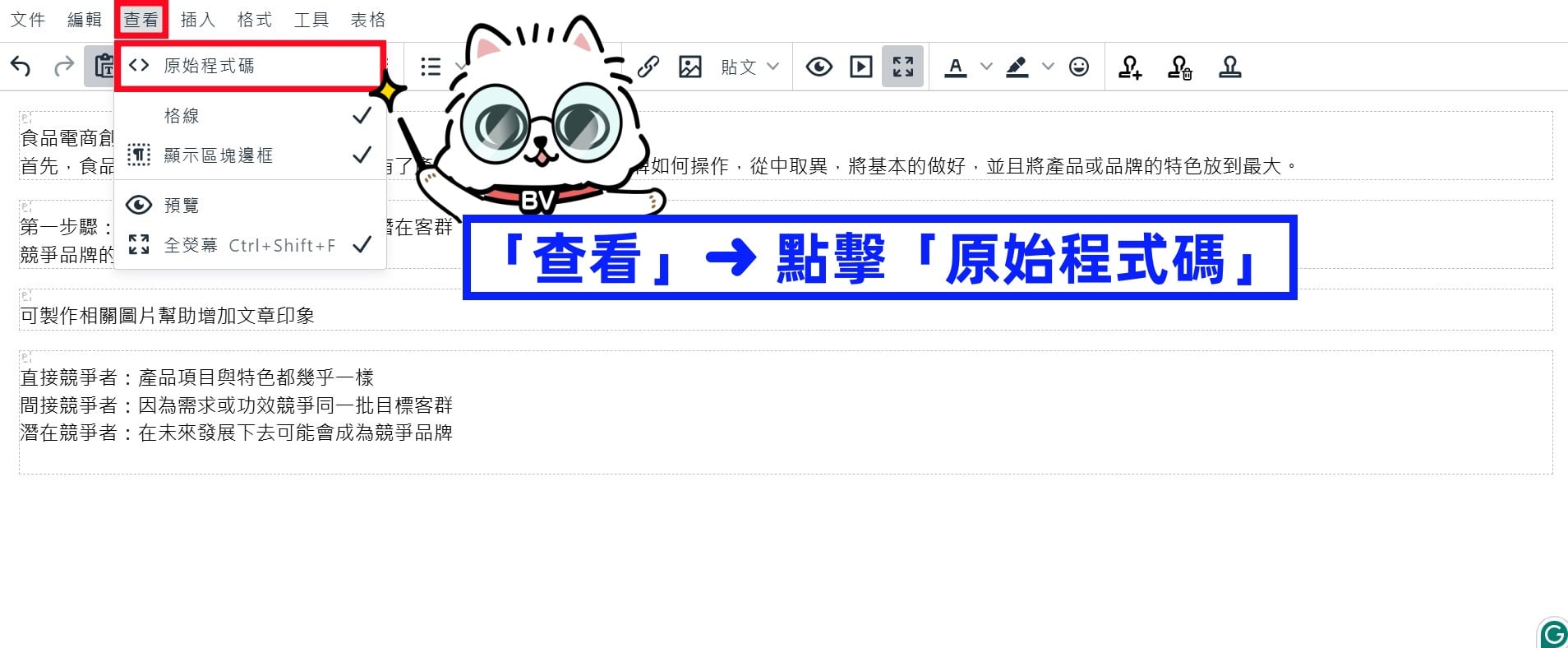
「查看」➜「原始程式碼」
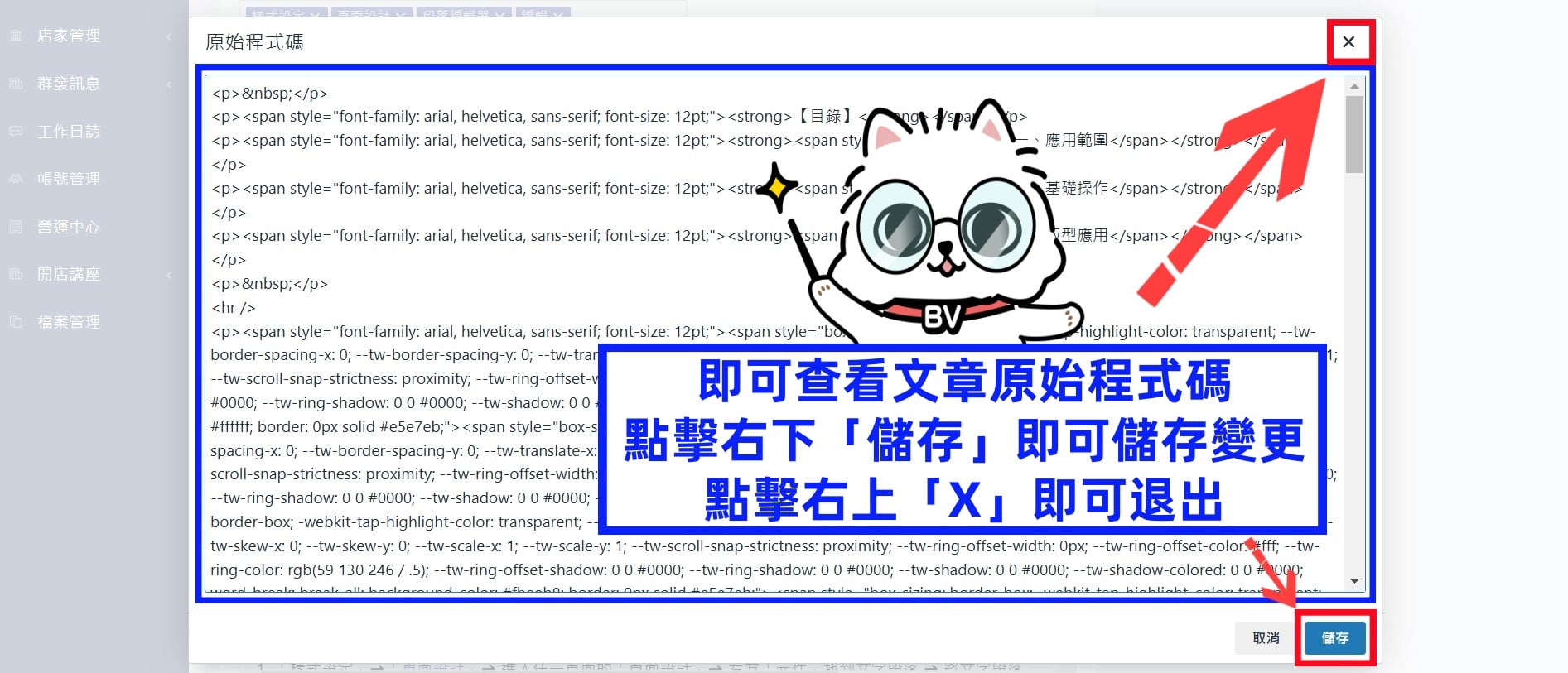
即可查看文章原始程式碼。點擊右下「儲存」即可儲存變更。點擊右上「X」即可退出。
Step.4
「查看」➜「顯示區塊邊框」即可查看文章分段的區塊邊框
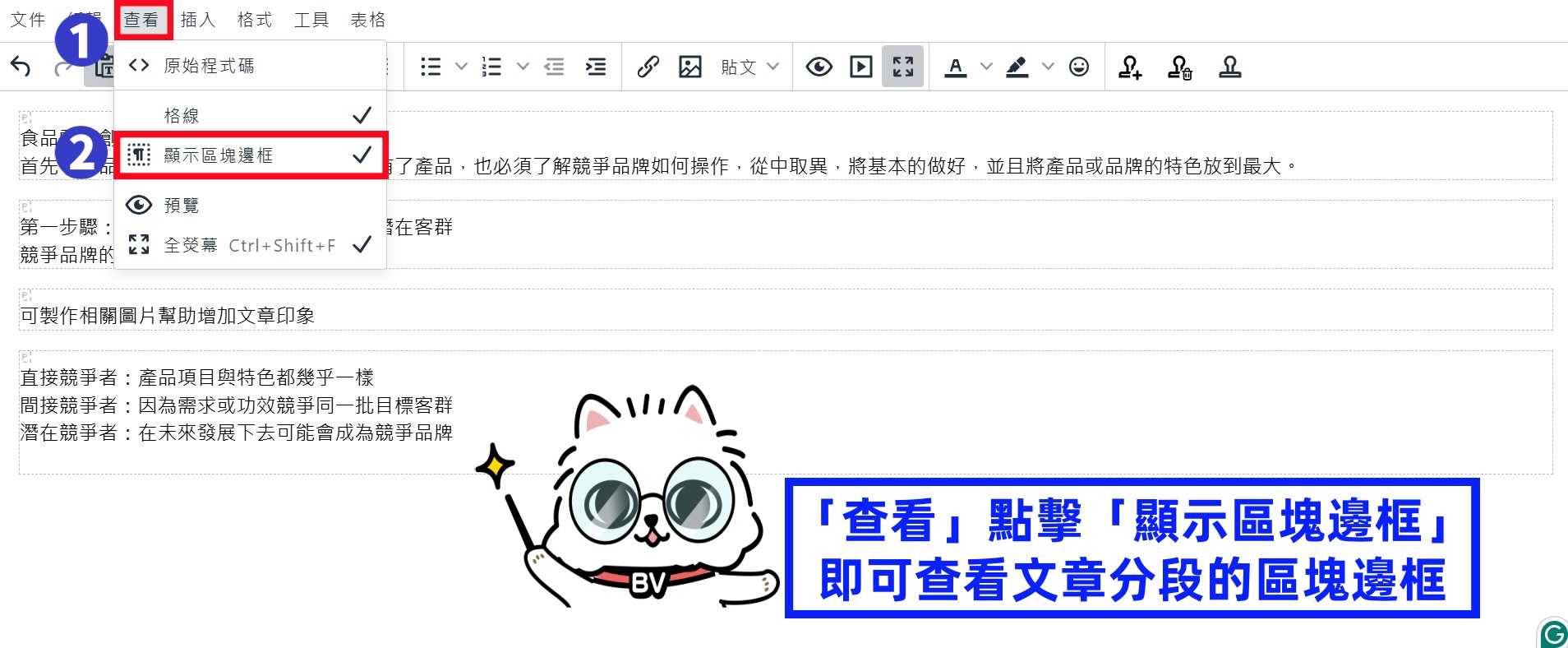
區塊邊框,換行注意事項!(可參考影片示範)
▪️直接按「Enter」系統向下跳出一欄新的區塊邊框。
▪️「Shift + Enter」游標於同一個區塊邊框往下移一行。
Step.5
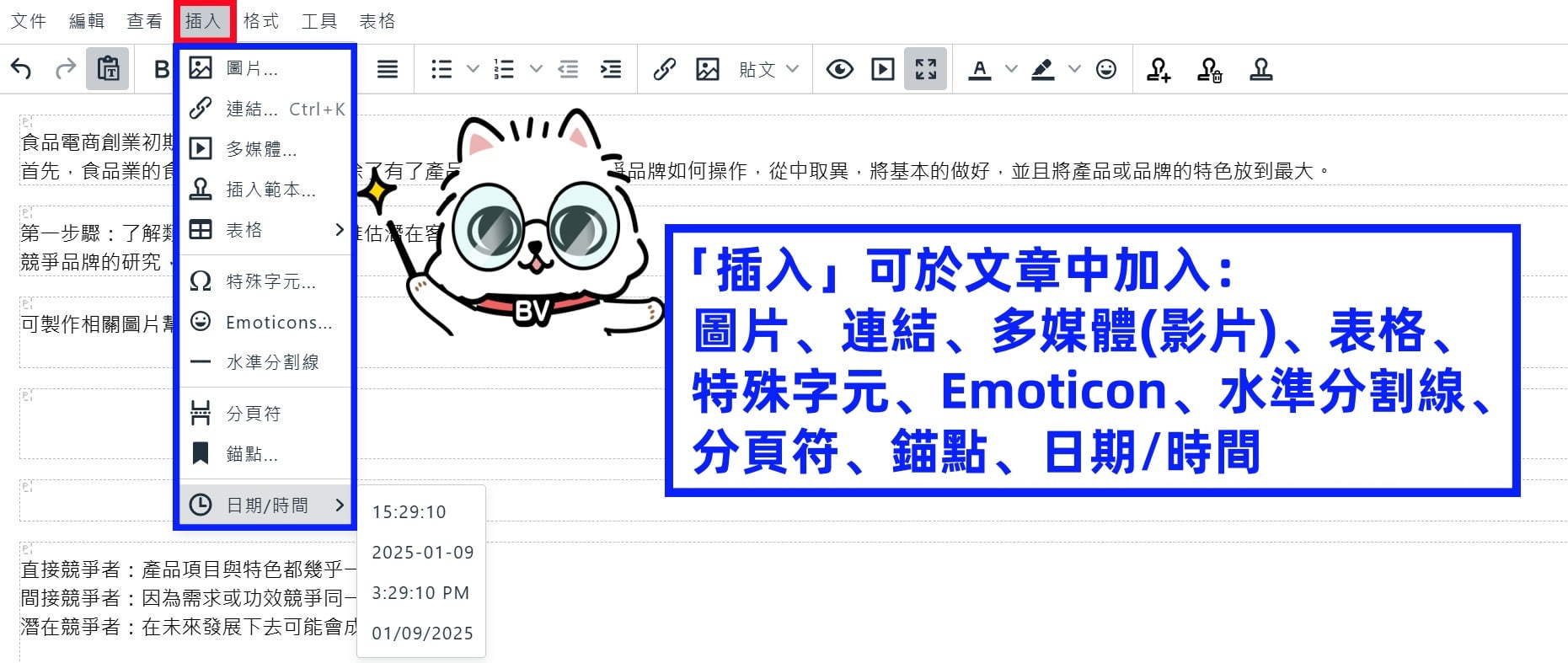
「插入」可於文章中加入:圖片、連結、多媒體(影片)、表格、特殊字元、Emoticon、水準分割線、分業符號、錨點、日期/時間。
Step.6
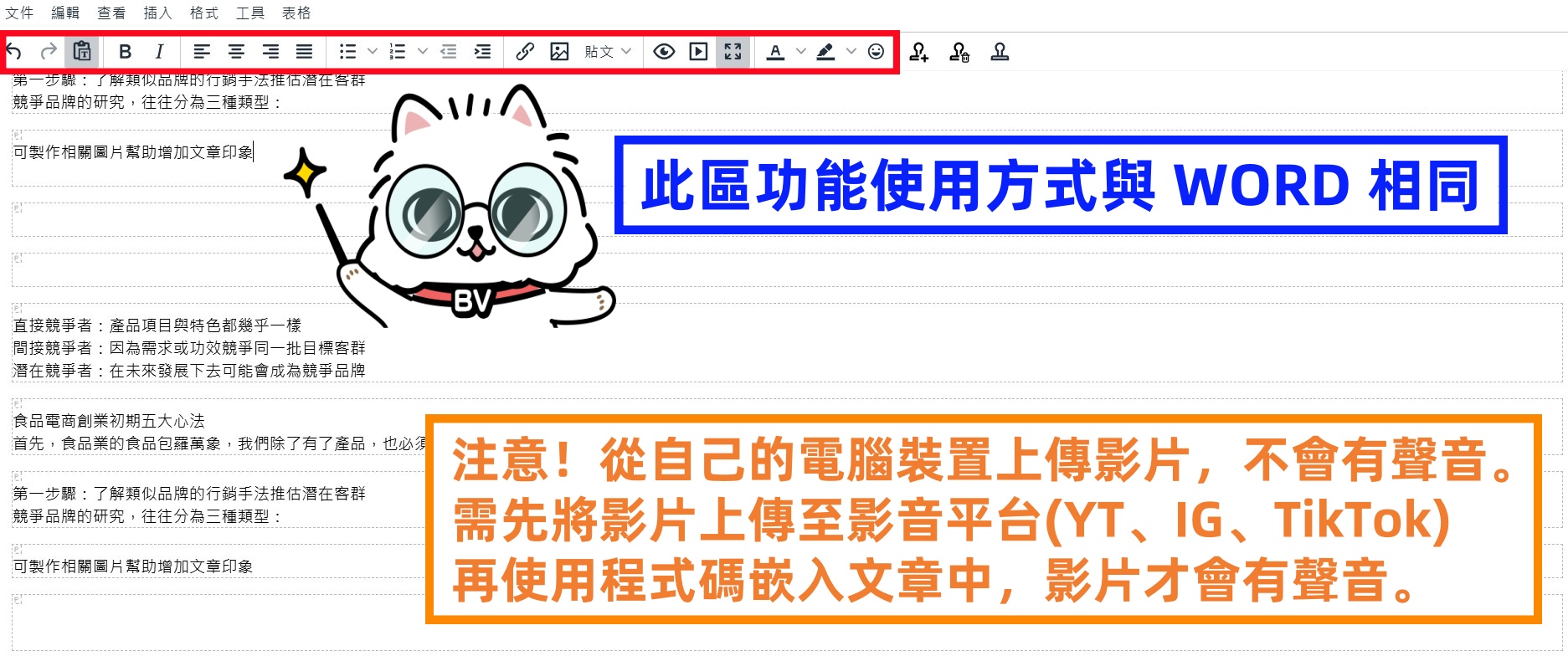
下圖紅框處功能使用方式與 word 相同。
注意! 從自己的電腦裝置上傳影片,不會有聲音。需先將影片上傳至影音平台(YT、IG、TikTok)再使用程式碼嵌入文章中,影片才會有聲音。(這是網頁瀏覽器的限制)
▪️Youtube Shorts 短影片嵌入,請參考 ➱「Youtube Shorts 嵌入教學」
▪️下方影片為 APPLE 電腦 Youtube Shorts 短影片嵌入教學
▪️下方影片為「IG REELS」嵌入教學。
▪️下方影片為「TikTok」嵌入教學
錨點設置-頁面
「樣式設定」➜「頁面設計」➜ 在您想前往的區塊設置『事件名稱』➜ 在想讓顧客點擊的按鈕設置連結 ➜ 前往該事件名稱
錨點設置-文章
「文章管理」➜「文章列表」➜ 在想讓顧客前往的文章段落設定錨點(插入➜錨點) ➜ 框選想讓顧客點擊的字詞 ➜ 設定連結「#錨點名稱」
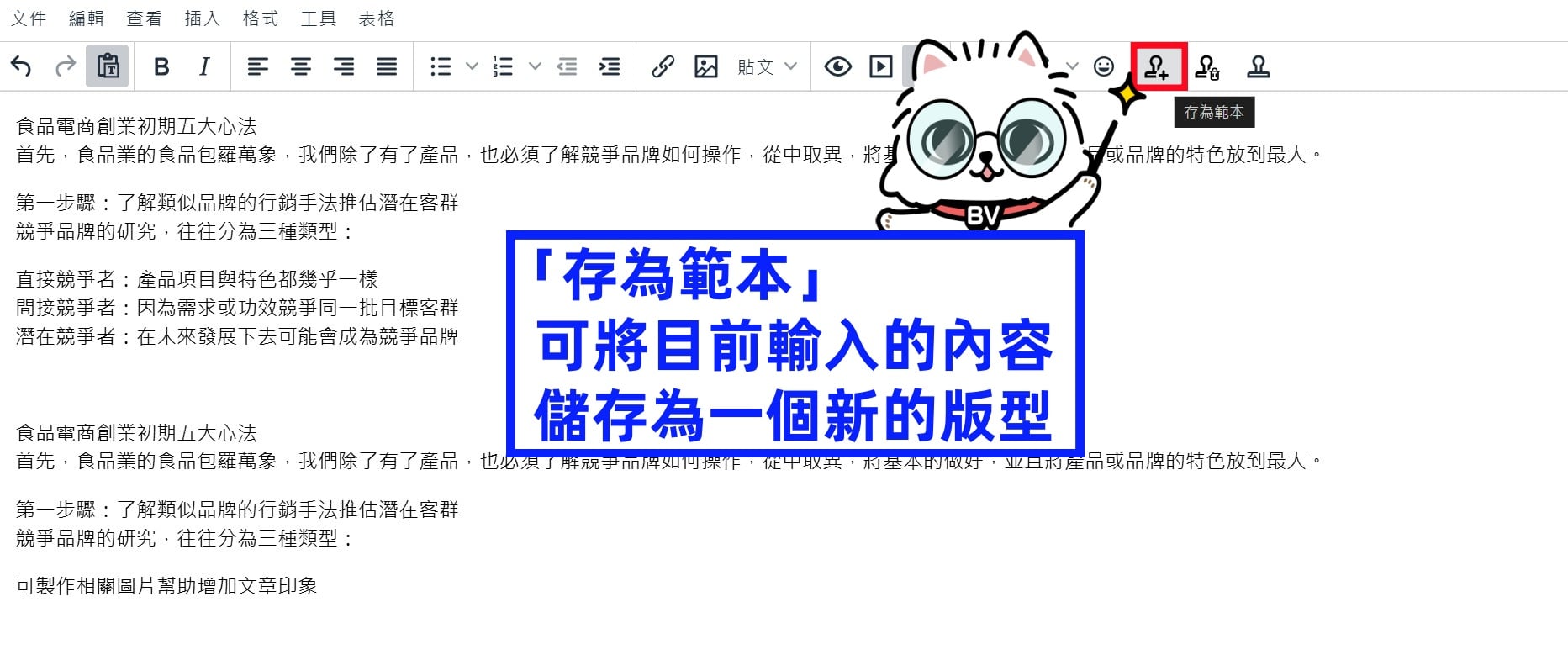
存為範本
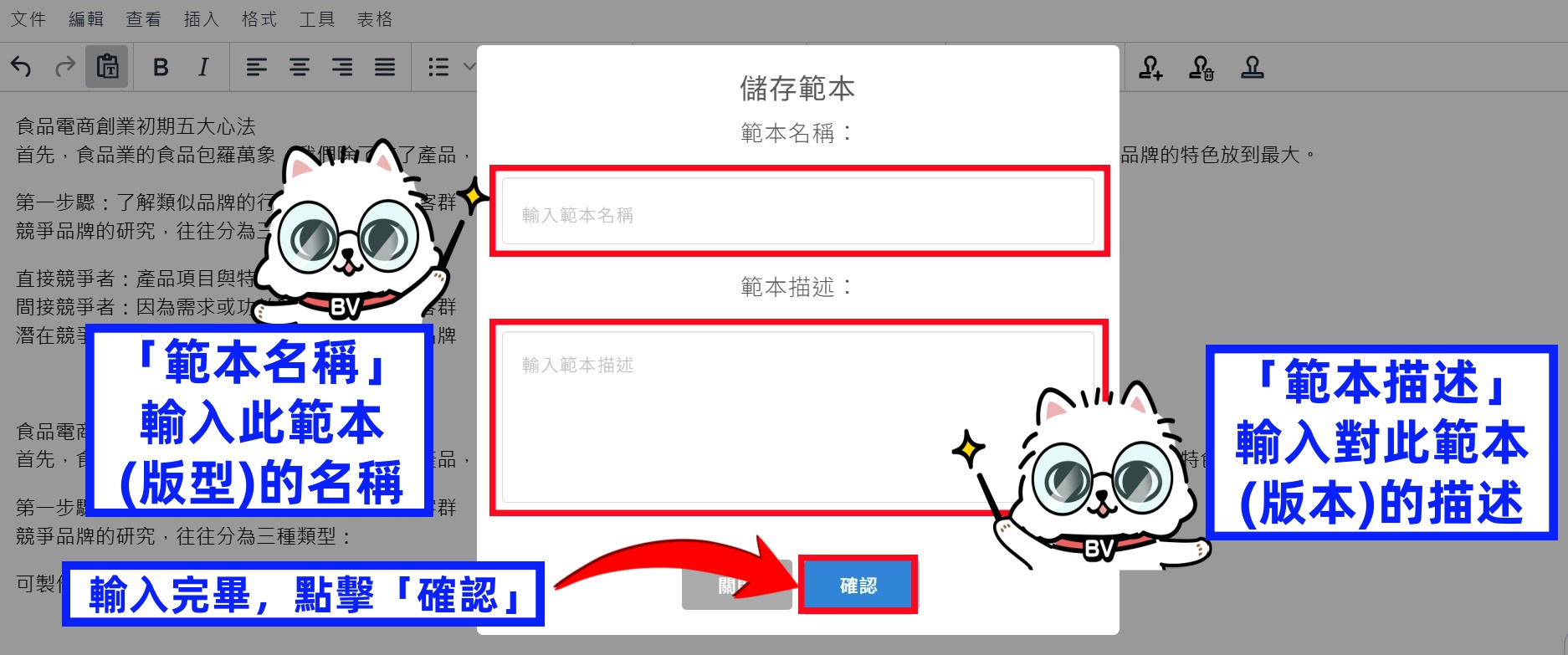
點擊右上「存為範本」可將目前輸入的內容存為一個新的範本(版型)。
▪️「範本名稱」輸入此範本(版型)的名稱。
▪️「範本描述」輸入對此範本(版型)的描述。
輸入完畢點擊下方「確認」,即可儲存範本。
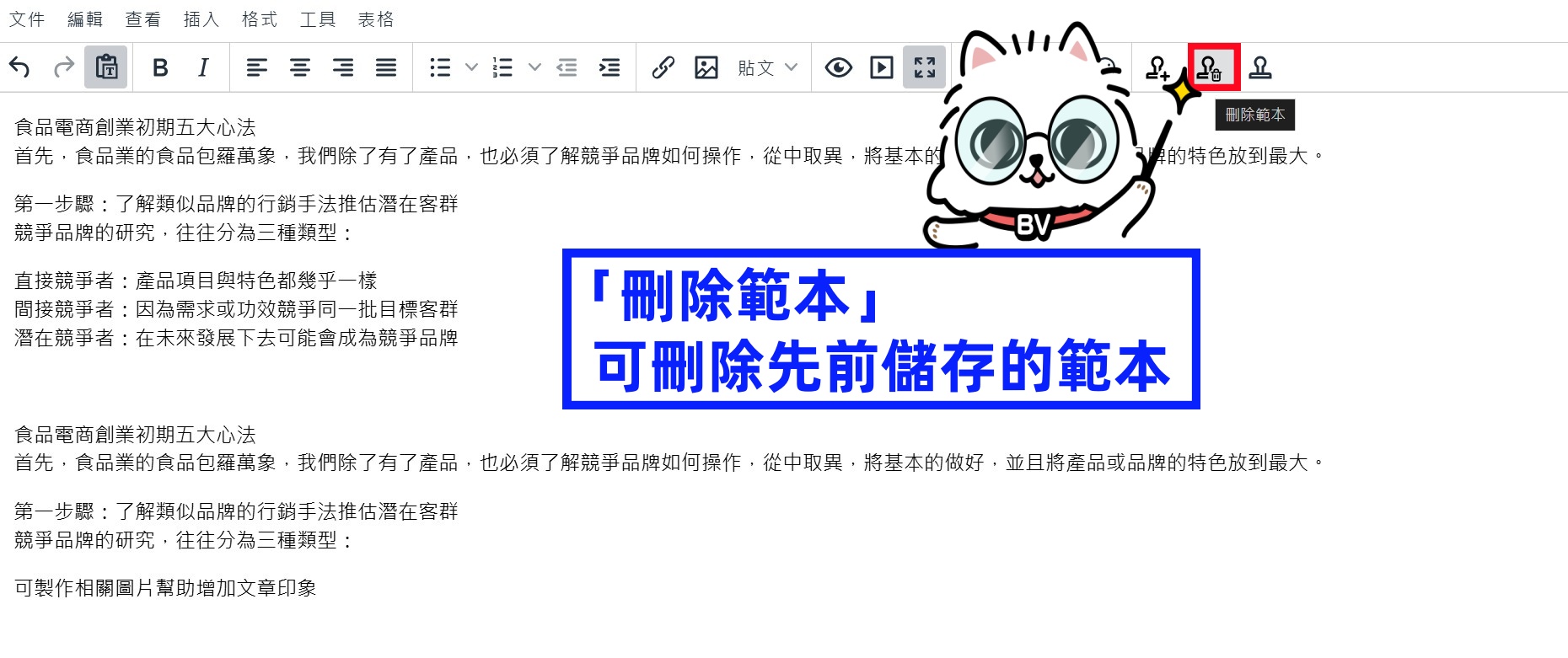
刪除範本
點擊右上「刪除範本」可刪除先前儲存的範本。
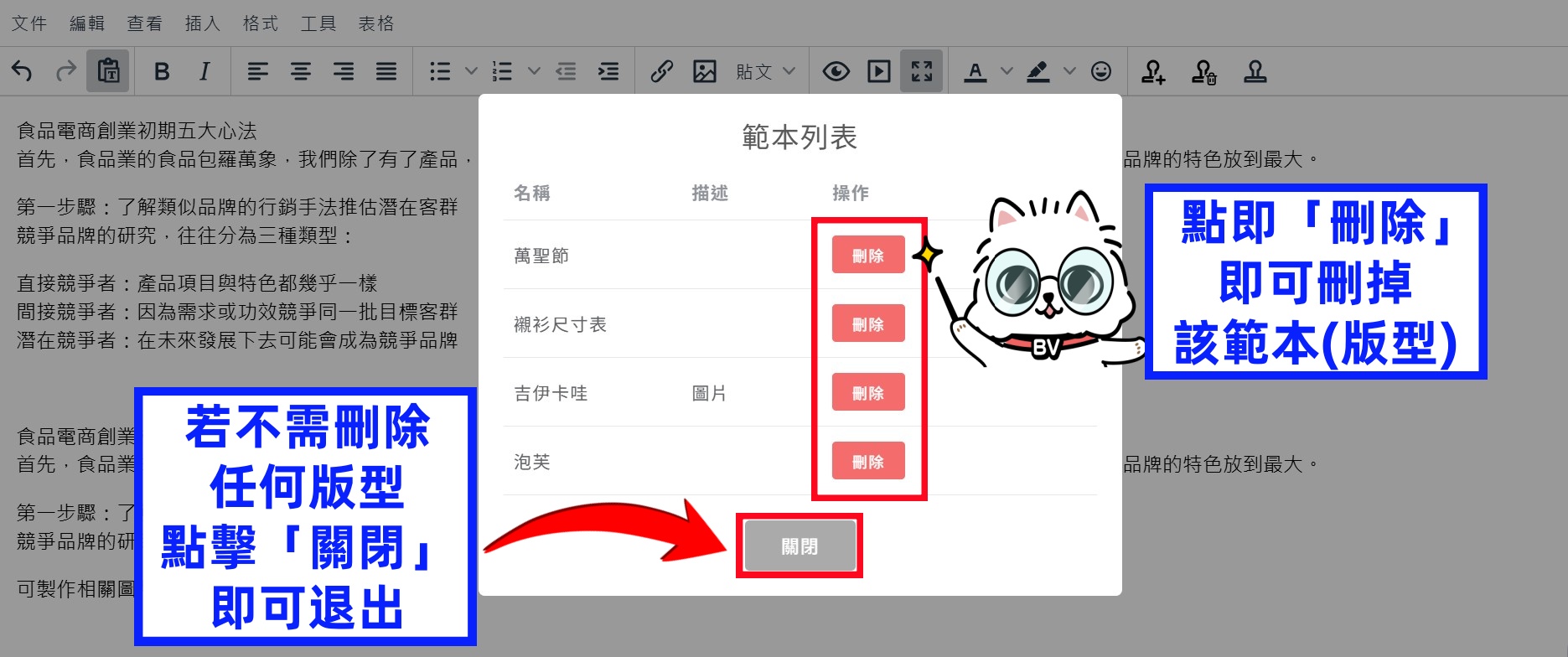
▪️點擊「刪除」即可刪除該範本。
▪️若不需刪除任何版型,點擊「關閉」即可退出範本列表。
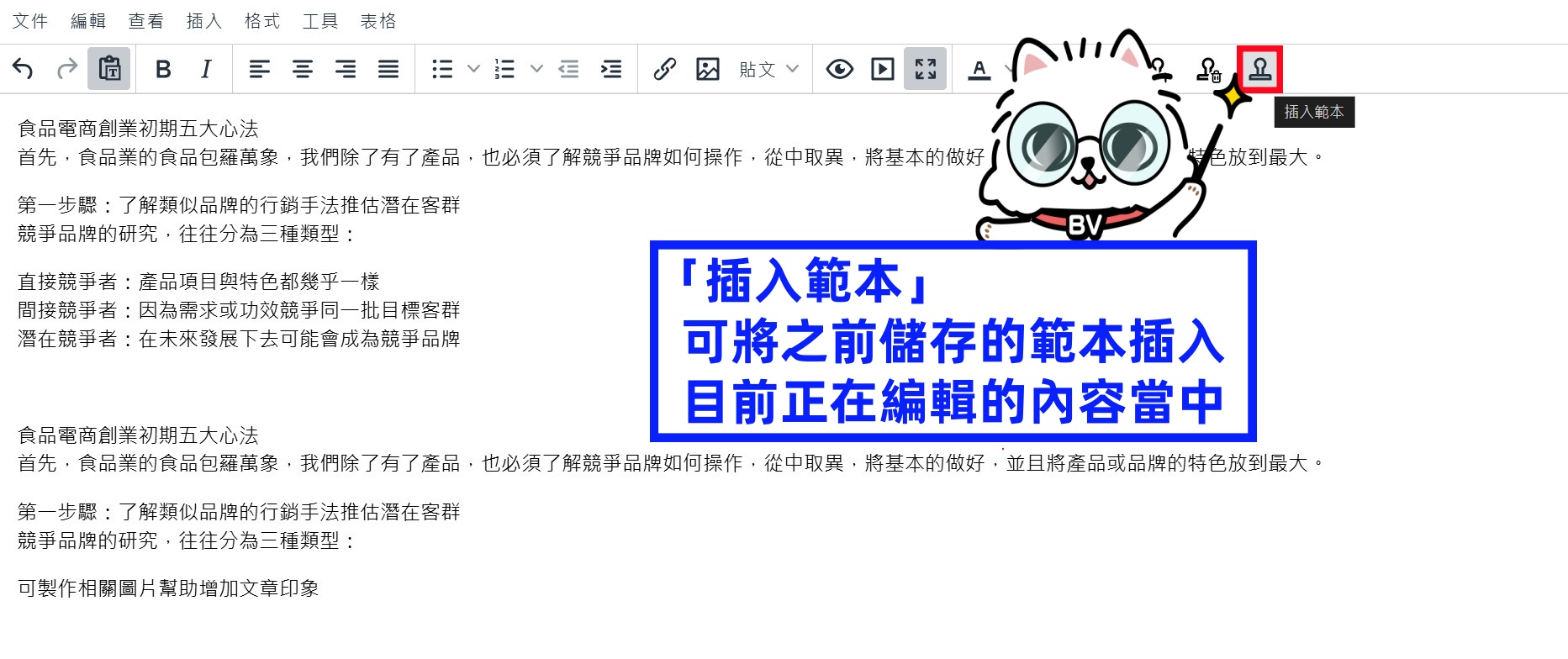
插入範本
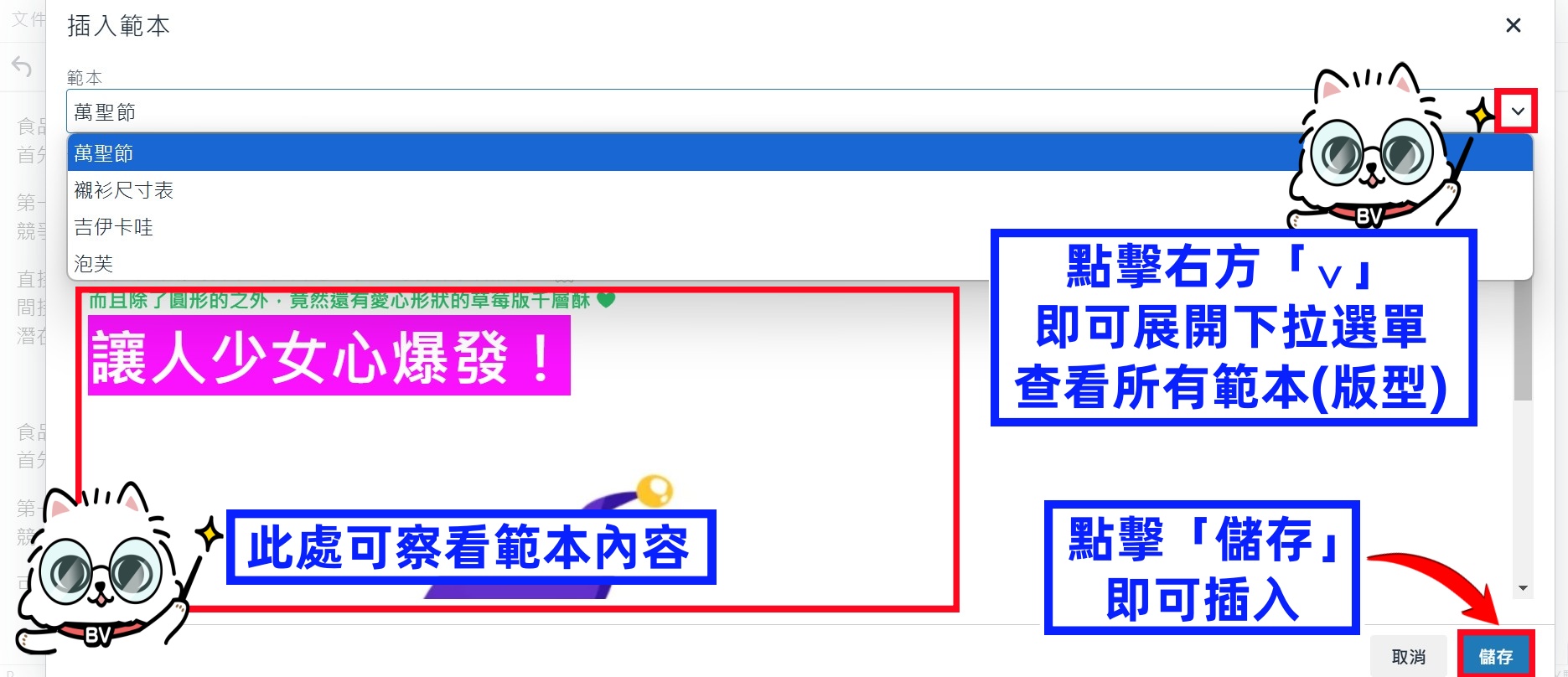
「插入範本」可將之前儲存的範本插入到目前正在編輯的內容當中。
▪️點擊右上「⌄」即可展開下拉選單,查看所有範本(版型)。
▪️選擇的範本內容會顯示下方 ➜ 點擊「儲存」,即可插入該範本。
使用段落編輯器遇上困難?
請洽 BV SHOP 官方 LINE 客服



