





蝦皮教學|如何設定庫存自動同步
使用情境 商家可以將BV SHOP商店與您的「蝦皮賣場」進行連動,開啟「庫存自動同步功能」,有效減少人力及維護作業。
相關文章 「 BV SHOP如何連動蝦皮賣場、 蝦皮商品匯入BV SHOP、BV SHOP商品匯入蝦皮」本文僅針對庫存自動同步功能進行介紹。
【目錄】
小提示:點擊目錄標題,可前往對應章節。建議使用「電腦」閱讀,操作更便捷!
開啟商品庫存自動同步功能
► 商品變更後起算2小時,將自動同步庫存數量至另一平台
► 當任一平台有下單,兩邊平台將「即時扣除庫存數量」
注意 「BV SHOP平台」與「蝦皮購物平台」,為兩個結構、架構、功能上不一樣的系統,於同步上較無法盡善盡美,在此與商家做個聲明。
Step.1
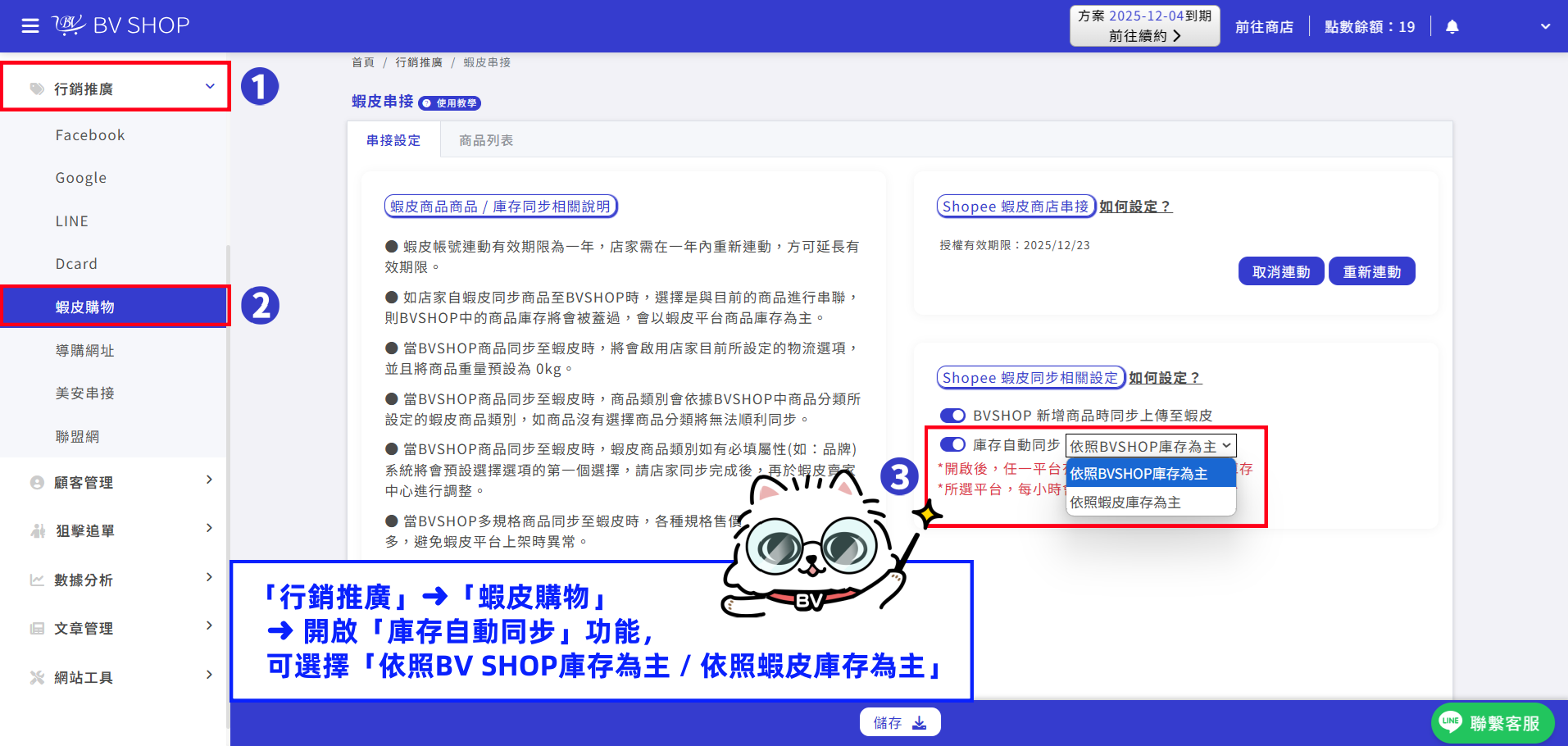
進入「BV SHOP店家管理後台」➜「行銷推廣」➜「蝦皮購物」➜ 開啟「庫存自動同步」功能,可選擇「依照BV SHOP庫存為主 / 依照蝦皮庫存為主」
Step.2
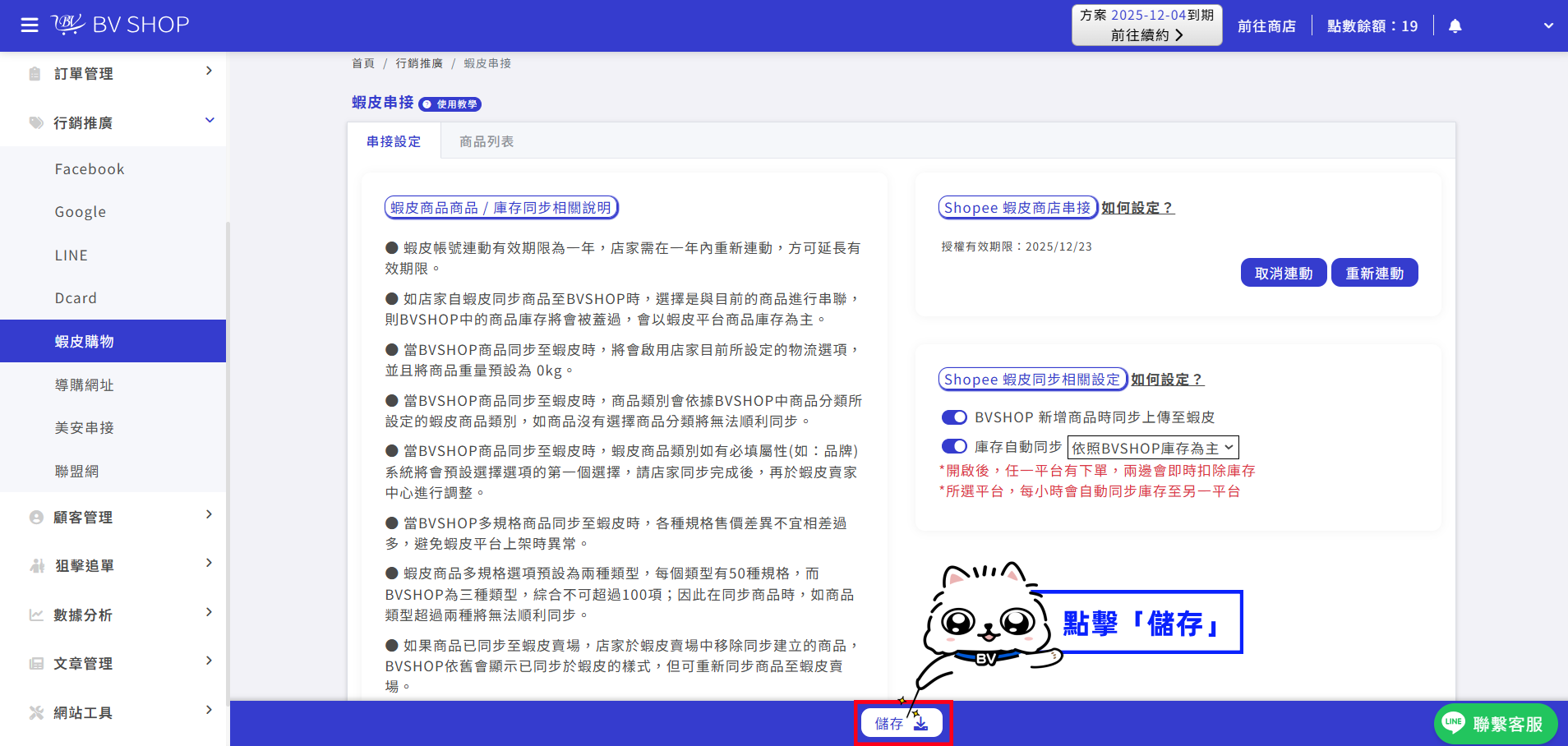
點擊「儲存」。
Step.1
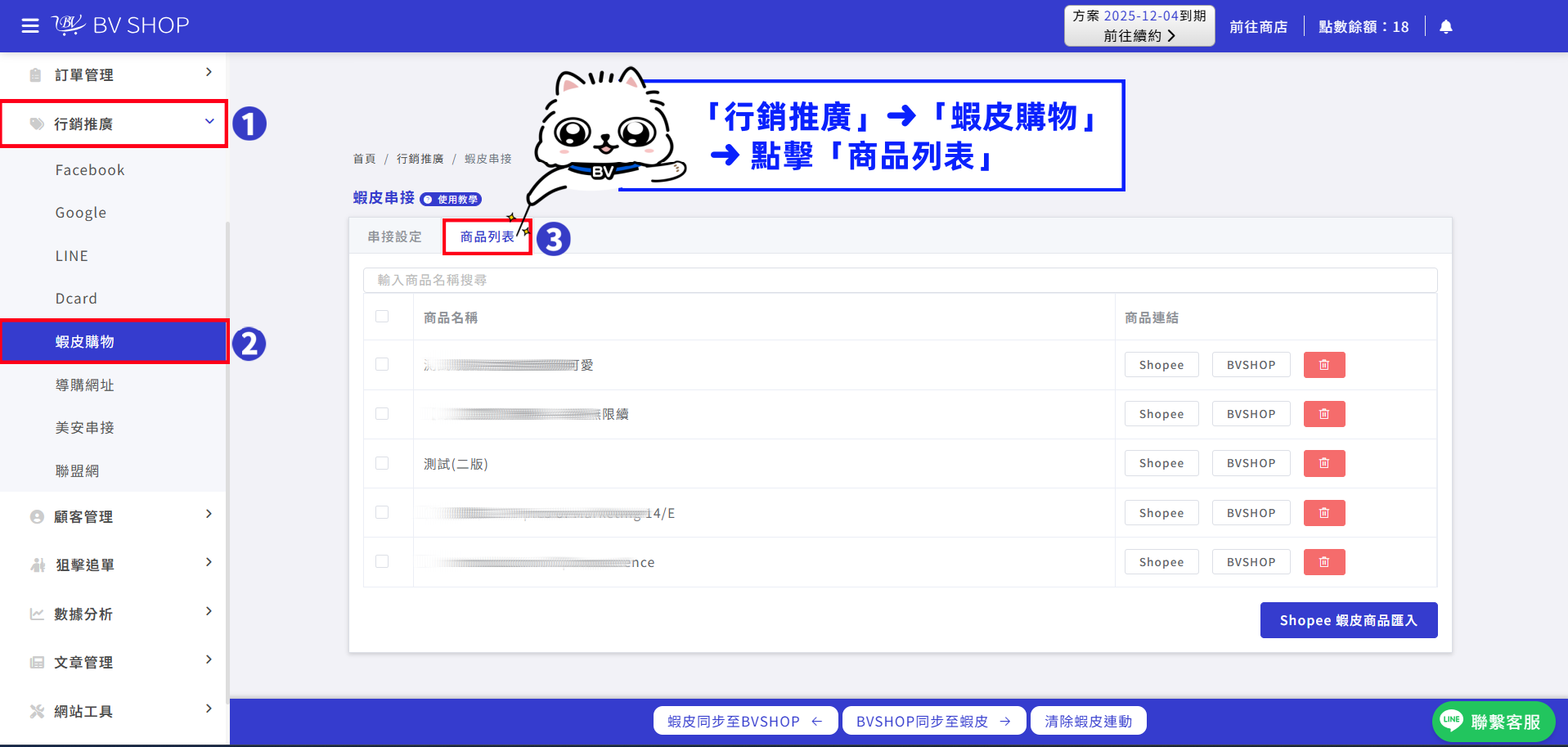
「行銷推廣」➜「蝦皮購物」➜ 點擊「商品列表」
Step.2
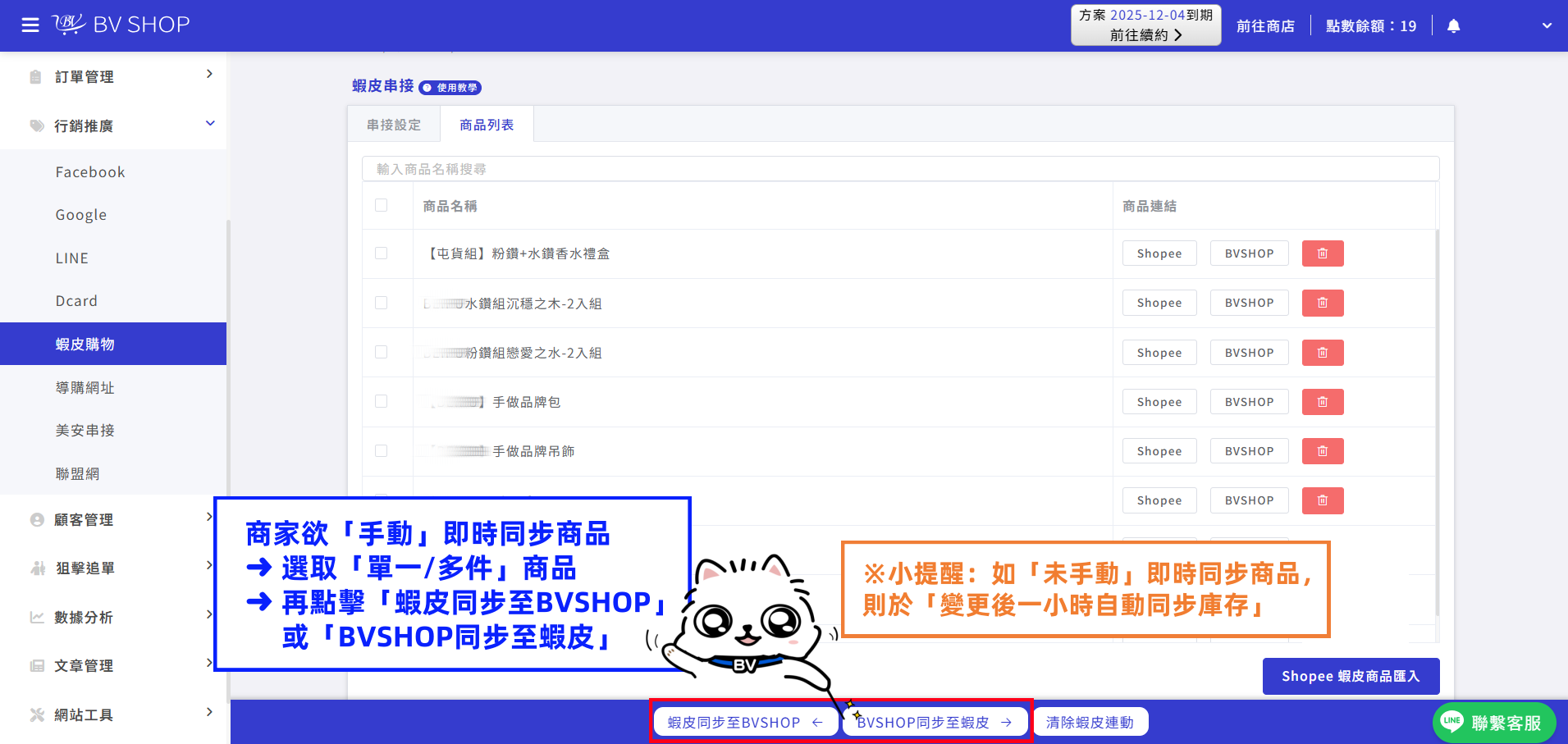
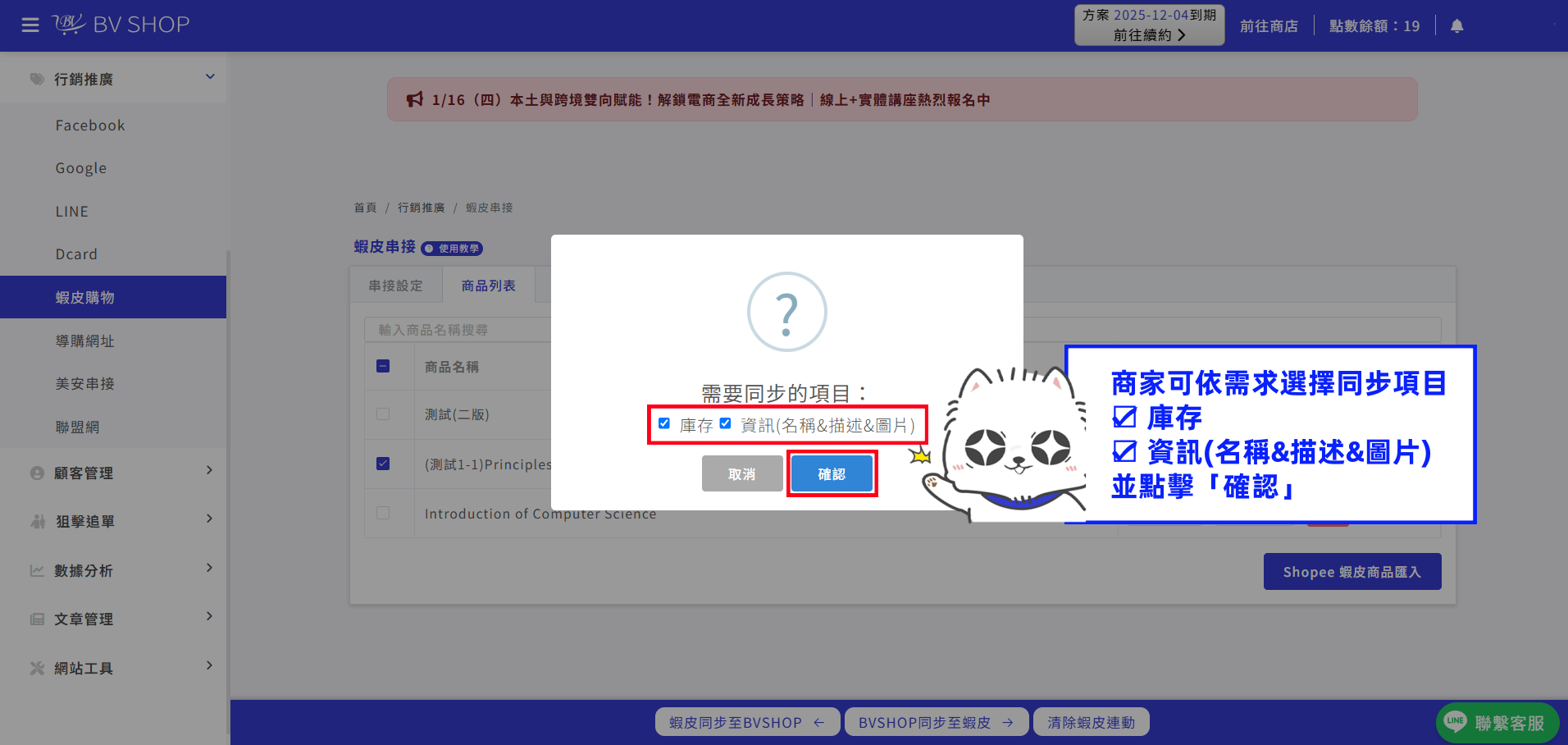
商家欲「手動」即時同步商品之庫存或資訊(名稱&描述&圖片),可選取「單一/多件」商品 ➜ 再點擊「蝦皮同步至BVSHOP」或「BVSHOP同步至蝦皮」即可
※小提醒:若「未手動」即時同步商品,則於「變更後一個小時自動同步庫存」➜ 不包含資訊(名稱&描述&圖片)
操作遇到問題?



