開店教學|如何設定Favicon小圖示
最後更新時間:2026/09/05
使用情境:
- 商家可自訂網站瀏覽器分頁標題左側顯示的 Favicon 小圖示。
- 若尚未準備專屬的 Favicon 圖片,可使用商店 Logo 作為圖示。
適用系統: EC
小提示:點擊章節標題,即可前往該章節進行閱讀。一、操作步驟教學
STEP 1 |進入 Favicon 設定
登入 BV SHOP 商家管理後台,前往:
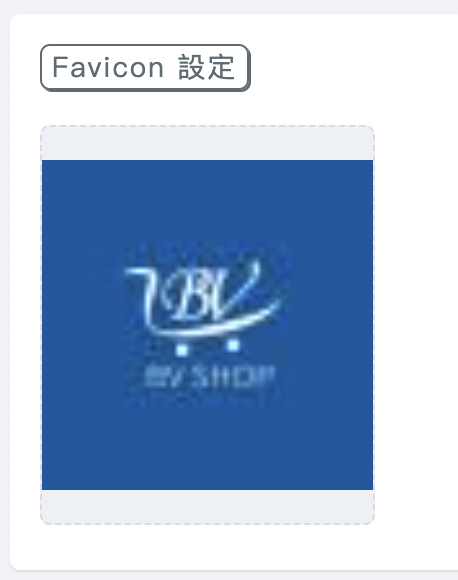
「基本設定」 → 「商店設定」 → 「Favicon 設定」
STEP 2 |上傳 Favicon 圖片
於「Favicon 設定」區塊點擊圖片,即可上傳或更換 Favicon 圖片。
如果尚未準備專屬的 Favicon 圖片,也可以直接使用商店的小 Logo 作為圖示。
小提示:圖片檔案最高限制為 2MB,建議使用正方形圖片。
二、前台顯示效果
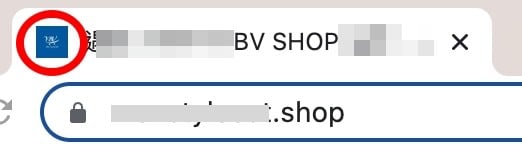
設定完成後,上傳的 Favicon 圖片將顯示於瀏覽器分頁標題左側。
三、常見問題 FAQ
Q1:Favicon 會顯示在哪裡?
Favicon 會顯示於瀏覽器分頁標題左側,作為商店網站的小圖示。
Q2:沒有專門製作 Favicon,可以使用商店 Logo 嗎?
可以。若尚未準備專屬圖片,可直接使用商店的小 Logo 作為 Favicon。
Q3:Favicon 圖片有檔案限制嗎?
圖片檔案最高限制為 2MB,並建議使用正方形圖片。
四、相關教學文章
- 商店基本設定
有任何問題請立即諮詢