





如何設定商品規格排序
使用情境
當商家同一商品有多規格情況下,希望特定規格優先出現於網頁而使用。
Step.1
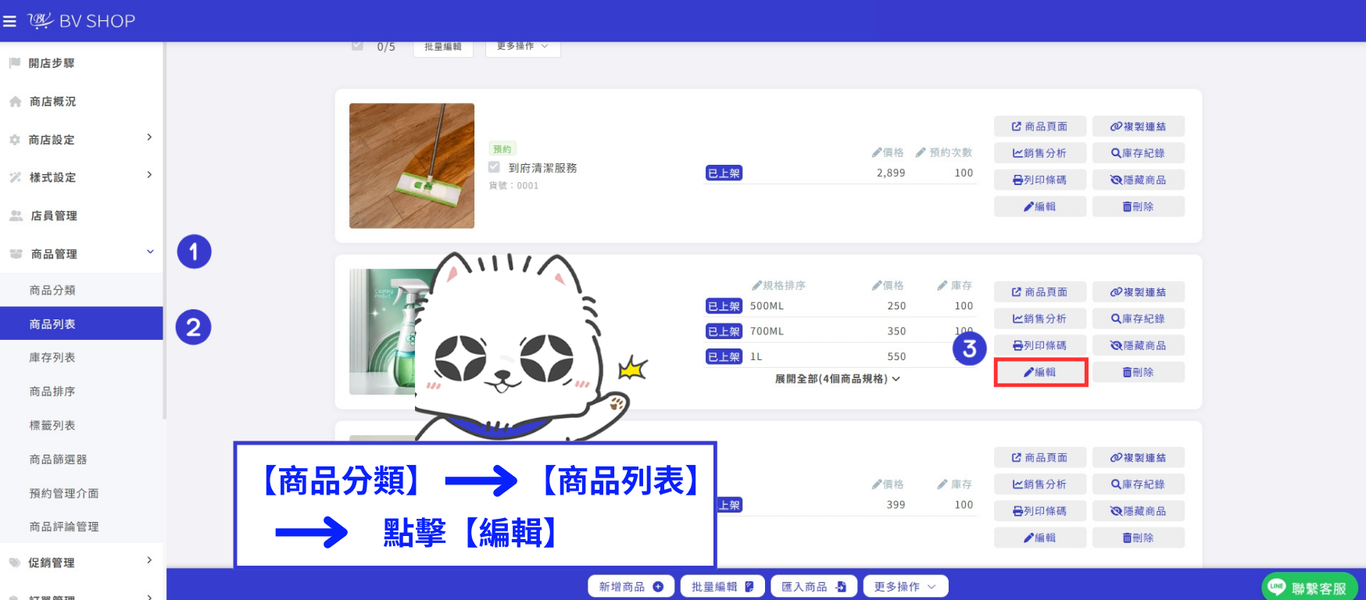
➜「商品管理」➜「商品列表」➜點擊「編輯」
Step.2
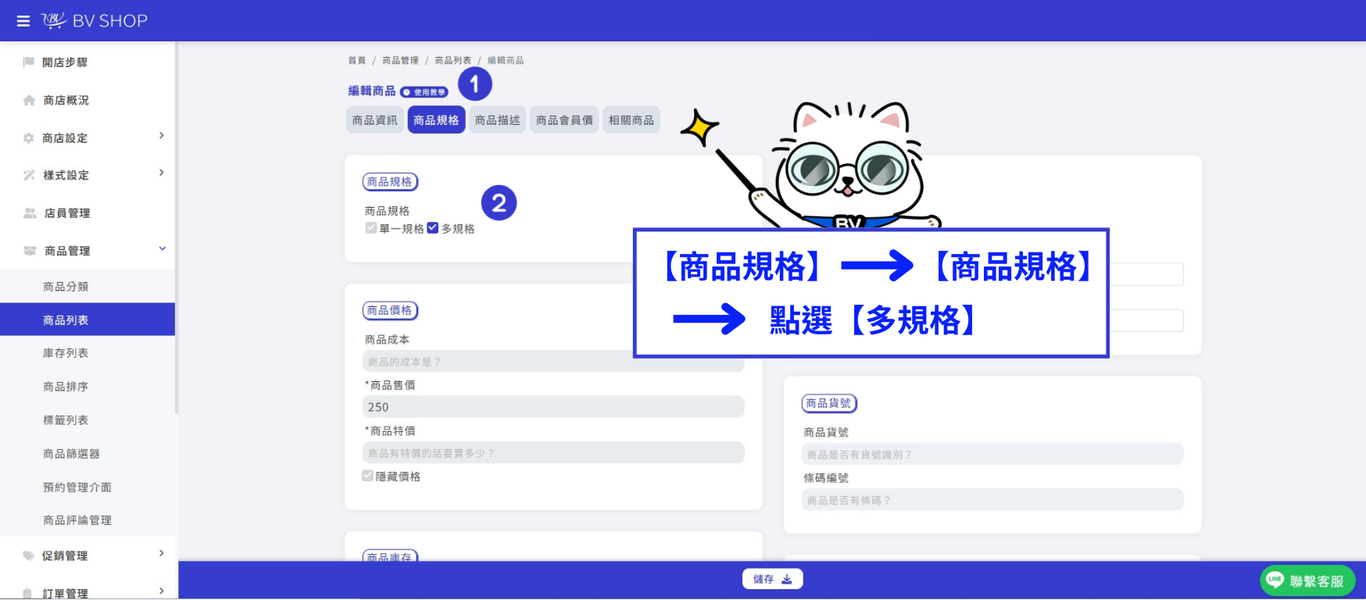
➜「商品規格」➜「商品規格」➜點選「多規格」
Step.3
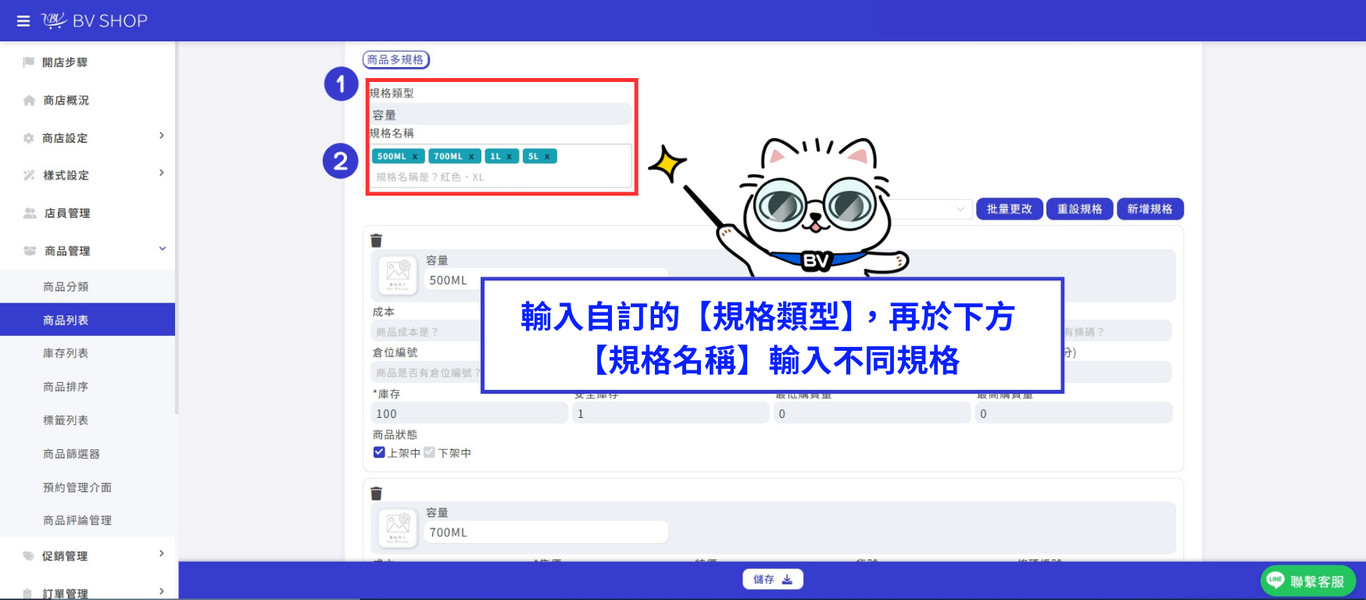
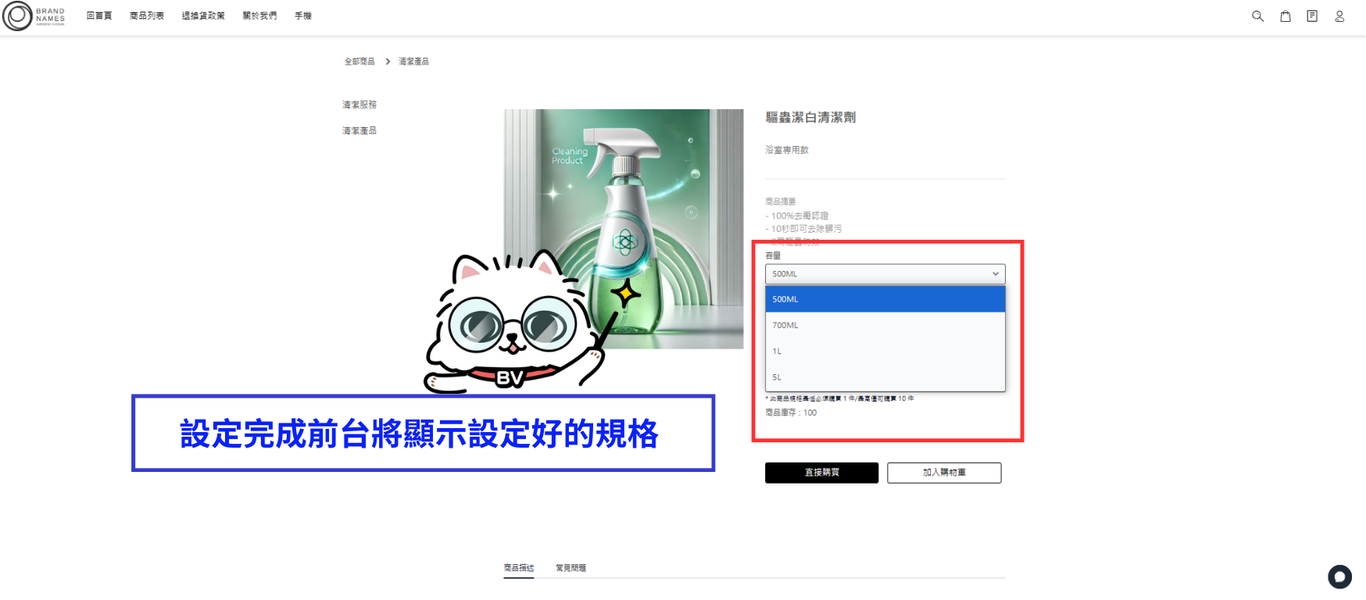
滑到頁面最下方,會顯示「商品多規格」,填寫「規格類型」與「規格名稱」。
1. 規格類型:商品的尺寸、顏色、樣式、容量等分類。
2. 規格名稱:根據分類下填寫的量詞用語,如500ML/700ML。
Step.4
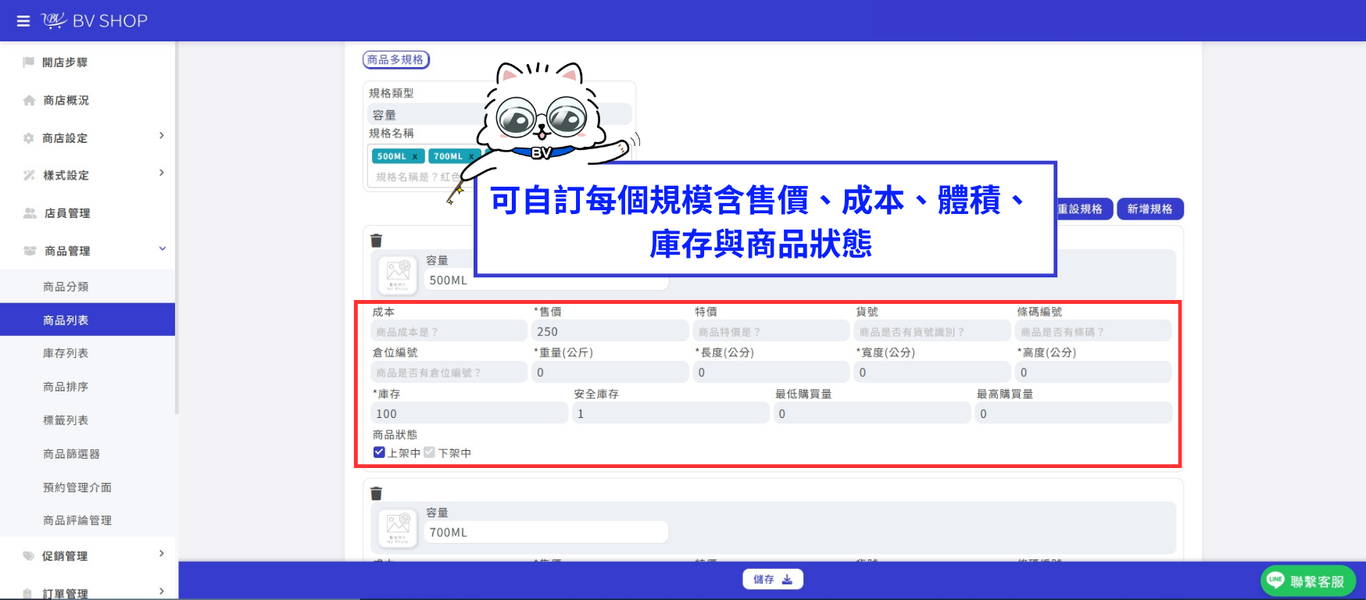
填寫不同規格的自定義內容,將實際不同規格項目填寫。
1. 成本:規格商品成本。
2. 售價:規格商品的原售價。
3. 商品特價:如規格商品有折扣價,填入設定後,前台將顯示特價價格。
4. 貨號:如規格商品有貨號,可填入進行設定,方便庫存管理。
5. 重量/長度/寬度/高度:規格商品的體積。
6. 條碼編號:如規格商品有條碼編號,可填入進行設定,方便庫存管理。
7. 倉位編號:如規格商品有倉位編號,可填入進行設定,方便庫存控管。
8. 庫存:填寫商品庫存,當庫存為0,前台將顯示商品為售完。
9. 安全庫存:規格商品庫存最低庫存量,低於設定好的安全庫存,系統將會提醒庫存不足。
9. 最低購買數量:可設定此商品每次購買的最低購買數量。
10. 最高購買數量:可設定此商品每次購買的最高購買數量。
11. 商品狀態:選擇商品發佈時間,選擇「上架中」就會顯示於前台商品頁規格中。
Step.5
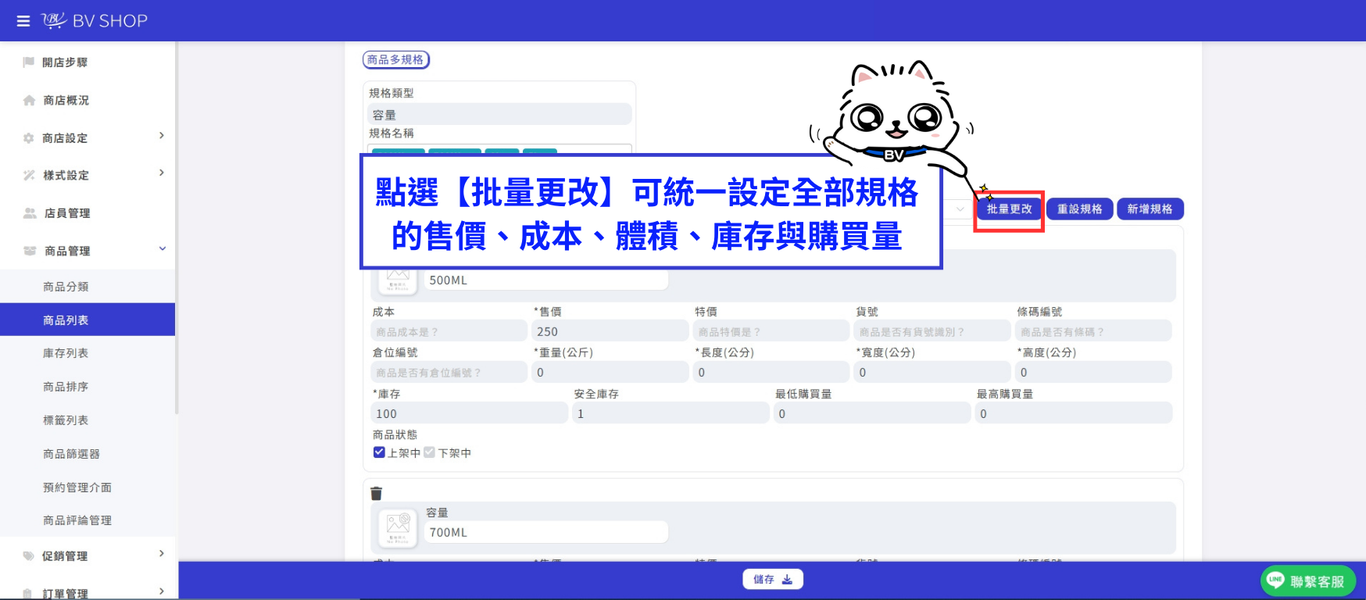
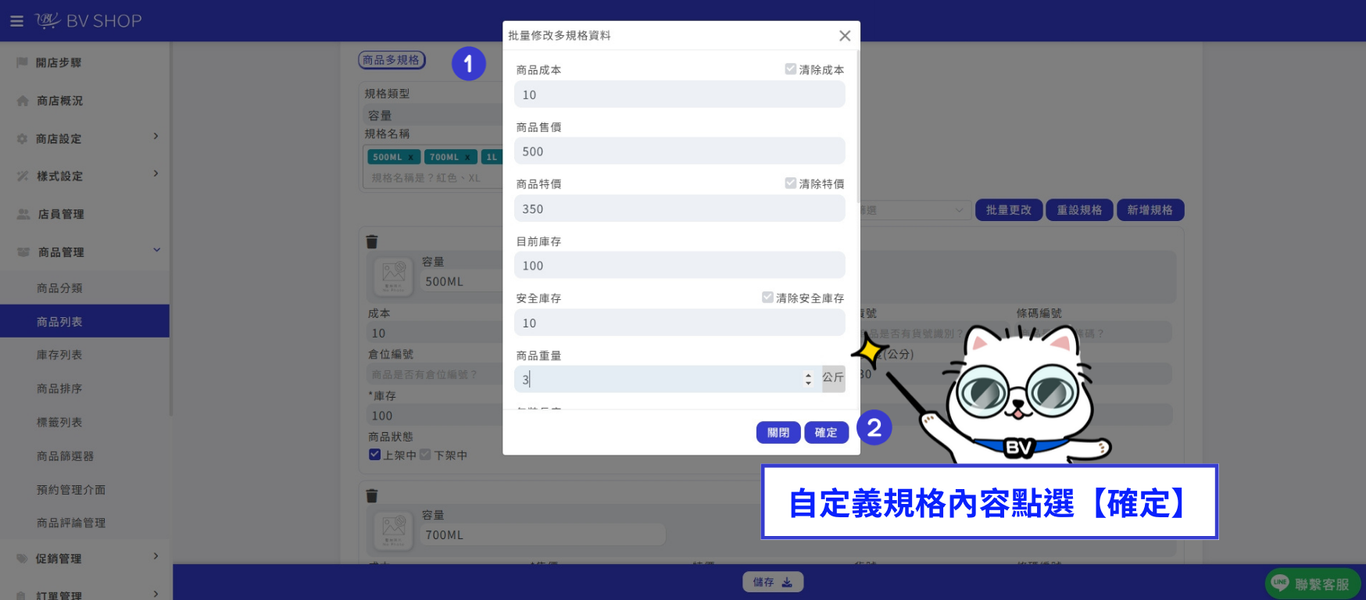
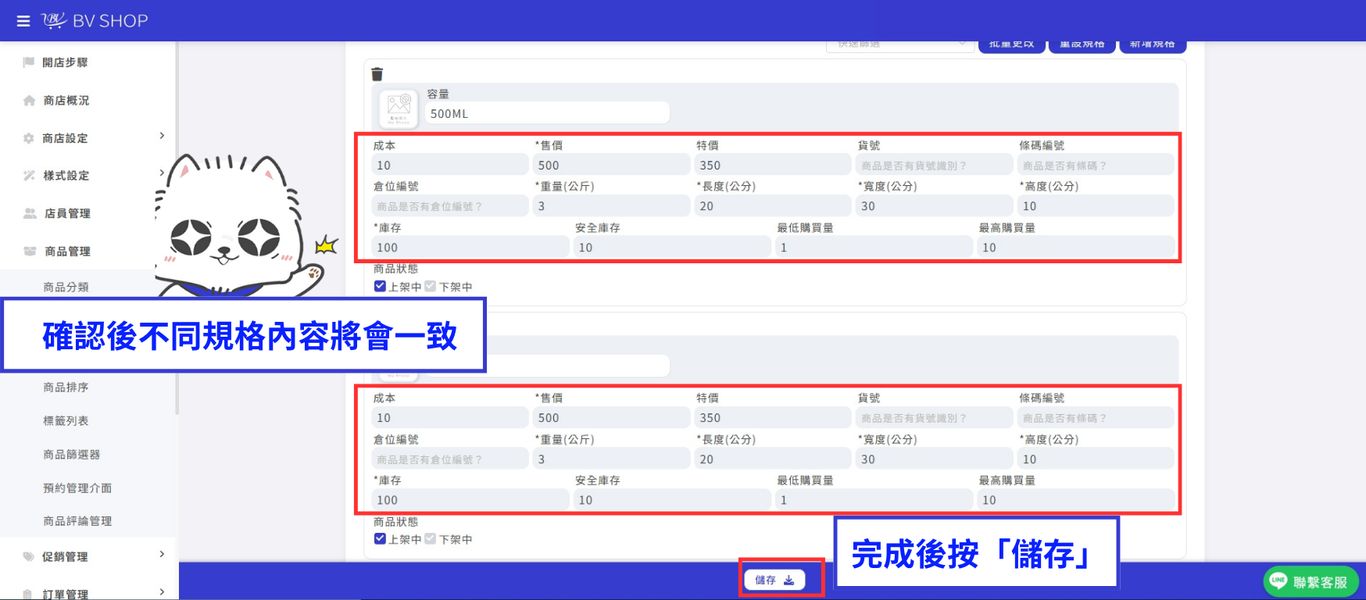
如果想要此多規格商品內容統一設定,
可點撃「批量更改」,填寫內容後點按「確定」。
Step.6
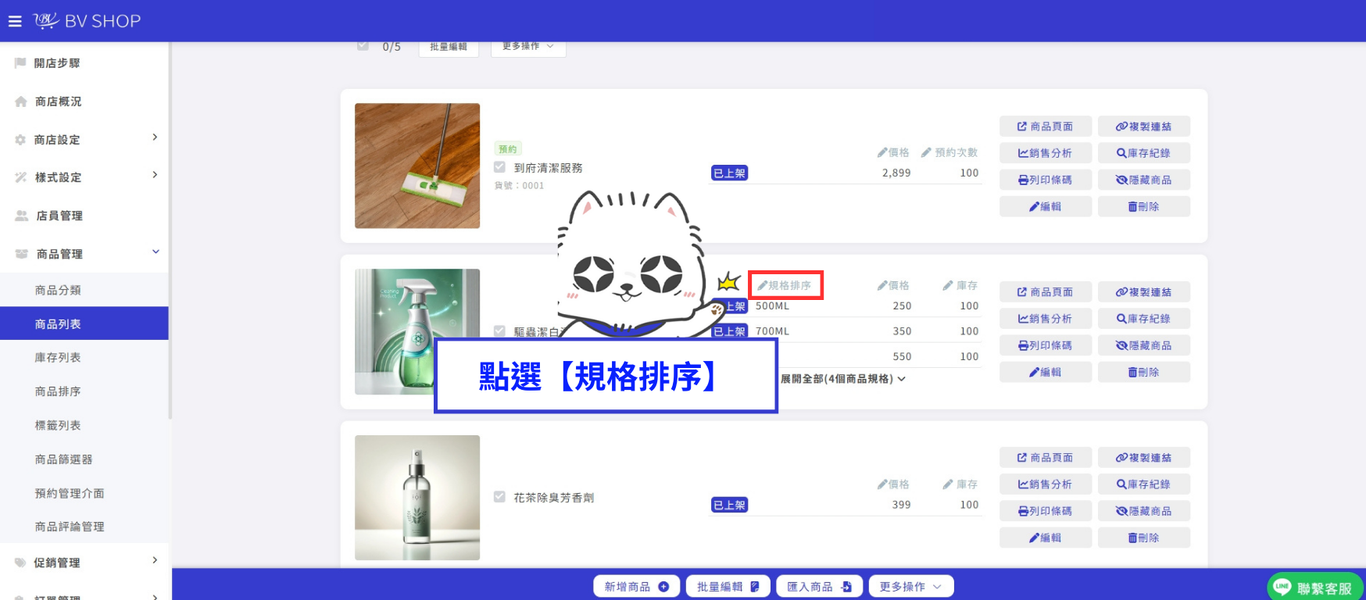
如想修改商品規格的顯示順序,於「商品列表」中點撃「規格排序」。
Step.7
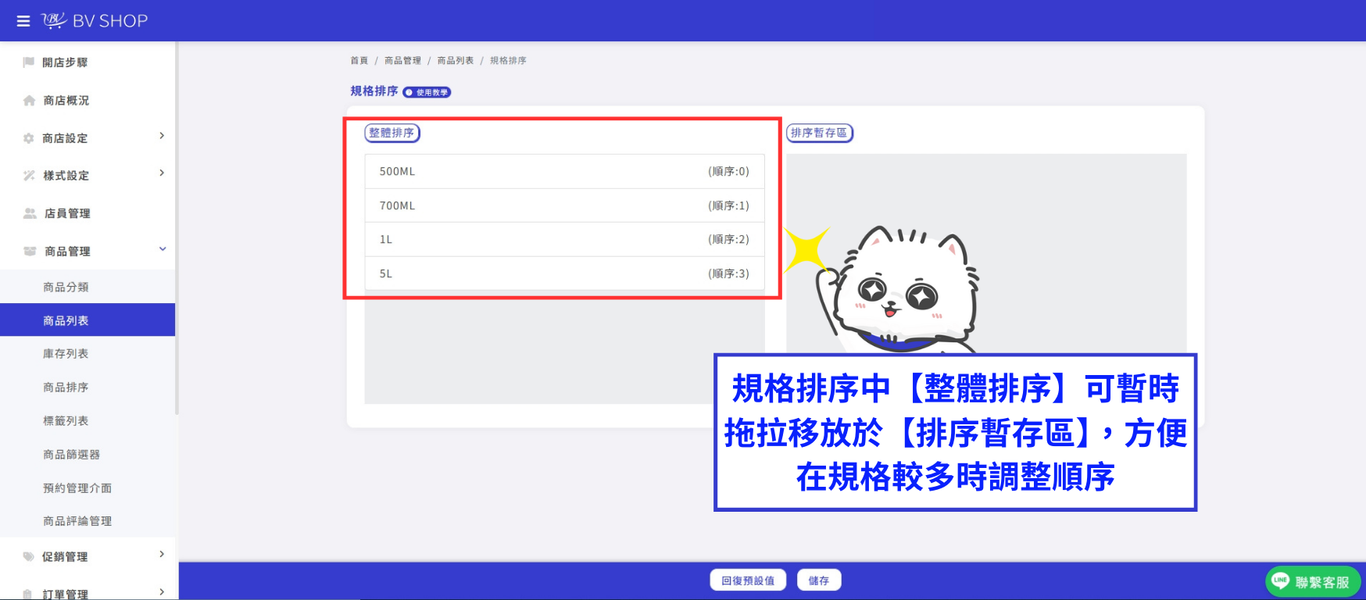
1. 將規格拖曳放到「排序暫存區」,調整商品排序。
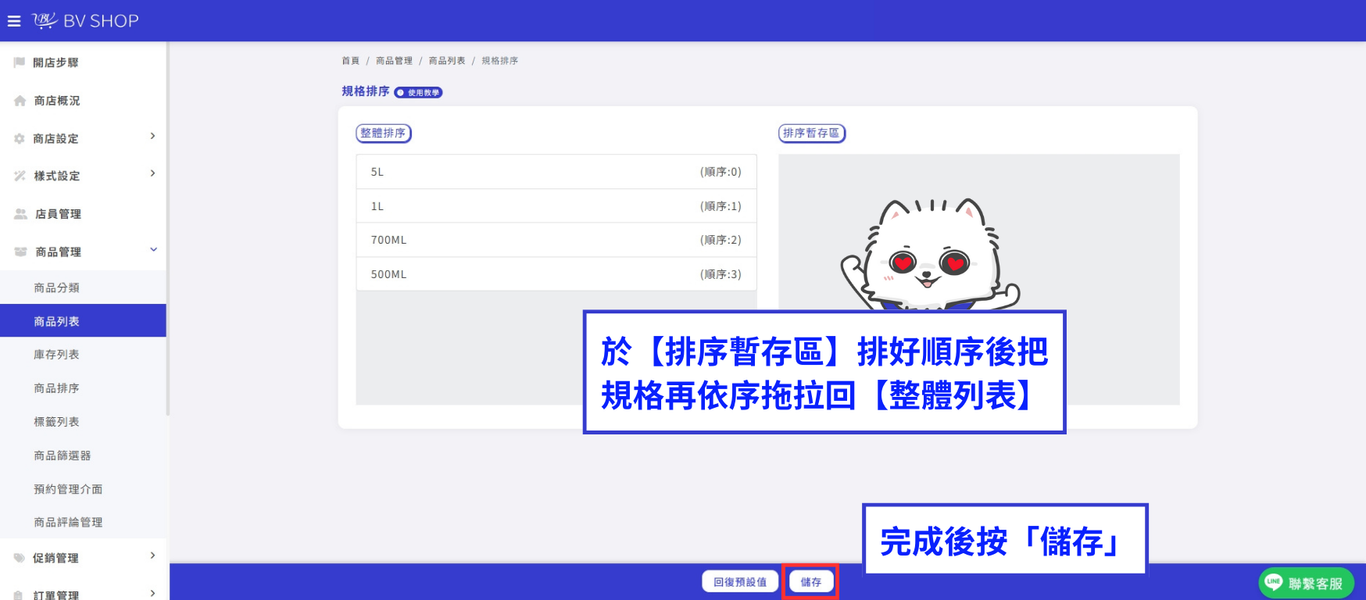
2. 調整完成後再依序將拖曳回「整體排序」,完成點撃「儲存」。
商品規格排序設定遇到問題?



