





預約商品設定
一、什麼是「 預約商品」?
預約商品即是在日期區間內可以下單進行服務/商品預約的功能。
建議使用此功能商家類型
服務業,如美甲、按摩等等的以人為主導服務的客製化行業,
建議使用此功能,有助簡化於客戶與業者之間日期預約與付款流程。
Step.1
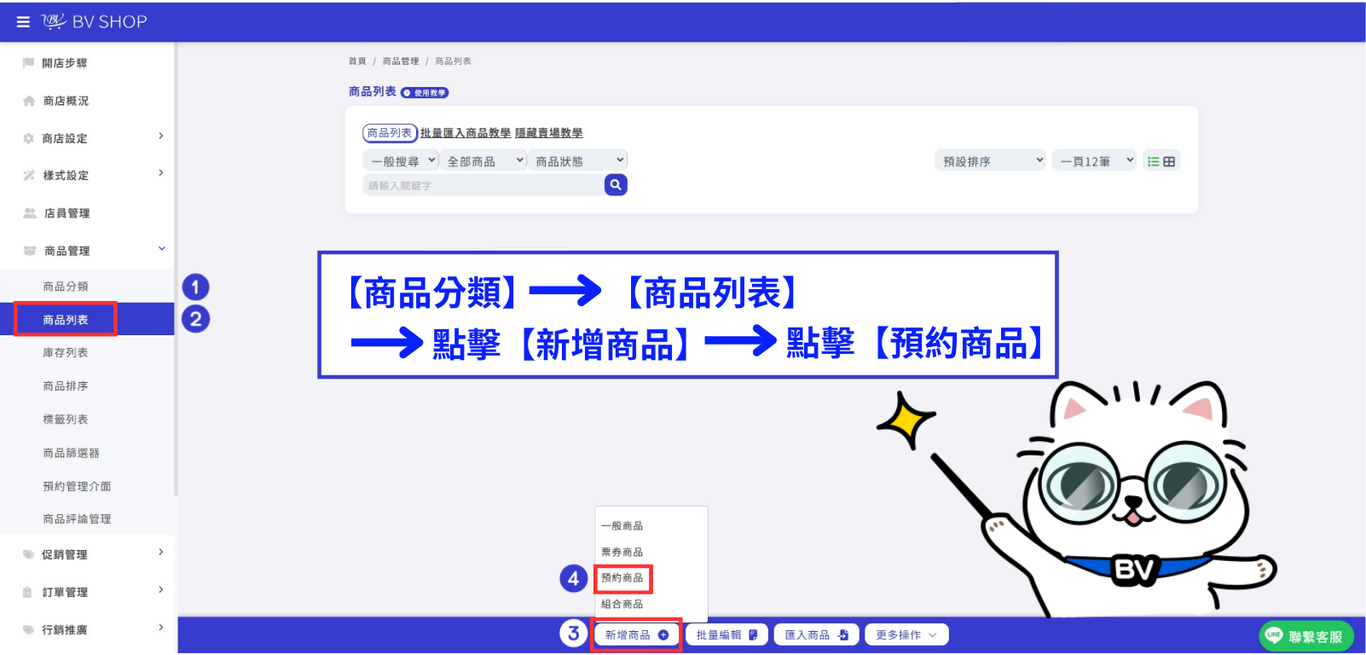
進入商品分類 ➜ 點選「商品列表」➜ 點擊「新增商品」➜ 點擊「預約商品」。
Step.2
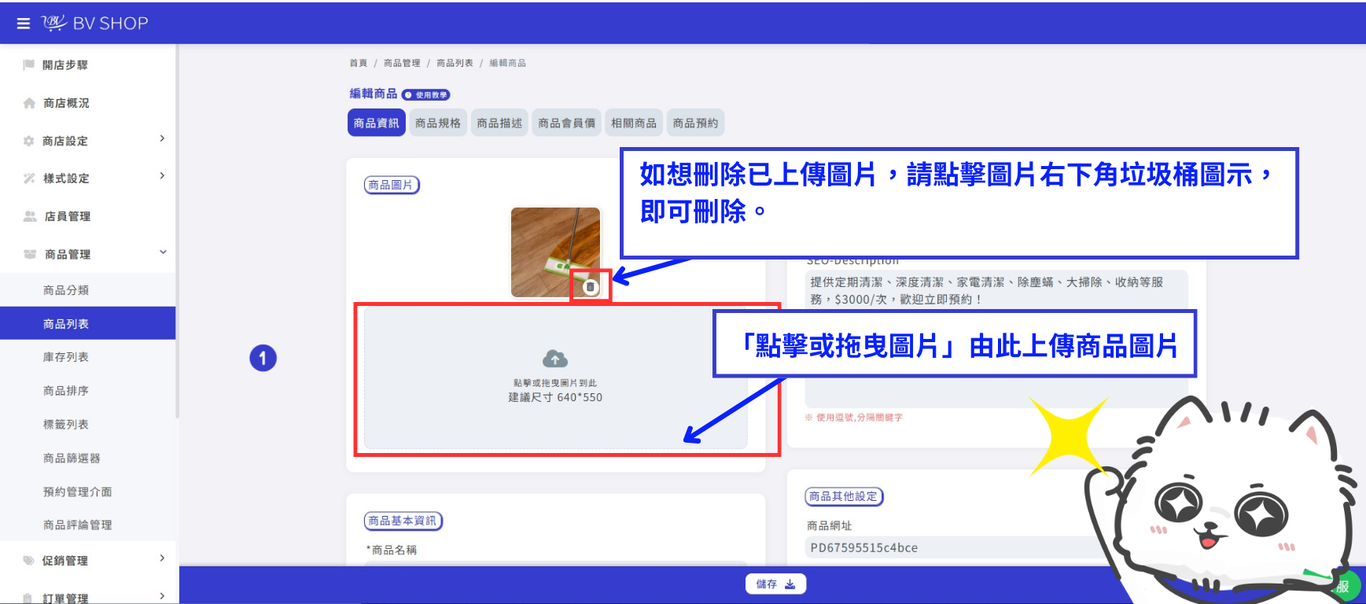
進入商品編輯畫面 ➜ 上方功能頁籤選擇「商品資訊」。
➜ 點選「點擊或拖曳圖片」從您的裝置中選擇商品圖片上傳。
➜ 若想刪除已上傳的圖片,請點擊圖片右下「垃圾桶」按鈕,即可刪除。
Step.3
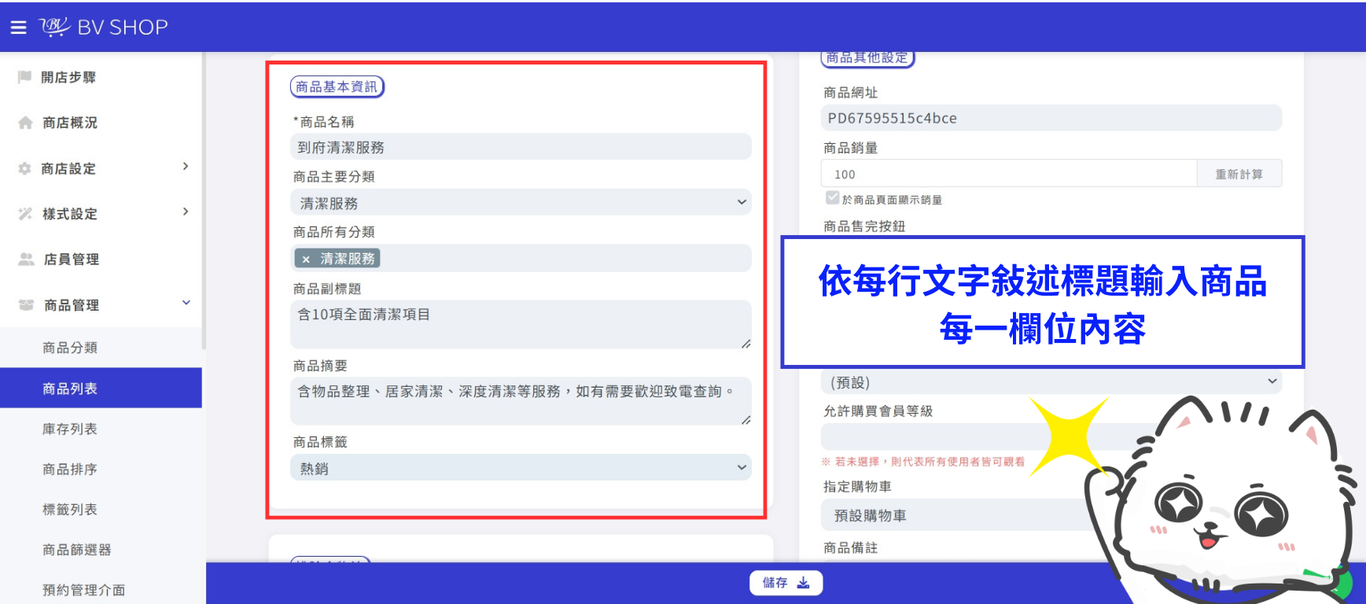
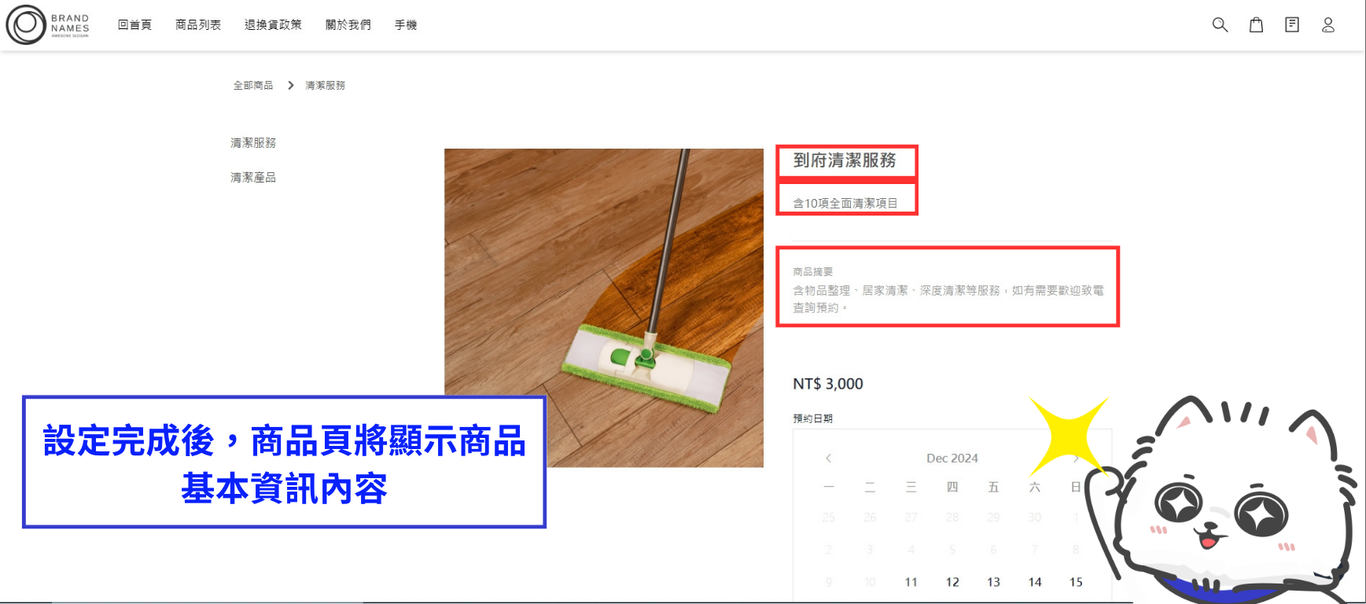
商品名稱:輸入商品名稱 。
商品主要分類: 會應用於店家上傳Google、Facebook 商品目錄時,提供 Google、Facebook 的分類資料。
商品所有分類:此區包含所有子分類 (第二與第三層分類都包含於此)點擊右側「▼」下拉選單,將商品選入分類中。
商品副標題:舊版BV SHOP 後台Hashtag 功能以整併至商品副標題,只要在商品副標題的地方輸入消費者會搜尋的詞彙,因此就可以被google收錄其中。
商品標籤:點擊右側「▼」下拉選單,選擇您想套用的標籤,若沒有則留空即可。
Step.3
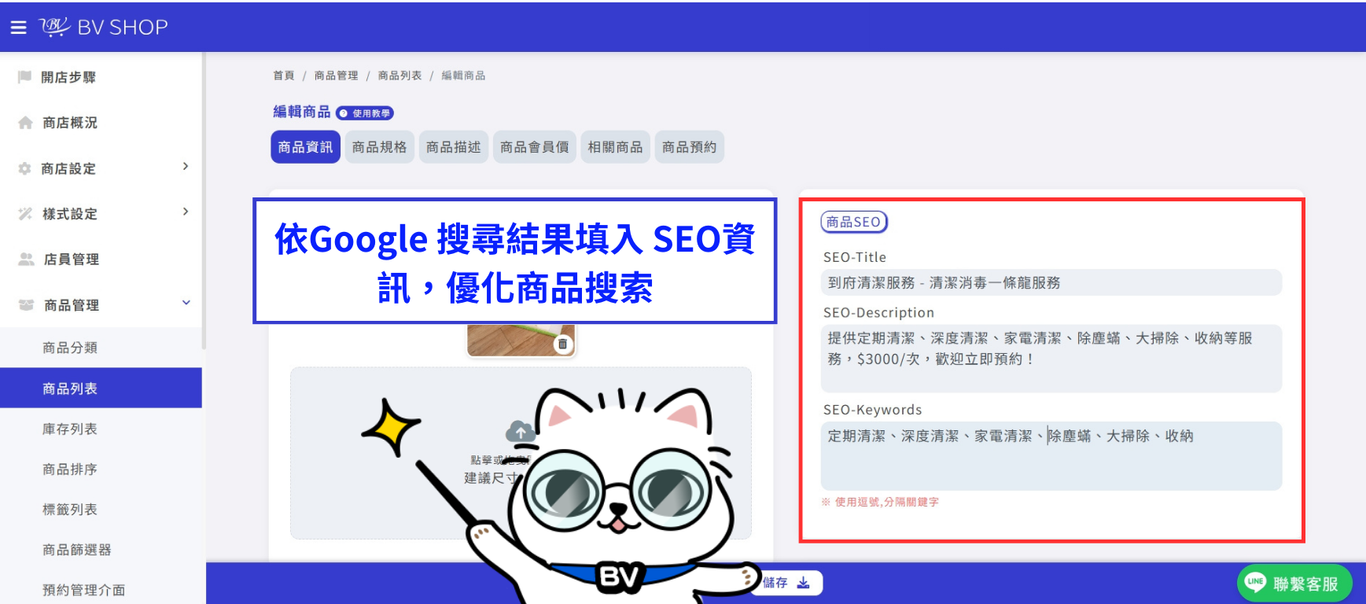
1. 可根據 Google 搜尋/Google Trend了解產品關鍵字。
2. 建議 SEO-Title 約在30字以內,輸入產品名稱即可,例:到府清潔服務 - 清潔消毒一條龍服務。
3. SEO-Description 建議約在 70 字內,埋入5~6個 Google 關鍵字即可,避免被判定濫用關鍵字,而被歸類為「內容農場」,SEO-Keywords同理。例:定期清潔,深度清潔,家電清潔,除塵蟎,大掃除,收納。
Step.4
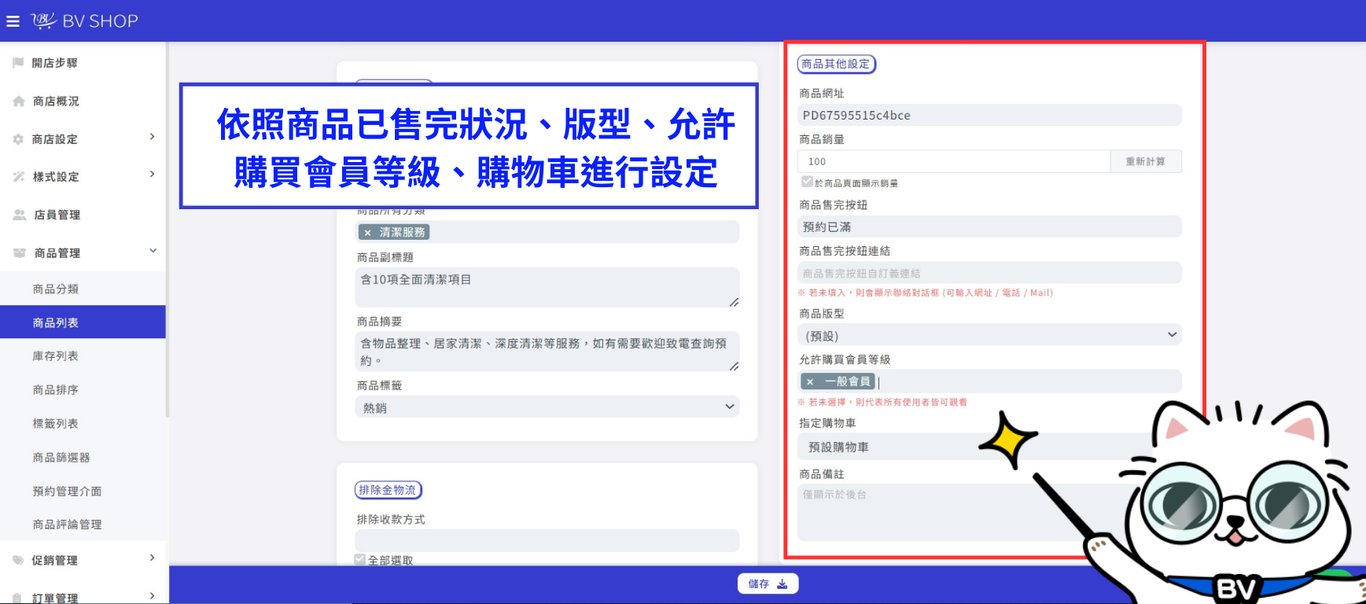
商品銷量:系統會自動計算,顧客有下單此商品,且訂單狀態為「已完成」,才會列入計算銷量。店家也可以手動輸入銷量,並決定是否勾選「於商品頁面顯示銷量」的選項。
商品售完按鈕:可自行填入商品售完顯示的文字。在庫存為0時,前台將顯示自定義商品售完文字。
商品版型:可以選擇在「樣式設定」中商品頁設計版型,如果無多於一個商品頁版型,將自動設定為預設版型,如果有額外設計商品版型則可以選擇不同的商品版型進行套用。
允許會員購買等級:如於「顧客管理」中「會員等級設定」設定不同層級會員,可於此欄設定可以購買此商品的會員等級(如圖示產品,即只有一般會員可以進行購買,非會員不可購買)。
指定購物車:如有於「購物車管理」功能將商品分類至不同購物車,可於此欄設定商品加入指定分類購物車。
商品備註:供後台使用者閱覽該產品的注意/備註事項,不會顯示於前台商品頁。
.png)
.png)
Step.5
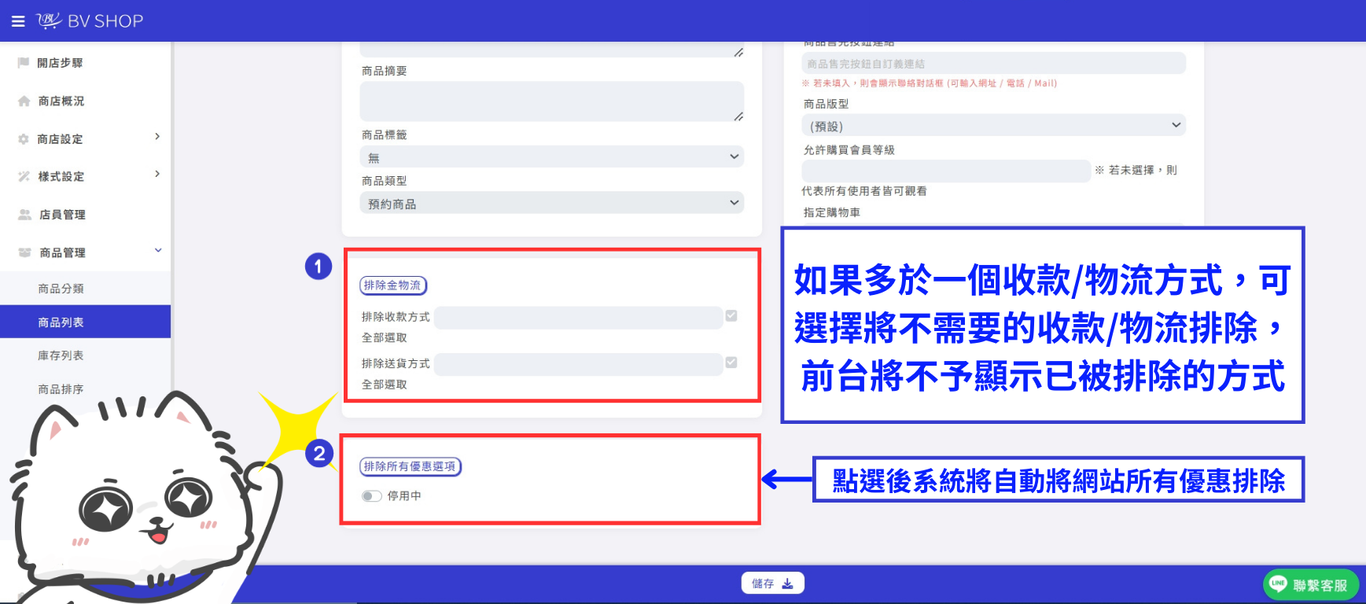
排除收款方式:如多於一個收款方式,但希望該商品僅選擇特定收款方式,可以點擊想排除的收款方式,於前台結帳頁面就不會再顯示被排除的收款方式讓客人選擇。
排除送貨方式:如多於一個送貨方式,但希望該商品僅選擇特定物流方式,可以點擊想排除的物流方式,於前台結帳頁面就不會再顯示被排除的送貨方式讓客人選擇。
排除所有優惠選項:勾選後系統會將網站全單、指定、A+B、購物金折抵的優惠計算全單、指定、A+B、購物金折抵的累積金額、件數計算、免運/免手續費優惠進行排除,不列入計算。
Step.6
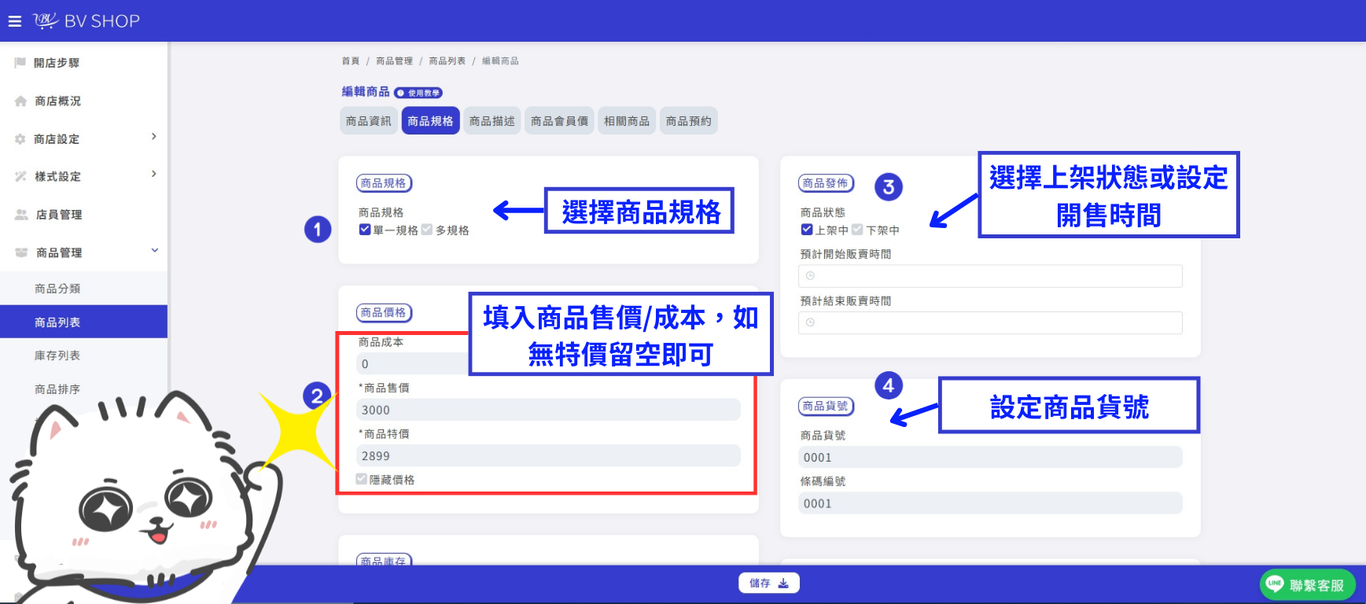
商品規格:可選單一規格或多規格(同商品但不同尺寸、顏色等),如選多規格須於本頁最下方填寫不同的規格資訊,屆時前台就會顯示可選的規格。
商品成本:商品的製造成本,如無可填 0 或留空。
商品價格:商品的公開原售價。
商品特價:如商品有折扣價,填入設定後,前台將顯示特價價格。
商品狀態:選擇商品發佈時間,如果設定商品上架時間,商品將於設定時間自動開售。
預計上架時間:可設定此商品預計上架的時間。
如有設定此欄位,請務必將「商品狀態」調整為下架中,當時間來到店家設定的預計上架時間,系統即會自動更新狀態為「上架中」。
預計下架時間:可設定此商品的預計下架時間。
商品貨號:如商品有貨號/條碼,可填入進行設定,方便庫存管理。
Step.7
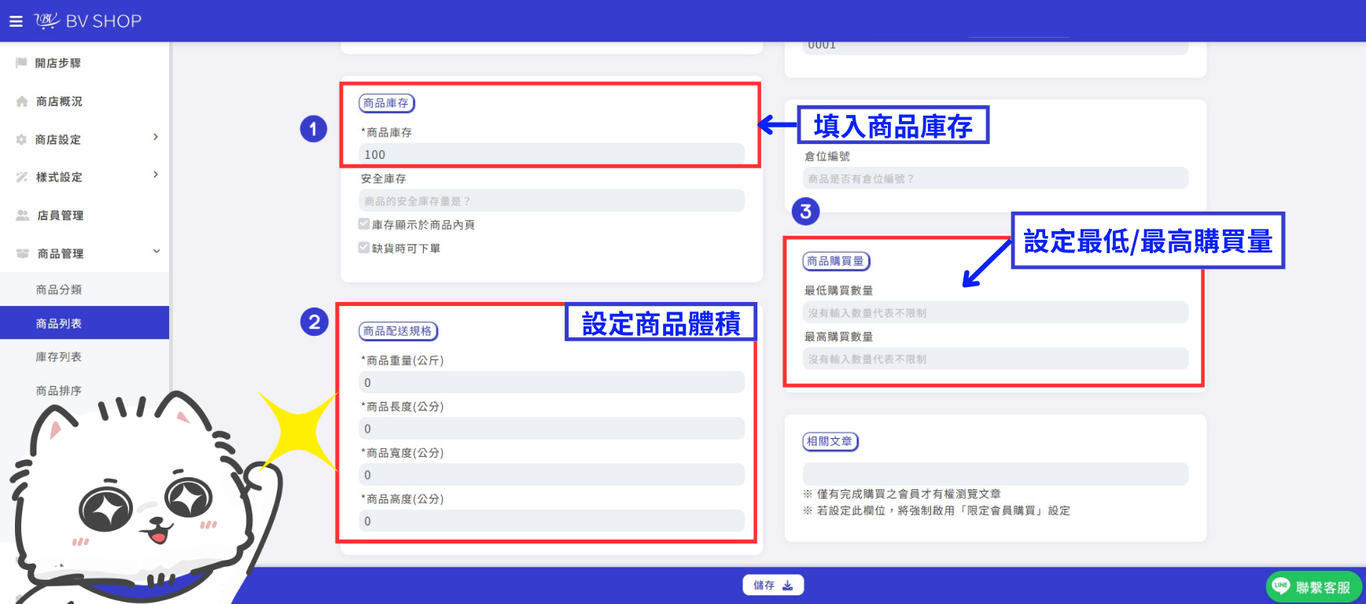
商品庫存:填寫商品庫存,當庫存為0,前台將顯示商品為售完。
商品體積:如果商品有寄出需求,填入「商品配送規格」,將商品體積填寫。
最低購買數量:可設定此商品購買的最低購買數量。
最高購買數量:可設定此商品購買的最高購買數量。
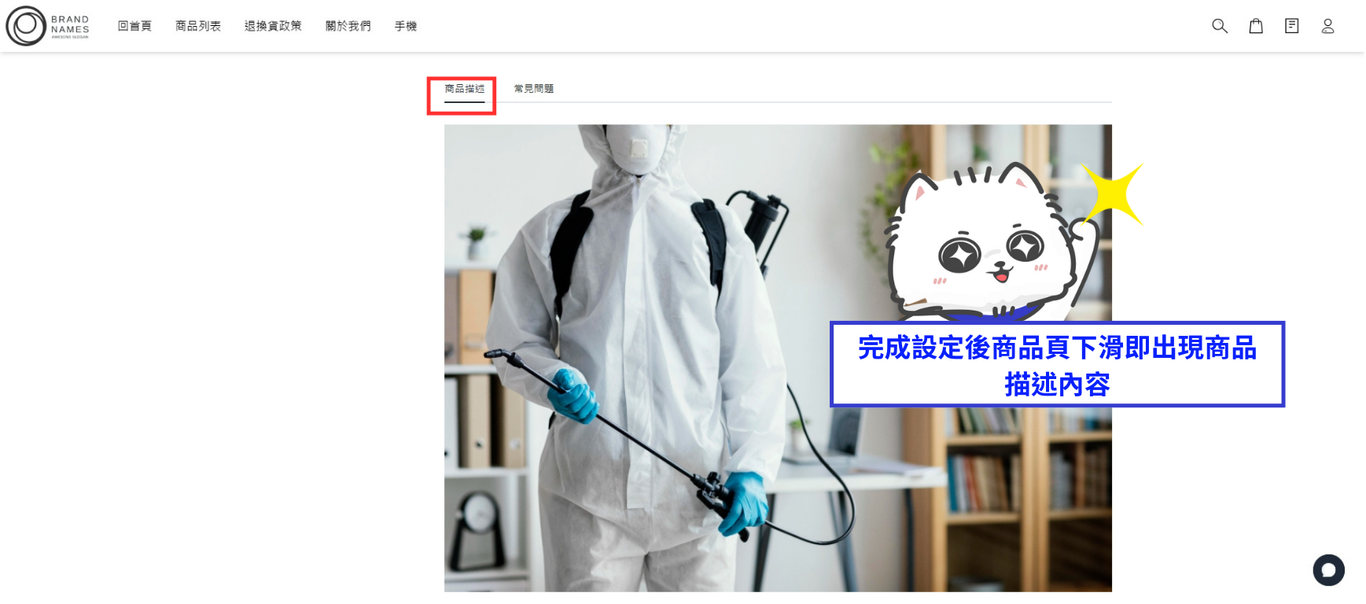
Step.8 商品描述
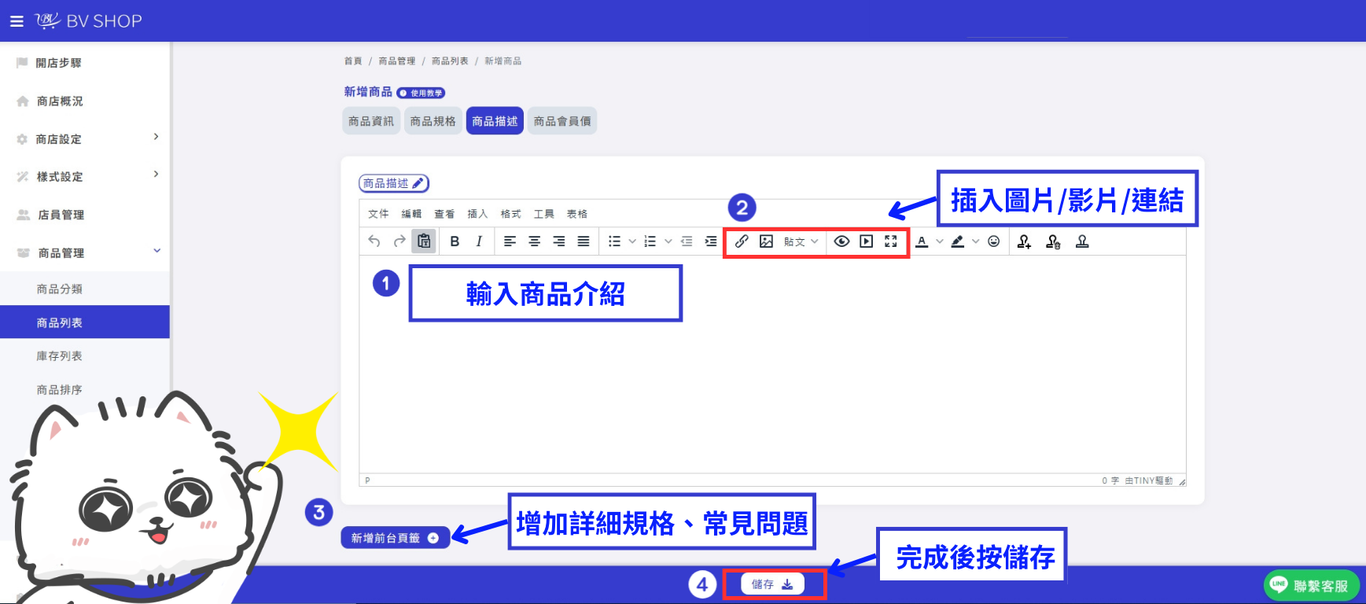
1. 輸入商品介紹
2. 如有需要,可直接插入圖/影片/連結。
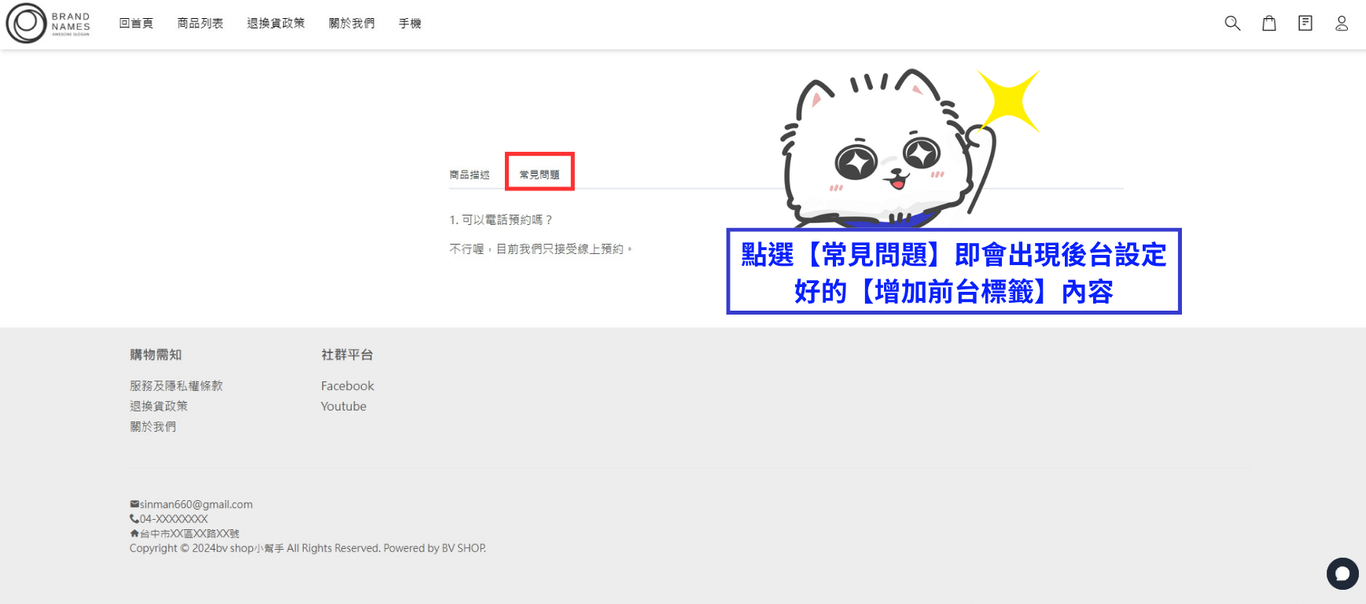
3. 點擊「新增前台標籤」,新增常見問題/詳細規格
Step.9 商品預約
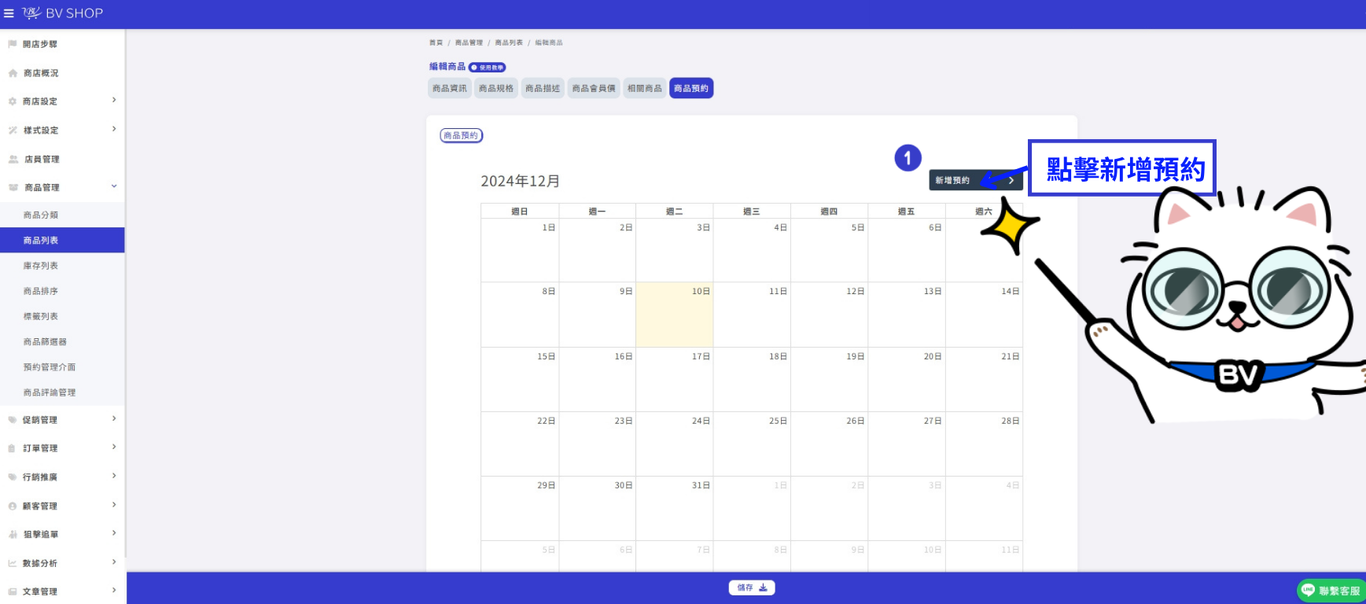
1. 點擊「新增預約」。
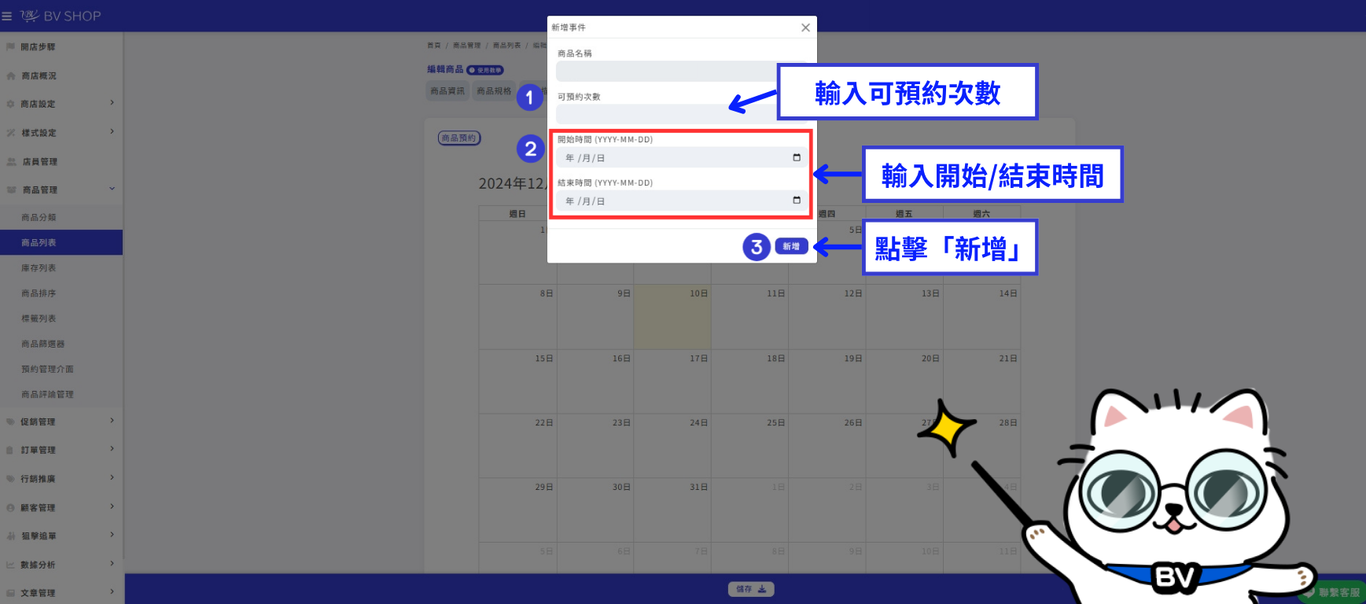
2. 填入商品可預約次數。
3. 輸入開始/結束時間。例:2024/12/10 ~2024/12/18
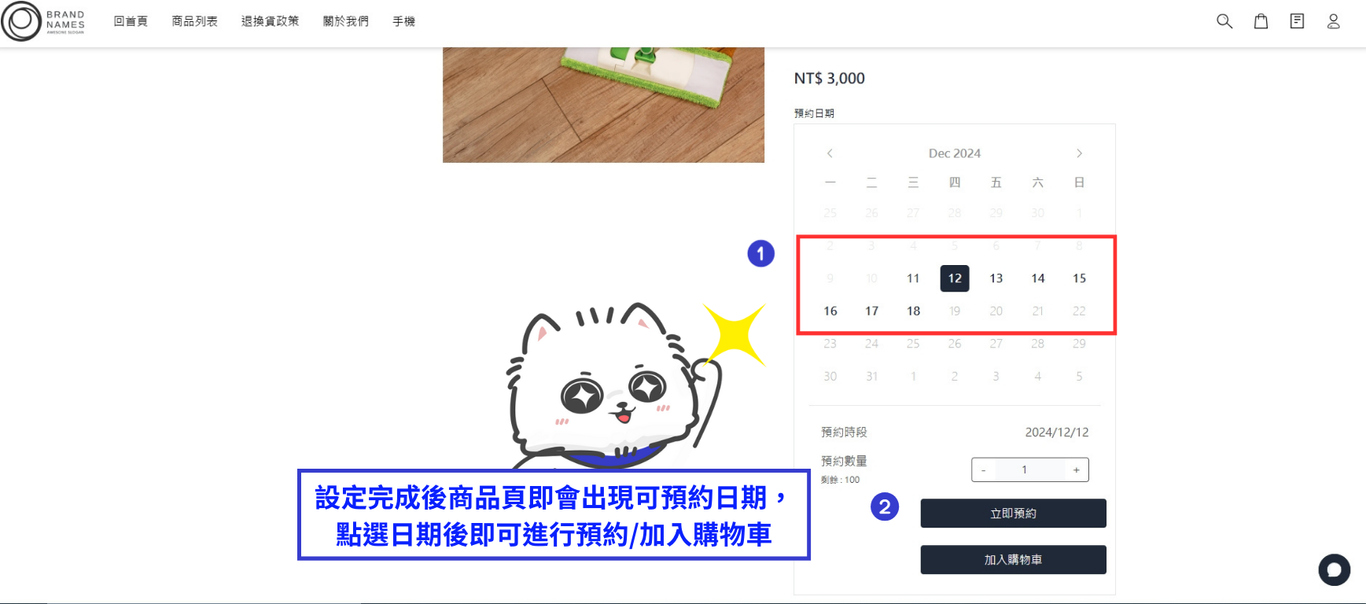
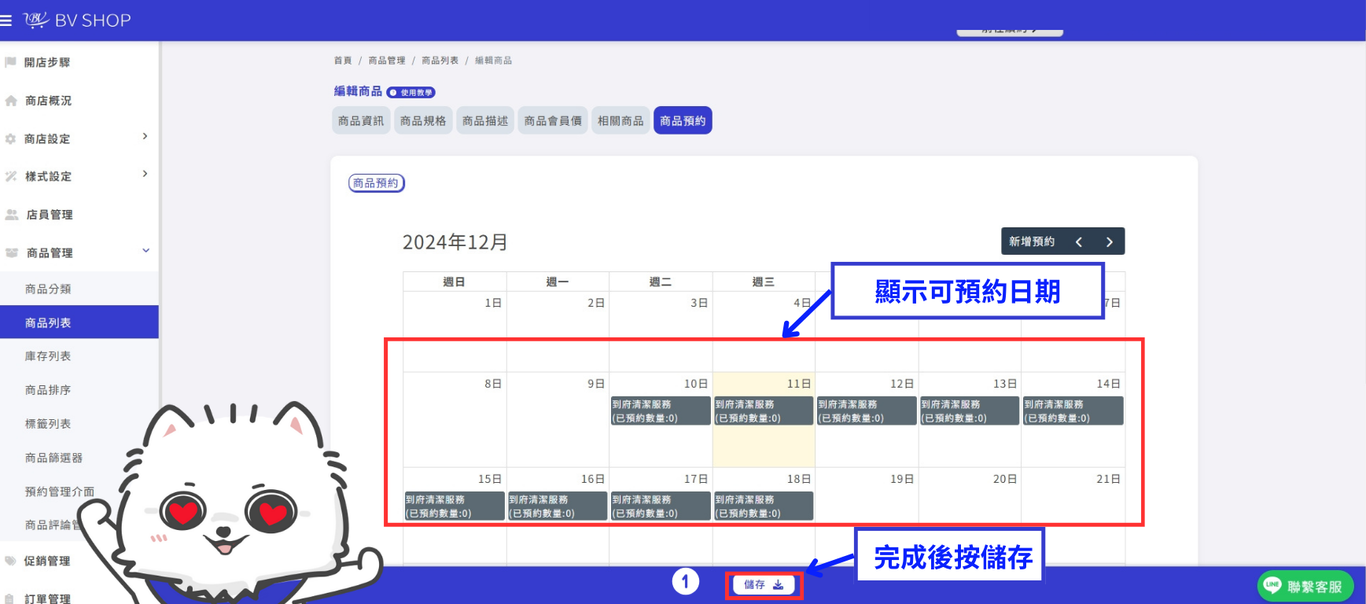
4. 完成後將顯示可預約的日期。
5. 最後點按儲存。
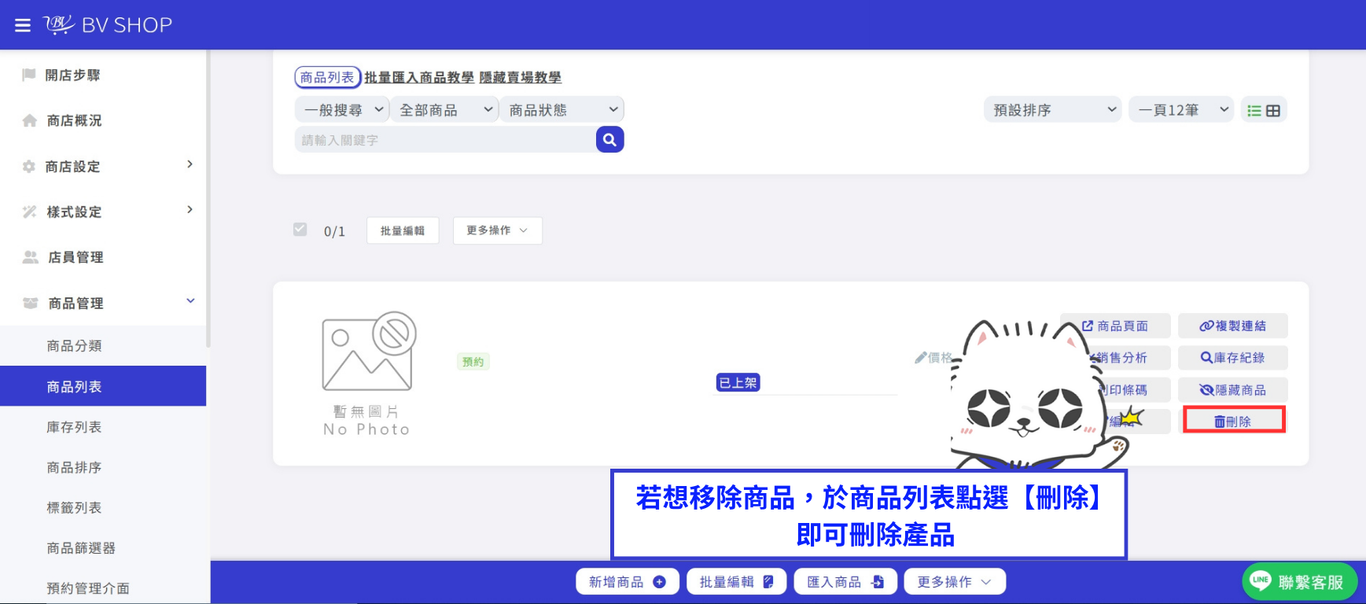
Step.10 商品刪除
回到商品列表,點選「刪除」即可刪除商品。
新增/編輯/刪除預約相關商品設定遇到問題?



