





訂單如何更改送貨方式?
訂單如何更改送貨方式?
使用情境 已成立的訂單如需重新修改顧客的送貨方式,將原先訂單選擇的物流A變更為B。可以將該筆訂單編輯後重新修改送貨的方式。
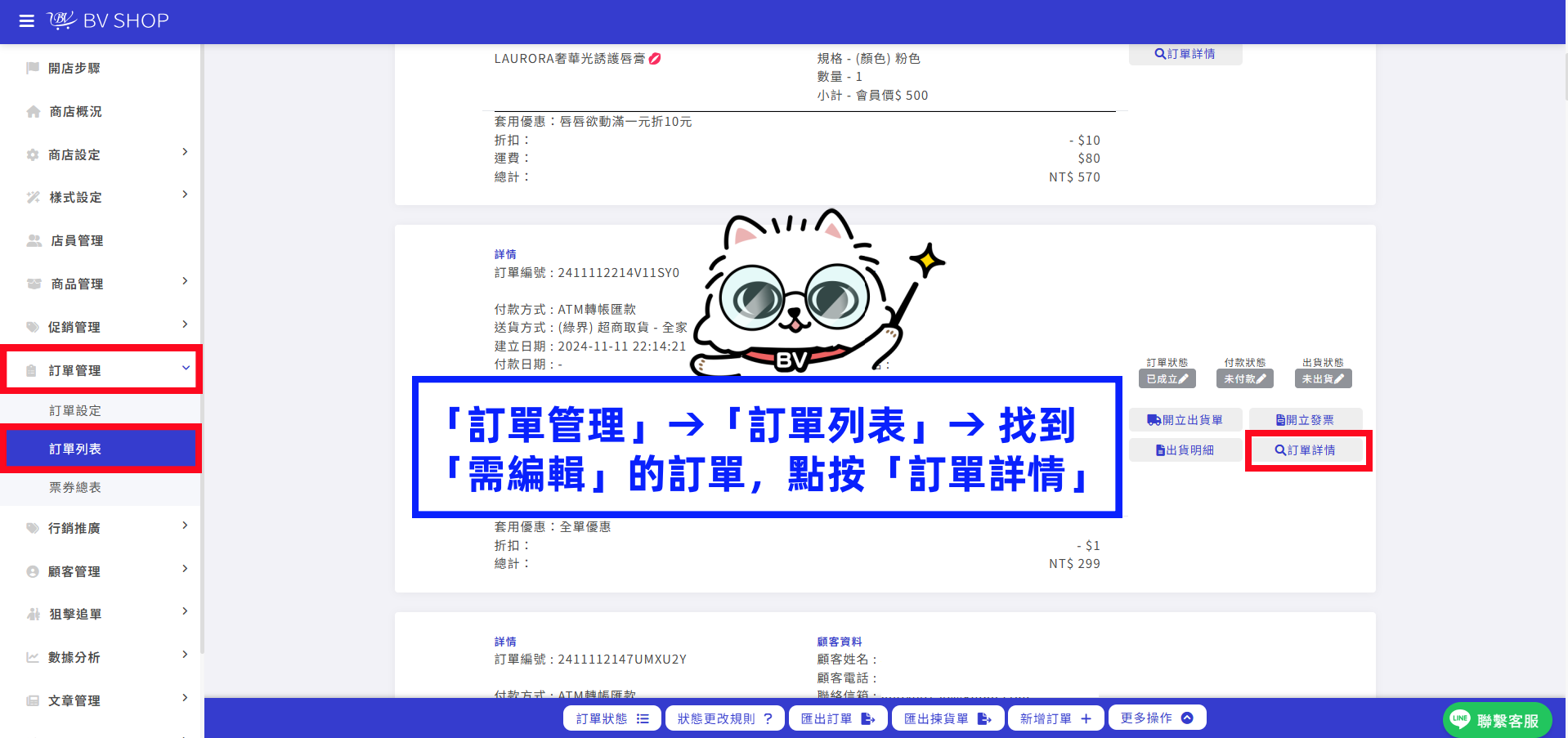
Step.1
「訂單管理」→「訂單列表」→ 找到「需編輯」的訂單→點擊「訂單詳情」
小提醒:
1.無視原先是否已產生物流單,未付款、已付款訂單皆可更改送貨方式
2.貨到付款訂單不支援更改其他送貨方式(例:黑貓貨到付款,僅能更改黑貓常溫、黑貓冷凍,無法更改為其他送貨方式,例如:自取、超商)
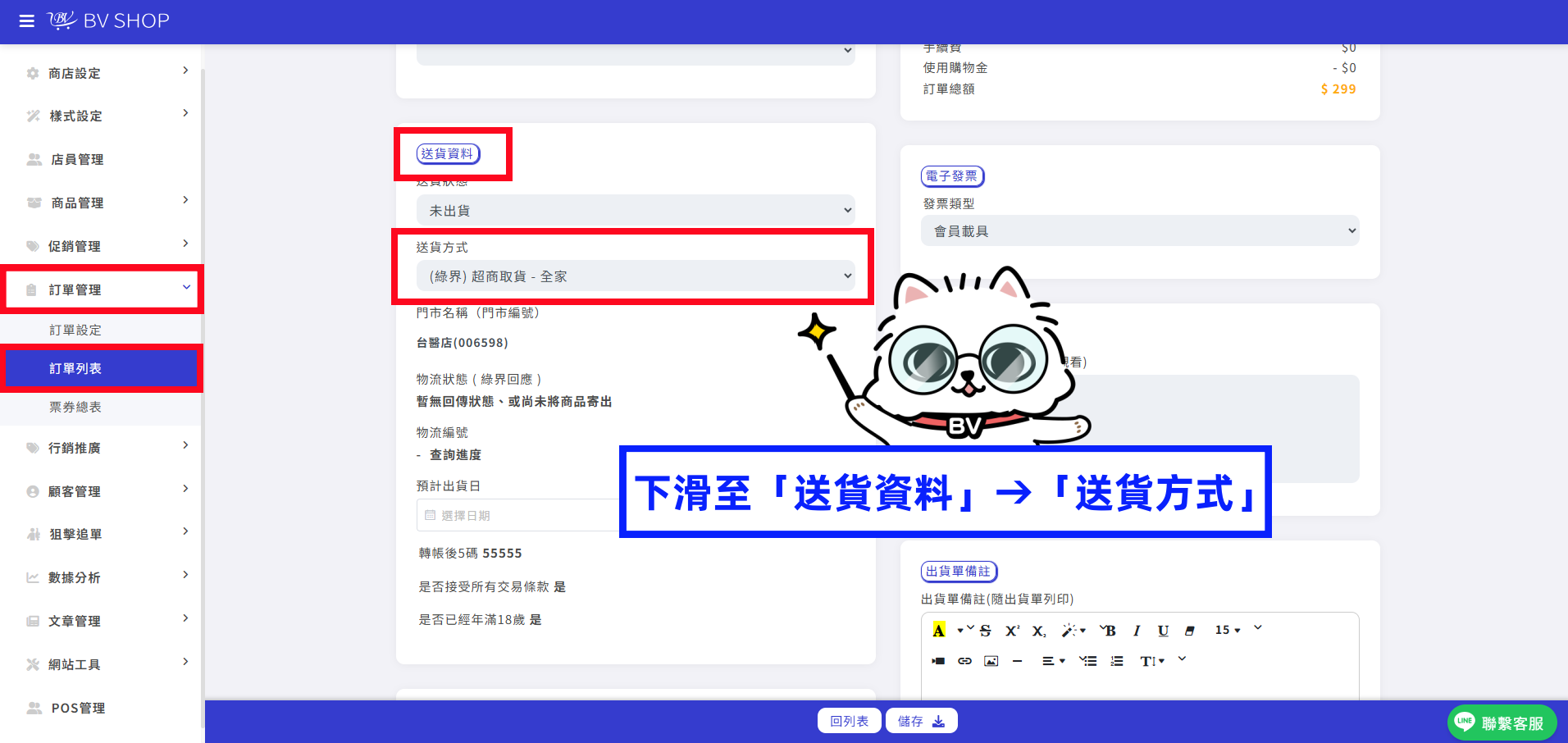
Step.2
下滑至「送貨資料」→「送貨方式」
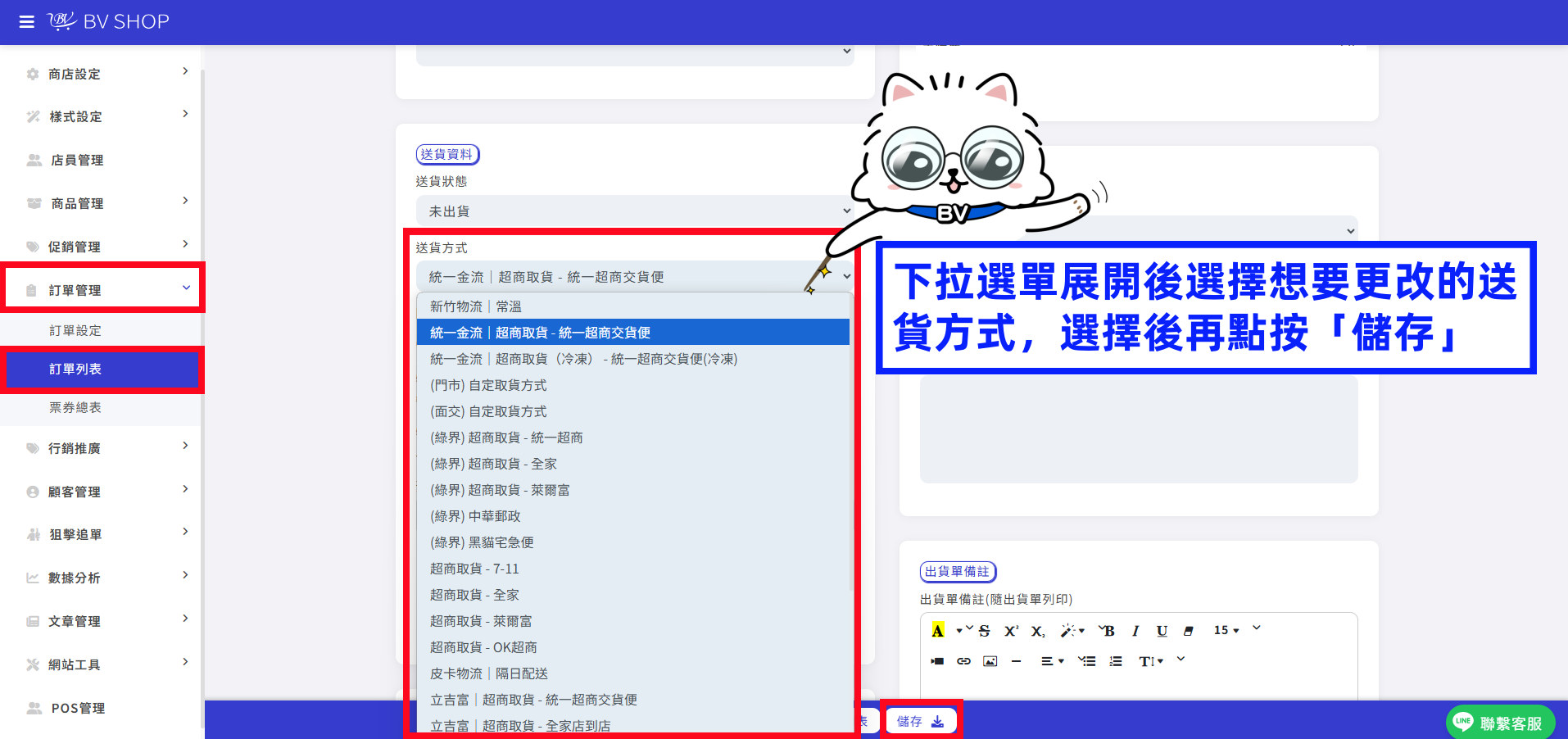
Step.3
下拉選單展開後選擇想要更改的送貨方式,選擇後再點按「儲存」
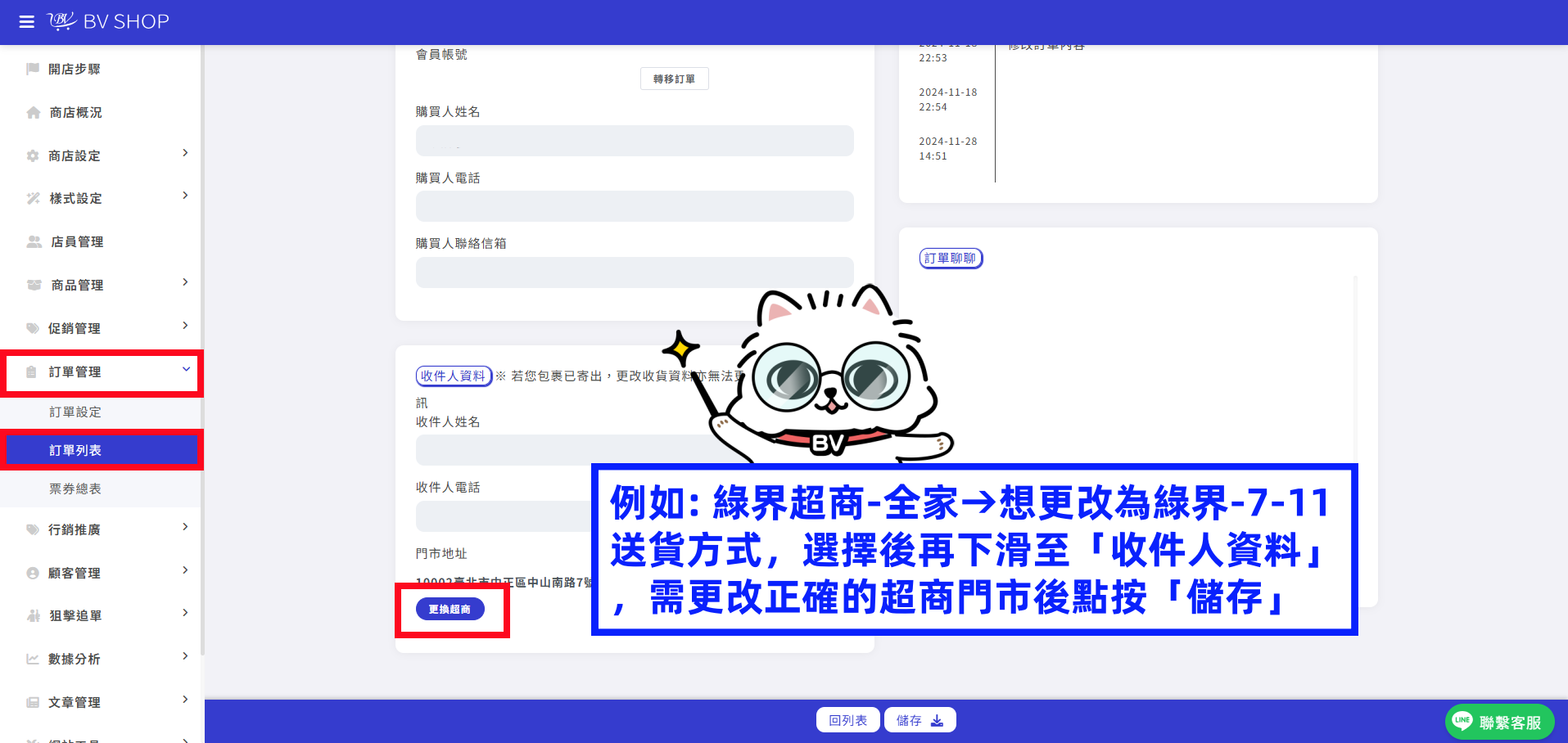
舉例(1): 綠界超商-全家→想更改為綠界-7-11送貨方式,選擇後再下滑至「收件人資料」,需更改正確的超商門市後點按「儲存」
注意事項:
1. 無法再加收運費或退回運費,如需加收或退款運費,請自行轉帳與顧客收款
2. 運費部分需自行調整,手動更改送貨方式運費不會跟著變動
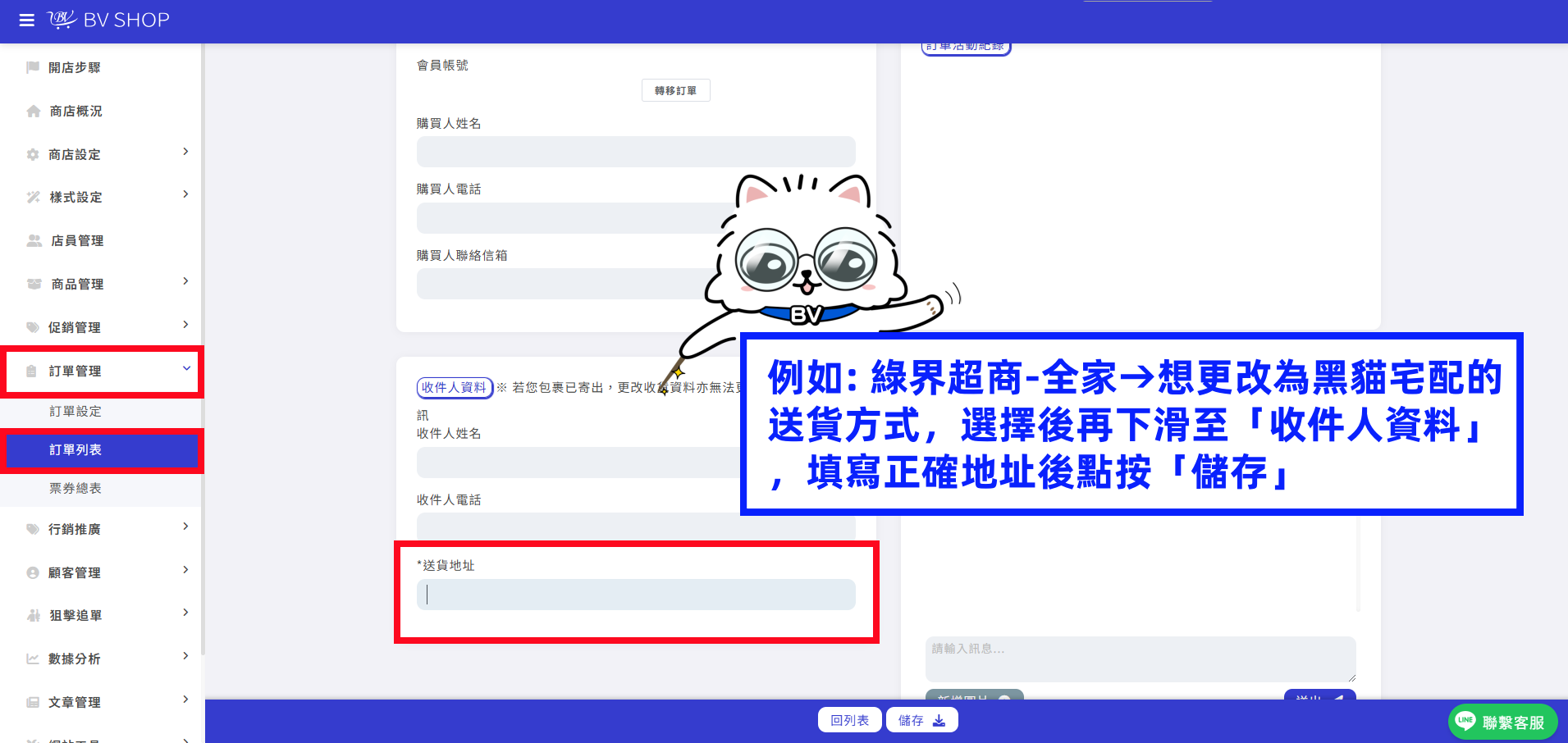
舉例(2): 綠界超商-全家→想更改為黑貓宅配的送貨方式,選擇後再下滑至「收件人資料」,填寫正確地址後點按「儲存」
注意事項:
1. 無法再加收運費或退回運費,如需加收或退款運費,請自行轉帳與顧客收款
2. 運費部分需自行調整,手動更改送貨方式運費不會跟著變動
Step.4
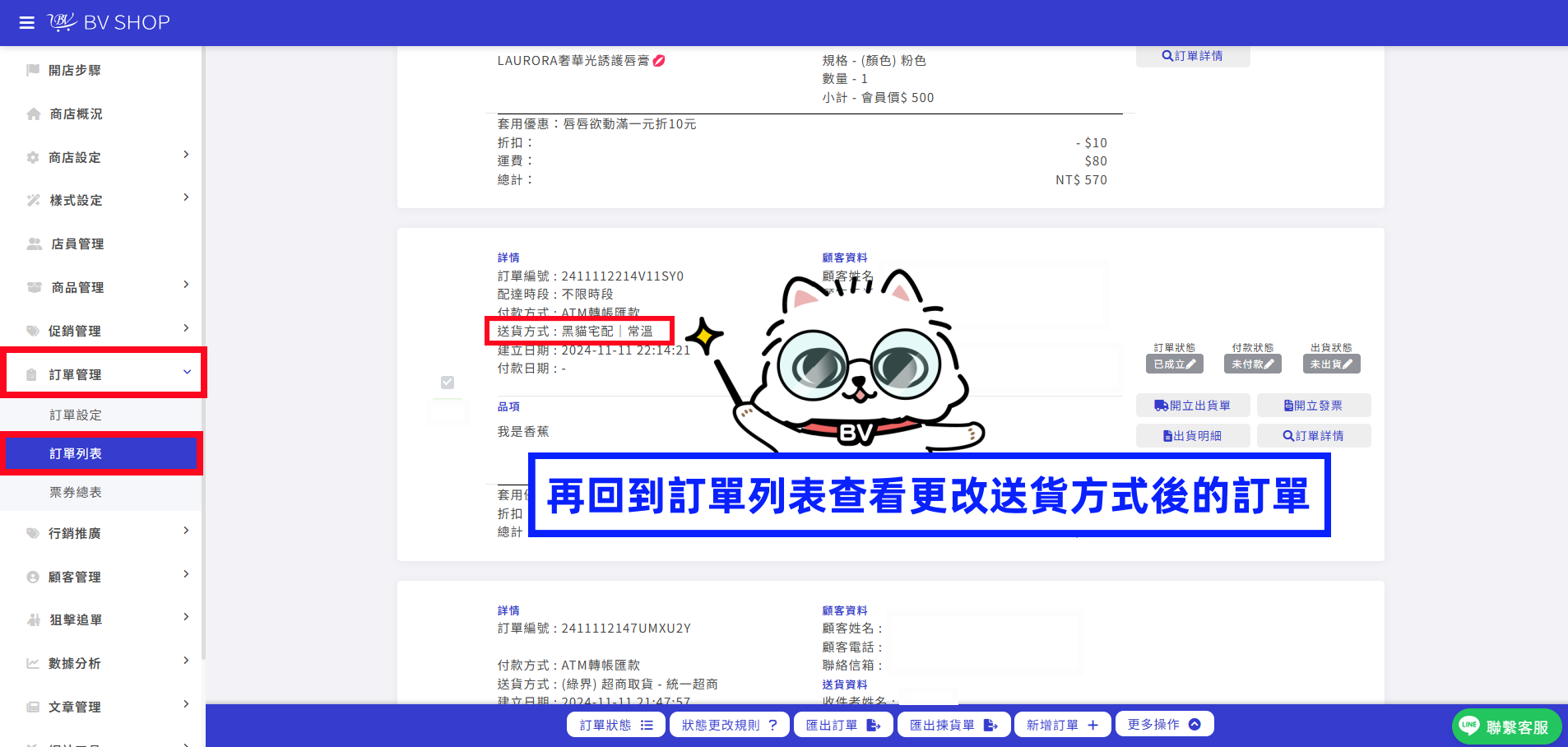
再回到訂單列表查看更改送貨方式後的訂單
「 訂單如何更改送貨方式?」



