





臉書教學|如何新增 Facebook留言功能
🔔重要公告:
Meta 已於 2026 年 2 月 10 日起終止包含留言按鈕在內等社交外掛程式的支援,此功能暫停使用。
目錄
說明
「Facebook留言功能」用意在於能夠近距離與顧客接觸,透過這個功能,顧客可以進一步跟品牌網站進行溝通、詢問、評論、互相交流,也可以讓其他顧客更進一步了解產品資訊,討論度越高➜ 熱度越高➜ 進而刺激顧客消費機率。
Step.1
前往Facebook Meta Developers 頁面➜點擊右上角「我的應用程式」登入
※未曾註冊的店家則需先建立作業

Step.2
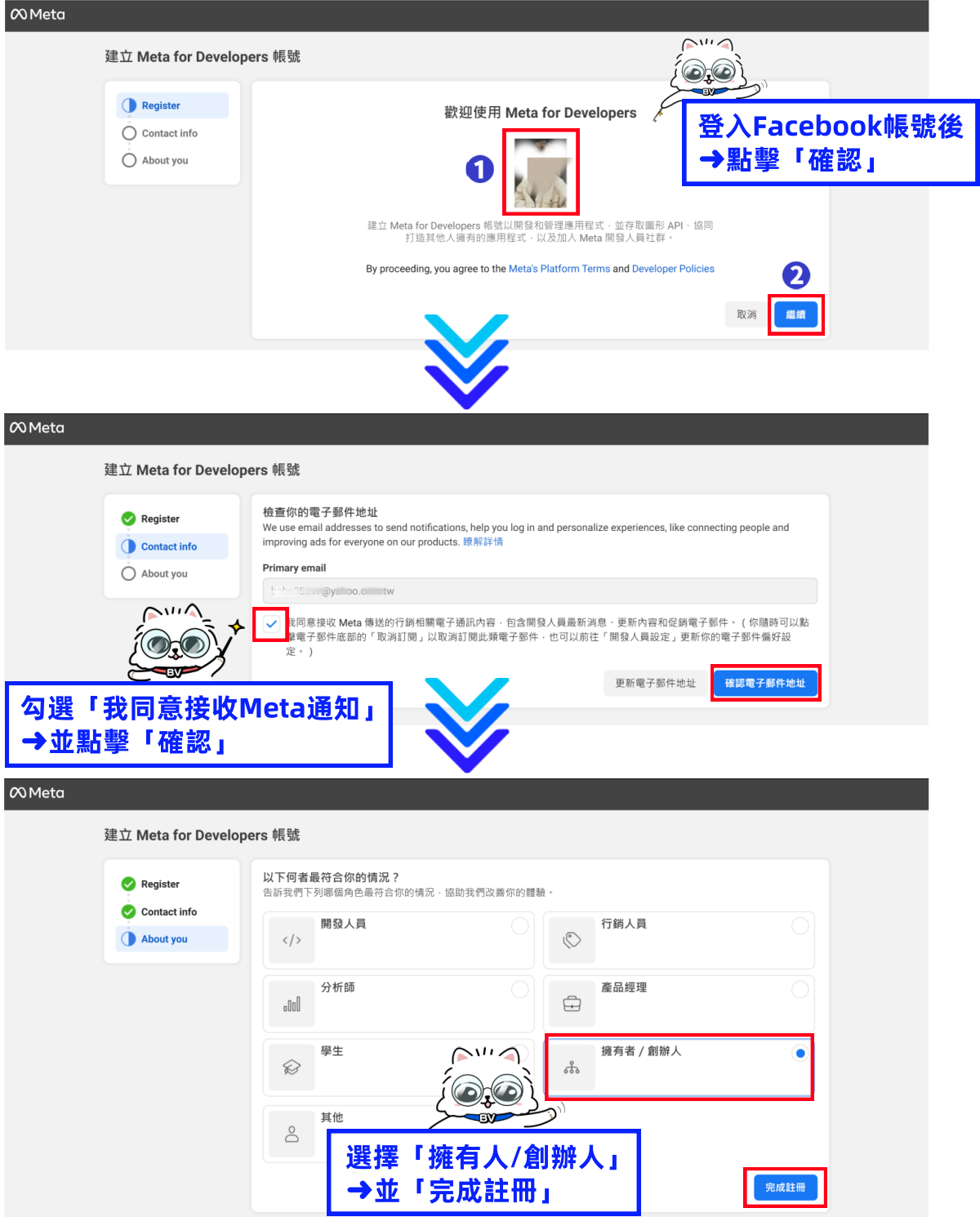
登入Facebook帳號後,點擊「確認」
➜確認電子郵件地址是否正確,勾選「我同意接收Meta通知」,並「確認」
➜選擇「擁有人/創辦人」,點擊「完成註冊」
Step.3
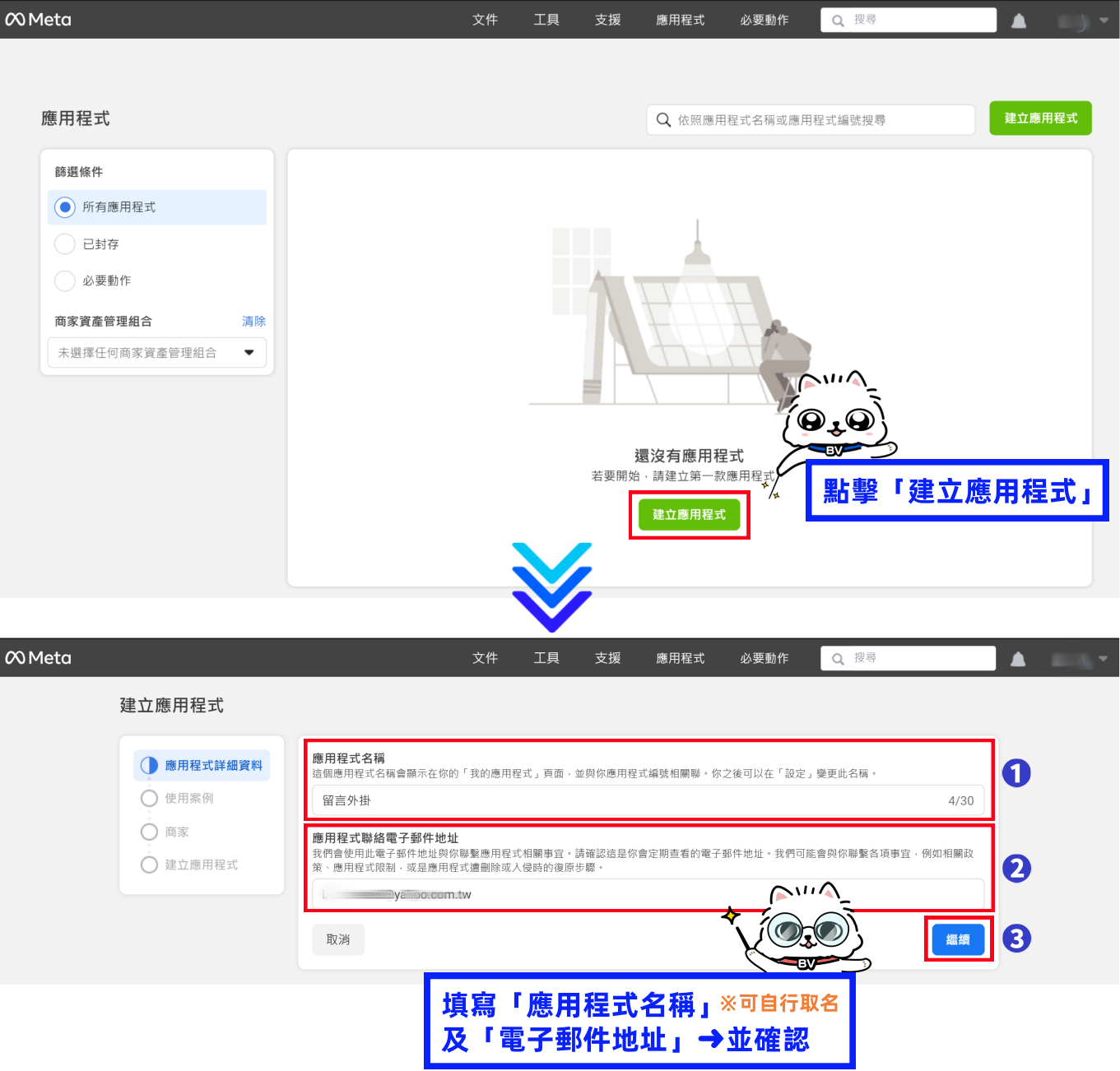
此時為正式進入Facebook Developers帳戶,點擊「建立應用程式」
➜填寫應用「名稱」(可自行取名) 與「電子郵件地址」,並「確認」
Step.4
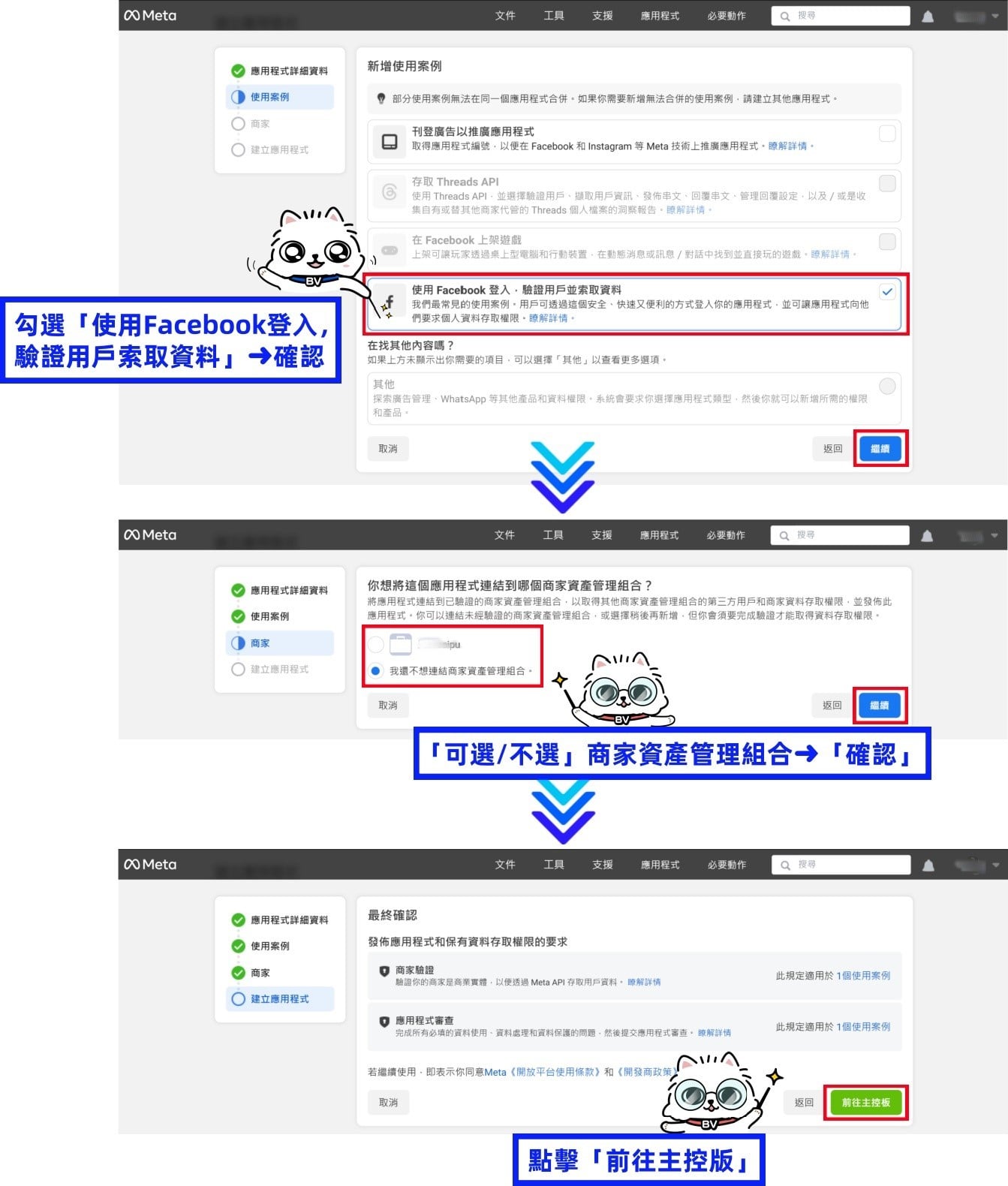
勾選「使用Facebook登入,驗證用戶索取資料」並「確認」
➜「可選/不選」商家資產管理組合,並點擊「確認」➜點擊「前往主控版」
Step.5
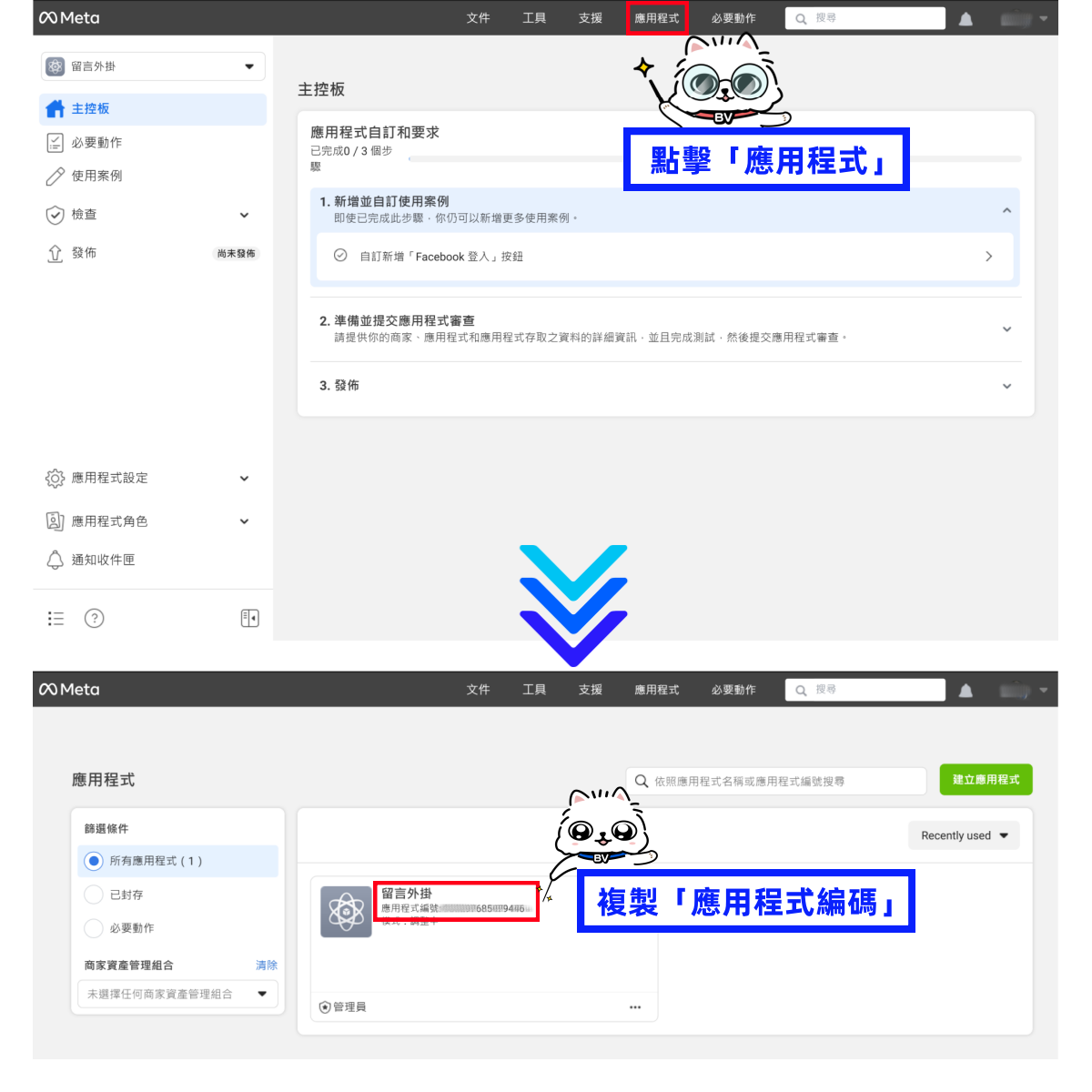
點擊上方列表的「應用程式」➜將「應用程式編碼」複製
Step.6
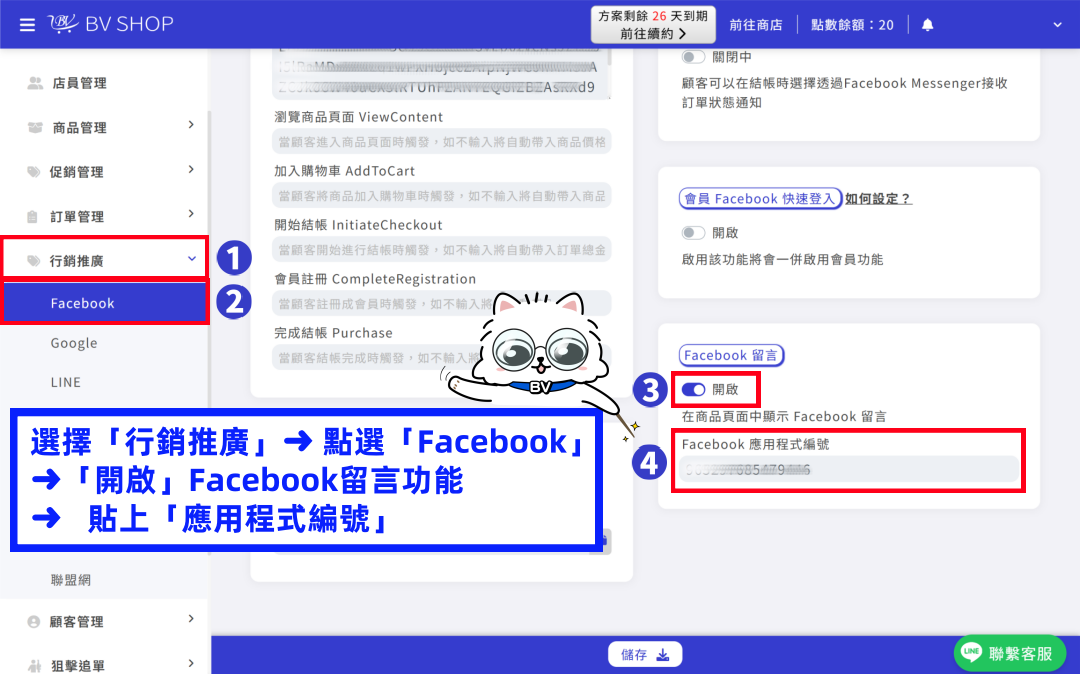
前往登入「BV SHOP店家管理後台」➜選擇「行銷推廣」➜點選「Facebook」
➜「開啟」Facebook留言功能,貼上「應用程式編號」
Step.7
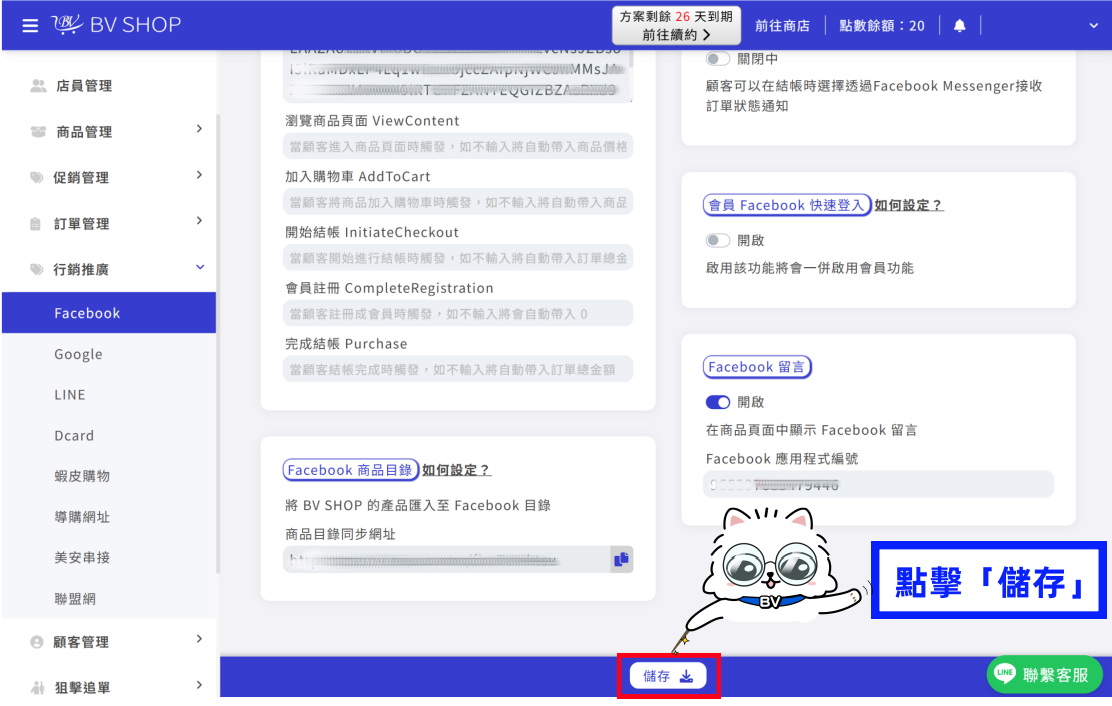
點擊「儲存」完成設定
Step.8
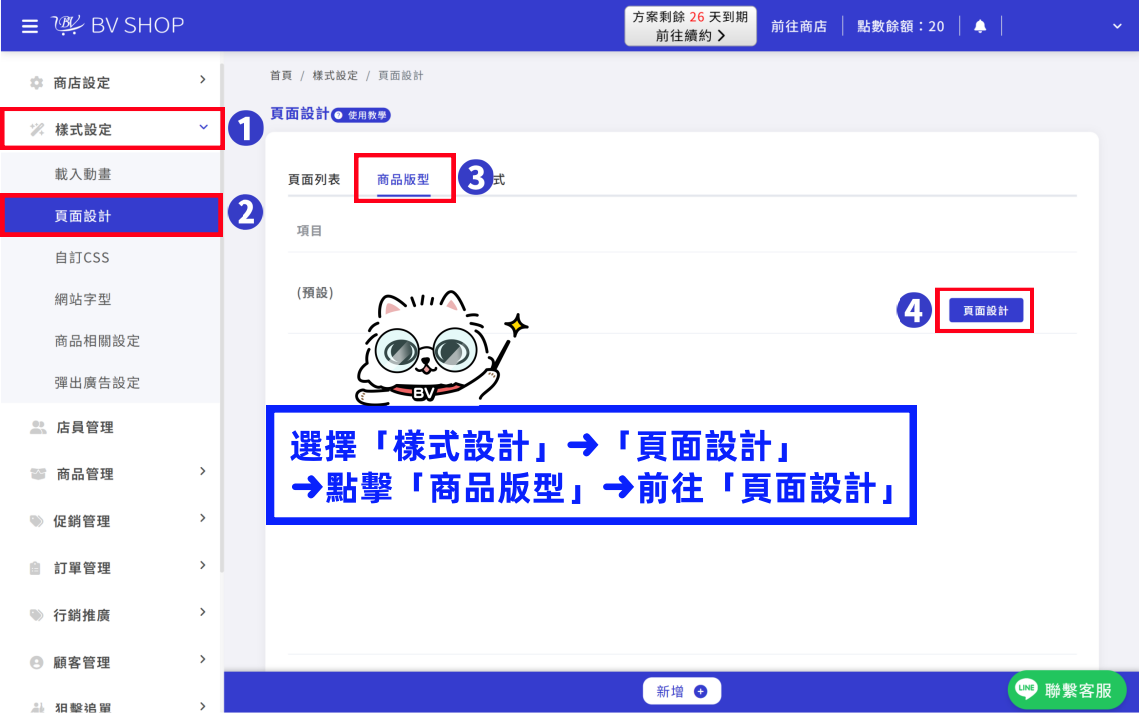
選擇「樣式設計」➜「頁面設計」➜點擊「商品版型」➜前往「頁面設計」
Step.9
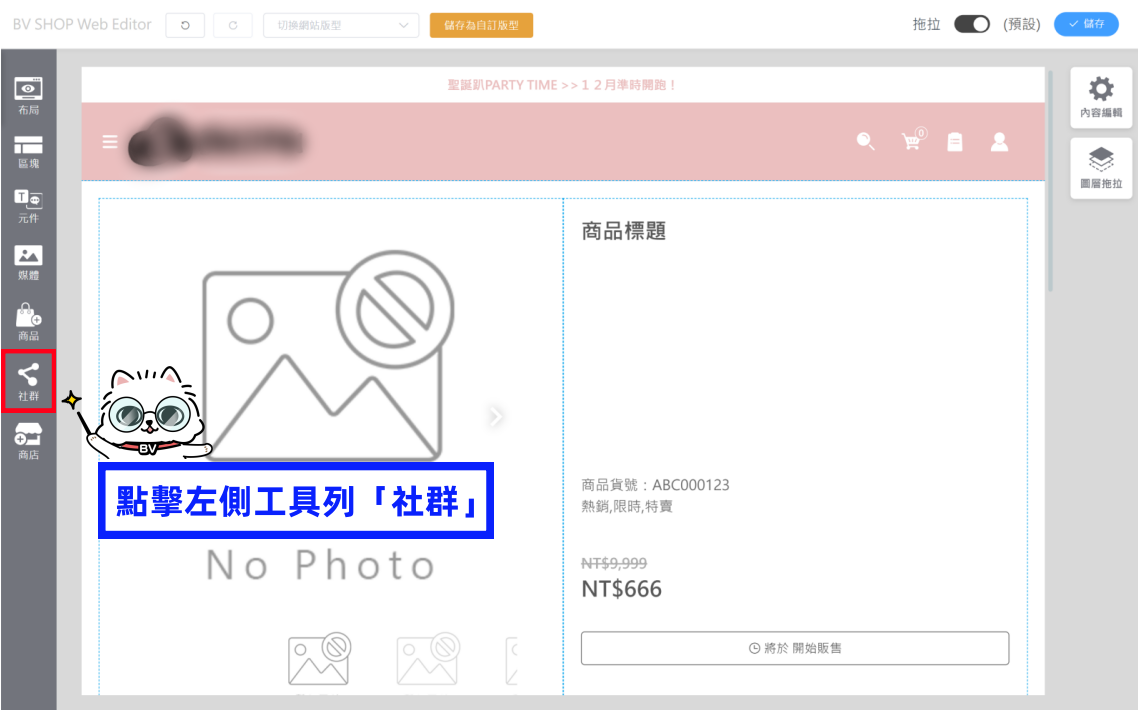
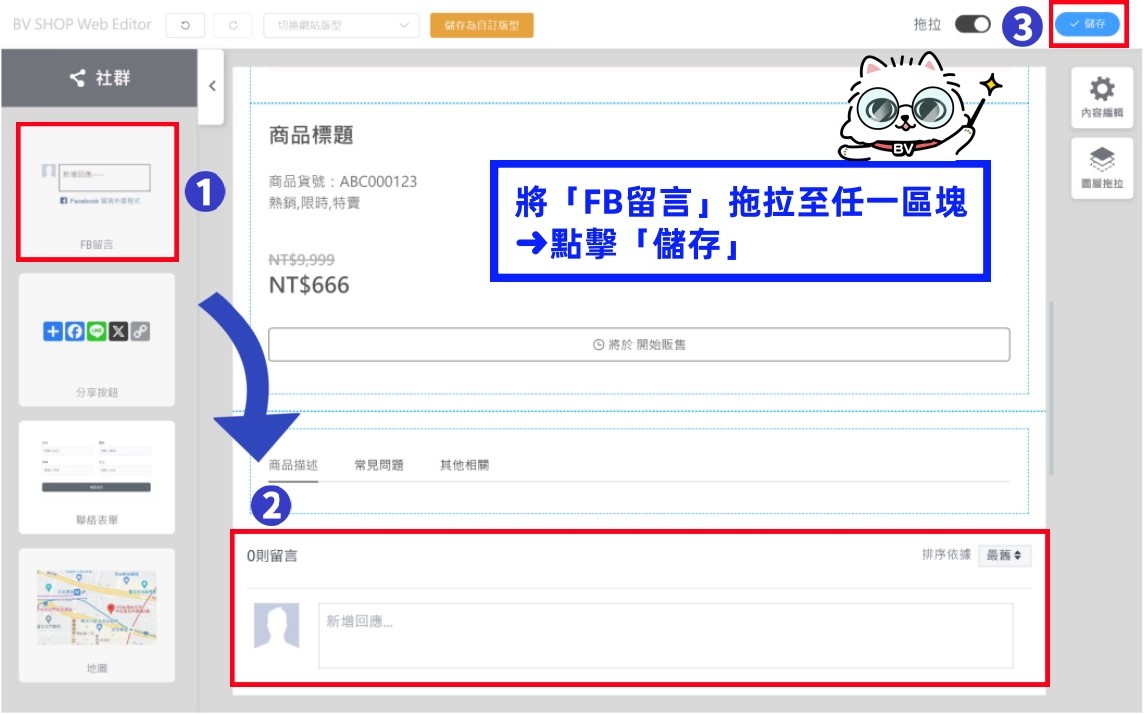
點選左邊工具列「社群」
Step.10
將「FB留言」拖拉至想放置的任一區塊即可,並點擊「儲存」
Step.11
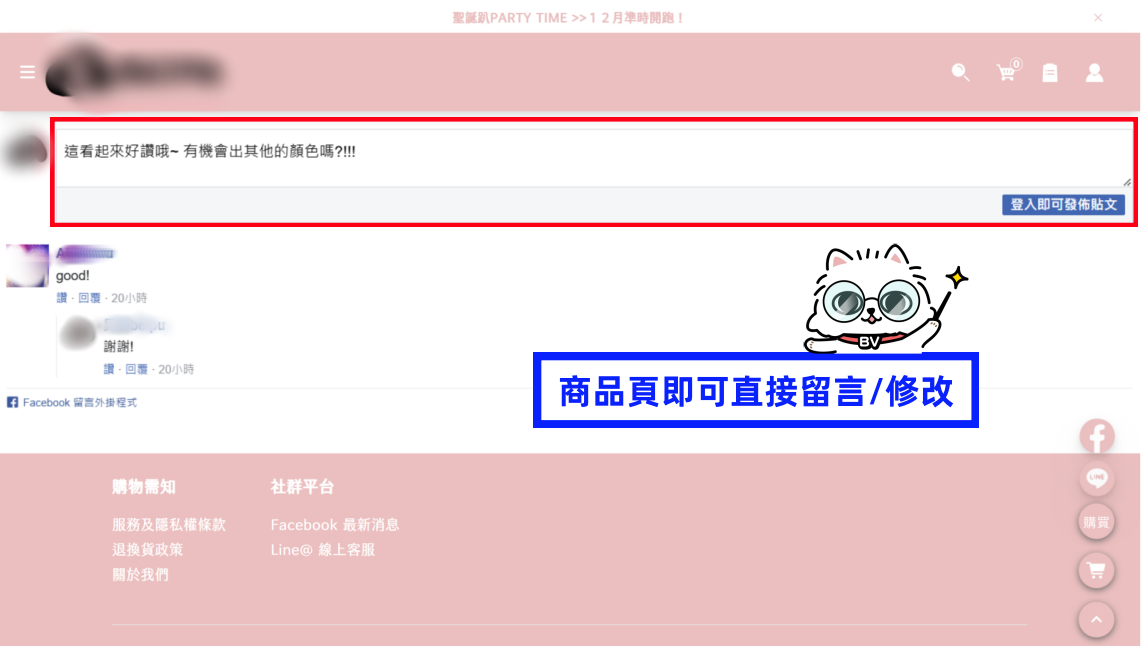
前往官網前台商品頁面,可直接留言/修改。
Step.12
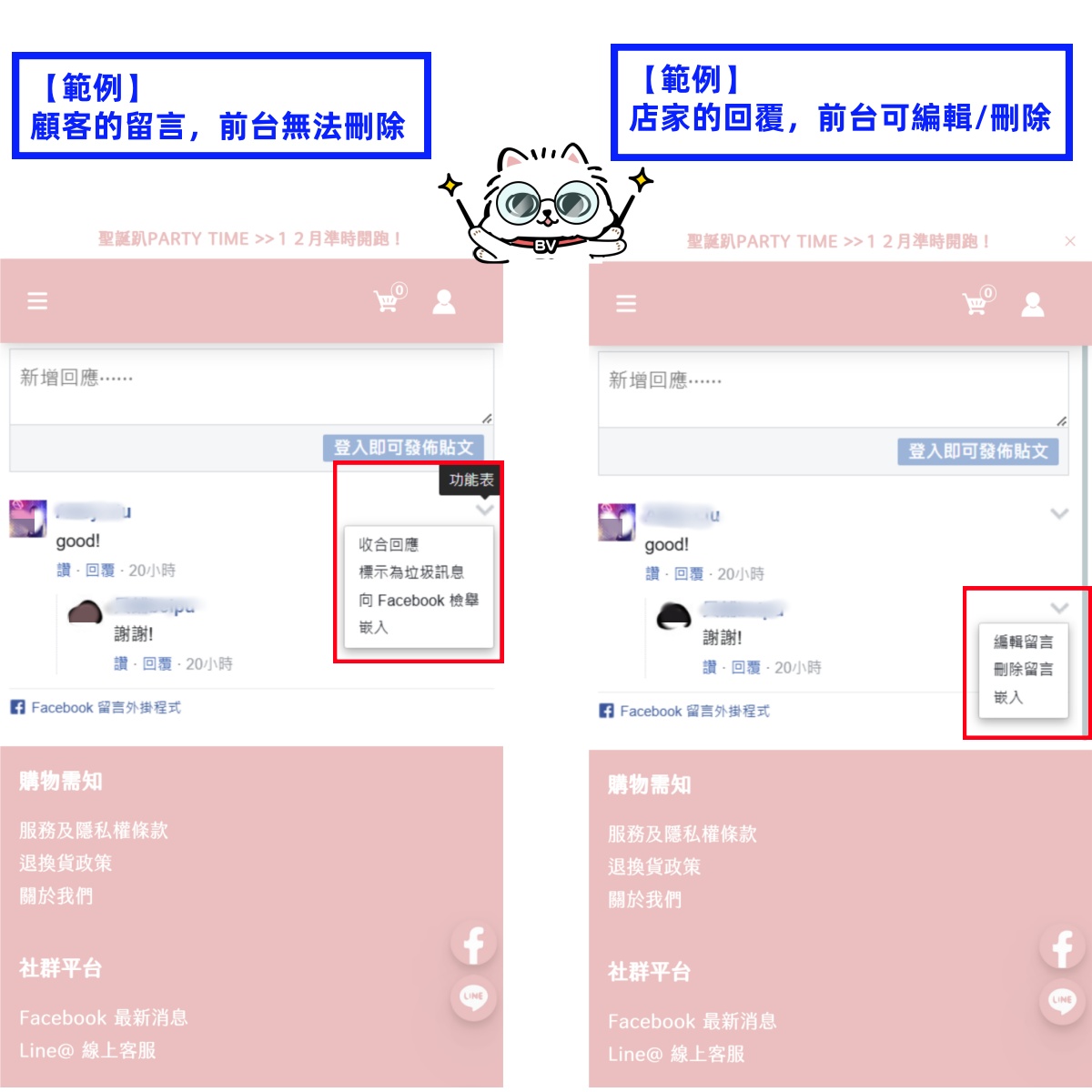
※經留言後,無論顧客還是店家,都只能對自己發布的留言進行「編輯/刪除留言」
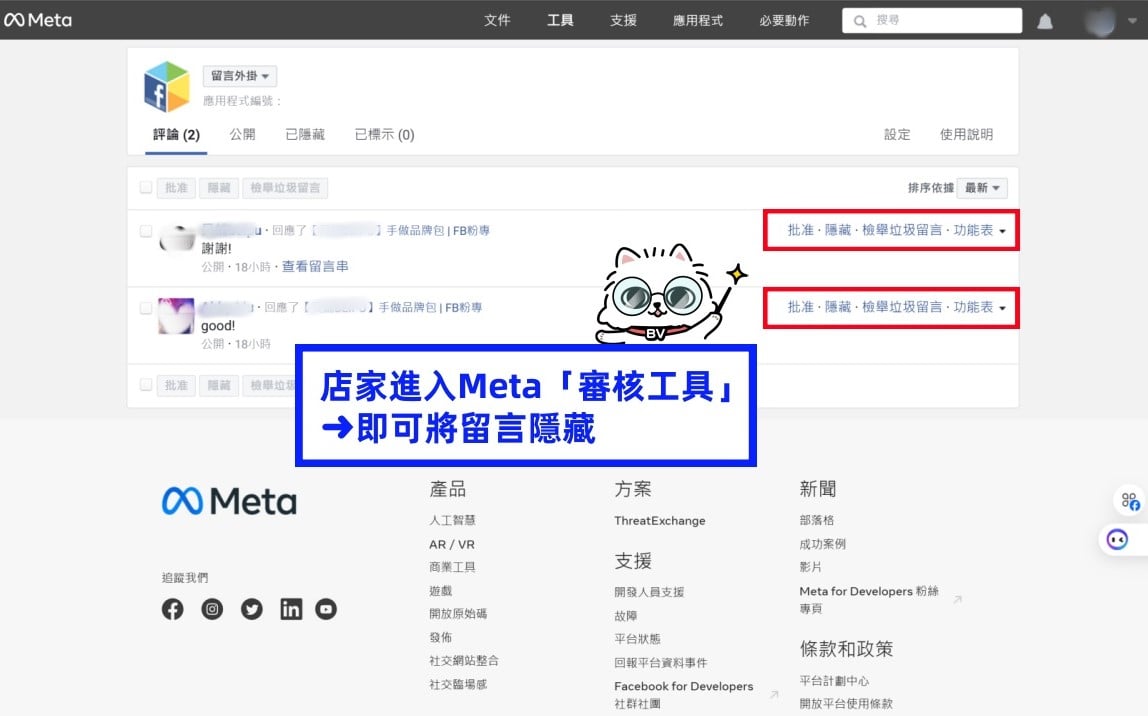
(但店家可以進入「審核工具」將留言隱藏)
小提醒:
*無法單純指定在哪幾個商品才顯示,開啟後,即所有商品內頁都會顯示。
Facebook留言設定遇到問題?



