臉書教學|Facebook像素如何設定
最後更新時間:2026/08/18
使用情境:
- Facebook 像素(Facebook Pixel/Meta 像素)可協助追蹤顧客在網站上的行為,並提供事件數據與受眾分析統計。
- 如有廣告投放需求,建議完成 Facebook 像素與轉換 API 串接,以利後續追蹤與分析。
適用系統: EC
小提示:點擊章節標題,即可前往該章節進行閱讀。建議使用電腦閱讀,操作更便捷!
一、像素設定流程步驟
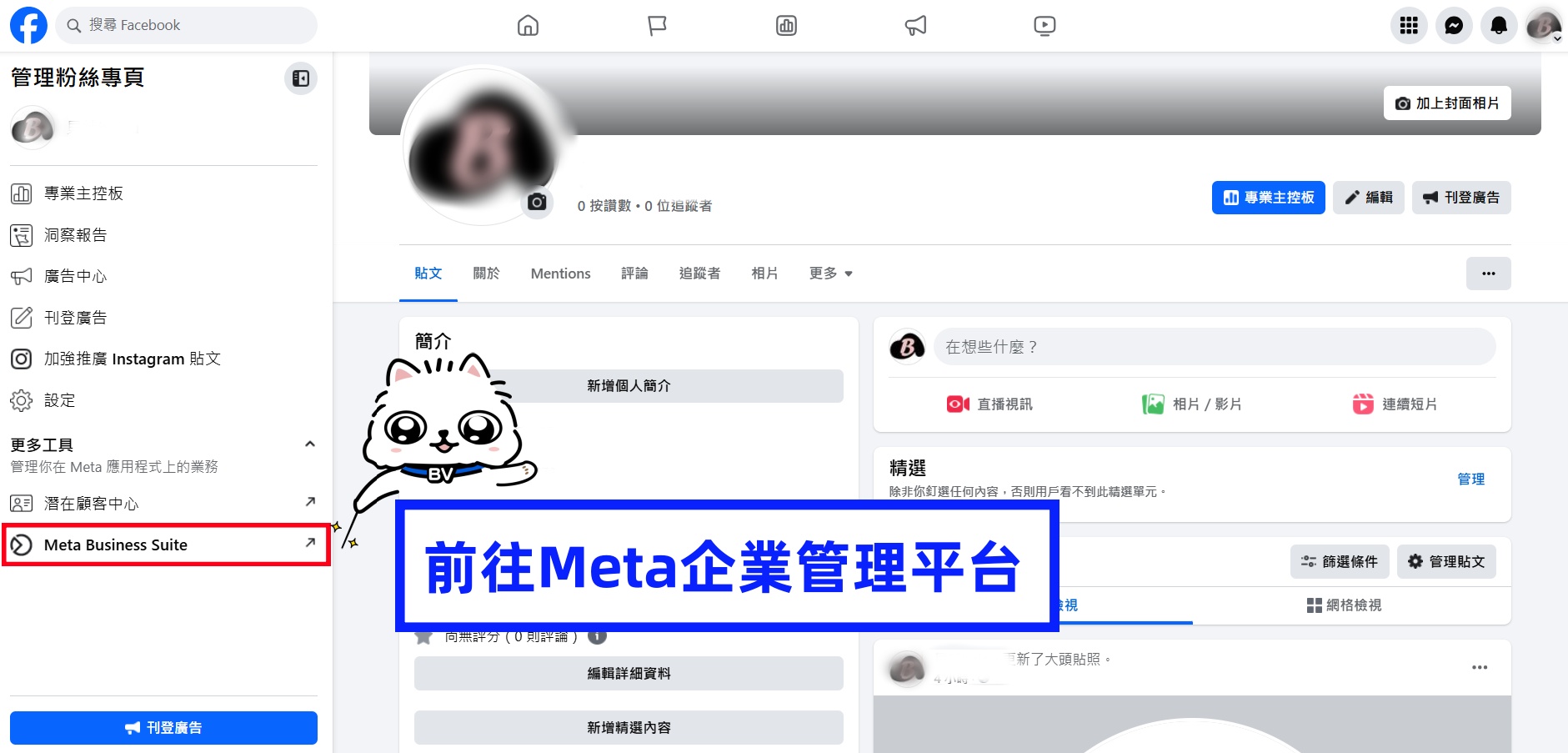
STEP 1
於粉絲專頁,前往Meta Business Suite
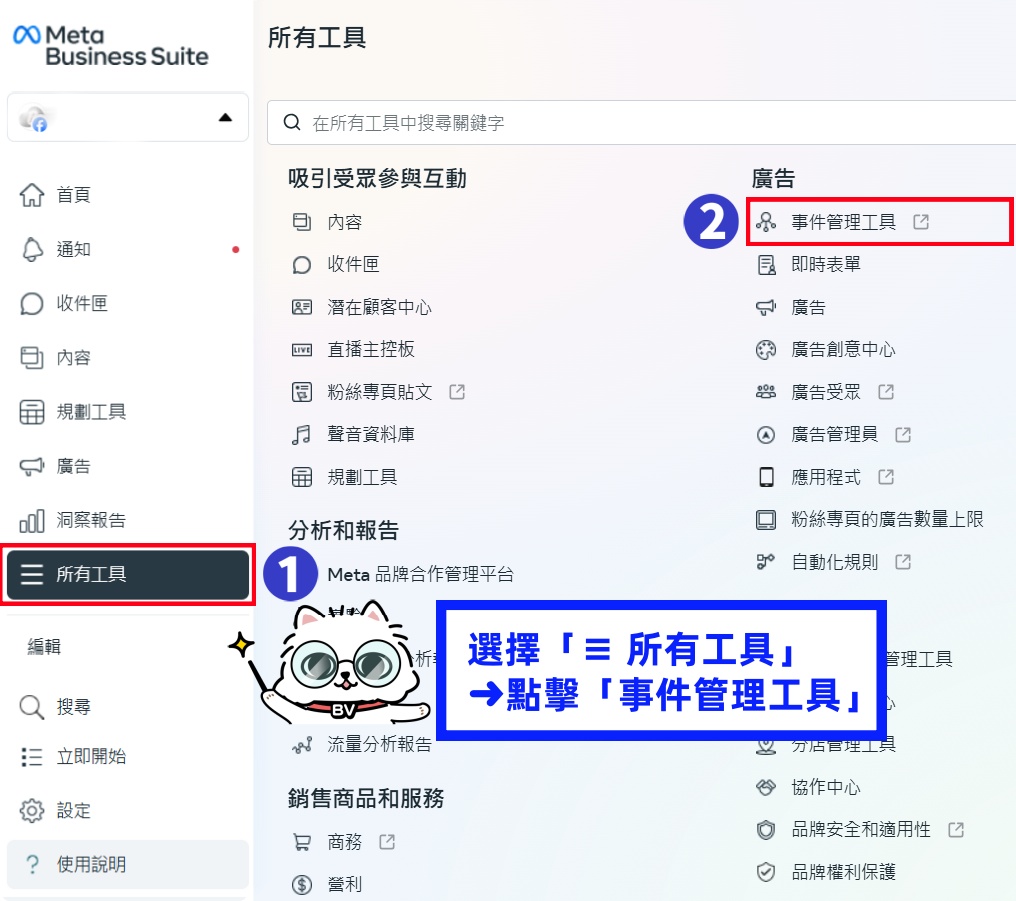
STEP 2
從左側導覽列選擇「≡所有工具」➜點擊前往「事件管理工具」
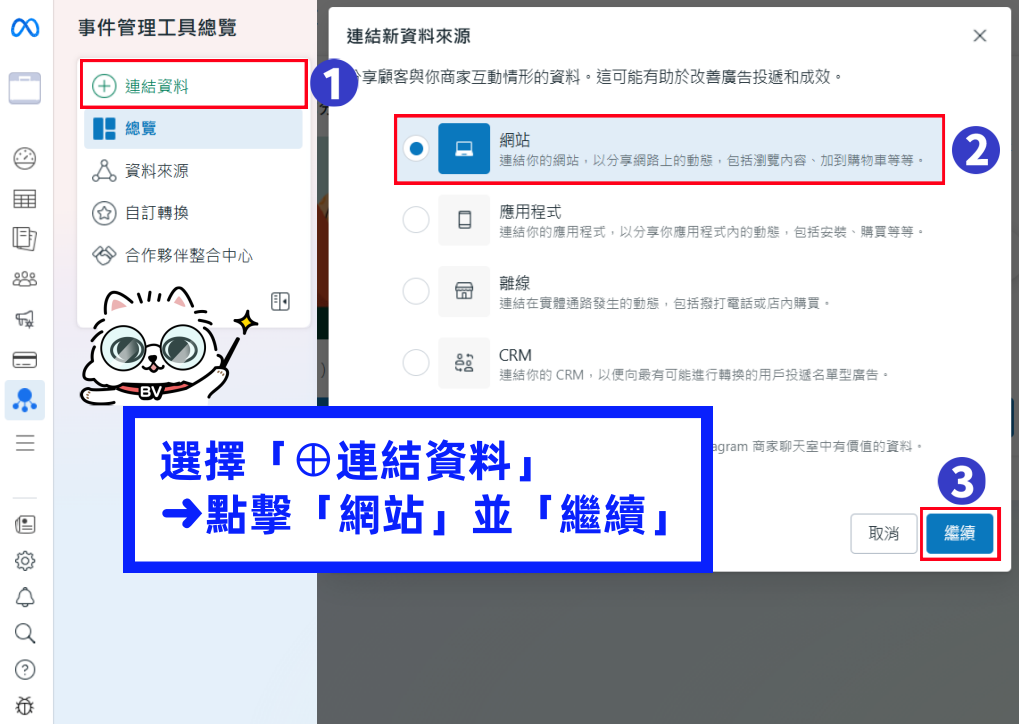
STEP 3
於事件管理工具總覽中,點擊「⨁連結資料」➜點擊「網站」,並「繼續」
STEP 4
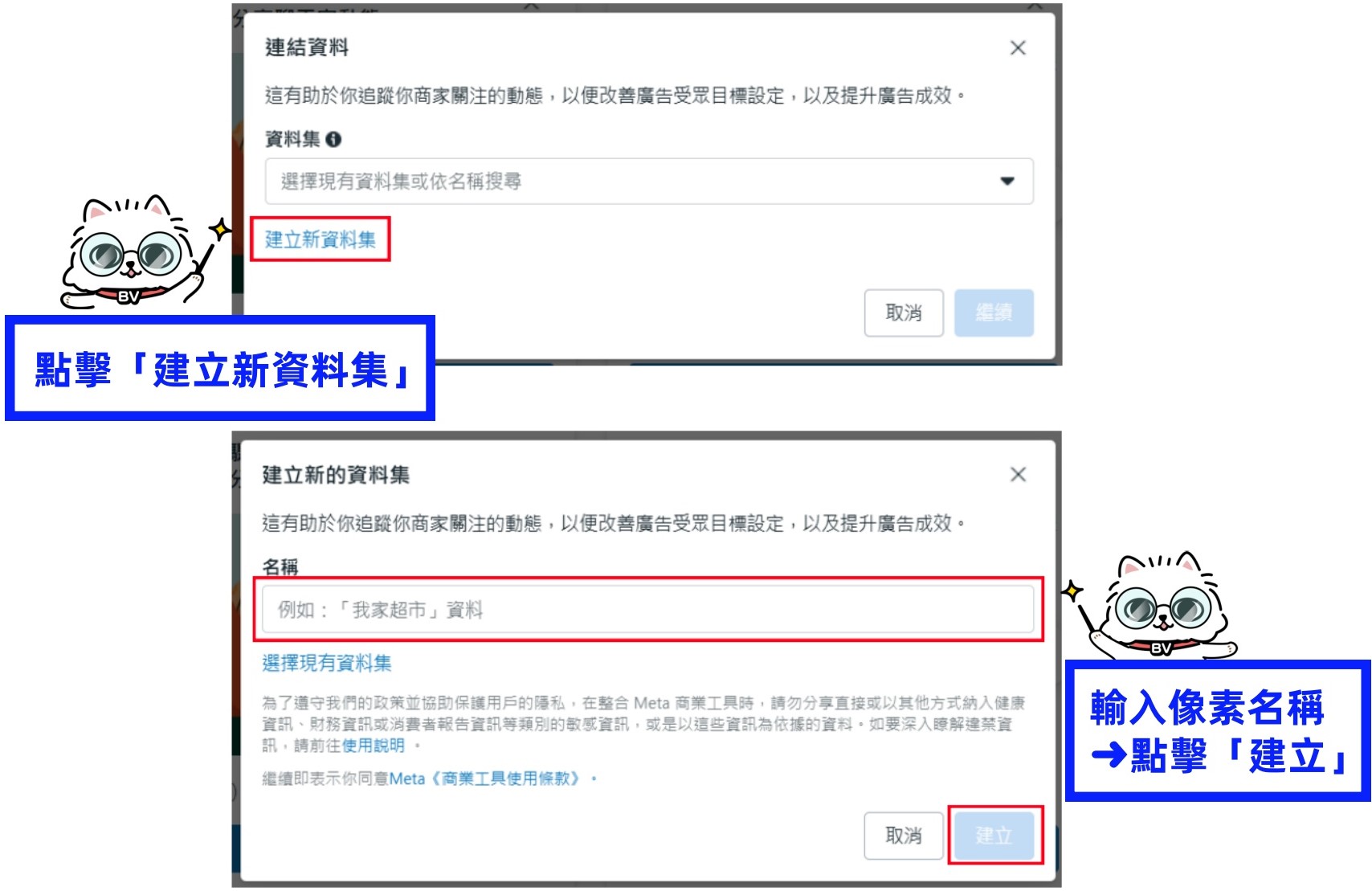
點擊「建立新的資料集」➜於名稱欄位,輸入像素名稱,並點擊「建立」
STEP 5
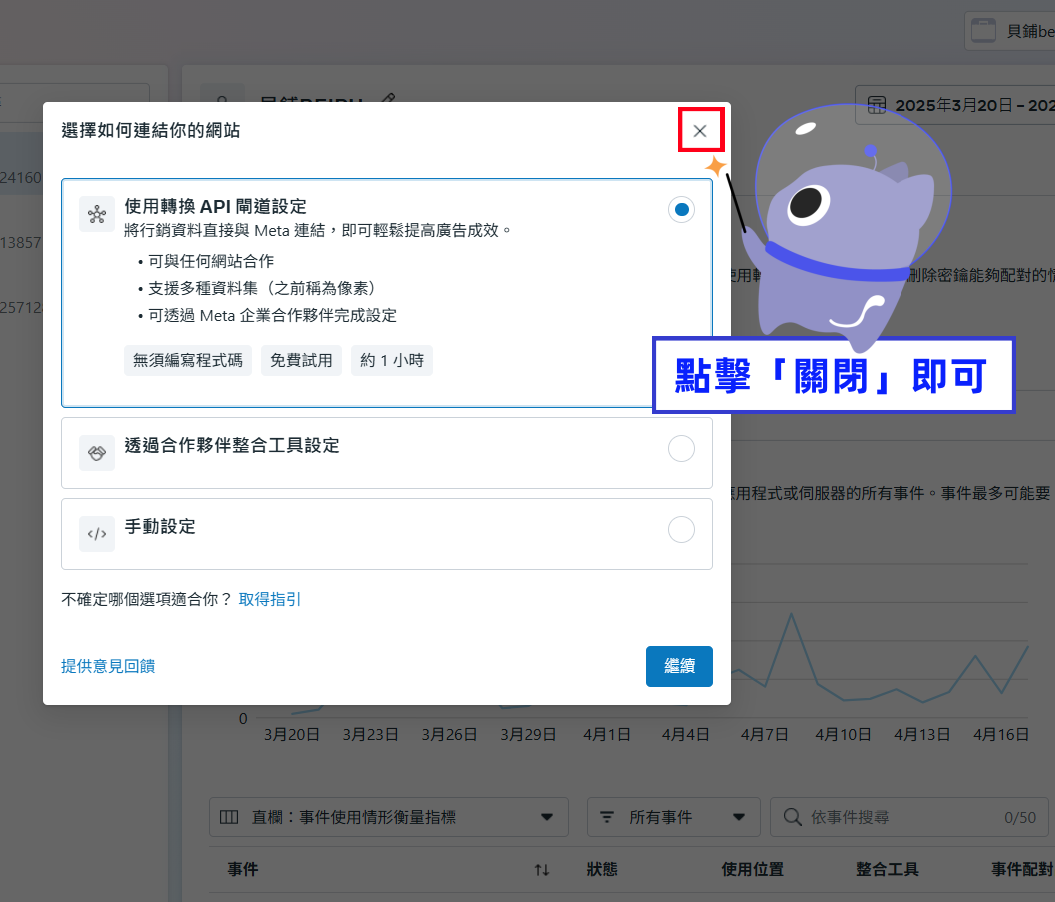
直接點擊「關閉」即可
STEP 6
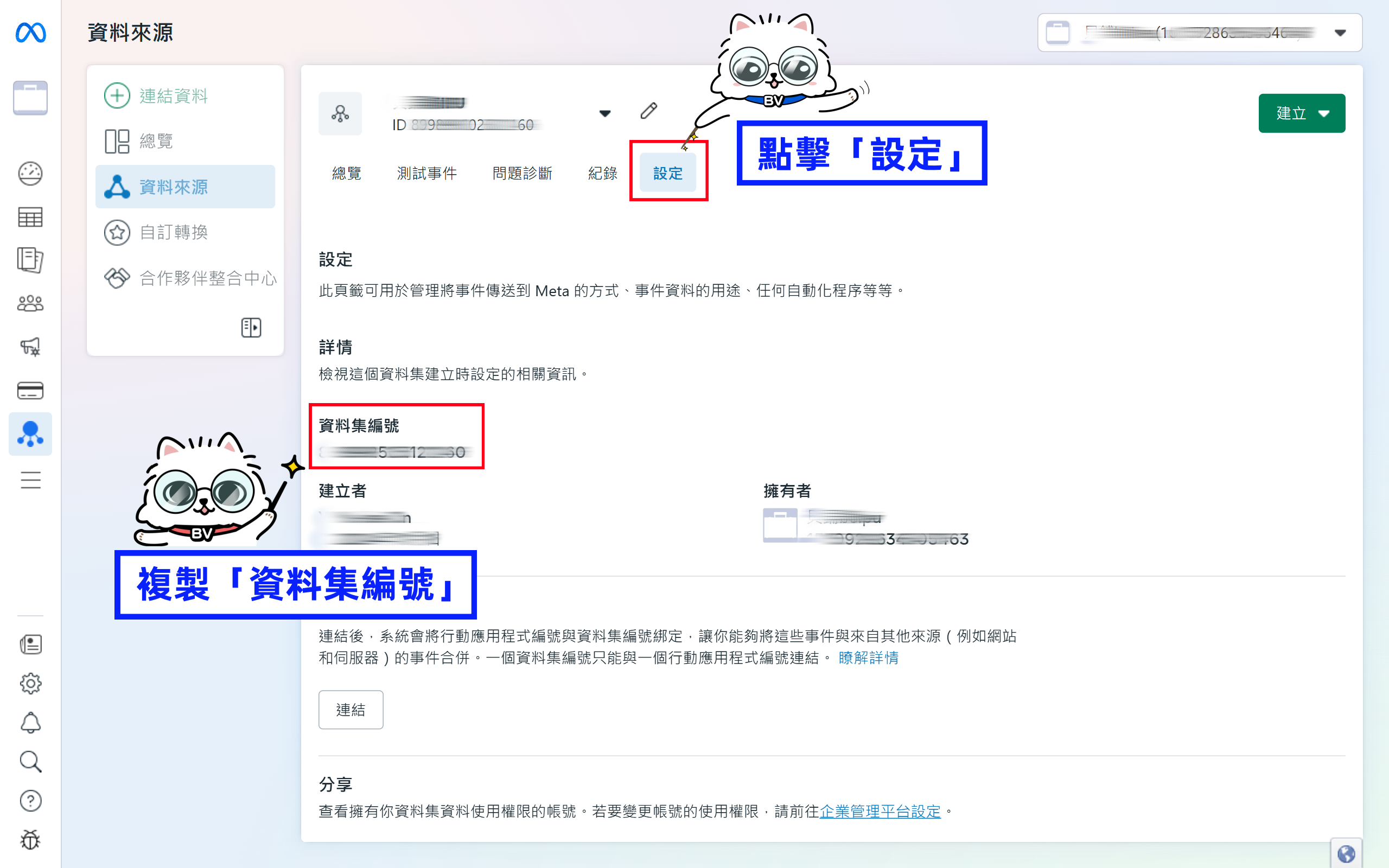
於事件管理工具的「資料來源」,選取前面所建立的資料集,點擊「設定」➜複製「資料集編號」(又稱:像素編號)
二、後台串接 Facebook 像素
STEP 7
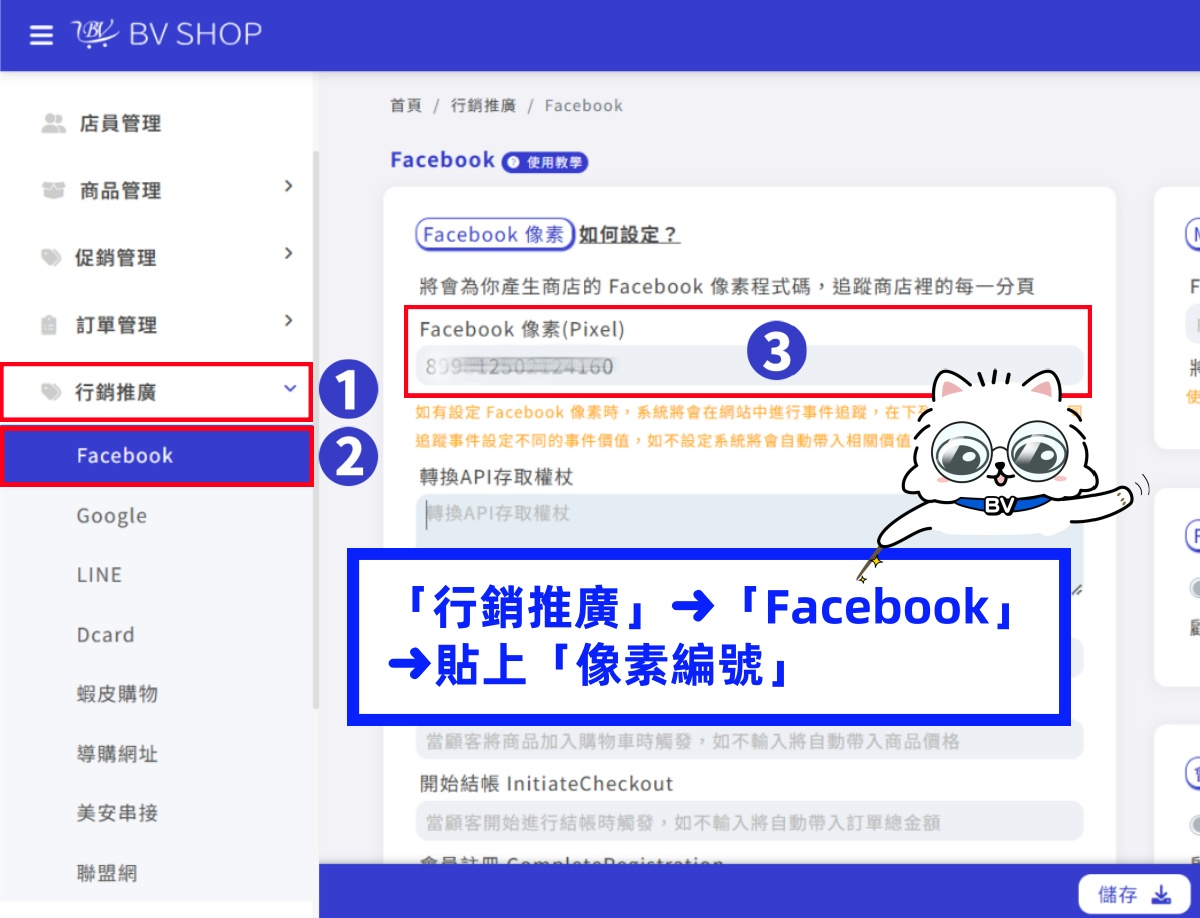
前往登入「BVSHOP店家管理後台」➜選擇「行銷推廣」➜點選「Facebook」,於Facebook像素(Pixel)欄位,貼上「像素編號」
STEP 8
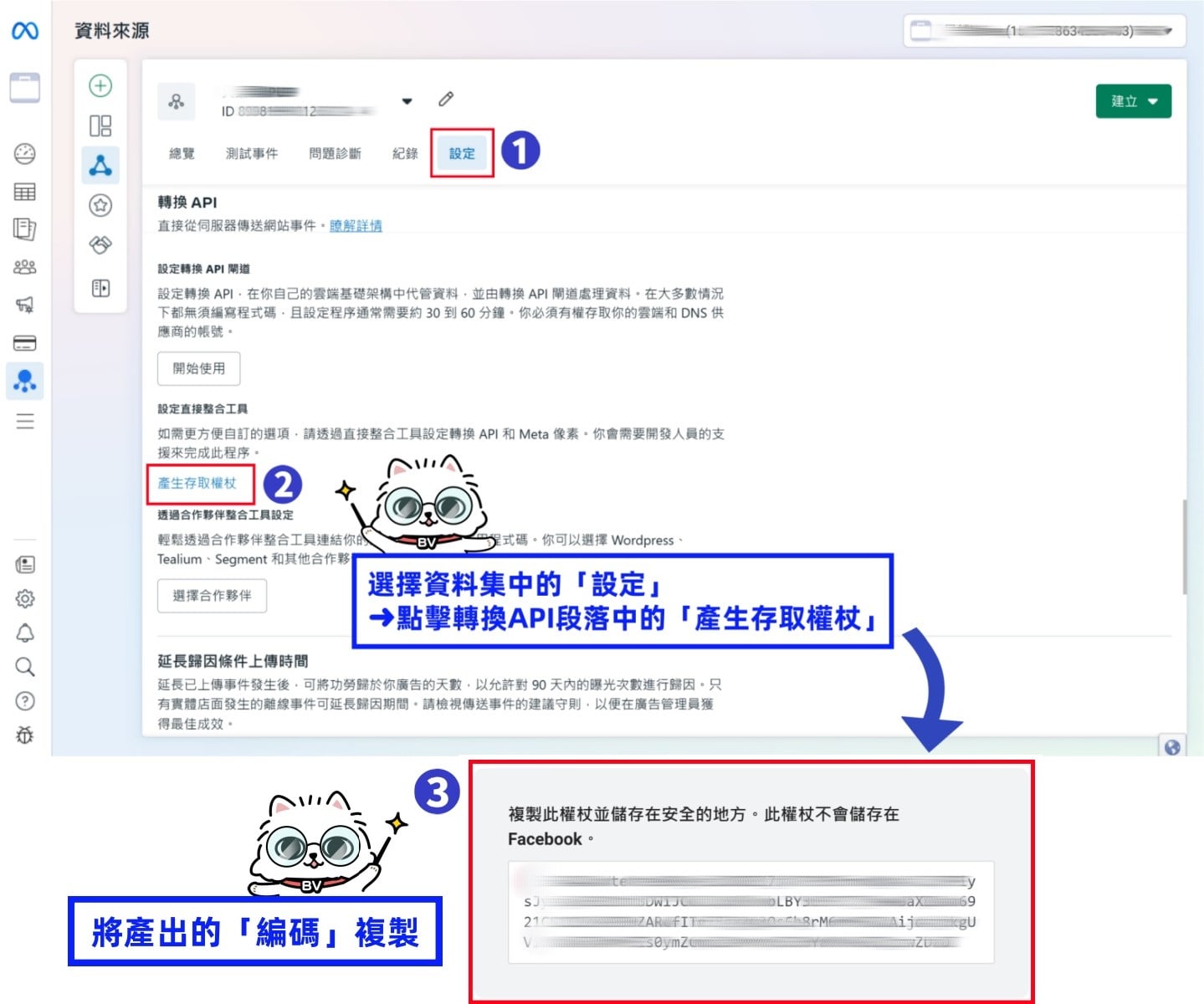
回到 Meta Business Suite (企業管理平台),於「資料來源」➜選擇您所建立資料集中的「設定」➜點擊轉換API段落中的「產生存取權杖」,並將產出的「編碼」複製
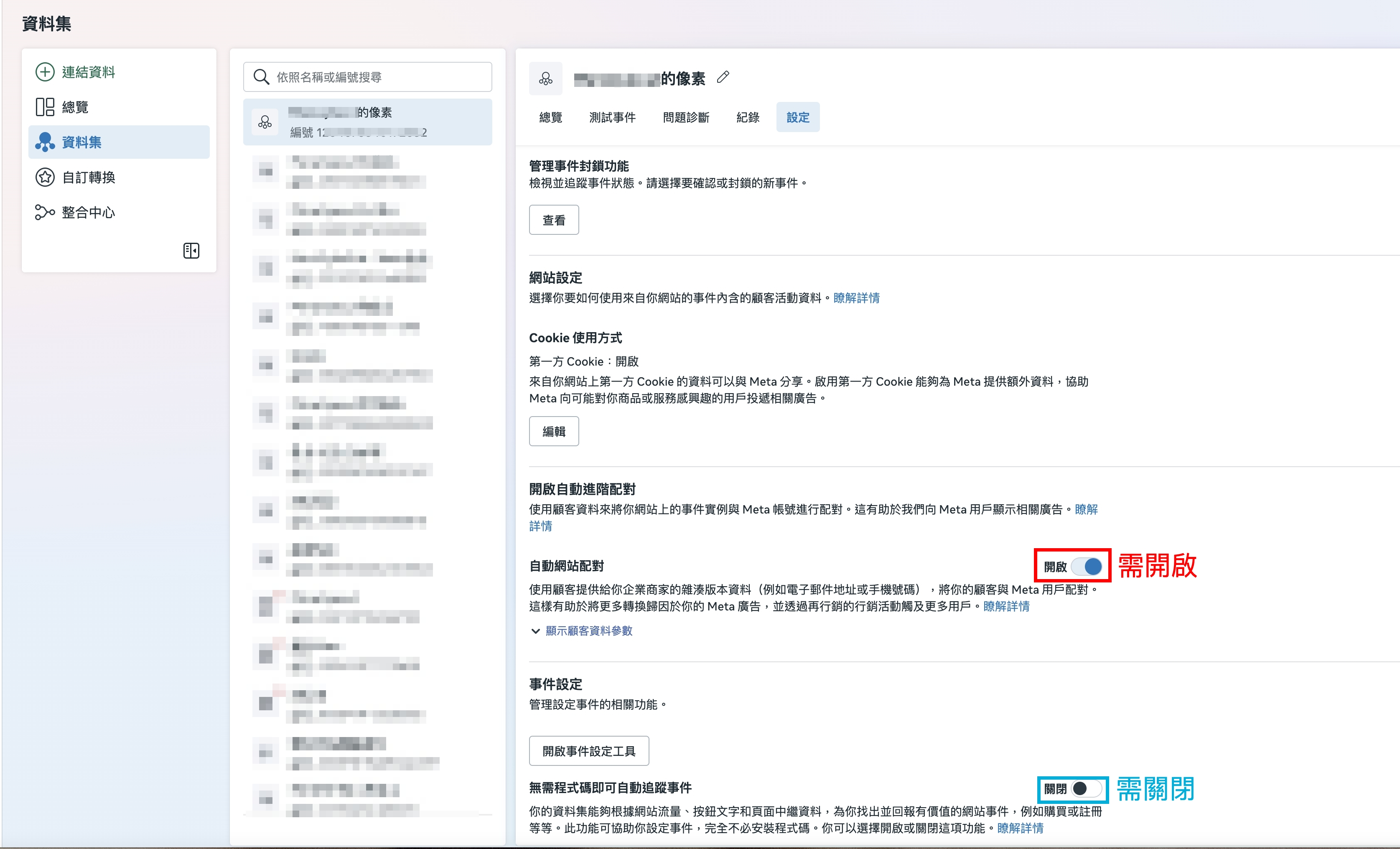
1. 開啟自動進階配對-自動網站配對,開關需開啟。
2. 事件設定,開關需關閉。
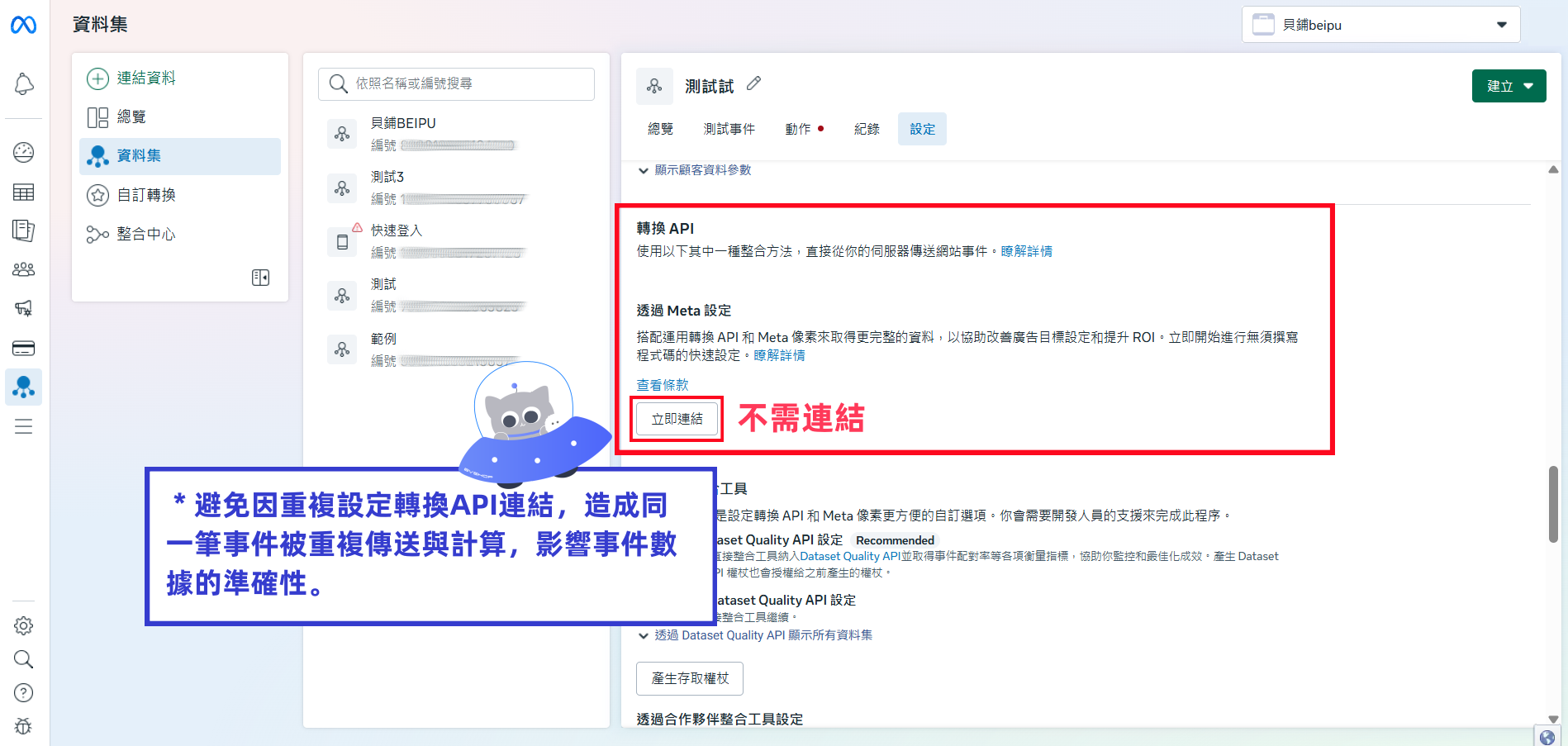
「轉換 API」欄位請勿另外設定轉換 API 連結。
僅需「產生存取權杖」即可,避免因重複設定轉換API連結,造成同一筆事件被重複傳送與計算,影響事件數據的準確性。
STEP 9
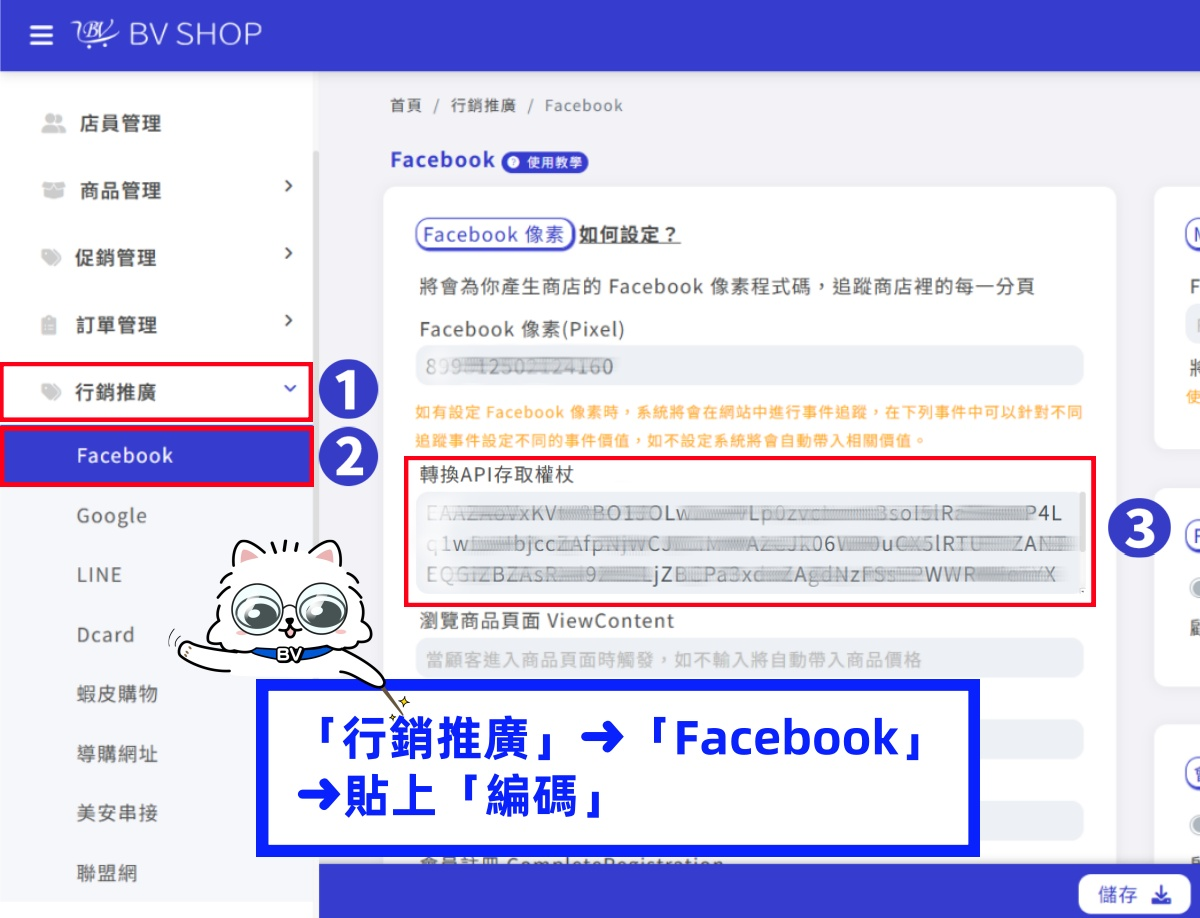
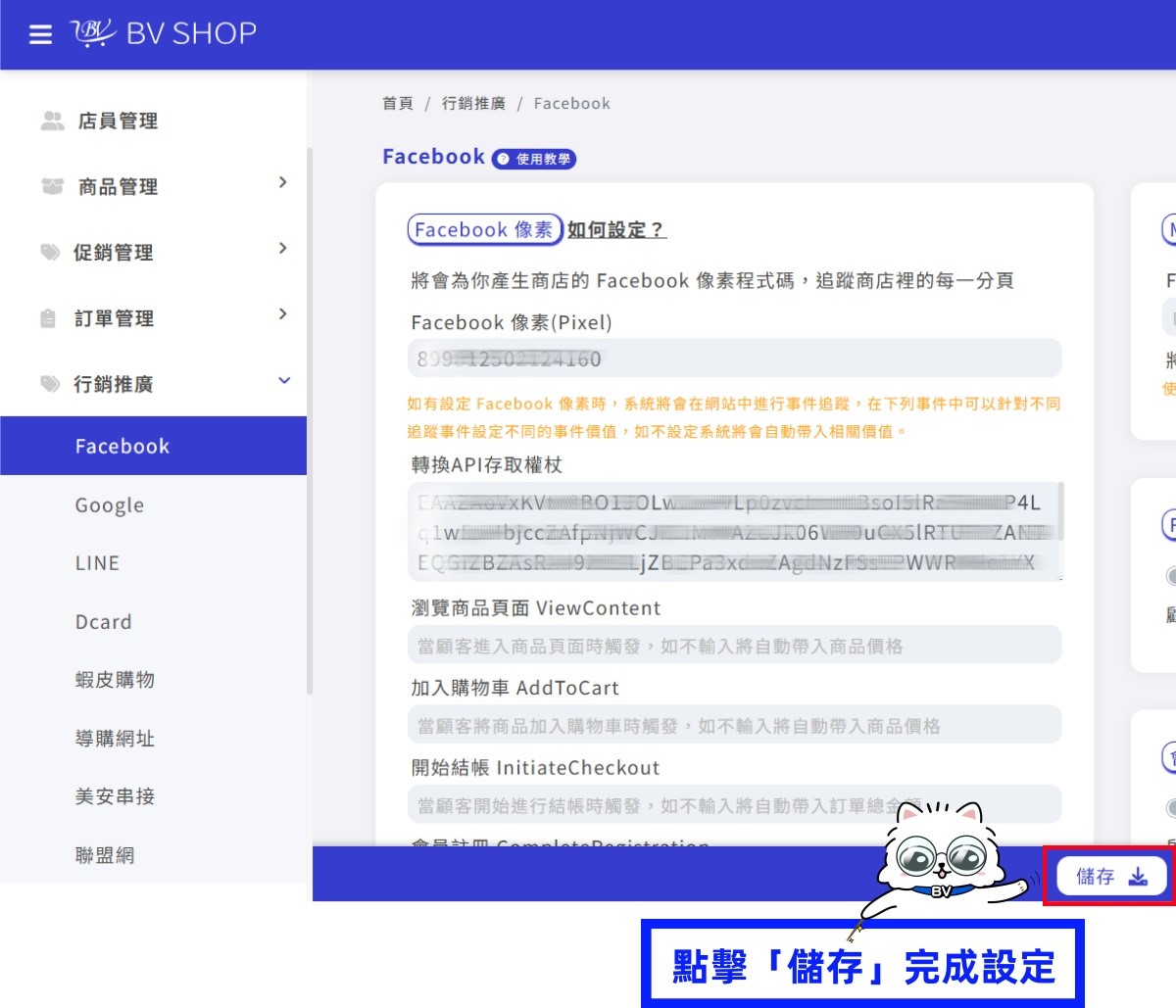
再回到「BVSHOP店家管理後台」➜選擇「行銷推廣」➜點選「Facebook」,於轉換API存取權杖欄位,貼上「編碼」
STEP 10
點擊「儲存」完成設定
三、如何將「像素」資產指派給自己
STEP 11
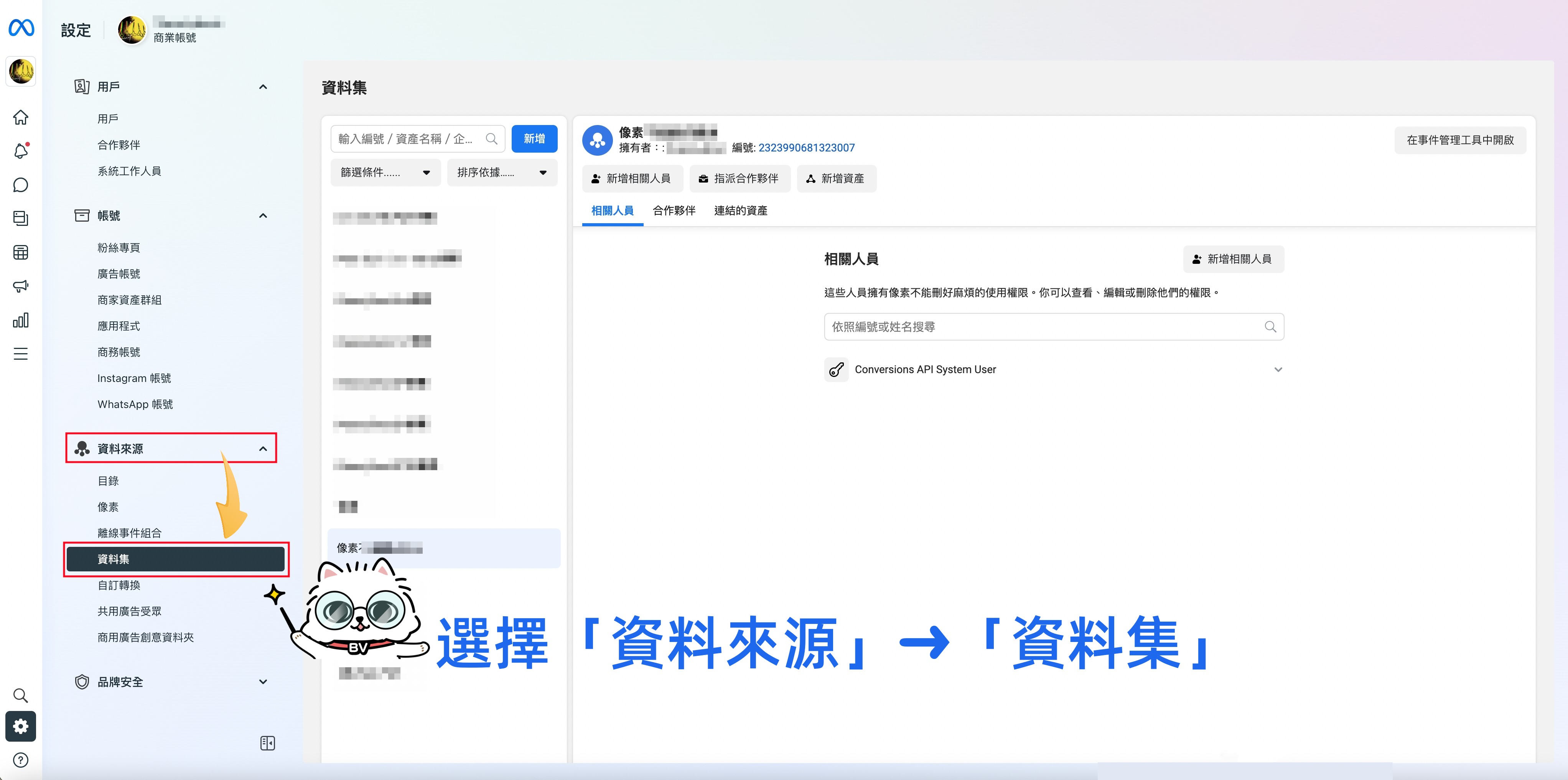
回到 Meta Business Suite (企業管理平台),選擇「資料來源」➜點擊「資料集」
STEP 12
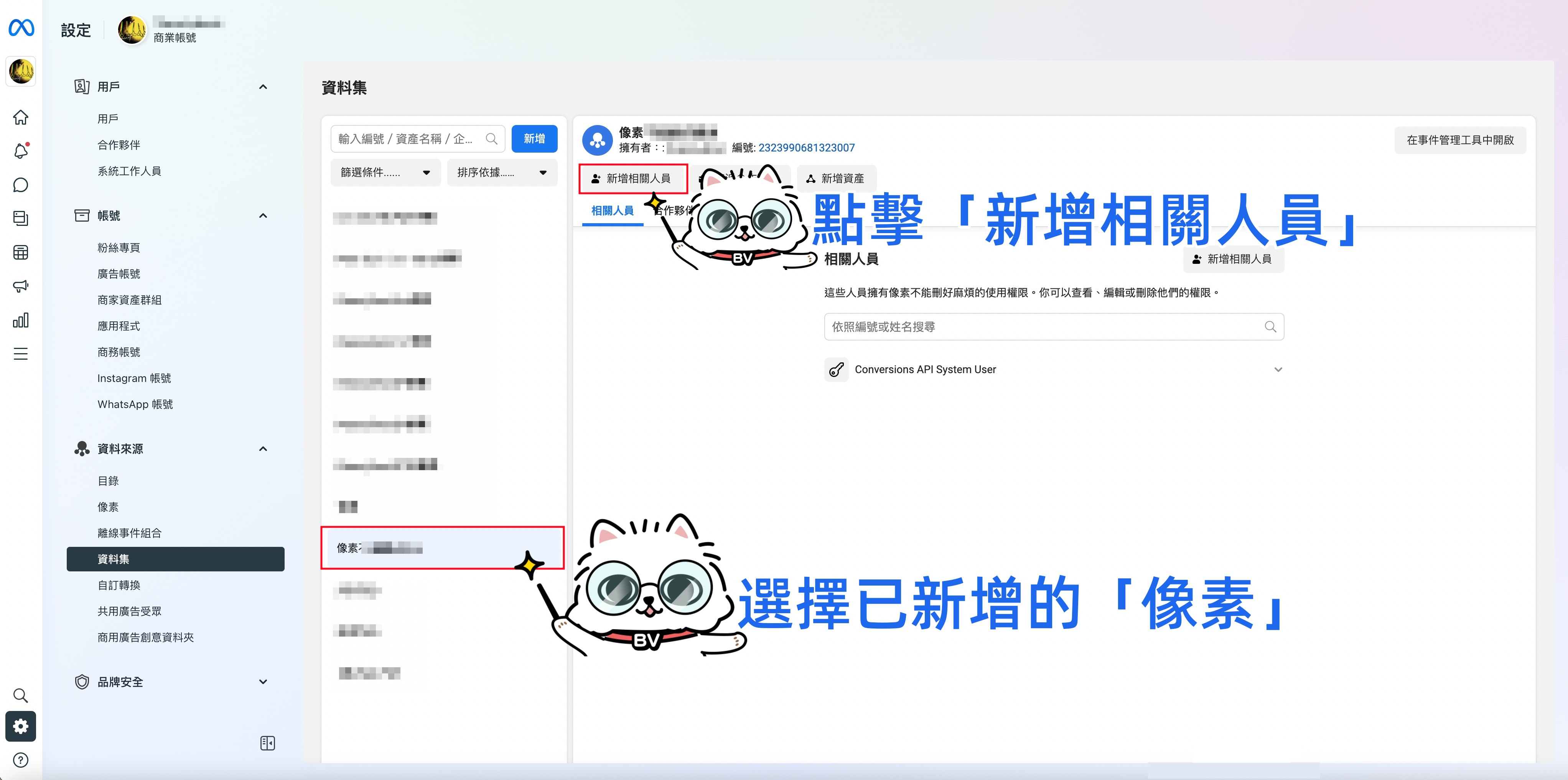
選擇已新增的「像素」➜點擊「新增相關人員」
STEP 13
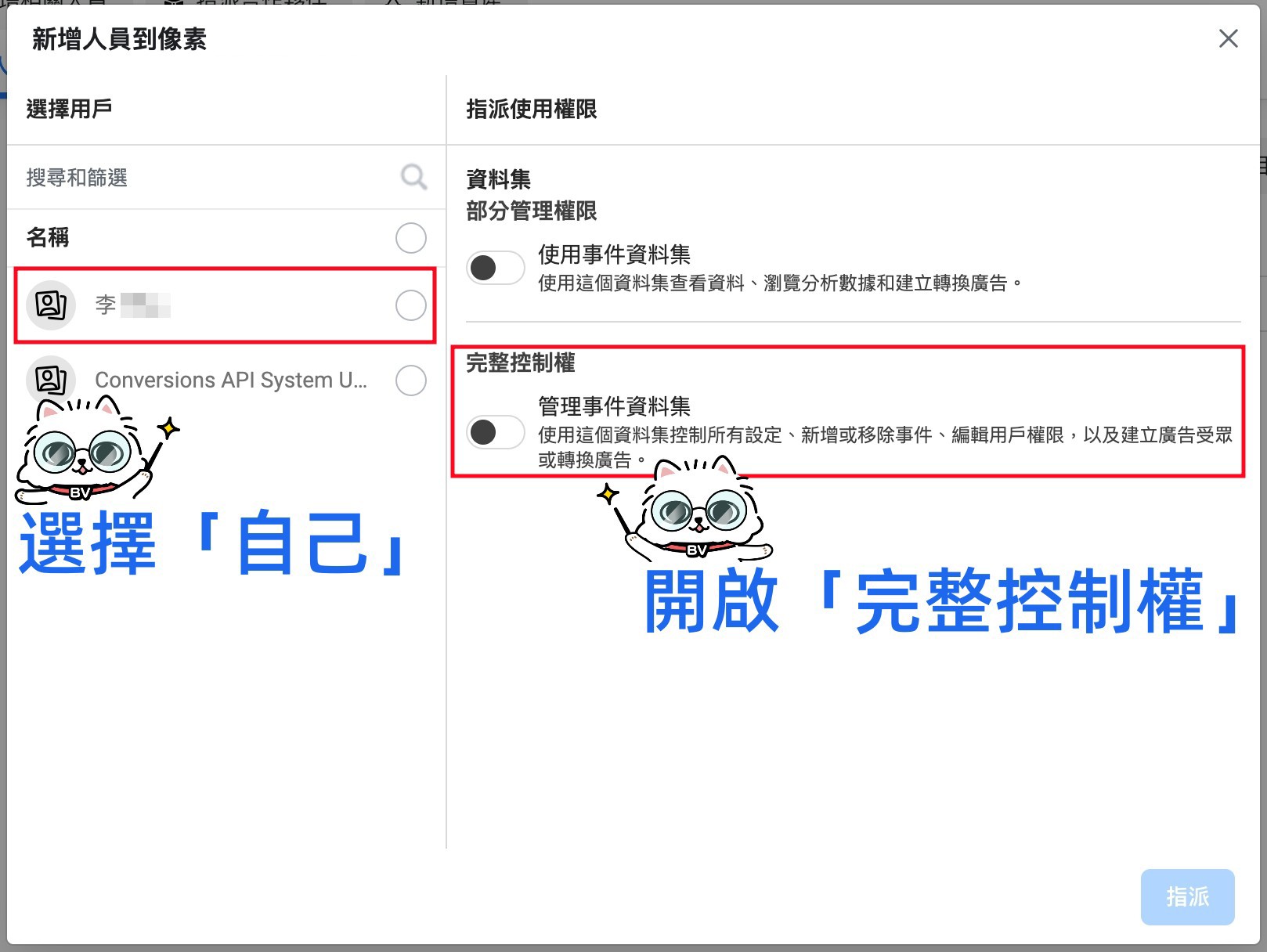
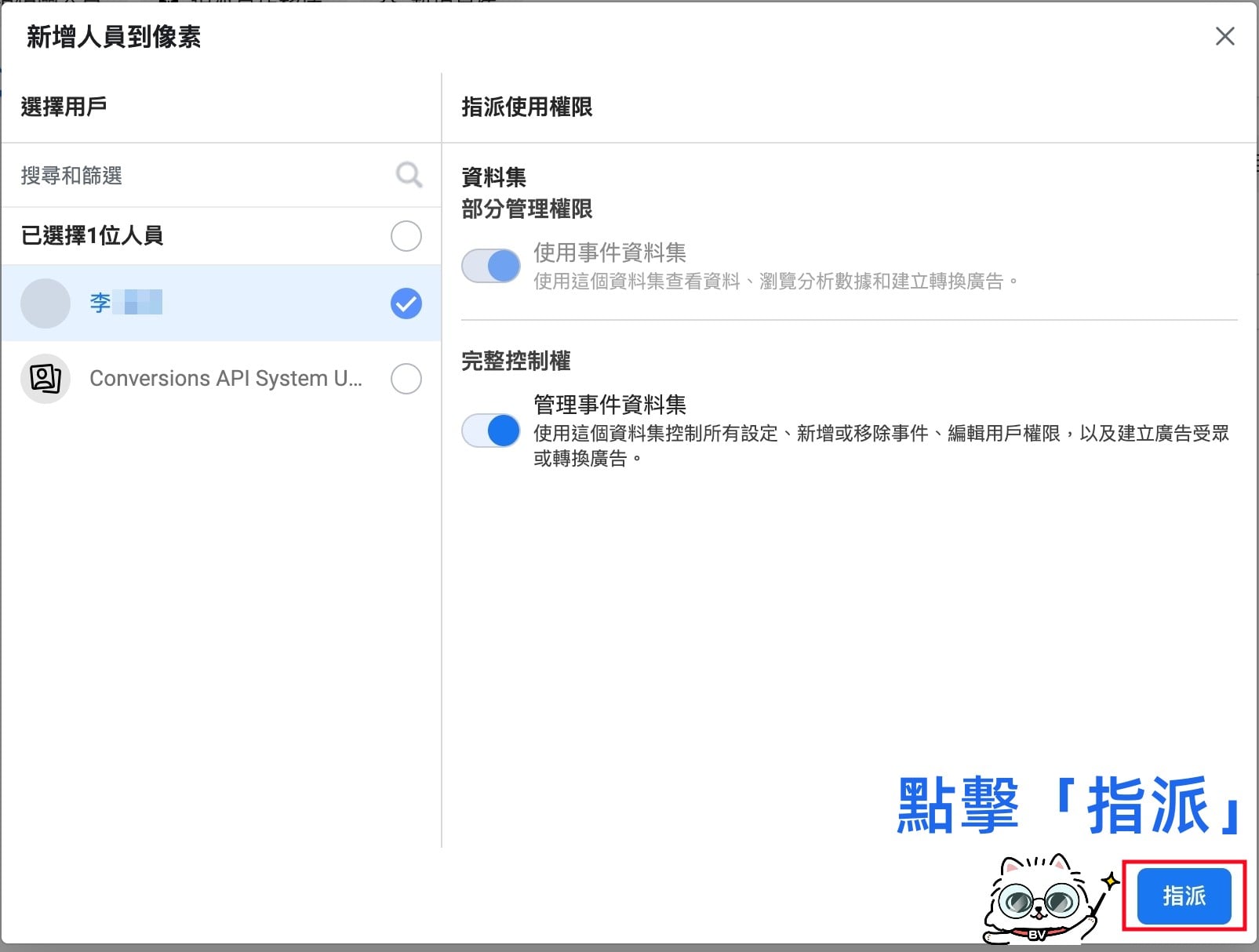
新增人員,將已新增的像素,選擇「自己」的用戶名稱並開啟「完整控制權」
STEP 14
點擊「指派」
STEP 15
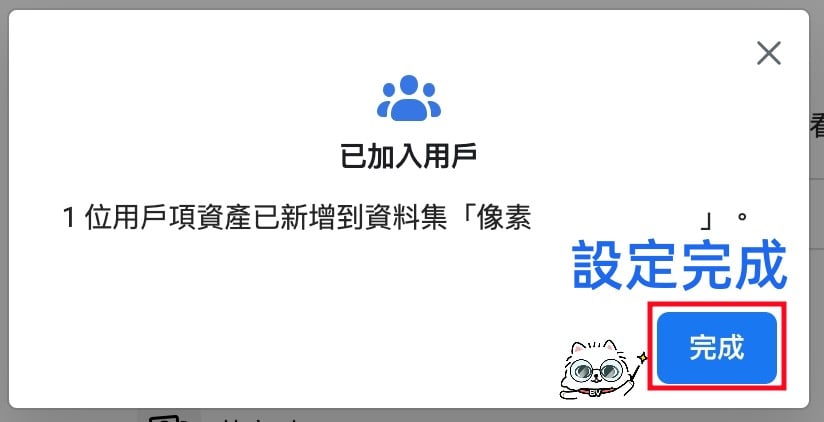
點擊「完成」設定
四、像素事件說明
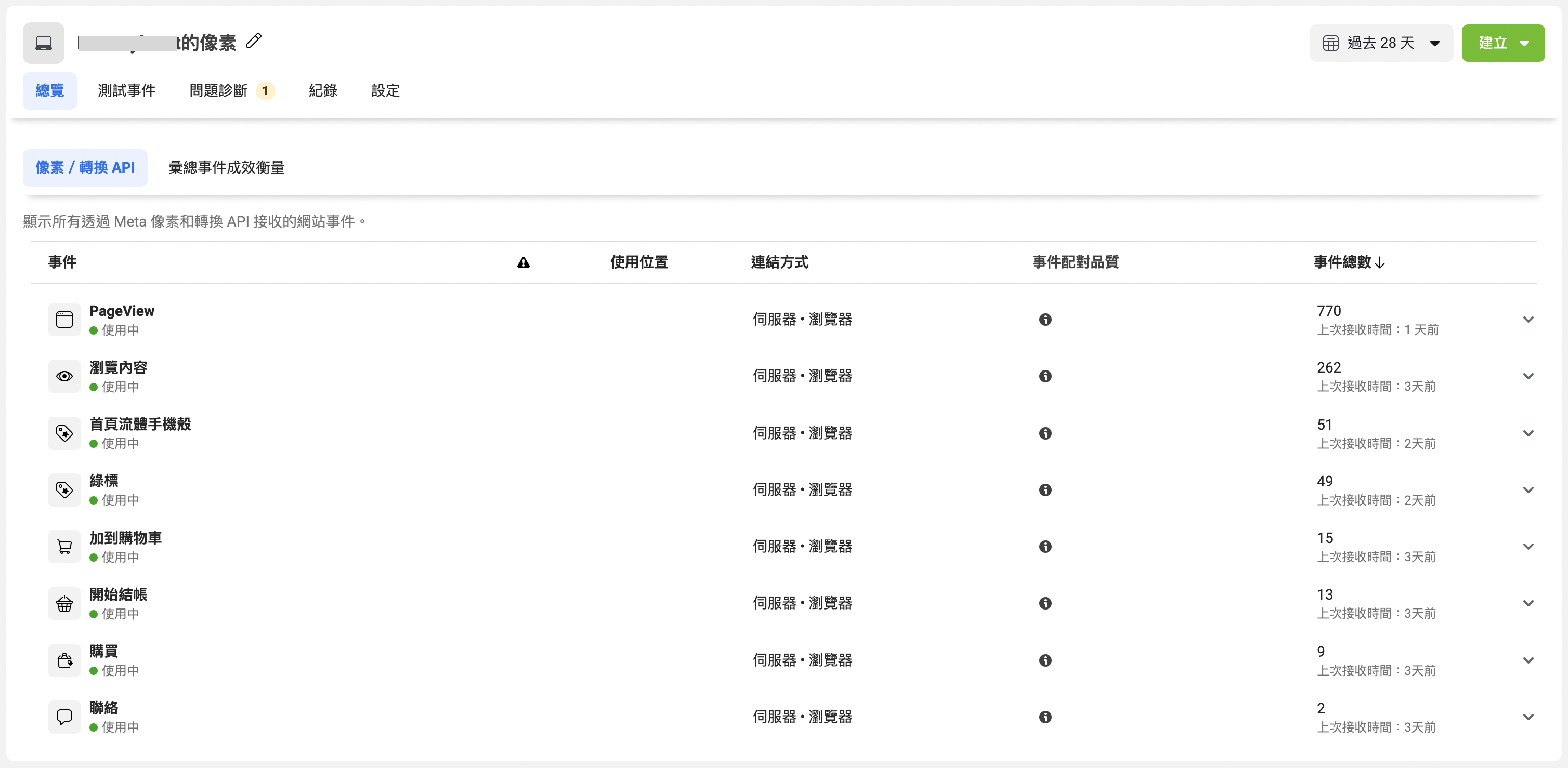
完成 Facebook 像素串接後,系統將依顧客在網站上的操作,自動回傳對應事件至 Meta。以下為事件類型與觸發情境:
| 事件名稱 | 觸發情境說明 |
|---|---|
| Add To Cart 加入購物車 |
當顧客於商品頁面點擊「加入購物車」,並成功將商品加入購物車時觸發。 |
| View Content 瀏覽商品頁面 |
當顧客進入並瀏覽商品頁面時觸發。 |
| Complete Registration 會員註冊完成 |
當顧客完成網站會員註冊時觸發。 |
| Contact 聯絡我們 |
當顧客於前台「聯絡我們」頁面填寫資料並送出時觸發。 |
| Initiate Checkout 開始結帳 |
當顧客進入結帳流程,例如點擊「結帳」按鈕時觸發。 |
| Page View 頁面瀏覽 |
當訪客成功進入網站中的任一頁面時觸發。 |
| Purchase 完成結帳 |
當顧客完成訂單並進入「下單成功」頁面時觸發。 |
舉例:
下一篇:設定Facebook像素轉換API存取權仗與偵查事件
有任何問題請立即諮詢