





組合商品設定
如何設定組合商品?
使用情境 商家推出多樣商品口味提供給顧客任選搭配,則可使用「組合商品」功能,透過「組合商品」功能吸引消費者購買更多,增加銷售量
目錄
Step.1
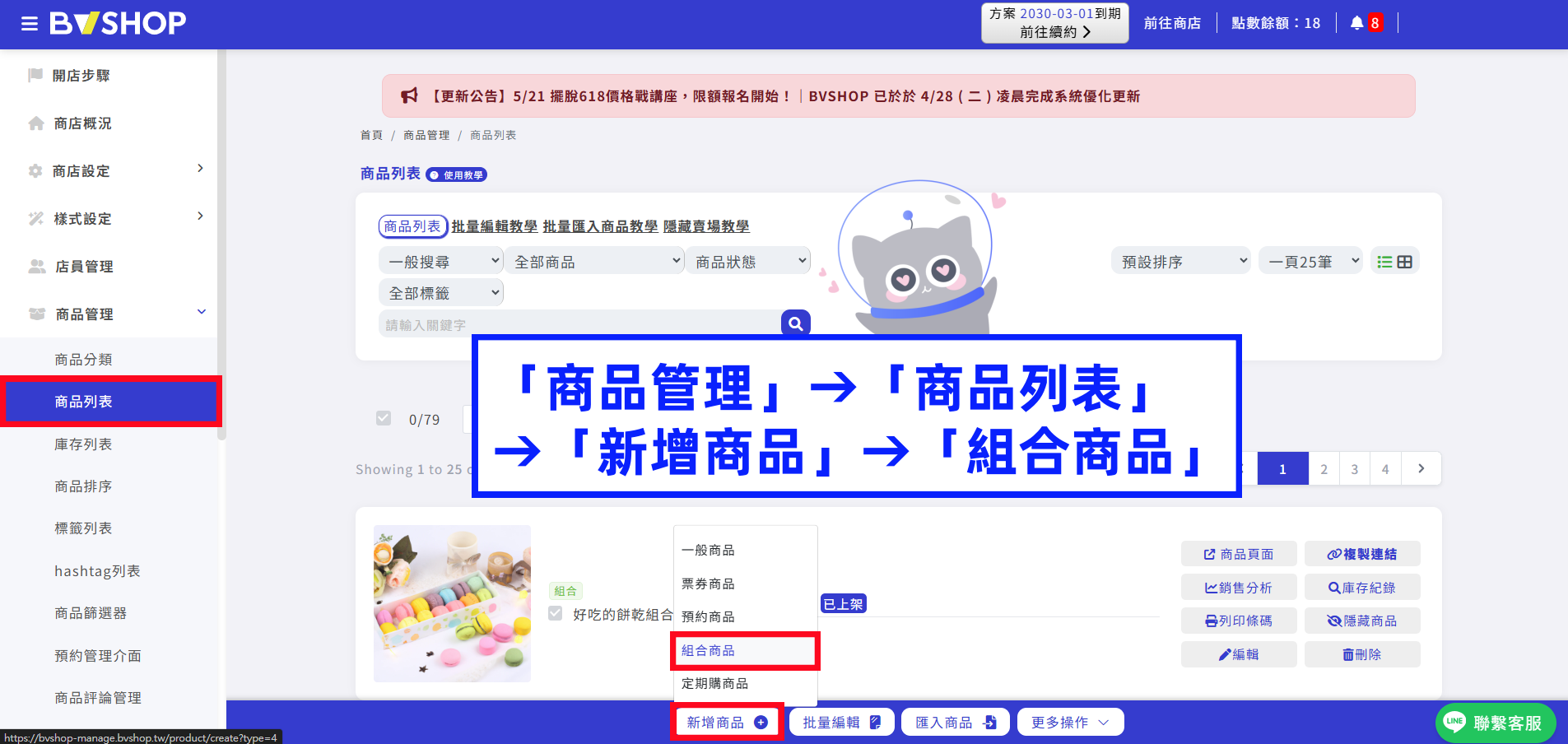
「商品管理」→「商品列表」→「新增商品」→「組合商品」
Step.2
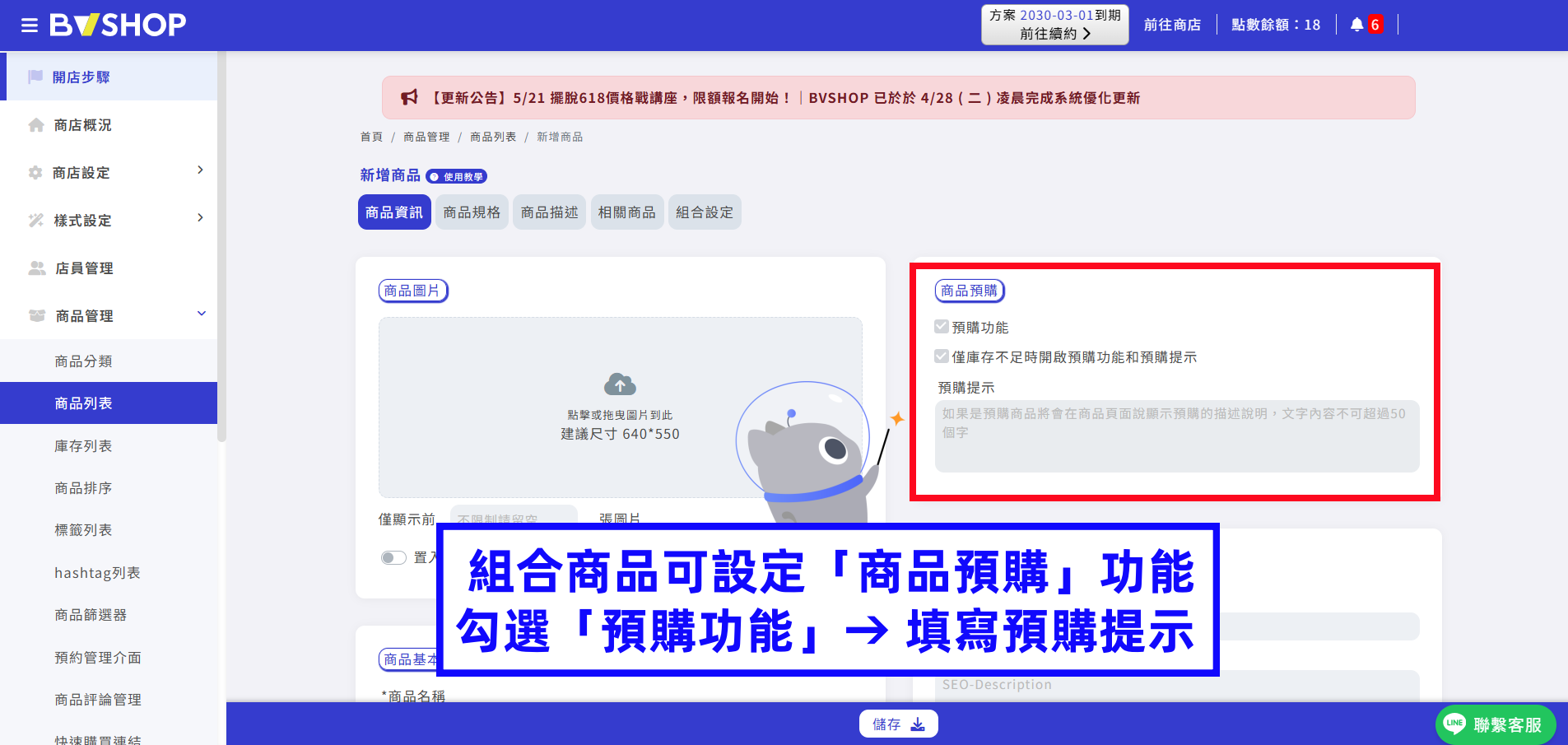
組合商品可設定「商品預購」功能
勾選「預購功能」→ 填寫預購提示
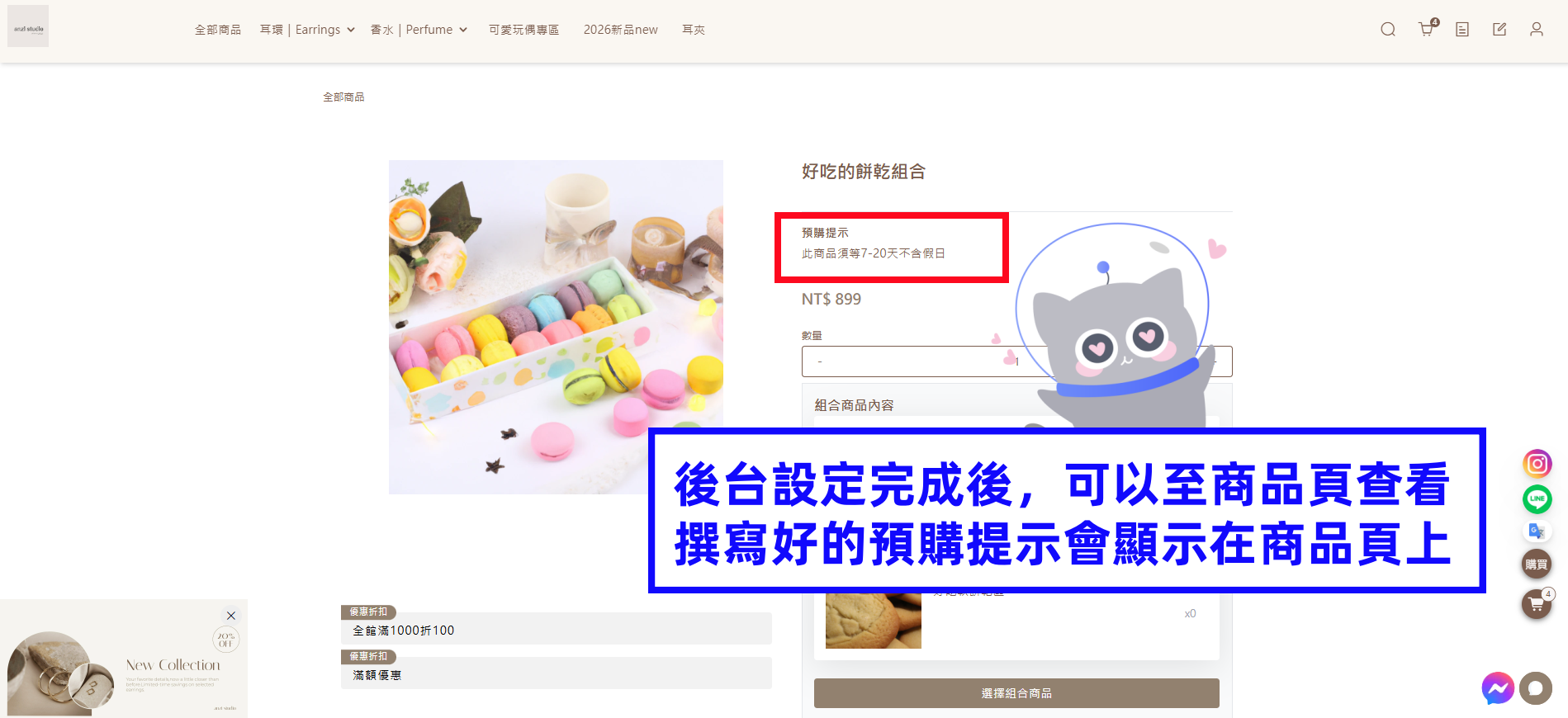
後台設定完成後,可以至商品頁查看,
撰寫好的預購提示會顯示在商品頁上。
並且在結帳頁面亦會同步標示該商品是預購商品。
Step.3
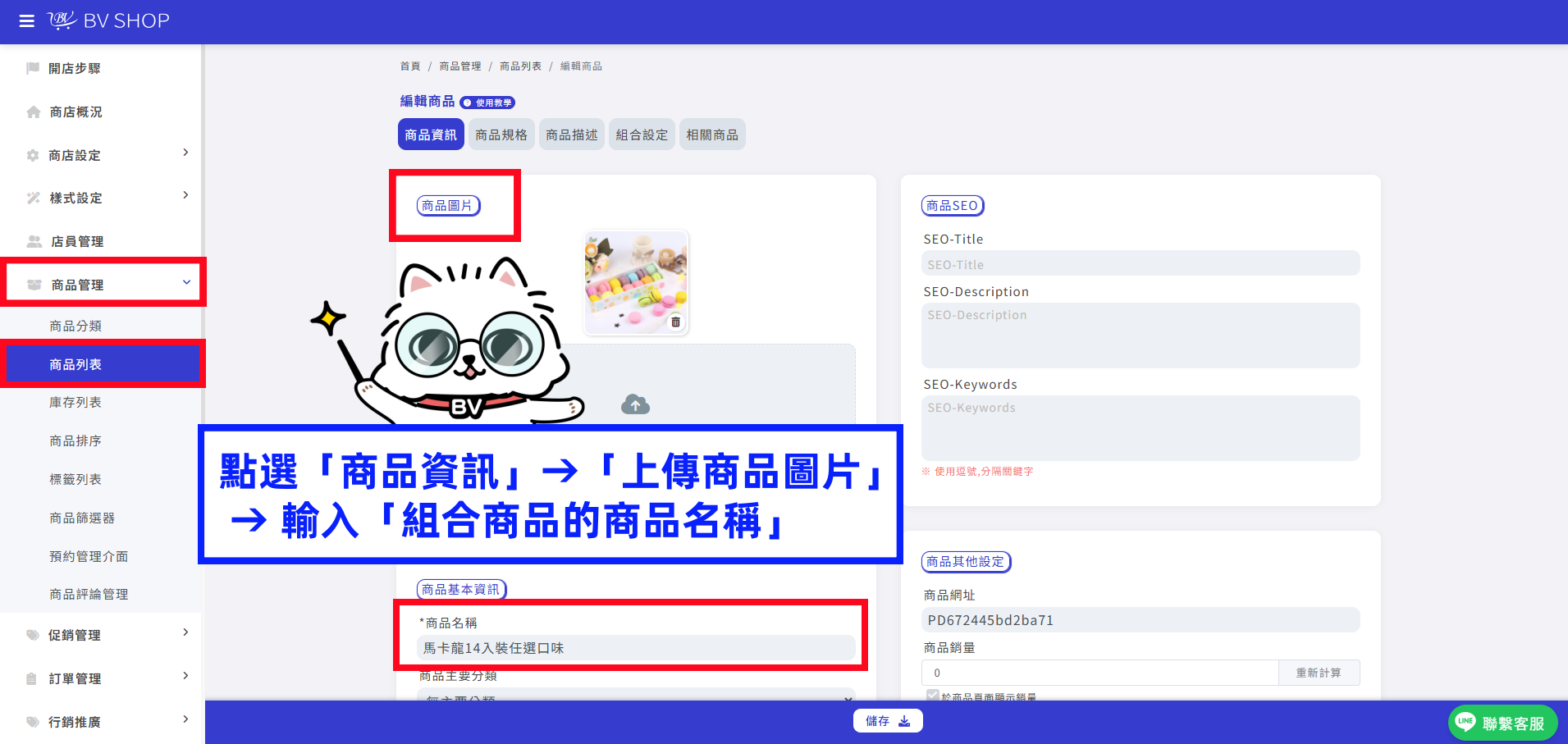
點選「商品資訊」→「上傳商品圖片」 → 輸入「組合商品的商品名稱」
注意事項:設定「組合商品」時需將「組合商品」與「組合內商品」設為同個「指定購物車」,避免顧客下單後商品分別在不同購物車
Step.4
「商品資訊」→「允許購買會員等級」
組合商品的「允許購買會員等級」可獨立設定,可以與子商品的「允許購買會員等級」設定不同會員等級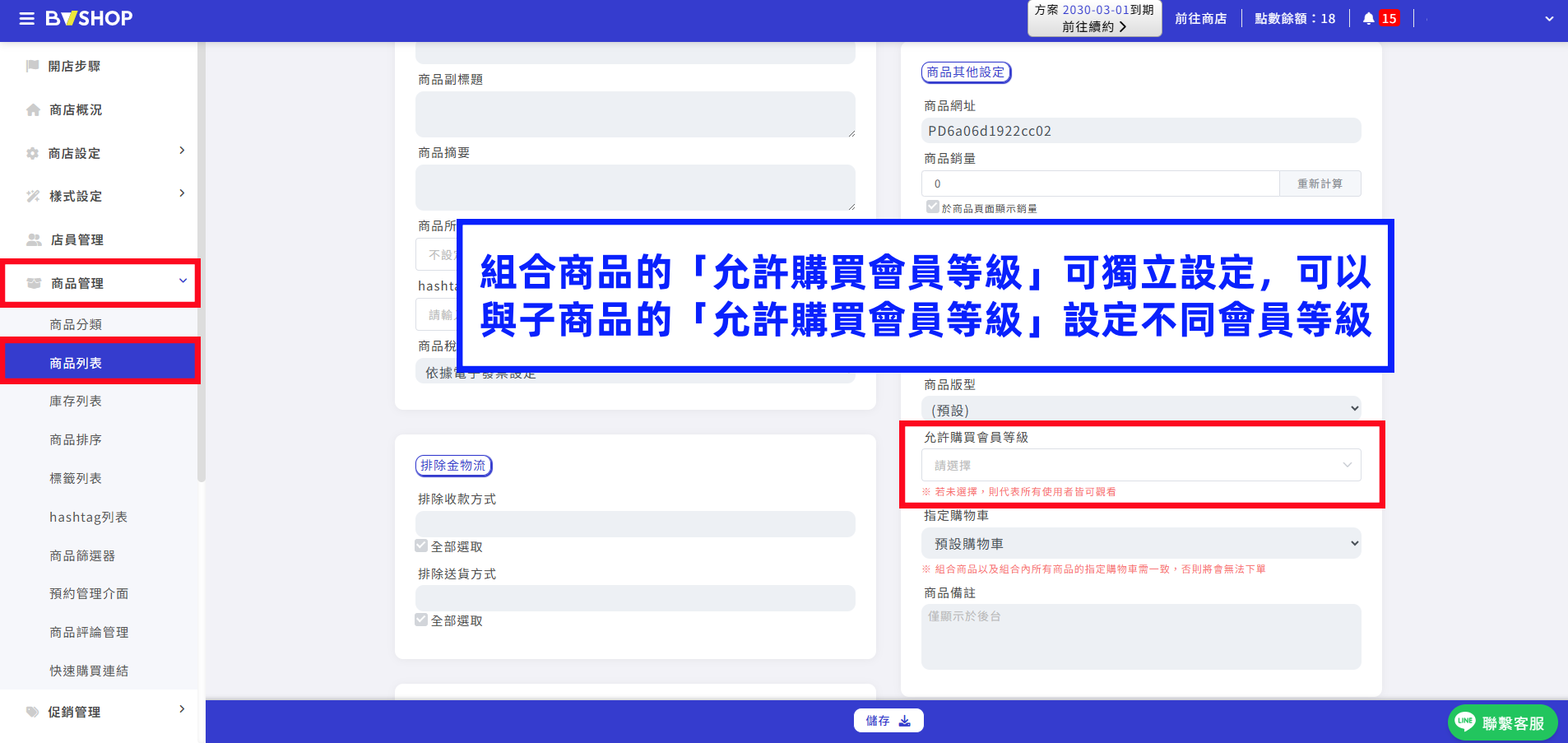
Step.5
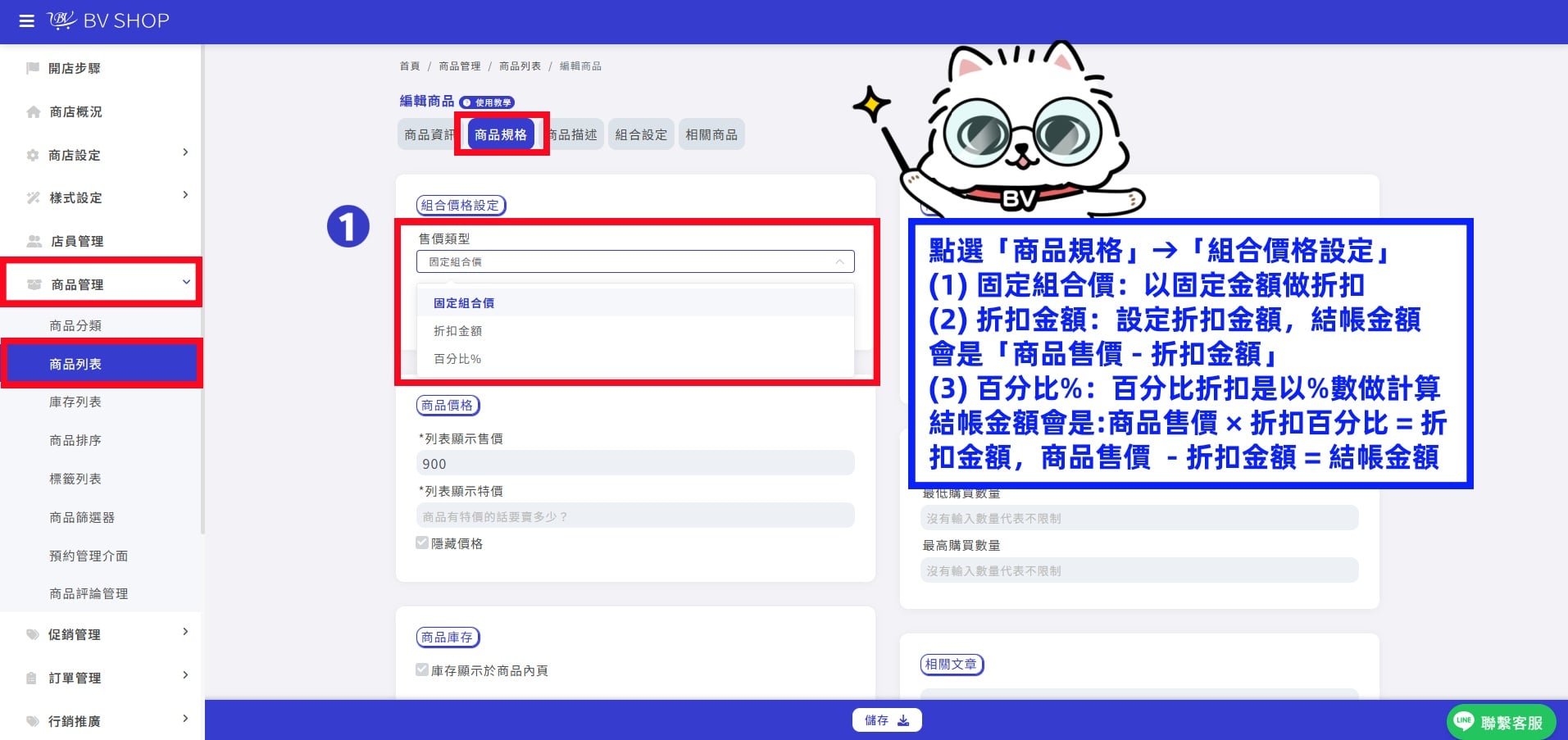
點選「商品規格」→「組合價格設定」
(1) 固定組合價:以固定金額做折扣
(2) 折扣金額:設定折扣金額,結帳金額會是「商品售價 - 折扣金額」
假設商品售價$100,折扣金額設定$20,最後結帳金額會是$100-$20=$80
(3) 百分比%:百分比折扣是以%數做計算
假設商品售價$100,設定20%的折扣(20%=8折)
計算折扣金額:商品售價 × 折扣百分比 = 折扣金額
$100 × 20% = $100 × 0.20 = $20
商品售價 - 折扣金額 = 結帳金額
$100 - $20 = $80
Step.6
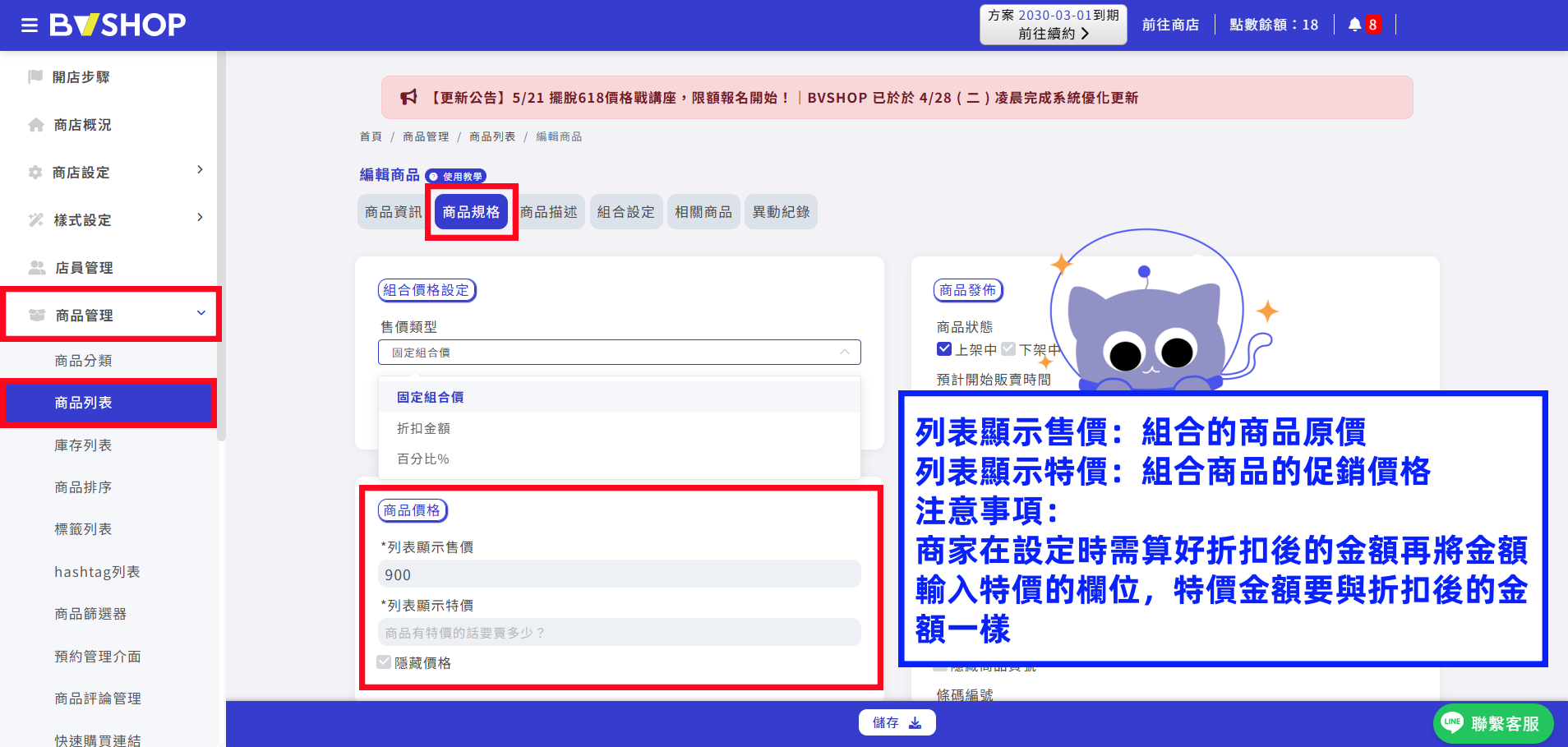
列表顯示售價:組合的商品原價
列表顯示特價:組合商品的促銷價格
注意事項:
(1) 商家在設定時需算好折扣後的金額再將金額輸入特價的欄位,特價金額要與折扣後的金額一樣
(2) 組合商品的庫存=原商品庫存加總總合÷組合商品已設定的需要數量
當組合內商品有開啟「缺貨時可下單功能時」,即使商品有缺貨,組合商品依然可以進行下單
Step.7
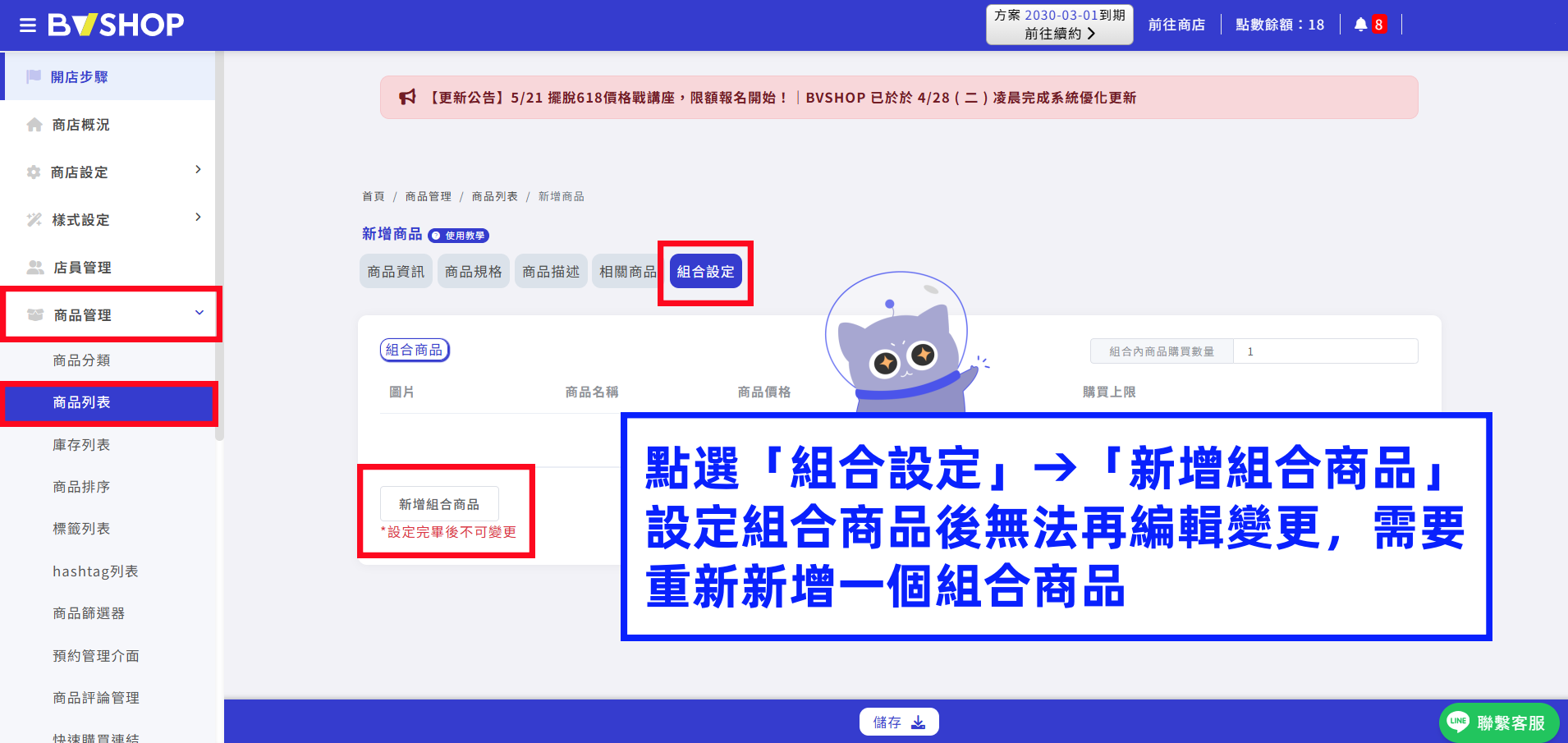
點選「組合設定」→「新增組合商品」
設定組合商品後無法再編輯變更,需要重新新增一個組合商品
Step.8
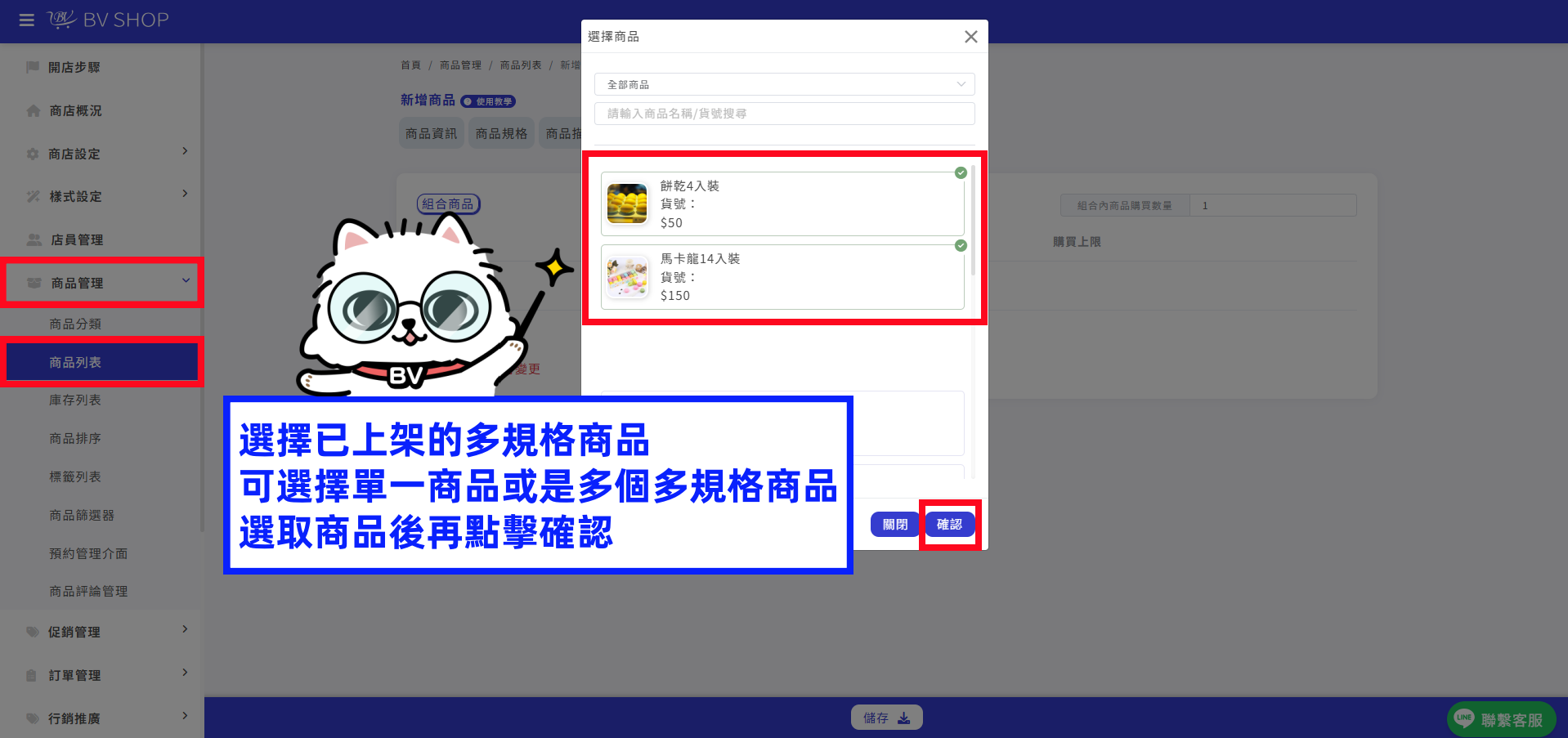
選擇已上架的商品
單一商品或是多個多規格商品皆可
選取商品後再點擊確認
Step.9
此篇以禮盒14入裝任選口味作為示範
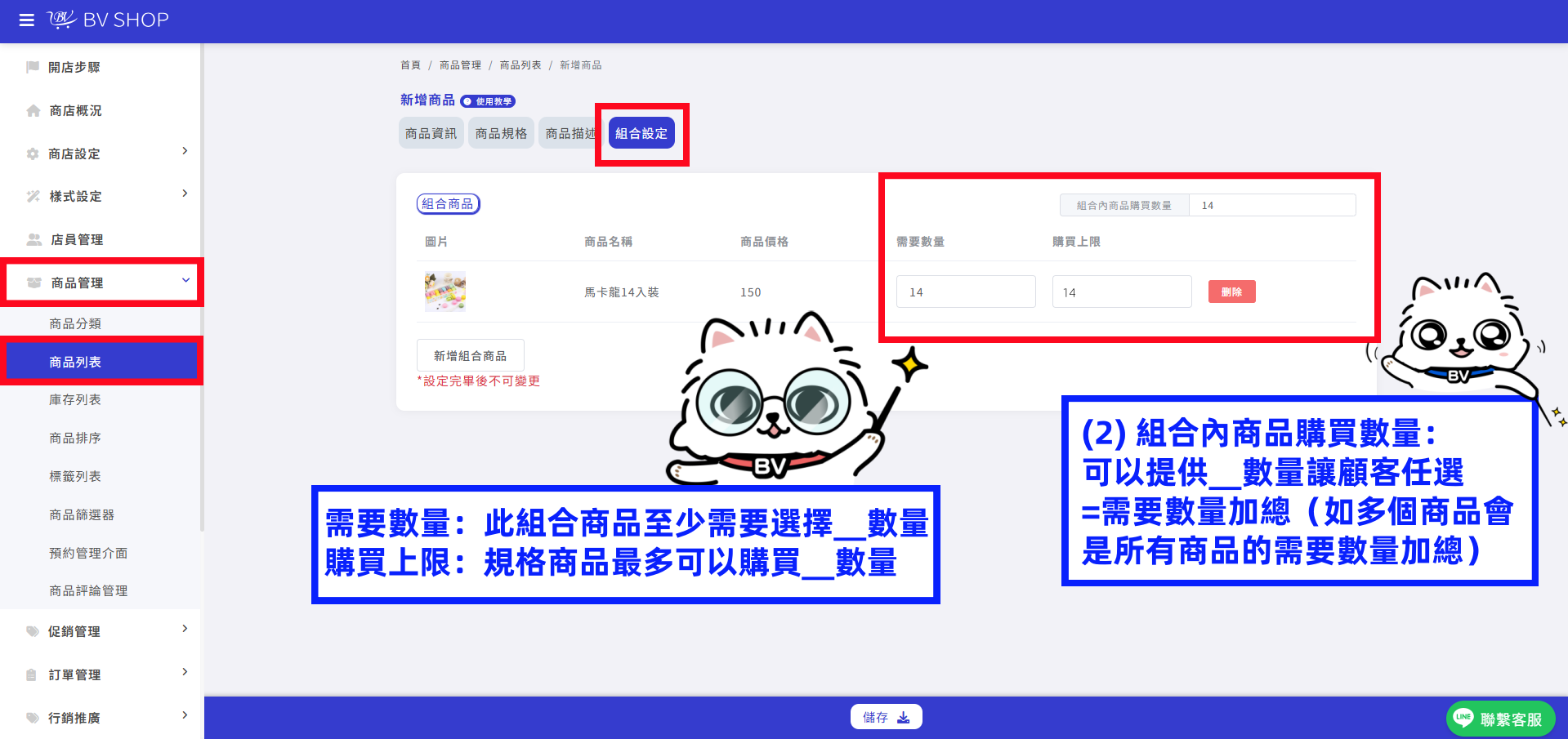
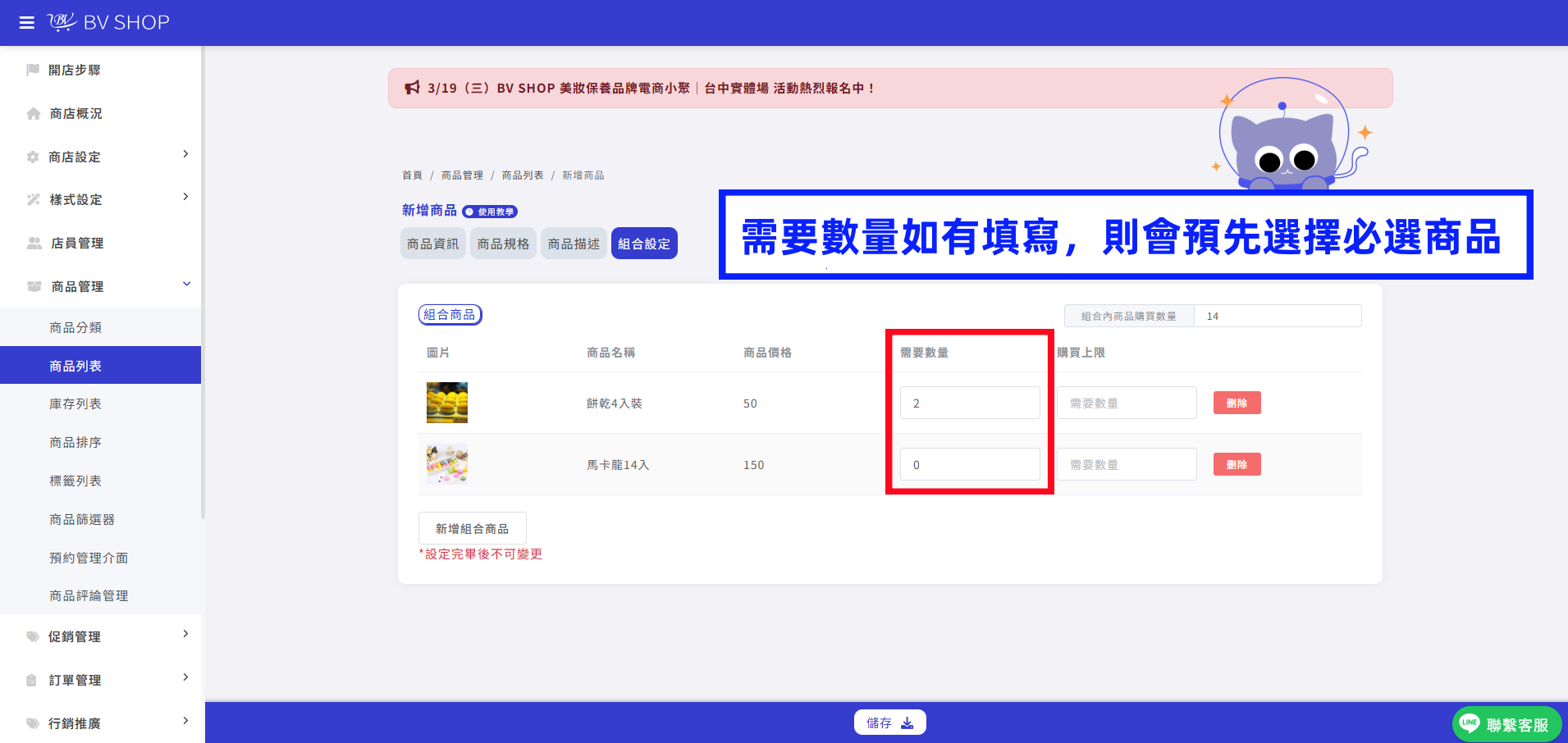
(1) 需要數量:此組合【內】商品至少需要選擇__數量『非必填』
(2) 組合內商品購買數量:可以提供__數量讓顧客任選=需要數量或需要數量加總(如多個商品會是所有商品的需要數量加總)『必填』
(3) 購買上限:【此組合內商品】最多可以購買__數量『非必填』
舉例1:
如一盒禮盒內可任選14個口味,總共有14個口味任顧客隨意搭配,(每一個口味都必須選擇)
則需要數量的欄位填上「14」
任選14個口味,則組合內商品購買數量的欄位填上「14」
購買上限的欄位填上「14」
舉例2:
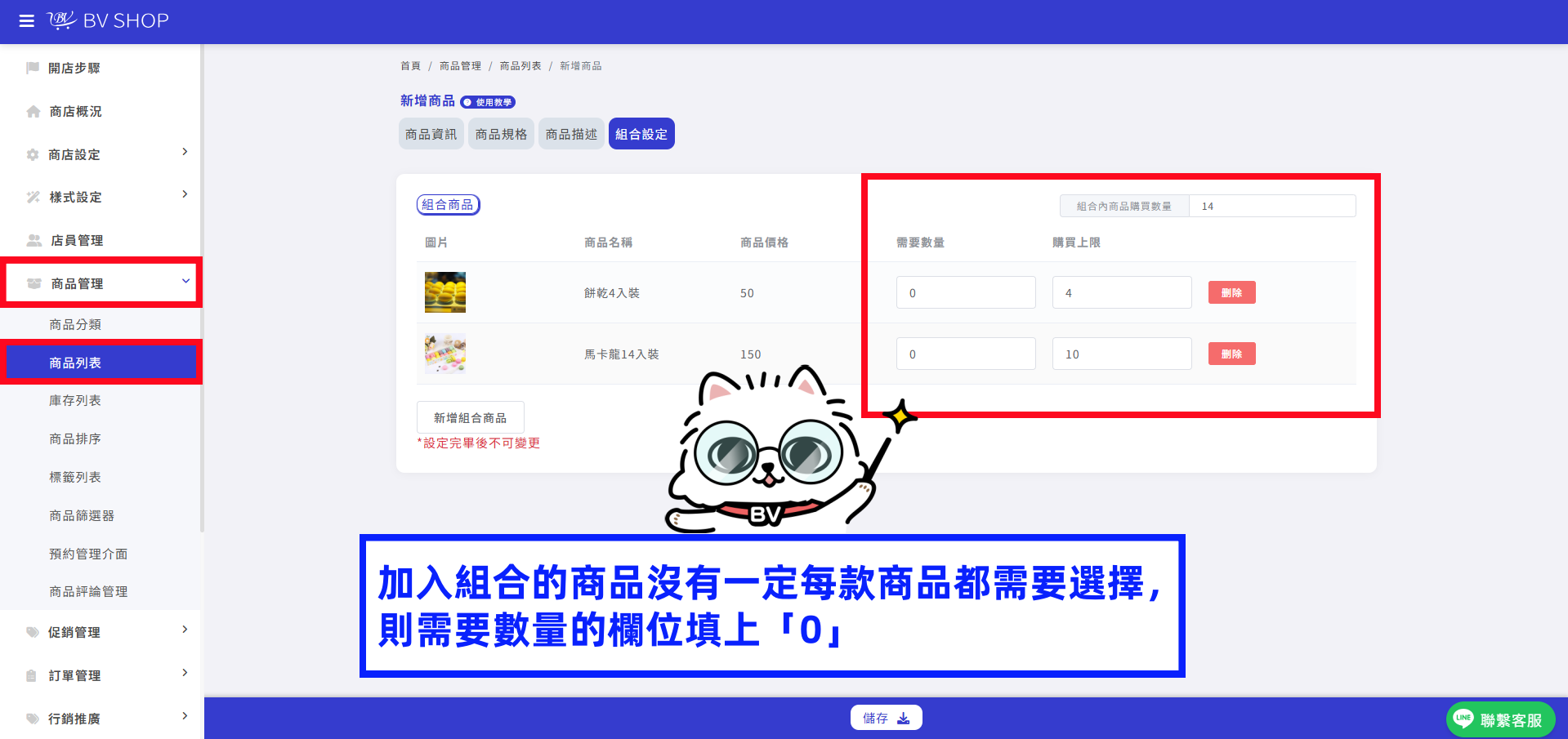
如一盒禮盒14入裝,設定多個商品口味讓顧客任選14個口味
加入組合的商品沒有一定每個口味都需要選擇,則需要數量的欄位填上「0」
禮盒14入,組合內商品購買數量的欄位填上「14」
購買上限的欄位加總後填上「14」
舉例3:
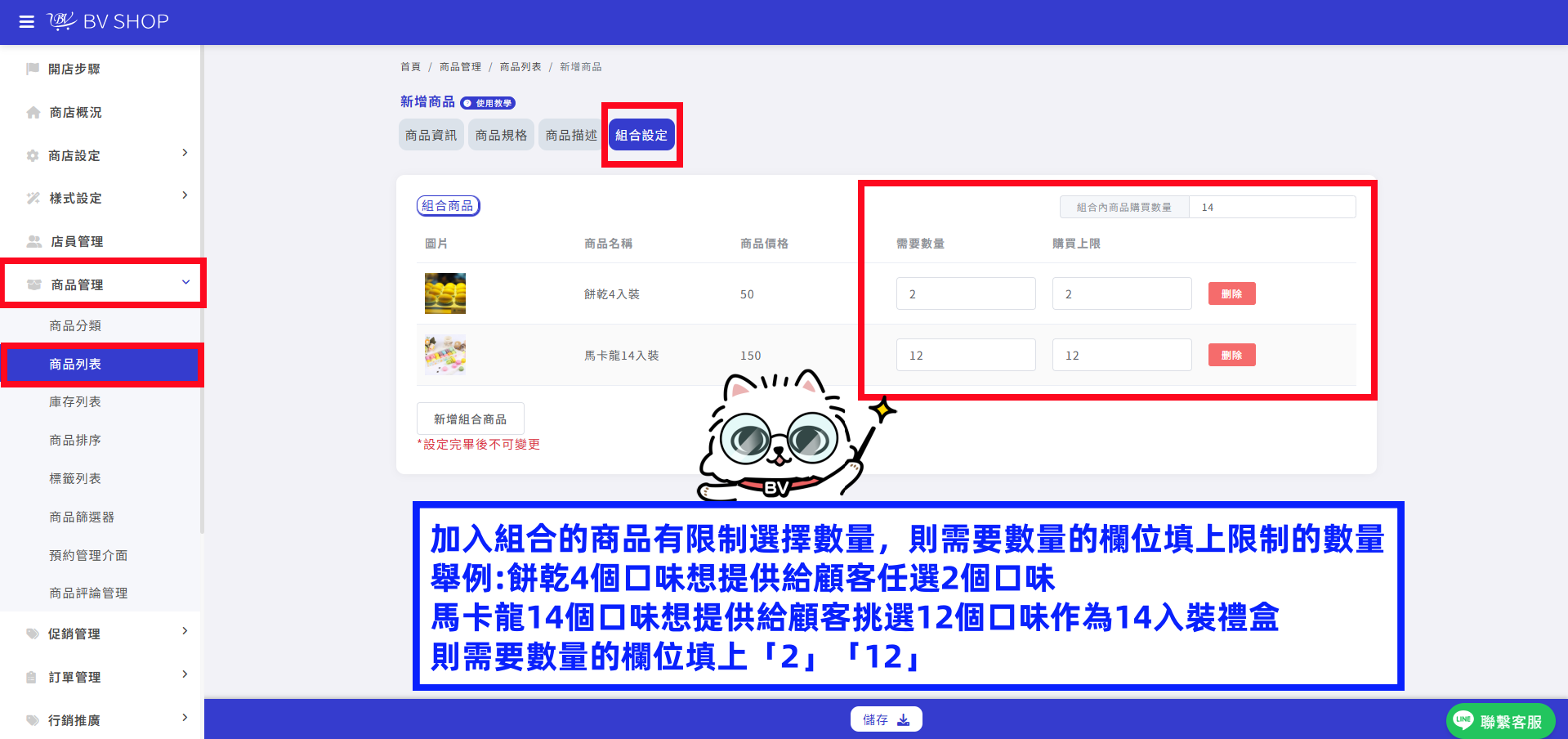
如一盒禮盒14入裝,提供多個多規格商品讓顧客挑選
此篇示範:餅乾4入裝、馬卡龍14入裝(此為多規格商品)
例如:餅乾4個口味只想提供給顧客任選2個口味,馬卡龍14個口味只想提供給顧客挑選12個口味作為14入裝禮盒
則需要數量的欄位填上「2」「12」
禮盒14入,組合內商品購買數量的欄位填上「14」
購買上限的欄位加總後填上「2」「12」
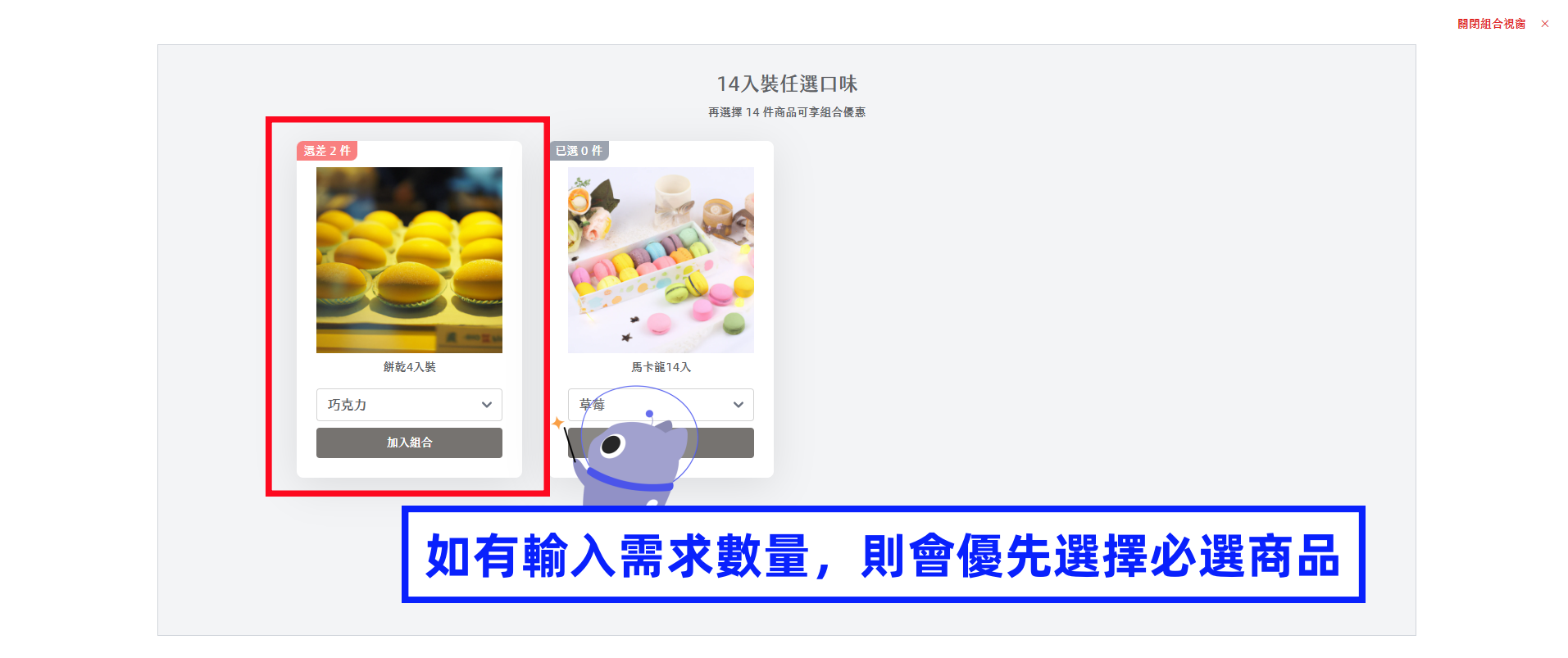
如有填寫需要數量,則會預先選擇必選商品
顧客下單前台則會優先選擇必選商品
Step.10
組合商品可長按拖拉輕鬆調整順序
Step.11
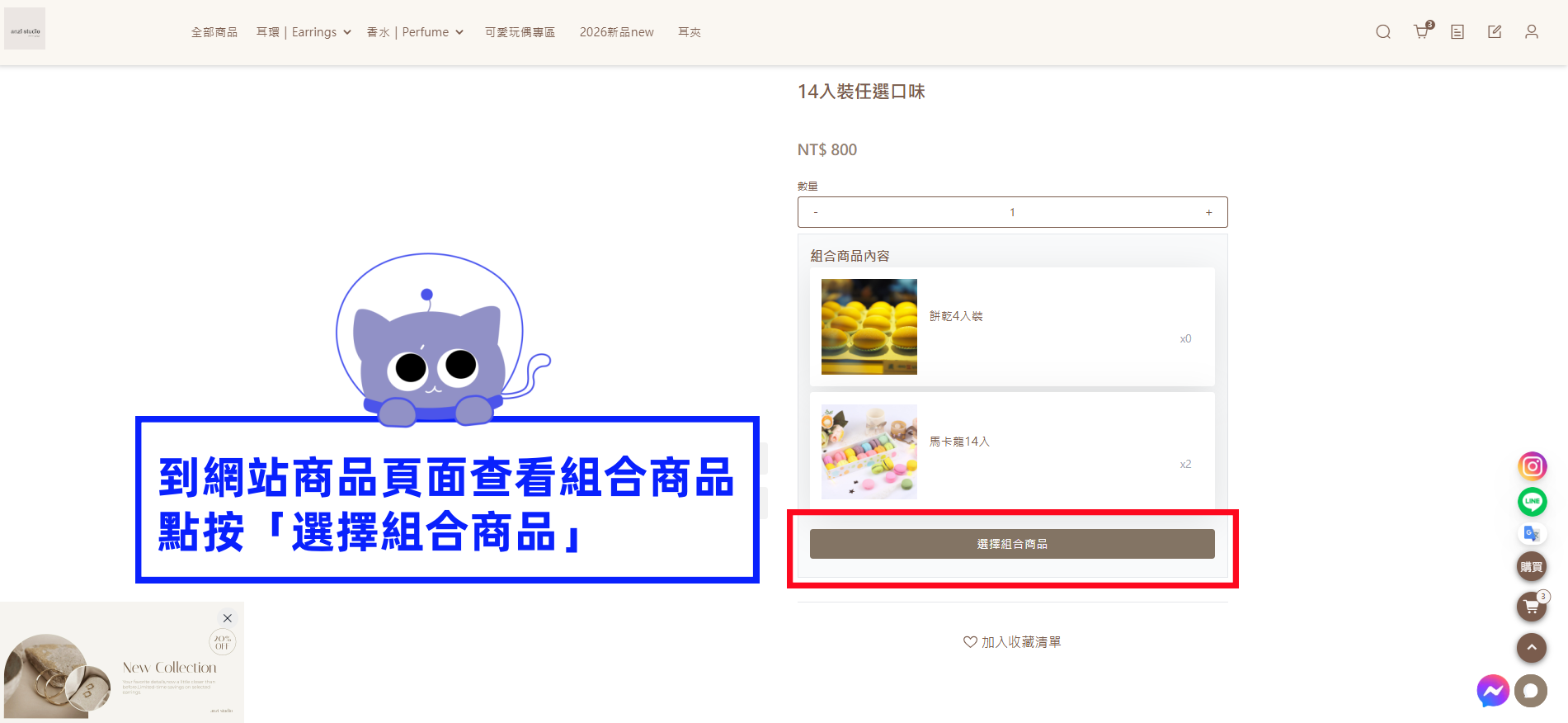
設定完畢後,再到網站商品頁面查看組合商品
點按「選擇組合商品」
Step.12
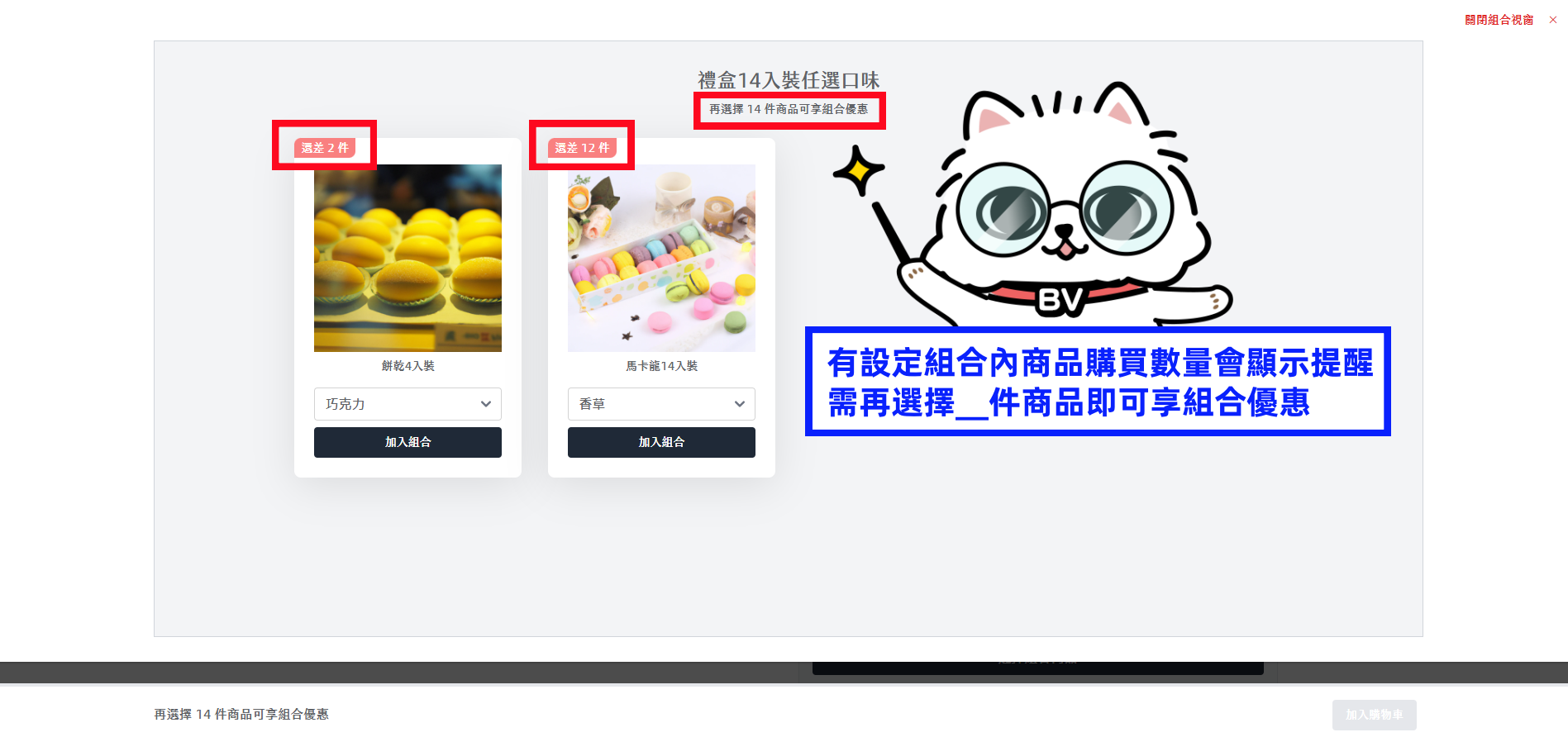
有設定組合內商品購買數量會顯示提醒
需再選擇__件商品即可享組合優惠
如有設定需要數量,則可預先選擇必選商品
Step.13
選擇數量或是選擇規格的商品時,則會跳出彈窗的方式讓顧客加入購物車

Step.14
已加入選擇的組合商品數量會顯示於按鈕下方
Step.15
已選擇的口味會呈現在下方
如尚未選擇完畢,則會提示還差__件商品可享組合優惠
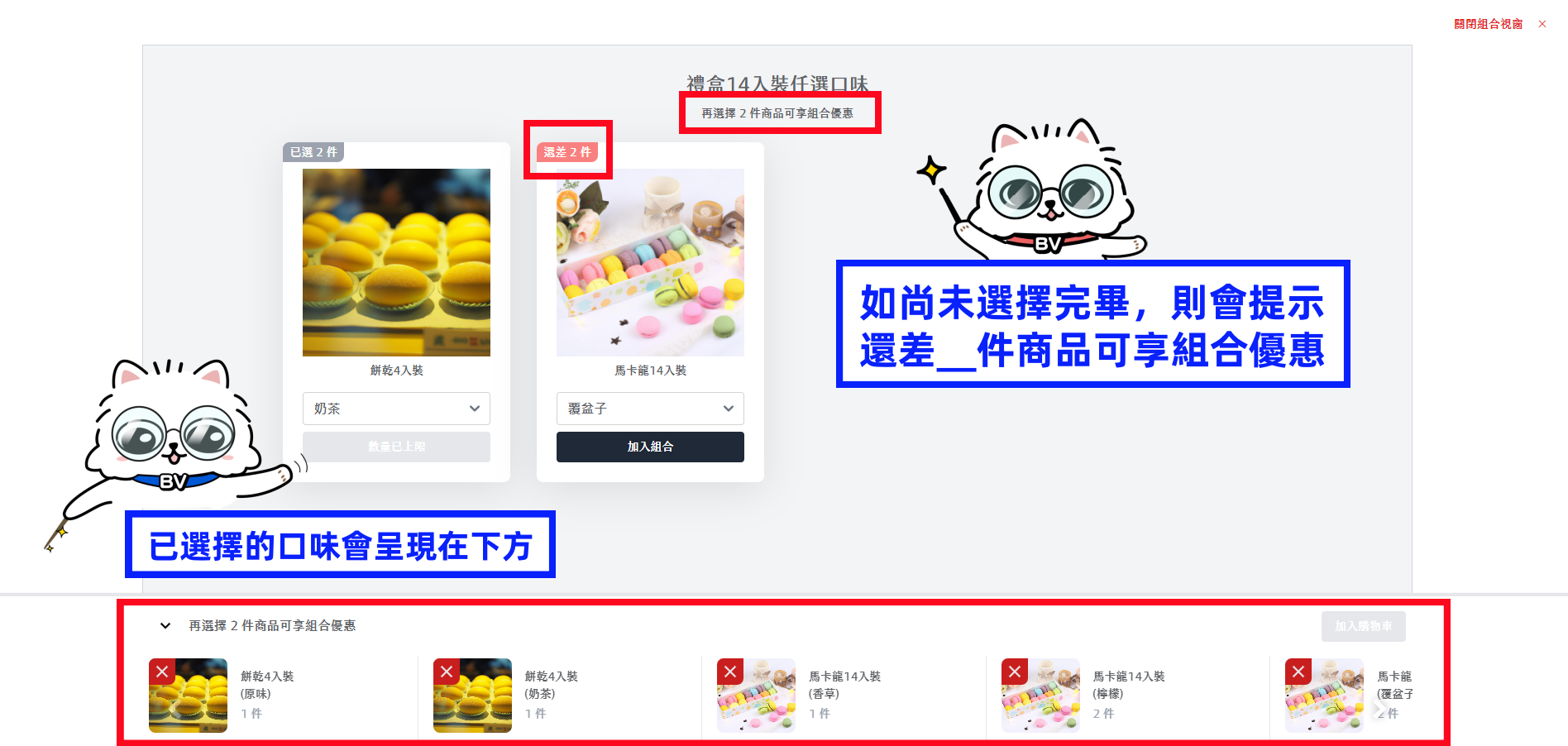
Step.16
選擇完畢後再點按下方「加入購物車」
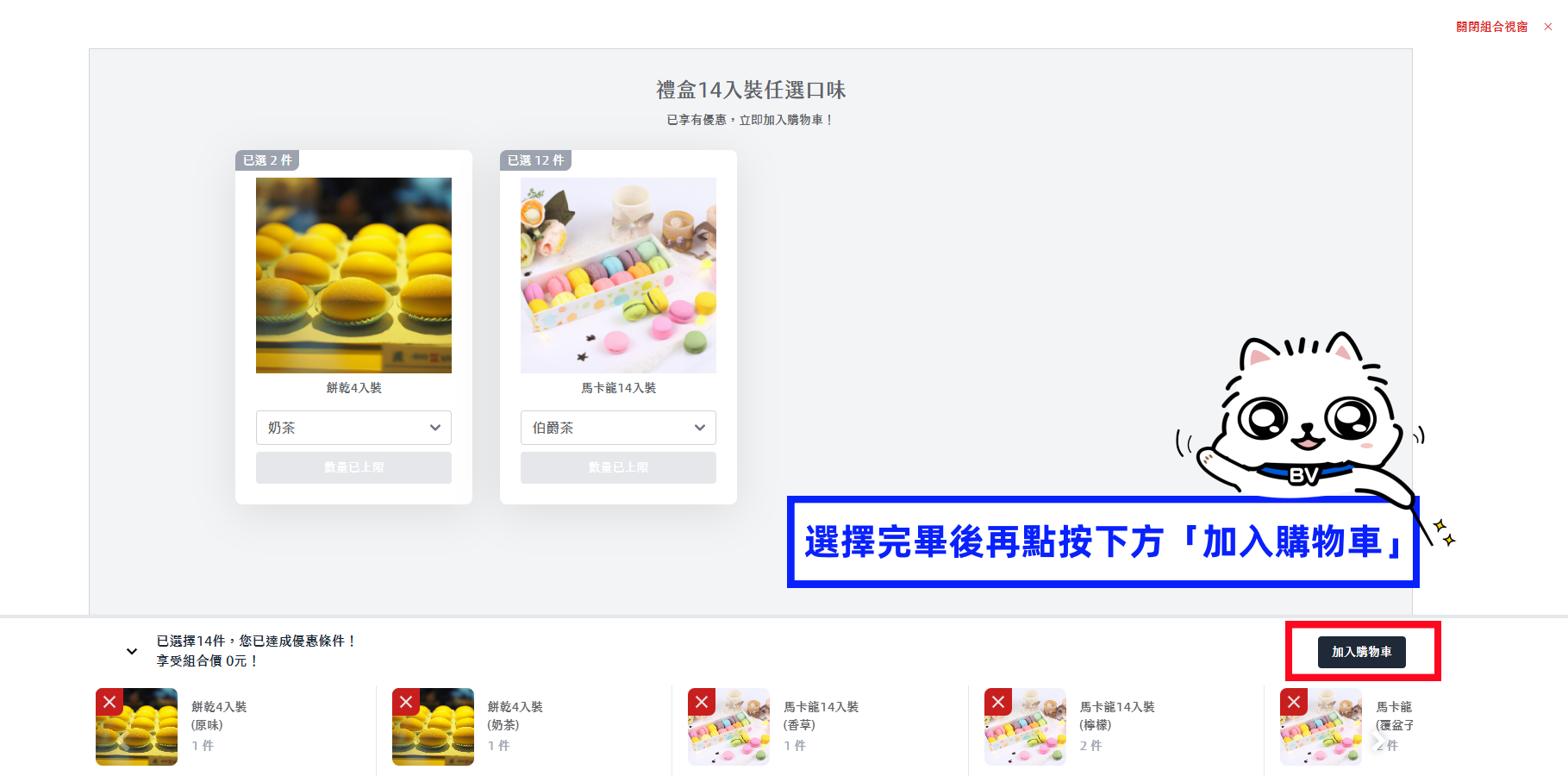
Step.17
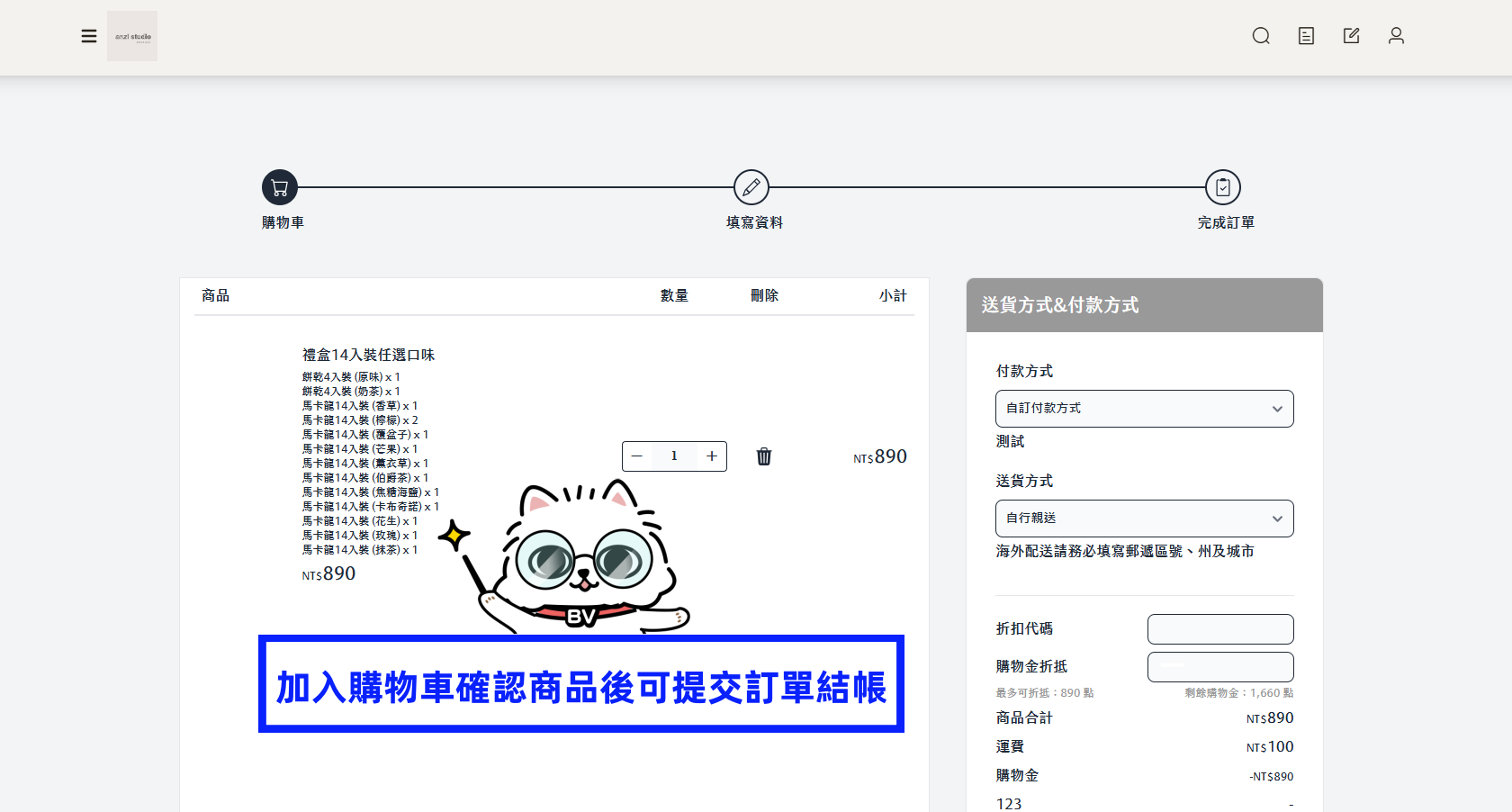
加入購物車確認商品後可提交訂單結帳
小提醒:組合商品庫存會扣原商品的庫存,如商品上架時庫存為10,組合商品口味被下單選擇2次,則庫存數量為8
Step.1
回到「商品管理」→「商品列表」,勾選組合商品後,點按「更多操作」→「複製商品」,則單一組合型商品可進行複製
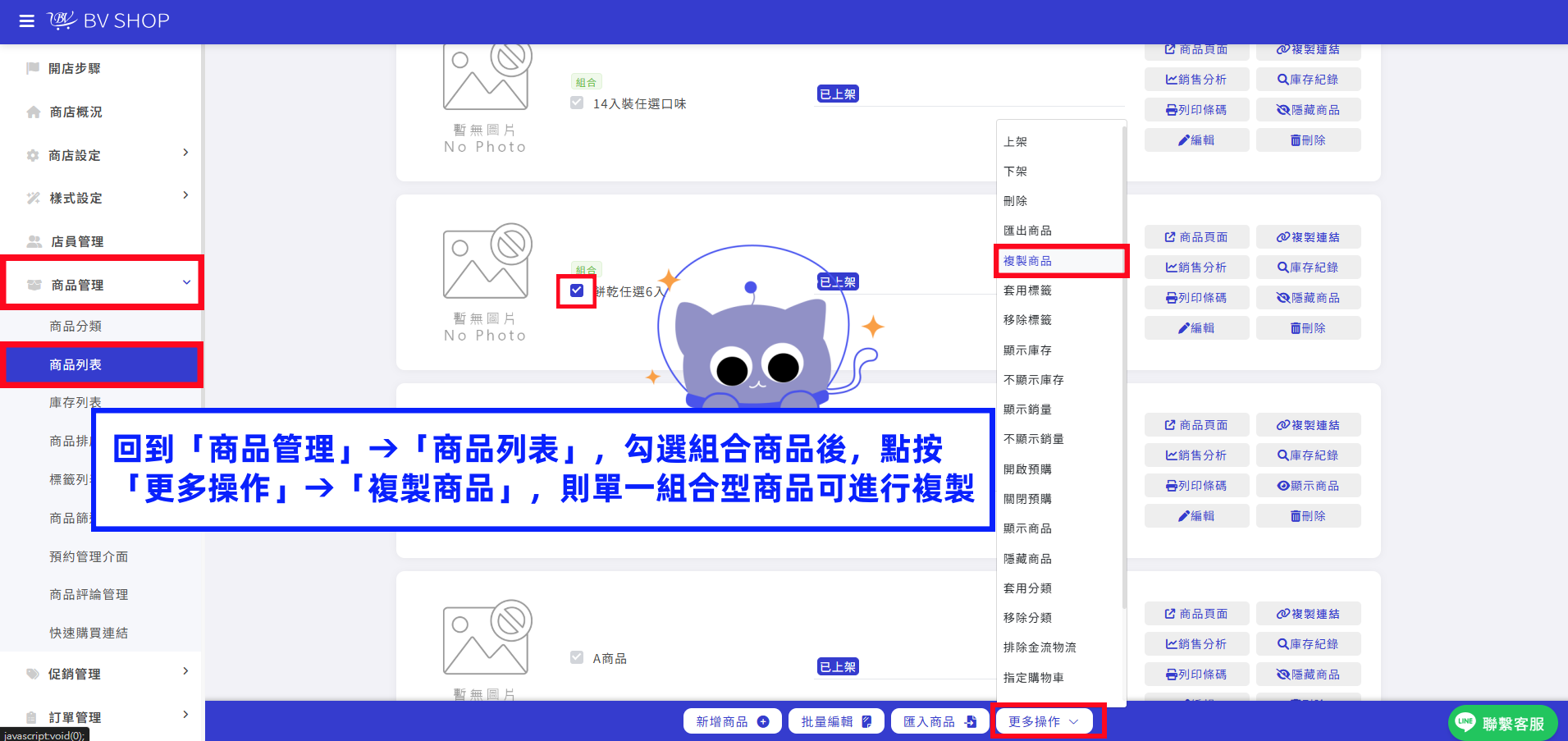
Step.2
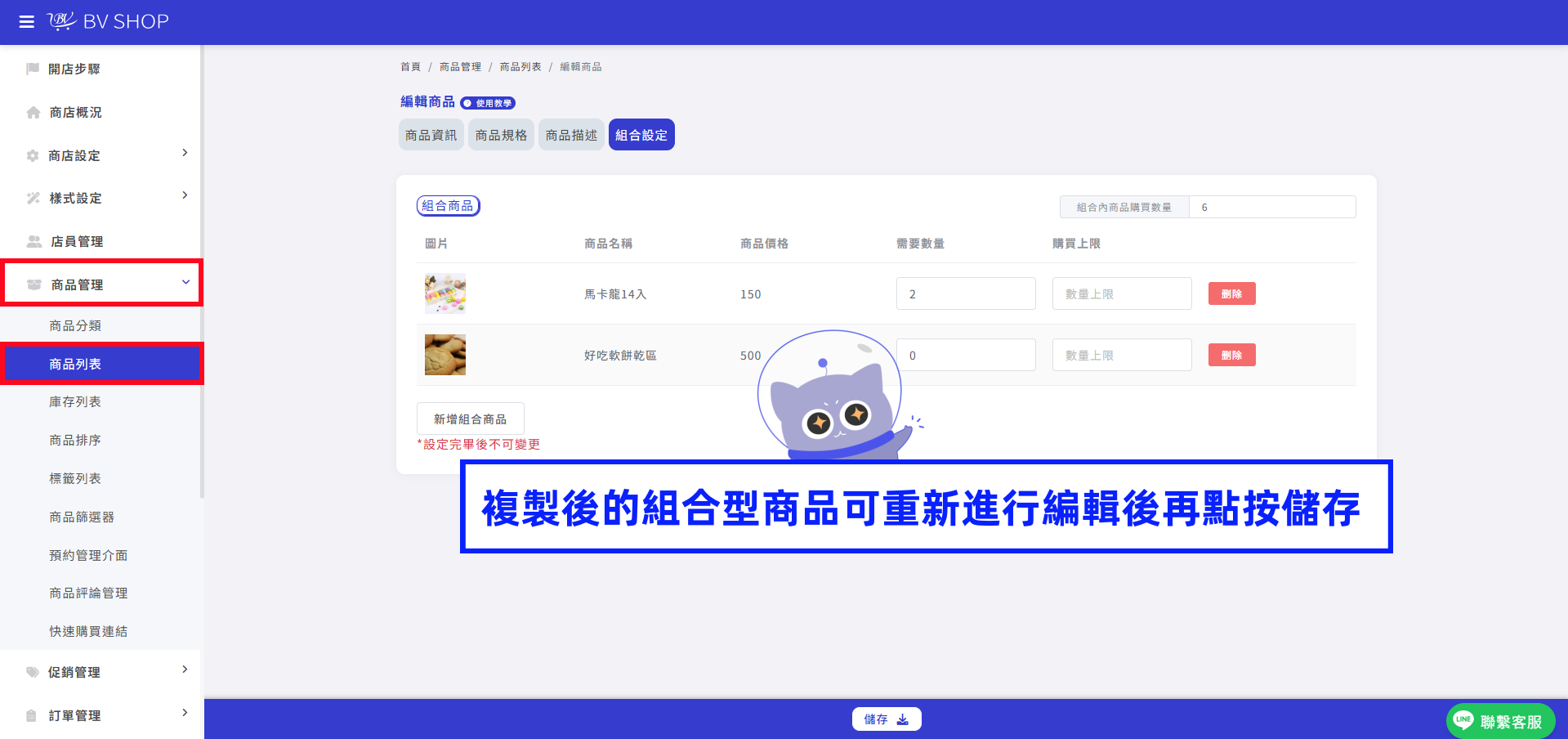
複製後的組合型商品可重新進行編輯後再點按儲存
「 如何設定組合商品?」
設定遇上問題?



