





如何新增彈出廣告功能?
目錄
說明
1. 當顧客進入網站,系統即會顯示「彈出廣告」,顧客可以在進入網站時第一眼就查看到
2. 幫助商家加強推廣「優惠活動」,張貼「商店公告」,將圖片/公告製作成圖片,置入「彈出廣告」
Step.1
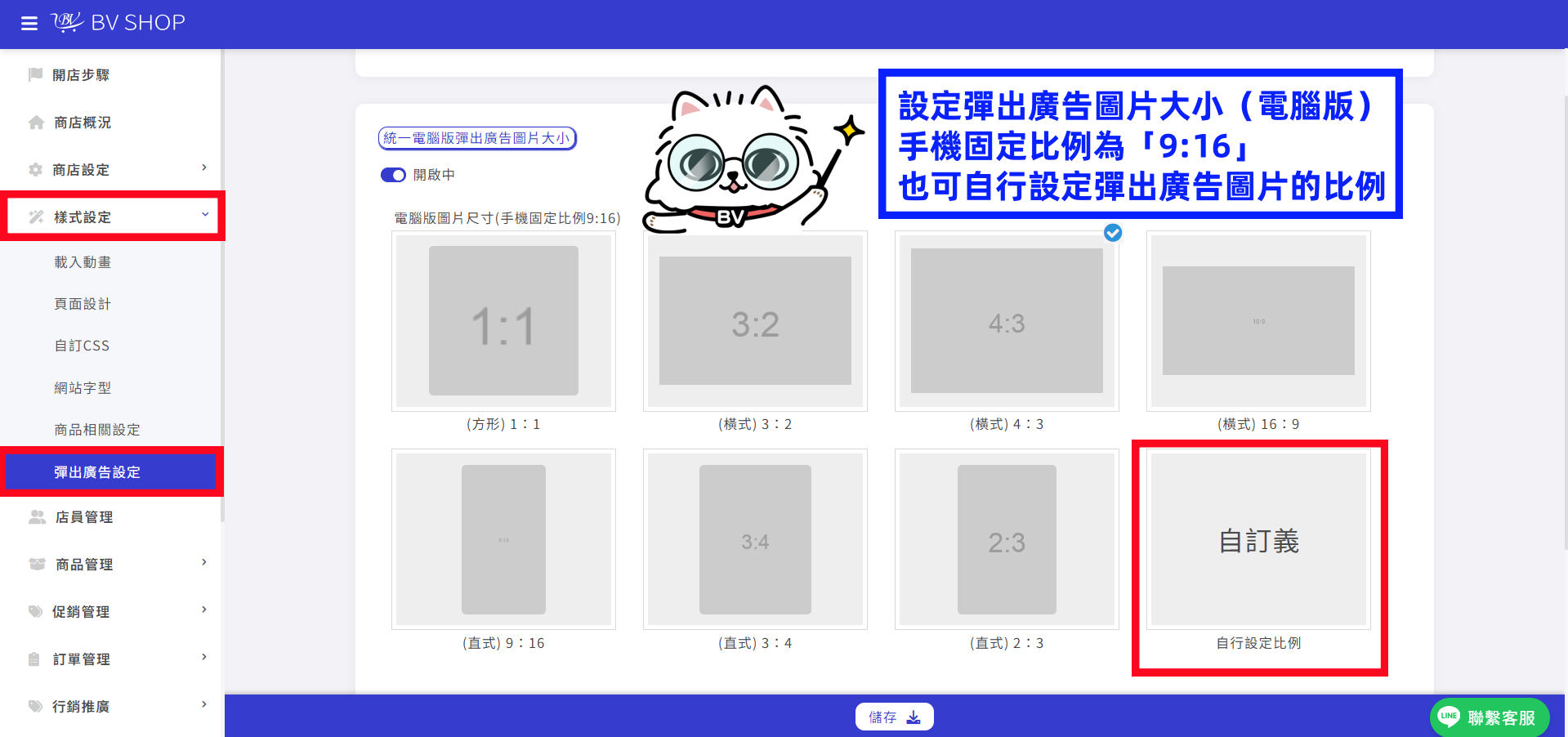
「樣式設定」→「彈出廣告設定」→「統一電腦版彈出廣告圖片大小」
設定彈出廣告圖片大小(電腦版)
手機固定比例為「9:16」
也可自行設定彈出廣告圖片的比例
Step.2
滑至下方「新增上傳廣告圖片」
1. 點選觸發條件
(1) 所有頁面:廣告圖片顯示於所有頁面
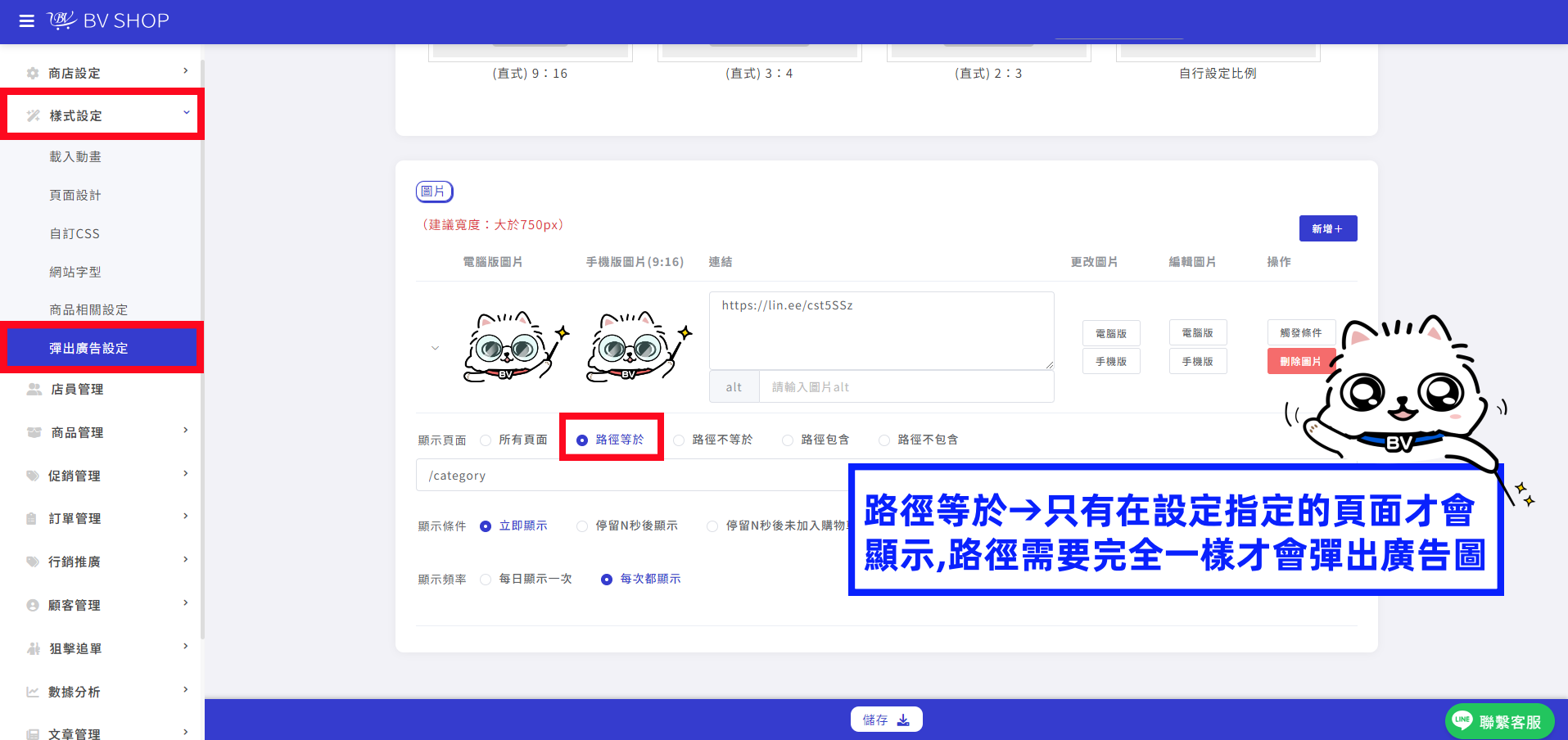
(2) 路徑等於:只有在設定指定的頁面才會顯示,路徑需要完全一樣才會彈出廣告圖片
例如: 路徑等於設/category,表示網址一定要和https://商店名稱.bvshop.store/category 一樣
→ 此設定的意思是:如只想在/category(全部分類)的頁面顯示彈出廣告圖,就需選擇路徑等於
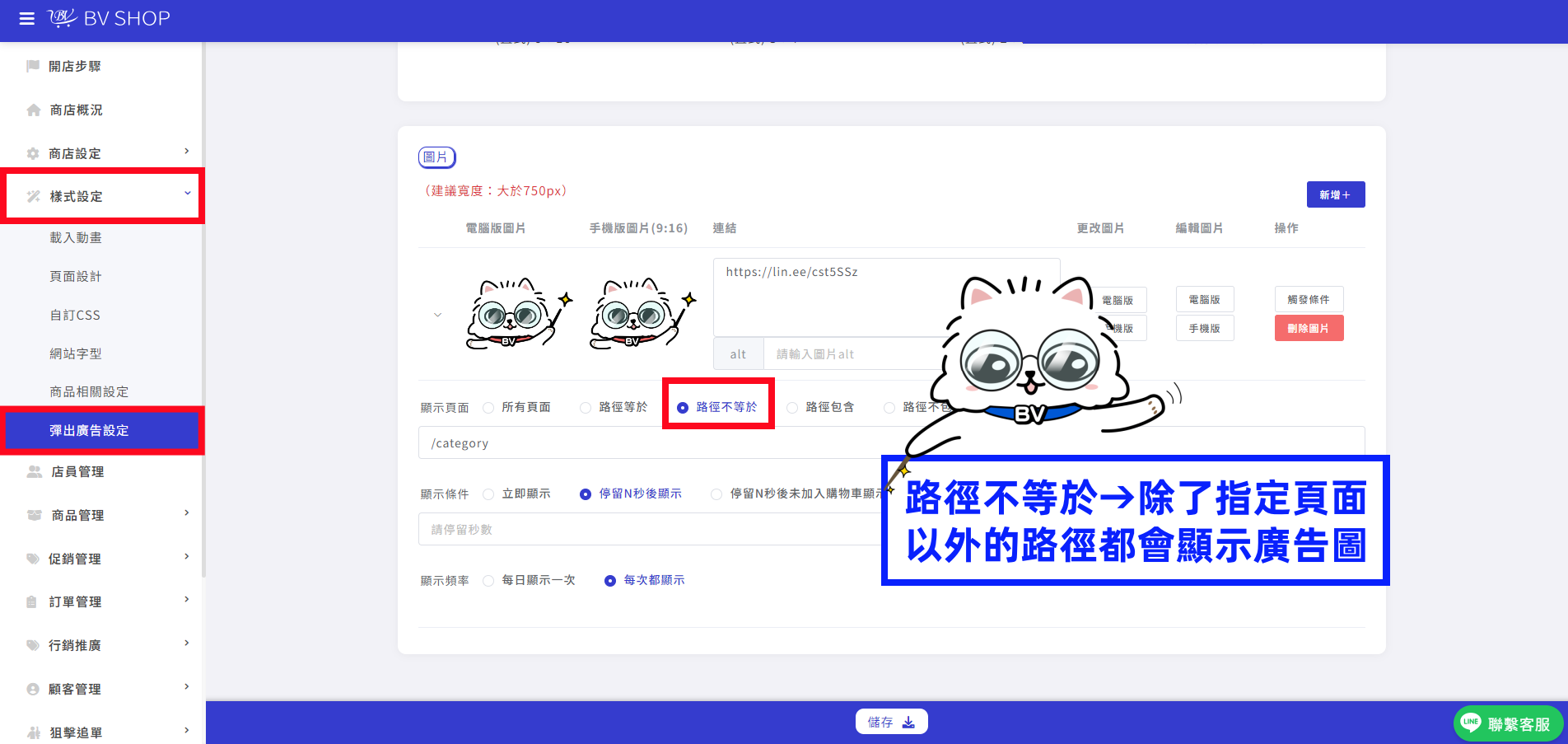
(3) 路徑不等於:除了指定頁面以外的路徑都會顯示廣告圖片
例如: 路徑不等於設/category,表示除了網址https://商店名稱.bvshop.store/category 的頁面不會顯示廣告圖片,其他頁面都會顯示
→ 此設定的意思是:如想要除了/category(全部分類)的頁面以外都顯示彈出廣告圖,就需選擇路徑不等於
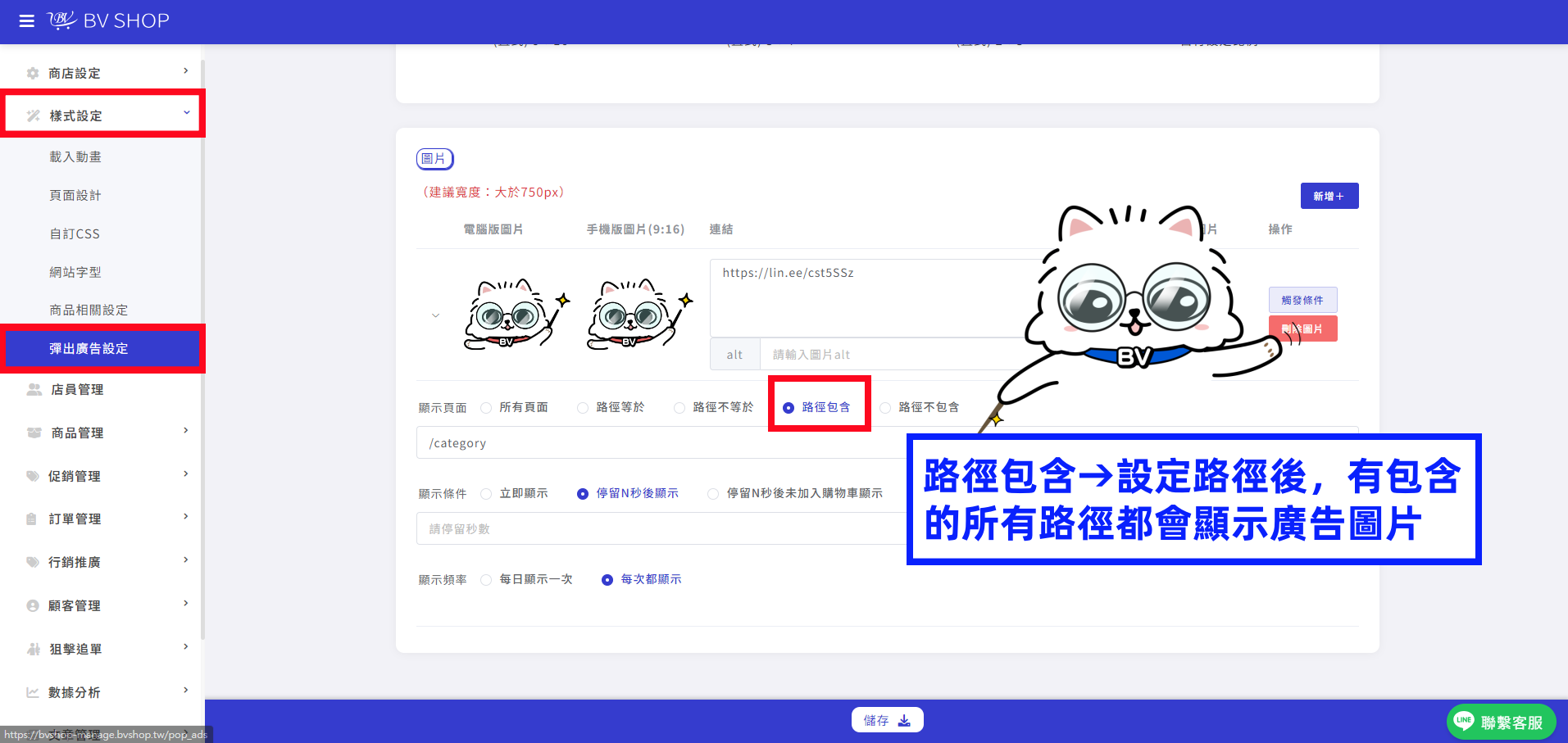
(4) 路徑包含:設定路徑後,有包含的所有路徑都會顯示廣告圖片
例如: 路徑設定/category,有包含/category的都會顯示廣告圖片
只要路徑有包含https://商店名稱.bvshop.store/category/a、/category/b都會顯示廣告圖片
→ 此設定的意思是:如果想在/category(全部分類)的其中一個分類頁面,舉例像是(上衣/長褲)的分類頁面都顯示彈出廣告圖,就需選擇路徑包含
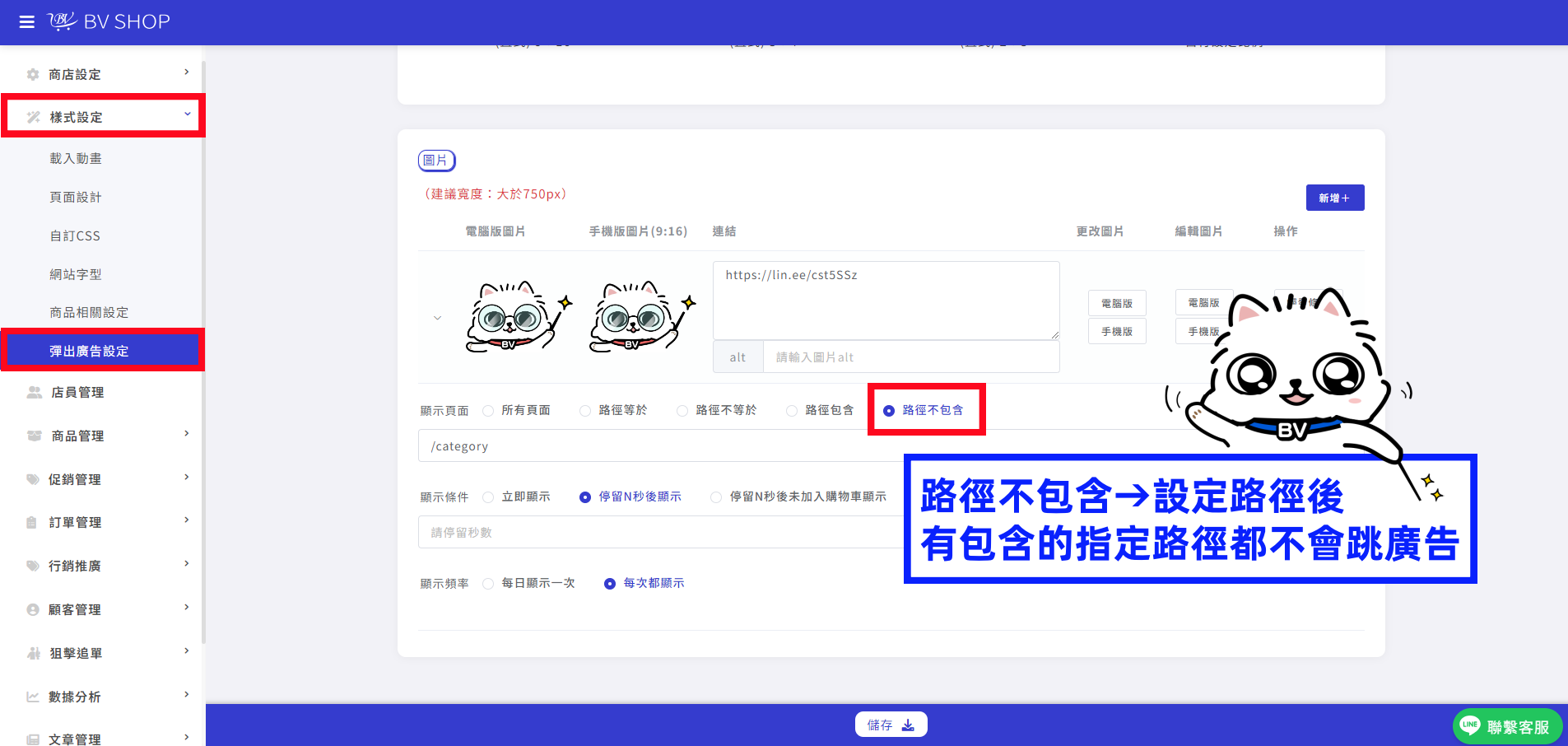
(5) 路徑不包含:設定路徑後,有包含的指定路徑都不會跳廣告
例如: 設定路徑/category後,有包含/category的都不會跳廣告,表示包含在網址https://商店名稱.bvshop.store/category 的分類頁面,舉例像是(上衣/長褲)的分類頁面不會顯示廣告圖片,其他頁面都會顯示
→ 此設定的意思是:如想要包含/category(全部分類)的頁面以外都顯示彈出廣告圖,就需選擇路徑不包含
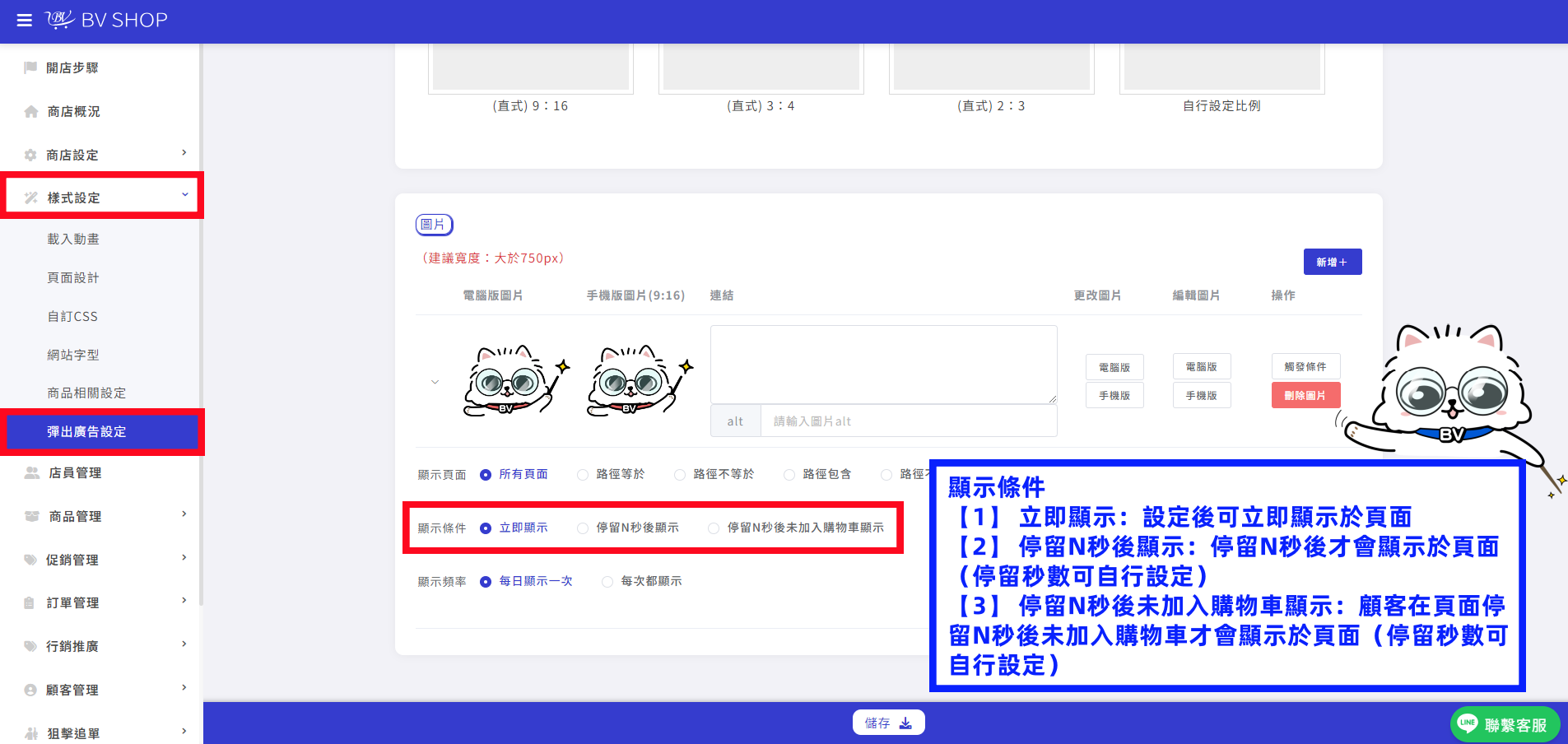
(6) 顯示條件
【1】 立即顯示:設定後可立即顯示於頁面
【2】 停留N秒後顯示:停留N秒後才會顯示於頁面(停留秒數可自行設定)
【3】 停留N秒後未加入購物車顯示:顧客在頁面停留N秒後未加入購物車才會顯示於頁面(停留秒數可自行設定)
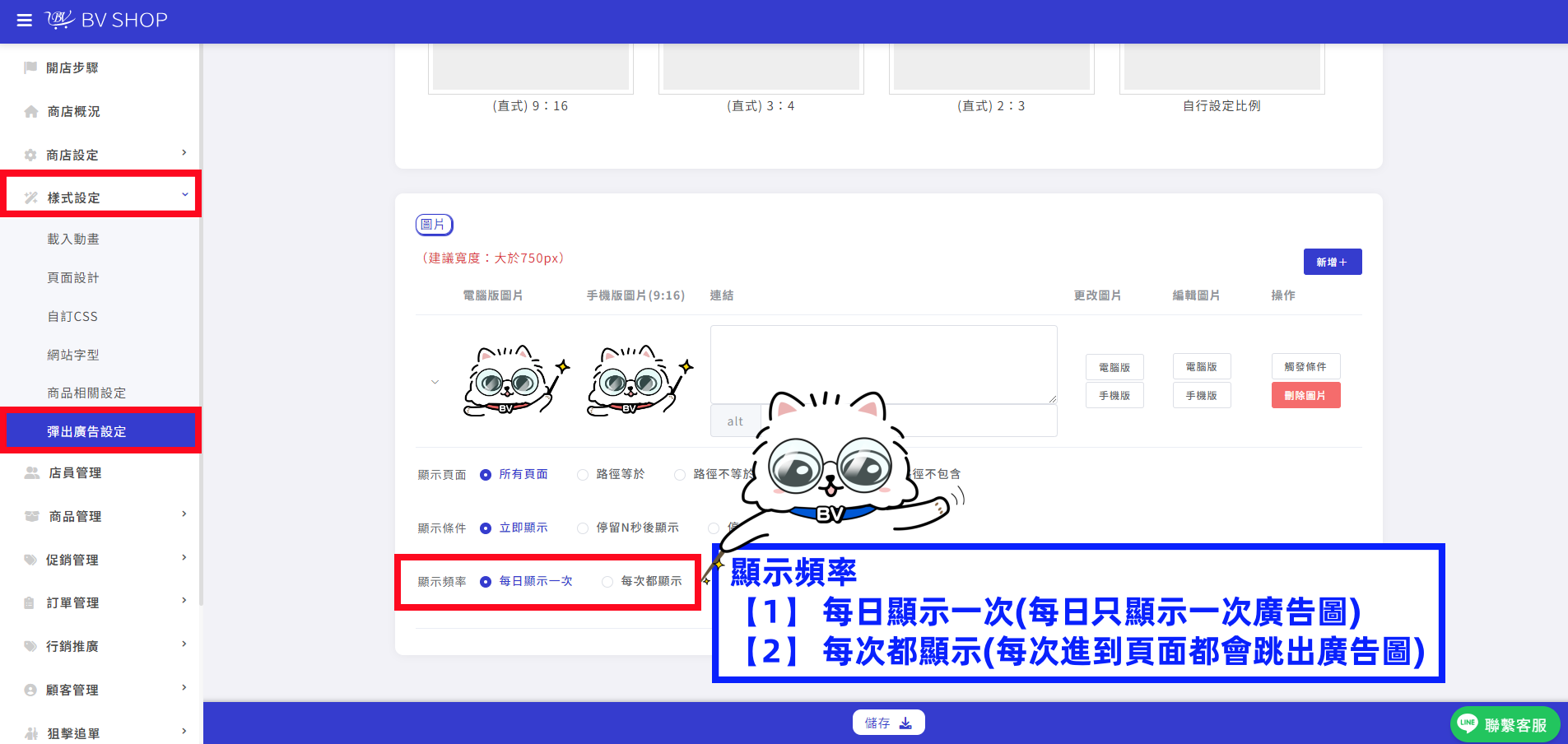
(7) 顯示頻率
【1】 每日顯示一次(每日只顯示一次廣告圖)
【2】 每次都顯示(每次進到頁面都會跳出廣告圖)
2. 設定電腦版、手機版圖片
可分別上傳電腦版或是手機版的廣告圖片
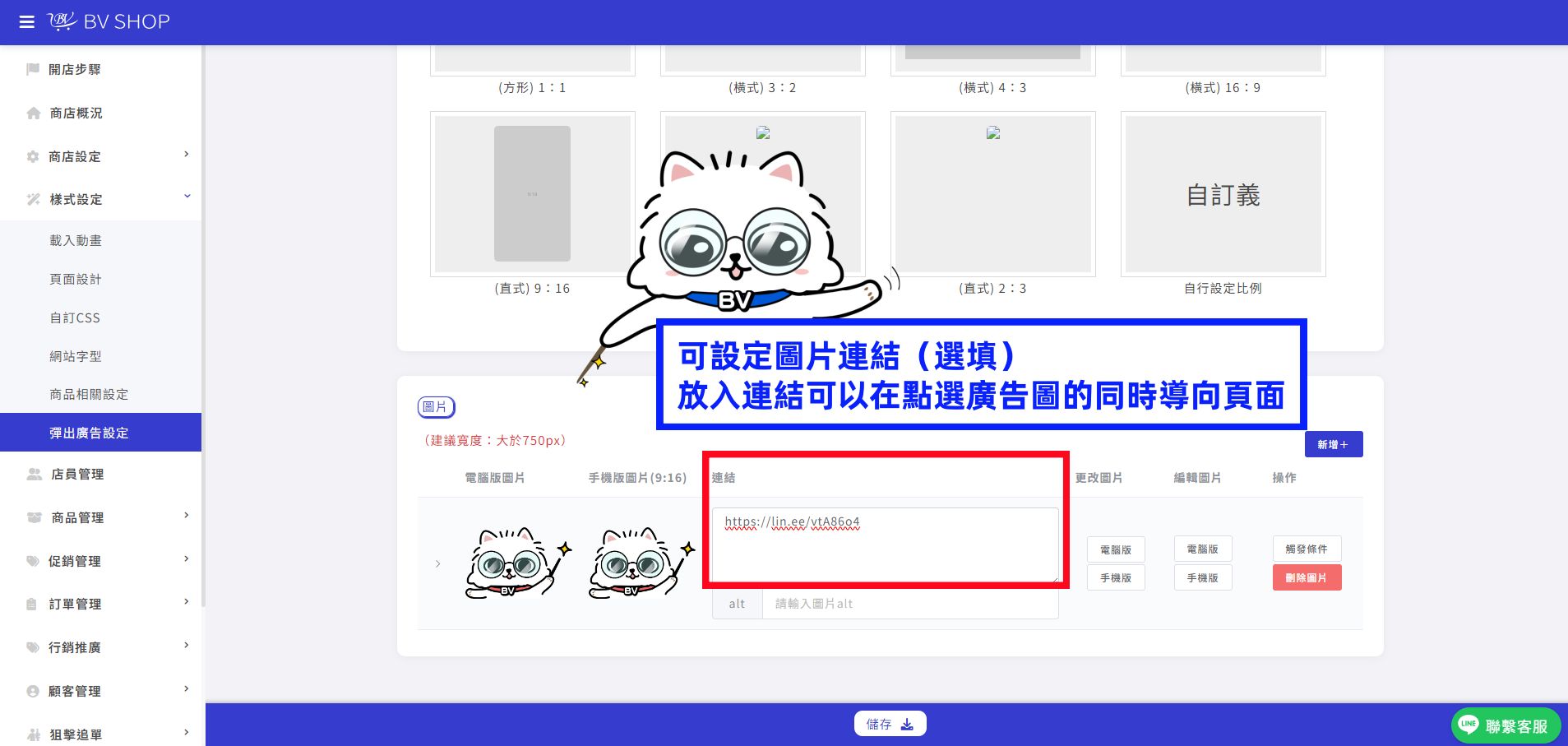
3. 可設定圖片連結(選填)
放入連結可以在點選廣告圖的同時導向頁面
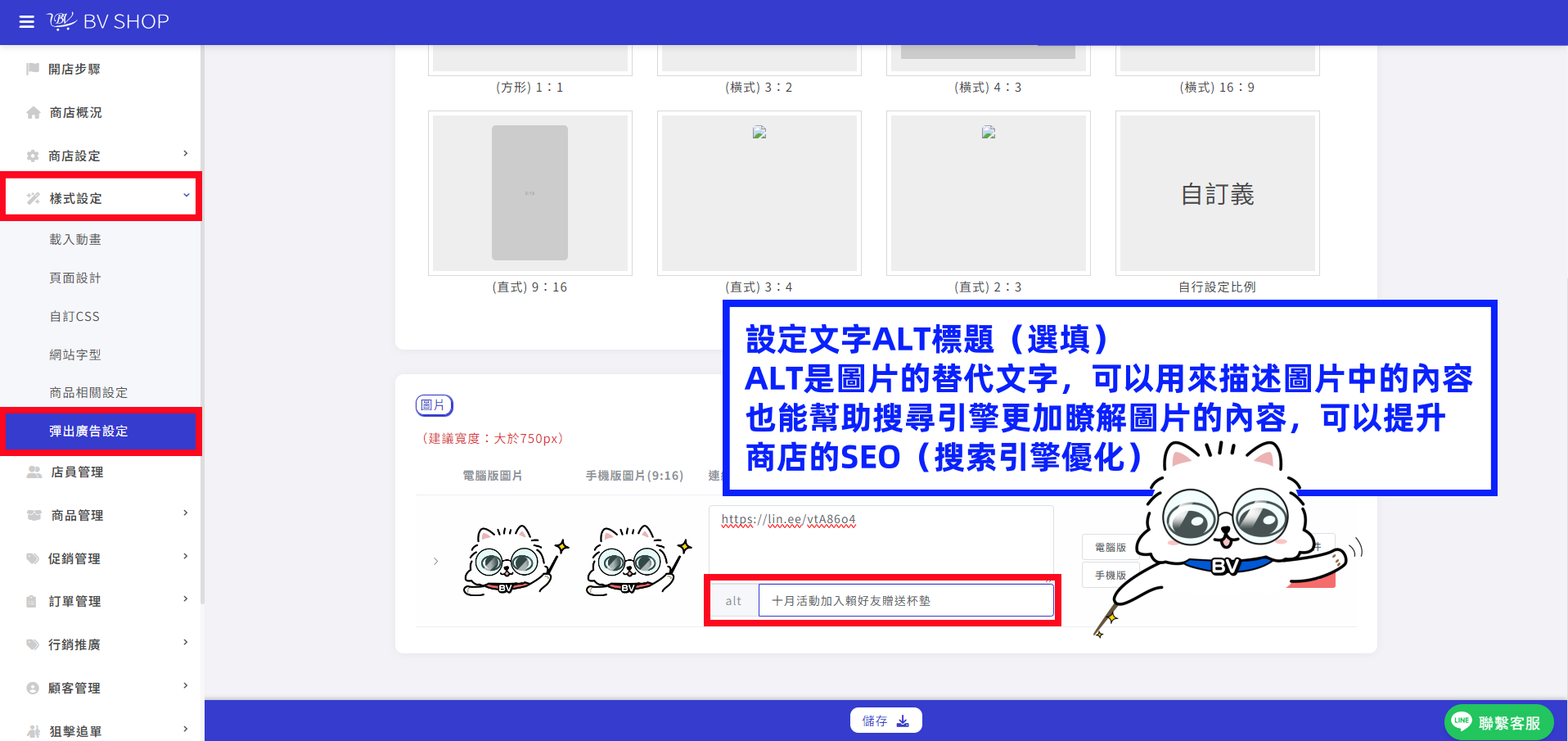
4.設定文字ALT標題(選填)
ALT是圖片的替代文字,可以用來描述圖片中的內容。 也能幫助搜尋引擎更加瞭解圖片的內容,可以提升商店的SEO(搜索引擎優化)
Step.3
小提醒
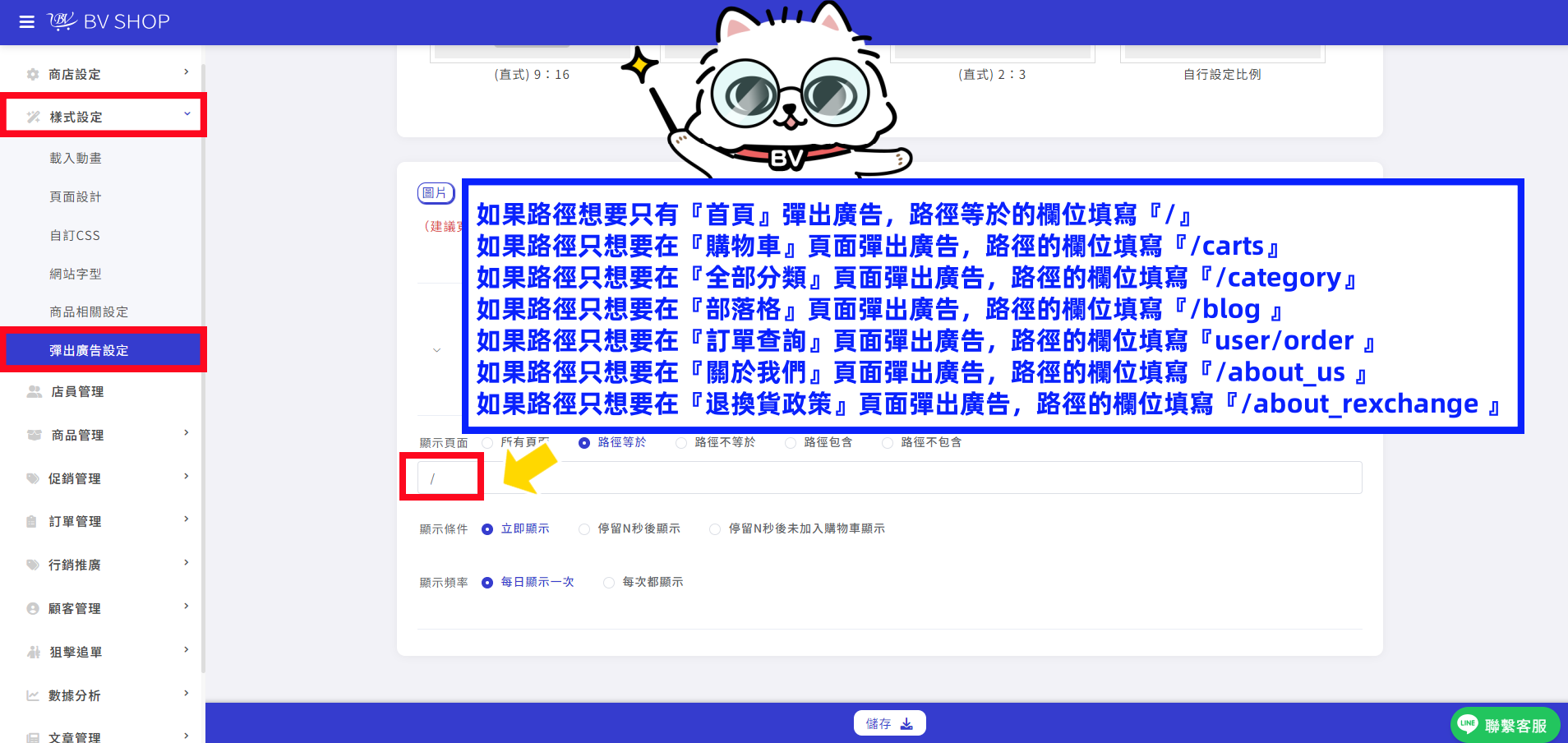
如果路徑想要只有『首頁』彈出廣告,路徑等於的欄位填寫『/』
如果路徑只想要在『購物車』頁面彈出廣告,路徑的欄位填寫『/carts』
如果路徑只想要在『全部分類』頁面彈出廣告,路徑的欄位填寫『/category』
如果路徑只想要在『部落格』頁面彈出廣告,路徑的欄位填寫『/blog 』
如果路徑只想要在『訂單查詢』頁面彈出廣告,路徑的欄位填寫『user/order 』
如果路徑只想要在『關於我們』頁面彈出廣告,路徑的欄位填寫『/about_us 』
如果路徑只想要在『退換貨政策』頁面彈出廣告,路徑的欄位填寫『/about_rexchange 』
*以下為彈出廣告示範*
「 如何新增彈出廣告功能?」
設定遇上問題?



