





如何新增懸浮按鈕?
說明
懸浮按鈕是一種方便實用的網站設計元素,提供使用者更好的使用體驗和瀏覽效率。 懸浮按鈕通常以固定的位置顯示在網頁上,當滾動頁面時,按鈕會維持可隨時點擊進行相對應的操作。 除此之外,懸浮按鈕還可以在網站上引導使用者導向其他頁面,提高網站的轉換率和互動性。
如何新增懸浮按鈕?
Step.1
「樣式設定」→「頁面設計」→「首頁」→「頁面設計」

Step.2
點選「網站布局」→「懸浮按鈕」

Step.3
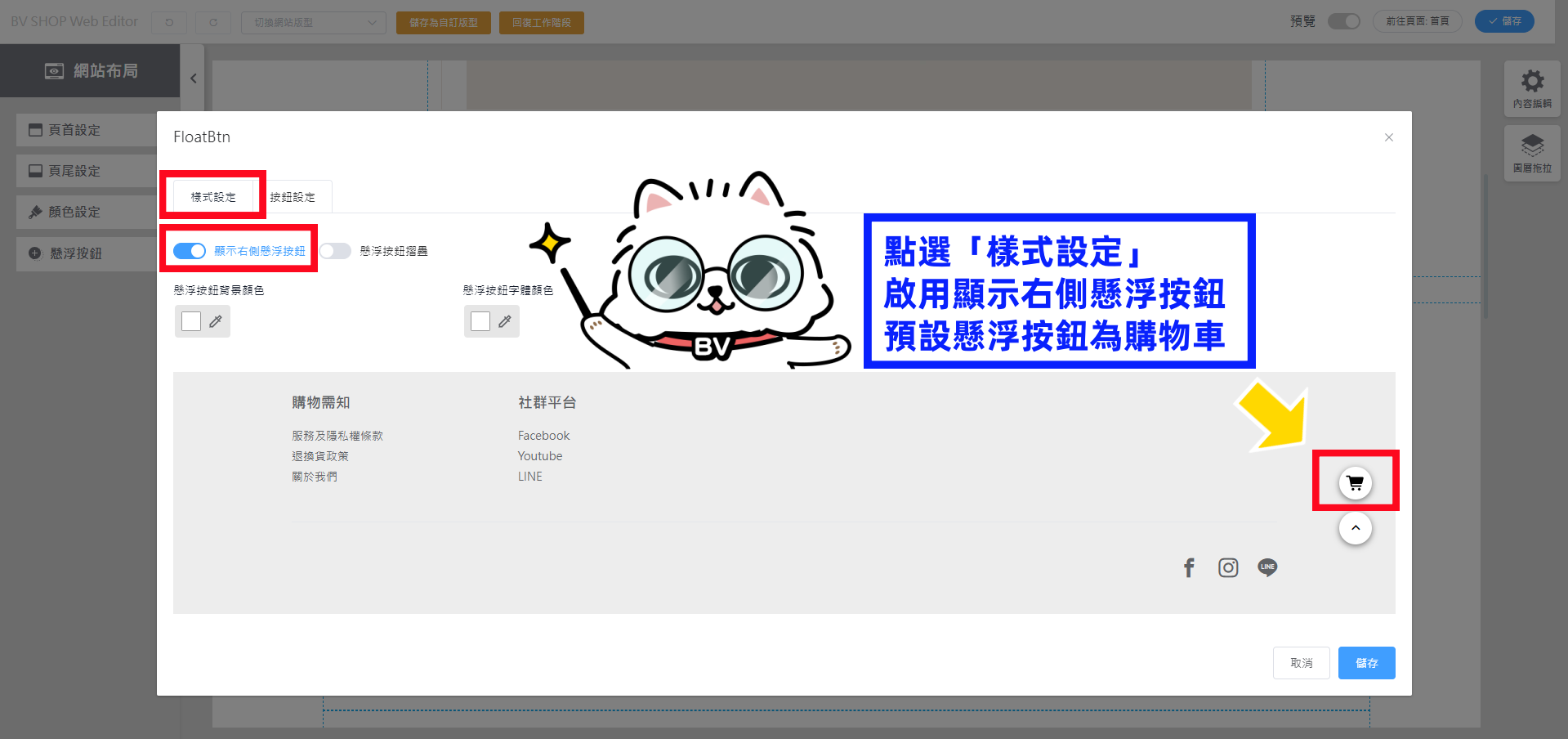
點選「樣式設定」,啟用「顯示右側懸浮按鈕」
注意事項:
懸浮按鈕啟用後,預設懸浮按鈕為「購物車」,預設懸浮按鈕無法移除,如不需顯示懸浮按鈕直接關閉即可
Step.4
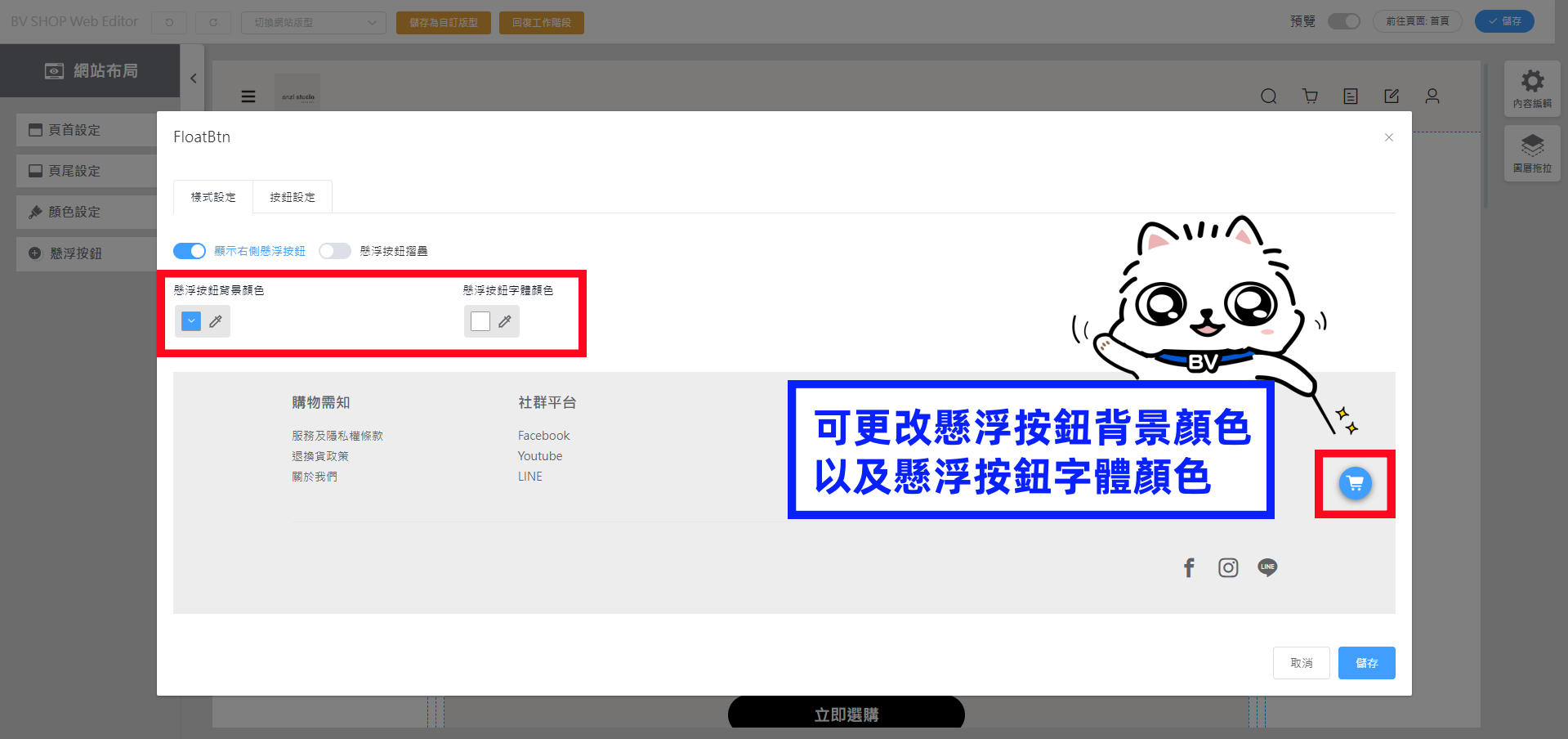
懸浮按鈕字體顏色
Step.5
除了預設的懸浮按鈕
也可以新增自訂懸浮按鈕
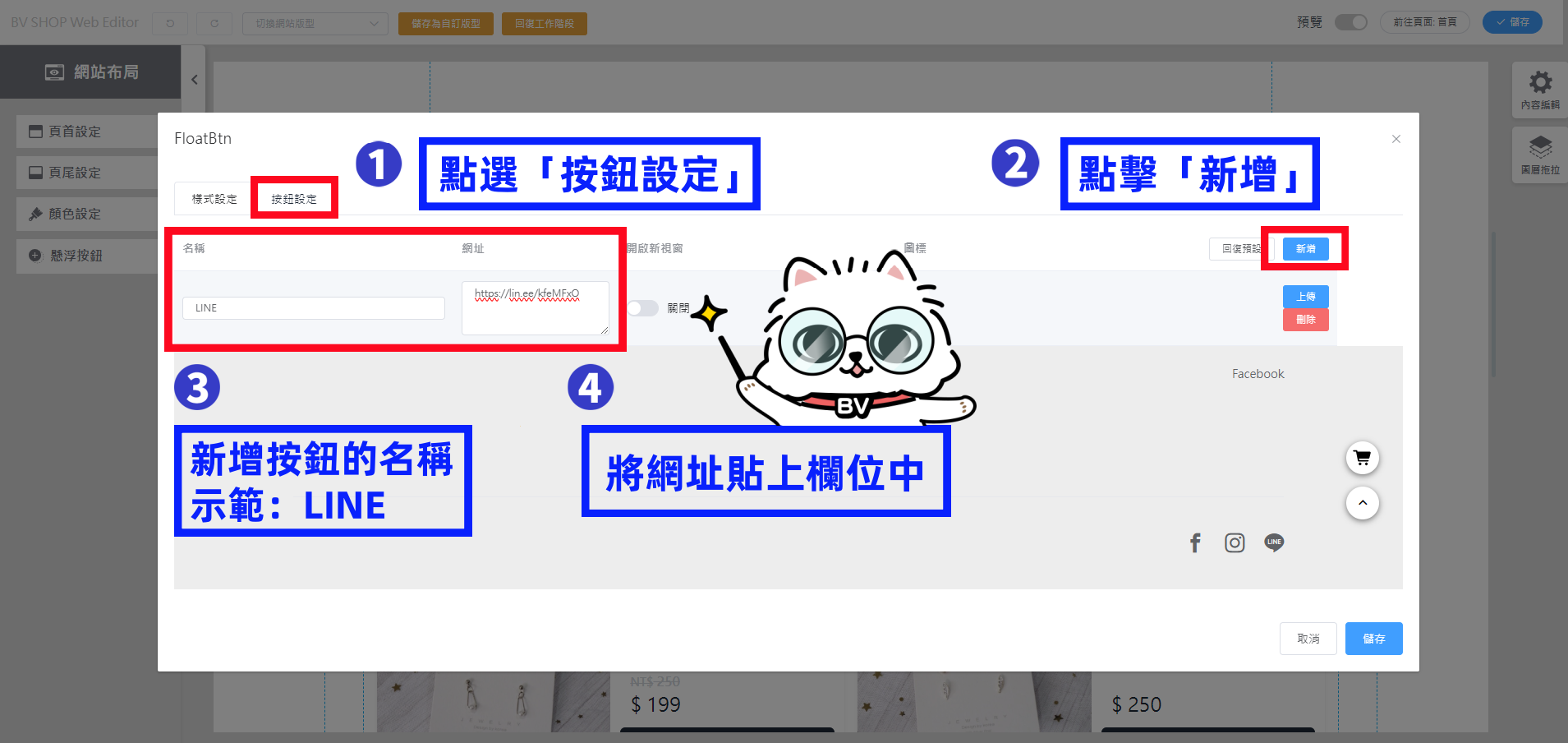
1. 點選「按鈕設定」
2. 點擊「新增」
3. 「名稱」:輸入懸浮按鈕名稱,此篇示範:LINE
4. 「網址」:貼上連結網址,網址前面必須有『https://』字樣
Step.6
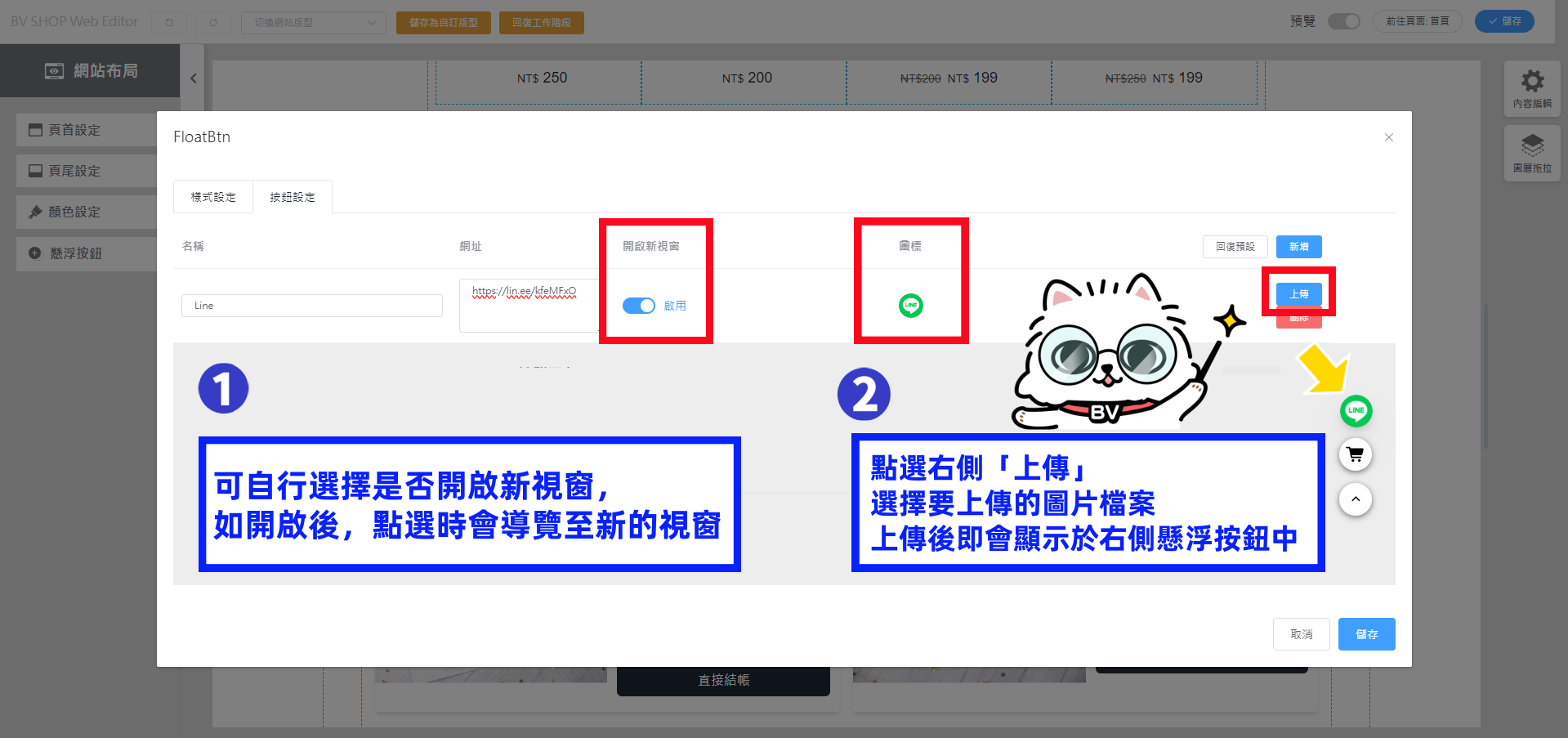
1. 可自行選擇是否開啟新視窗,如開啟後,點選時會導覽至新的視窗
2. 點選右側「上傳」,選擇要上傳的圖片檔案,
注意事項: 系統不會自動產生圖標,需自行至Google下載後上傳
上傳後即會顯示於右側懸浮按鈕中
Step.7
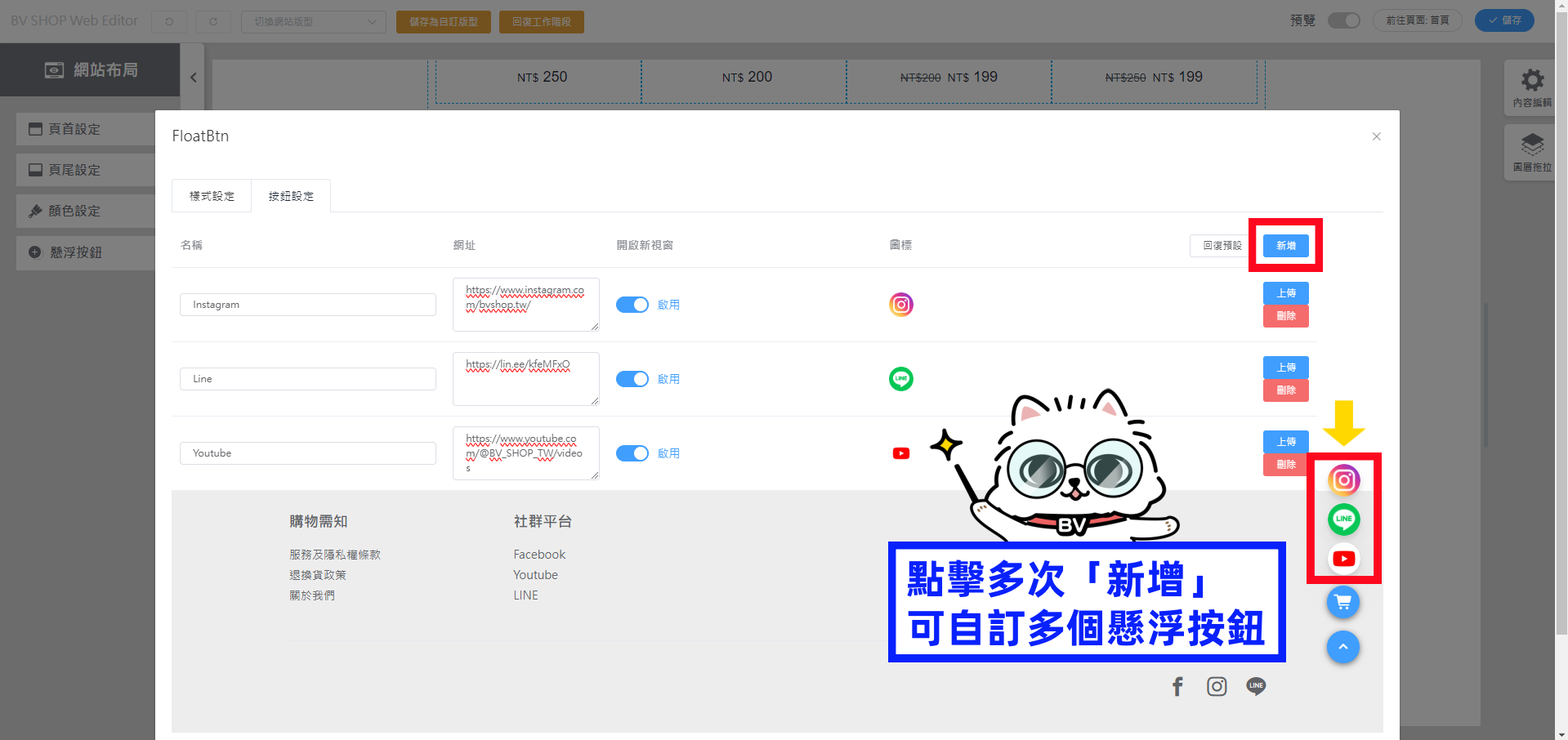
除了新增一個懸浮按鈕之外
點擊多次「新增」按鈕
可以新增多個自訂懸浮按鈕
Step.8
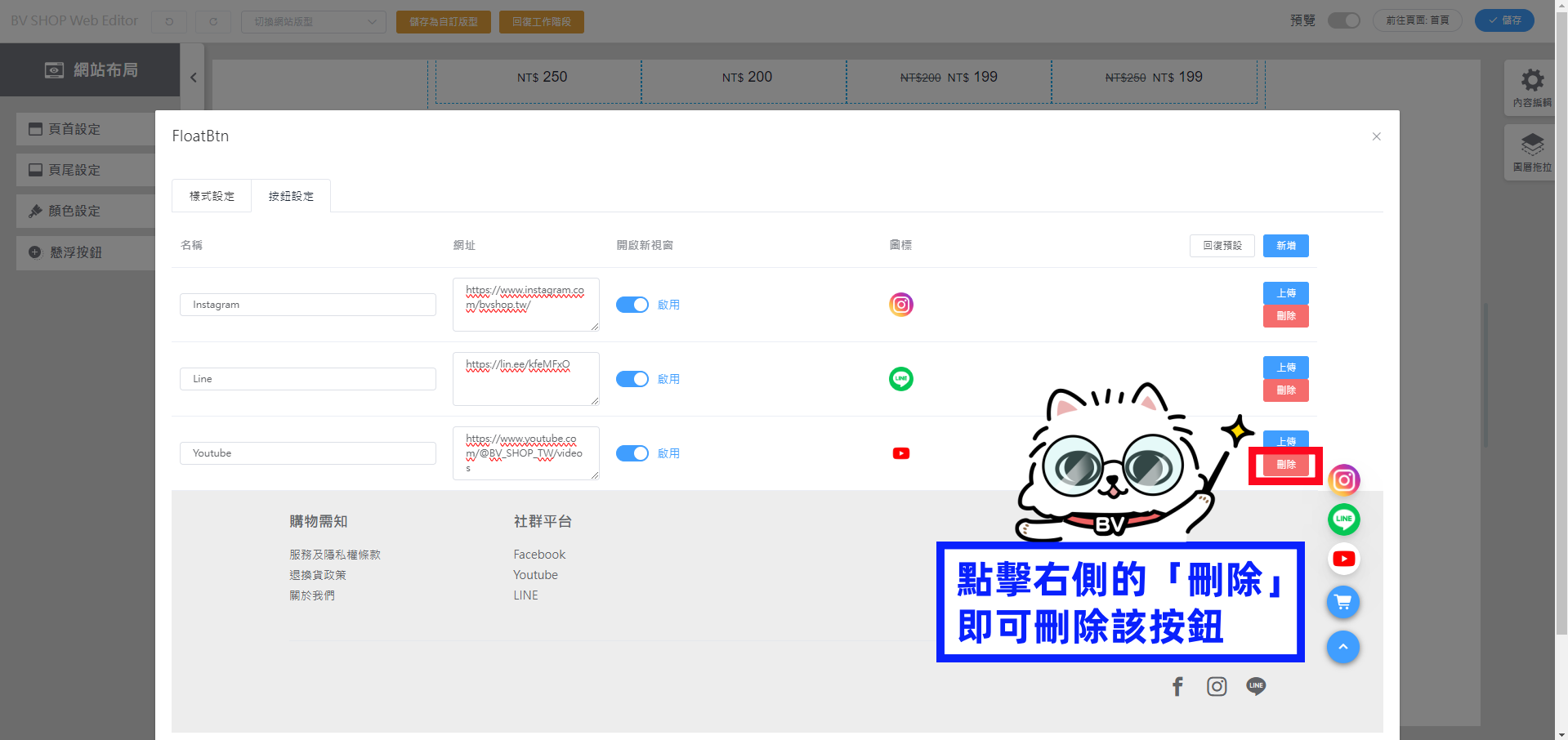
點擊懸浮按鈕,右側的「刪除」按鍵即可刪除該按鈕
Step.9
點選「樣式設定」
可開啟「懸浮按鈕摺疊」
開啟折疊後懸浮按鈕將會在右側呈現「+」
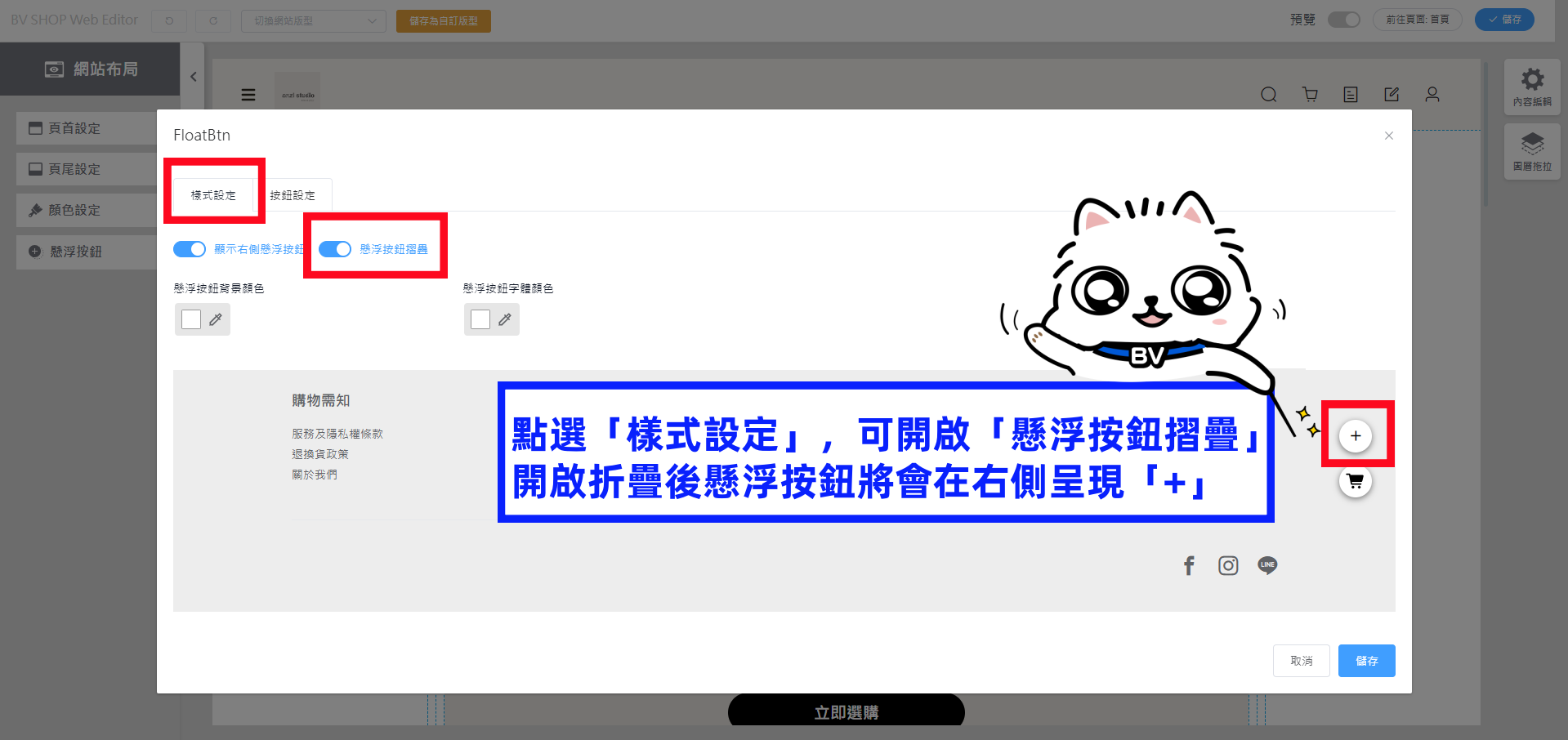
點選「+」可顯示未展開的懸浮按鈕

Step.10
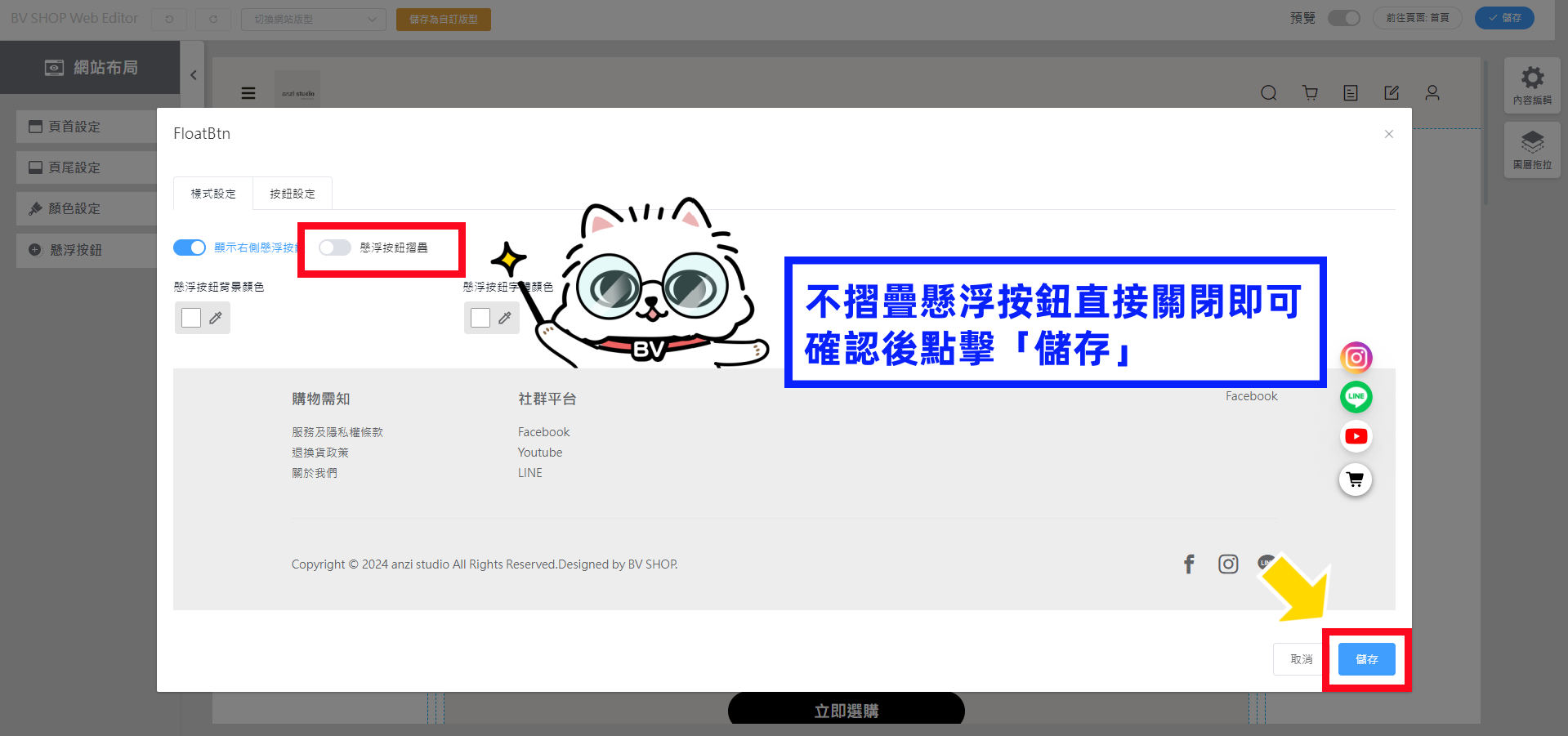
不摺疊懸浮按鈕直接關閉即可
確認後點擊「儲存」
小提醒:
購物車預設懸浮按鈕會顯示在「商品內頁」、「首頁」、「部落格」、「訂單查詢」
『結帳頁面』不會顯示預設購物車懸浮按鈕
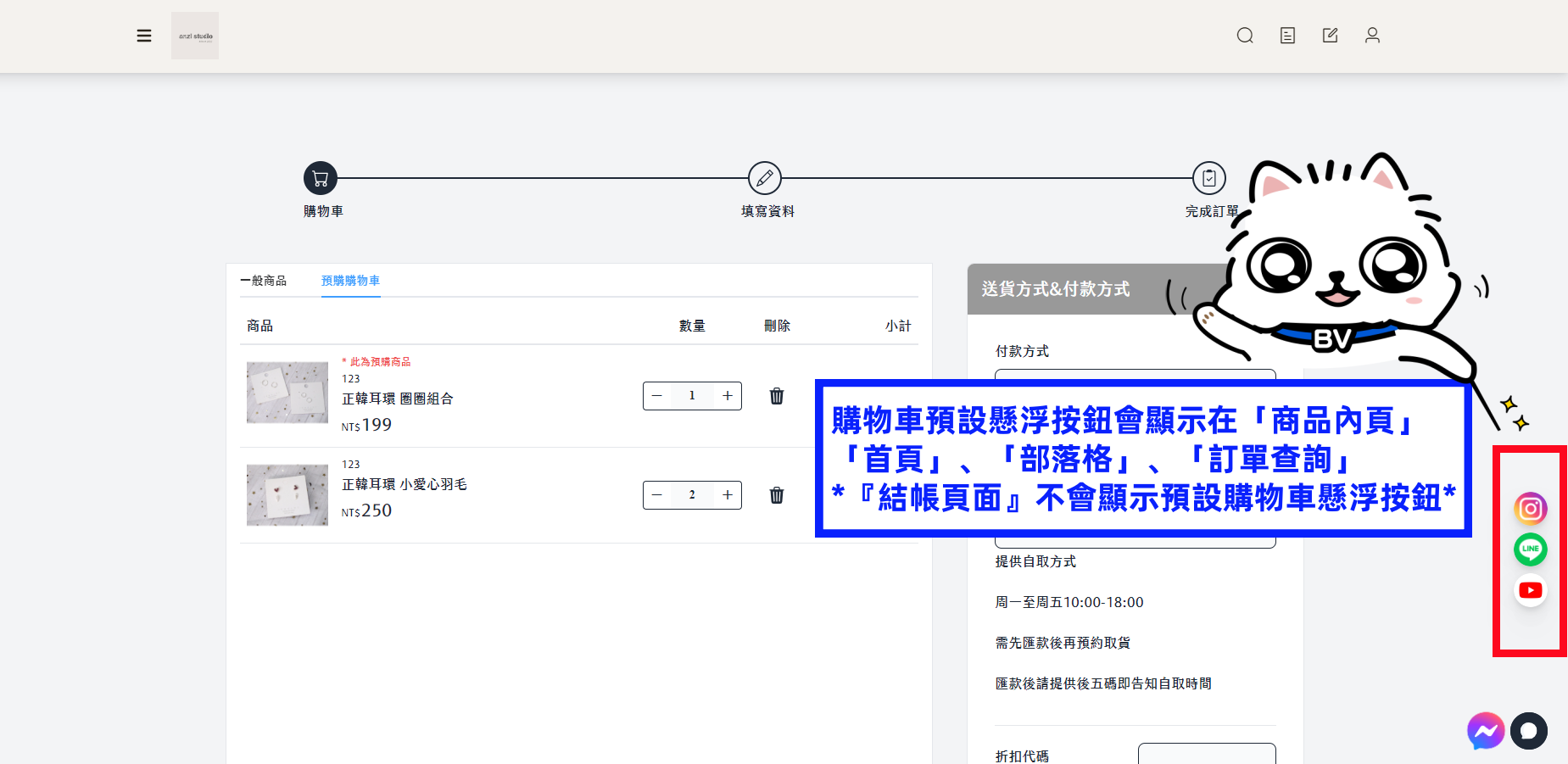
完成「懸浮按鈕」設定後,則會顯示在官網前台右側
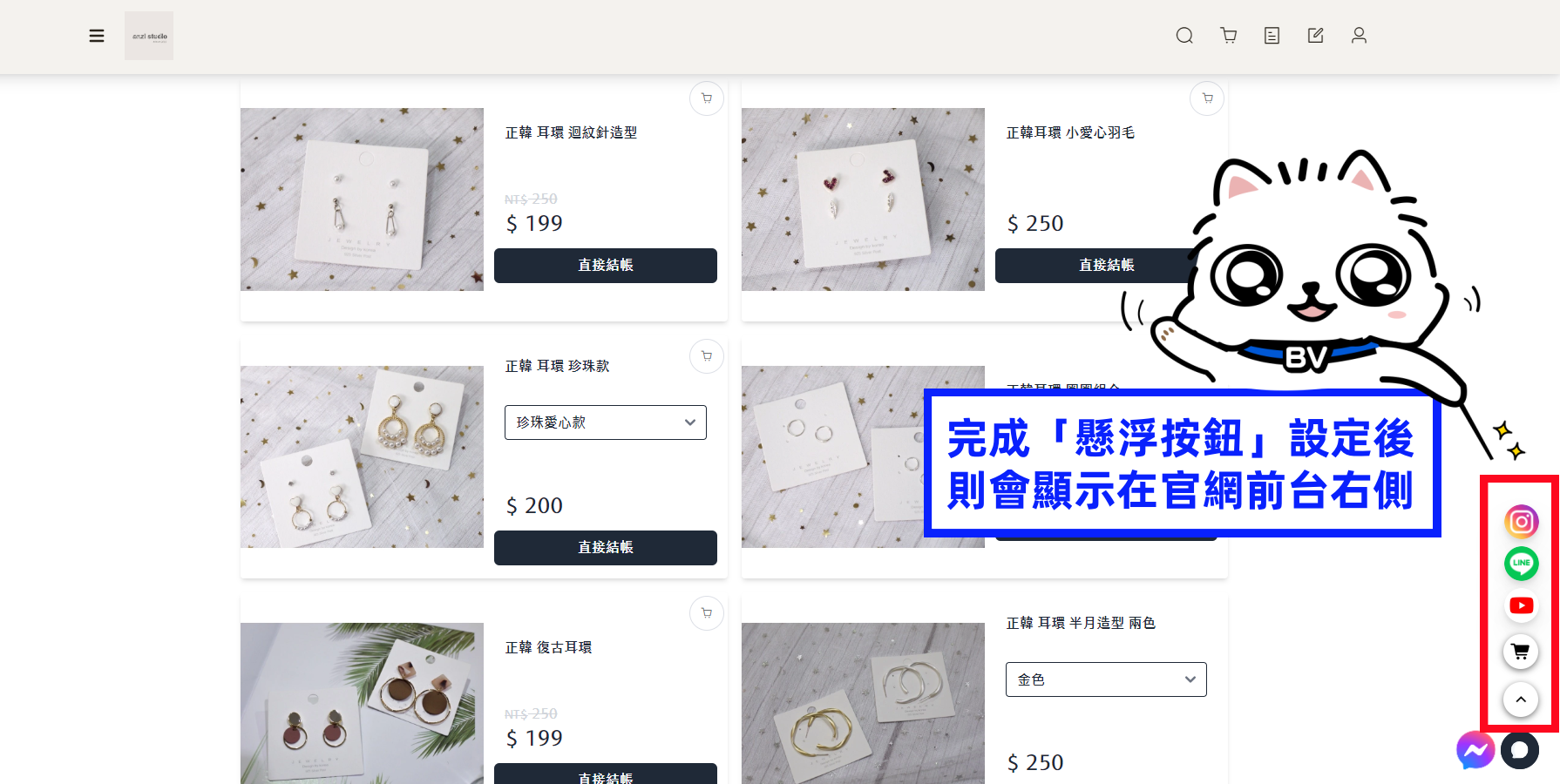
會以固定位置顯示於網站右下角
「 如何新增懸浮按鈕?」
設定遇上問題?



