





開店教學|如何使用『滴管』功能更改顏色
說明 可以在導覽列、頁尾及商品樣式顏色置入『滴管』
一、如何在導覽列使用滴管功能更改顏色
「樣式設定」→「頁面設計」→「首頁」→「頁面設計」

*此為首頁-頁面設計-導覽列編輯畫面*
在頁首區塊點擊一下,再點選左側的「基本設定」
可以使用『滴管功能』自行更改【選單背景】【選單字體】【手機次選單背景】【手機次選單文字】顏色
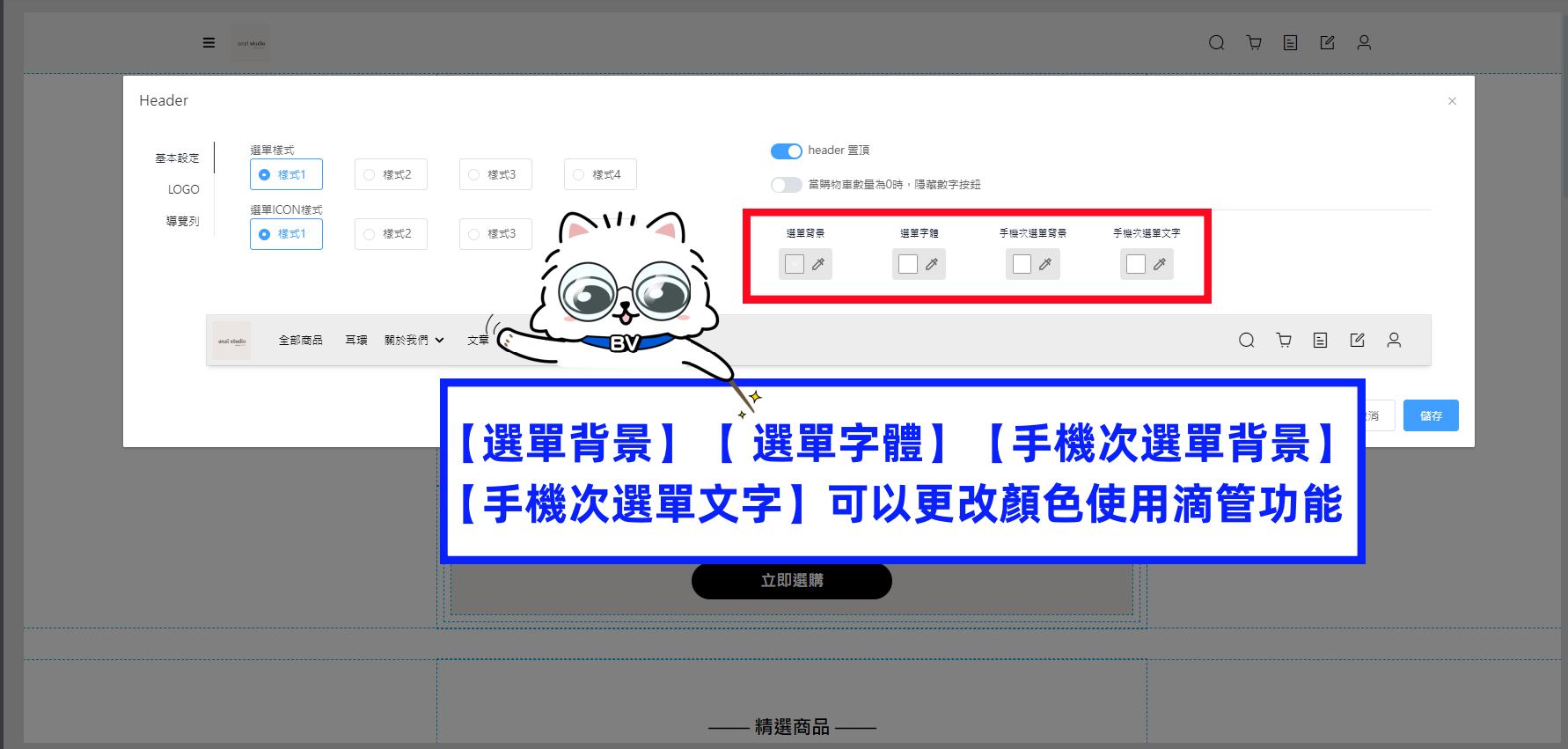
除了頁面的顏色,也可將滴管拉至其他頁面選取顏色
以下為影片示範
二、如何在頁尾使用滴管功能更改顏色
「樣式設定」→「頁面設計」→「首頁」→「頁面設計」
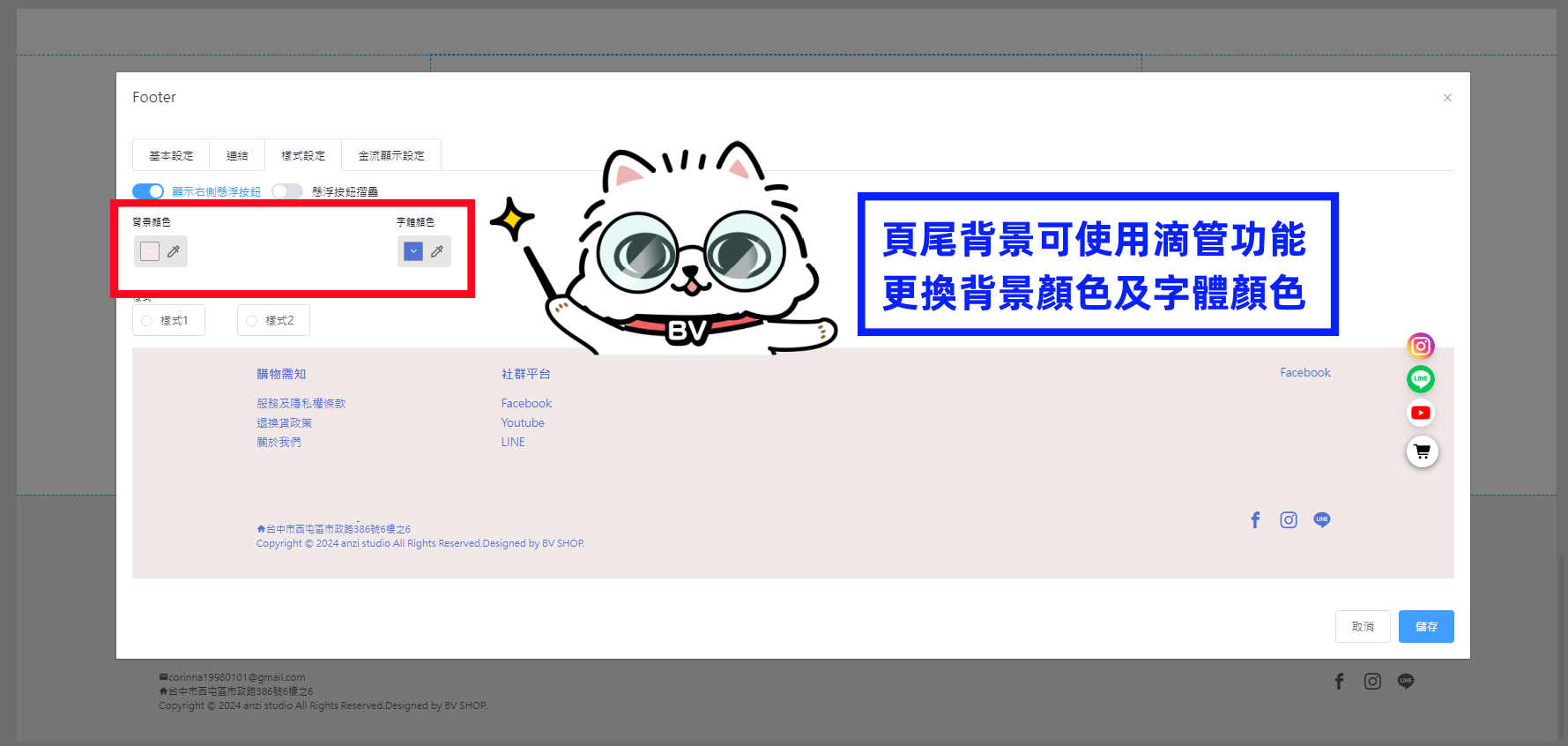
*此為頁尾編輯畫面*
進入頁面設計的畫面,滑至最下方
在頁尾的區塊點擊一下即可進入編輯頁,可以使用滴管功能更改背景顏色及字體顏色
三、如何在商品版型使用滴管功能更改顏色
「樣式設定」→「頁面設計」→「商品版型」→「頁面設計」
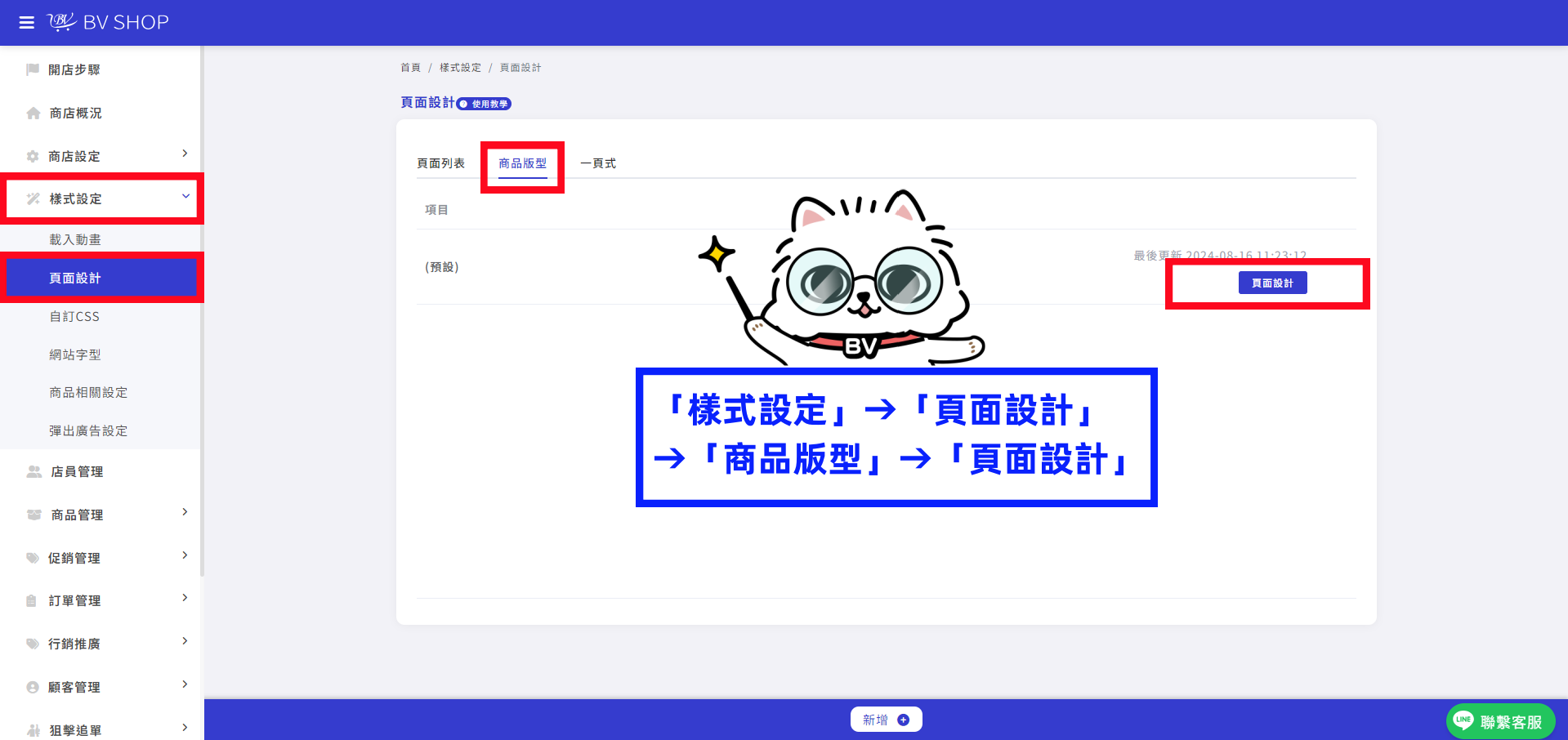
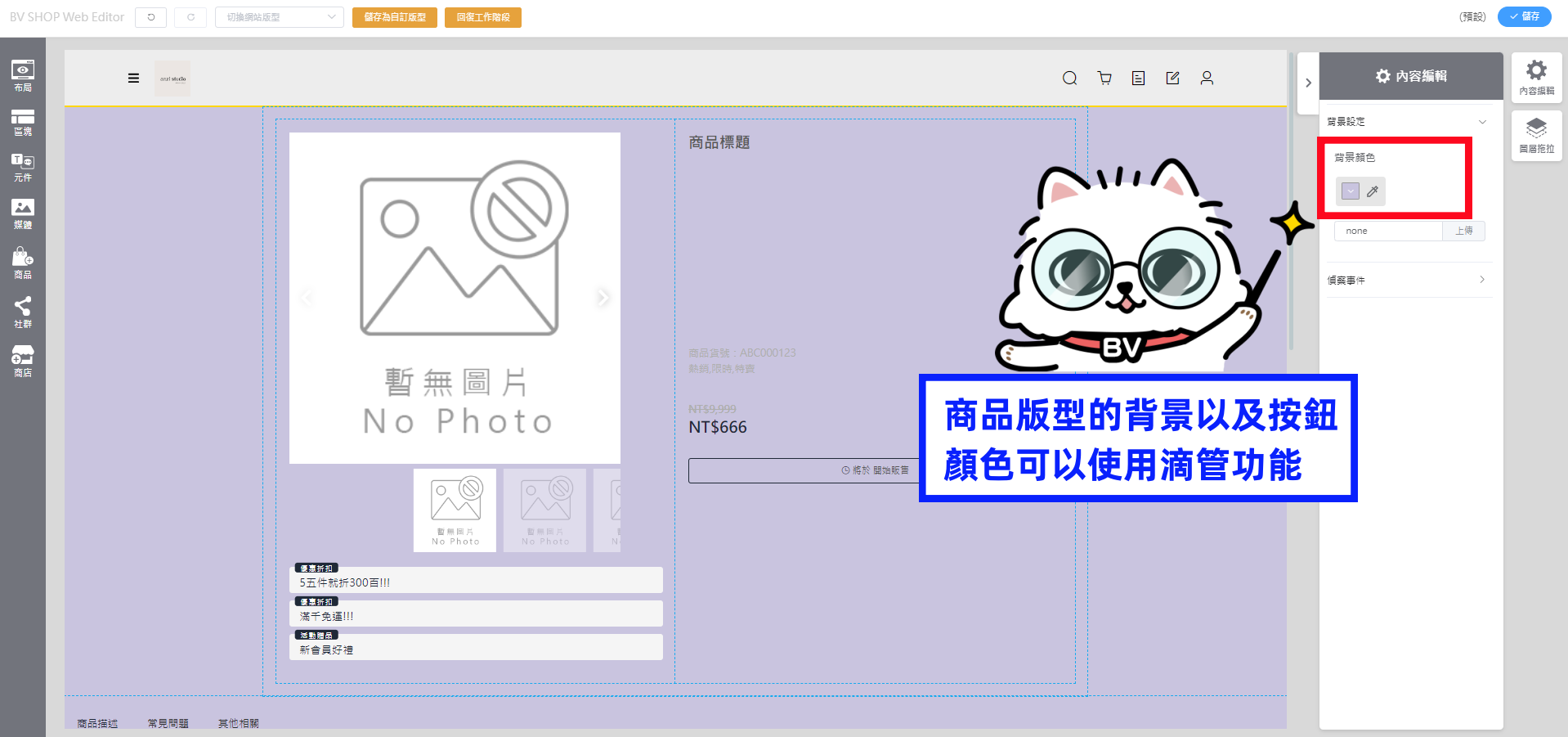
*此為商品版型編輯畫面*
商品版型的背景及按鈕顏色可以使用滴管功能更改
「 如何使用『滴管』功能更改顏色」
設定遇上問題?



