





BV SHOP POS|POS 付款方式與送貨方式
目錄
小提醒:
開啟「收款方式」–「POS付款」與「送貨方式」–「POS店取」,就可以『在POS機付款POS商店取貨』,
或是『在網店採用「POS付款」或其他金流進行付款後在 POS商店取貨』。
Step.1
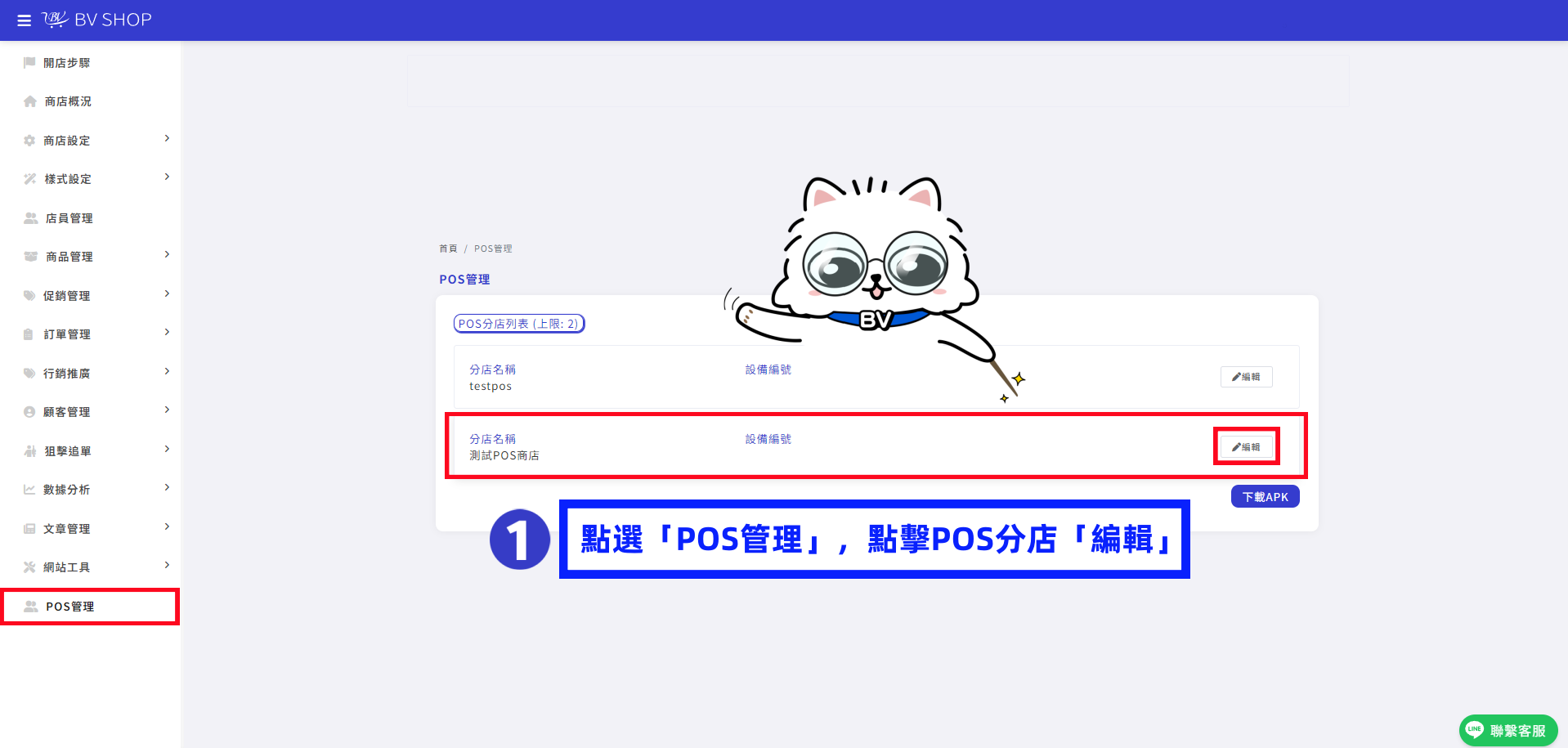
進入「POS管理」後並點選「編輯」您的POS分店。
Step.2
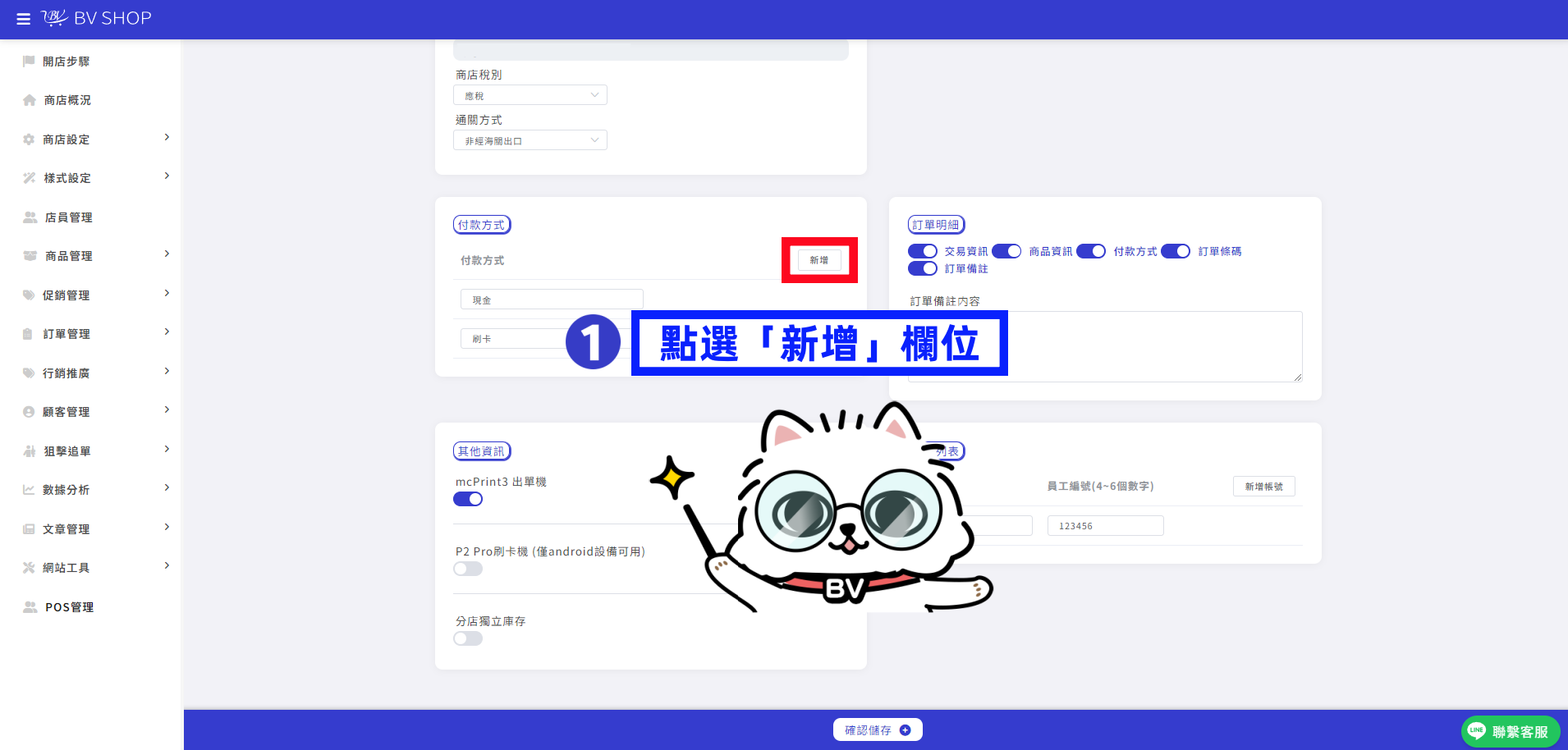
可以看到「付款方式」欄位,點選「新增」欄位。
Step.3
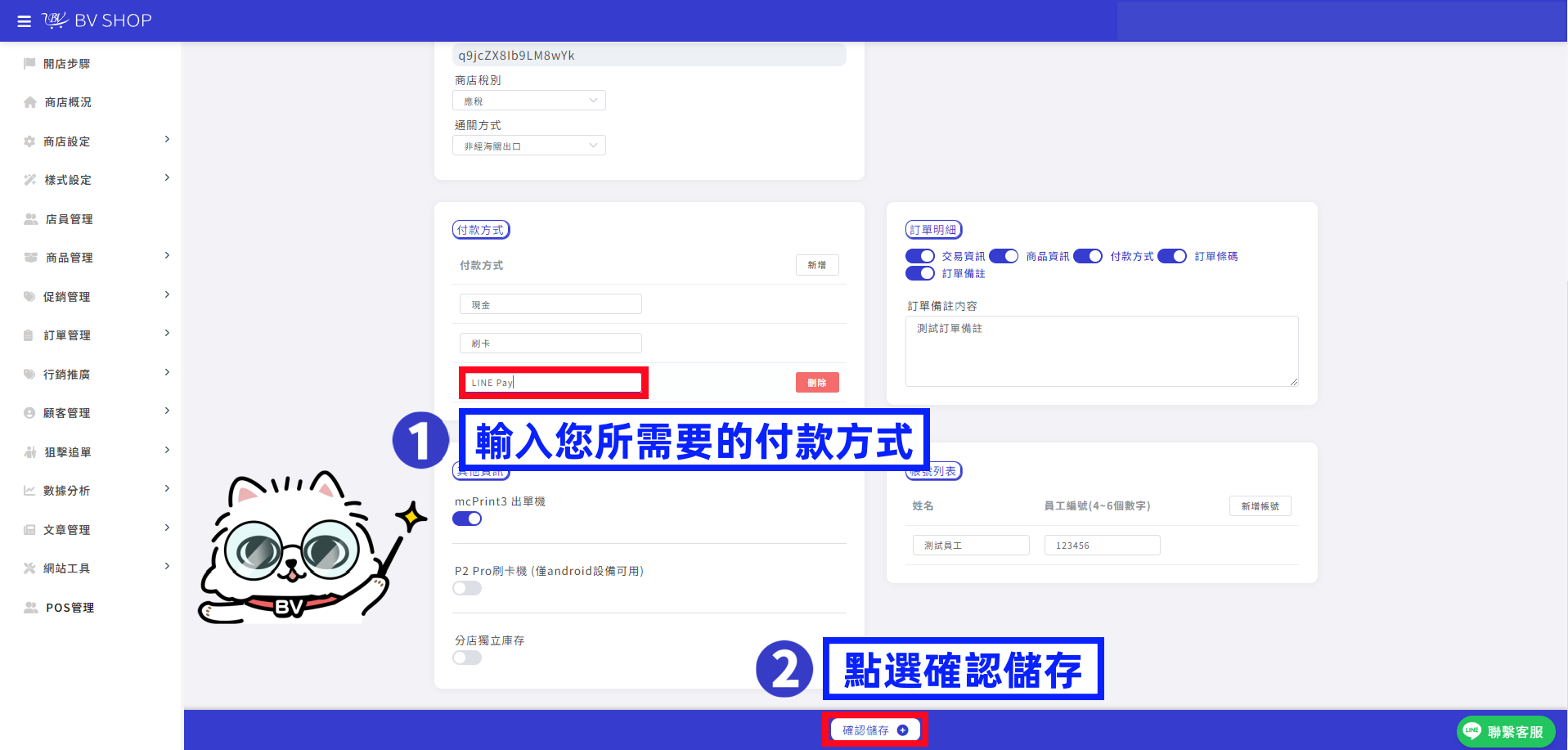
最後輸入您需要的「POS付款方式」並點選「確認儲存」後,就可以在POS端結帳時選擇此種付款方式囉。
Step.1
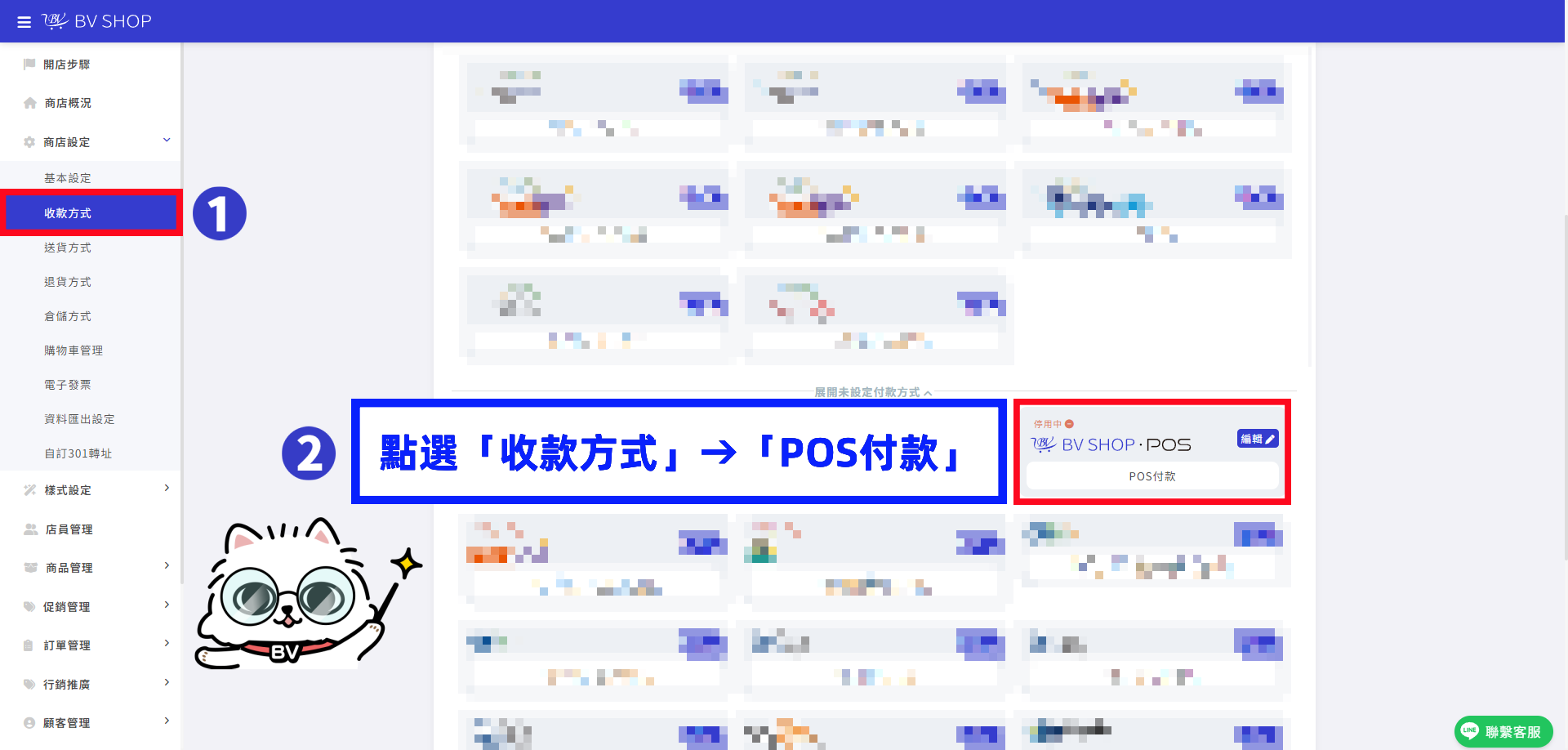
於「POS管理」裡面新增pos商店後,請至「商店設定」→「收款方式」→「付款方式設定」選單裡面點選「POS付款」的「編輯」。
Step.2
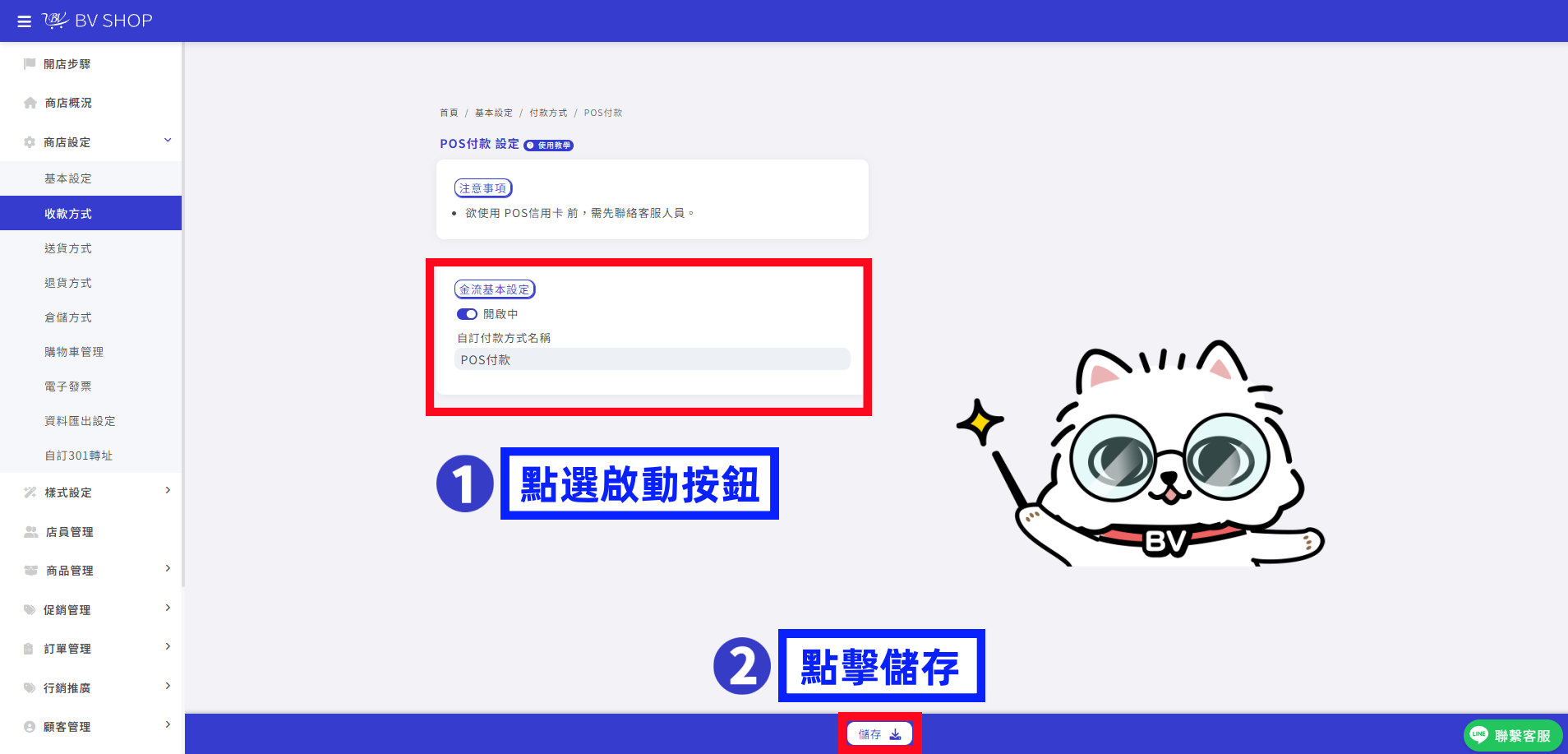
於「POS付款」之「金流基本設定」的開關調整為「開啟中」並點擊「儲存」。
Step.3
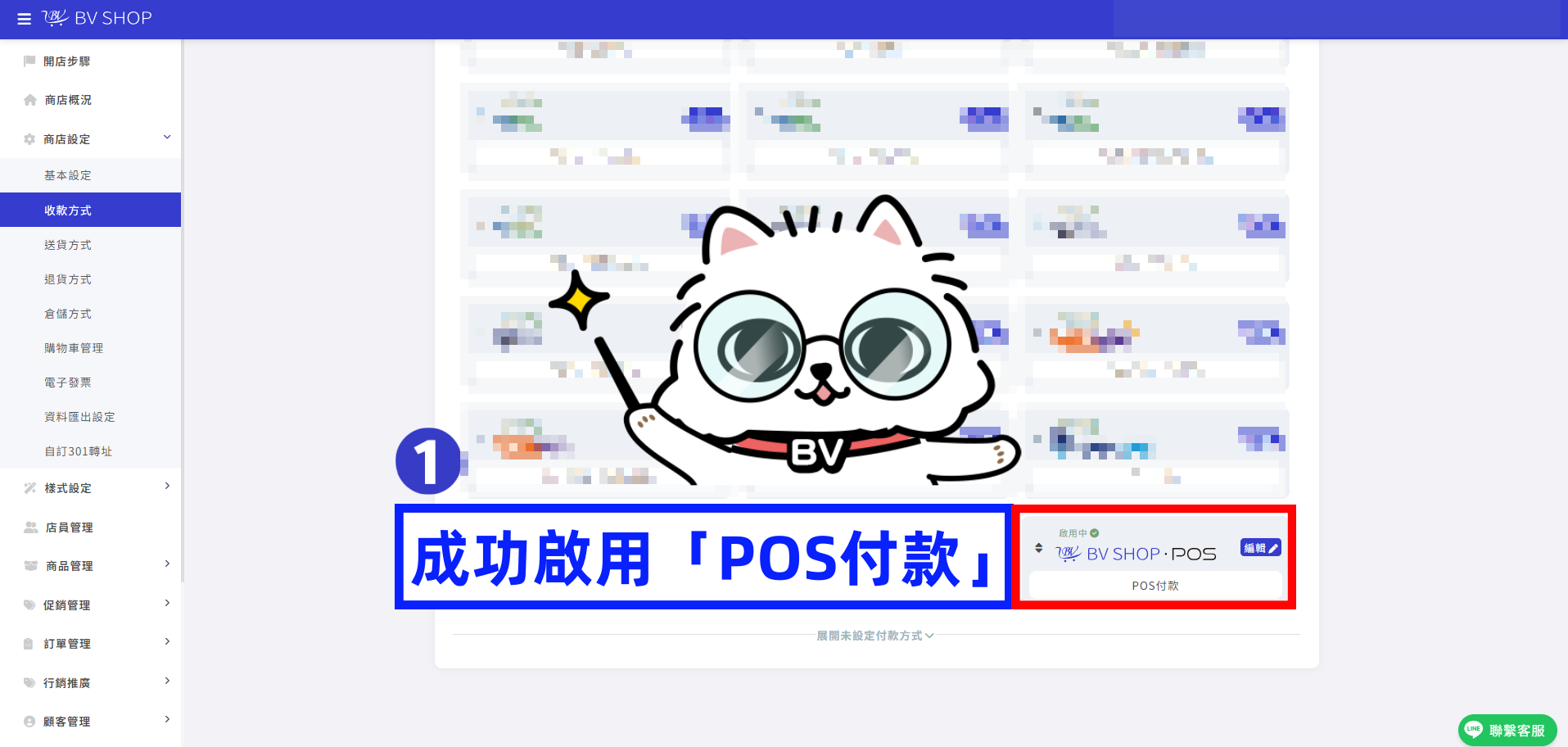
「POS付款」顯示「啟用中」代表可以使用此種付款方式囉。
小提醒:
當有多個POS分店時,不同分店會有個別的「送貨方式」–「POS店取」,因此記得要開啟屬於該分店的「POS店取」喔。
Step.1
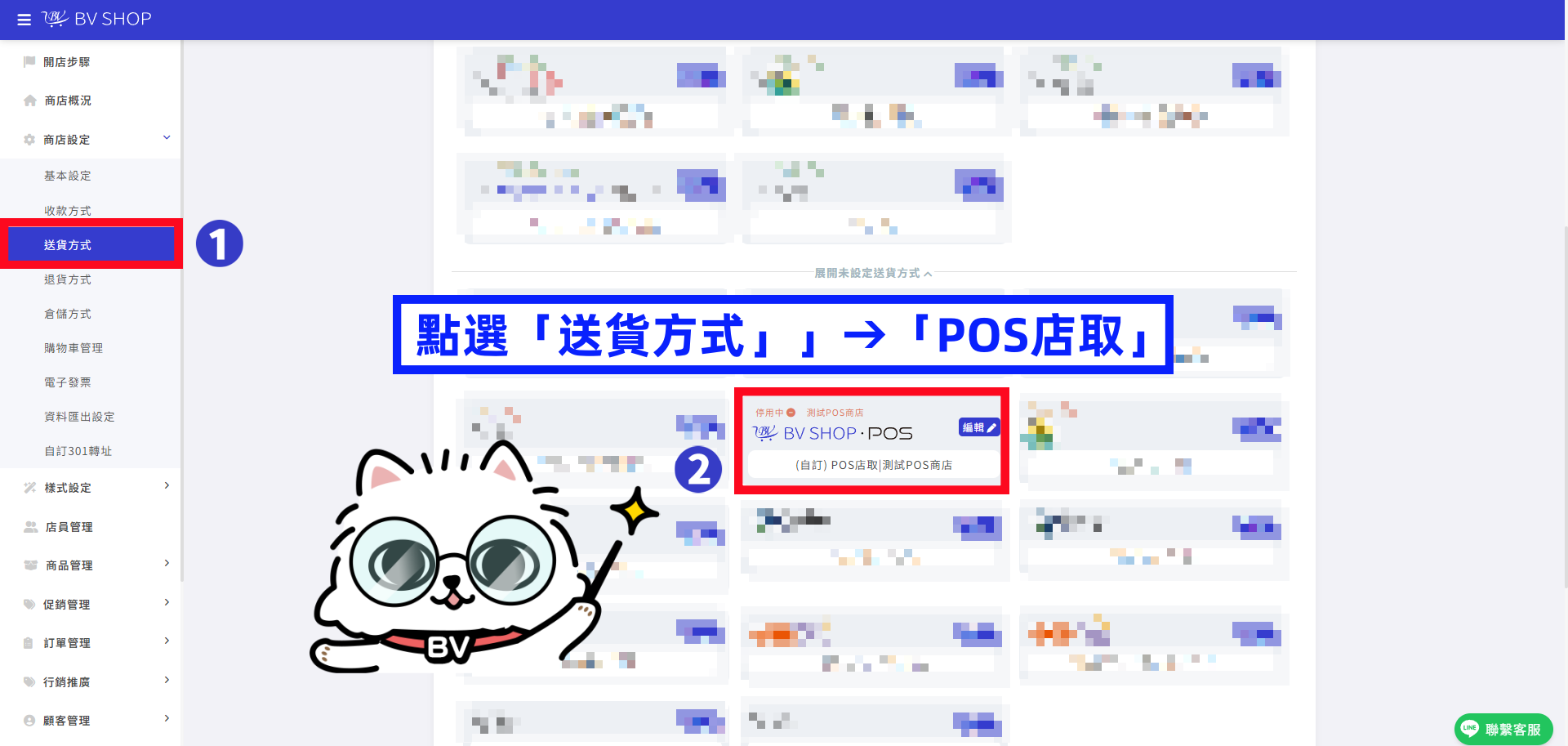
於「POS管理」裡面新增pos商店後,請至「收貨方式」→「送貨方式」→「送貨方式設定」選單裡面點選「POS店取 | POS分店」的「編輯」。
Step.2
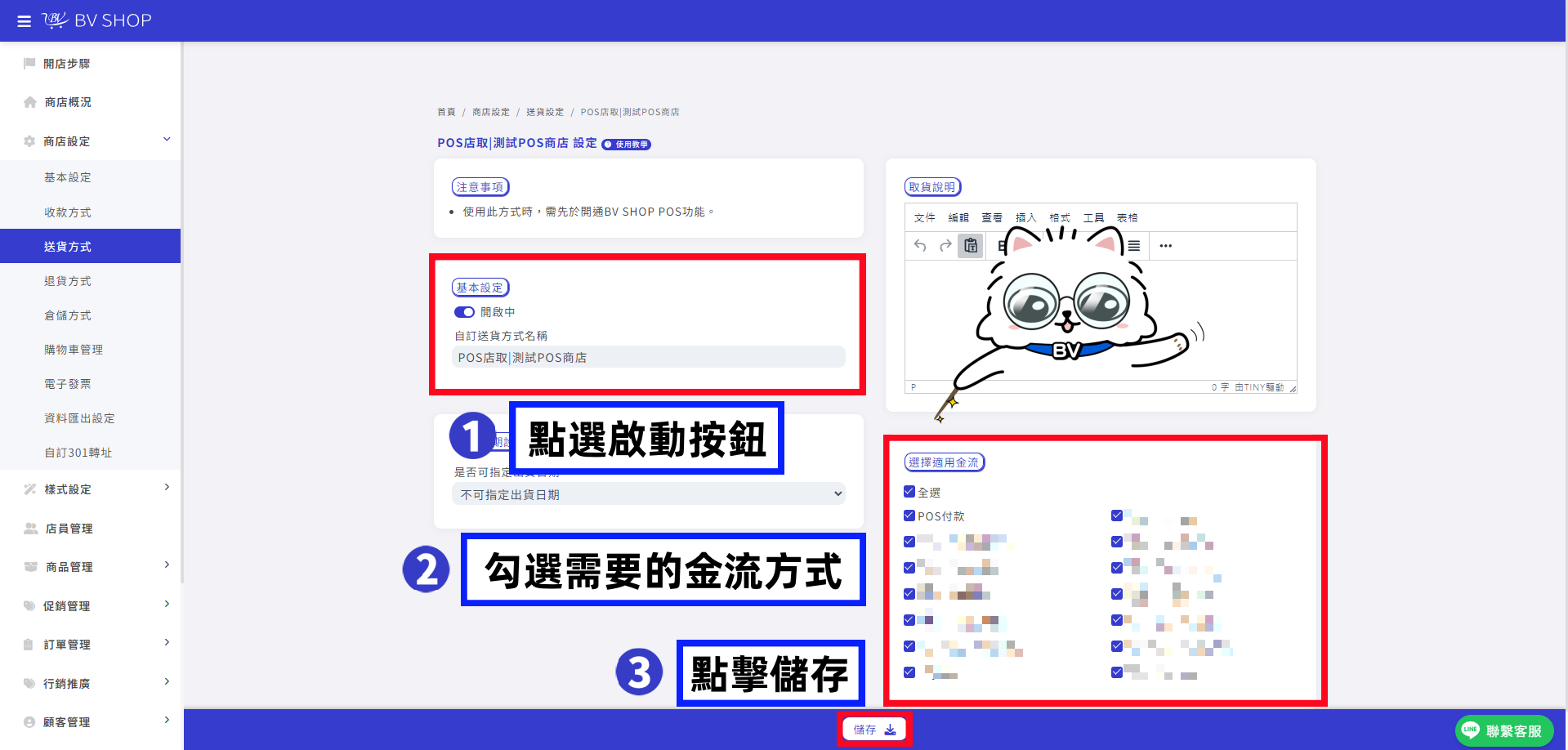
於「POS店取」之「基本設定」的開關調整為「開啟中」並點擊「儲存」。
Step.3
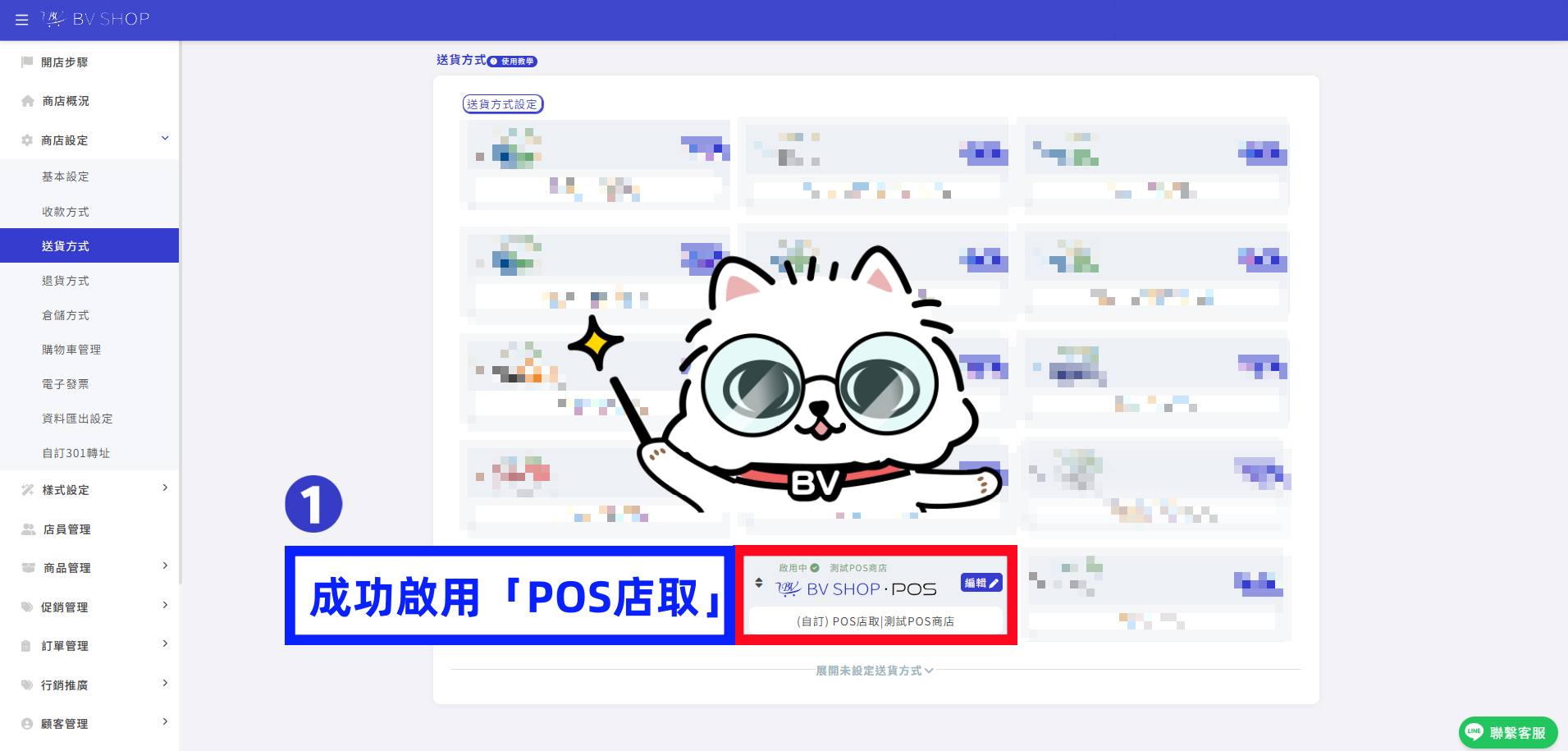
「POS店取」顯示「啟用中 - POS分店」代表可以使用此種付款方式囉。
「POS 付款方式與送貨方式」
遇上問題



