





BVSHOP POS|POS 帳號權限管理
最後更新日期:2026/04/04
【目錄】
Step.1
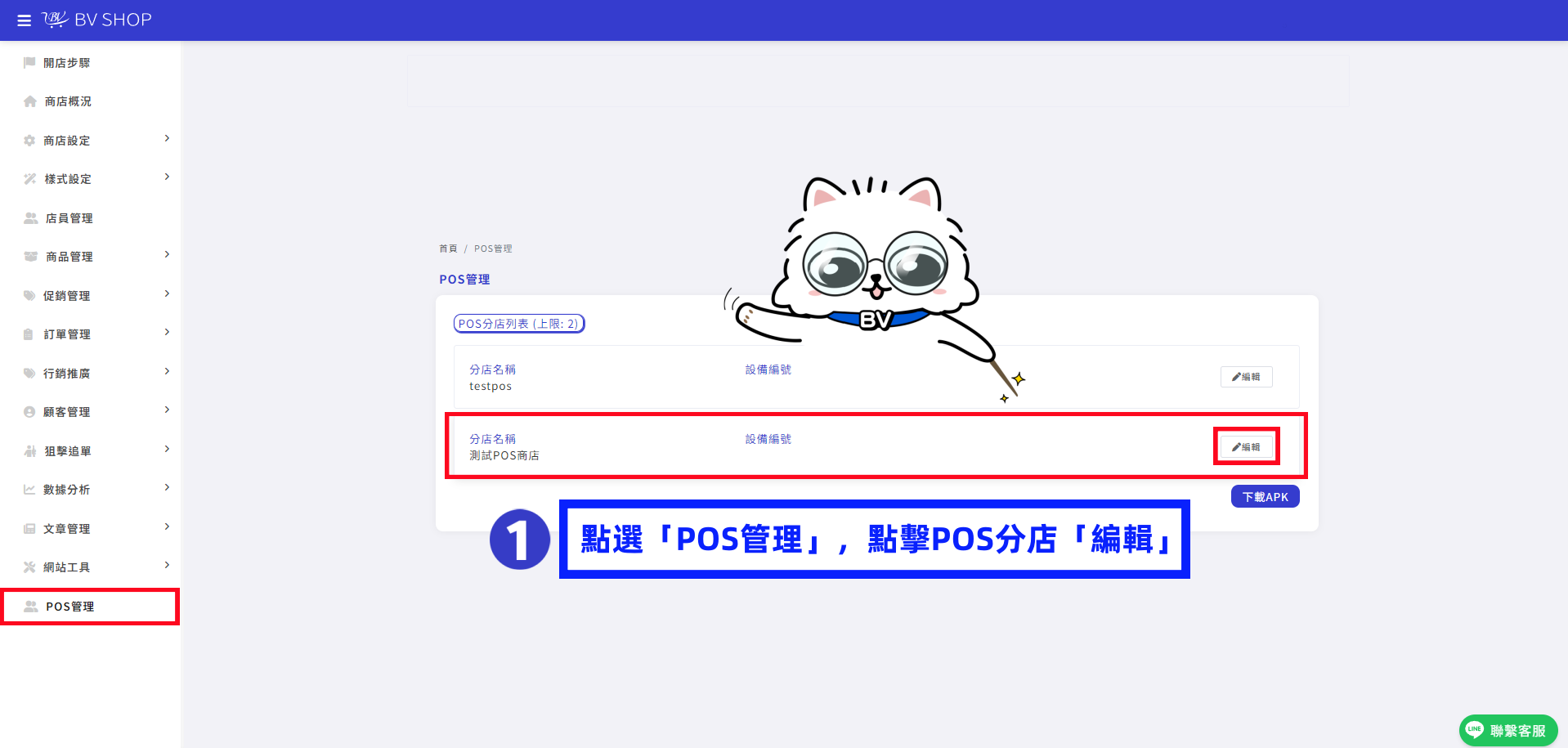
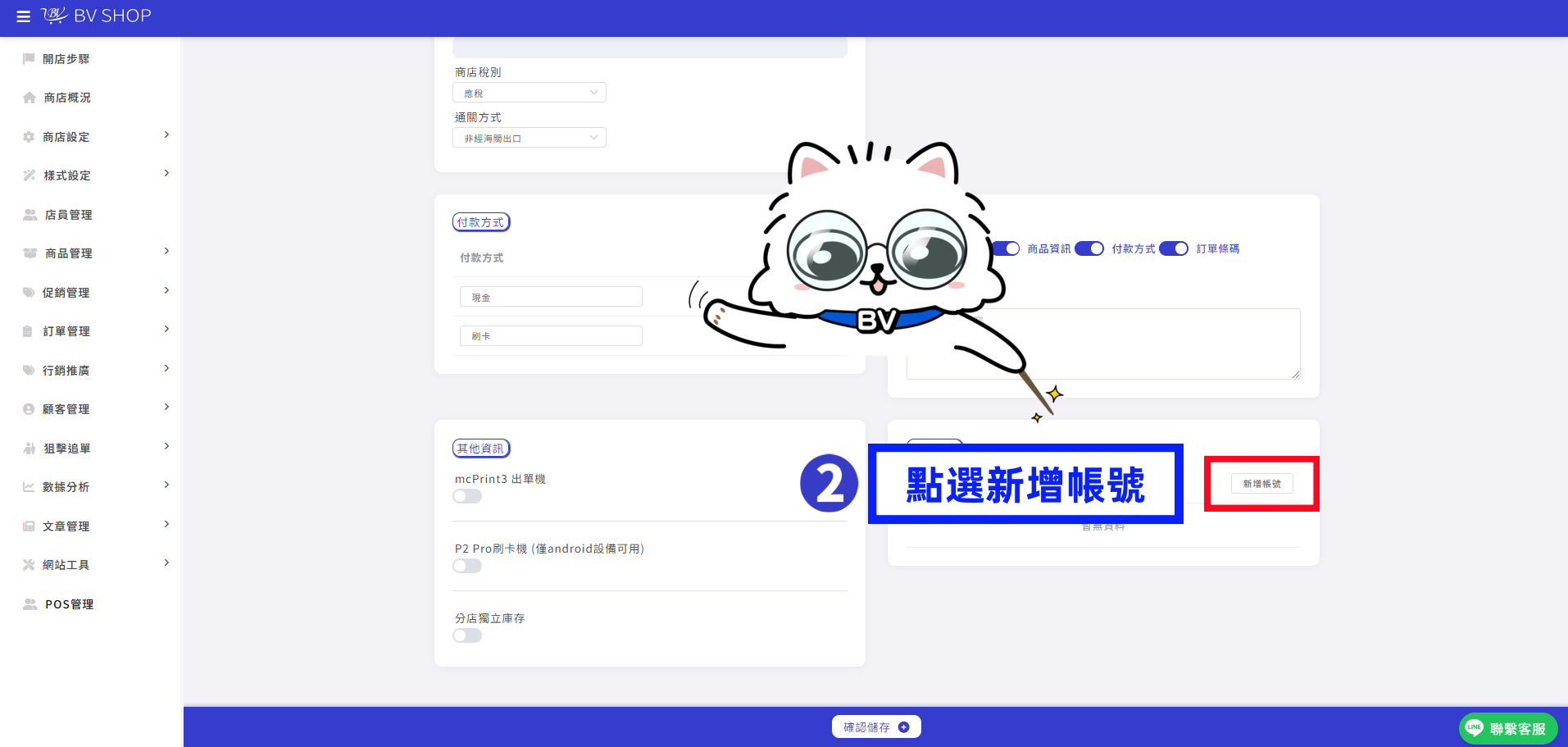
進入「POS管理」後並點選「編輯」您的POS分店,點擊「帳號列表」的「新增帳號」。
Step.2
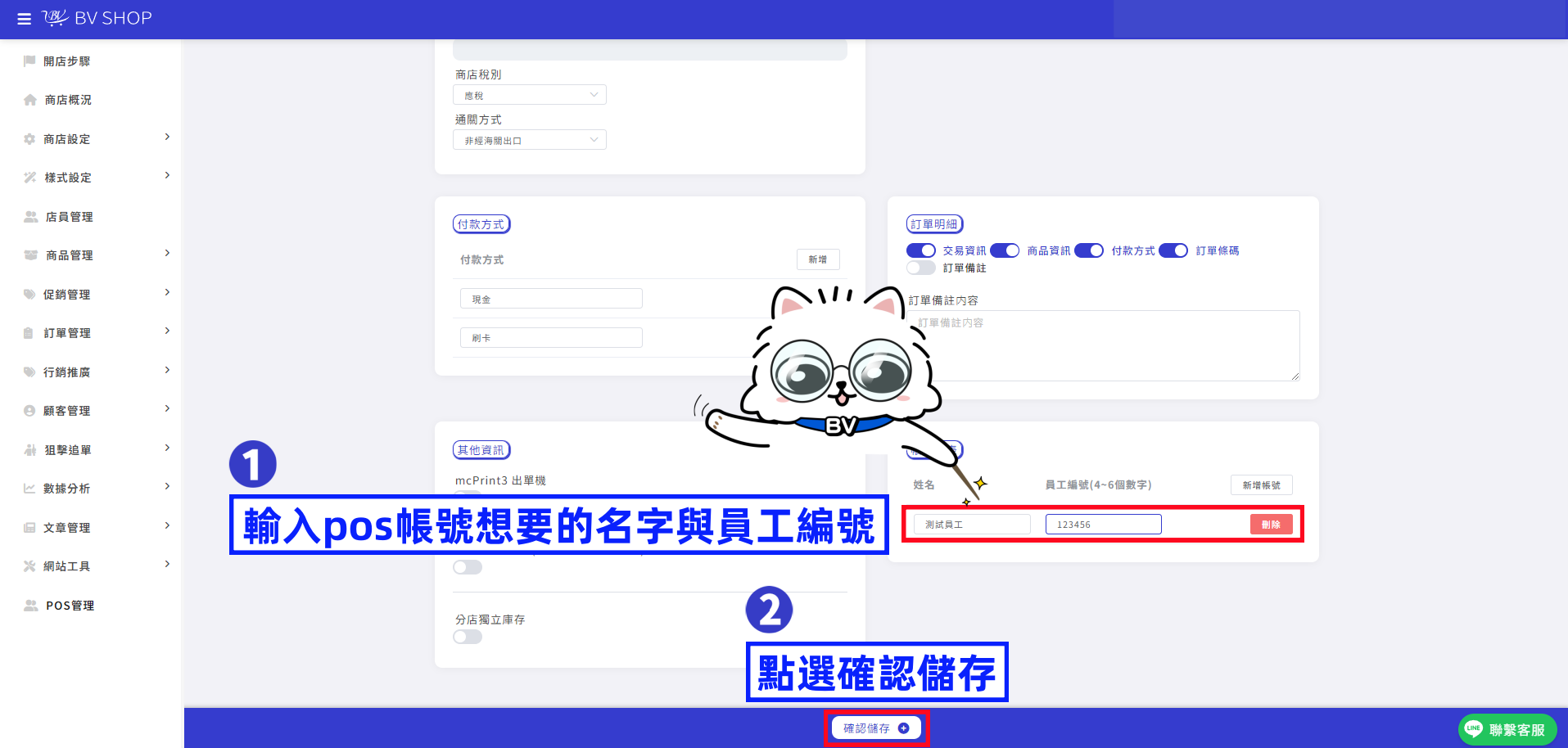
輸入「姓名」以及「員工編號」, 此處小編輸入範例 「姓名:測試員工 」「員工編號:123456」,並點選「確認儲存」。
注意事項:員工編號無法輸入同樣的編號喔,以及需要輸入4~6個數字。
Step.3
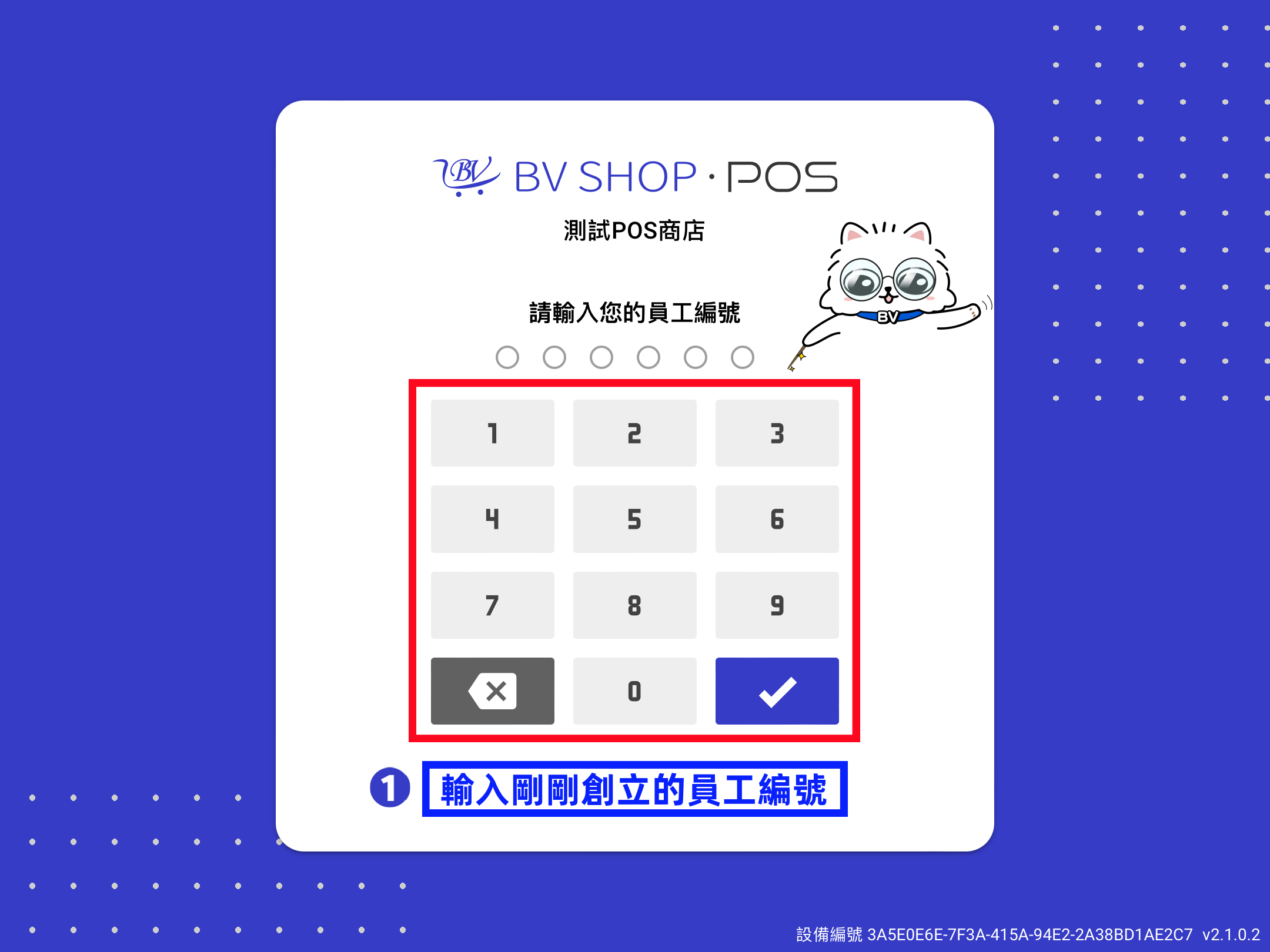
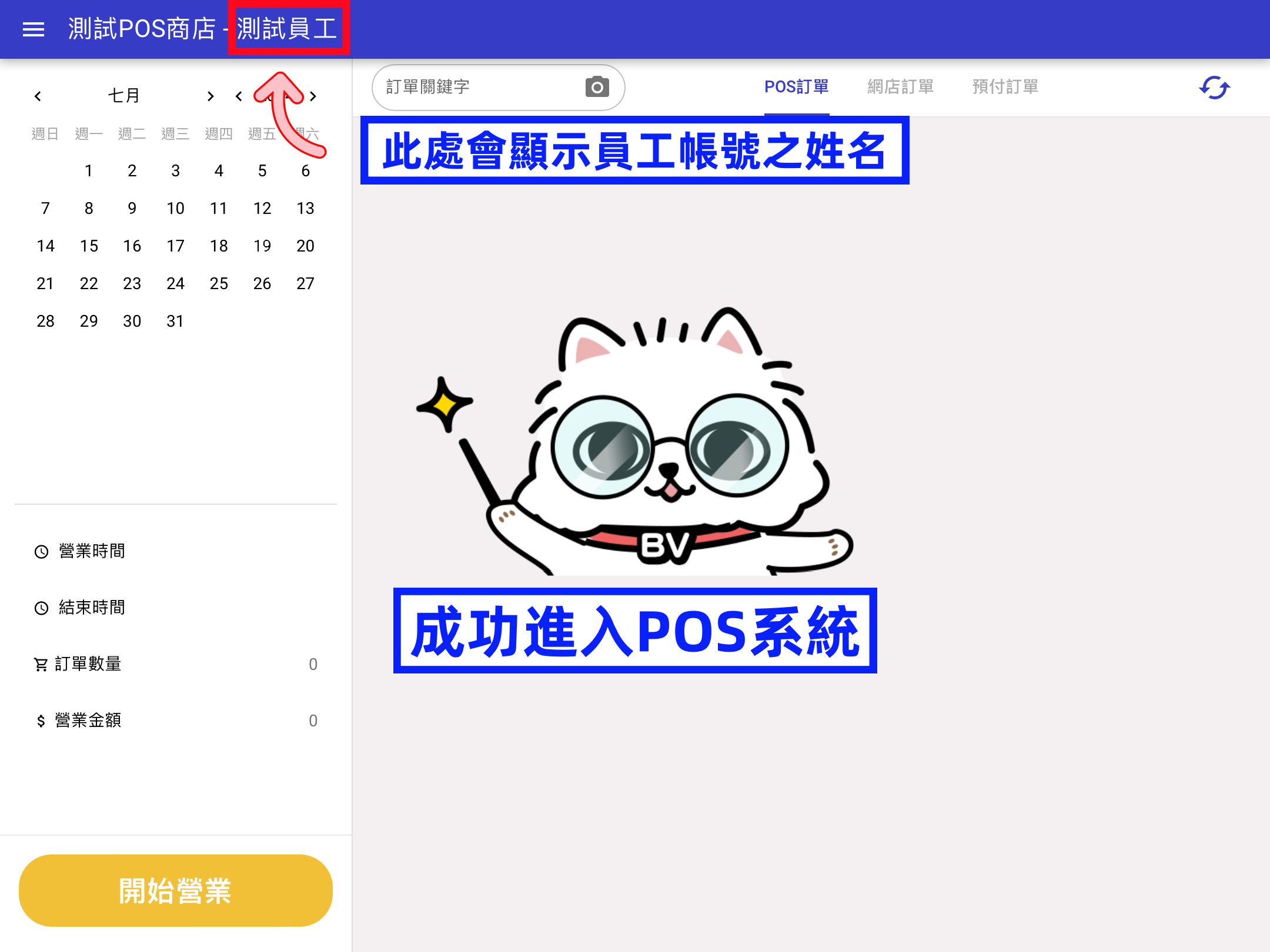
接著到「BVSHOP POS」輸入您剛剛的員工編號,就可以進入POS系統囉。
(登入後的畫面)
Step.1
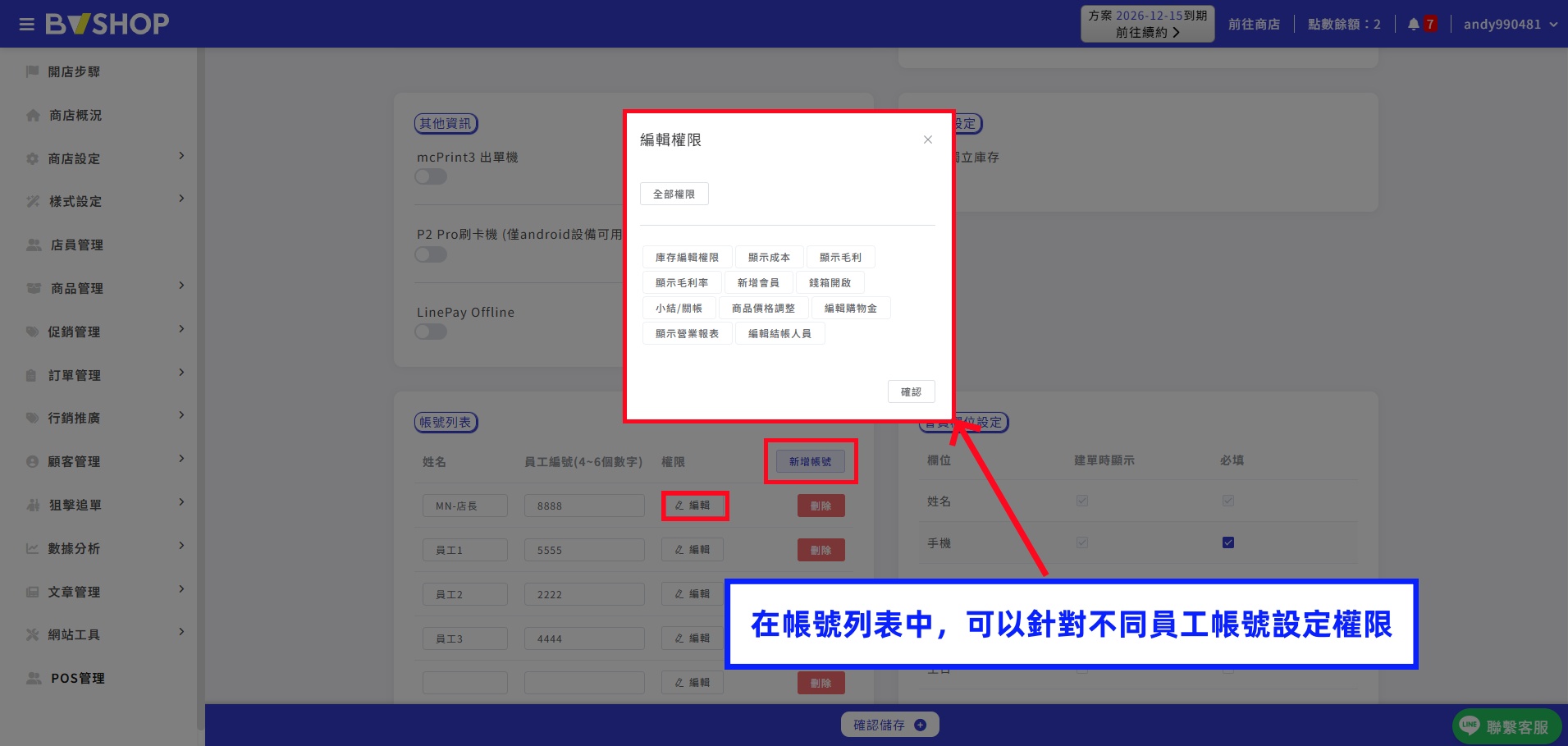
新增帳號時,系統會跳出「編輯權限」視窗,可依不同員工帳號作勾選:
- 庫存編輯權限:是否能從POS上修改商品庫存數量。
- 顯示成本:是否能從POS的訂單上看到成本欄位。
- 顯示毛利:是否能從POS的訂單上看到毛利欄位。
- 顯示毛利率:是否能從POS的訂單上看到毛利率欄位。
- 新增會員:是否能從POS上新增新會員。
- 錢箱開啟:是否能從POS上開啟錢箱。
- 小結/關帳:是否能從POS上進行小結或關帳。
- 商品價格調整:是否能從POS上調整商品販售價格。
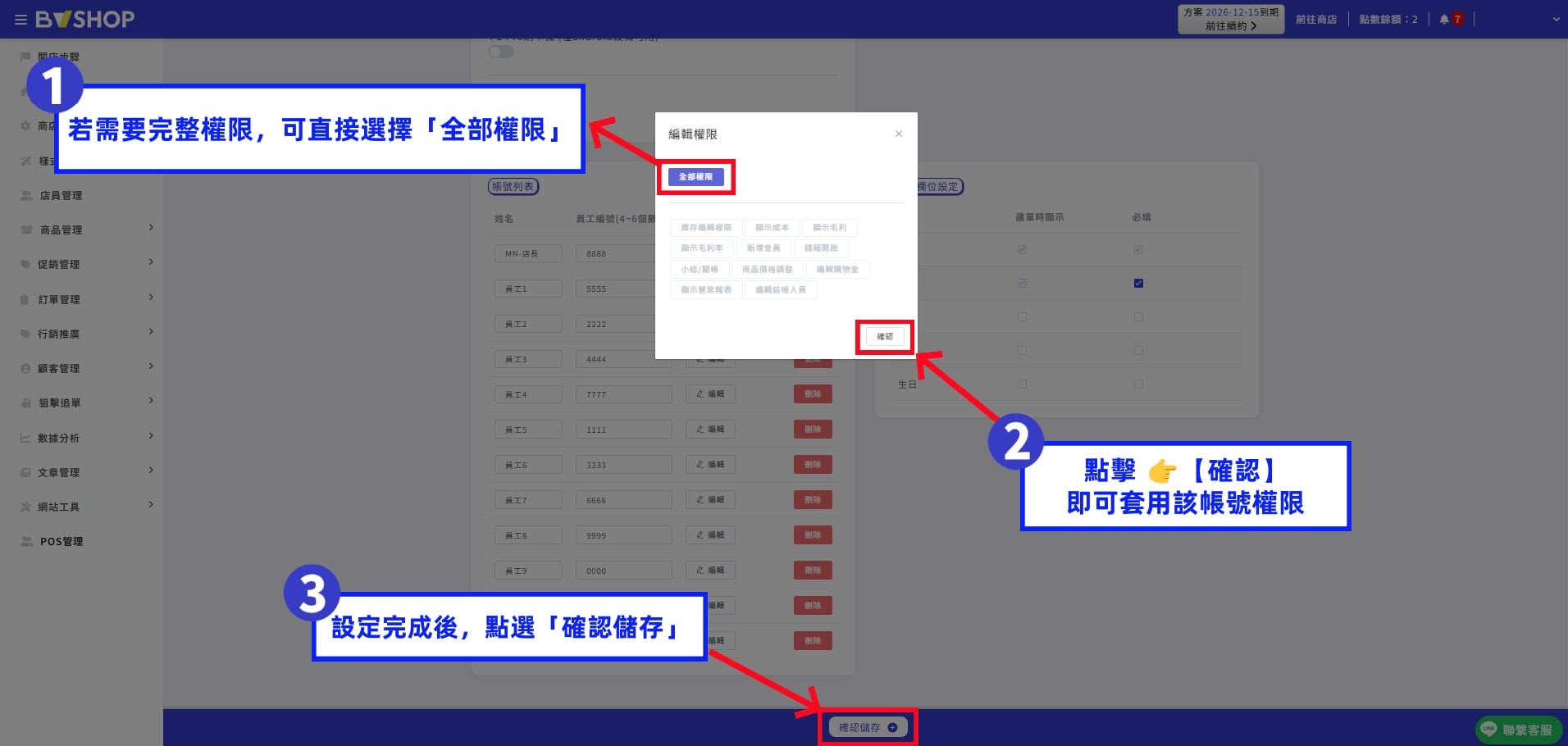
若需要完整權限,可直接選擇「全部權限」。
點擊 👉【確認】,即可套用該帳號權限。
設定完成後,點選「確認儲存」。
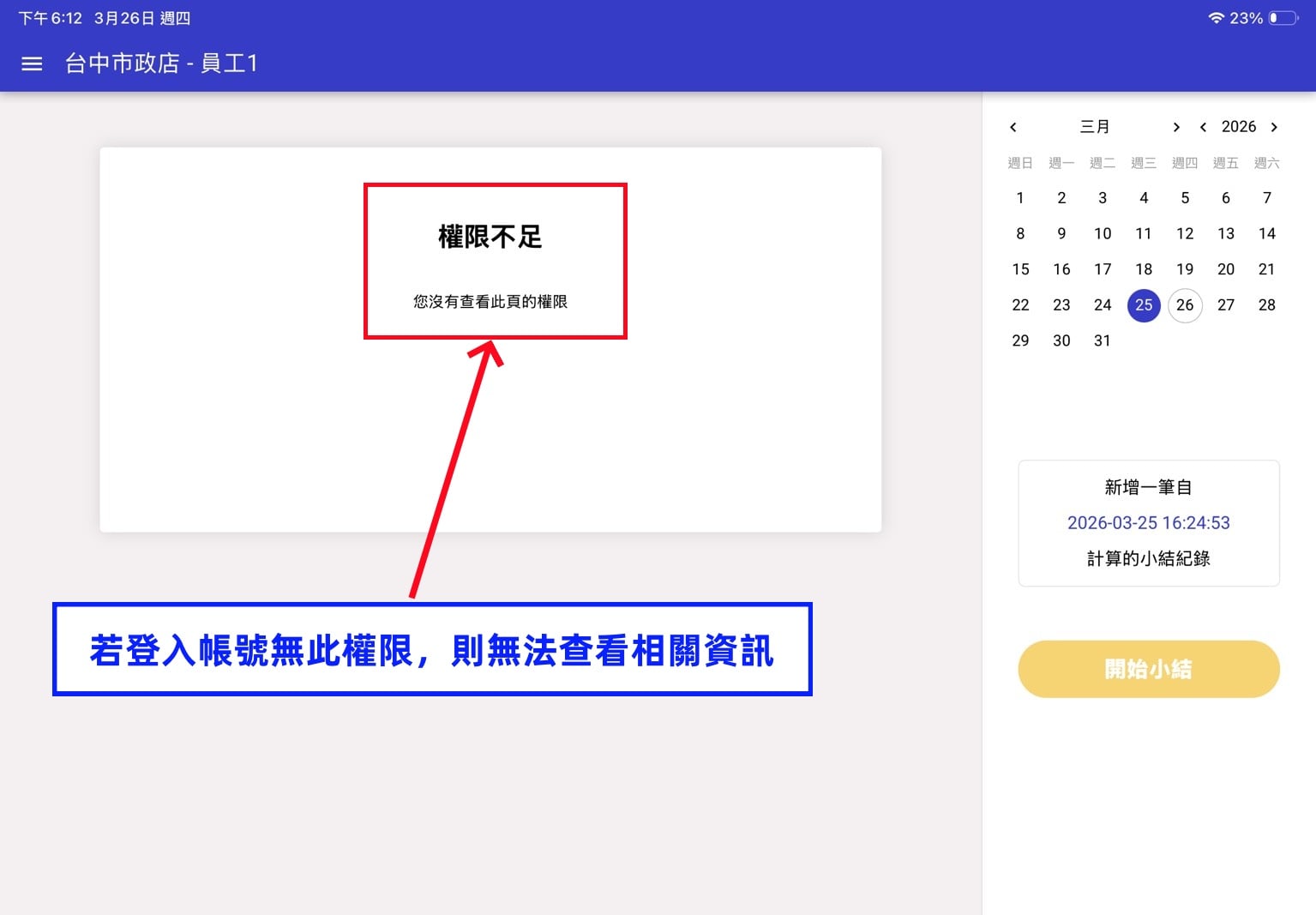
若登入帳號無此權限,則無法查看相關資訊呦!
Step.1
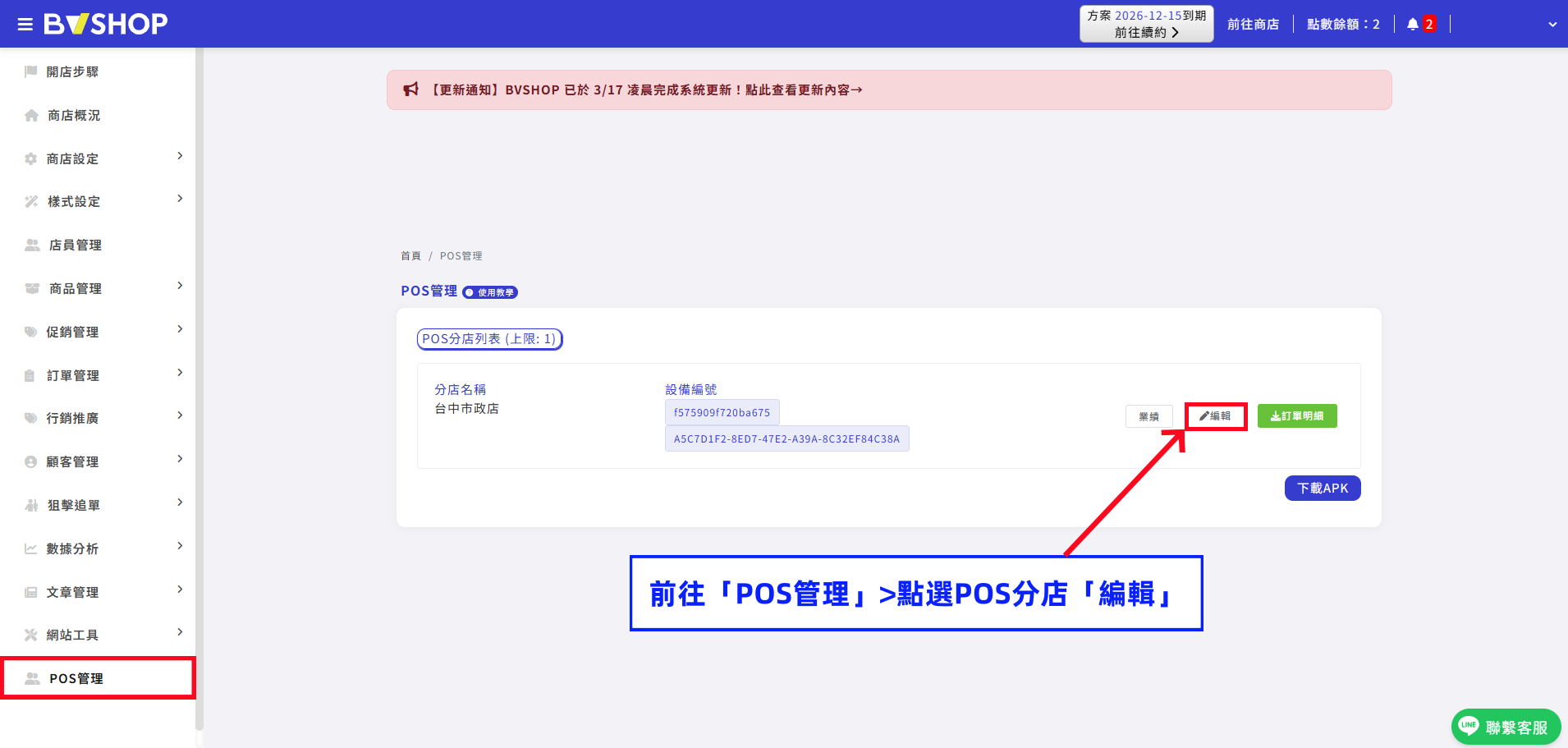
前往「POS管理」>點選POS分店「編輯」
Step.2
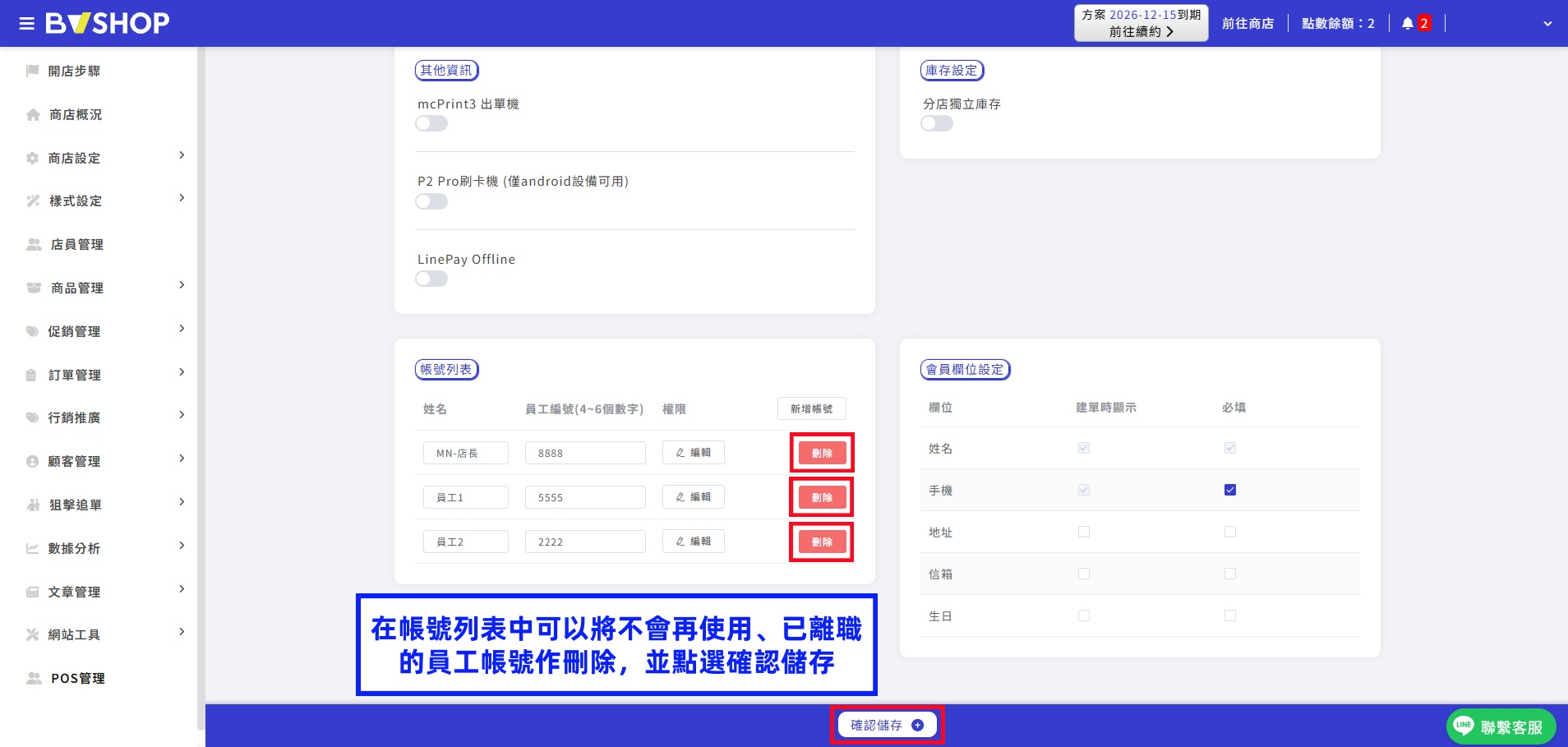
在帳號列表中可以將不會再使用、已離職的員工帳號作刪除,並點選確認儲存。
註:僅有商店主帳號可以將POS帳號刪除,其餘店員管理中新增的帳號並無此權限。
「POS 帳號列表」
設定遇上問題



