





BV SHOP POS|POS 綁定設備
目錄
一、綁定POS設備
Step.1
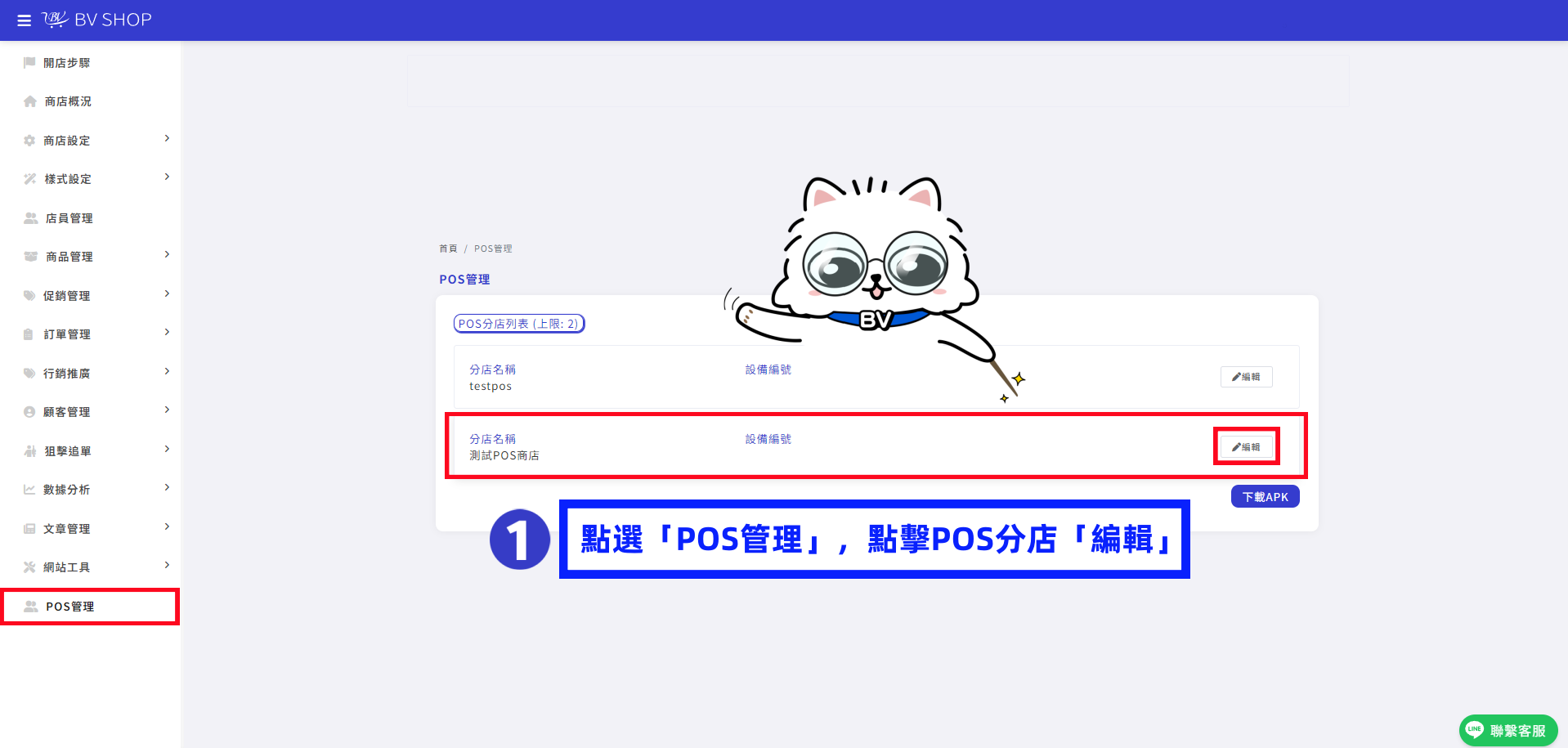
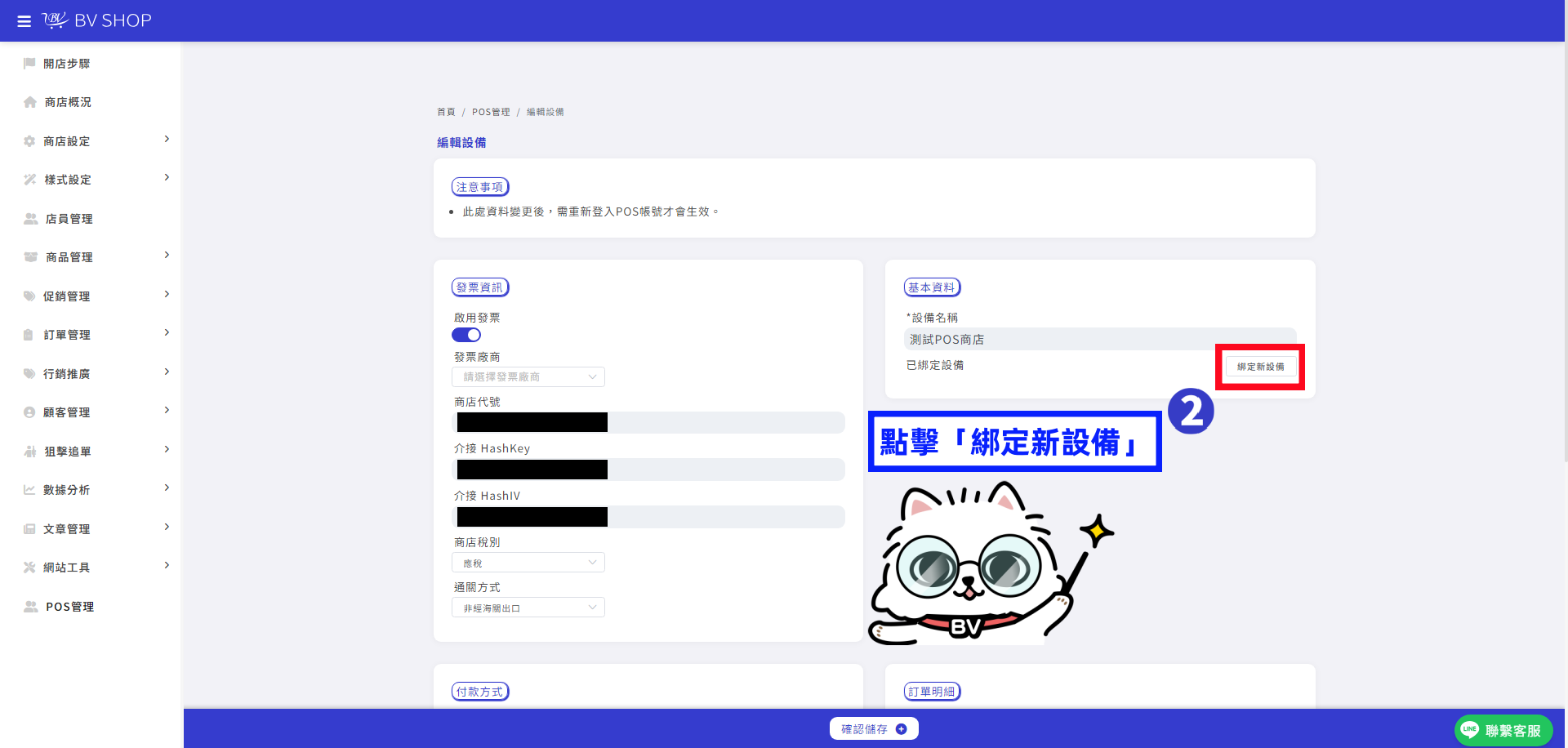
進入「POS管理」後並點選「編輯」您的POS分店,點擊基本資料下方的「綁定新設備」。
Step.2
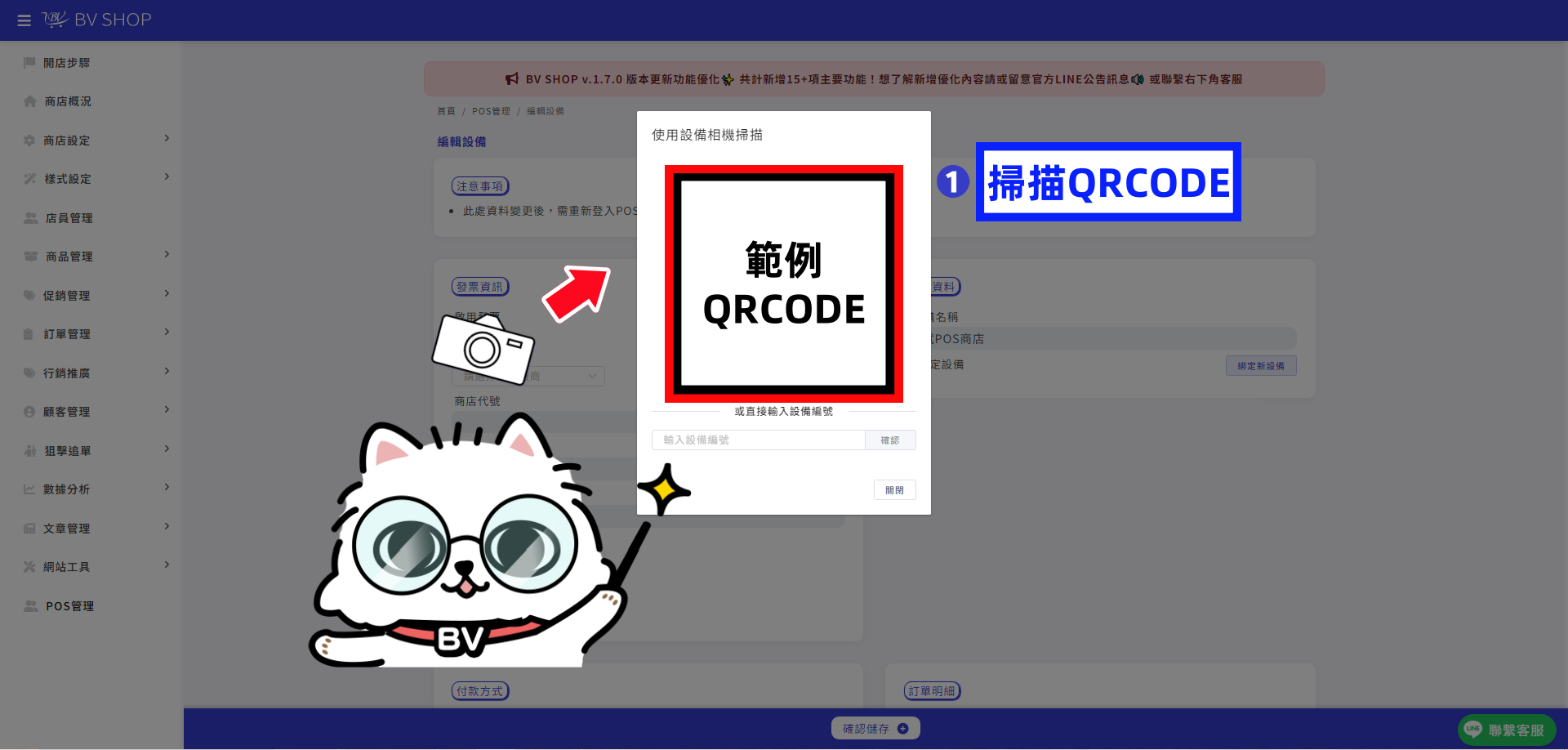
請先開啟「BVSHOP POS」軟體以及WIFI後,授予POS軟體相機權限後,將平板對準螢幕的QRCODE進行掃描。
Step.3
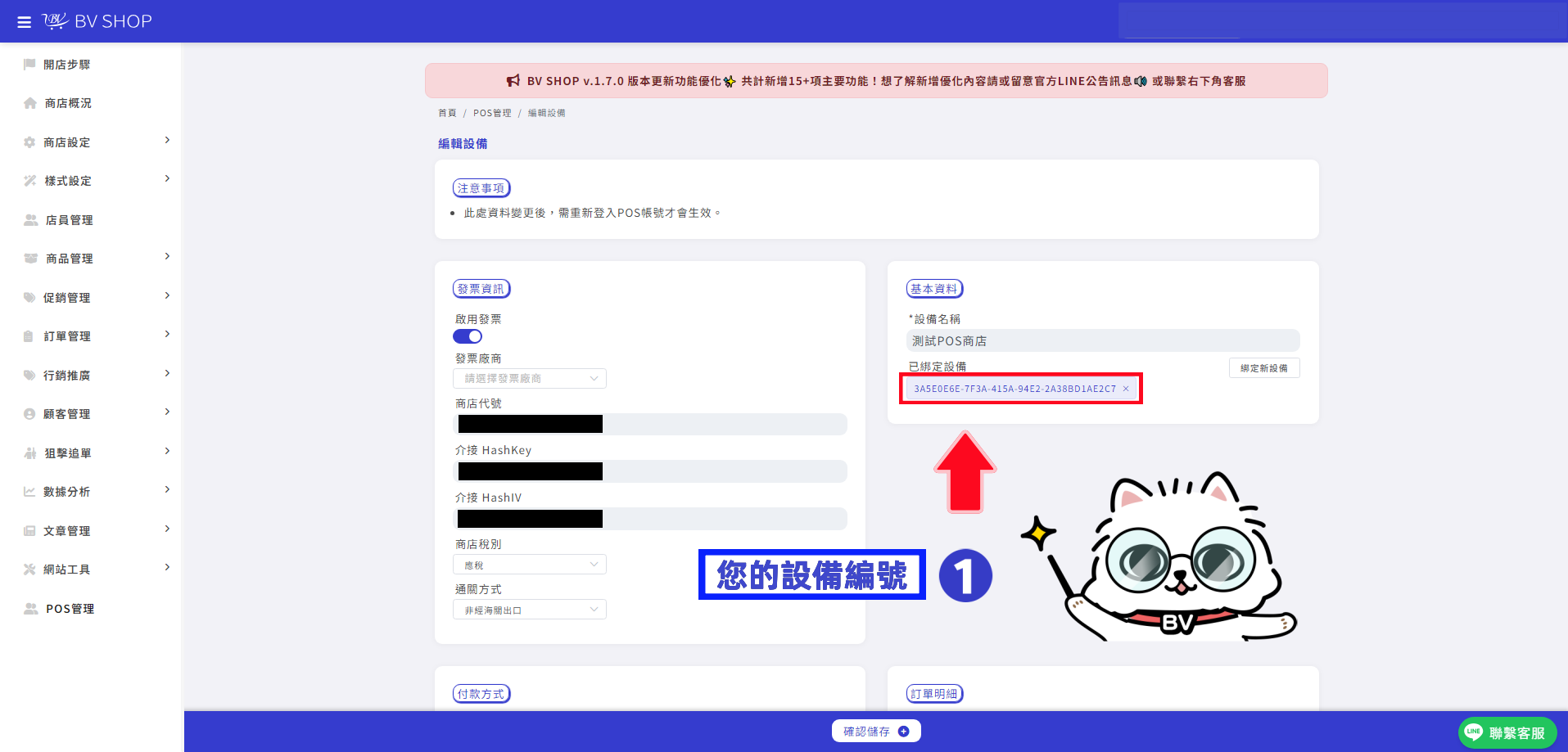
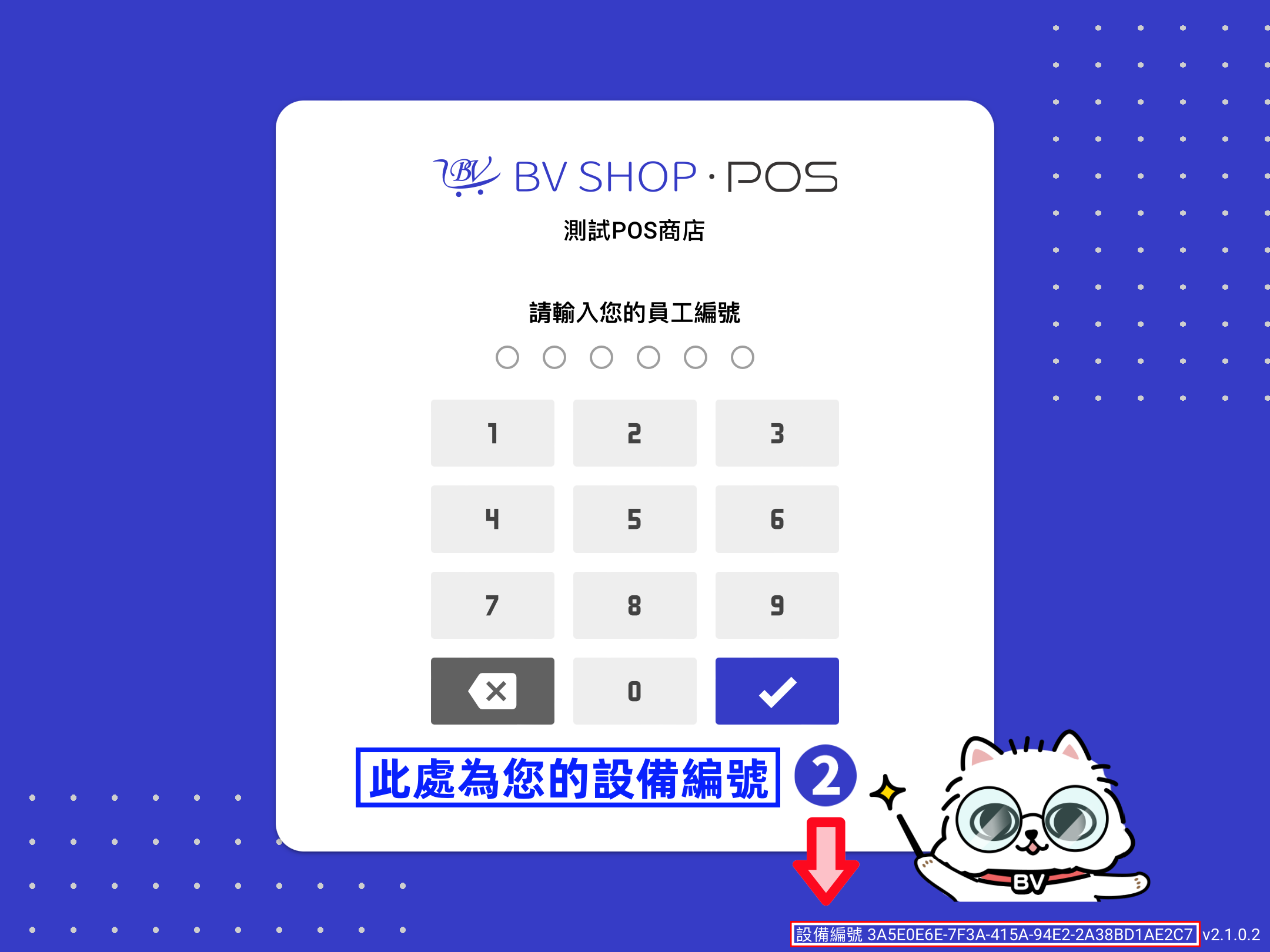
接著關閉QRCODE頁面,當POS基本資料下方「已綁定設備」有顯示您的設備編號,且POS軟體頁面有跳轉畫面,這樣就綁定完成囉。
(跳轉後的畫面)
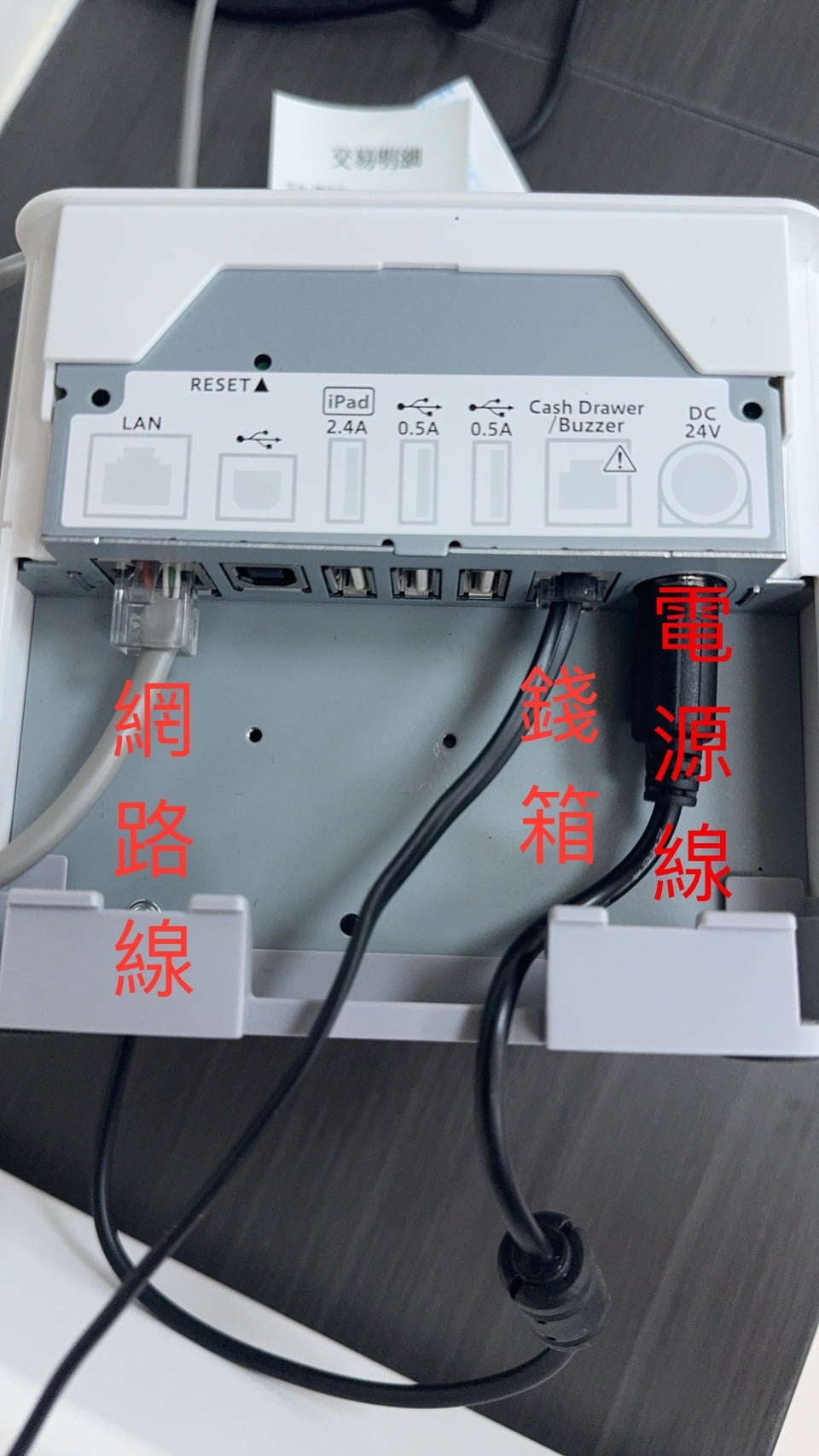
使用出單機前,請照以下範例圖示接線,附圖為「mCPrint3 出單機接線圖」。
小提醒:mCPrint3 出單機若已連接與平板相同之Wi-Fi,可直接跳至 Step.7 進行操作
Step.1
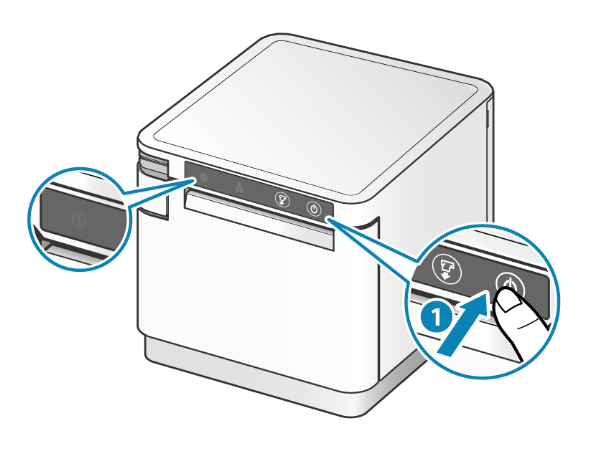
1、首先要取得出單機的IP,請確認您的 「mCPrint3 出單機」為關機狀態。
- 按下印表機本體前方操作面板右側的電源按鍵一秒以上。
注意事項:mCPrint3 出單機須與綁定設備為設定相同網路來源。
2、執行自我測試列印
- 按住 FEED 按鍵不放 ①,同時按一下電源按鍵 ② ,開啟電源。
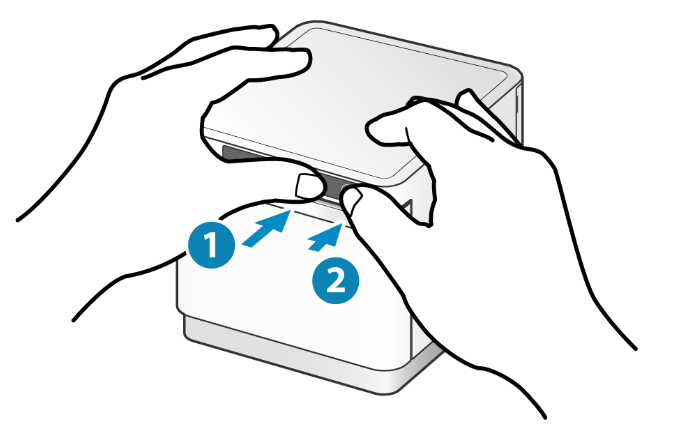
- 當自我測試列印開始時,放開 FEED 按鍵。
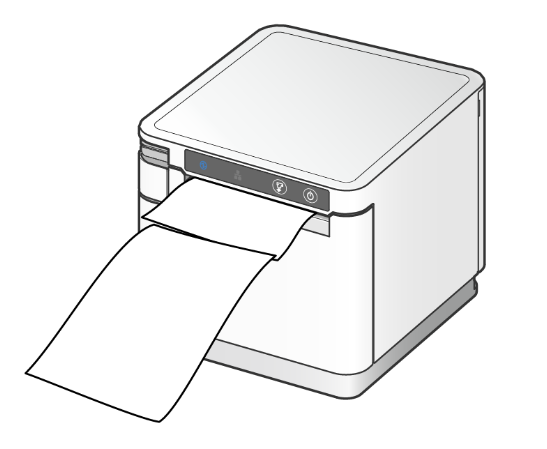
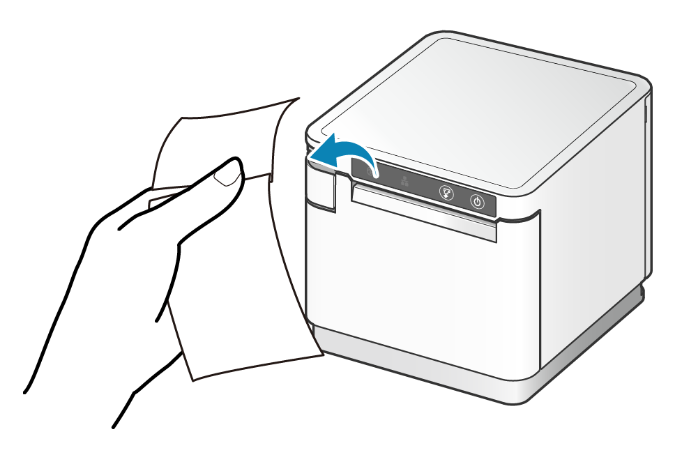
- 自我測試列印完成後,取下印出的紙張。
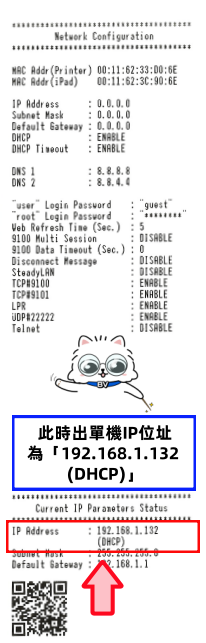
印表機資訊列印完成後,會列印網路資訊,此時出單機位址顯示【192.168.1.162 ( DHCP )】。
新增 - mC-Print3 | 韌體更新
韌體(Firmware)是嵌入在硬體設備中、直接控制硬體運作的底層軟體,通常儲存在裝置的唯讀記憶體(ROM)或快閃記憶體中。
Step.1
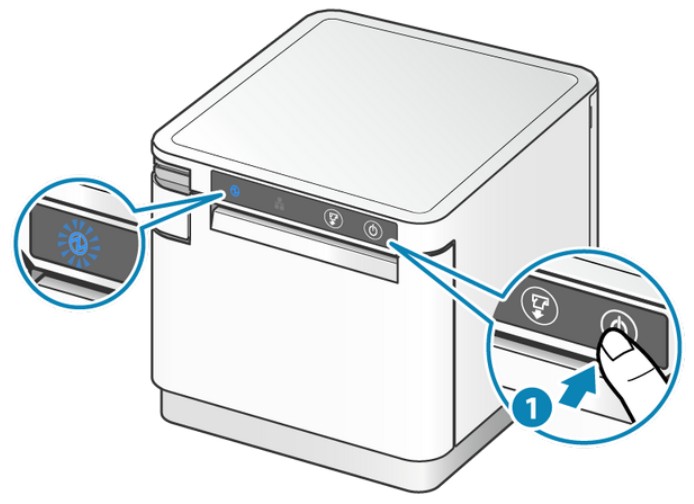
打開電源:按下出單機本體前方操作面板右側的電源按鍵 ① 。當電源藍燈亮起時,放開電源按鍵 。(若為 LAN 連線模式將會多亮一顆綠色燈號)
Step.2
移除後蓋:將指尖插入後蓋左右兩側的間隙後,分別將後蓋兩側扳開。
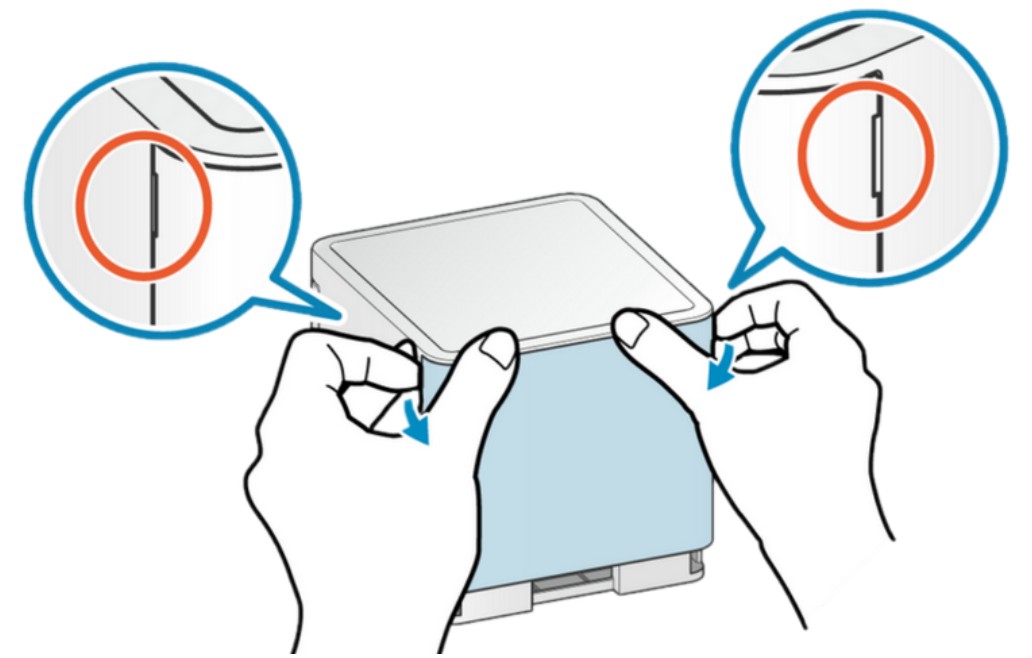
Step.3
連接 Lightning 傳輸線到出單機 USB 連接埠 ( 2.4A )。
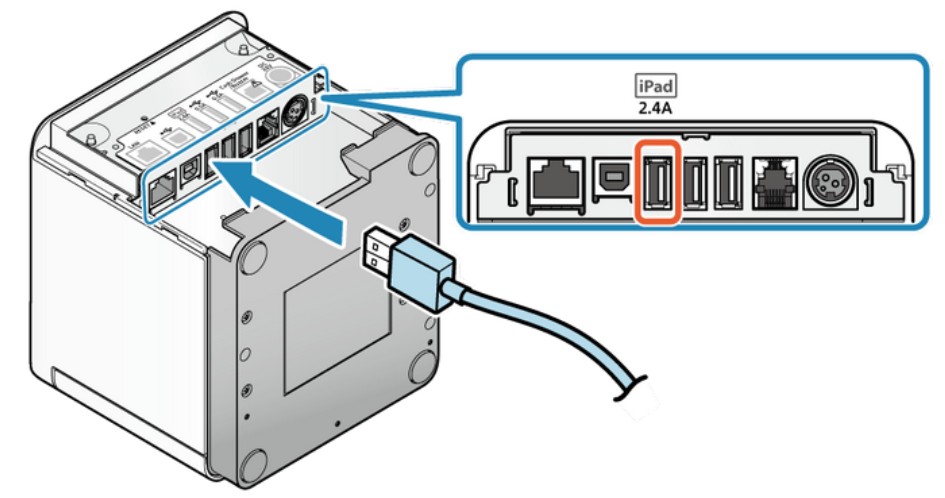
Step.4
連接 Lightning 傳輸線另一端到 iPad。
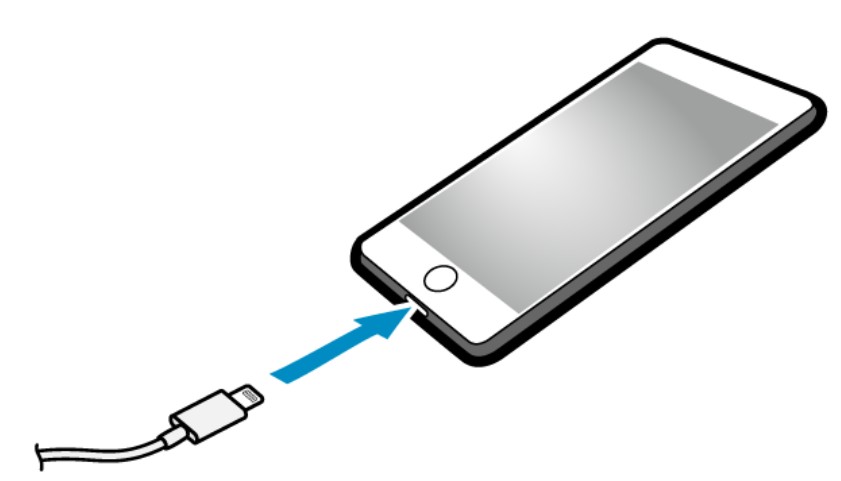
Step.5
於 App Store 搜尋下載 Star Quick Setup Utility
➜ 點選 [ Selected printer ] 進入尋找出單機介面
➜ 點選 [ Yes] 選擇 mC-Printer3 出單機,返回首頁( Back )
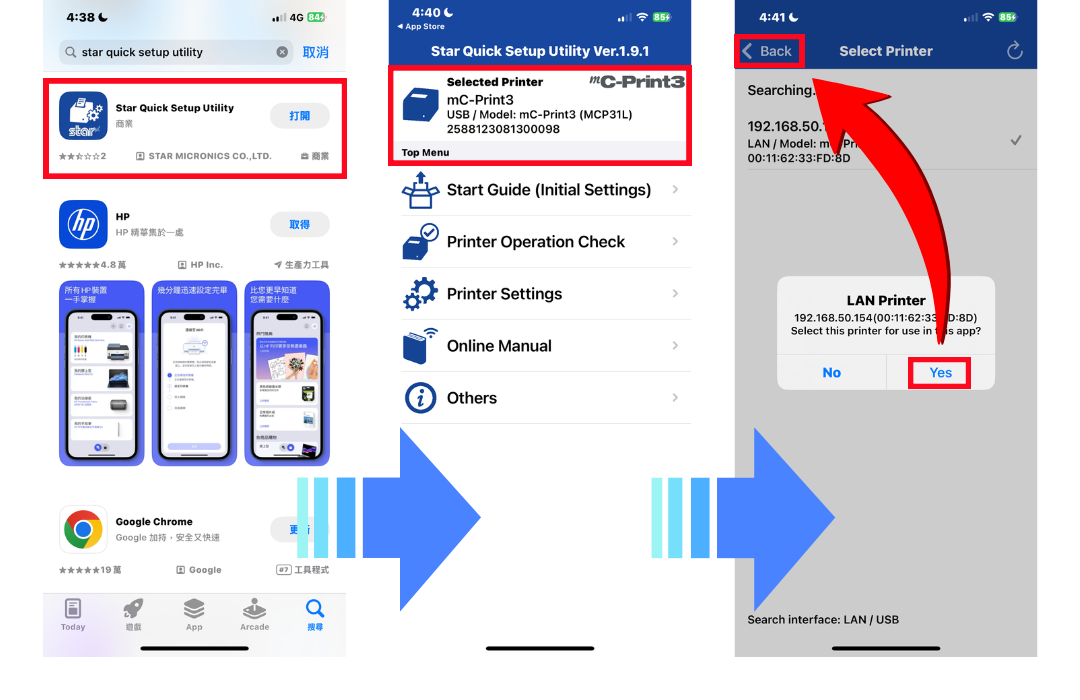
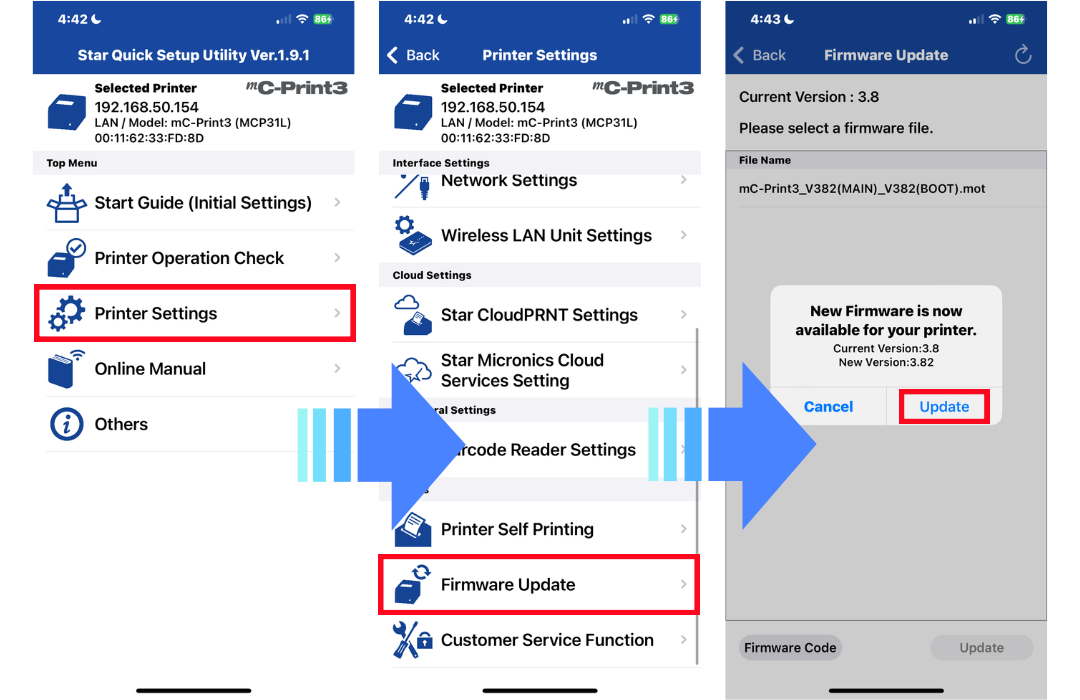
Step.6
點選 [ Printer Settings ]
➜ 點選 [ Firmware Update ]
➜ 點選 [ Update ]
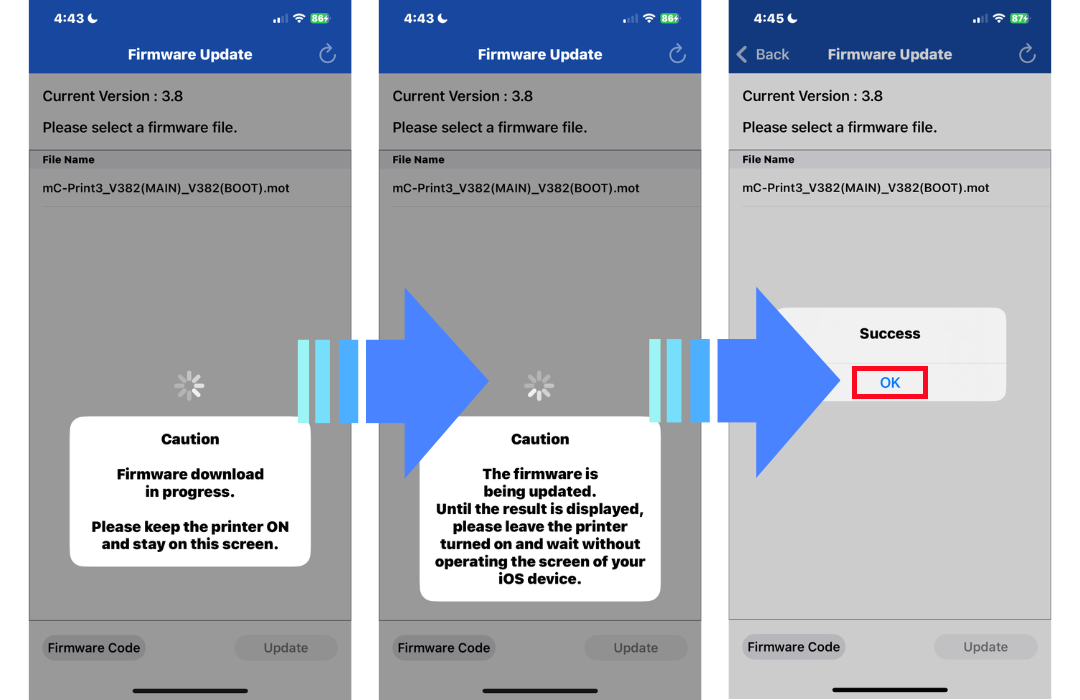
Step.7
載入時請勿跳出程式或拔除 USB 線
➜ 點選 [ OK ] 完成設定
舊-原文案
Step.2
在瀏覽器直接輸入剛剛出單機印出單子裡面的IP,小編這邊直接輸入「192.168.1.132」,接著就會進入出單機網頁。
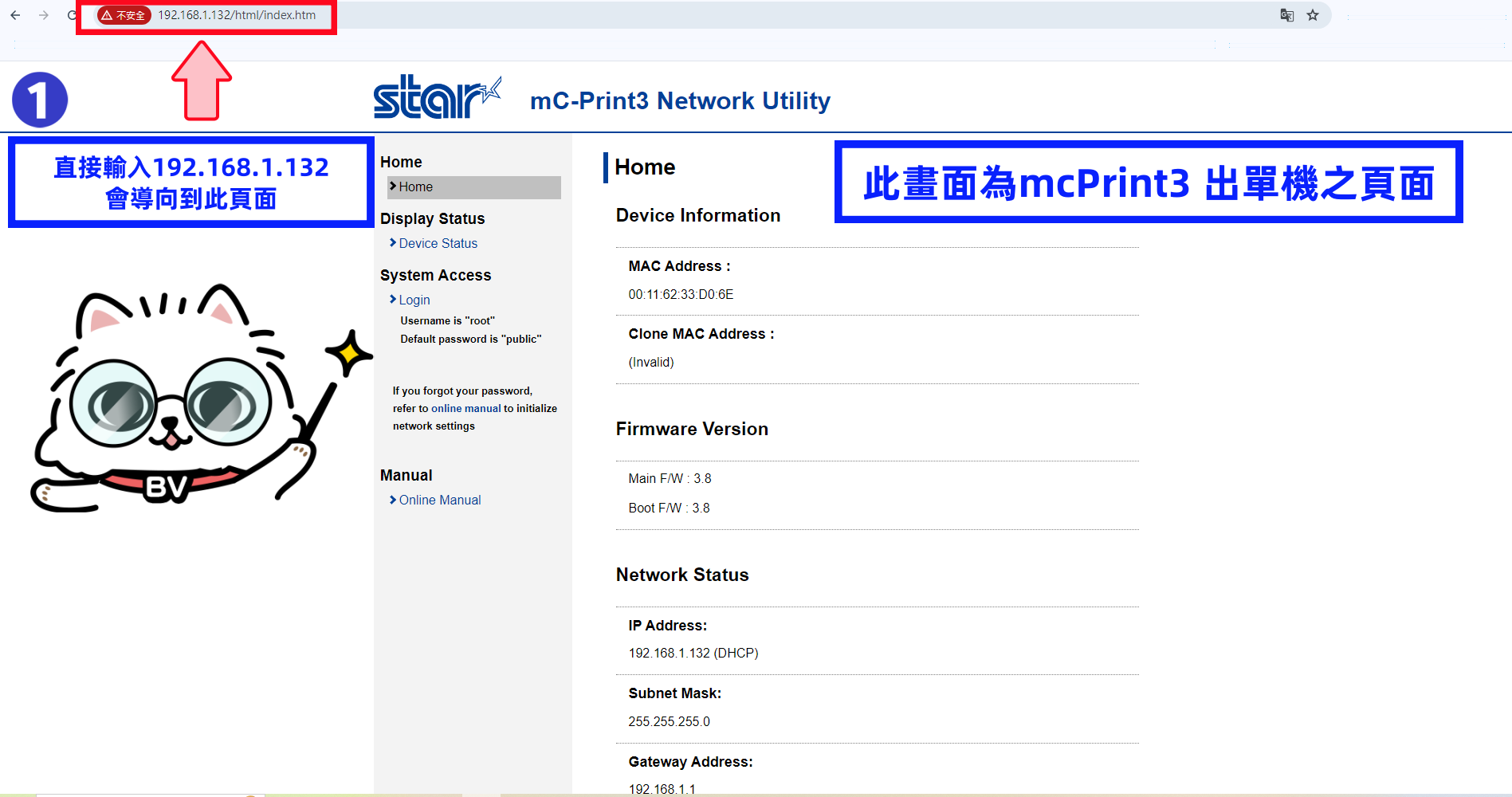
Step.3
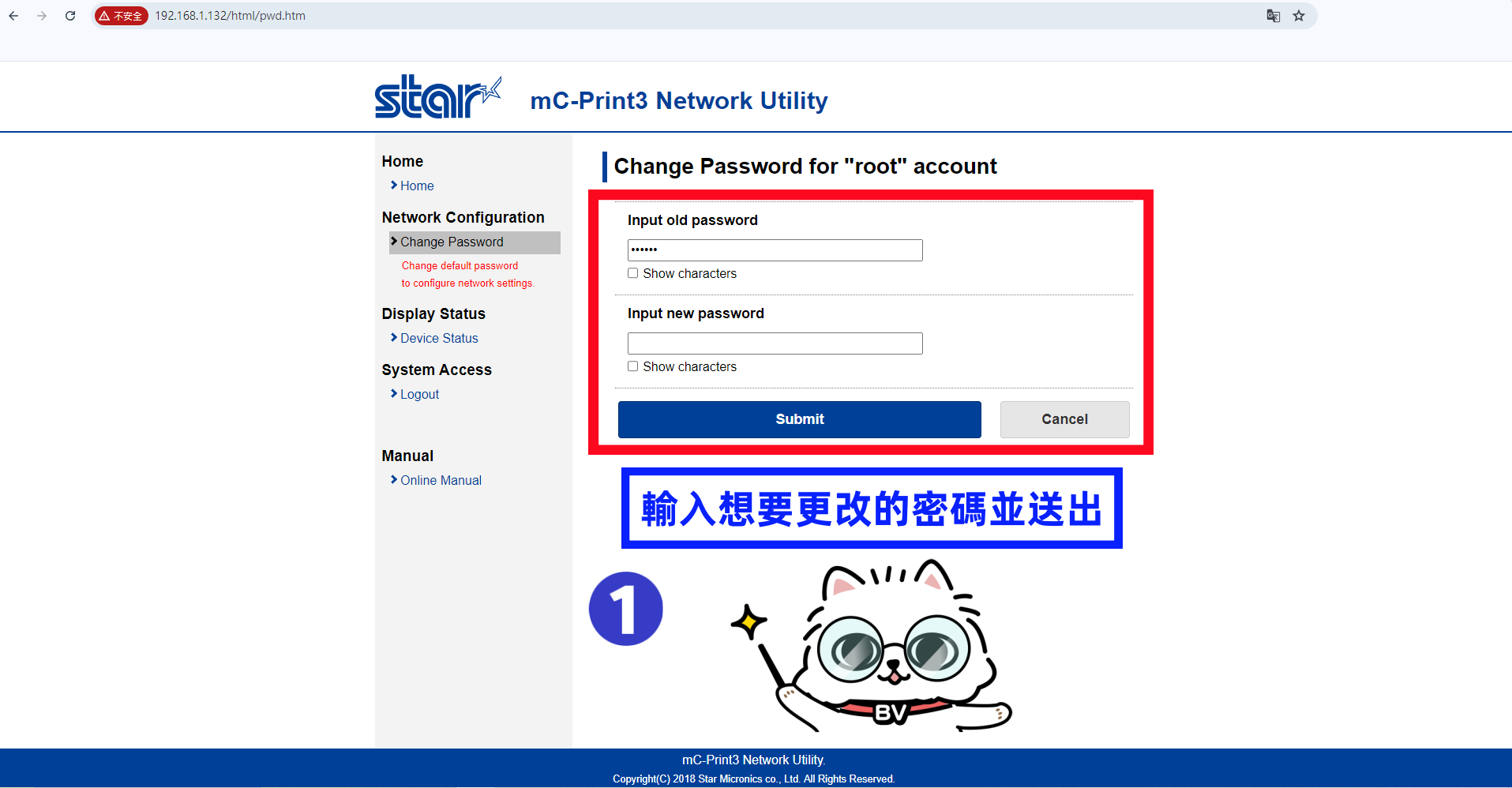
IP「192.168.1.132」為出單機的預設IP,小編這邊建議將IP設定為固定IP,為此請先登入出單機網頁,帳號密碼為出單機預設的資料。
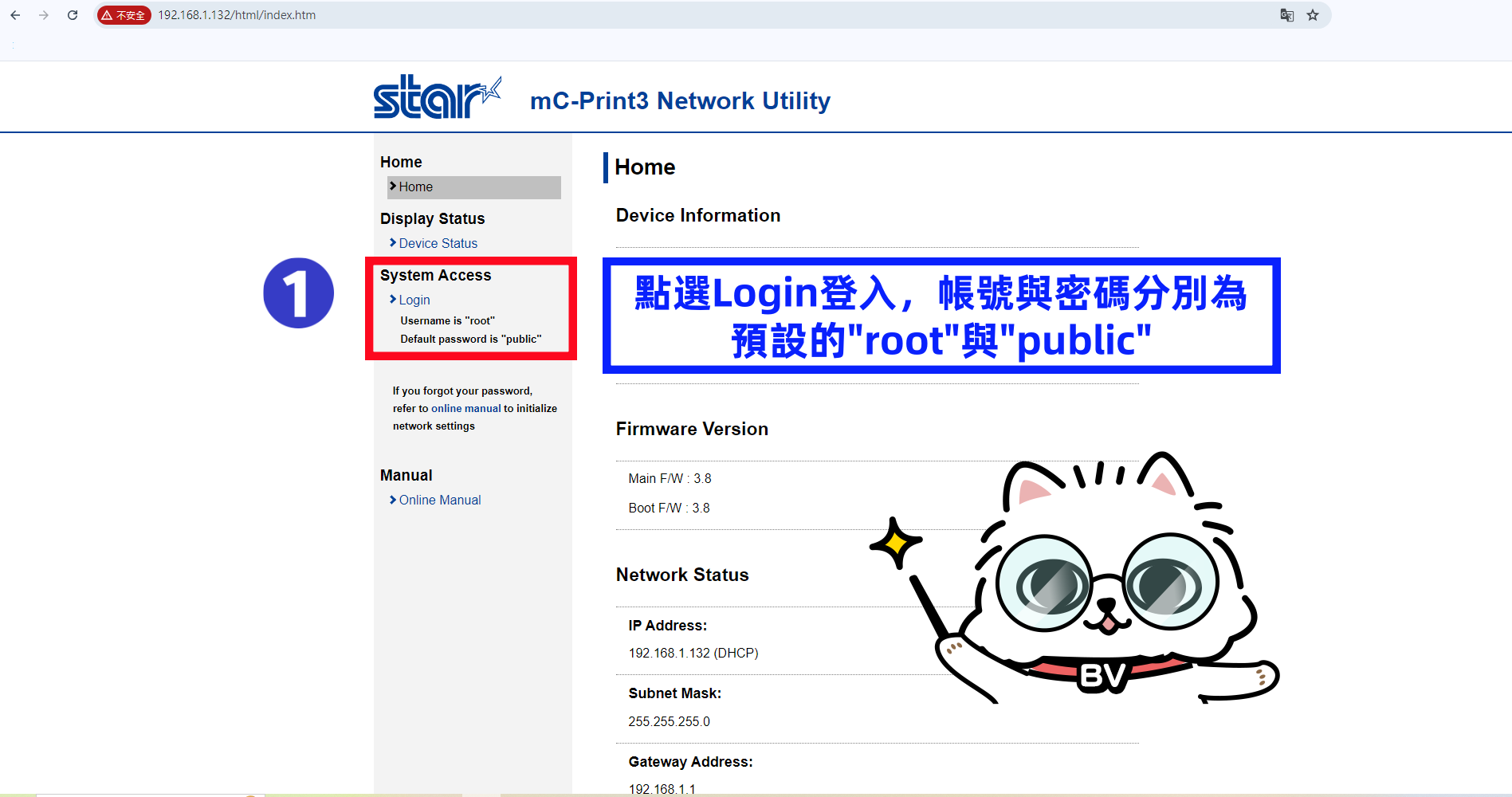
Step.4
輸入您想更改的密碼,更改完後點選「Submit」送出。
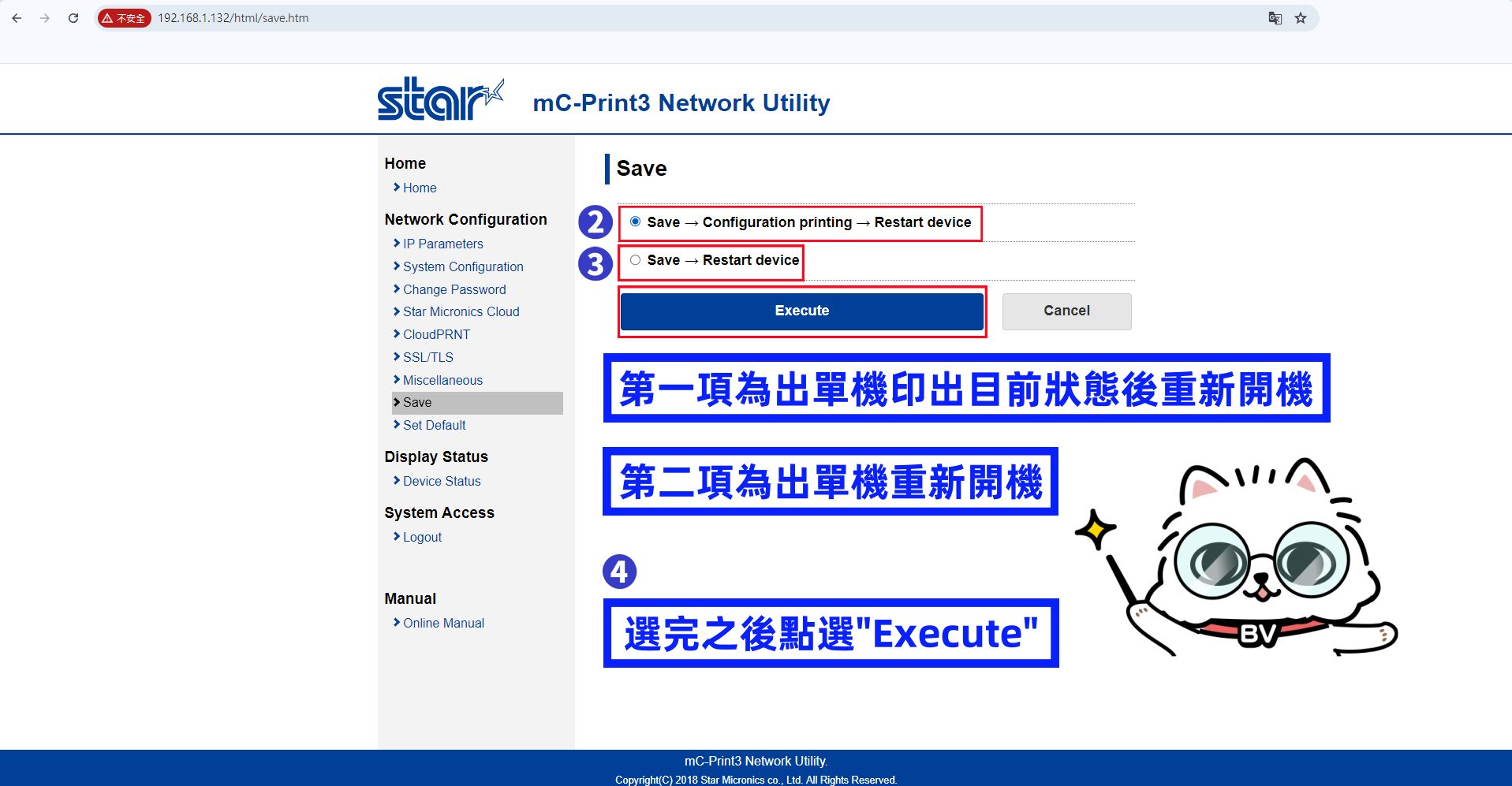
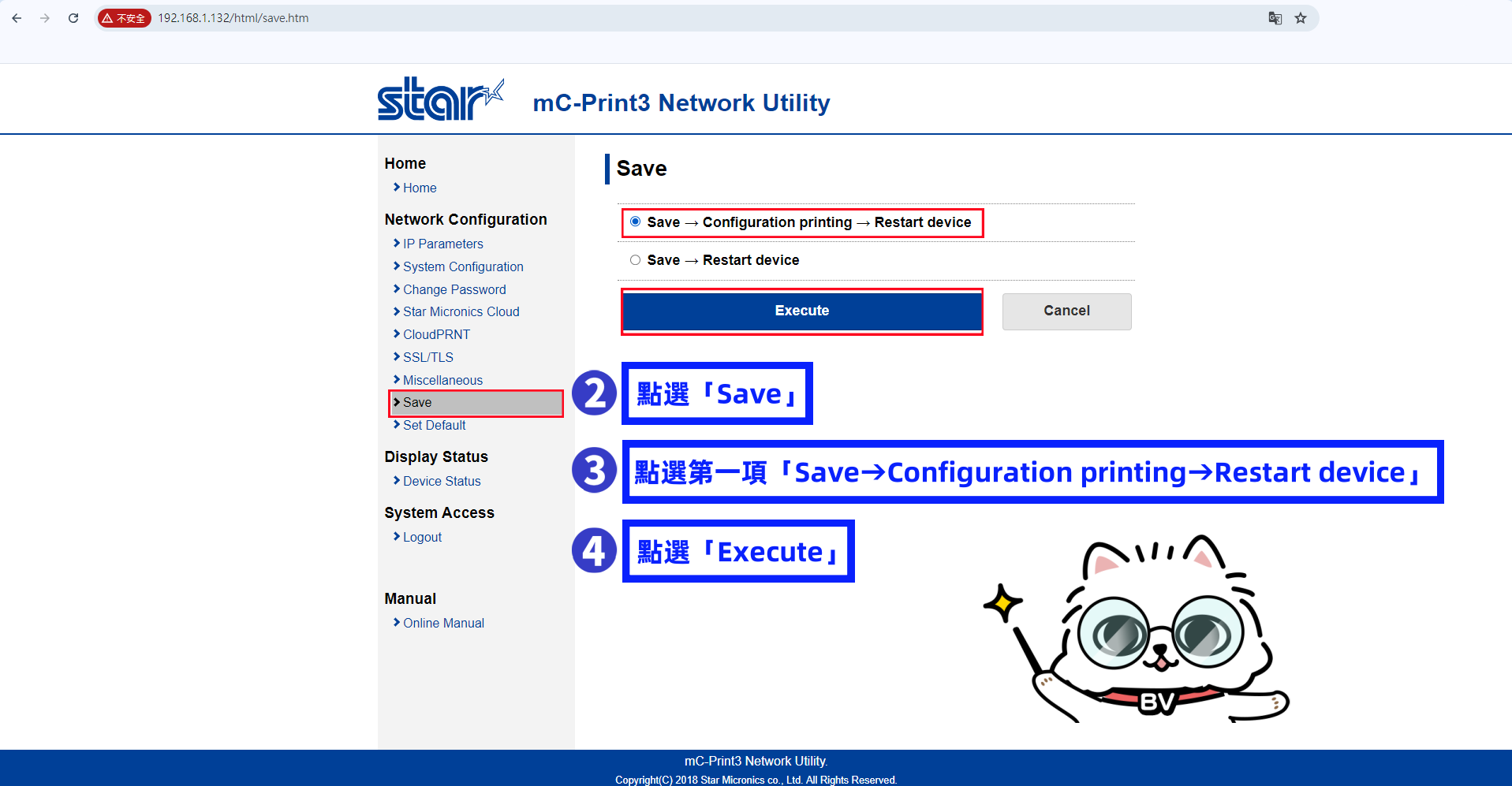
接著點選「save」,有兩種儲存方式,第一項「Save → Configuration printing → Restart device」為「出單機先印出目前狀態後再重新啟動出單機」,第二項「Save → Restart device」為「重新啟動出單機」。選擇完儲存方式後,點選「Execute」,之後再登入此網頁的密碼就是您剛剛設置的密碼囉。
Step.5
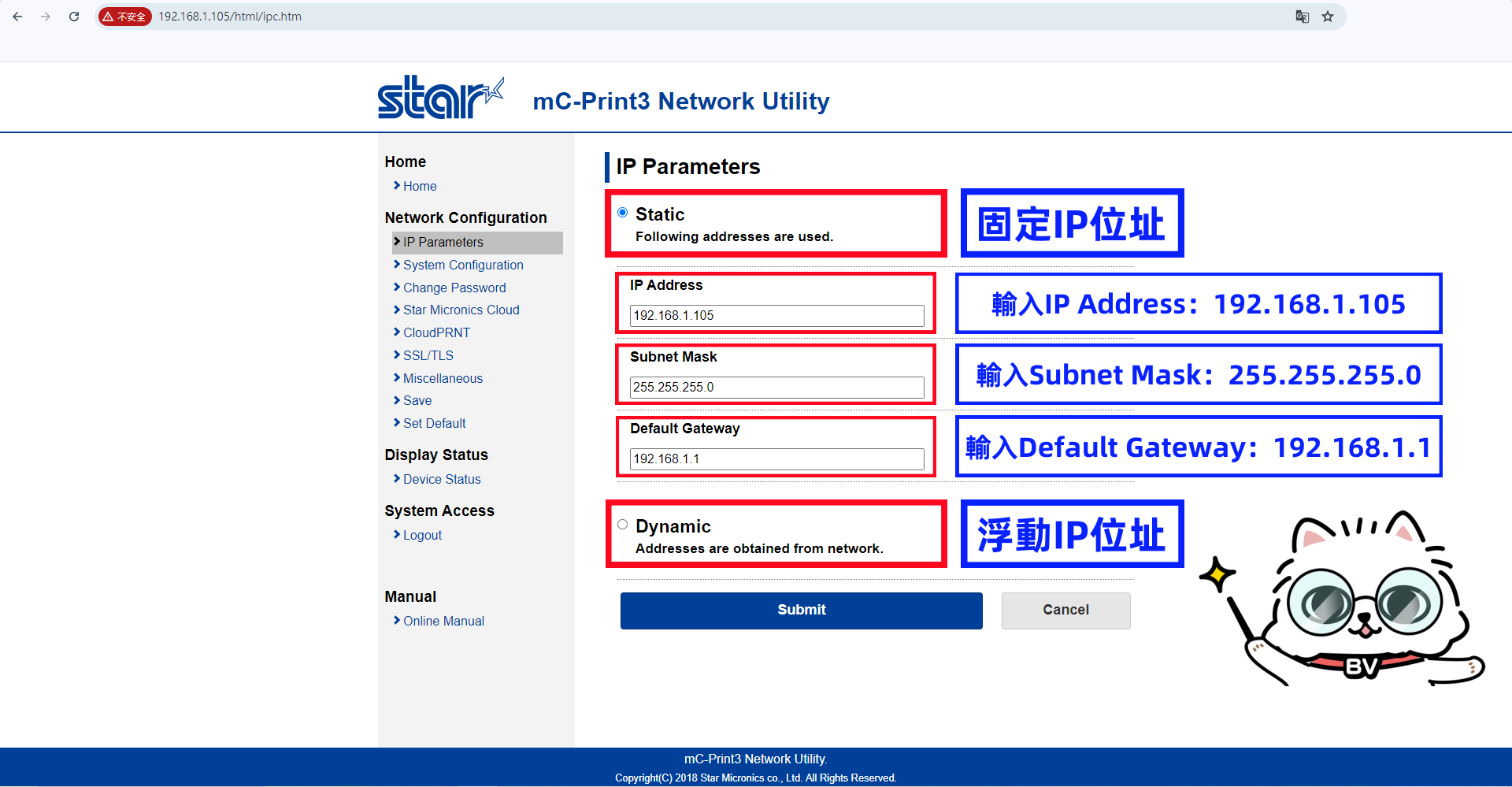
讓我們繼續更換固定IP步驟,將方才的網頁關閉,重新輸入「192.168.1.132」並登入剛剛更改的密碼,接著點選「IP Parameters」,目前的模式為「Dynamic - 浮動IP」,請點選「Static - 固定IP」,小編在此輸入範例「IP Address:192.168.1.105」、「Subnet Mask:255.255.255.0」以及「Default Gateway:192.168.1.1」。
注意事項:此 IP 為示範 IP,請勿直接使用!
Step.6
最後點選「Submit」。
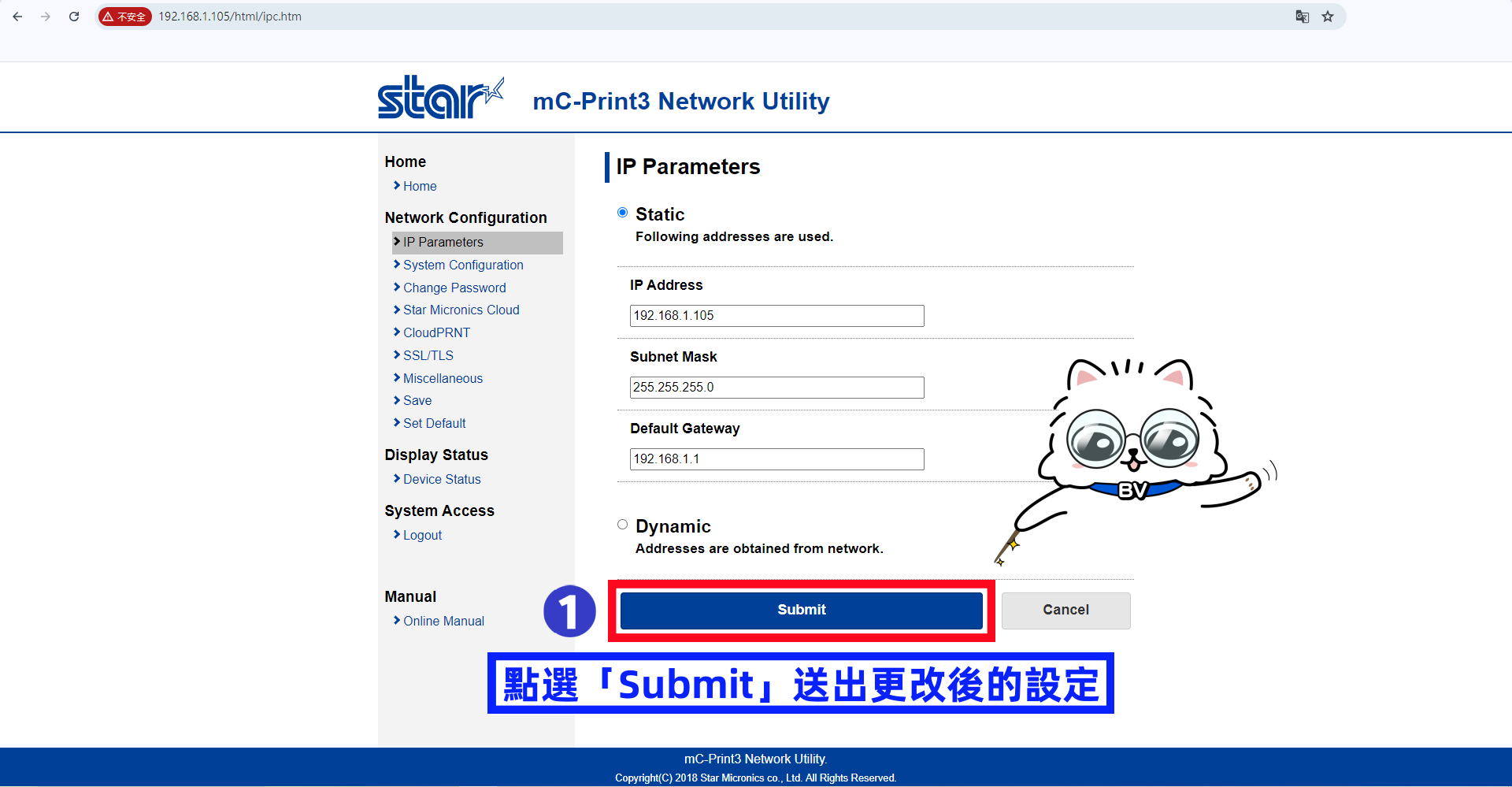
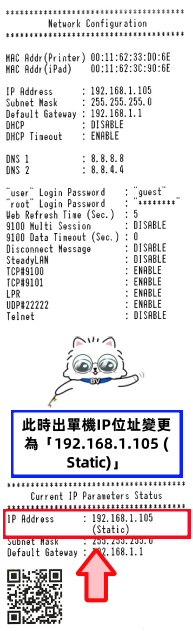
接著點選「Save」後,此處小編選擇「Save → Configuration printing → Restart device」並點選「Execute」,此時會印出出單機狀態,這邊可以看到「IP Address:192.168.1.132 (DHCP)」更改為「IP Address:192.168.1.105 (Static)」,這樣就更改成功囉。
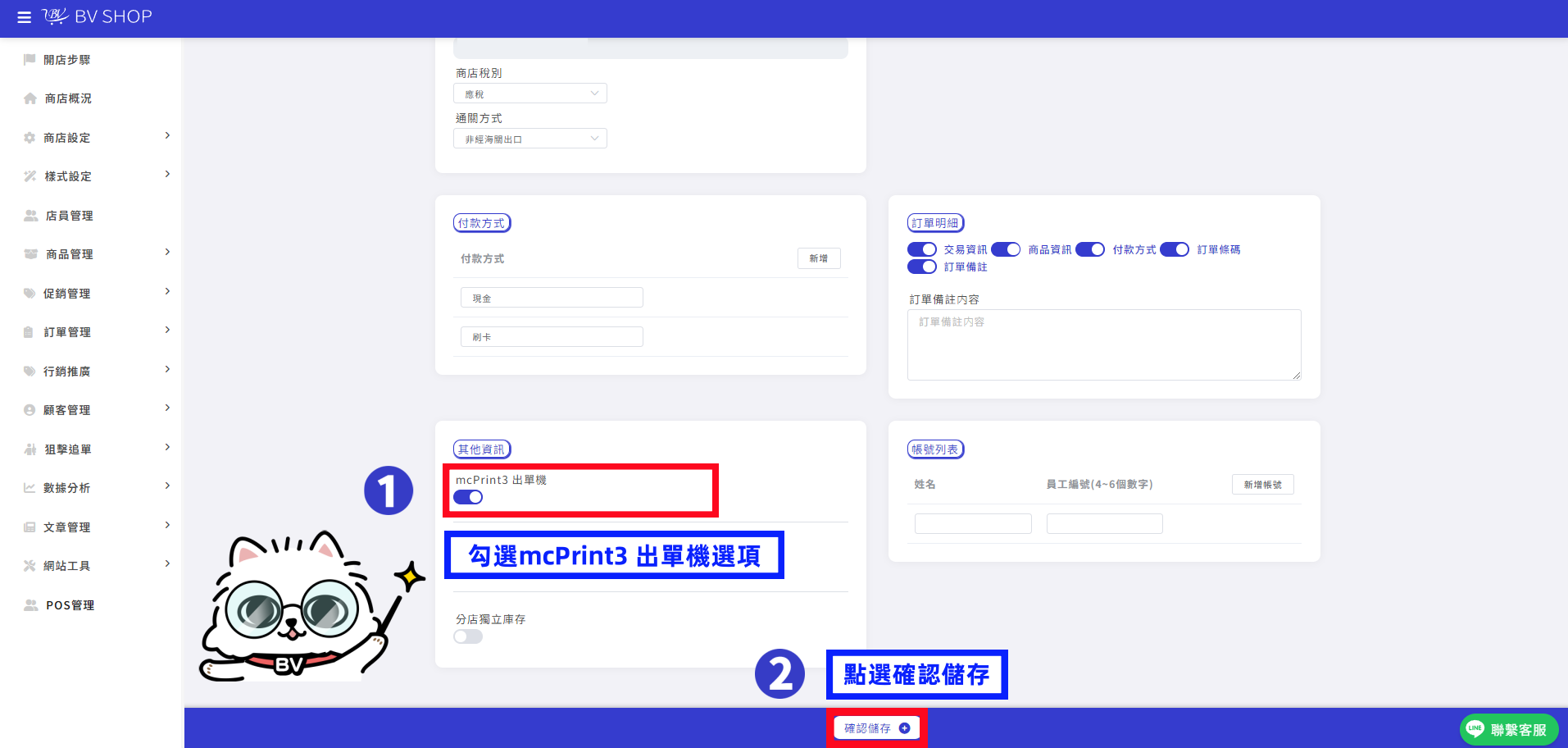
回到 BV SHOP 「POS管理」後並點選「編輯」您的POS分店,點選「其他資訊」欄位的 「mCPrint3 出單機按鈕」,並點選「確認儲存」。
Step.8
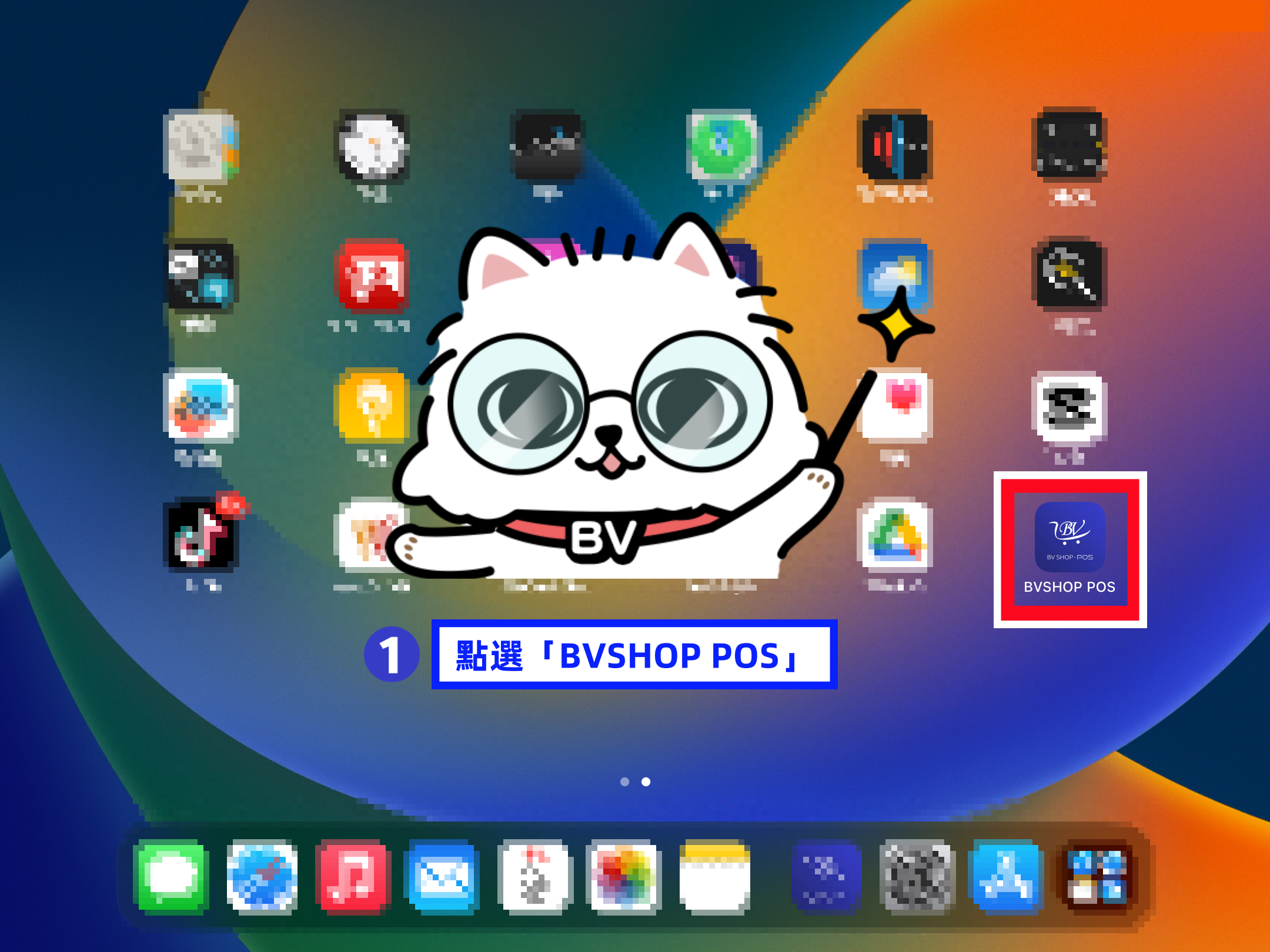
開啟平板的「BVSHOP POS」( 記得要開啟 wifi 喔 !),輸入您的員工編號,進入「BVSHOP POS」,接著點選左側選單→「系統設定」,點選「印表機狀態」欄位的「未連線」。
小提醒:設定員工編號有發生問題可以點此查詢。
注意事項:mCPrint3 出單機須與綁定設備為設定相同網路來源。
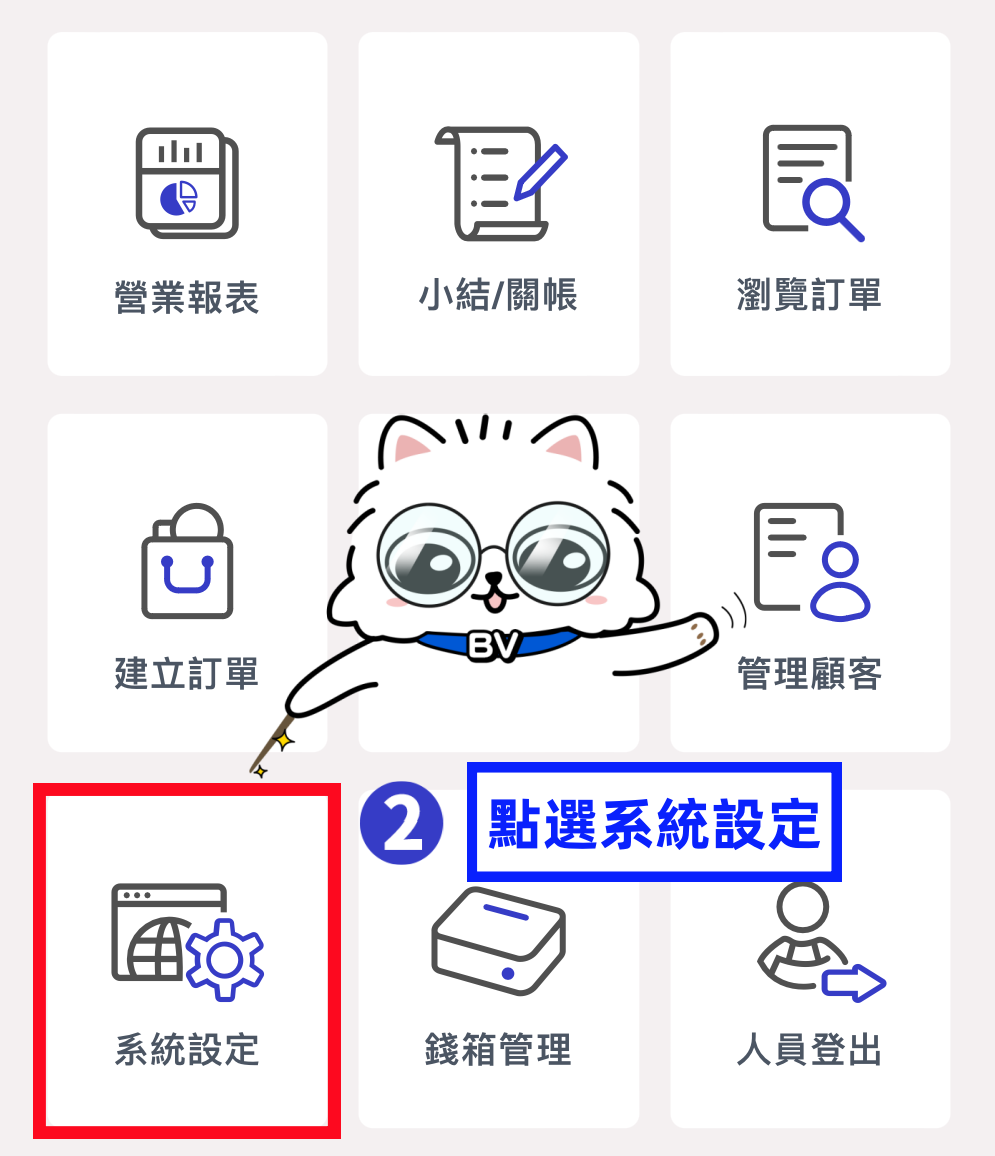
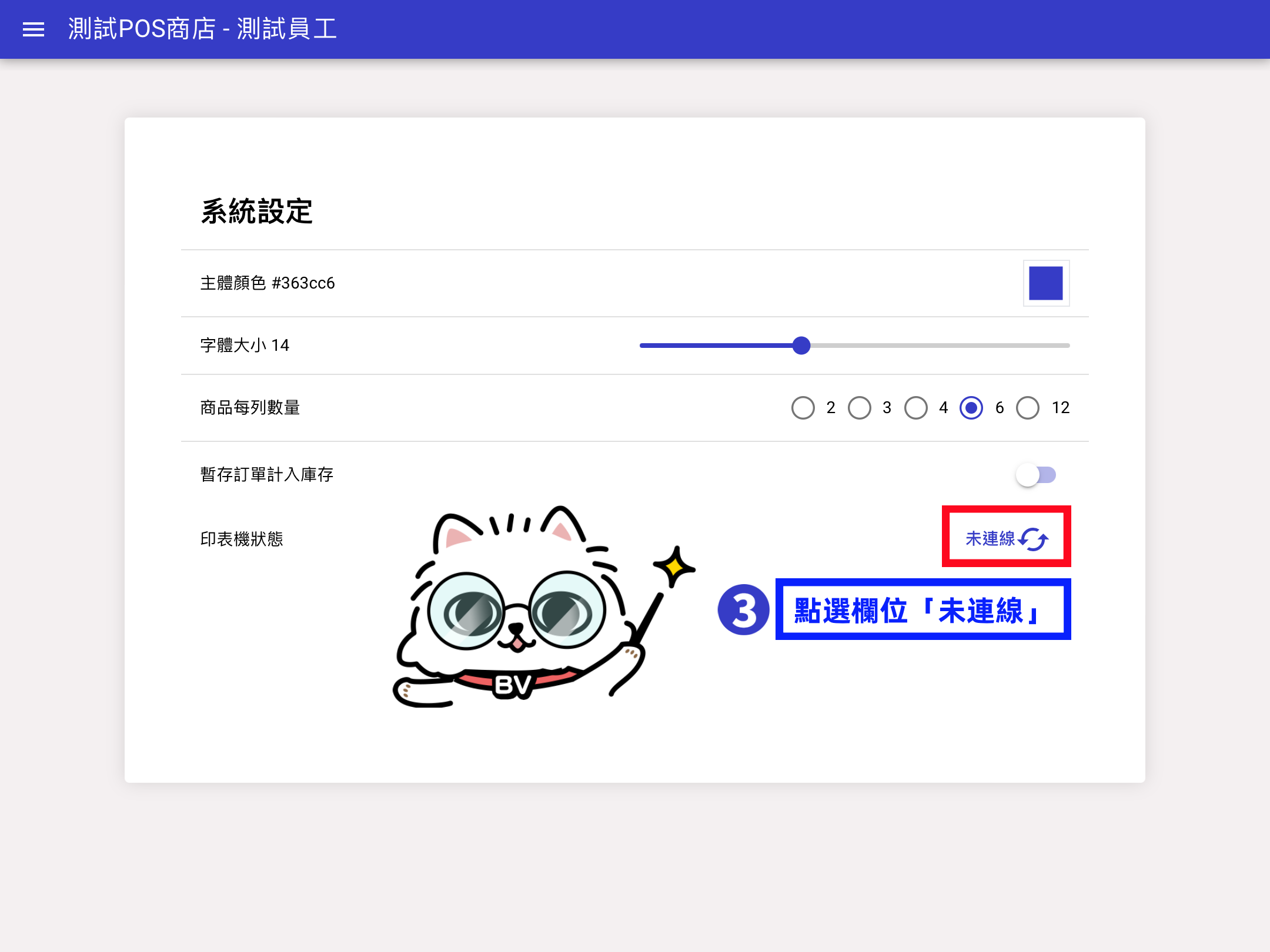
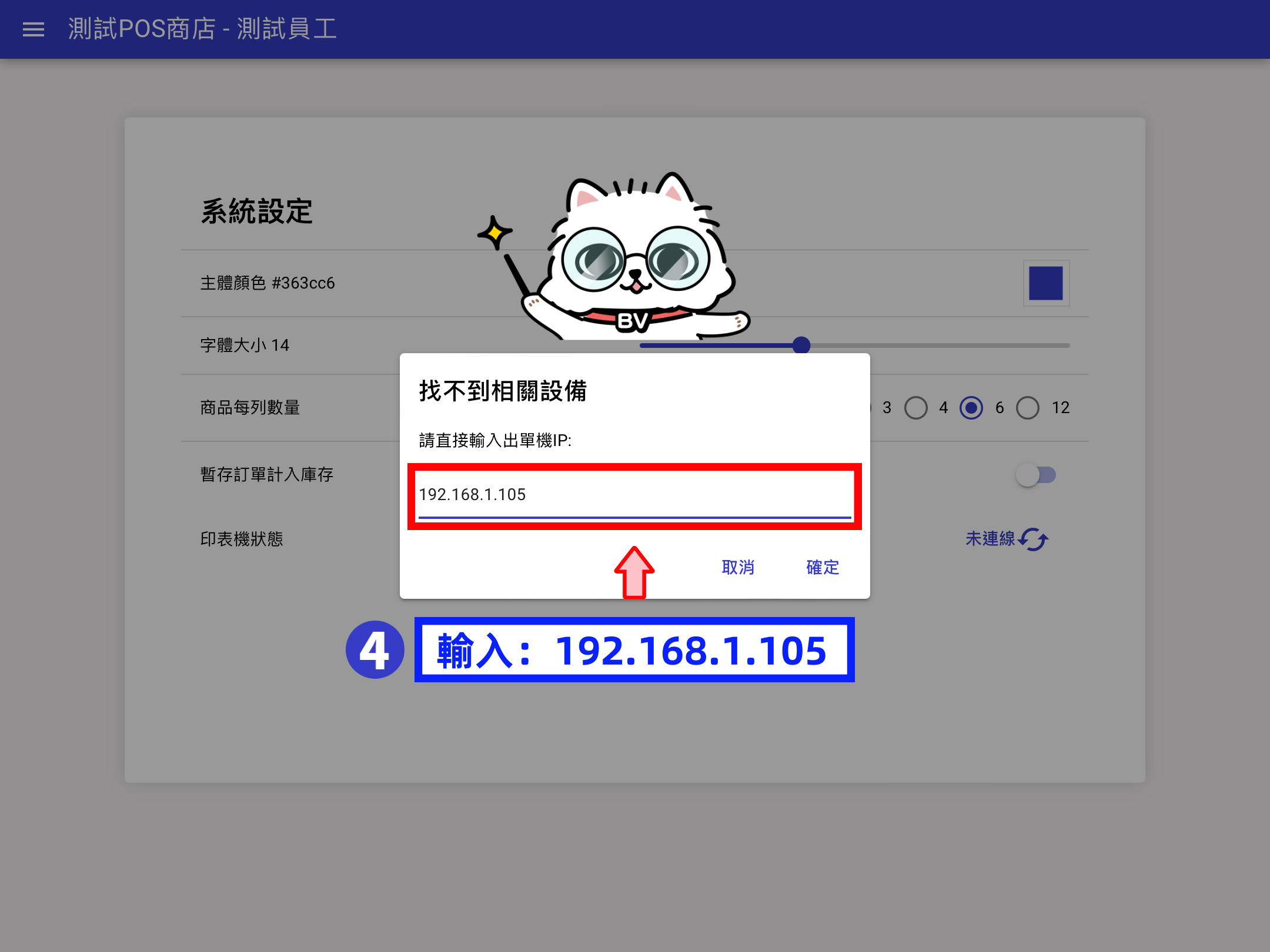
輸入 Step.5 設定的 IP:「192.168.1.105」。
Step.9
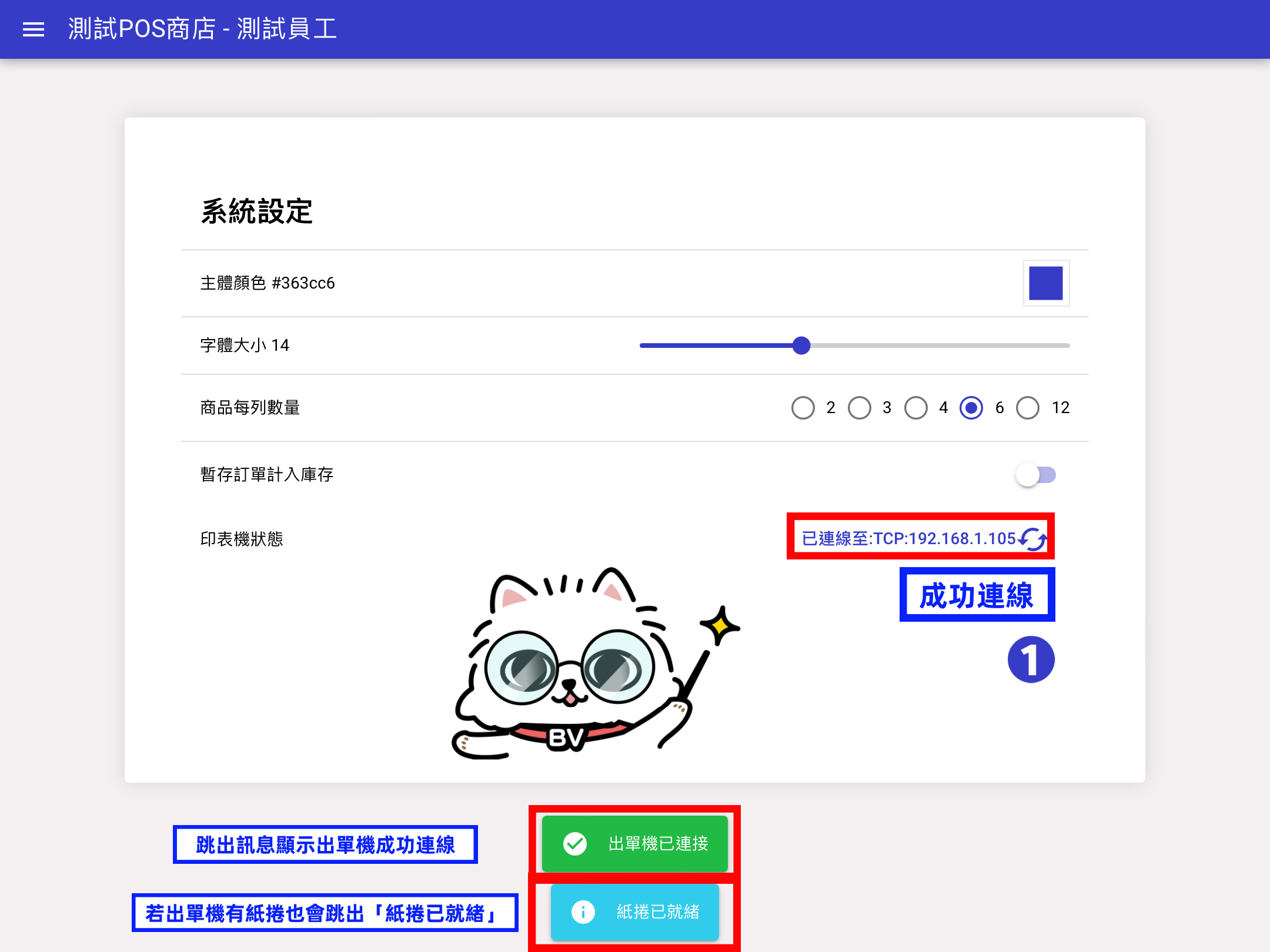
最後可以看到畫面顯示:「已連線至 TCP:192.168.1.105」,畫面下方有顯示「出單機已連接」,若出單機裡面已有紙捲也會顯示「紙捲已就緒」,如此一來,這樣 「mCPrint3 出單機」就連線成功囉。
注意事項:此 IP 為示範 IP,請勿直接使用!
「POS 綁定設備」
設定遇上問題?



