





如何設置多規格商品縮圖?
【目錄】
小提示 點擊目錄標題,可前往對應章節。建議使用「電腦」閱讀,操作更便捷!也可點擊括號內藍色「關鍵字」前往該頁面進行設定。
商品若有不同顏色或圖案,就可以使用此功能,讓消費者更清楚自己購買的商品是什麼款式。
Step.1
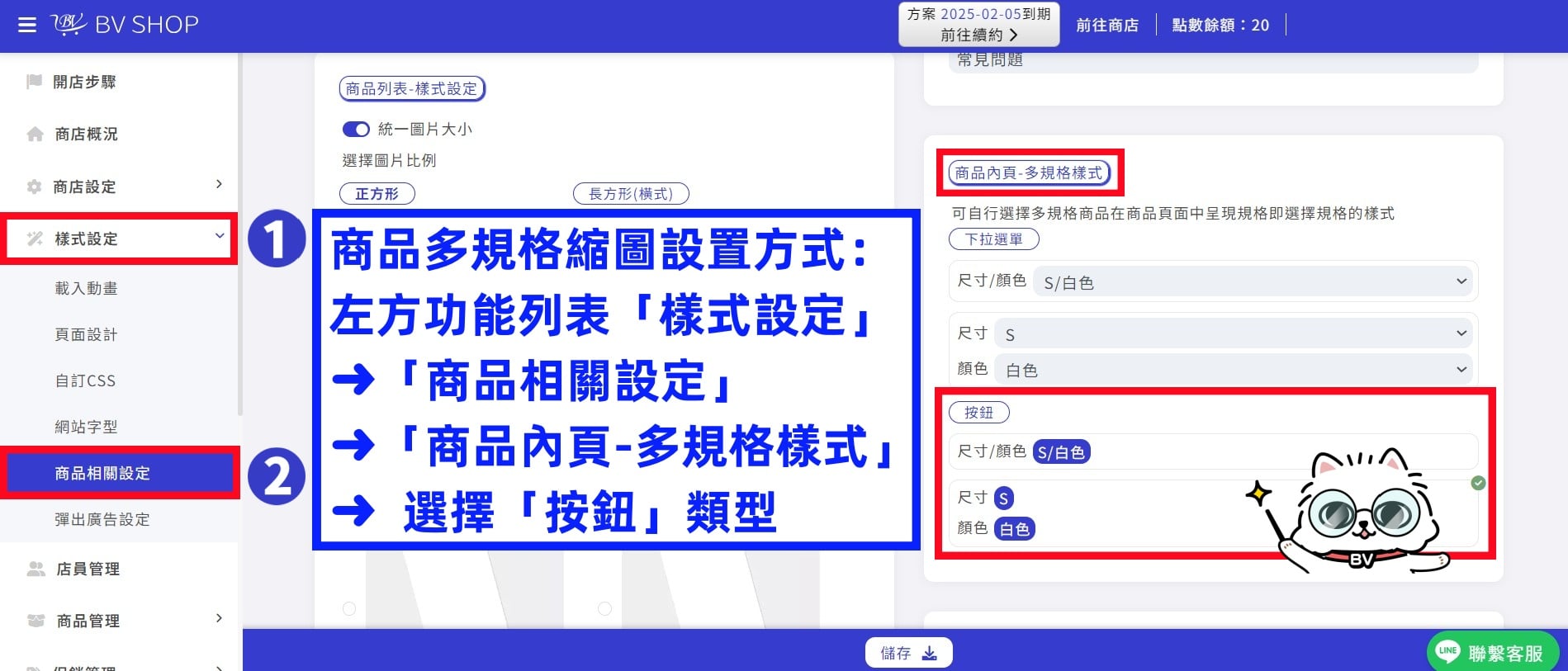
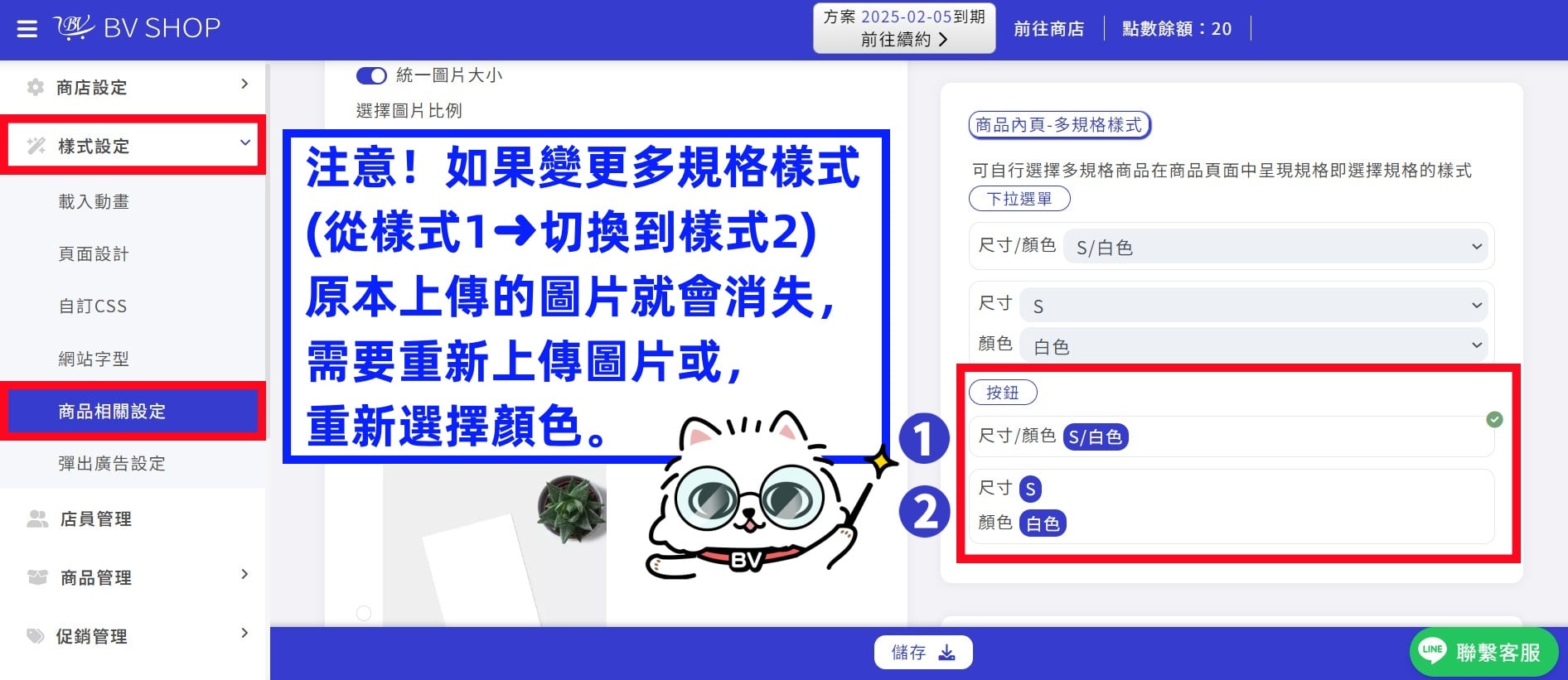
設置「多規格縮圖」需先前往「樣式設定」➜「商品相關設定」➜ 找到「商品內頁-多規格樣式」選擇「按鈕」。若商家選擇「下拉選單」就不會有縮圖。
Step.2
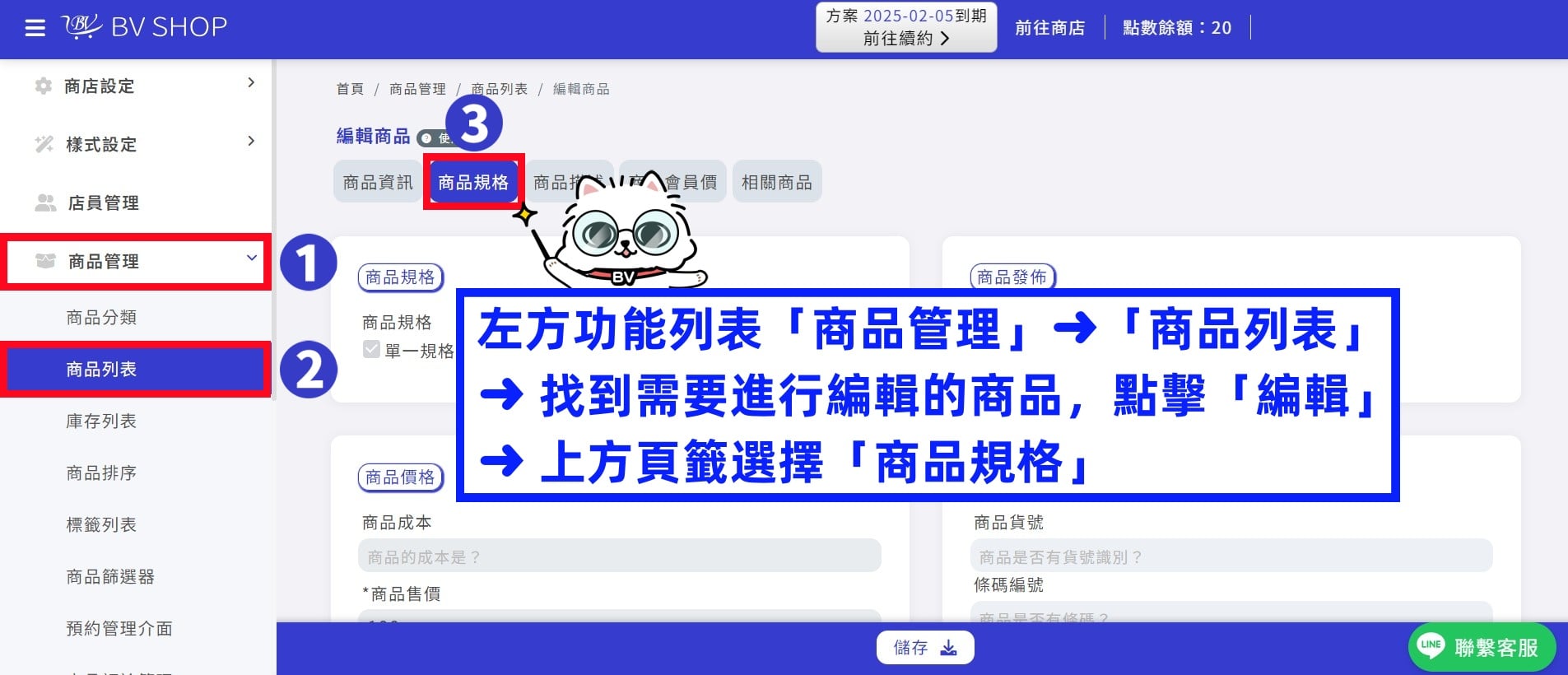
BV SHOP 商家管理後台「商品管理」➜「商品列表」➜ 找到要進行編輯的商品 ➜ 點擊「編輯」➜ 上方功能頁籤選擇「商品規格」
Step.3
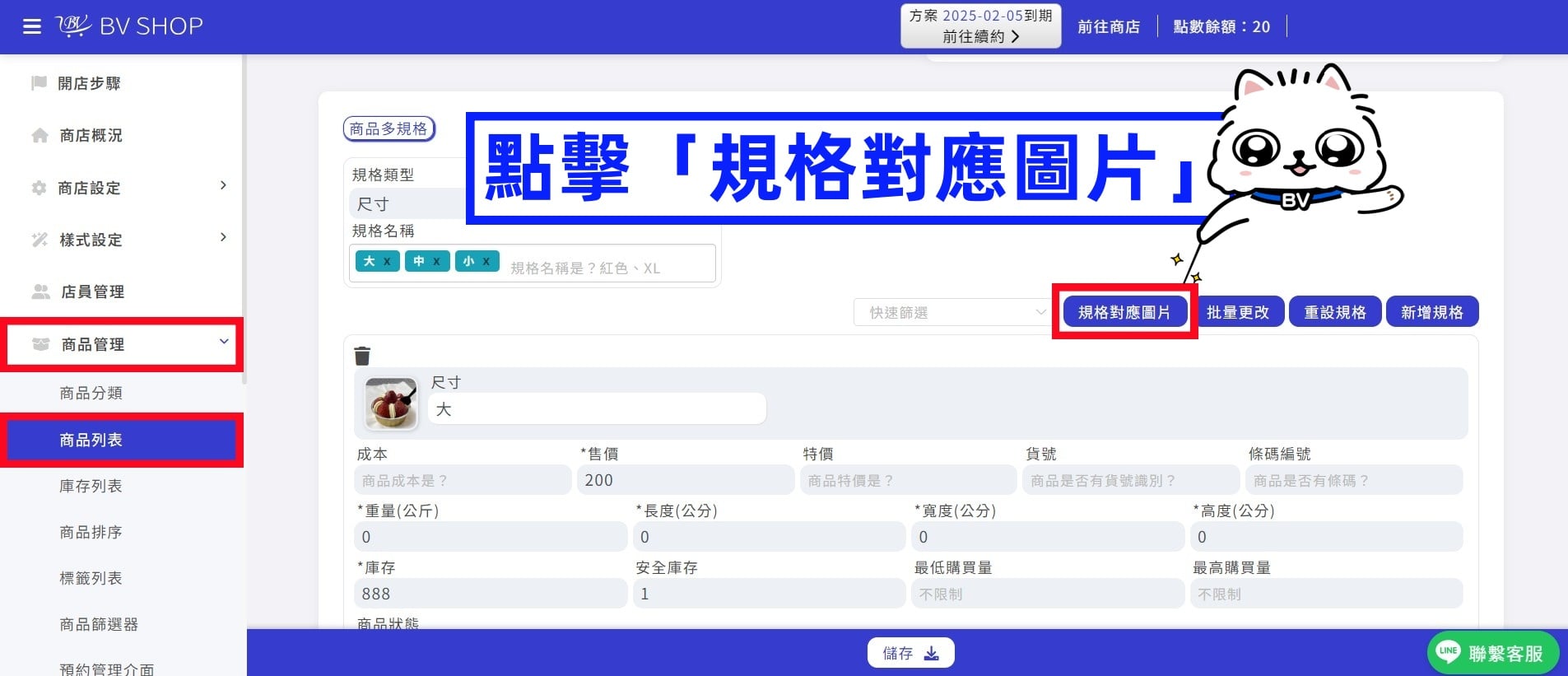
往下滑找到「規格對應圖片」
Step.4
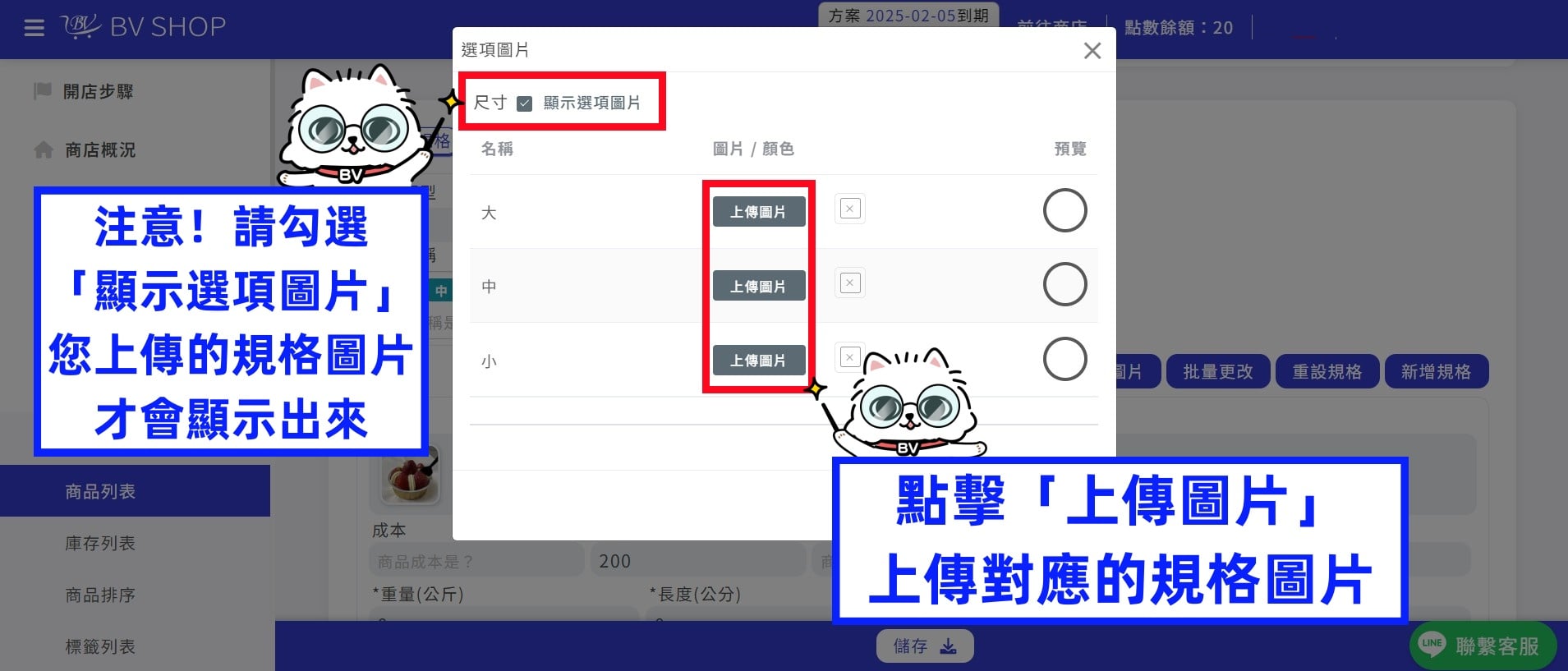
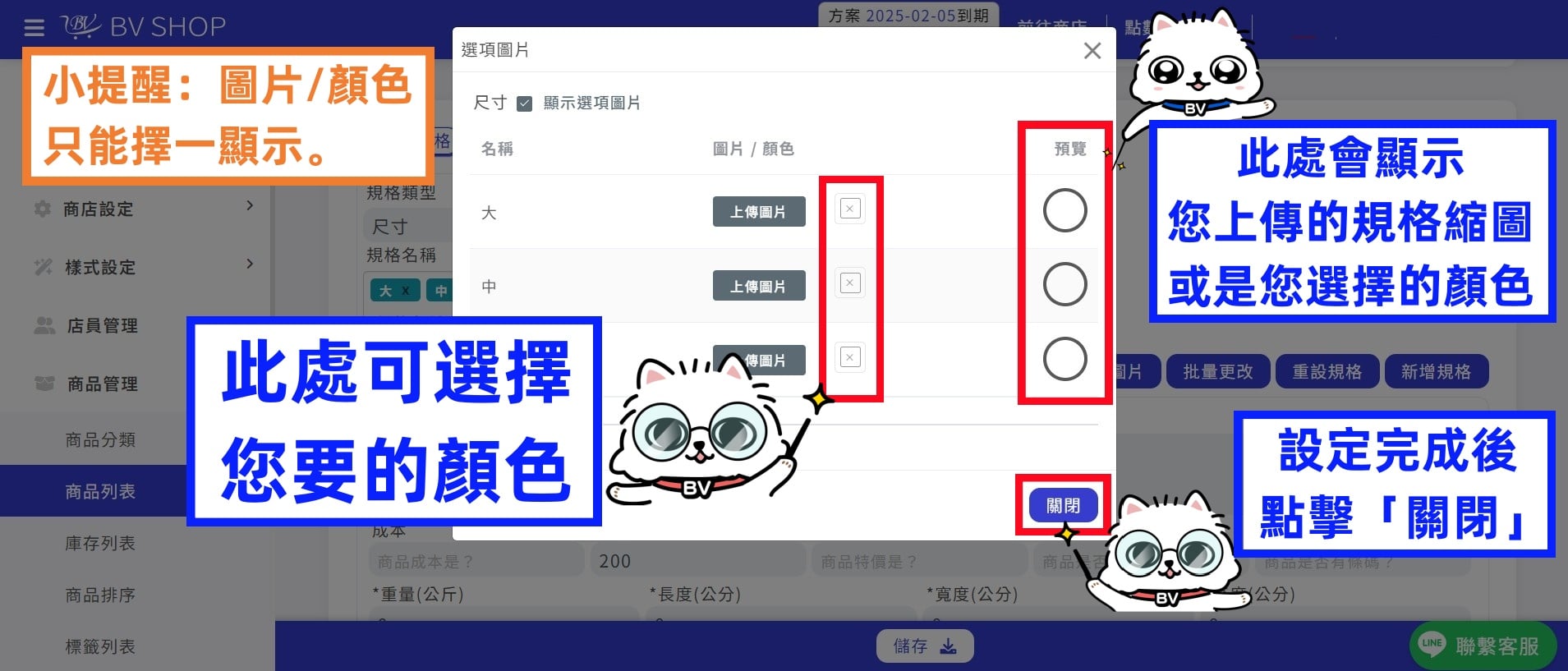
勾選「顯示選項圖片」並上傳規格片
Step.5
點擊「☒」可選擇顏色
注意!圖片/顏色只能擇一設置
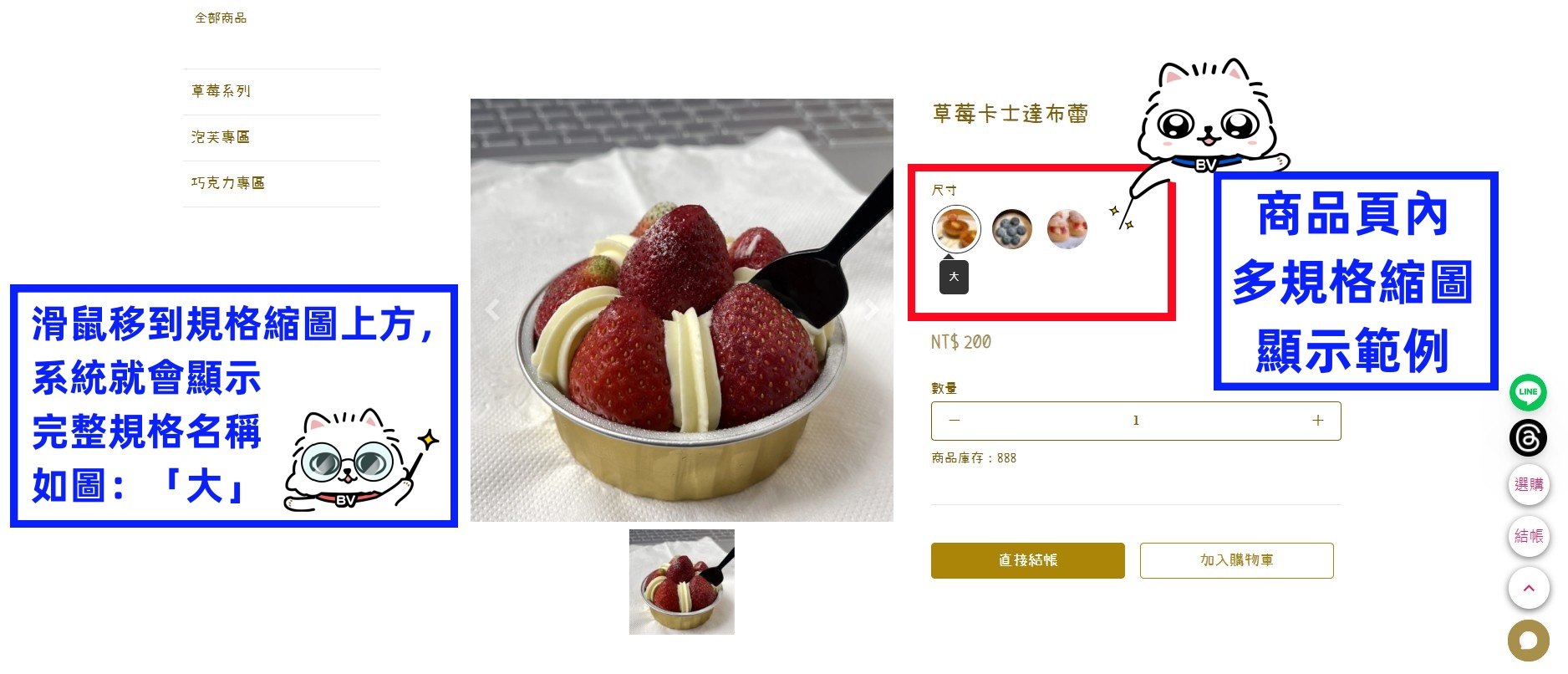
▪️ 設置完成,「上傳圖片」於前台顯示如下圖
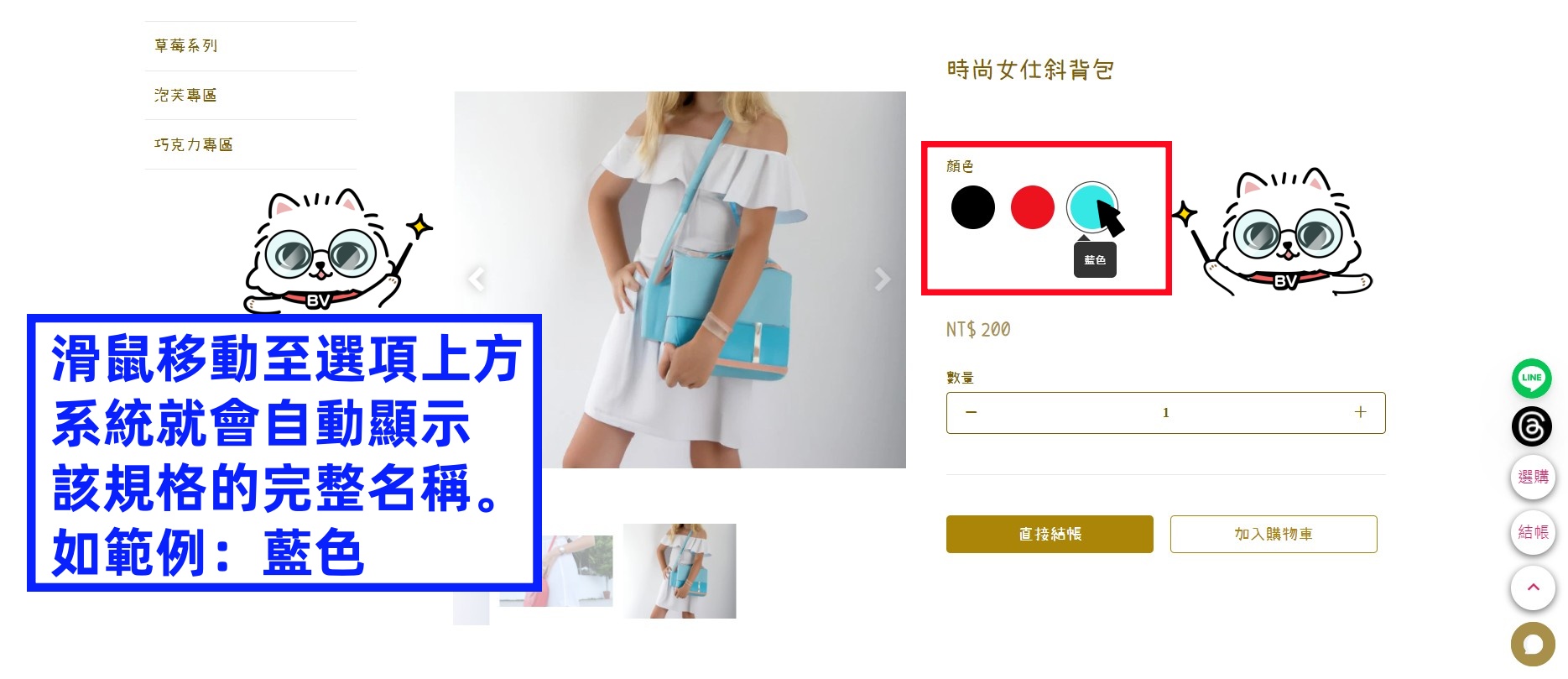
▪️「選擇顏色」於前台顯示如下圖
注意!若變換多規格樣式(從樣式1 ➜ 切換到樣式2)原本上傳的圖片及選擇的顏色就會消失,需要重新上傳圖片,或重新選擇顏色
設置多規格商品縮圖遇上問題?
請洽 BV SHOP 官方LINE 客服



