開店教學|商品上架,如何批量匯入商品?
最近更新:2026/03/13
|
|
當商品數量較多時,建議使用「商品批量上架」功能,一次匯入多筆商品資料,快速完成商品建置,大幅節省換站與網站建置的時間成本,讓品牌能更快完成上線與銷售。 |
|
【目錄】
小提示:點擊章節標題,即可前往該章節進行閱讀,也可點擊括號內藍色關鍵字,前往該頁面進行設定。
Step.1
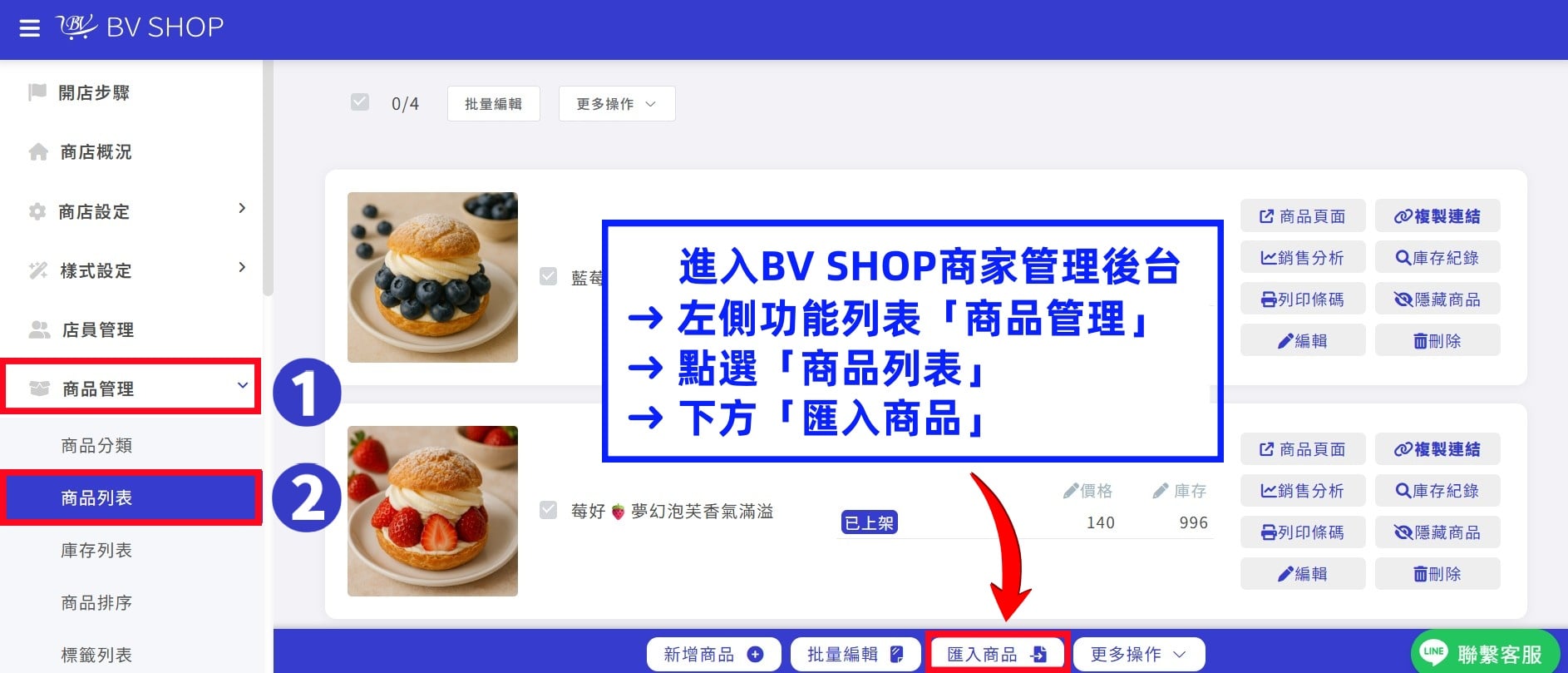
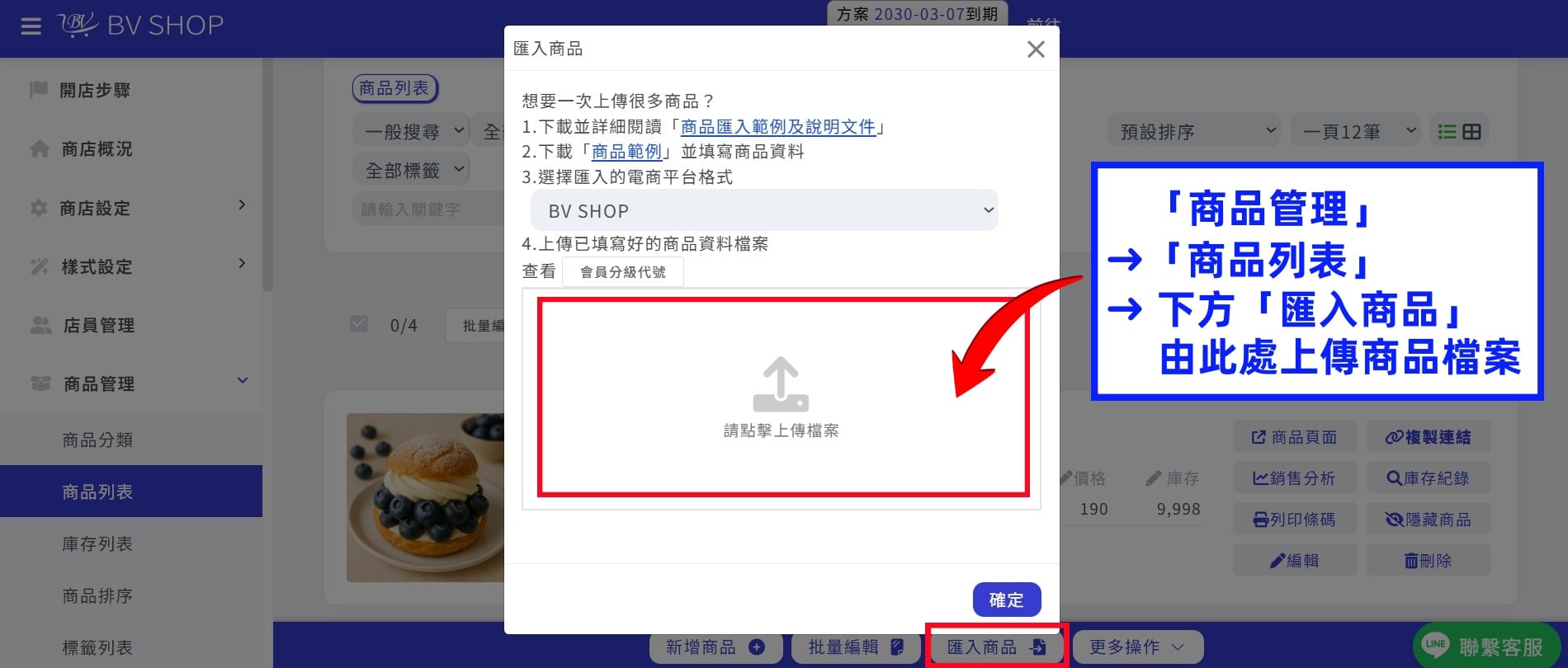
進入BVSHOP商家管理後台 ➜ 左側功能列表「商品管理」➜ 點選「商品列表」➜ 下方「匯入商品」
Step.2
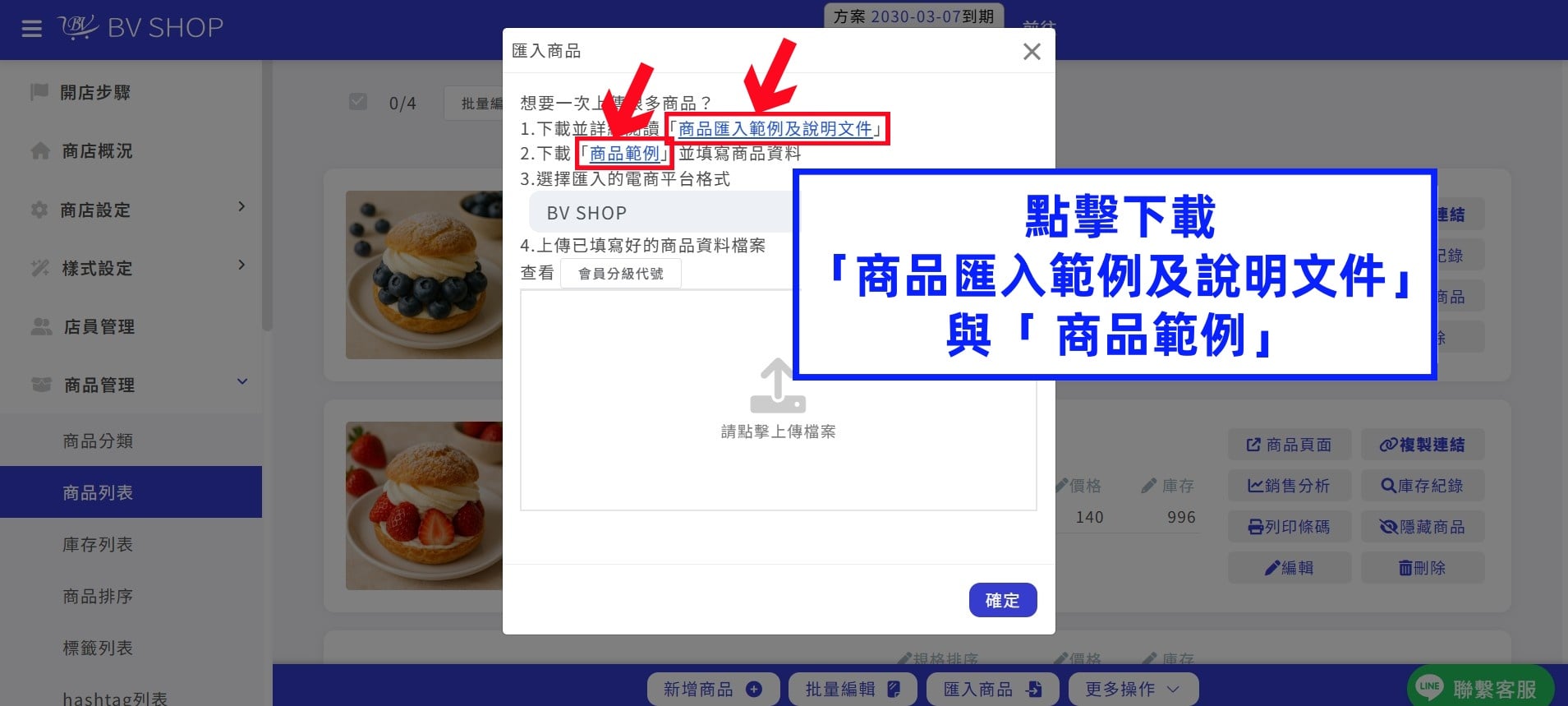
點擊下載「商品匯入範例及說明文件」與「 商品範例」。
Step.3
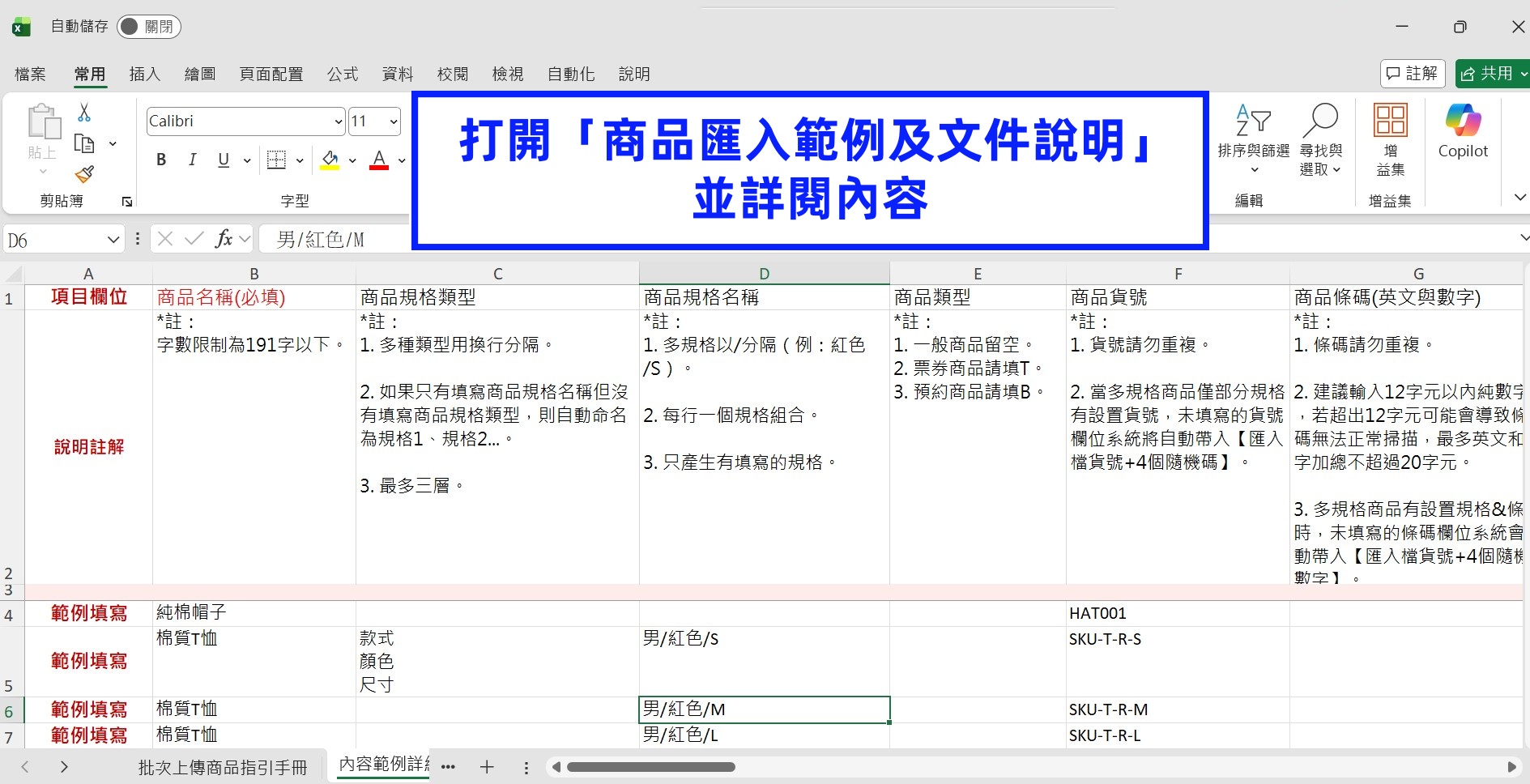
打開「商品匯入範例及文件說明」,並詳閱內容。
Step.4
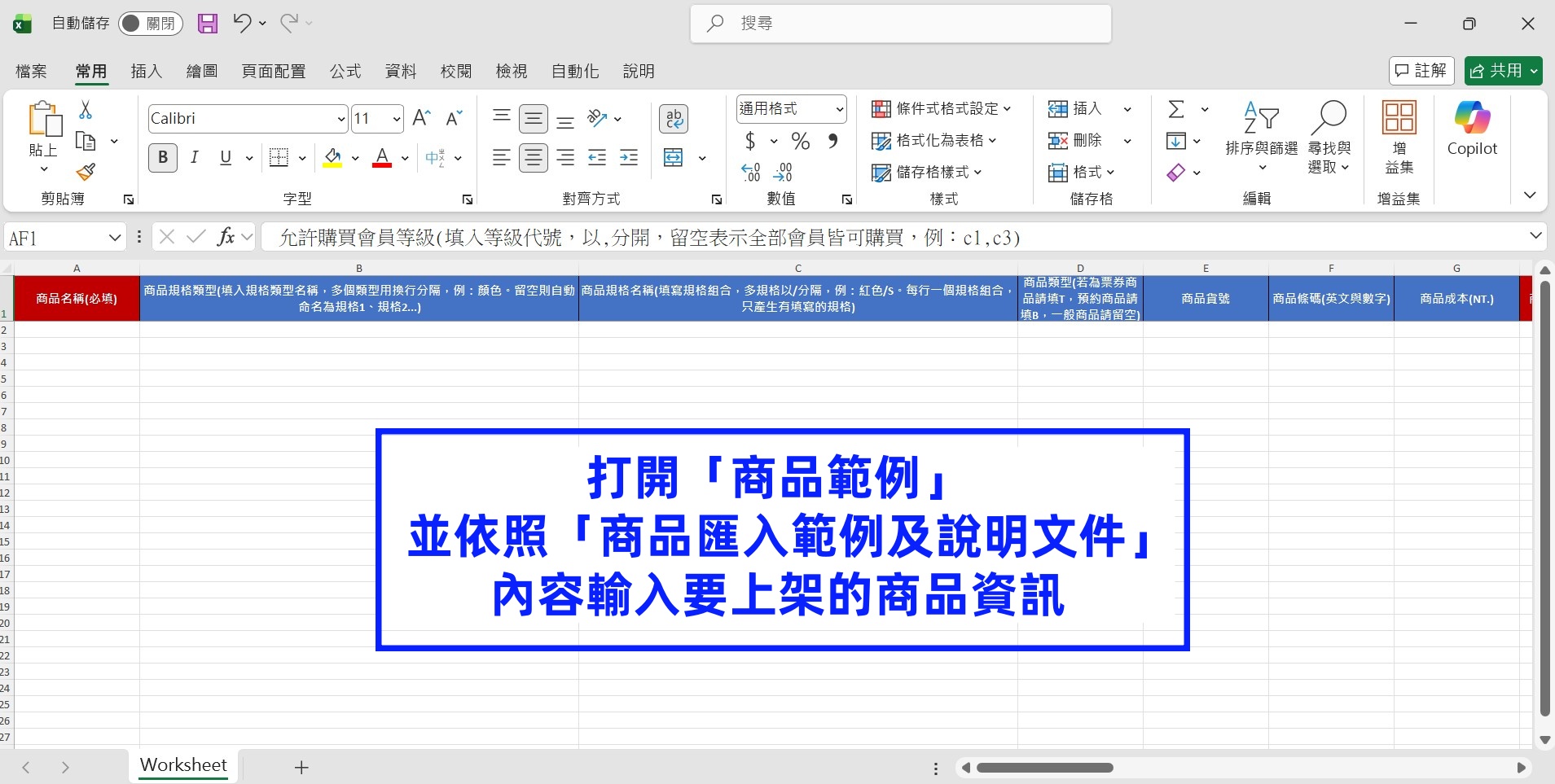
打開「商品範例」,並依照「商品匯入範例及文件說明」規範之內容輸入商品資訊
Step.1
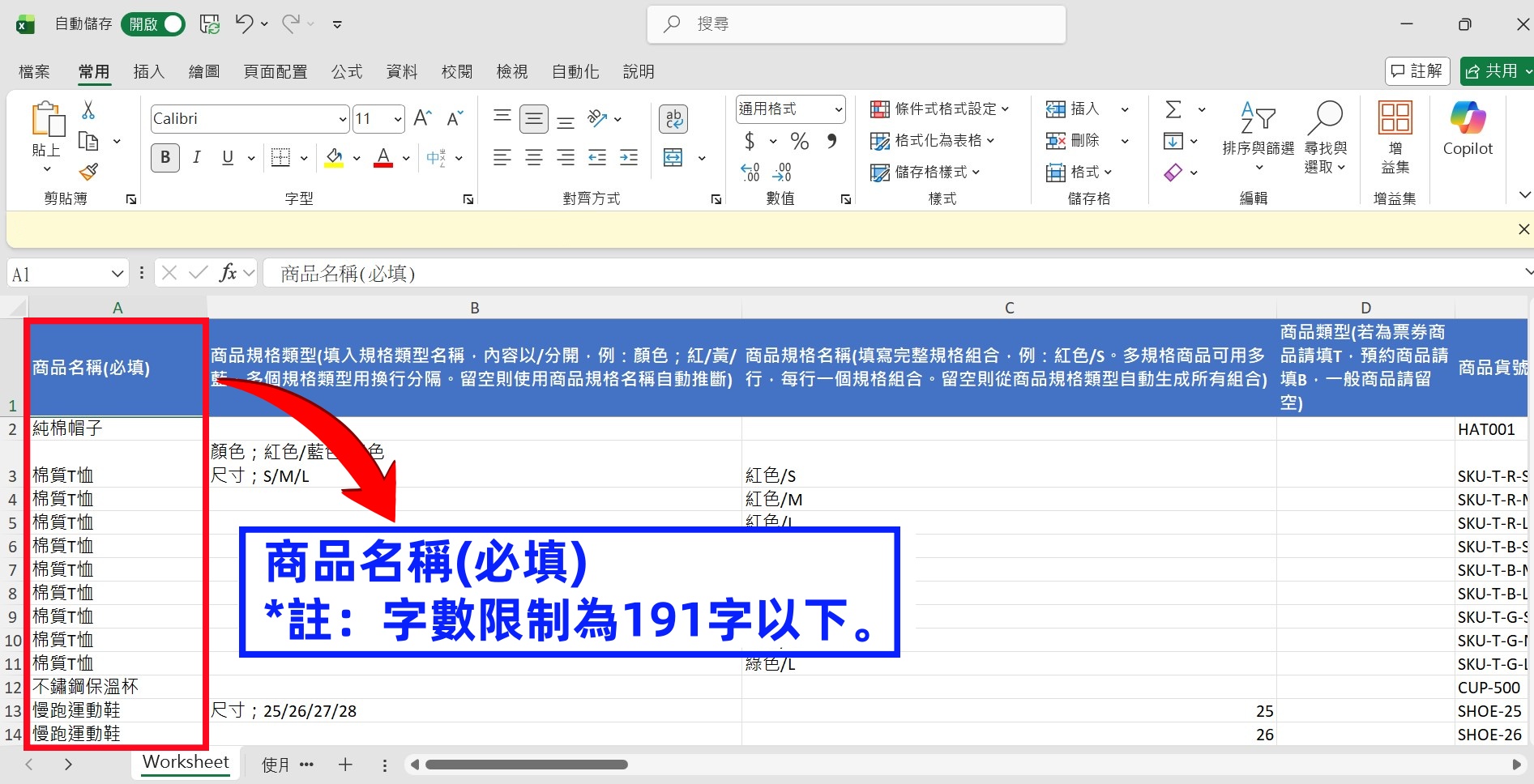
◾『商品名稱(必填)』*註:字數限制為191字以下。
Step.2
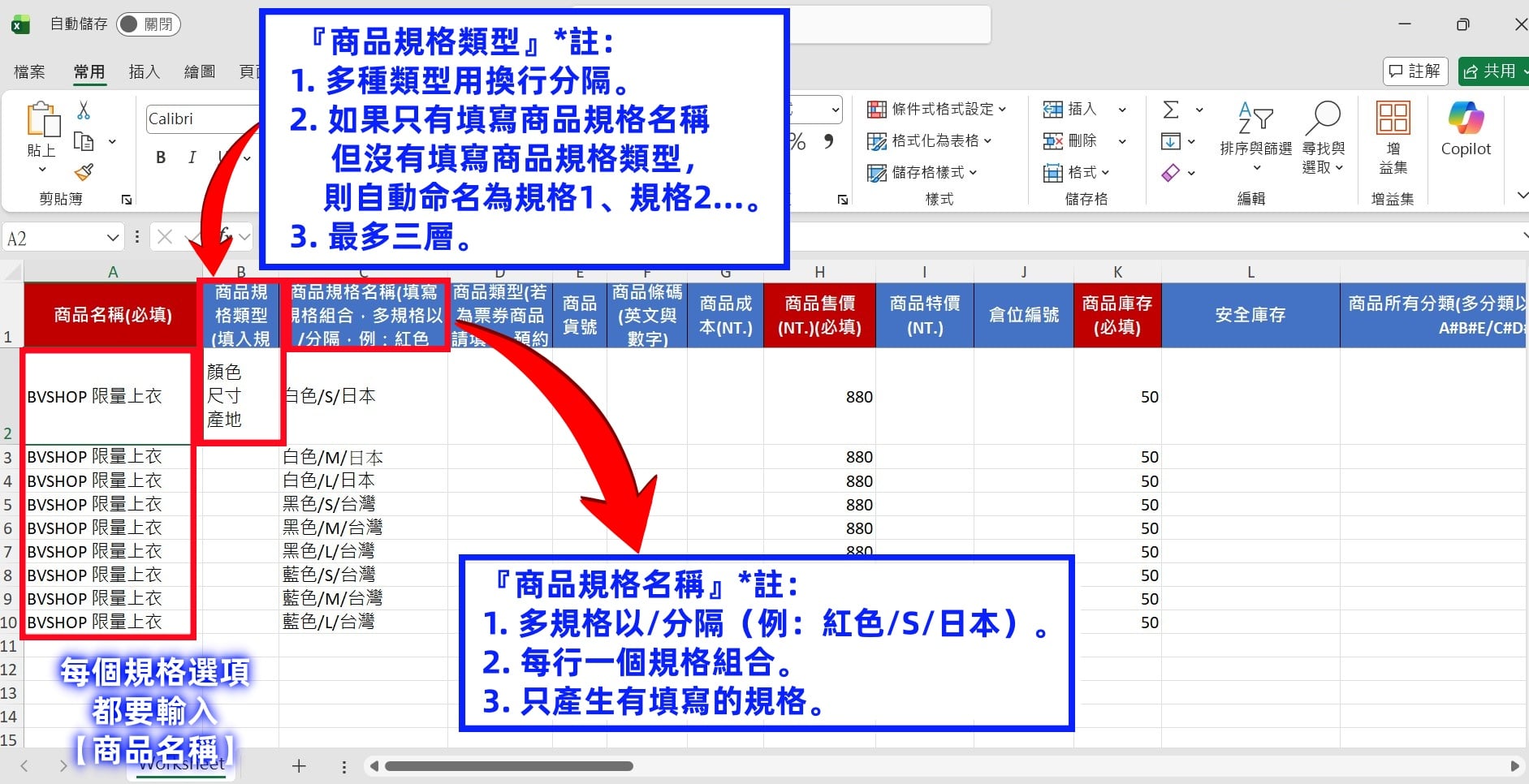
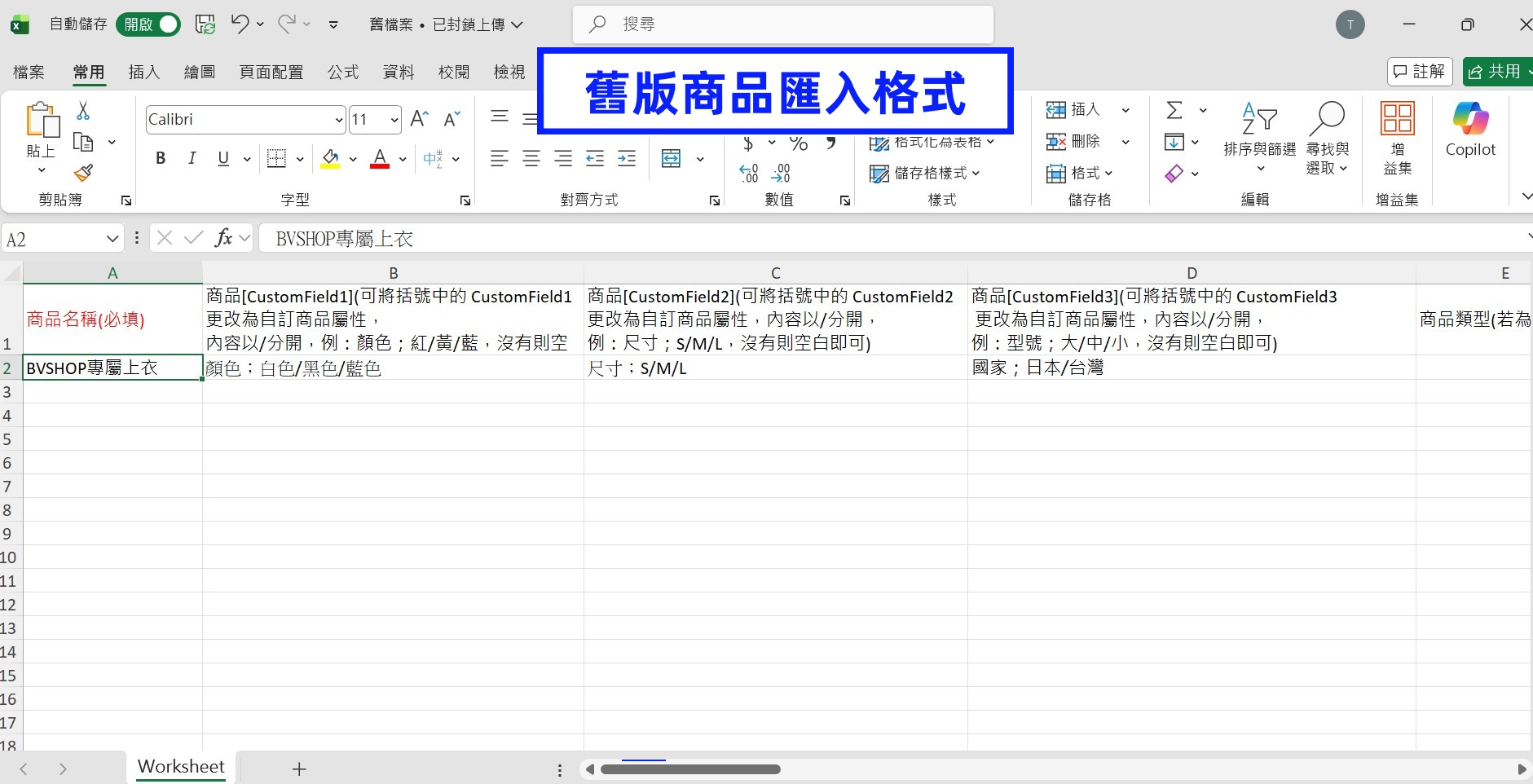
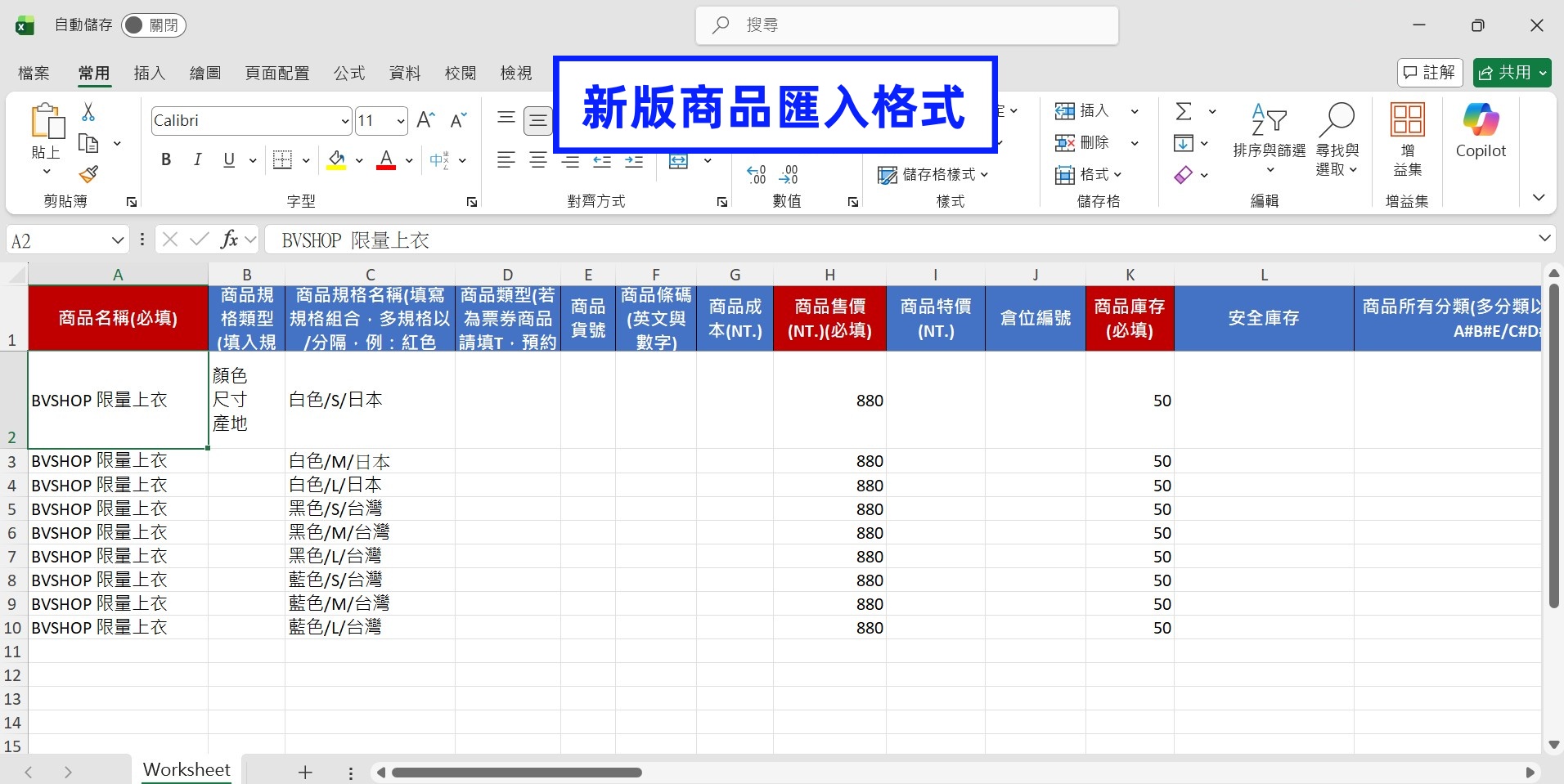
◾『商品規格類型』*註:
1. 多種類型用換行分隔。
2. 如果只有填寫商品規格名稱但沒有填寫商品規格類型,則自動命名為規格1、規格2...。
3. 最多三層。
◾『商品規格名稱』*註:
1. 多規格以/分隔(例:紅色/S)。
2. 每行一個規格組合。
3. 只產生有填寫的規格。
Step.3
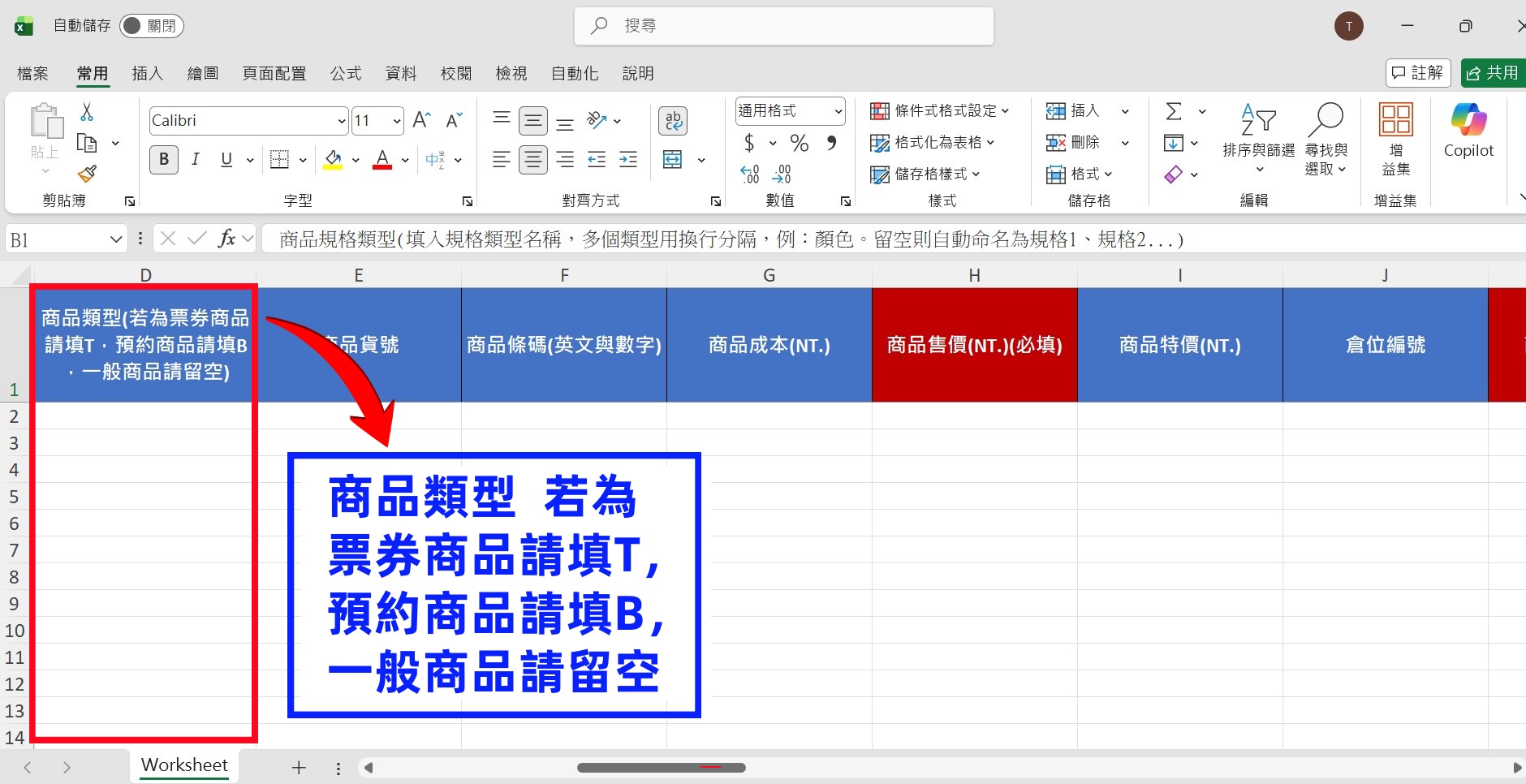
◾『商品類型』*註:
1. 一般商品留空。
2. 票券商品請填T。
3. 預約商品請填B。
Step.4
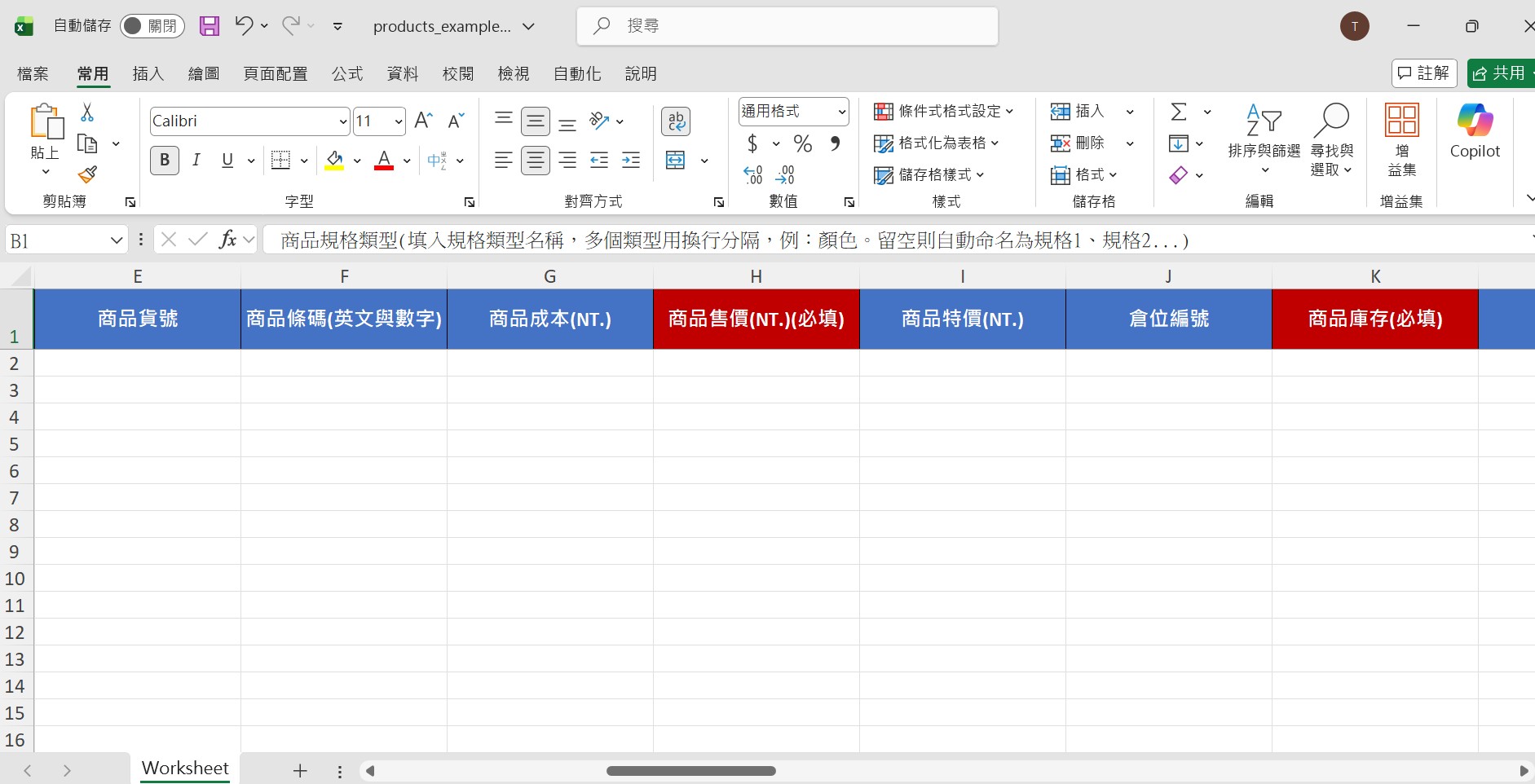
◾『商品貨號』*註:
1. 貨號請勿重複。
2. 當多規格商品僅部分規格有設置貨號,未填寫的貨號欄位系統將自動帶入【匯入檔貨號+4個隨機碼】。
◾『商品條碼(英文與數字)』*註:
1. 條碼請勿重複。
2. 建議輸入12字元以內純數字,若超出12字元可能會導致條碼無法正常掃描,最多英文和數字加總不超過20字元。
3. 多規格商品有設置規格&條碼時,未填寫的條碼欄位系統會自動帶入【匯入檔貨號+4個隨機數字】。
◾『商品成本(NT.)』*註:僅輸入純數字格式。
◾『商品售價(NT.)(必填)』*註:僅輸入純數字格式。
◾『商品特價(NT.)』*註:此為輸入商品特價之欄位,請勿大於商品售價。
◾『倉位編號』*註:此為輸入倉位編號之欄位。
◾『商品庫存(必填)』*註:僅輸入純數字格式。
Step.4
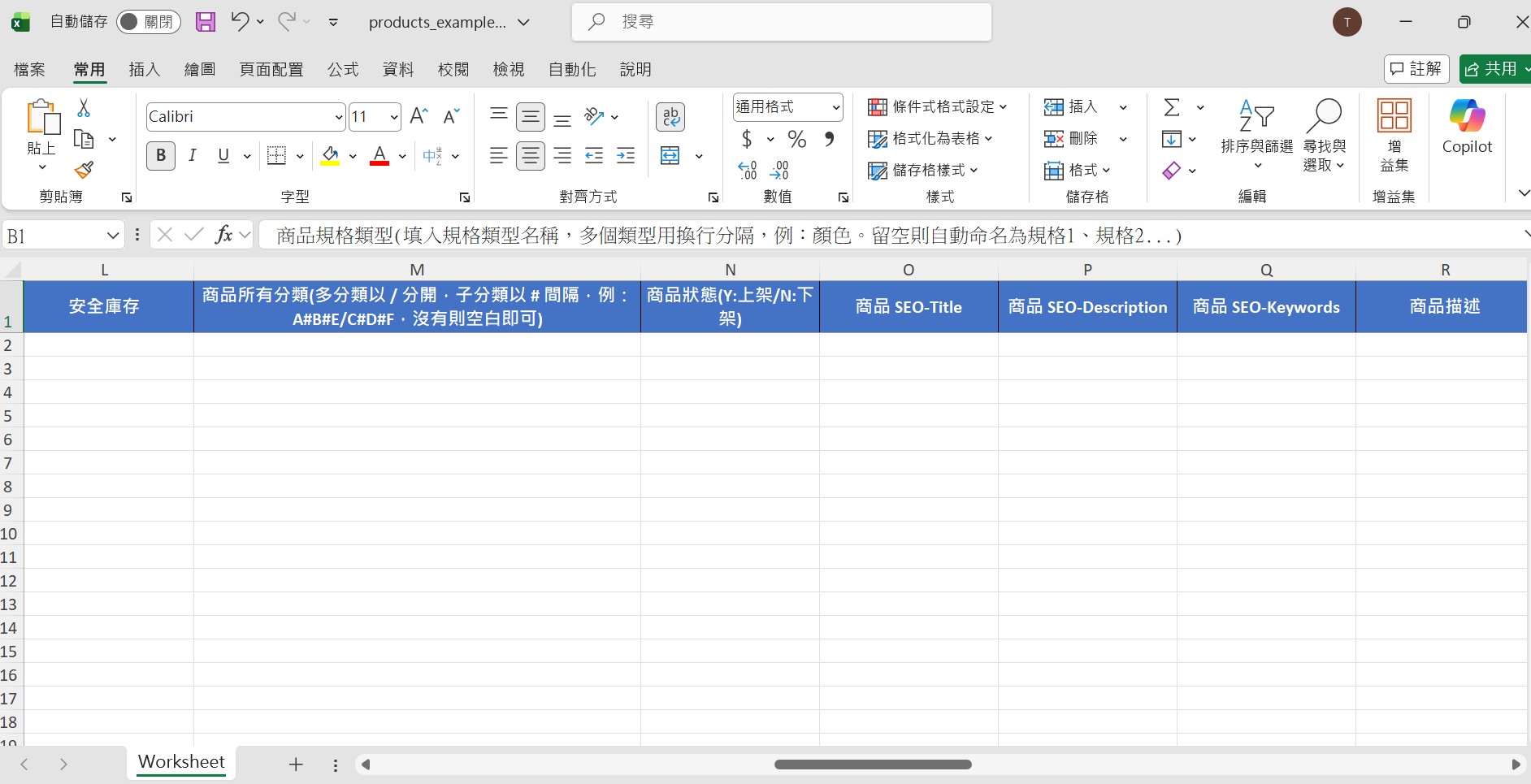
◾『安全庫存』*註:僅輸入純數字格式。
◾『商品所有分類』*註:
1. 多分類以 / 分開,子分類以 # 間隔(例: A#B#E/C#D#F)。
2. 無分類可以留空。
3. 若商品為主分類,且有下層分類,在商品上傳時,只輸入主分類,該商品只會顯示於主分類,並不會增加顯示於下層所有分類。
4. 若商品為第二層或第三層子分類,在輸入子分類並上傳時,該商品會顯示於所設定之子分類與其主分類。
5. 建議店家先設定好分類,再做上傳,以免混淆;若在後台尚未新增分類,上傳時可輸入想新建的分類名稱,上傳後會在商品分類列表看到新建立分類的資料。
◾『商品狀態』*註:
1. 上架=Y。
2. 下架=N。
3. 若未輸入系統會自動判定為下架狀態。
◾『商品 SEO-Title』*註:
搜尋顯示之商品標題之欄位,可提升顧客搜尋到該商品之機率。
◾『商品 SEO-Description』*註:
搜尋顯示之商品描述之欄位,可提升顧客搜尋到該商品之機率。
◾『商品 SEO-Keywords』*註:
1. 搜尋顯示之商品關鍵字之欄位,輸入妥當後,可提升顧客搜尋到該商品之機率。
2. 使用半形逗號,分隔關鍵字。
◾『商品描述』*註:可支援HTML語法輸入。
Step.5
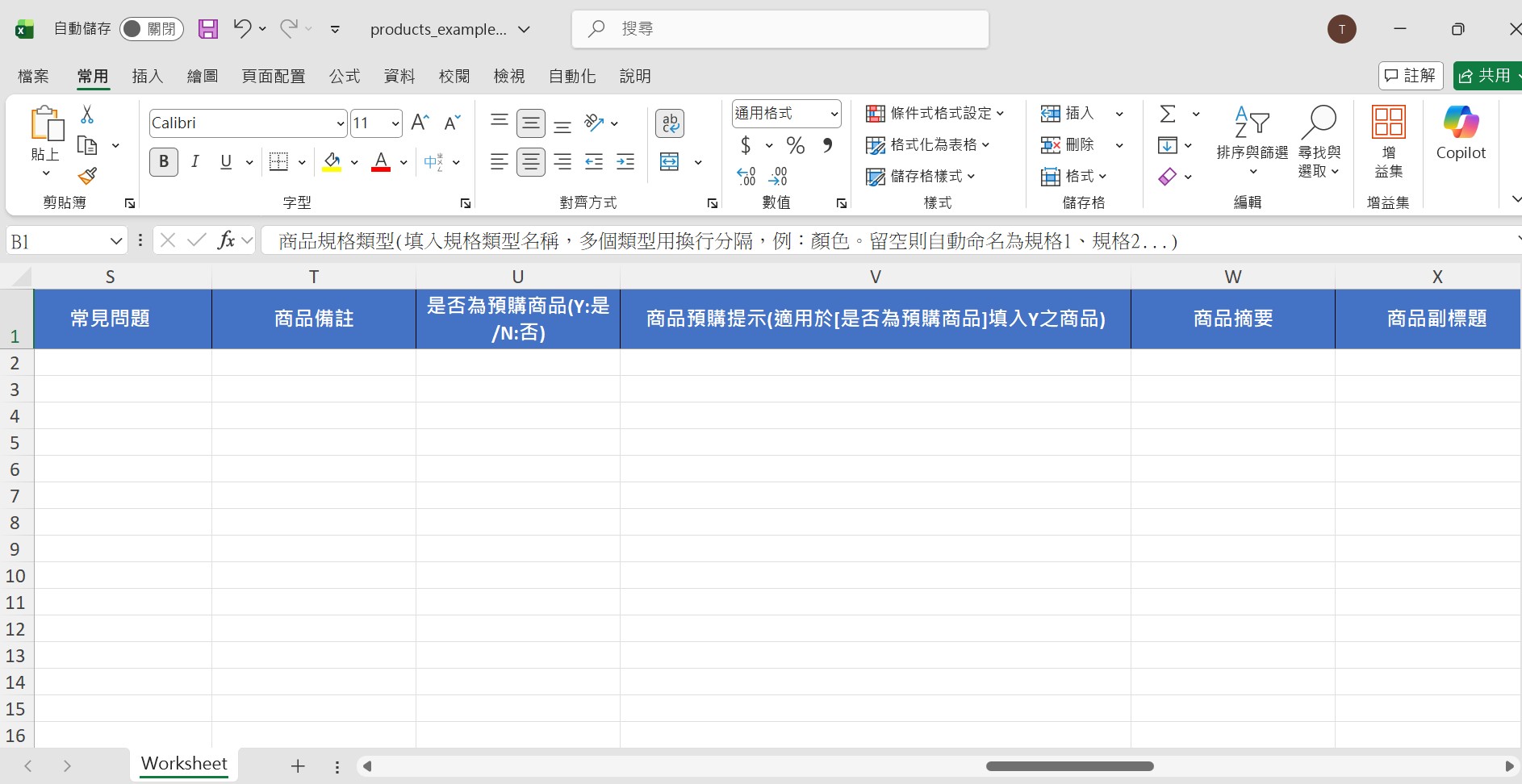
◾『常見問題』*註:
此為輸入商品Q&A之欄位,可輸入顧客在可商品會遇到問題,並做解答回覆之內容,以解決顧客之疑問。
◾『商品備註』*註:
此為輸入商品備註之欄位,僅會顯示於商品後台中。
◾『是否為預購商品』*註:
1. 預購商品=Y
2. 非預購商品=N
3. 若未輸入系統會自動判定為非預購狀態。
◾『商品預購提示』*註:
1. 僅適用於[是否為預購商品]填入Y之商品。
2. 若輸入此欄位,不過在''是否為預購商品''未做輸入或輸入N,上傳後,系統會在後台該商品保留文字,在前台不會顯示。
3. 若在''是否為預購商品''輸入Y,而在此欄位未做輸入,上傳後,前台則不會顯示商品預購提示,因此建議搭配使用。
◾『商品摘要』*註:此為輸入商品摘要提示之欄位。
◾『商品副標題』*註:此為輸入商品副標題之欄位。
Step.6
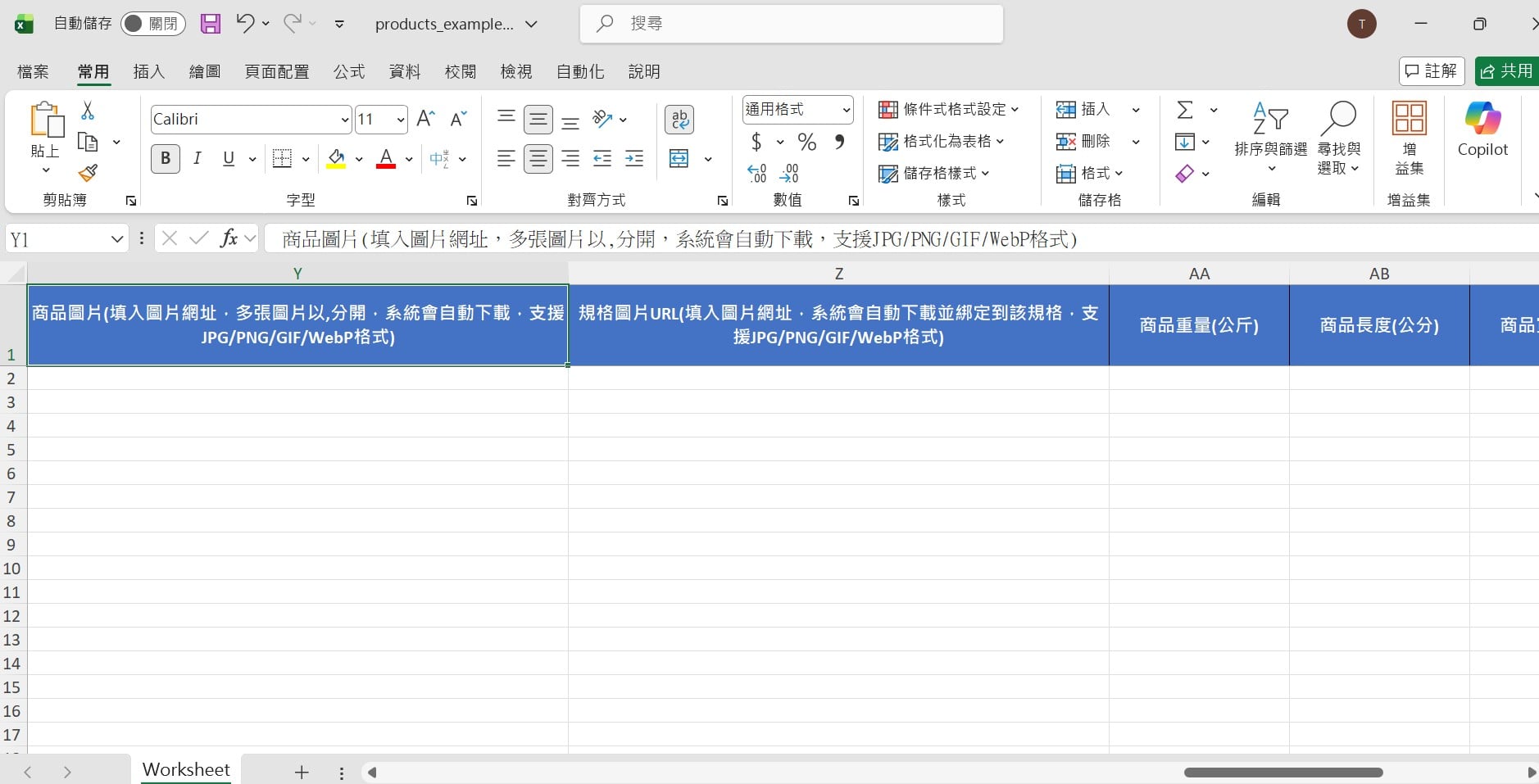
◾『商品圖片』*註:
1. 此為輸入商品圖片網址。
2. 如有多個圖片網址請用,隔開。
3. 系統會自動下載,支援JPG/PNG/GIF/WebP格式。
◾『規格圖片URL』*註:
填入圖片網址,系統會自動下載並綁定到該規格,支援JPG/PNG/GIF/WebP格式。
◾『商品重量(公斤)』*註:僅輸入純數字格式。
◾『商品長度(公分)』*註:僅輸入純數字格式。
Step.7
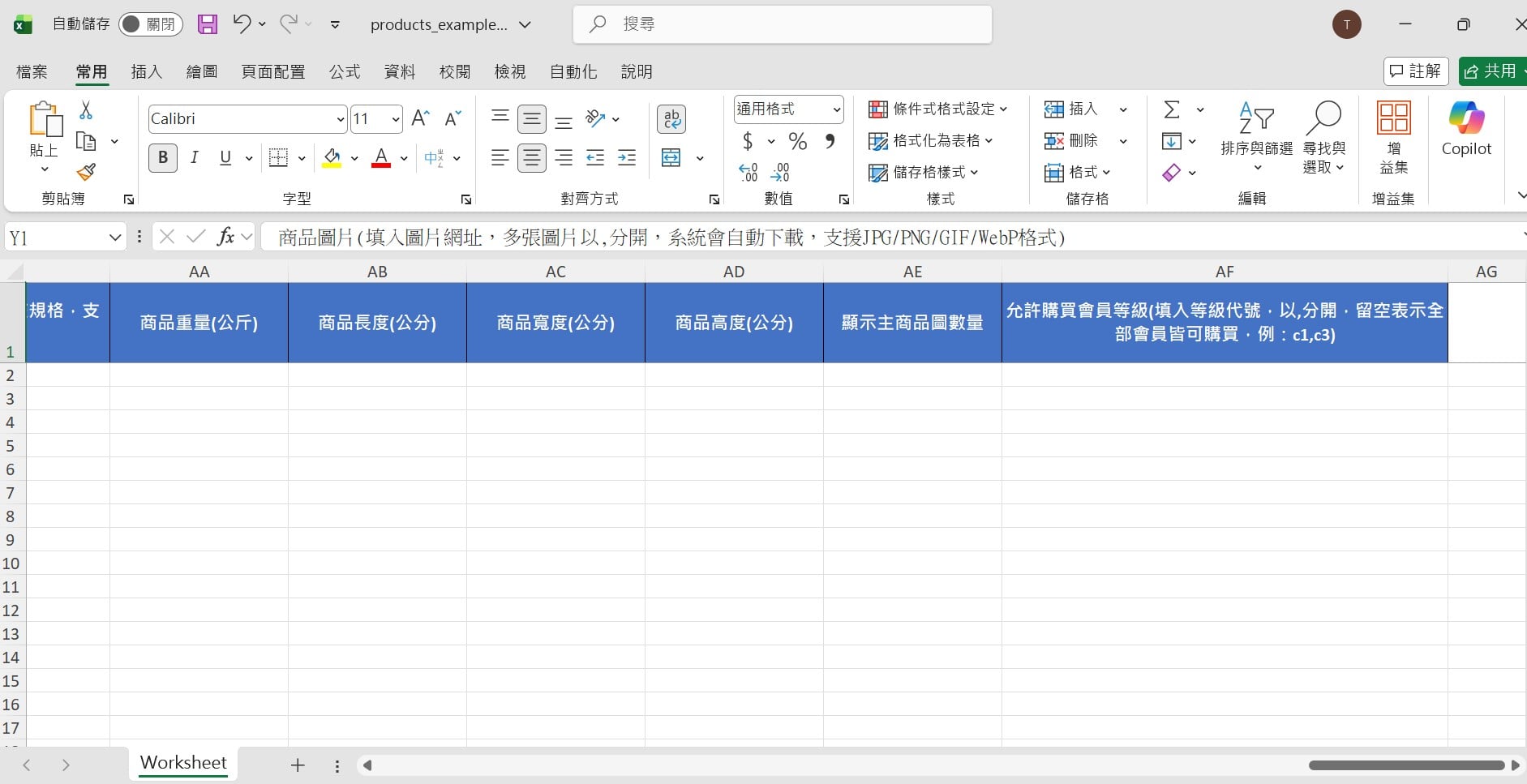
◾『商品寬度(公分)』*註:僅輸入純數字格式。
◾『商品高度(公分)』*註:僅輸入純數字格式。
◾『顯示主商品圖數量』*註:僅輸入純數字格式或留白。
◾『允許購買會員等級』*註:
1. 填入等級代號,以,分開(例:c1,c3)。
2. 留空表示全部會員皆可購買。
Step.8
回到「商品列表 」➜ 下方點擊「匯入商品」➜ 上傳編輯完畢的商品檔案
Step.9
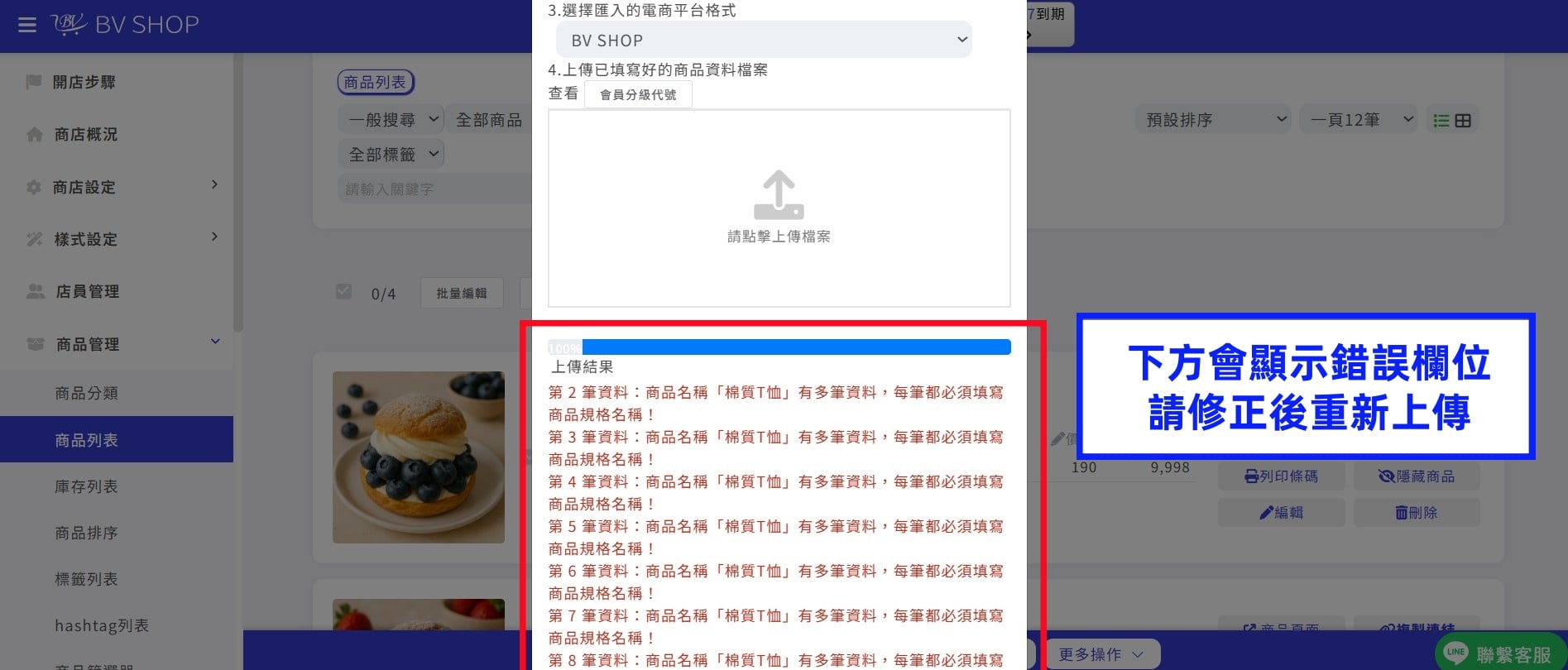
若輸入資料有誤,系統會將錯誤的欄位顯示於下方,請修正後重新上傳。
Step.10
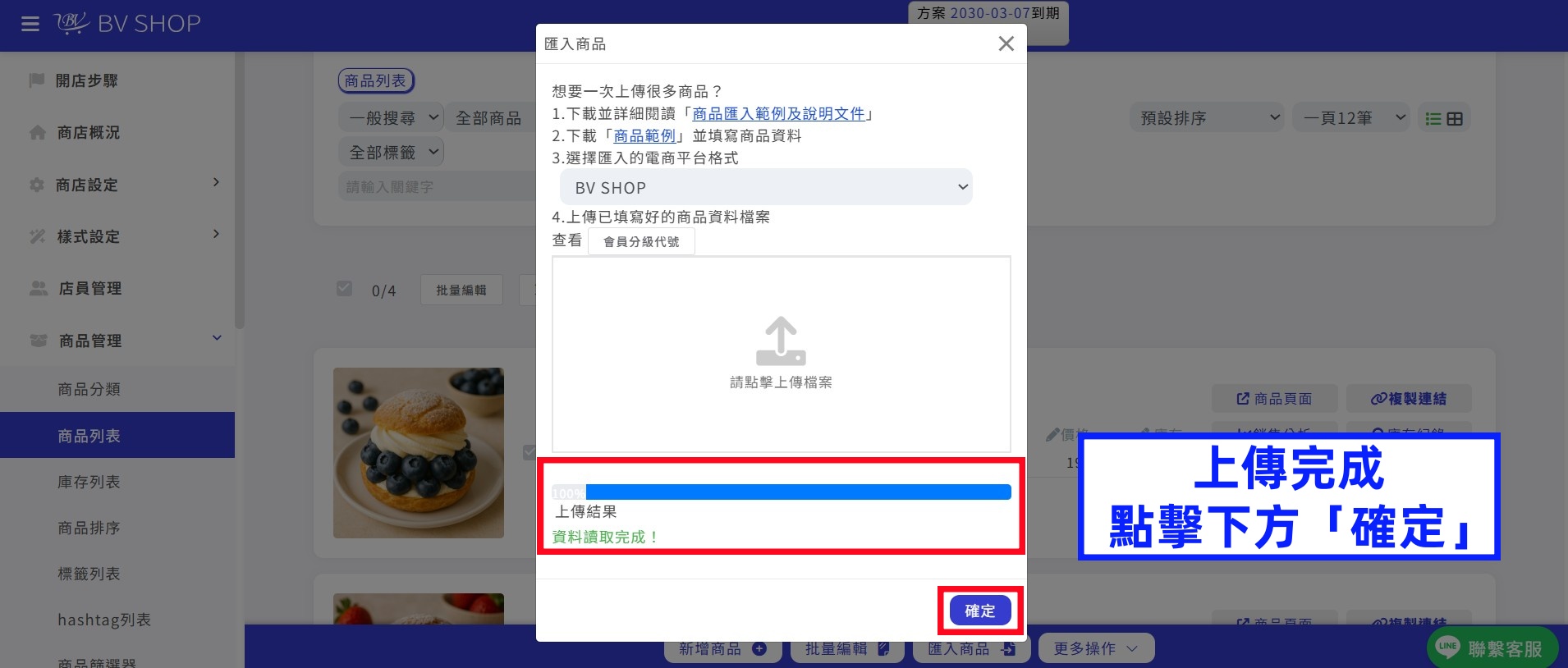
上傳完成,點擊下方「確定」。
Step.11
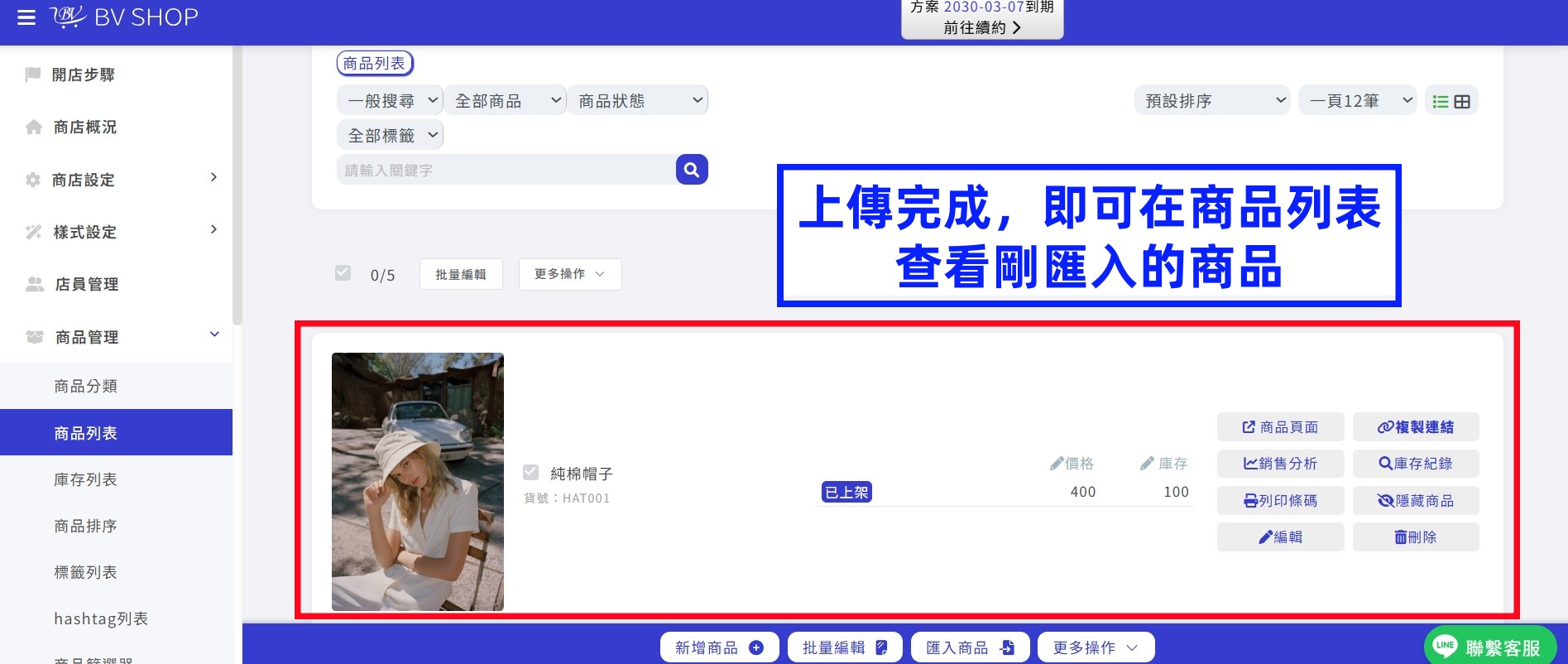
上傳完成,即可在商品列表查看剛匯入的商品。
匯入商品遇上問題?