





開店教學|Dcard Ads Pixel串接
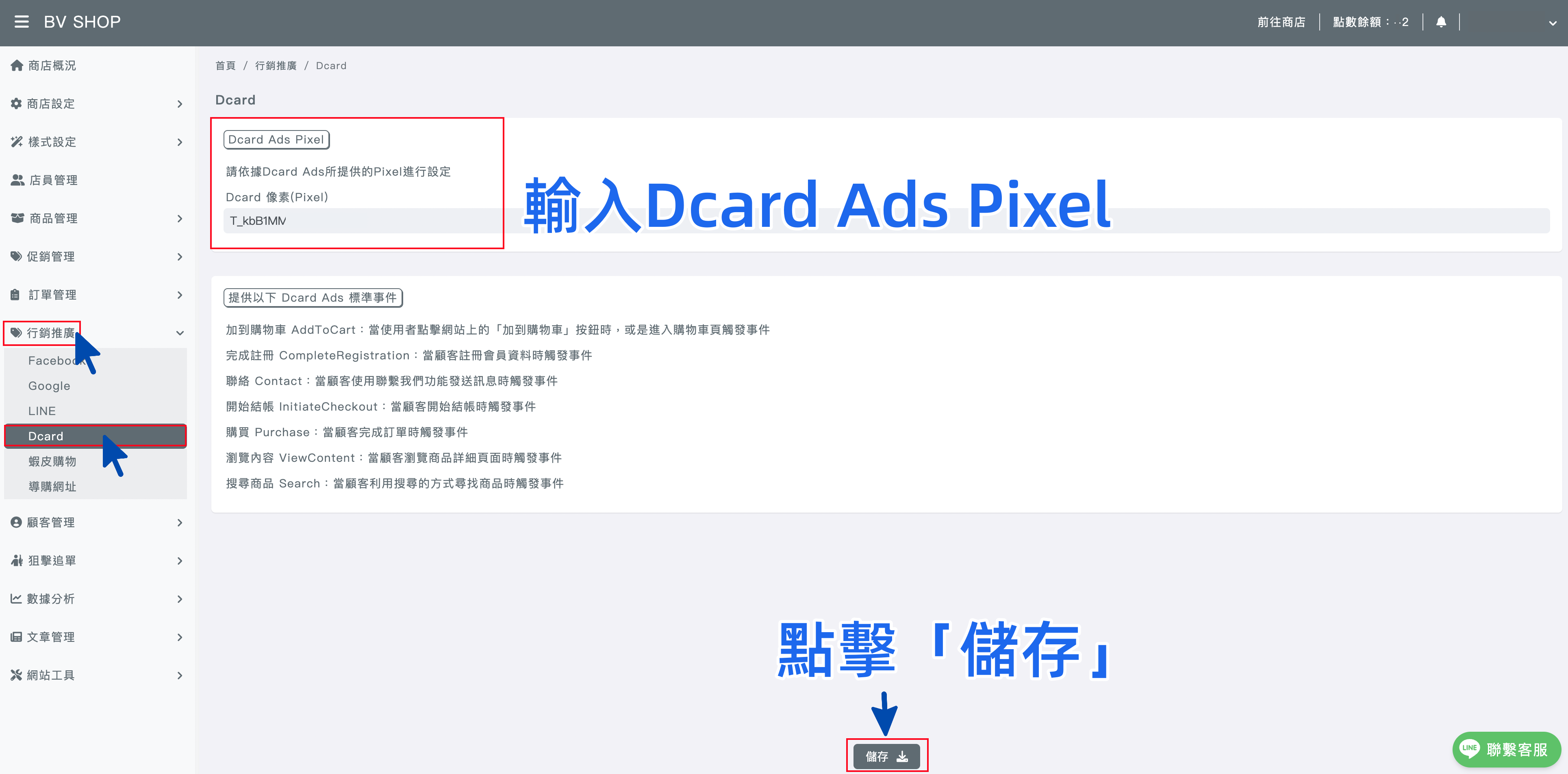
BV SHOP電商開店平台提供Dcard Ads Pixel串接設定,幫助店家在Dcard Ads投放廣告時,方便進行數據分析與受眾資料。
只要商家您於Dcard Ads完成帳號申請並於Dcard Ads廣告投放後台的「資產庫-建立Pixel」,再將「Pixel ID」回填到BV SHOP店家管理後台即可追蹤顧客行為事件,無需額外設定GTM程式代碼,對於在Dcard投放廣告的店家可以說是非常的便利。
Dcard Ads Pixel 前置作業
串接Dcard像素前,需先註冊Dcard Ads廣告帳號
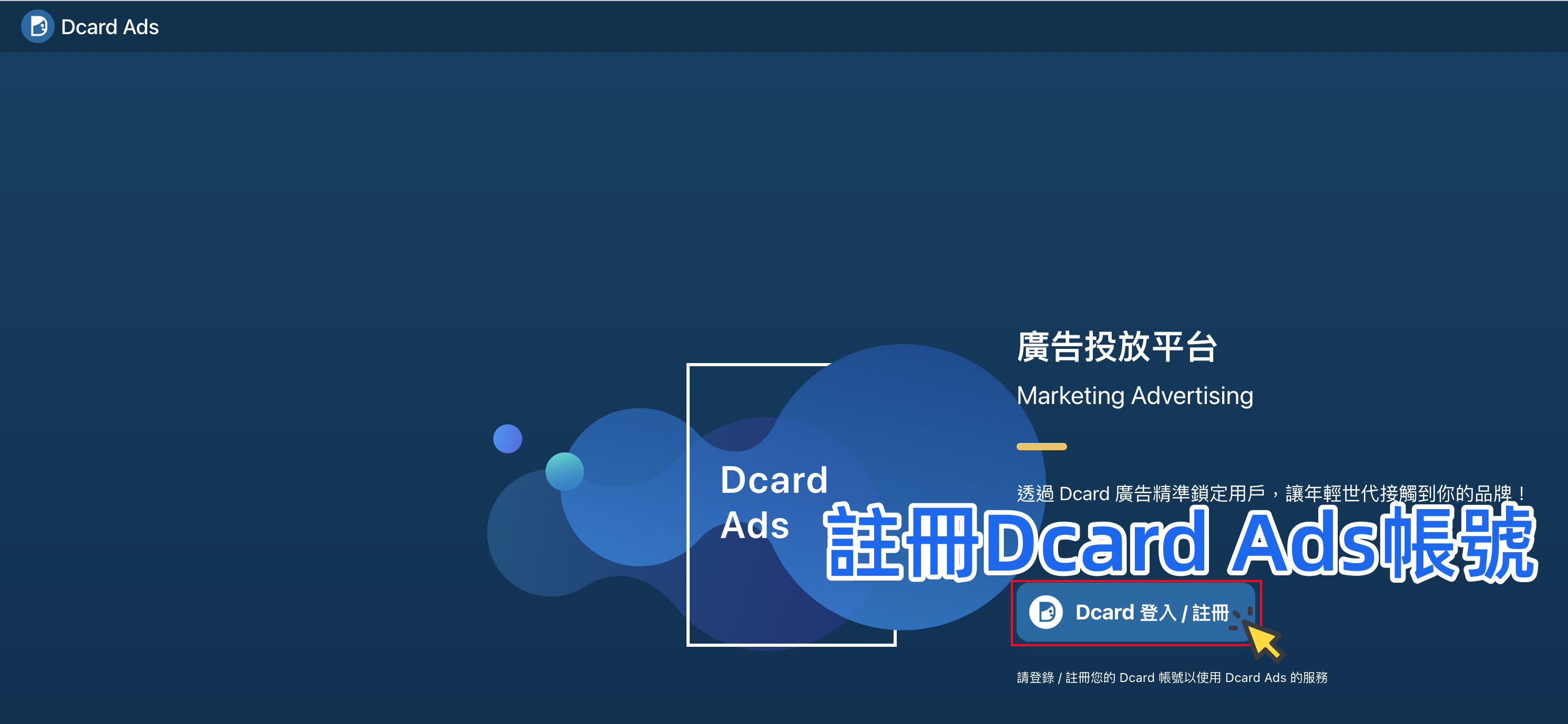
Step.1
前往Dcard Ads廣告投放平台,註冊廣告投放帳號
Step.2
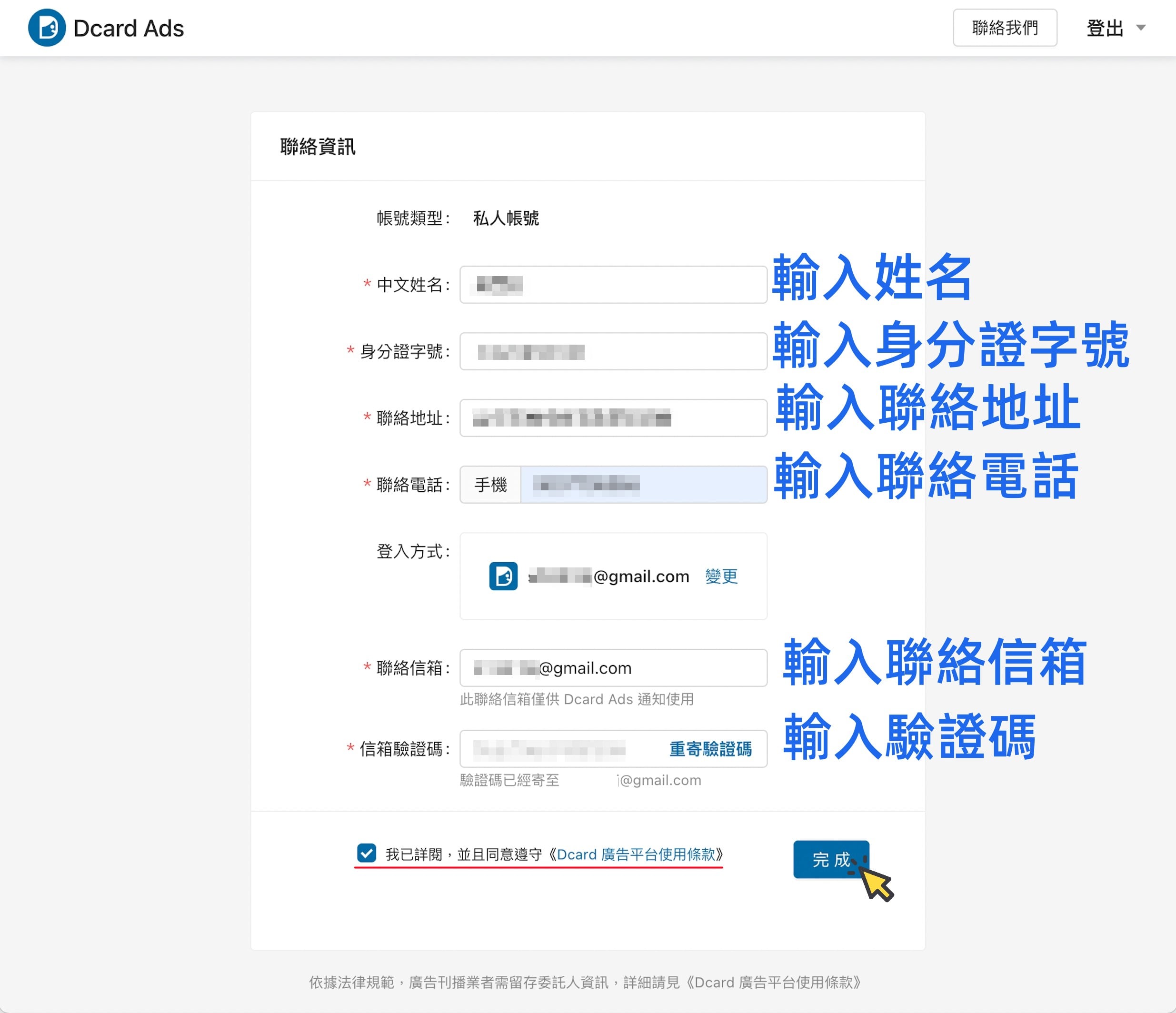
填寫聯絡資訊
▶︎中文姓名:輸入您的中文全名
▶︎身分證字號:輸入您的身分證字號
▶︎聯絡地址:輸入可正常收到信件的聯絡地址
▶︎連絡電話:輸入可正常聯絡到您的聯絡電話
▶︎聯絡信箱:輸入可正常收到 Email 的電子信箱
Step.3
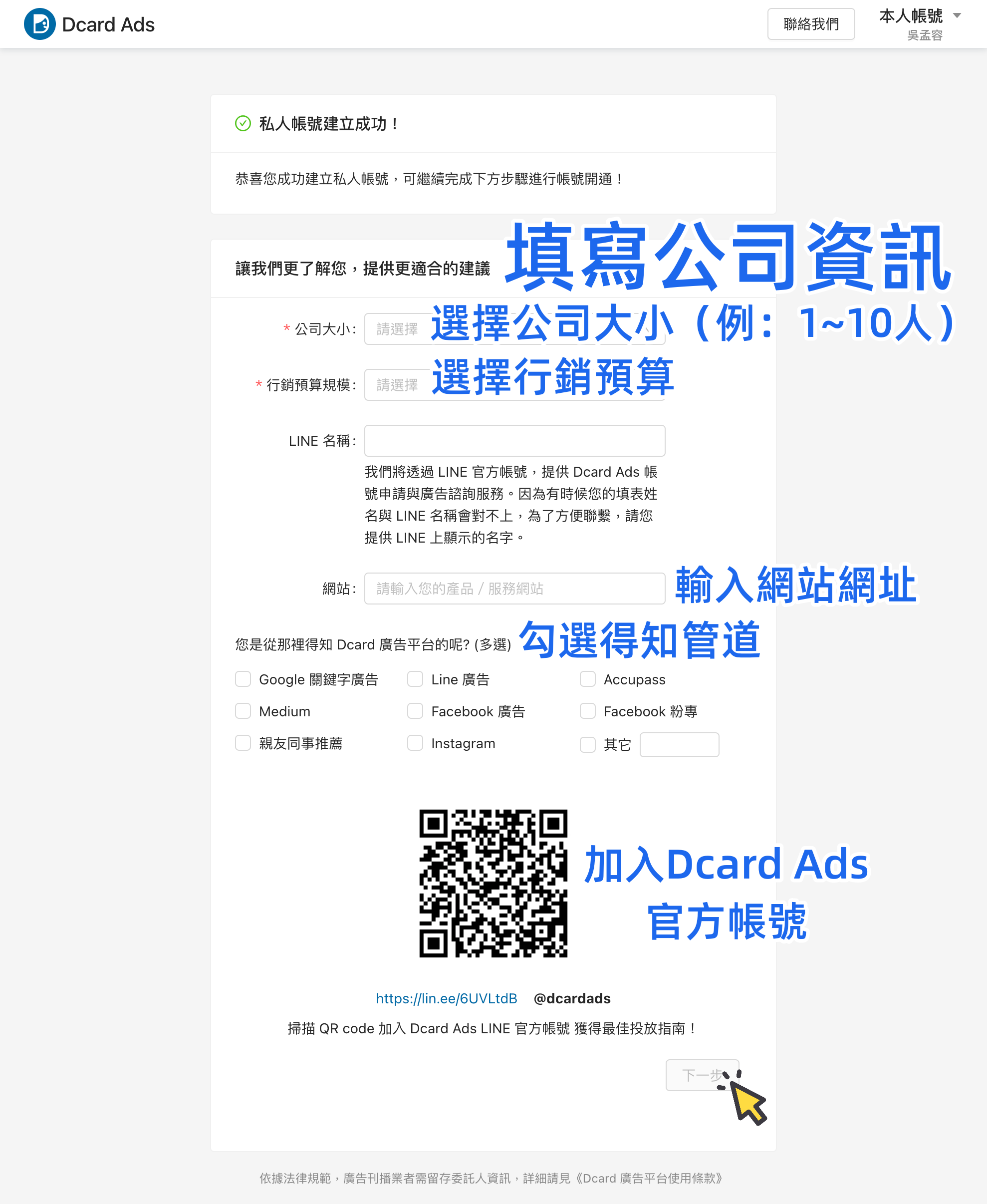
填寫公司資訊
▶︎公司大小:下拉選單,選擇公司目前的規模人數
▶︎行銷預算規模:下拉選單,選擇公司目前的行銷預算規劃
▶︎LINE 名稱:輸入您 目前使用LINE 的名稱,以方便 Dcard 與您做聯繫
▶︎網站:輸入您的網站網址(例如:https://123.bvshop.tw)
▶︎您是從哪裡得知Dcard廣告的呢?:選擇您是從那些地方得知 Dcard 廣告投放平台
▶︎QRCode:可掃描 QRCode 將 Dcard Ads 官方 LINE@ 加為好友,可以接收Dcard Ads最新資訊
Step.4
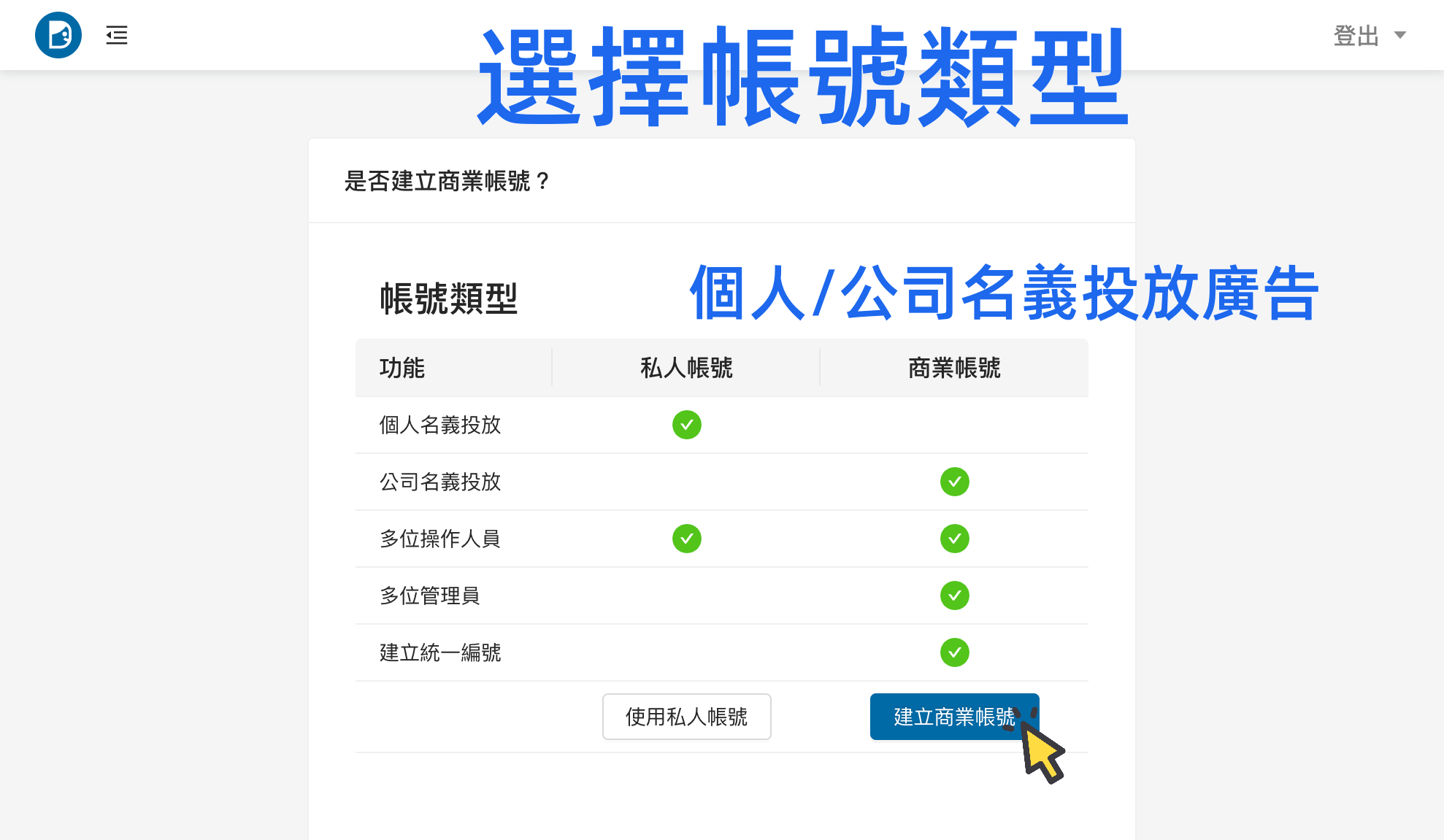
選擇您的帳號類型
個人:點擊「使用私人帳號」
公司:點擊「創立商業帳號」
Step.5
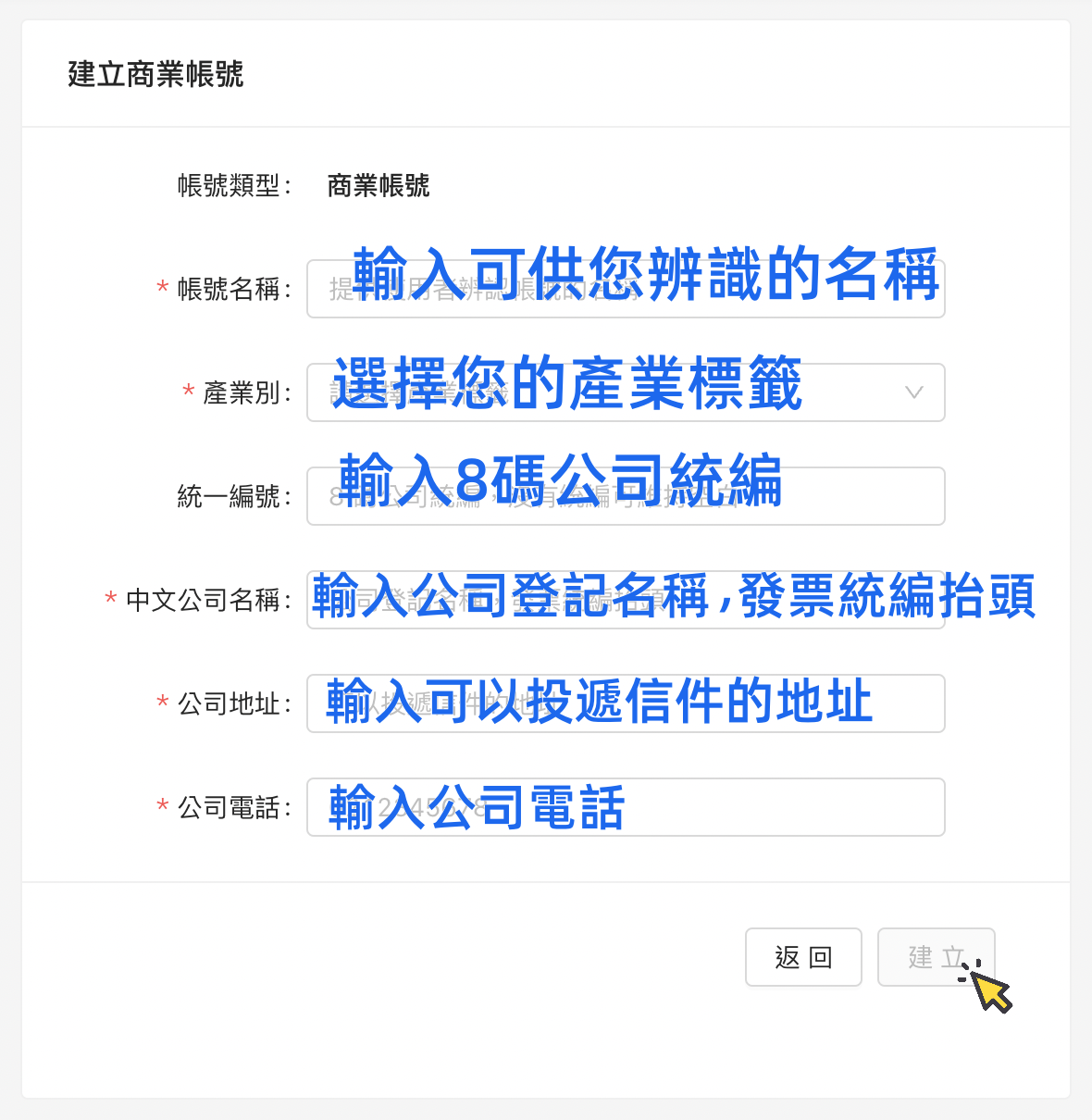
建立商業帳號(使用公司名義投放廣告)
▶︎帳號名稱:輸入可供您辨識識的名稱
▶︎產業別:下拉選擇您的產業標籤
▶︎統一編號:輸入8碼的公司統編,如果沒有統編可以略過
▶︎中文公司名稱: 輸入公司登記名稱,發票統編抬頭
▶︎公司地址:輸入可以投遞信件的地址
▶︎公司電話:輸入公司電話
點擊建立
Step.6
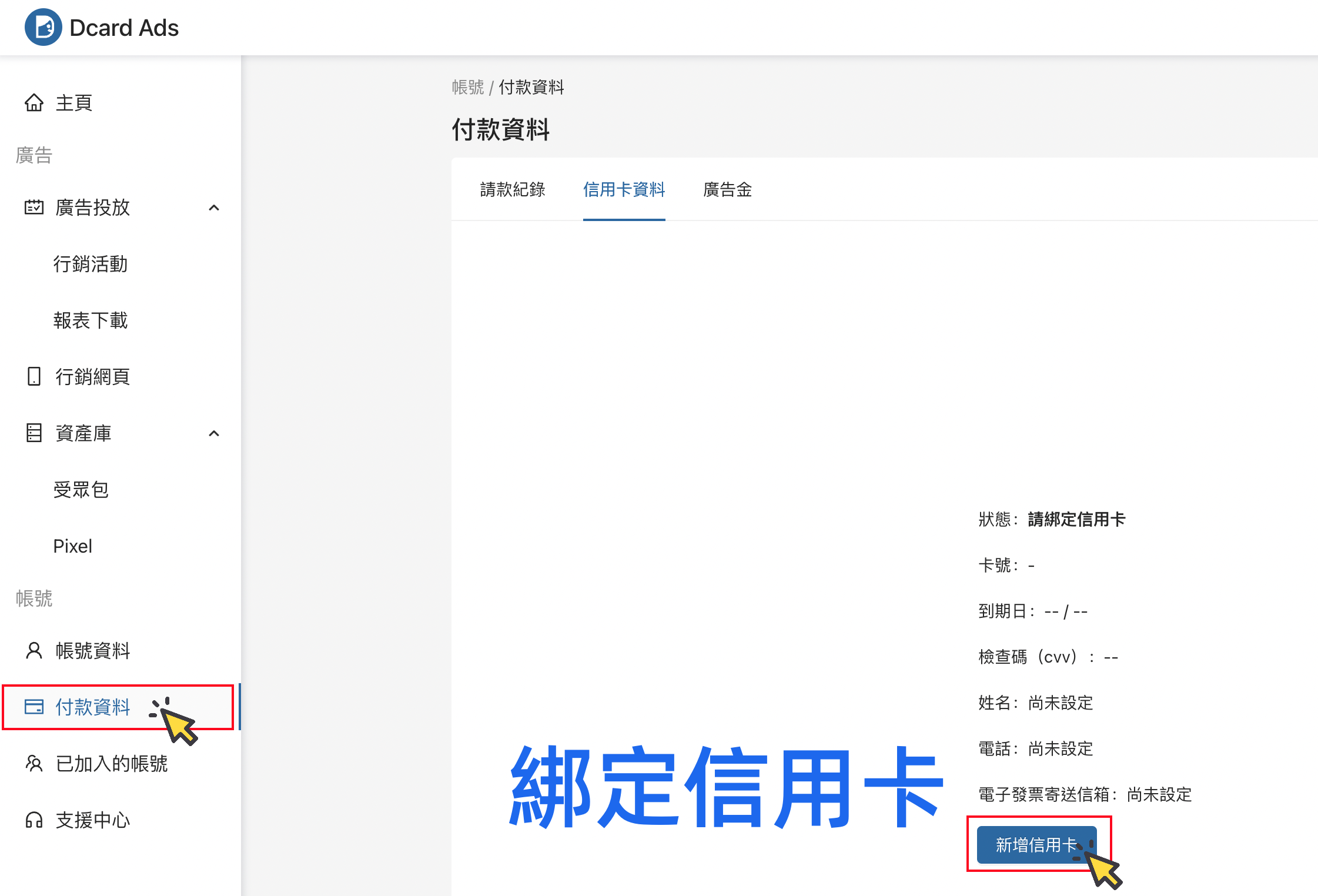
前往Dcard Ads 付款資料,點選「信用卡資料」綁定信用卡
如何串接Dcard 像素(Pixel)?
Step.1
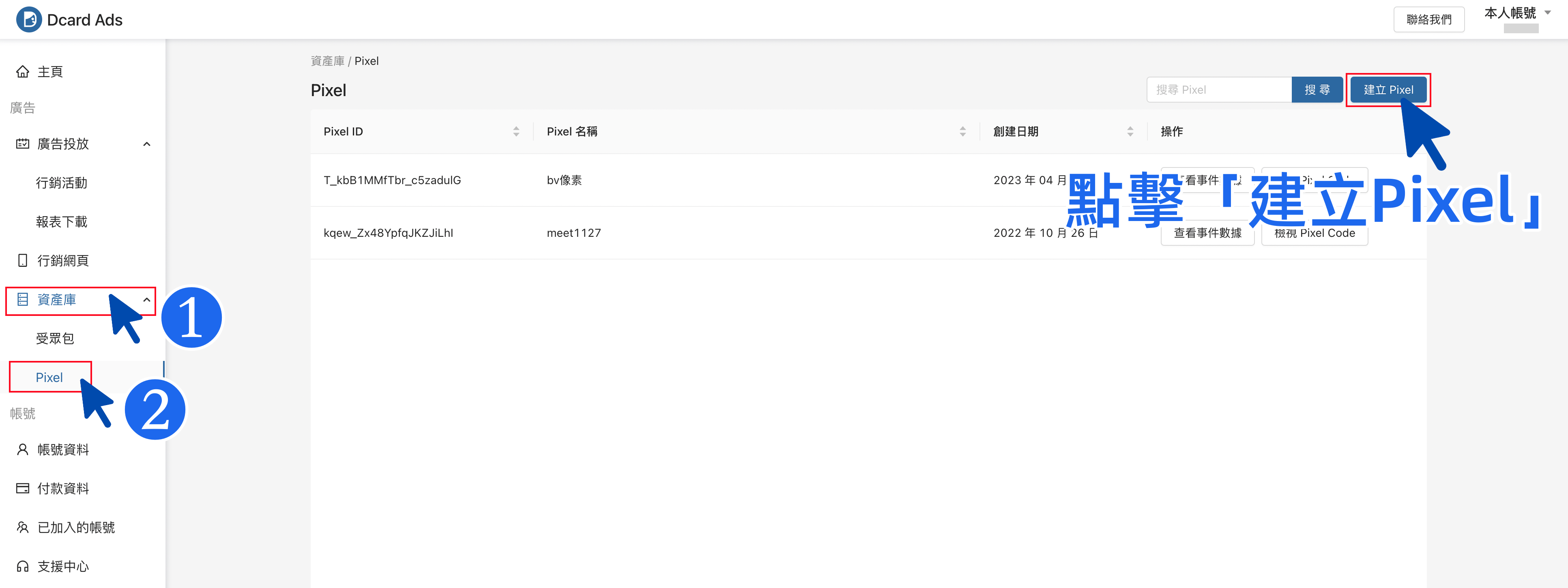
前往Dcard Ads主頁,點選「資料庫」→點擊「Pixel」選項→點擊「建立Pixel」
Step.2
在安裝基本程式碼下方複製「Pixel ID」
_%E5%89%AF%E6%9C%AC.png)
Step.3
前往BV SHOP開店管理後台,點選「行銷推廣」→點擊「Dcard」項目→回填輸入「Dcard 像素(Pixel)」並按儲存
如何查看事件數據?
前往Dcard Ads主頁,點選「資料庫」→點擊「Pixel」選項→點擊「查看事件數據」
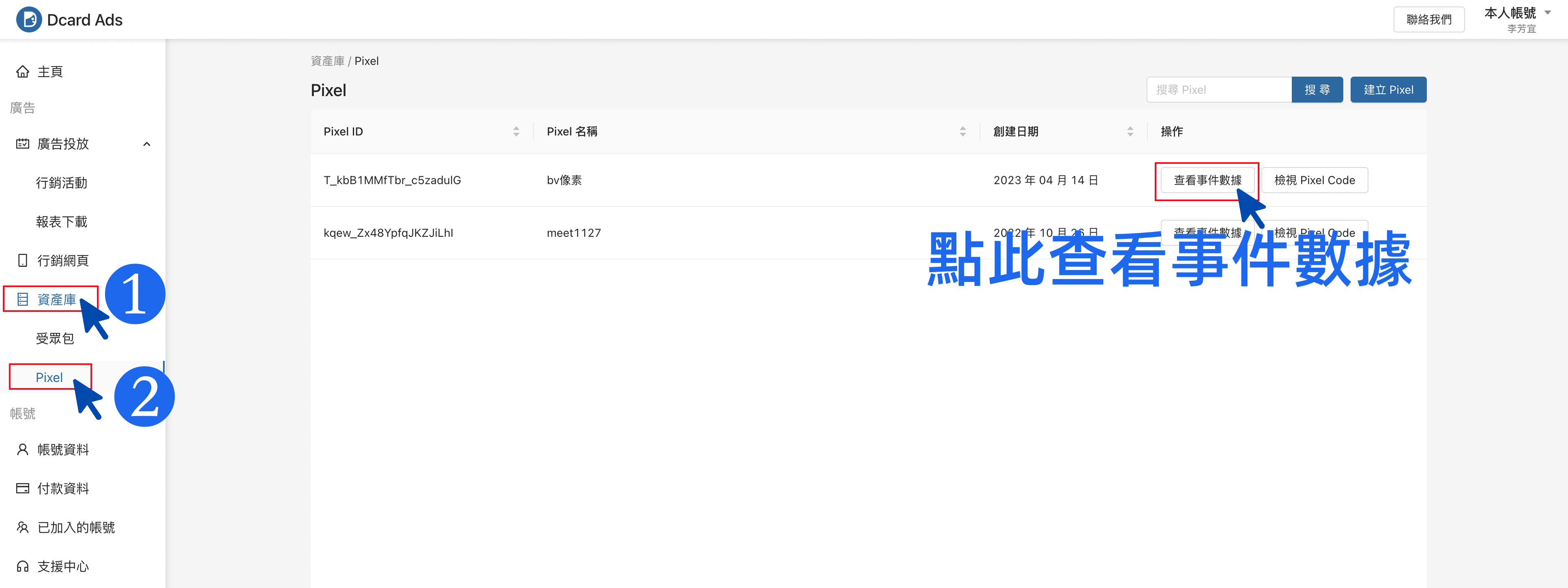
當店家您完成上述的Dcard 像素串接,於4~24小時過後即可看見以下「網站事件數據」:
| 網站事件 | 說明 |
| AddToCart 加入購物車 | 當使用者點擊網站上的「加到購物車」按鈕時,或是進入購物車頁觸發事件 |
| CompleteRegistration 完成註冊 | 當顧客註冊會員資料時觸發事件 |
| Contact 聯絡 | 當顧客使用聯繫我們功能發送訊息時觸發事件 |
| InitiateCheckout 開始結帳 | 當顧客開始結帳時觸發事件 |
| Purchase 購買 | 當顧客完成訂單時觸發事件 |
| ViewContent 瀏覽內容 | 當顧客瀏覽商品詳細頁面時觸發事件 |
| Search 搜尋 | 當顧客利用搜尋的方式尋找商品時觸發事件 |
電商開店 ➤立即註冊
BV SHOP 電商開店平台,即使完全不會寫程式、毫無電商背景,也能輕鬆建立官方購物網站,一次滿足做品牌網站、購物網站、會員制度、行銷宣傳的需求。若您想了解更多如何網路開店,建立自己的官方購物網站,歡迎免費諮詢電商開店顧問。


