開店教學|頁面設計「媒體」:如何新增/編輯/拖拉/刪除
說明:提供商家可以在網站頁面放置圖片、影片、輪播圖三種類型的元素,另外也可以在圖片、輪播圖上「放置連結」,讓顧客於前台瀏覽時可以點擊圖片,導向至您設定的頁面。
進入BV SHOP店家管理後台,右側選單「樣式設定」→點選「頁面設計」→選擇左側的「媒體」欄位開始進行拖拉擺放。
頁面設計「媒體」介紹
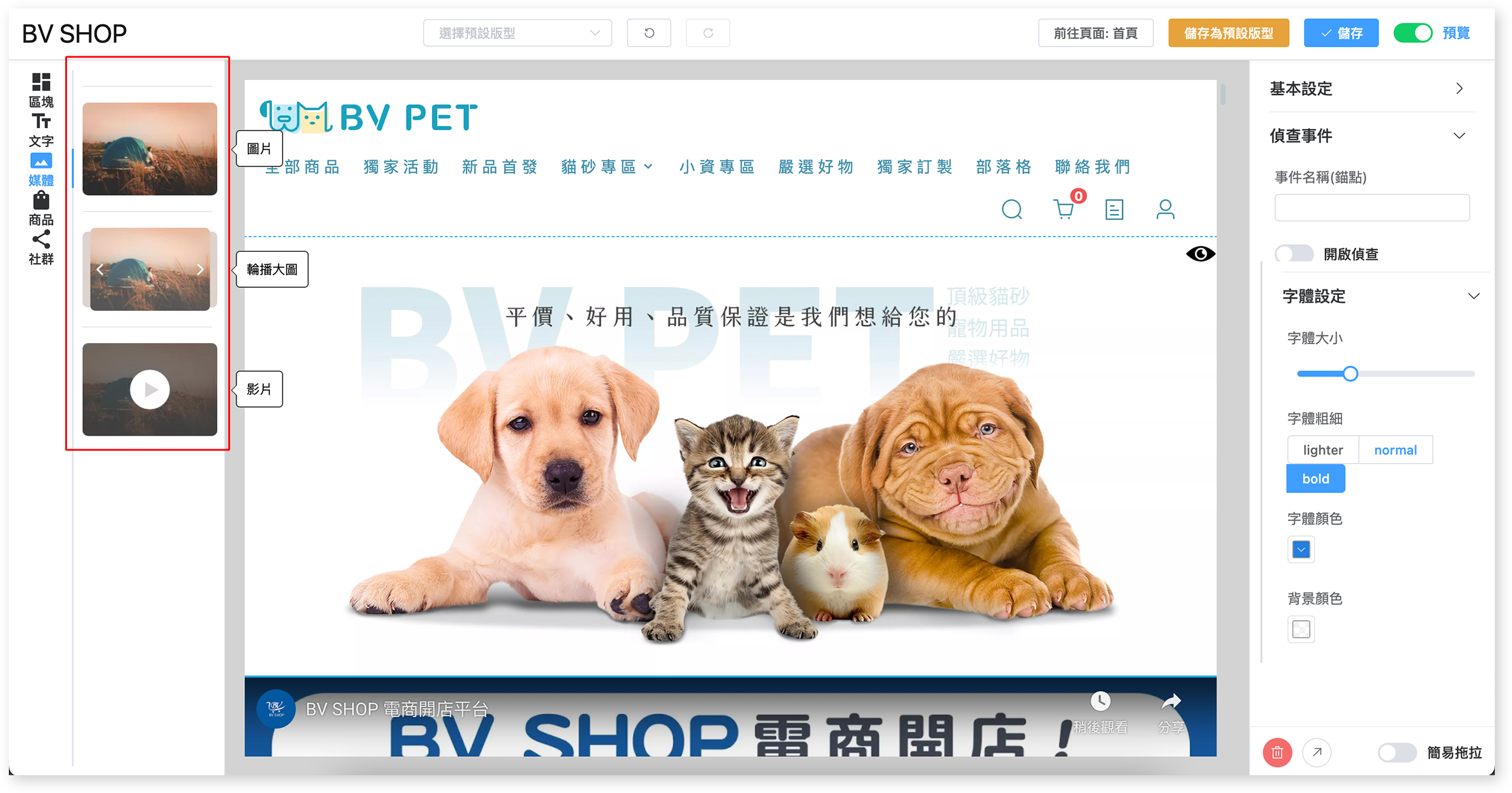
左側選單「文字」的部分,目前提供圖片、影片、輪播圖規格供商家使用,可以依造需求喜好自由置。
-
圖片:圖片的部分可以上傳「電腦版」、「手機版」兩種可以完美適應寬螢幕及行動裝置的設定,檔案限制大小為10MB,可支援jpg/png/gif(動圖),另外可以在圖片放置超連結。
-
輪播大圖:輪播大圖基本上是電商必備的功能,透過圖片輪播展示各種商家內容又不佔用網頁版面,達到提供使用者最佳化網頁視覺體驗。
-
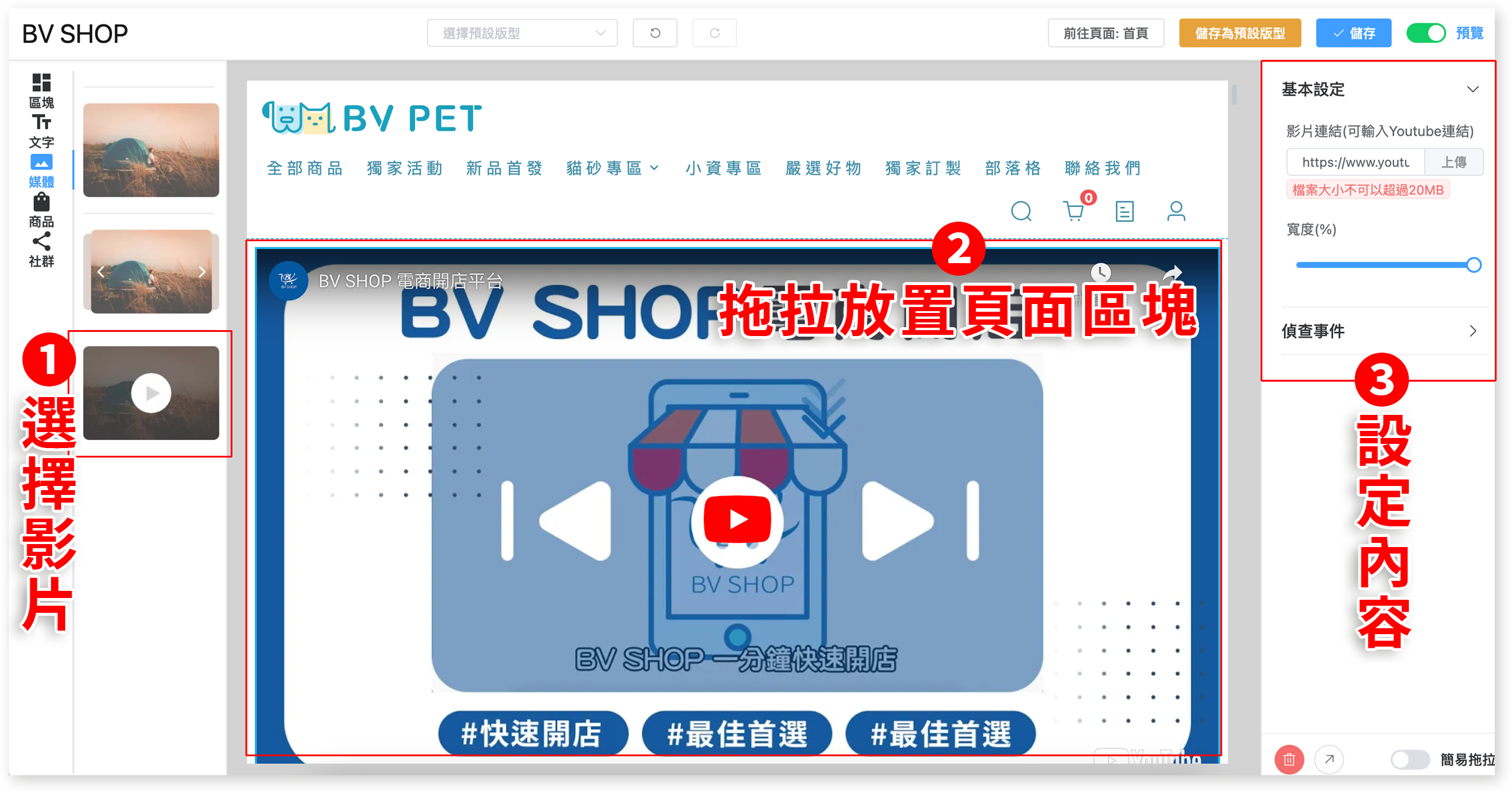
影片:影片區塊提供影片連結(可輸入Youtube連結)讓商家可以在前台頁面展示影片。
如何使用「媒體」?
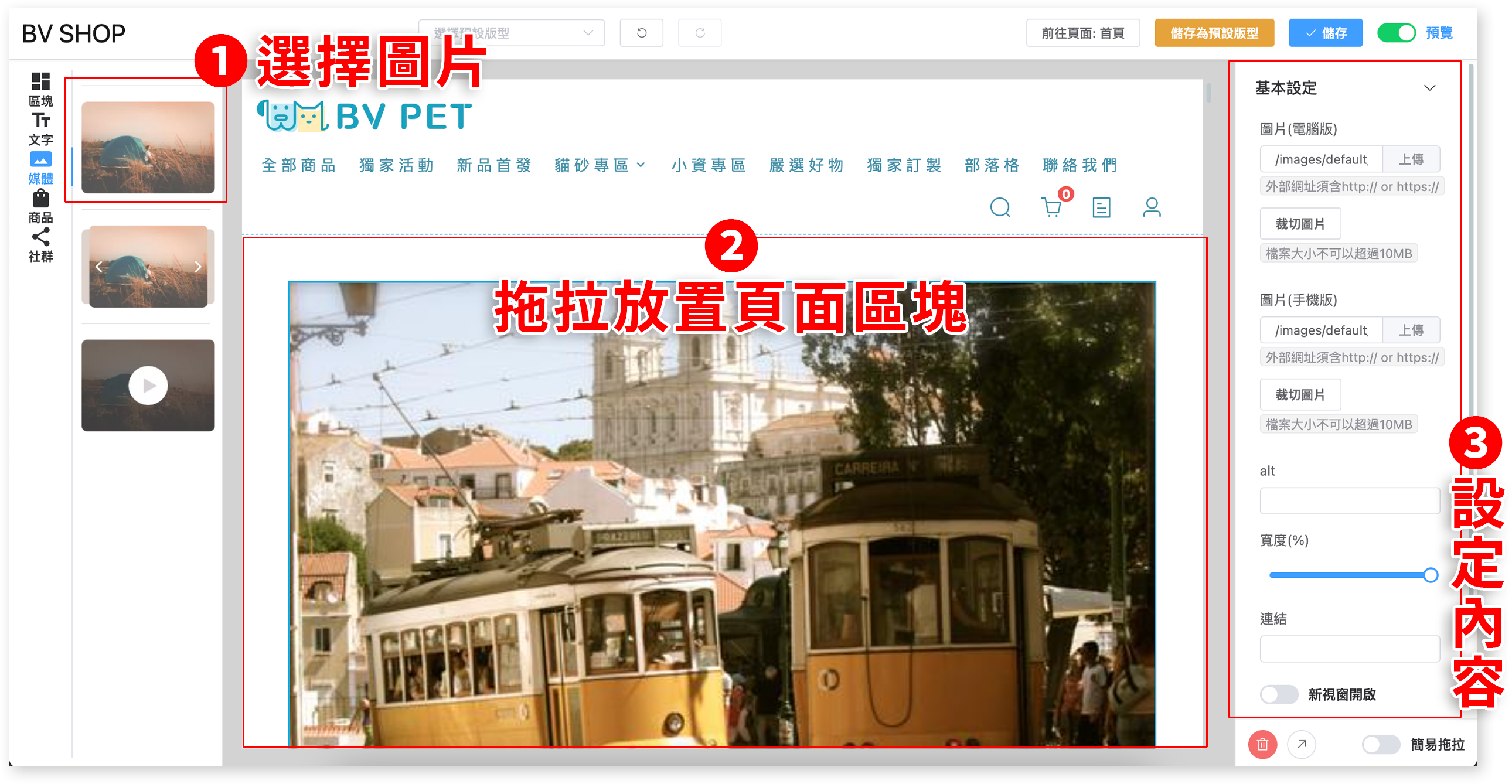
滑鼠移至左側選單「媒體」,點擊長案需要的區塊版型,按住直接至頁面畫面中的虛線位置,即可新增區塊,並於右側欄位進行內容調整。
🔎關於圖片內容調整
圖片上傳可選擇上傳「電腦版」、「手機版」兩種格式,如果無需上傳手機版圖片務必將「圖片(手機版)」下方的連結刪除。
以下提供電腦版,手機版展示範例-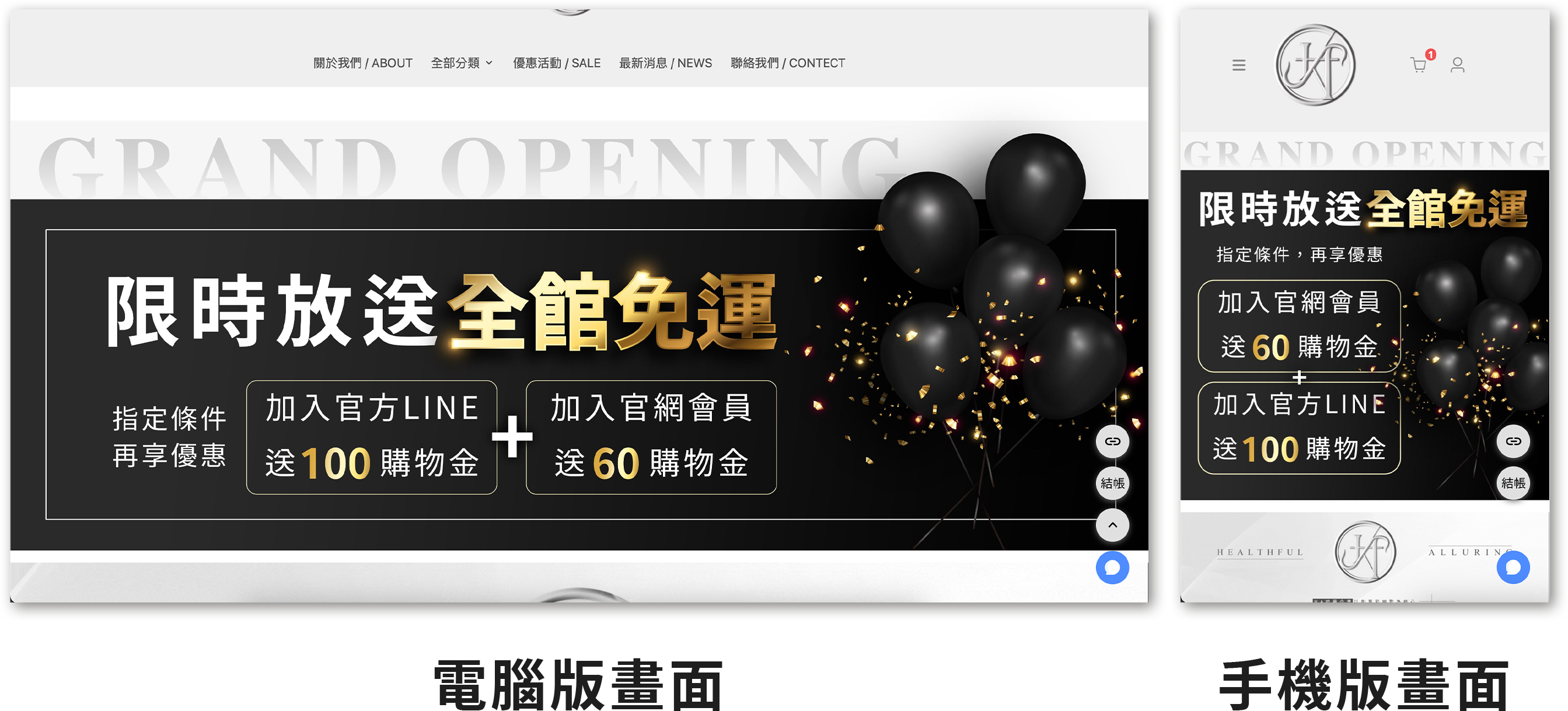
如何使用「輪播大圖」?
滑鼠移至左側選單「輪播大圖」,點擊長案需要的區塊版型,按住直接至頁面畫面中的虛線位置,即可新增區塊,並於右側欄位進行內容調整。
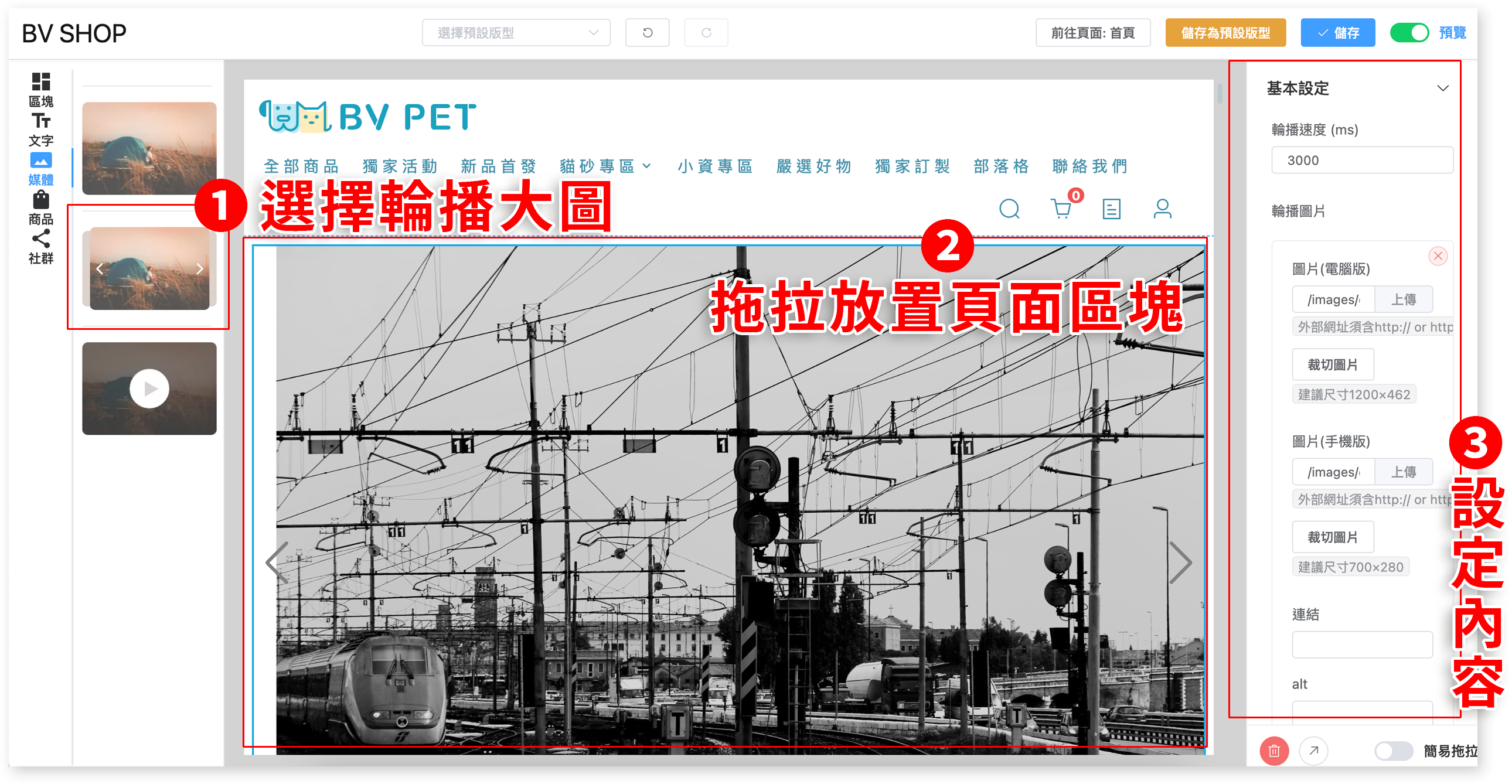
🔎關於輪播大圖內容調整
輪播大圖裡面設定方式與圖片相同,上傳可選擇上傳「電腦版」、「手機版」兩種格式,如果無需上傳手機版圖片務必將「圖片(手機版)」下方的連結刪除。
如何使用「影片」?
滑鼠移至左側選單「影片」,點擊長案需要的區塊版型,按住直接至頁面畫面中的虛線位置,即可新增區塊,並於右側欄位進行內容調整。