開店教學|頁面設計「文字」:如何新增/編輯/拖拉/刪除
說明:頁面設計部分提供超便利、高自由度的版型拖拉技術,讓沒有專業網頁設計技術的商家、用戶也能輕鬆佈置商店前台頁面。
進入BV SHOP店家管理後台,右側選單「樣式設定」→點選「頁面設計」→選擇左側的網頁元素開始進行拖拉擺放。
頁面設計「文字」介紹
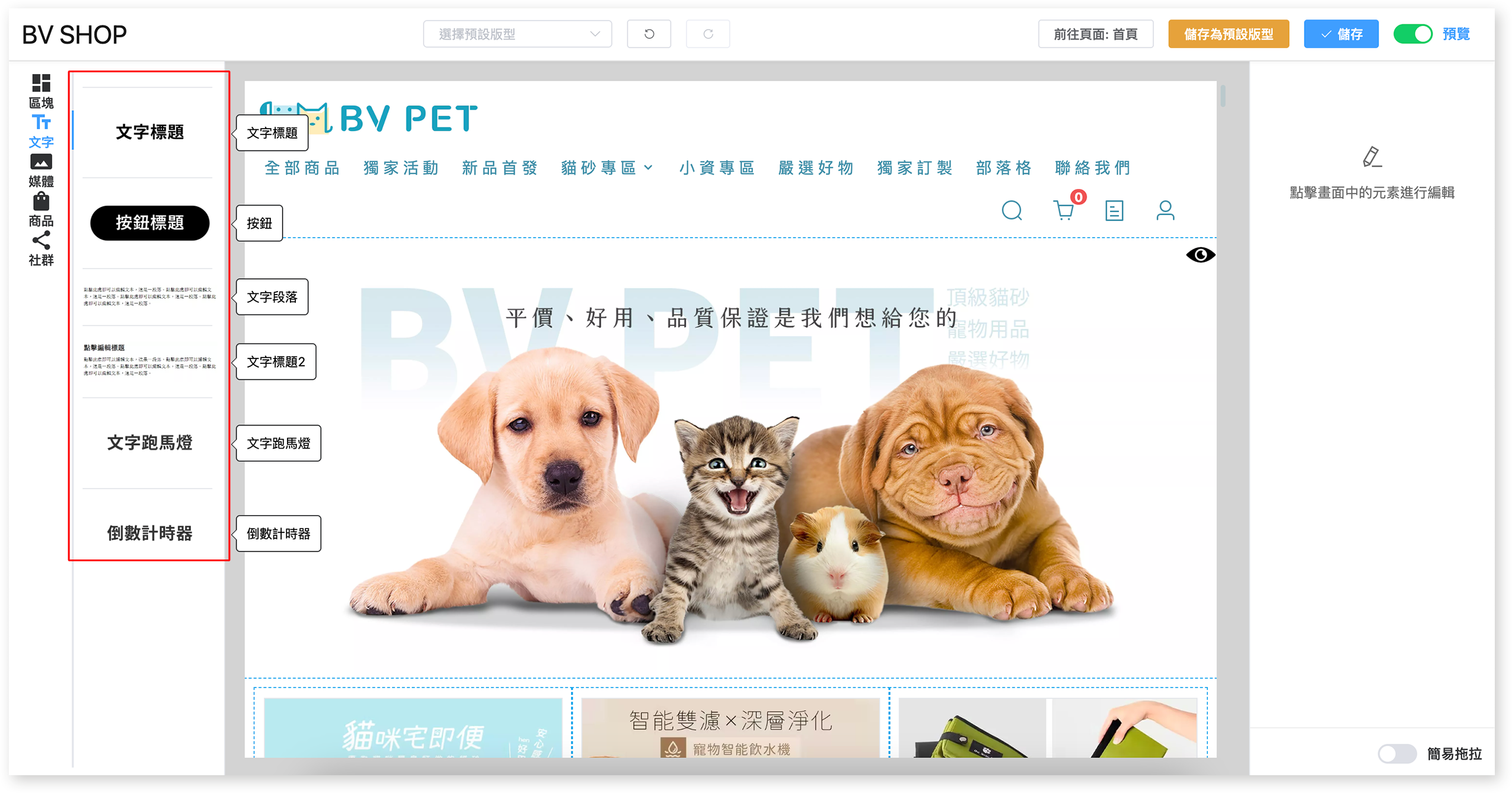
左側選單「文字」的部分,目前提供 6 種「文字版型」規格供商家使用,可以依造需求喜好自由放置。
-
文字標題:相當於整個網站的標主要標題,舉例來說就像是一間實體店面的招牌。
「文字標題」版型的性質是H1,以SEO優化層面來說,一般情況下一個網頁只會設定一個H1。雖然H1標籤在關鍵字行銷中擁有很高的權重,但濫用資源,添加一堆H1標籤,反而會適得其反,失去核心重點,不利於SEO排名。 -
按鈕:商家可以在頁面放置提供顧客點擊的按鈕,按鈕可自行設定連結,藉此提升您想曝光的商品/頁面的點擊率。
-
文字段落:文字段落採用「段落編輯器」的功能呈現,透過段落編輯器可以在裡面繪製表格、放置圖片/影片、編輯HTML語法及內嵌Facebook/Instagram/Tiktok貼文。
-
文字標題2:由文字標題+文字段落組成的組合區塊。
-
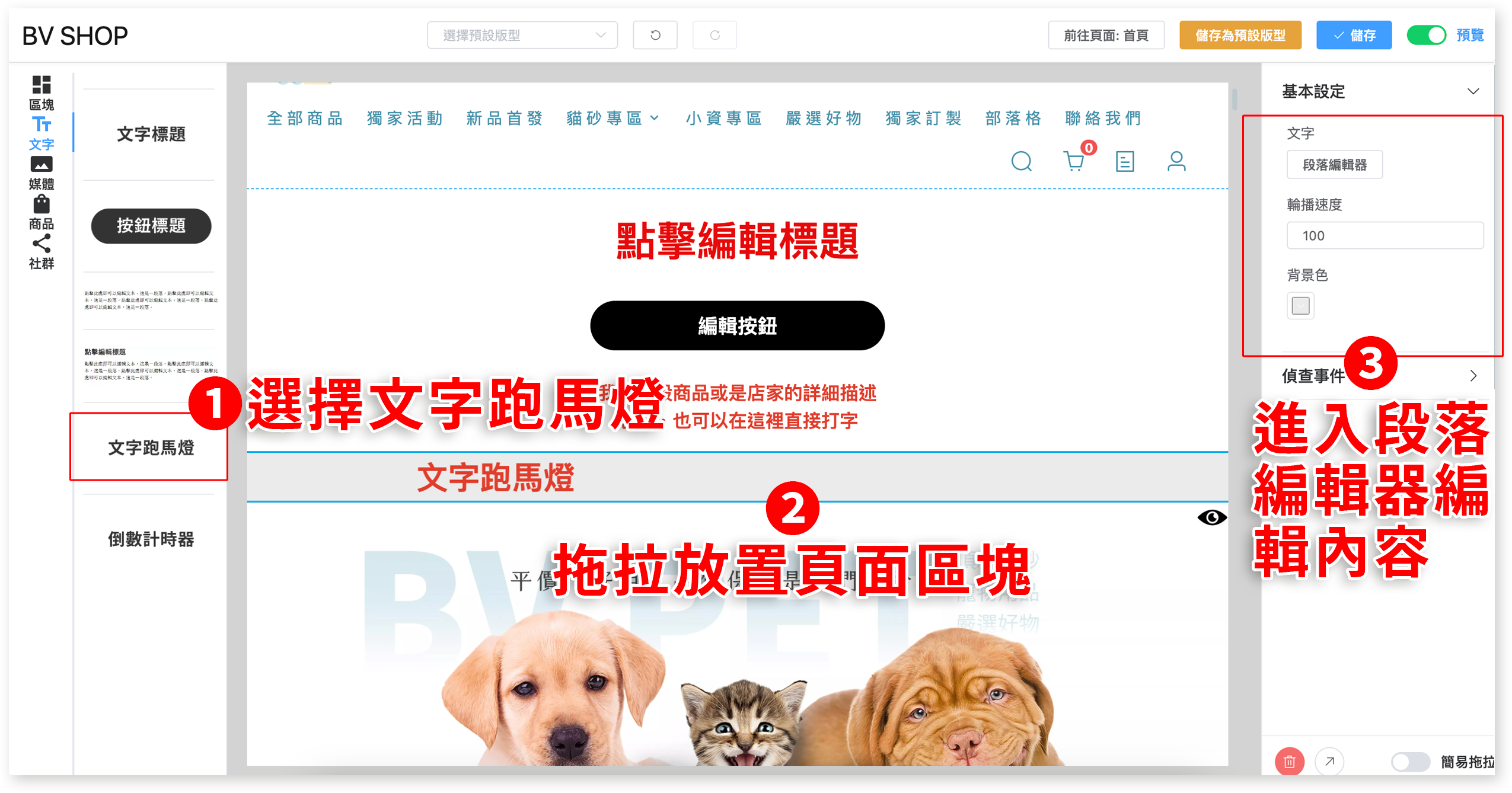
文字跑馬燈:將段落編輯器透過跑馬燈的形式呈現,可以放置活動快訊/店家公告等商家訊息,讓網頁視覺更吸睛。
-
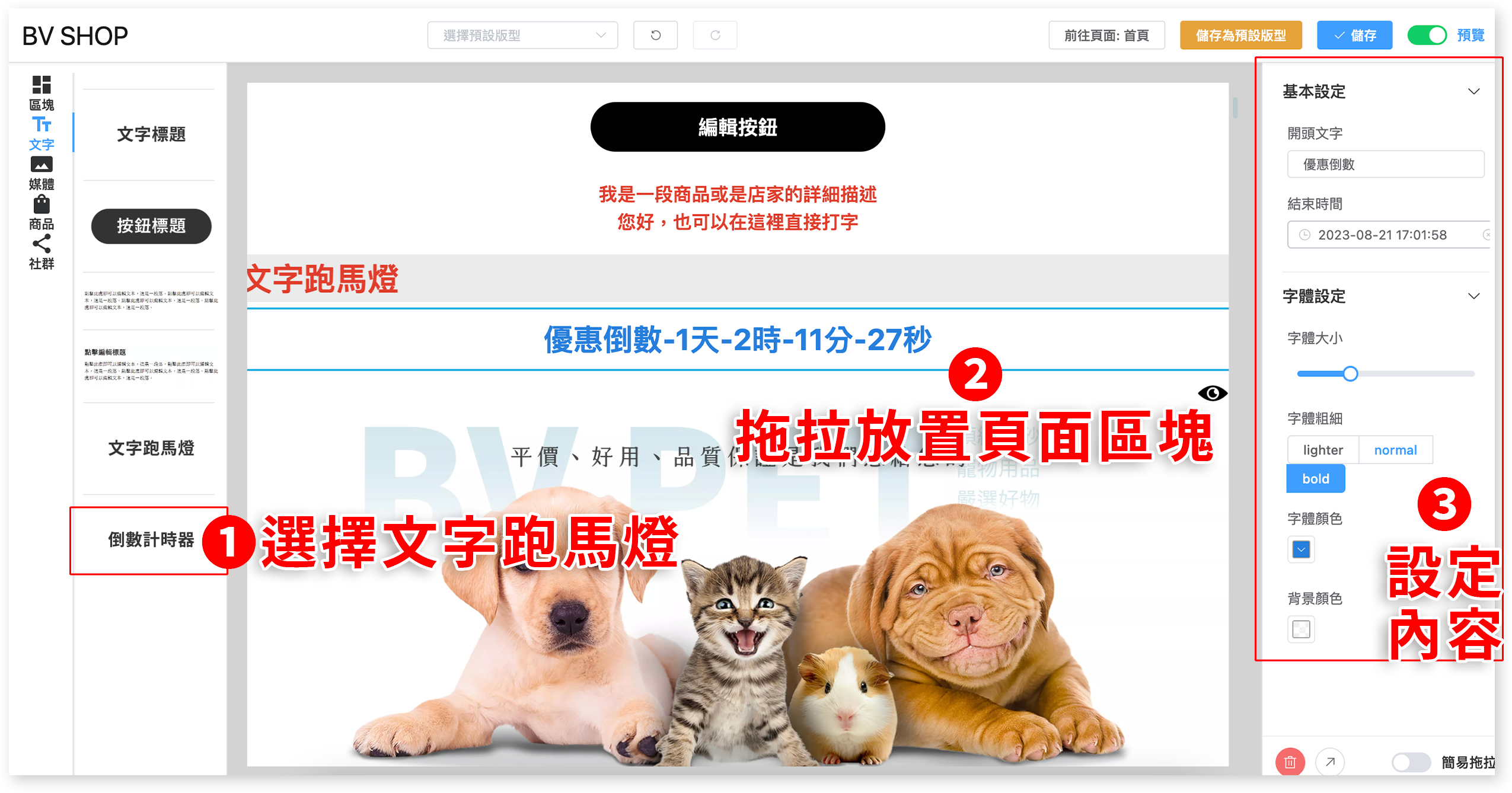
倒數計時器:在商家有策劃相關限時優惠或時效性活動時,可在前台頁面放置倒數計時,有效抓住顧客注意力。
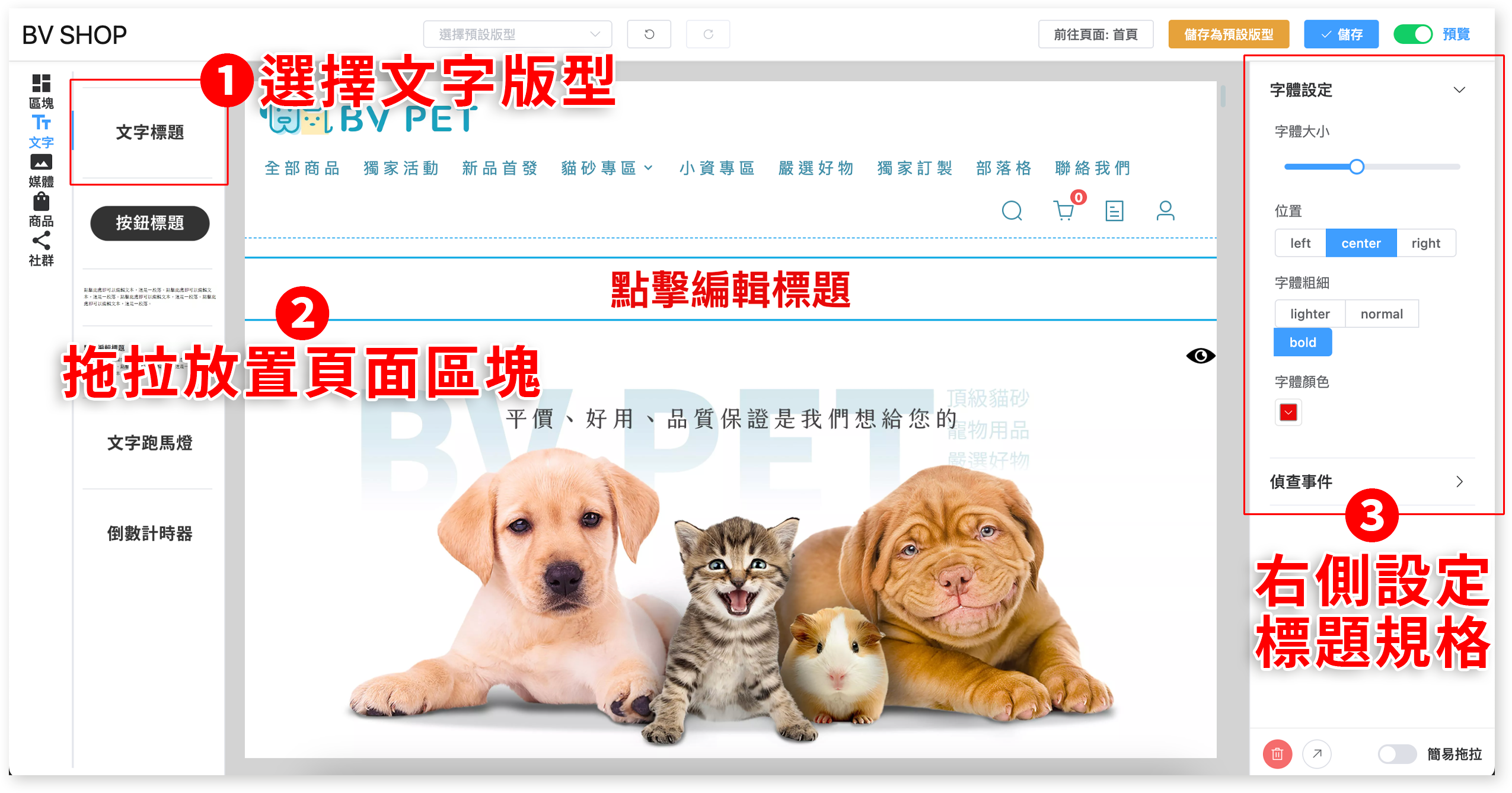
如何使用「文字標題」?
滑鼠移至左側選單「文字標題」,點擊長案需要的區塊版型,按住直接至頁面畫面中的虛線位置,即可新增區塊,並於右側欄位進行內容調整。
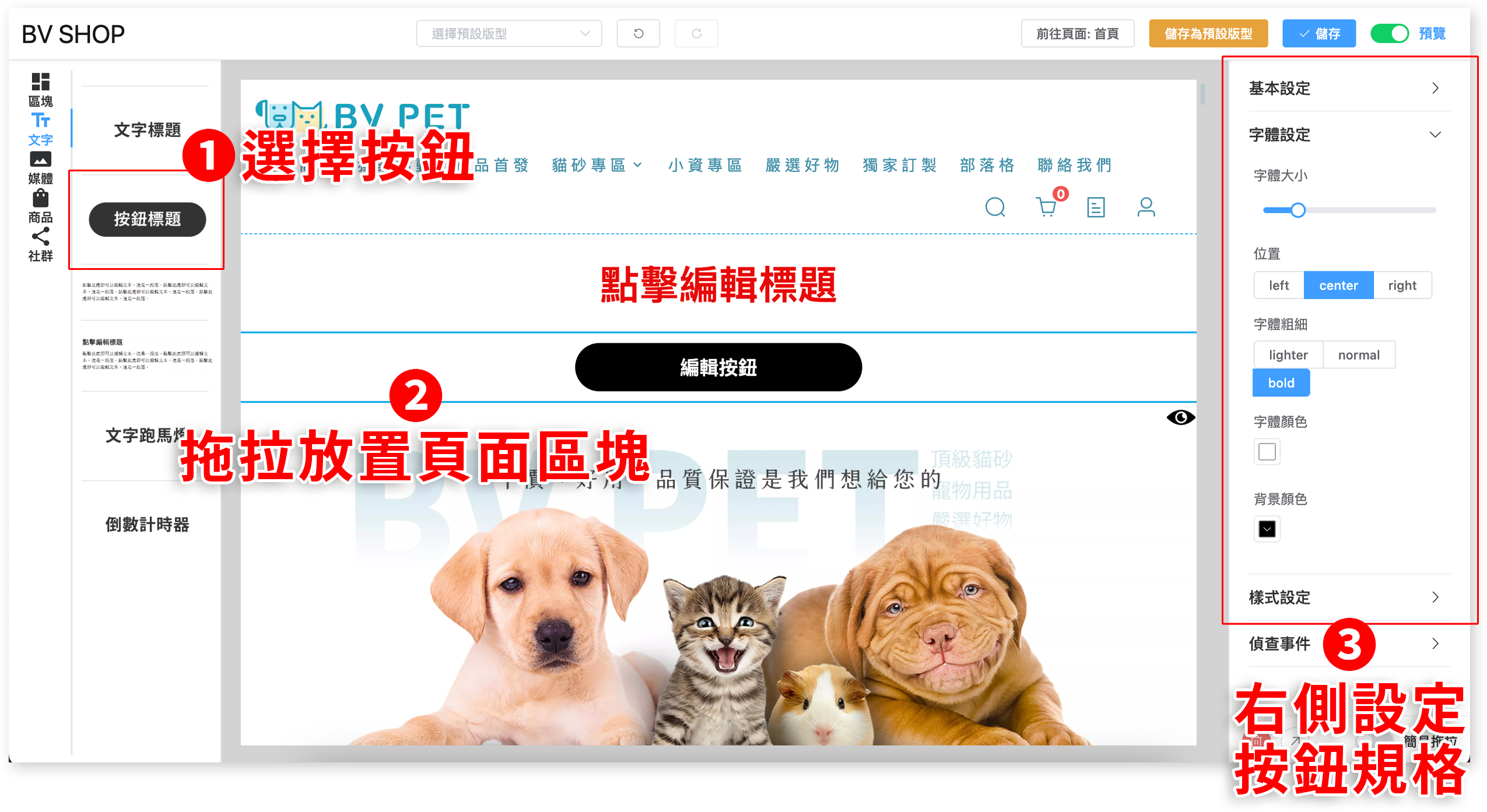
如何使用「按鈕」?
滑鼠移至左側選單「按鈕」,點擊長案需要的區塊版型,按住直接至頁面畫面中的虛線位置,即可新增區塊,並於右側欄位進行內容調整。
如何使用「文字段落」?
Step.1
滑鼠移至左側選單「按鈕」,點擊長案需要的區塊版型,按住直接至頁面畫面中的虛線位置,即可新增區塊,並於右側欄位進行內容調整。
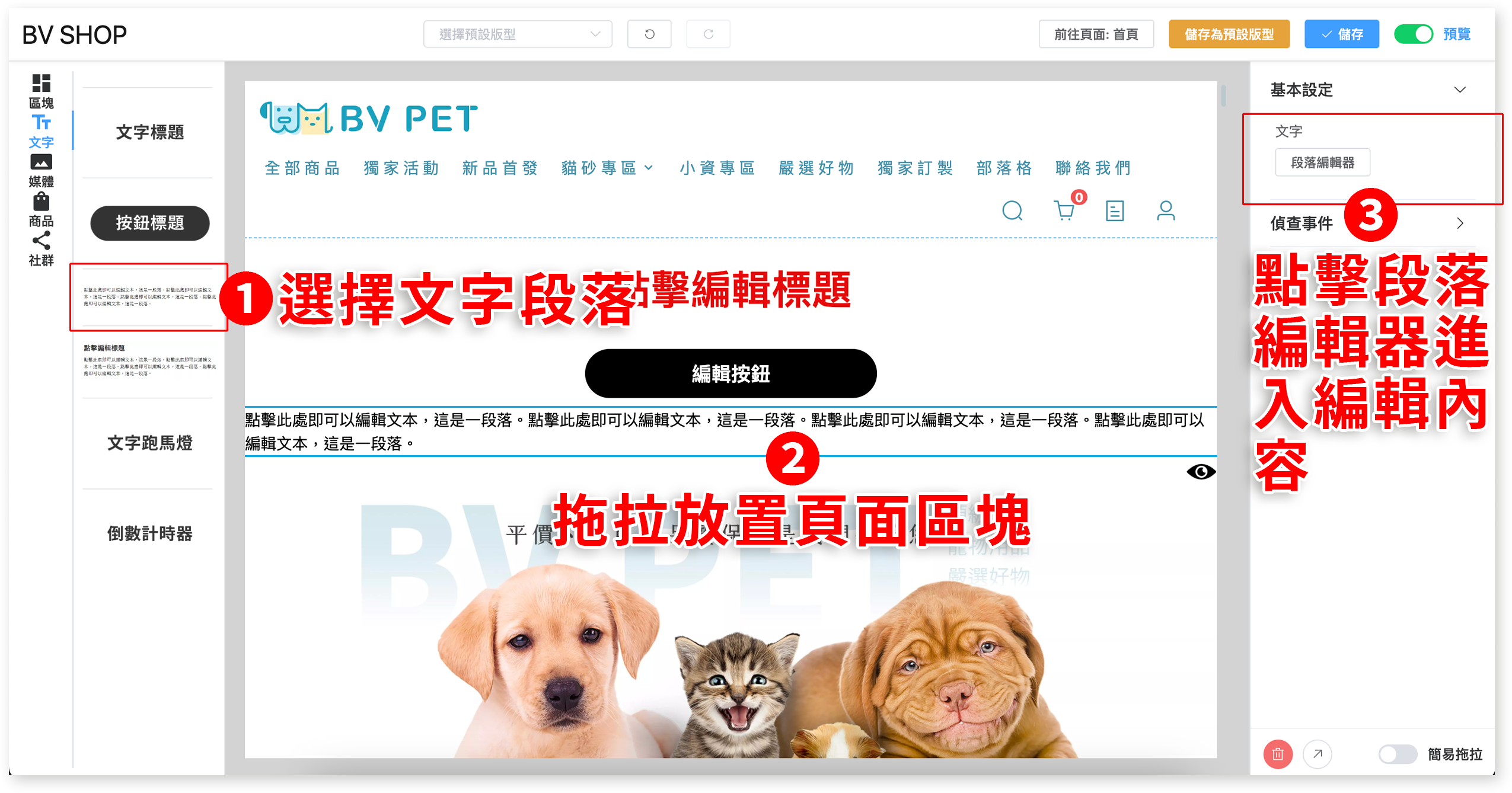
Step.2
滑鼠移至左側選單「按鈕」,點擊長案需要的區塊版型,按住直接至頁面畫面中的虛線位置,即可新增區塊,並於右側欄位進行內容調整。
Step.3
輸入文字,並進行基本調整,如需進階功能請聯繫我們客服人員了解。
如何使用「文字跑馬燈」?
滑鼠移至左側選單「文字跑馬燈」,點擊長案需要的區塊版型,按住直接至頁面畫面中的虛線位置,即可新增區塊,並於右側欄位進行內容調整。
如何使用「倒數計時器」?
滑鼠移至左側選單「倒數計時器」,點擊長案需要的區塊版型,按住直接至頁面畫面中的虛線位置,即可新增區塊,並於右側欄位進行內容調整。